استخدام الجهاز
لا يلزم التمتع بمهارة أخرى غير القراءة واستخدام اليدين لعدة خطوات لإعداد جهاز TD Pilot. اتبع دليل المستخدم هذا ودليل البدء.
بدء الجهاز
قم بتشغيل الأجهزة بالطريقة التالية:
- اضغط على زر التشغيل في جهاز iPadOS. (الوضع 6 في المنافذ وأجهزة الاستشعار وأزرار الجهاز)
- اضغط على زر الطاقة الموجود في الجزء العلوي من TD Pilot Base الجهاز. (الوضع 9 في المنافذ وأجهزة الاستشعار وأزرار الجهاز)
عند بدء تشغيل الجهاز، يضيء مؤشر LED للطاقة باللون الأحمر أو ينبض باللون الأزرق أو الأخضر.
على سبيل المثال: يشير اللون الأزرق الثابت إلى أنه يتم شحن الجهاز ولكنه ليس قيد التشغيل. إذا كان مؤشر LED ينبض (بأي لون)، فإن جهاز TD Pilot يكون قيد التشغيل. وإلا فإنه يكون قيد إيقاف التشغيل.
لمزيد من المعلومات حول سلوك LED، انظر سلوك مؤشر LED للحالة.
إيقاف تشغيل الجهاز
يتم إيقاف تشغيل جهاز iPadOS وجهاز TD Pilot Base كلٌ على حدة. لا يمكن إيقاف تشغيل TD Pilot Base إلا باستخدام زر الطاقة.
لا يحتاج جهاز iPadOS في العادة إلى إيقاف التشغيل مطلقًا، تمامًا مثل الهاتف المحمول. وعندما تكون الشاشة مقفلة، تستمر بطارية جهاز iPadOS في العمل لمدة أيام دون الحاجة إلى الشحن.
لإيقاف تشغيل جهاز TD Pilot Base، اضغط مع الاستمرار على زر الطاقة (الوضع 9 في المنافذ وأجهزة الاستشعار وأزرار الجهاز) لمدة 3 ثوانٍ. إذا تعطل الملحق أو أصبح غير مستجيب لأي سبب، فاضغط باستمرار على زر الطاقة لمدة 10 ثوانٍ لإجباره على إيقاف التشغيل.
التشغيل لأول مرة
عندما تبدأ TD Pilot للمرة الأولى، يُطلب منك المرور بتجربة آبل خارج الصندوق. في نهاية إعداد TD Pilot، يتم تثبيت التطبيقات المحددة على جهاز iPadOS من آبل. تستغرق عملية الإعداد بأكملها مدة تتراوح بين 10 و15 دقيقة.
إعداد الوصول إلى التفاعل البصري
إذا كان قابلاً للتطبيق
لا تفعل تمكين إعدادات تتبع العين في جهاز iPadOS ضمن الإعدادات/إمكانية الوصول/تتبّع العين. سيؤدي ذلك إلى التداخل مع تتبع العين في جهاز TD Pilot.
تكوين جهاز iPadOS للوصول إلى نظرة العين
الخطوة | الموقع | الإجراء |
1 | حدّد Settings (الإعدادات) | |
2 | في الجانب الأيسر | حدّد Face ID & Passcode.
|
3 | في الجانب الأيمن | قم بتفعيل USB Accessories (ملحقات USB)، ضمن السماح بالوصول عند القفل.
|
4 | في الجانب الأيسر | حدّد Home Screen & Dock (الشاشة الرئيسية وشريط الرموز). |
5 | في الجانب الأيمن | حدّد Use Large App Icons (استخدم أيقونات التطبيقات الكبيرة)، ضمن أيقونات التطبيقات. |
6 | في الجانب الأيسر | حدّد Display & Brightness (العرض وسطوع الشاشة). |
7 | في الجانب الأيمن | حدّد Dark (مُظلم) ضمن الظهور. |
8 | حدّد Text Size (حجم النص). | |
9 | حرّك شريط تمرير حجم النص إلى أقصى اليمين.
| |
10 | في الجانب الأيسر | حدّد Display & Brightness (العرض وسطوع الشاشة). |
11 | في الجانب الأيمن | حدّد View (عرض).
|
12 | حدّد Zoomed (تم التكبير). | |
13 | حدّد Set (تم التعيين). | |
14 | حدّد Use Zoomed(استخدام التكبير)، في النافذة المنبثقة. | |
15 | في الجانب الأيسر | حدّد General (عام). |
16 | حدّد Shut Down (إغلاق) | |
17 | اضغط على زر الطاقة في جهاز iPadOS لإعادة تشغيل الجهاز. (الوضع 6 في المنافذ وأجهزة الاستشعار وأزرار الجهاز). | |
 (في iPadOS).
 غير متوفر على الأجهزة المُمولة/المُدارة.
إعداد AssistiveTouch
صُمّمت AssistiveTouch للأشخاص الذين يواجهون صعوبة في لمس الشاشة. إذ تتيح لك قائمة AssistiveTouch أداء وظائف "اللمس"، مثل الضغط والتمرير، باستخدام نظرة العين. كما أنها توفر اختصارات يمكن الوصول إليها بالنظر إلى أشياء مثل الشاشة الرئيسية ومبدّل التطبيقات، التي يمكن الوصول إليها عادةً من خلال الإيماءات. يتم استخدام AssistiveTouch للوصول عبر التفاعل البصري في جميع تطبيقات iOS، باستثناء تطبيقات التواصل TD، بما يشمل TD Snap® وTD Talk.
ليس الغرض أن يُستخدم AssistiveTouch في الأجهزة التي تعمل بنظام TD Snap® وTD Talk. وتتيح تطبيقات TD Snap® وTD Talk إدخال التفاعل البصري دون تمكين AssistiveTouch.
الخطوة | الموقع | الإجراء |
1 | حدّد Settings (الإعدادات) | |
2 | في الجانب الأيمن | حدّد Accessibility (إمكانية الوصول). |
3 | في الجانب الأيسر | حدّد Touch (اللمس)، ضمن الجسدية والعصبية. |
4 | حدّد AssistiveTouch (اللمس المساعد) | |
5 | قم بالتبديل إلى تشغيل (اللمس المساعد)AssistiveTouch.
سوف يظهر لك المؤشر، الذي يوضح موقع نظرة عينك. ويظهر زر القائمة AssistiveTouch (اللمس المساعد) على الجانب الأيمن للشاشة.
| |
6 | اسحب زر قائمة AssistiveTouch (اللمس المساعد) إلى الثلث العلوي من الشاشة على الجانب الأيمن. | |
تخصيص قائمة AssistiveTouch
الخطوة | الموقع | الإجراء |
1 | حدّد Settings (الإعدادات) | |
2 | في الجانب الأيسر | حدّد Accessibility (إمكانية الوصول). |
3 | في الجانب الأيمن | حدّد Touch (اللمس)، ضمن الجسدي والحركي. |
4 | حدّد AssistiveTouch. | |
5 | حدّد Customize Top Level Menu (تخصيص قائمة المستوى الأعلى). | |
6 | حدّد + لتغيير عدد الأيقونات إلى 8. | |
7 | حدّد Notification Center (مركز الإشعارات). | |
8 | اسحب لأسفل القائمة. | |
9 | حدّد Toggle Pause/Resume Dwell (تبديل الإيقاف المؤقت/استئناف السكون). | |
10 | اضغط في أي مكان خارج القائمة لإغلاقها. | |
11 | حدّد زر Gestures (الإيماءات). | |
12 | مرّر إلى Move Menu (نقل القائمة). | |
13 | حدّد Move Menu (نقل القائمة). | |
14 | اضغط في أي مكان خارج القائمة لإغلاقها. | |
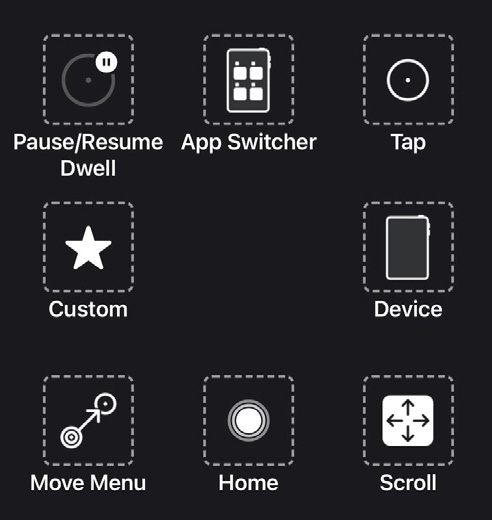
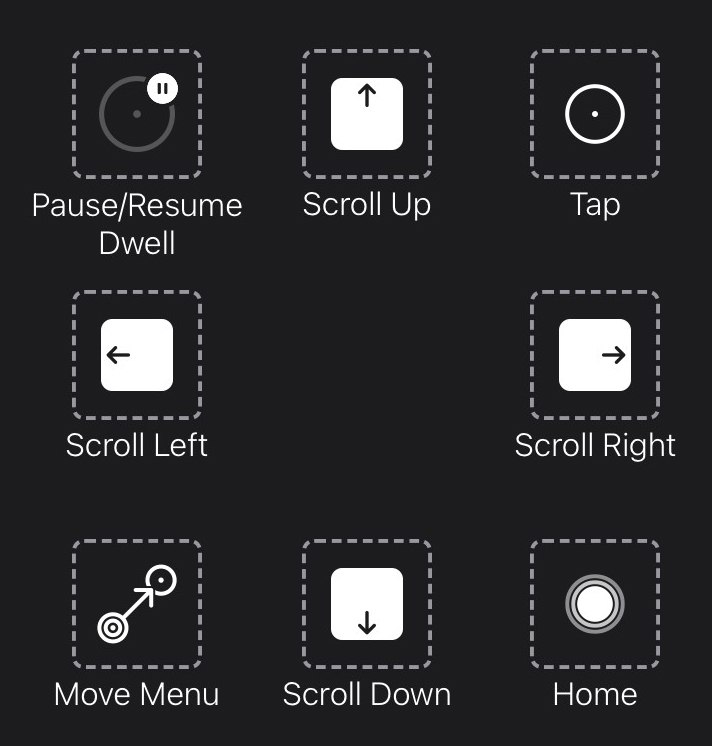
15 | واصل تحرير أيقونات القائمة حتى تتطابق قائمتك مع ما يلي: | |
|
|
قائمة AssistiveTouch لتطبيق TD Talk | قائمة AssistiveTouch لتطبيق TD Snap |
تكوين تحكم المكوث
الخطوة | الموقع | الإجراء |
1 | حدّد Settings (الإعدادات) | |
2 | في الجانب الأيسر | حدّد Accessibility (إمكانية الوصول). |
3 | في الجانب الأيمن | حدّد Touch (اللمس)، ضمن الجسدي والحركي. |
4 | حدّد AssistiveTouch. | |
5 | مرّر إلى Dwell Control (تحكم المكوث) | |
6 | قم بالتبديل إلى تشغيل Dwell Control (تحكم المكوث). | |
7 | اسحب إلى الأسفل. | |
8 | حدّد – (علامة الناقص) بجوار Seconds (الثواني) لتغيير زمن المكوث إلى 1.5 ثانية.
| |
9 | اسحب لأعلى من منتصف أسفل الشاشة للانتقال إلى Home Screen (الشاشة الرئيسية). | |
تفعيل الجهاز وإلغاء قفله
يتم تفعيل جهاز TD Pilot تلقائيًا عندما يكتشف الجهاز تتبع عيونك. افتح قفل جهاز TD Pilot عن طريق تحديد زر AssistiveTouch (اللمس المساعد) ، ثم الصفحة الرئيسية.
جرِّبه الآن:
- اضغط على زر الطاقة في جهاز iPadOS (الوضع 6 في المنافذ وأجهزة الاستشعار وأزرار الجهاز) لقفل TD Pilot.
- انظر إلى الشاشة لبضع لحظات.
- سوف يتم تفعيل جهاز TD Pilot وعرض شاشة القفل.
- اضغط أو استخدم عينيك لتحديد زر قائمة AssistiveTouch (اللمس المساعد)
- حدد Home (الصفحة الرئيسية).
إذا كنت مهتمًا بمزيدٍ من الأمان على جهازك، فيُوصى باستخدام Face ID. يتيح لك Face ID فتح قفل جهاز TD Pilot دون إدخال رمز المرور في كل مرة.
اضبط Face ID في iPad OS Settings > Face ID & Passcode.
استخدام التطبيقات مع AssistiveTouch (إذا كان ذلك ممكنًا)
عندما تكون مستعدًا للمغامرة خارج نطاق برنامج التواصل لديك، ستستخدم AssistiveTouch (اللمس المساعد) للوصول إلى التطبيقات الأخرى على جهاز iPad. تختلف إعدادات نظرة العين وسلوكياتها في AssistiveTouch (اللمس المساعد) عن تلك الموجودة في برنامج التواصل لديك، لذلك قد تحتاج إلى إجراء تعديلات في إعدادات نظام تشغيل iPad.
|
|
قائمة AssistiveTouch (اللمس المساعد) لتطبيق TD Talk | قائمة AssistiveTouch (اللمس المساعد) لتطبيق TD Snap® |
قائمة AssistiveTouch (اللمس المساعد) هي عبارة عن أدوات تنقل يمكن الوصول إليها من خلال عينك، إذ تمكّنك من النقر والتمرير وضبط مستوى الصوت والتبديل بين التطبيقات والمزيد باستخدام عينيك.
تأكد من إلقاء نظرة على بطاقات Refining Eye Gaze (تحسين التفاعل البصري) إذا كنت تواجه أي تحديات عند استخدام AssistiveTouch (اللمس المساعد).
الوصول إلى قائمة AssistiveTouch
TD Talk
- ثبّت نظرك أسفل الشاشة أو في منتصف جهاز تتبّع العين أو منطقة جهاز تتبّع العين.
- سيصبح زر
(AssistiveTouch) مرئيًا في الجزء الأوسط السفلي للشاشة.
- حدّد زر
- سيصبح زر
 (AssistiveTouch) مرئيًا على الشاشة.
 - حدّد زر (AssistiveTouch) لفتح قائمة AssistiveTouch.
TD Snap
- حدّد زر Dashboard (لوحة المعلومات) في شريط الأدوات.
- حدّد زر Eye Gaze (iOS) (التفاعل البصري).
- حدّد زر Start AssistiveTouch (ابدأ تشغيل AssistiveTouch).
- سيصبح زر (AssistiveTouch) مرئيًا على الشاشة.
- حدّد زر (AssistiveTouch) لفتح قائمة AssistiveTouch.
أخذ قسط من الراحة عند الحاجة
أوقِف تشغيل تتبّع العين إيقافًا مؤقتًا للقراءة أو الراحة، ثم استأنِف تتبع العين عندما ترغب في ذلك.
- قم بالوصول إلى قائمة AssistiveTouch.
- لمزيد من المعلومات، انظر الوصول إلى قائمة AssistiveTouch
- حدّد Pause Dwell (إيقاف السكون مؤقتًا) لإيقاف تتبع العين مؤقتًا.
كرّر الخطوات لاستئناف تتبّع العين.
استخدام الجهاز بعينيك
يتوفر النقر والتمرير في قائمة AssistiveTouch في المستوى العلوي. يمكن العثور على إيماءات اللمس الأخرى مثل الضغط والسحب والضغط المطوّل والنقر المزدوج ضمن Custom (مخصص) في قائمة AssistiveTouch.
للتمرير
- قم بالوصول إلى قائمة AssistiveTouch.
- لمزيد من المعلومات، انظر الوصول إلى قائمة AssistiveTouch
- اعتمادًا على برنامج الاتصال:
بالنسبة لتطبيق TD Talk: | بالنسبة لتطبيق TD Snap: |
|---|---|
|
|
يعود AssistiveTouch إلى الضغط بعد أن تنفّذ إجراءً مختلفًا مثل الإيقاف المؤقت أو التمرير. يمكنك تغيير الإجراء الذي يعود إليه أو إزالته تمامًا في: iPad OS Settings > Accessibility > Touch > AssistiveTouch > Fallback Action.
تحريك زر AssistiveTouch
قد يتعين عليك تحريك زر AssistiveTouch حول الشاشة لإخراجه من طريقك.
- قم بالوصول إلى قائمة AssistiveTouch.
- لمزيد من المعلومات، انظر الوصول إلى قائمة AssistiveTouch
- حدّد Move Menu (نقل القائمة) في قائمة AssistiveTouch
- ثبّت نظرك على الشاشة في المكان الذي تودّ أن يظهر فيه زر قائمة AssistiveTouch.
اختيار التطبيقات المناسبة
اطرح على نفسك هذه الأسئلة عند التفكير في التطبيقات التي يمكن استخدامها مع نظرة العين.
- هل تتمتع بالمهارات اللازمة لاستخدام التطبيق (على سبيل المثال: النقر، والتمرير، والضغط المطوّل)؟
- إذا لم تكن تتمتع المهارات المطلوبة، فهل يشكّل التطبيق طريقة جيدة لك للتدرب وبناء المهارات؟
- هل للتطبيق أهمية كبيرة؟ عندما تكون متحفّزًا، من المرجح أن تعمل بجدية أكبر وتثابر عند محاولة الوصول إلى التطبيقات الصعبة.
- هل يتضمن نظام التشغيل iPad أو TD CoPilot إعدادات يمكنها المساعدة في زيادة سهولة الوصول إلى التطبيق من خلال نظرة العين؟ لمزيد من المعلومات، راجع تحسين تتبع العين (تحسين نظرة العين).
- هل يمكنك تكوين الإعدادات داخل التطبيق لتناسب قدراتك الحالية؟ قد يشمل ذلك التغيير من الوضع الرأسي إلى الأفقي، أو تعديل إعدادات وقت الاستجابة أو مهلة الانتظار في الألعاب، أو استبدال المهام المعقّدة (التحديد والسحب) بمهام أكثر بساطةً (التحديد)، أو عرض خيارات أقل على الشاشة.
استخدام تتبّع العين
إذا كان قابلاً للتطبيق
تعمل أجهزة TD Pilot بدقة بغض النظر عن النظارات أو العدسات اللاصقة أو لون العينين أو ظروف الإضاءة. ويتيح لك Eye tracking التحكم في iPad بعينيك باستخدام تطبيقات AssistiveTouch. يتيح لك AssistiveTouch التفاعل مع التطبيقات ويمكنه مساعدتك في تحسين تجربة تتبّع العين من خلال مجموعة متنوعة من الإعدادات
ضبط الوضع
قم بإعداد المستخدم لبدء استخدام تتبع العين من خلال وضعه بطريقة مريحة. وإذا كان المستخدم يستخدم النظارات، تأكد من أنه يرتديها وأن العدسات نظيفة.
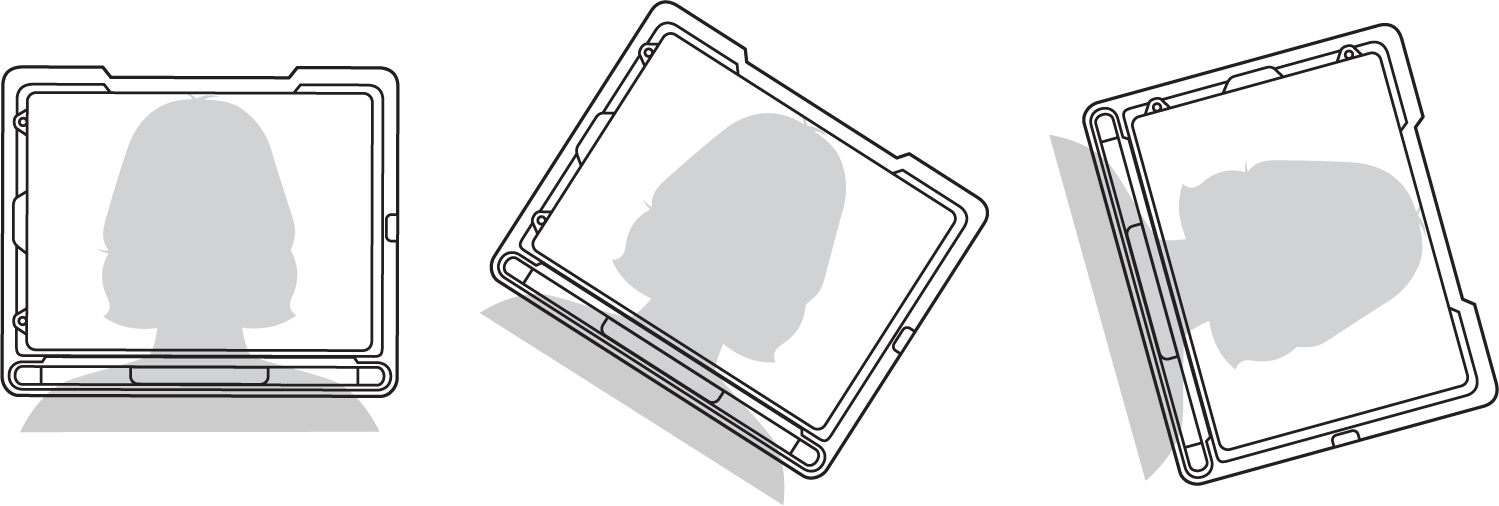
ضَع TD Pilot على نظام التركيب أو على سطح مستقر أمام المستخدم عند مستوى عينه أو أسفله قليلاً على مسافة تبلغ نحو 65 سم (25.6 بوصة).
وإذا كان رأسه مائلاً إلى اليسار أو اليمين، فقم بإمالة TD Pilot ليتناسب معه. ومن المهم أن تتطابق زاوية سطح الشاشة مع زاوية وجه المستخدم.
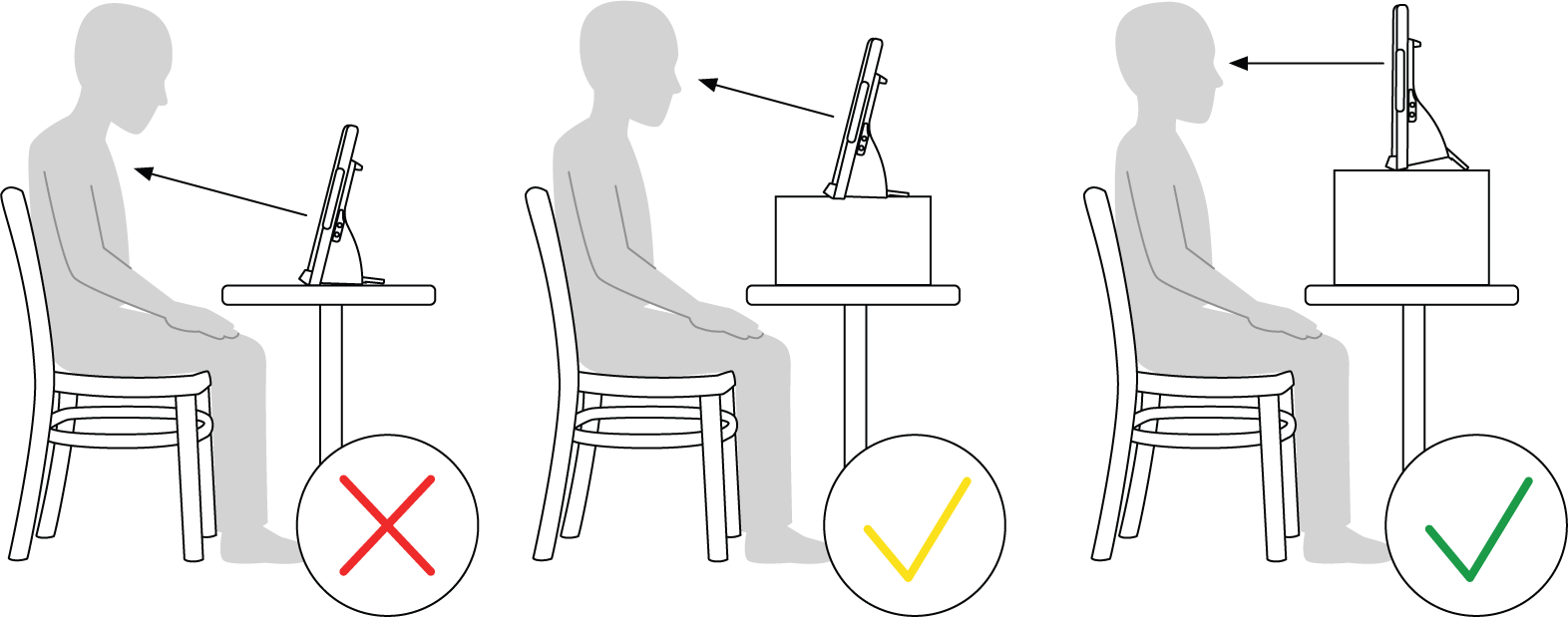
يحتاج معظم المستخدمين، عند الجلوس على طاولة أو مكتب، إلى وضع TD Pilot في موضع أعلى من سطح الطاولة.
قد تحتاج إلى تحسين موضع الجهاز أثناء خطوات المعايرة، انظر المعايرة .
ويجب دائمًا تعديل وضع الجهاز بما يتناسب مع المستخدم، وليس العكس.
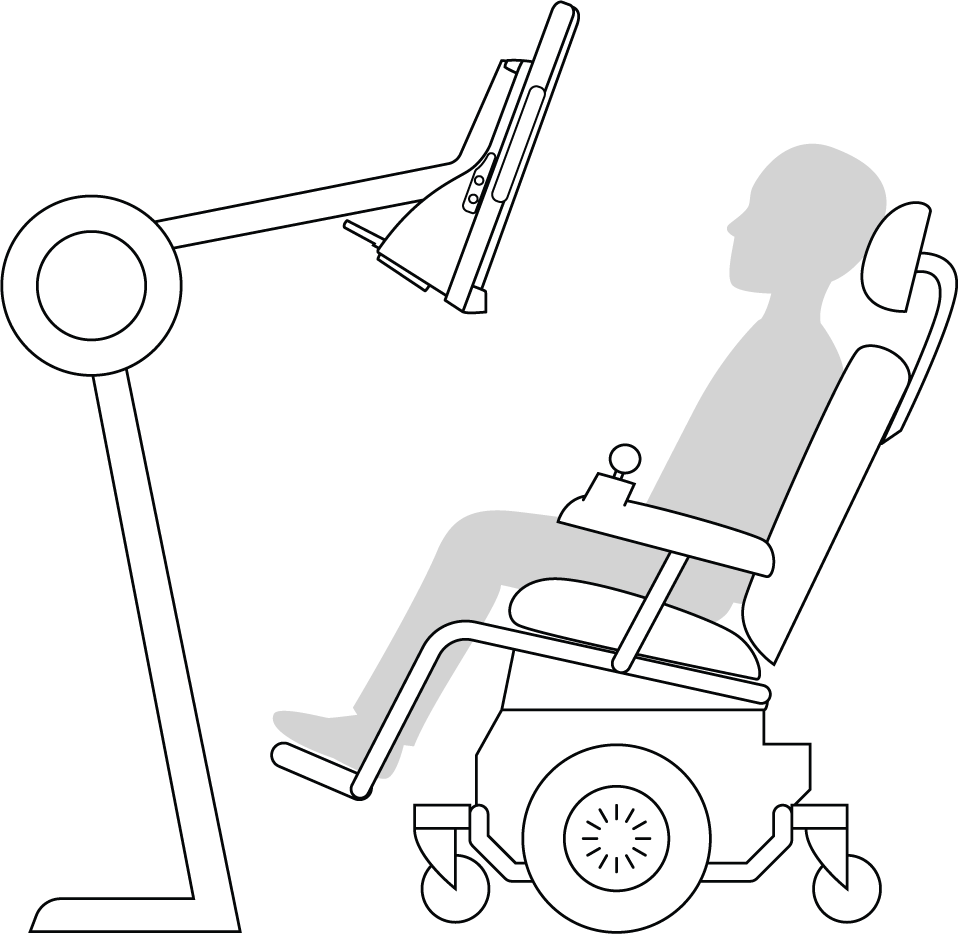
يُعد نظام التركيب الخيار الأفضل لتحديد موضع الجهاز بدقة، إذ يمكن تعديله بسهولة طوال اليوم. تتوفر عدة خيارات للحوامل بما يشمل الحامل الأرضي، و الحامل المكتبي، و حامل الكرسي المتحرك. تفضل بزيارة الموقع الإلكتروني www.TobiiDynavox.com أو تواصل مع شركاء Tobii Dynavox المحليين لديك.
نصائح للاستخدام الخارجي
إليك بعض النصائح لتحقيق أداء أفضل عند استخدام جهاز تتبُّع العين في الخارج، وخصوصًا في ضوء الشمس الساطع
- قد يكون من المفيد إجراء إعادة معايرة في توقيتات مختلفة أثناء اليوم بسبب التغيرات البيئية مثل تغيير الضوء أو الانتقال من الداخل إلى الخارج.
- استخدم قبعة بيسبول أو ما شابهها للتظليل على العيون. إذ يؤدي ذلك إلى تحسين أداء جهاز تتبُّع العين بدرجة كبيرة.
- تجنَّب تعريض جهاز تتبُّع العين لضوء الشمس المباشر لتحقيق أفضل أداء لتتبُّع العين.
قد يؤدي وضع TD Pilot في ضوء الشمس المباشر في يوم حار إلى ارتفاع درجة حرارته.
مربع التتبع
يتيح TD Pilot حركة واسعة وحرة للرأس. بمجرد معايرة TD Pilot بشكل صحيح ووضعه أمام المستخدم، فلا حاجة إلى أي تعديلات أخرى.
ينتج TD Pilot مربع تتبّع بحجم رائد في القطاع بأبعاد تقريبية تبلغ 30 سم × 20 سم × 20 سم / 11.8 بوصة × 7.9 بوصة × 7.9 بوصة (العرض × الارتفاع × العمق). مربع التتبّع هو صندوق غير مرئي يقع على مسافة 60 سم (23.5 بوصة) تقريبًا من نقطة أعلى منتصف الشاشة مباشرةً.
وعند 70 سم (27.5 بوصة)، يتيح TD Pilot حرية حركة الرأس الجانبية في منطقة تبلغ نحو 50 × 36 سم (20 × 14 بوصة) أو 35 × 30 سم (13.8 × 11.8 بوصة) اعتمادًا على جهاز تتبّع العين المزود به TD Pilot. لمزيدٍ من المعلومات، انظر المواصفات التقنية.
ليعمل Eye tracking بشكل صحيح، يحتاج المستخدم إلى عين واحدة على الأقل في مربع التتبع في جميع الأوقات.
حالة التتبع
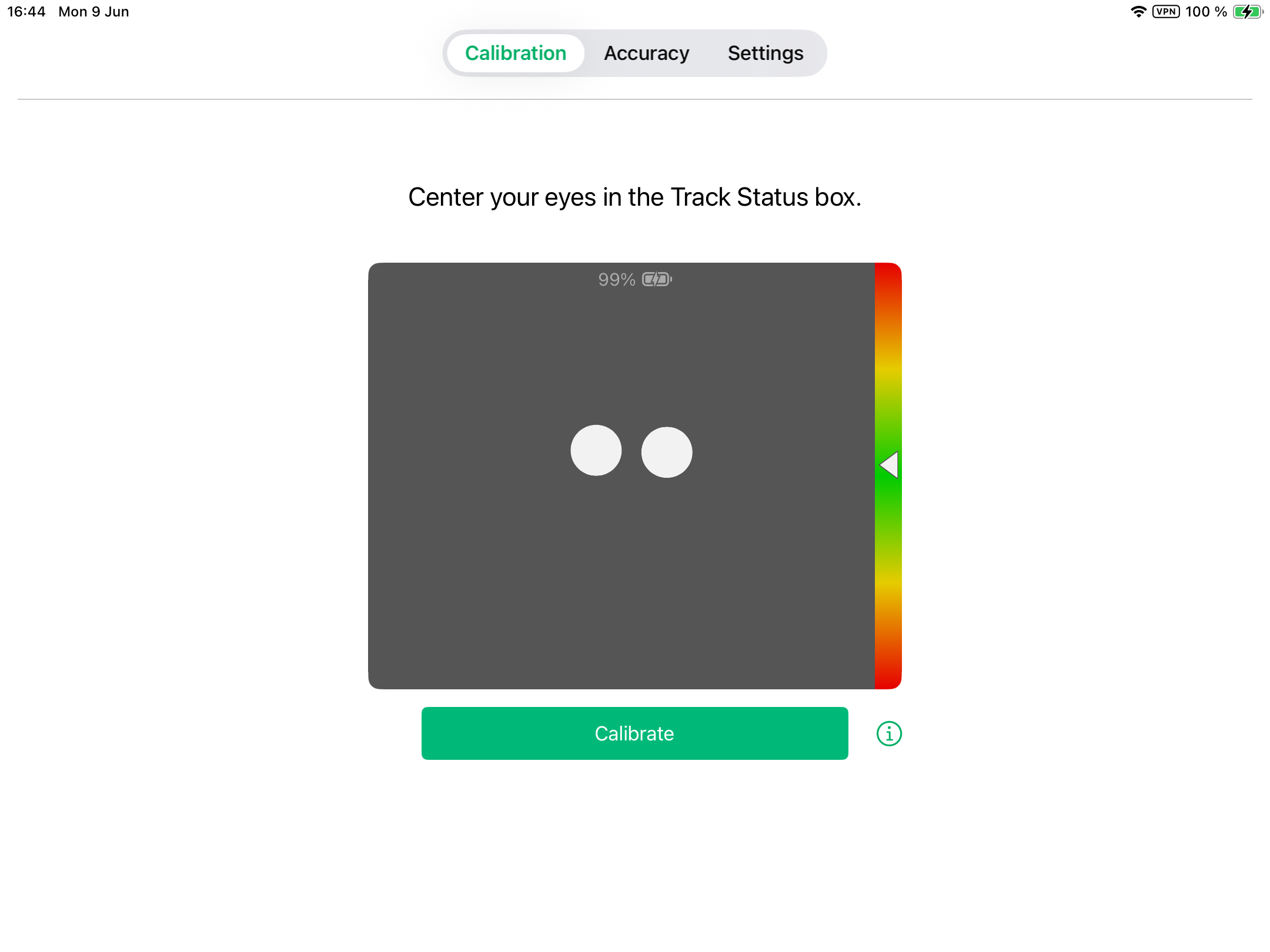
تُستخدم وظيفة حالة التتبع للتحقق من ضبط وضع المستخدم على نحو صحيح أمام جهاز تتبع العين.
- مؤشرات العين، تمثل النقطتان (2) البيضاويتان عيني المستخدم وموضعهما تجاه الشاشة. للوصول إلى الوضع الأمثل، ينبغي أن تكون مؤشرات العين في وسط المنطقة السوداء.
- الشريط الملون على اليمين مع السهم الأبيض يُظهر مدى قرب أو بعد المستخدم عن الشاشة.
- If the white arrow is in the middle of the green area of the bar, the user is at the optimal distance from the screen.
- If the arrow is on the lower part of the bar — move the user closer.
- If the arrow is on the upper part of the bar — move the user farther away from the device.
- حدد إحدى الطرق التالية للوصول إلى حالة التتبع:
- حدّد زر Track Status (حالة التتبع)، الموضع 13 في المنافذ وأجهزة الاستشعار وأزرار الجهاز، على الجهاز.
- افتح تطبيق TD CoPilot عن طريق تحديد أيقونة TD CoPilot
 .
. - اضبط وضع المستخدم.
استخدام الحامل القابل للتعديل
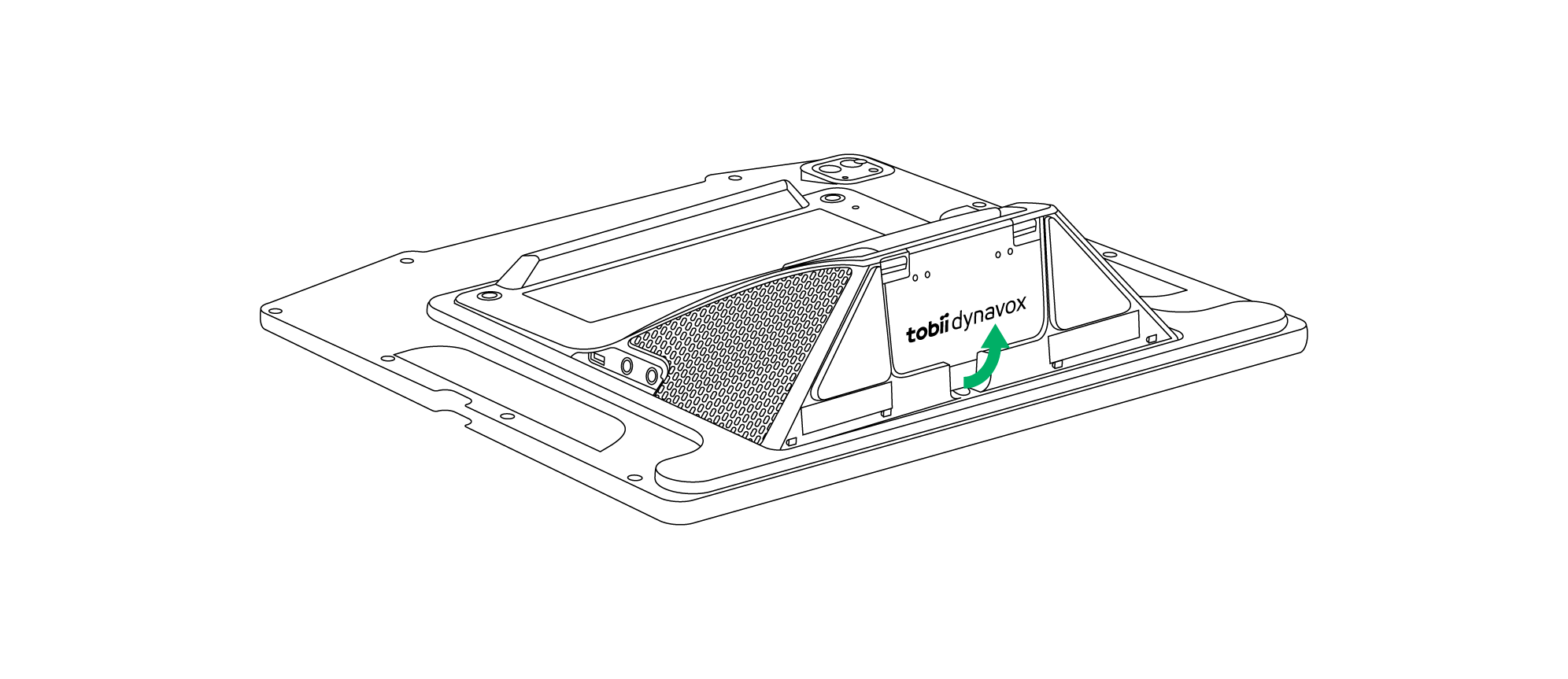
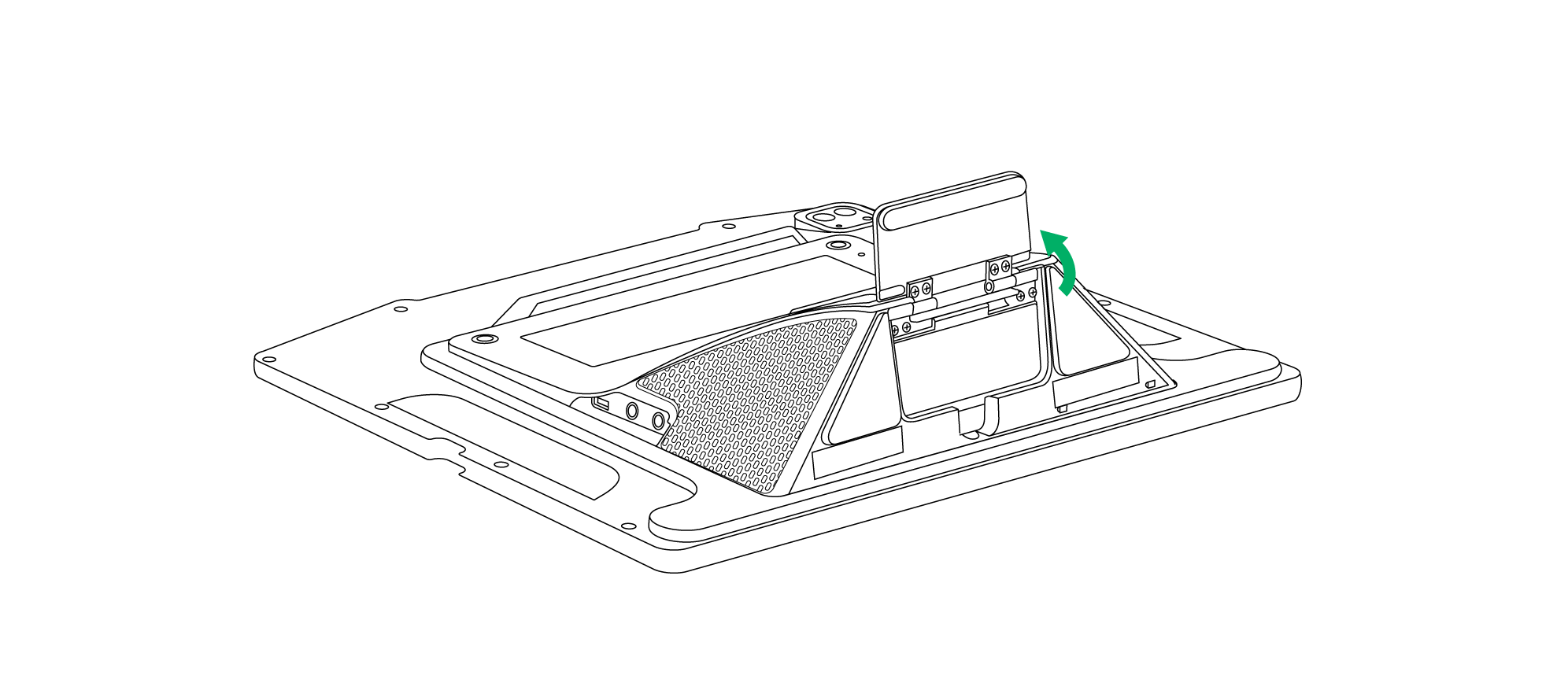
يأتي TD Pilot مزودًا بحامل قابل للتعديل مدمج، وهو ما يتيح للمستخدم وضع جهاز TD Pilot في مزيد من المواضع للحصول على أفضل أداء ممكن لـ Eye tracking.
لاستخدام الحامل القابل للتعديل، اتبع التعليمات التالية:
1 | اطوِ الحامل القابل للتعديل من موضعه في الجزء السفلي للجهاز. | |
|
| |
يتم طي الحامل القابل للتعديل أسفل الجزء السفلي للجهاز. | قم بتدوير الحامل القابل للتعديل إلى الوضع المفضّل. | |
2 | حدّد الوضع الذي تريد استخدام الحامل القابل للتعديل فيه. | |
|
| |
ضَع TD Pilot في وضع مستقيم. | اضبط زاوية الحامل القابل للتعديل لمنح TD Pilot محاذاة جيدة مع المستخدم. | |


استخدام نافذة الشريك
ستعكس نافذة الشريك نافذة الرسالة في TD Snap® أو TD Talk. للحفاظ على الخصوصية، يمكن للمستخدم تشغيل/إيقاف تشغيل نافذة الشريك من داخل TD Snap® أو TD Talk.
توجد أيضًا خيارات أخرى لنوافذ الشريك يمكن تبديلها تشغيلًا أو إيقافًا، مثل خيار إظهار النص أثناء التحدث وخيار إضافة علامة الحذف أثناء الكتابة.
ضبط مستوى الصوت
لضبط مستوى الصوت، استخدم زر رفع مستوى الصوت وزر خفض مستوى الصوت في جهاز iPadOS.
يمكن أيضًا إجراء تعديلات على مستوى الصوت في برنامج Tobii Dynavox للاتصالات.
بخصوص TD Talk، يجب على المستخدم استخدام عناصر التحكم في مستوى الصوت في مركز التحكم في جهاز iPadOS.
بدء الجهاز
ابدأ TD Pilot بالطريقة التالية:
- اضغط على زر الطاقة الموجود في الجزء الخلفي من TD Pilot. (الوضع 9 في المنافذ وأجهزة الاستشعار وأزرار الجهاز)
سيتم تشغيل TD Pilot تلقائيًا عند شحن الجهاز إذا كان TD Pilot قيد إيقاف التشغيل.
عند بدء تشغيل الجهاز، يضيء مؤشر LED للطاقة باللون الأحمر أو ينبض باللون الأزرق أو الأخضر.
على سبيل المثال: يشير اللون الأزرق الثابت إلى أنه يتم شحن الجهاز ولكنه ليس قيد التشغيل. إذا كان مؤشر LED ينبض (بأي لون)، فإن جهاز TD Pilot يكون قيد التشغيل. وإلا فإنه يكون قيد إيقاف التشغيل.
لمزيد من المعلومات عن سلوك LED، راجع سلوك مؤشر LED للحالة.
راجع أيضًا
إعادة ضبط الجهاز
لإعادة الجهاز إلى إعدادات المصنع، راجع المعلومات التالية:
اللغة | ارتباط |
إنجليزي | |
الألمانية | |
الفرنسية | |
الإسبانية | |
الهولندية | |
السويدية | |
النرويجية | |
الدانماركية | |
الصينية المبسطة | |
اليابانية | |
الإيطالية | |
الفنلندية | |
عربي | |
البلغارية |