TD CoPilot
يمكن استخدام برنامج TD CoPilot لمعايرة متتبّع العين، وتحديد إعدادات المعايرة، والتحقق من عمر بطارية TD Pilot Base وما إلى ذلك.
للوصول إلى TD CoPilot اتبع هذا الإجراء:
- حددTD CoPilot البرنامج،
 .
. - يفتح TD CoPilot.
المعايرة 
يمكن معايرة متتبع العين في TD Pilot هنا.
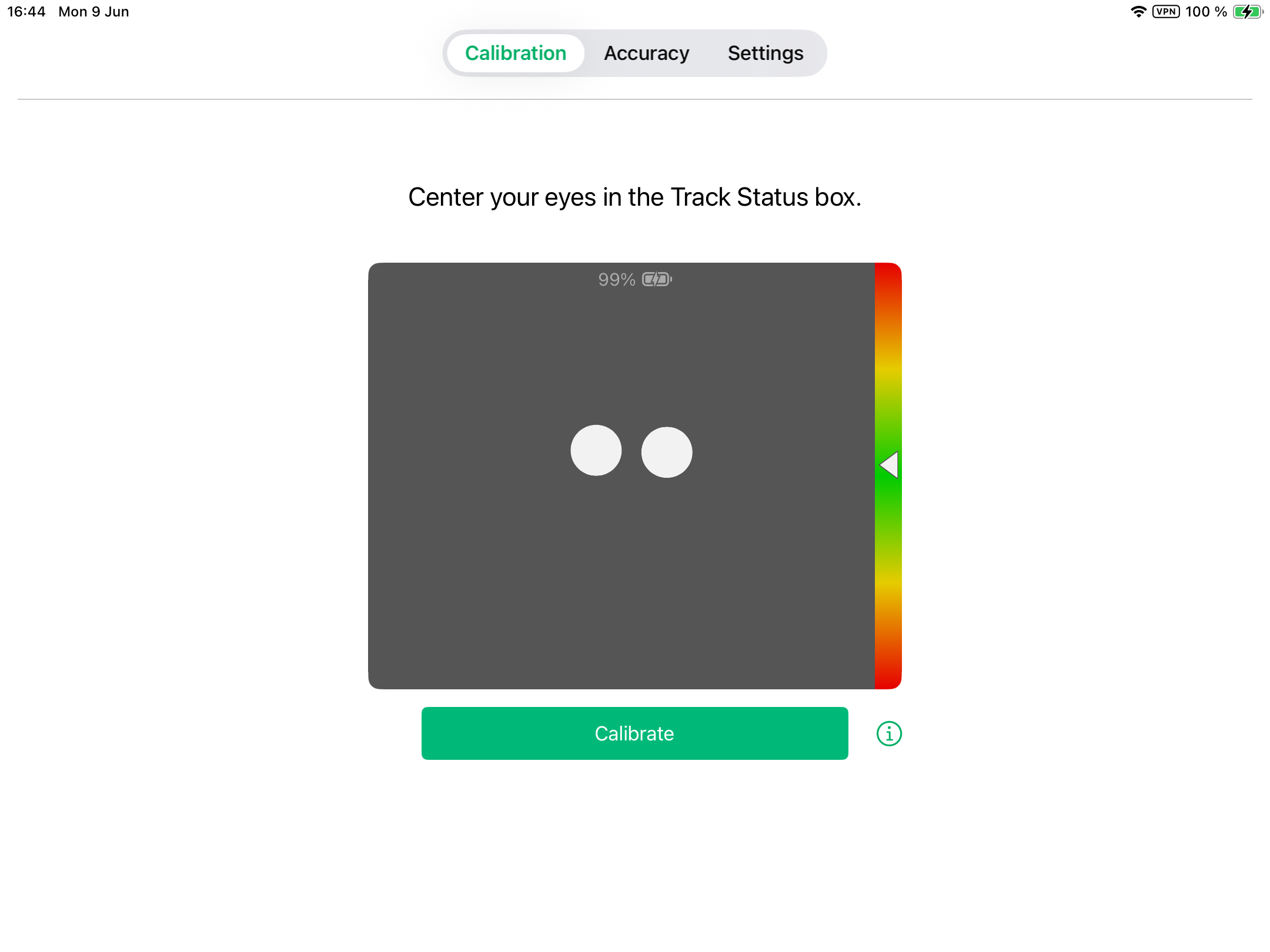
بدء المعايرة
- افتح تطبيق TD CoPilot.
- تأكد من وضع المستخدم بطريقة صحيحة أمام جهاز TD Pilot.
- لمزيد من المعلومات حول ضبط الوضع، راجع ضبط الوضع وحالة التتبع.
- حدد زر المعايرة .
- اتبع التعليمات التي تظهر على الشاشة.
الدقة 
في صفحة الدقة، يمكن اختبار المعايرة باستخدام أهداف مُحددة مسبقًا على الشاشة لمعرفة ما إذا كان المستخدم بحاجة إلى إعادة معايرة جهاز تتبع العين.
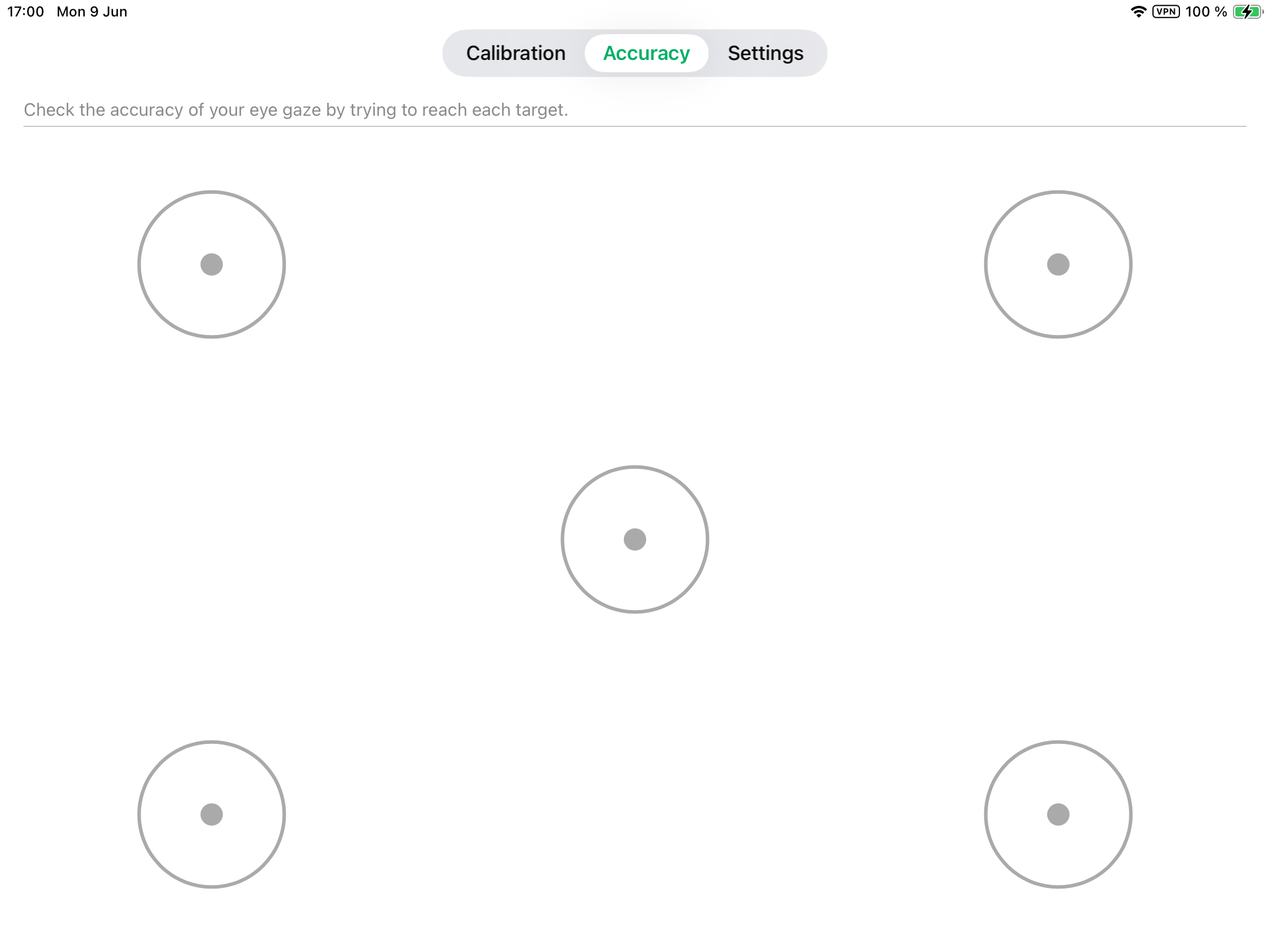
انظر إلى كل نقطة في كل دائرة على الشاشة لمعرفة مدى دقة تتبع العين في هذه المنطقة.
الإعدادات 
المعايرة
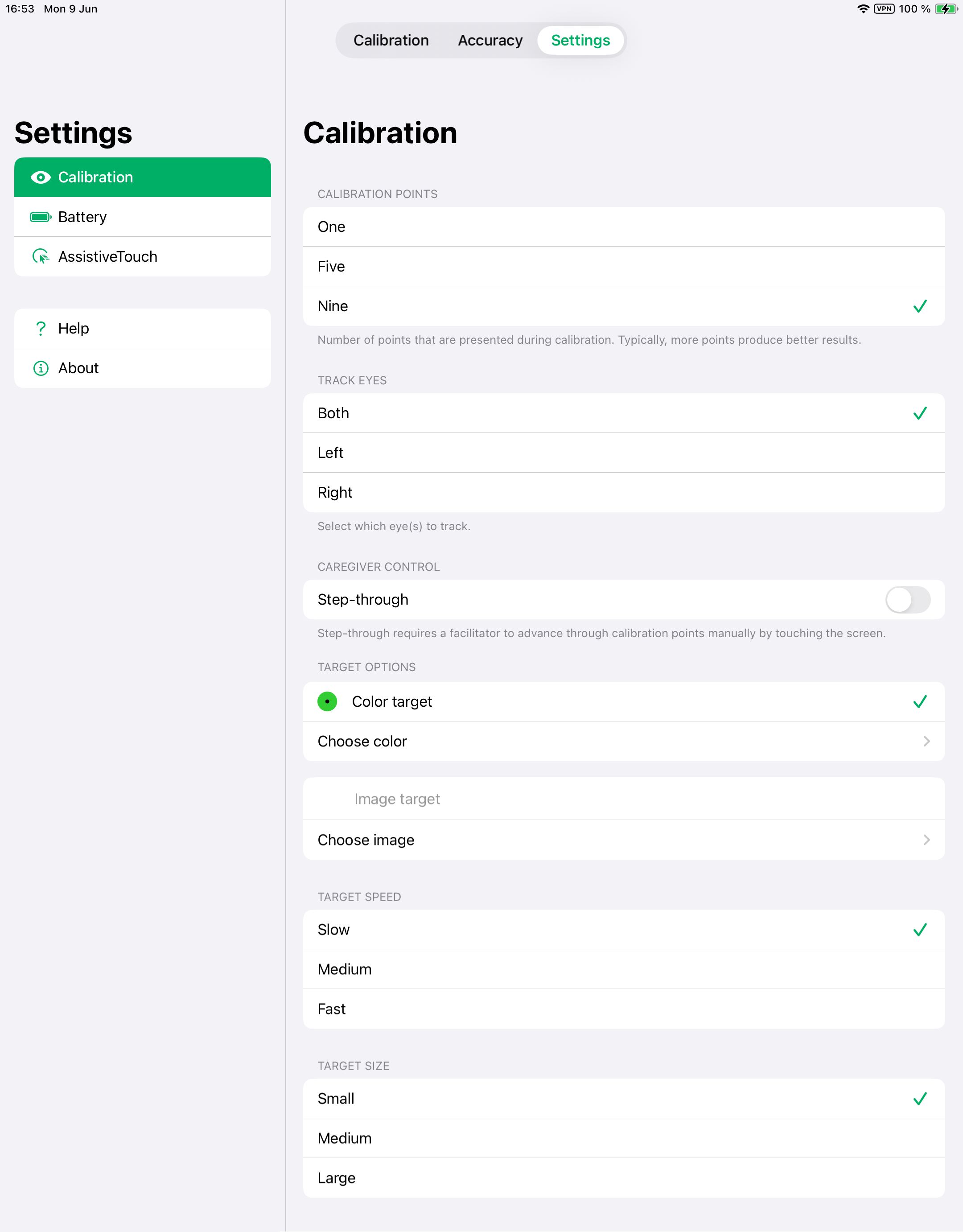
نقاط المعايرة
حدّد عدد الأهداف التي سيجري استخدامها لمعايرة متتبّع العين. كلما زاد عدد نقاط المعايرة المستخدمة، كانت نتيجة المعايرة أفضل:
- افتح تطبيق TD CoPilot.
- حدّد زر Settings (الإعدادات).
- حدّد CALIBRATION POINTS (نقاط المعايرة):
- واحدة
- خمس
- تسع (افتراضي)
تتبّع العينين
حدد العين (العينين) التي ينبغي أن يتتبعها متتبع العين عند استخدام تتبع العين:
- افتح تطبيق TD CoPilot.
- حدّد زر Settings (الإعدادات).
- حدّد TRACK EYES - SELECT WHICH EYE(S) TO TRACK (تتبع العينين - حدّد العين (العينين) التي تريد تتبعها):
- كلتاهما — سوف يتتبع متتبع العين العينين كلتيهما (سيحصل على أفضل أداء) (افتراضي)
- اليسرى — سيقوم متتبع العين بتتبع العين اليسرى فقط.
- اليمنى — سيقوم متتبع العين بتتبع العين اليمنى فقط.
سيطرة مقدم الرعاية
- افتح تطبيق TD CoPilot.
- حدّد زر Settings (الإعدادات).
- حدد سيطرة مقدم الرعاية:
- التنقل — قم بتبديل التنقل إلى تشغيل لاستخدام وظيفة معايرة التنقل.
- يتيح التنقل للميسّر التقدم عبر نقاط المعايرة يدويًا عن طريق لمس الشاشة. (الوضع الافتراضي قيد إيقاف التشغيل)
خيارات الهدف
هناك خياران مختلفان للهدف:
- هدف اللون
- هدف الصورة
حدد اللون لأهداف الألوان.
- افتح تطبيق TD CoPilot.
- حدّد زر Settings (الإعدادات).
- حدد زر اختيار اللون.
- حدد اللون.
حدد الصورة لأهداف الصورة
- افتح تطبيق TD CoPilot.
- حدّد زر Settings (الإعدادات).
- قم باختيار زر اختيار الصورة.
- حدد الصورة من صورك.
سرعة الهدف
حدد السرعة التي يجب أن تتحرك بها الأهداف عبر الشاشة أثناء المعايرة.
- افتح تطبيق TD CoPilot.
- حدّد زر Settings (الإعدادات).
- حدد سرعة الهدف:
- بطيء (افتراضي)
- متوسط
- سريع
حجم الهدف
حدد حجم الأهداف عندما تتحرك عبر الشاشة أثناء المعايرة.
- افتح تطبيق TD CoPilot.
- حدّد زر Settings (الإعدادات).
- حدد حجم الهدف:
- صغير (افتراضي)
- متوسط
- كبير
البطارية
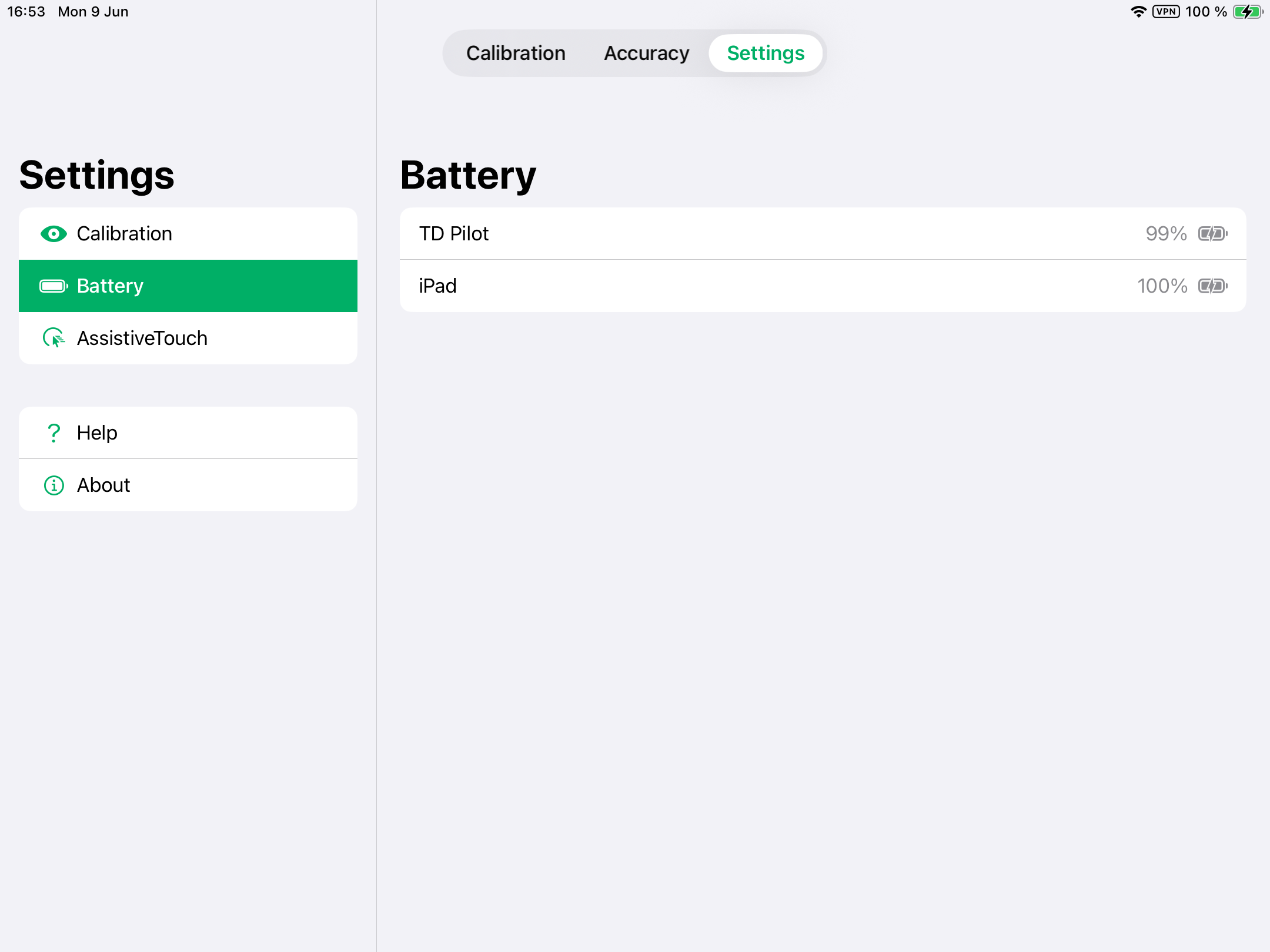
لمعرفة حالة بطارية TD Pilot:
- افتح تطبيق TD CoPilot.
- حدّد Settings (الإعدادات).
- حدّد Battery (البطارية)
تفسيرات الرموز:
- أيقونة البطارية = البطارية تعمل
- أيقونة البطارية مع رمز صاعقة البرق = قيد الشحن
- غير متصل = تم فصل الطاقة عن TD Pilot أو تم فصل كابل USB
يمكن أيضًا رؤية بطارية iPad في الجزء العلوي الأيمن لجهاز iPad (أو في عنصر واجهة مستخدم).
Assistive Touch (اللمس المساعد) 
الاستجابة
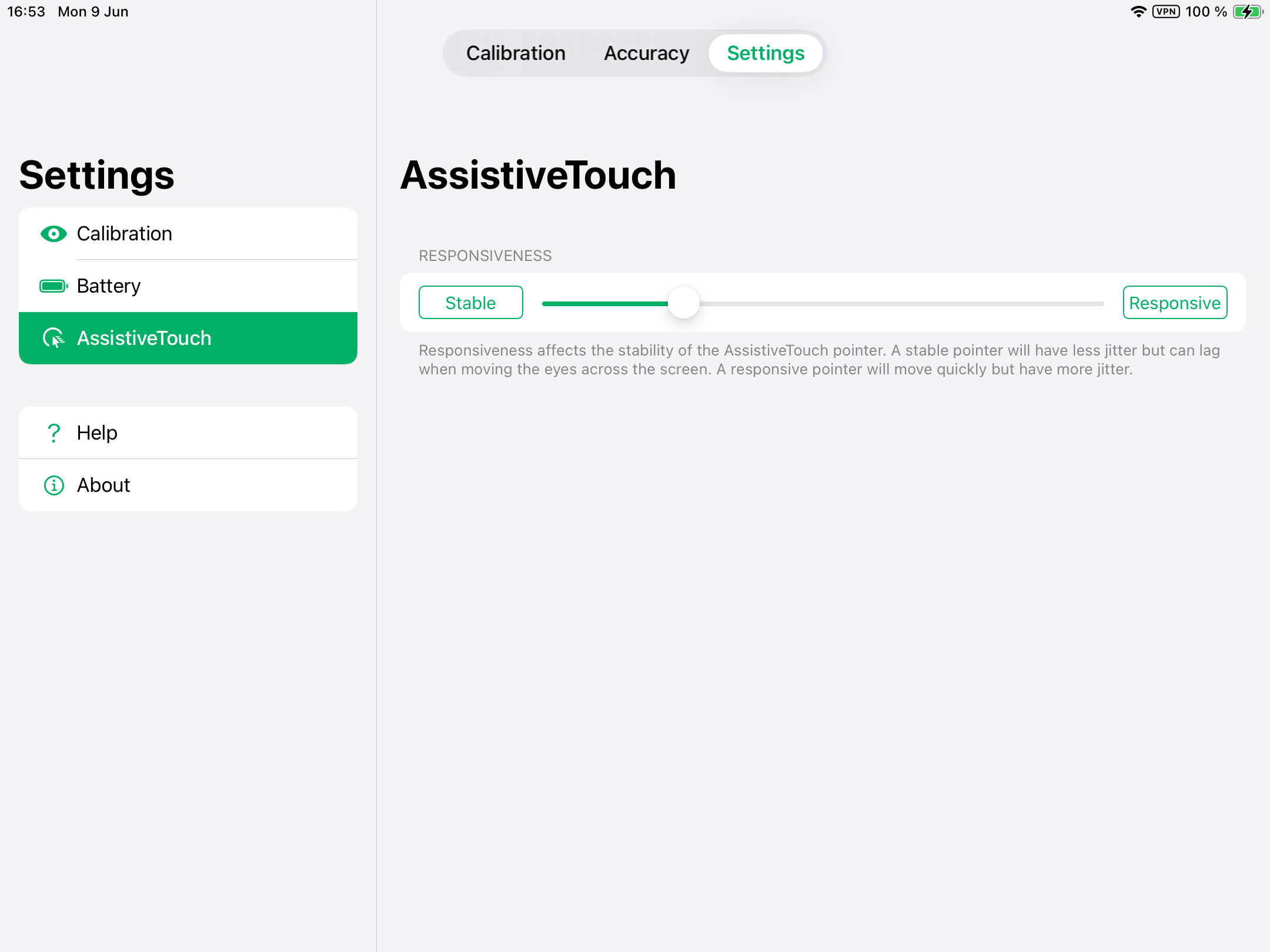
تؤثر الاستجابة في استقرار مؤشر AssistiveTouch. يكون المؤشر المستقر أقل اهتزازًا ولكنه قد يتأخر عند تحريك العينين عبر الشاشة. ويتحرك المؤشر المستجيب بسرعة ولكنه يكون أكثر اهتزازًا.
- افتح تطبيق TD CoPilot.
- حدّد Settings (الإعدادات).
- حدّد Assistive Touch (اللمس المساعد)
- حدّد أحد الزرين Stable (مستقر) أو Responsive (مستجيب) لتعيين مستوى الاستجابة بين Stable (مستقر) وResponsive (مستجيب).
المساعدة 
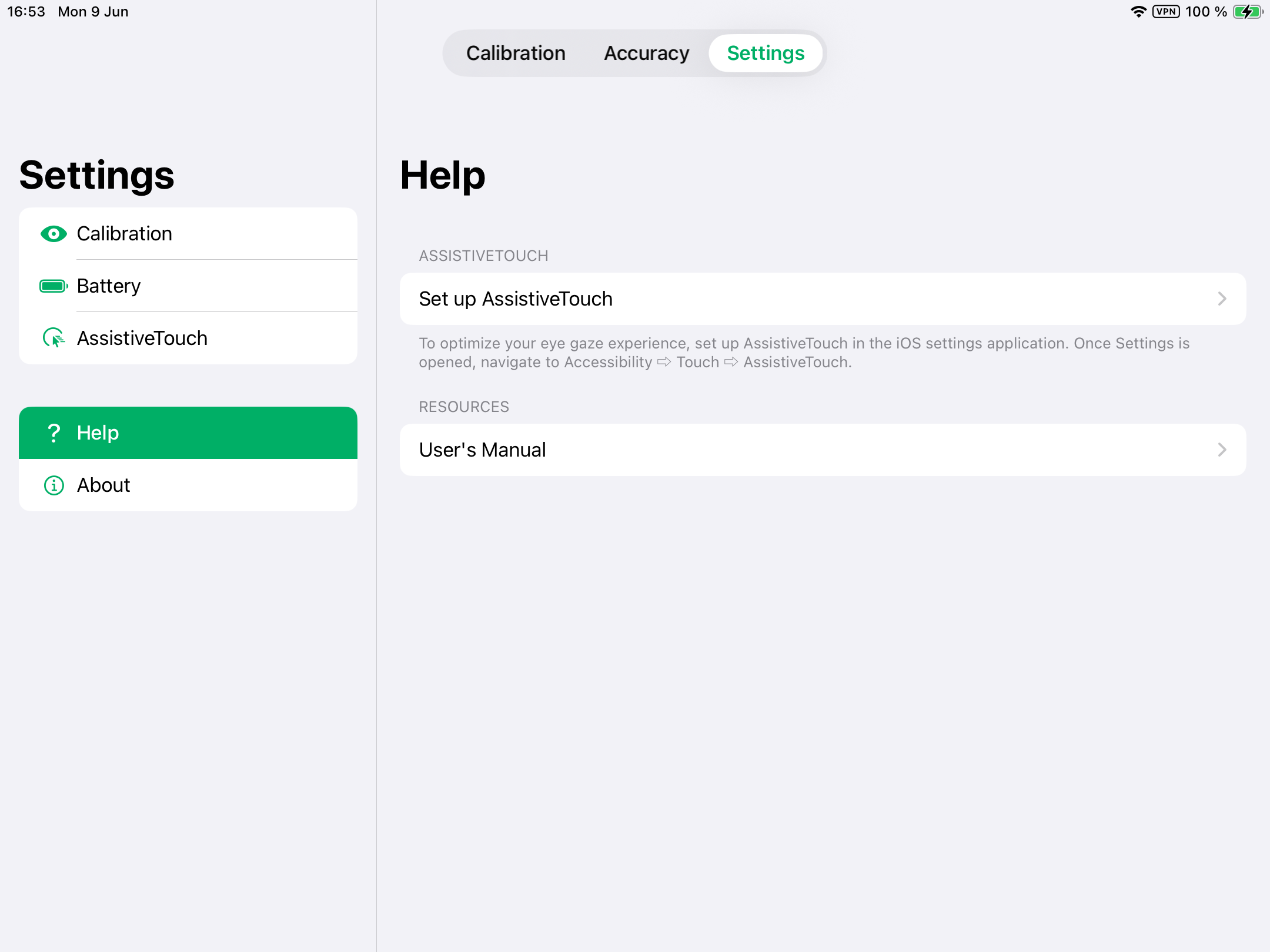
تقدم هذه الصفحة معلومات عن الأماكن التي يمكنك الانتقال إليها لتحسين تجربة التفاعل البصري والموضع الذي يمكنك العثور على دليل المستخدم فيه.
ASSISTIVETOUCH
- حدد زر Set up AssistiveTouch (إعداد AssistiveTouch) للانتقال إلى إعدادات iPadOS.
الموارد
- حدد زر User’s Manual (دليل المستخدم) لفتح دليل المستخدم بصيغة PDF على جهاز iPadOS.
حول 
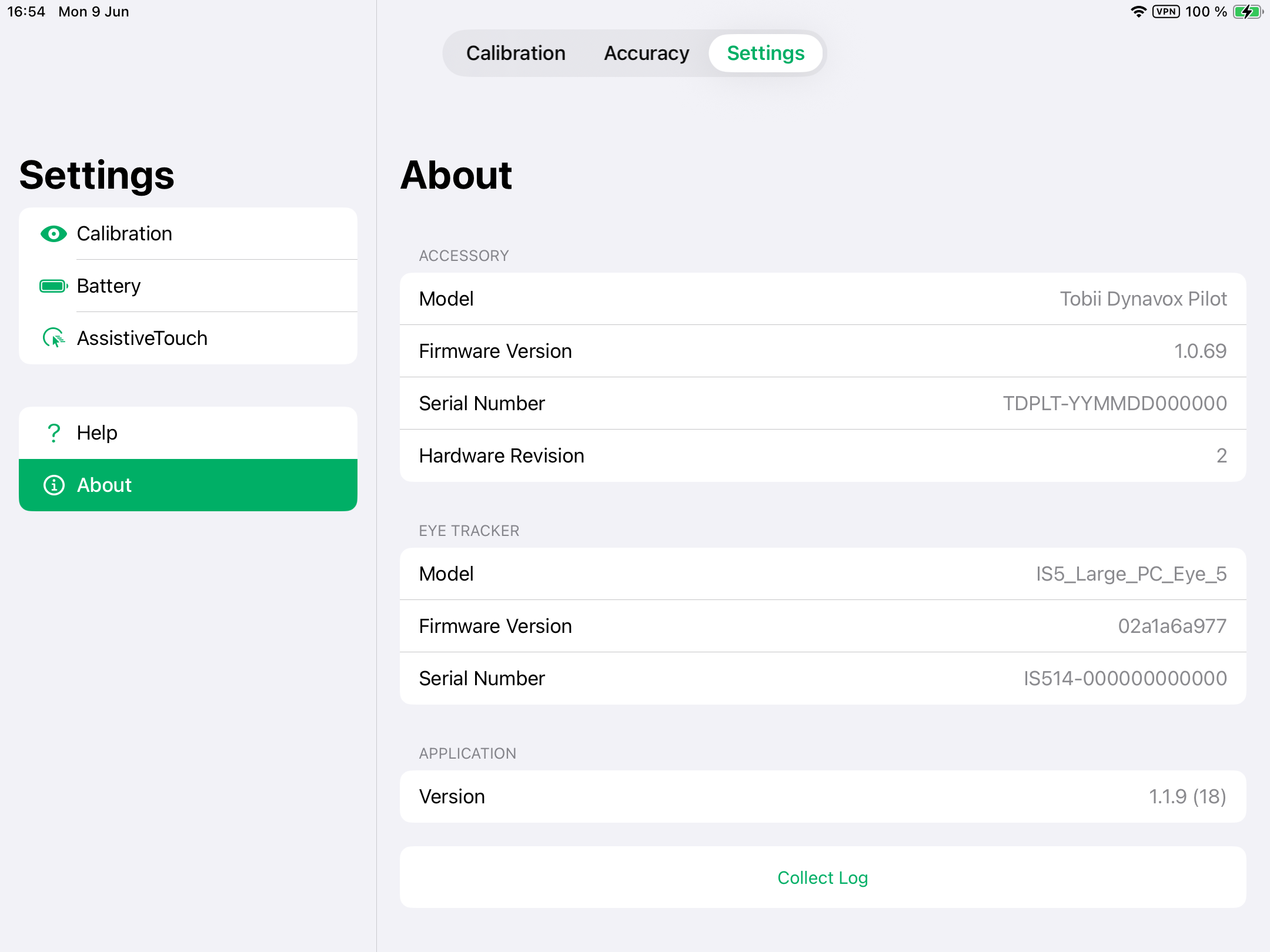
للحصول على معلومات مفصّلة عن TD Pilot وجهاز تتبّع العين:
- افتح تطبيق TD CoPilot.
- حدّد Settings (الإعدادات).
- حدد About (حول).
لتجميع السجلات بشأن TD Pilot وجهاز تتبّع العين:
- افتح تطبيق TD CoPilot.
- حدّد Settings (الإعدادات).
- حدد About (حول).
- حدّد زر Collect Logs (تجميع السجلات).