TD CoPilot
Softwaren TD CoPilot kan bruges til at kalibrere øjenstyringsenheden, fastsætte indstillingerne for kalibrering, kontrollere batterilevetiden på TD Pilot Base osv.
Følg denne procedure for at ændre TD CoPilot:
- Vælg appen TD CoPilot,
 .
. - TD CoPilot starter.
Kalibrering 
Her kan du kalibrere øjenstyringsenheden i TD Pilot.
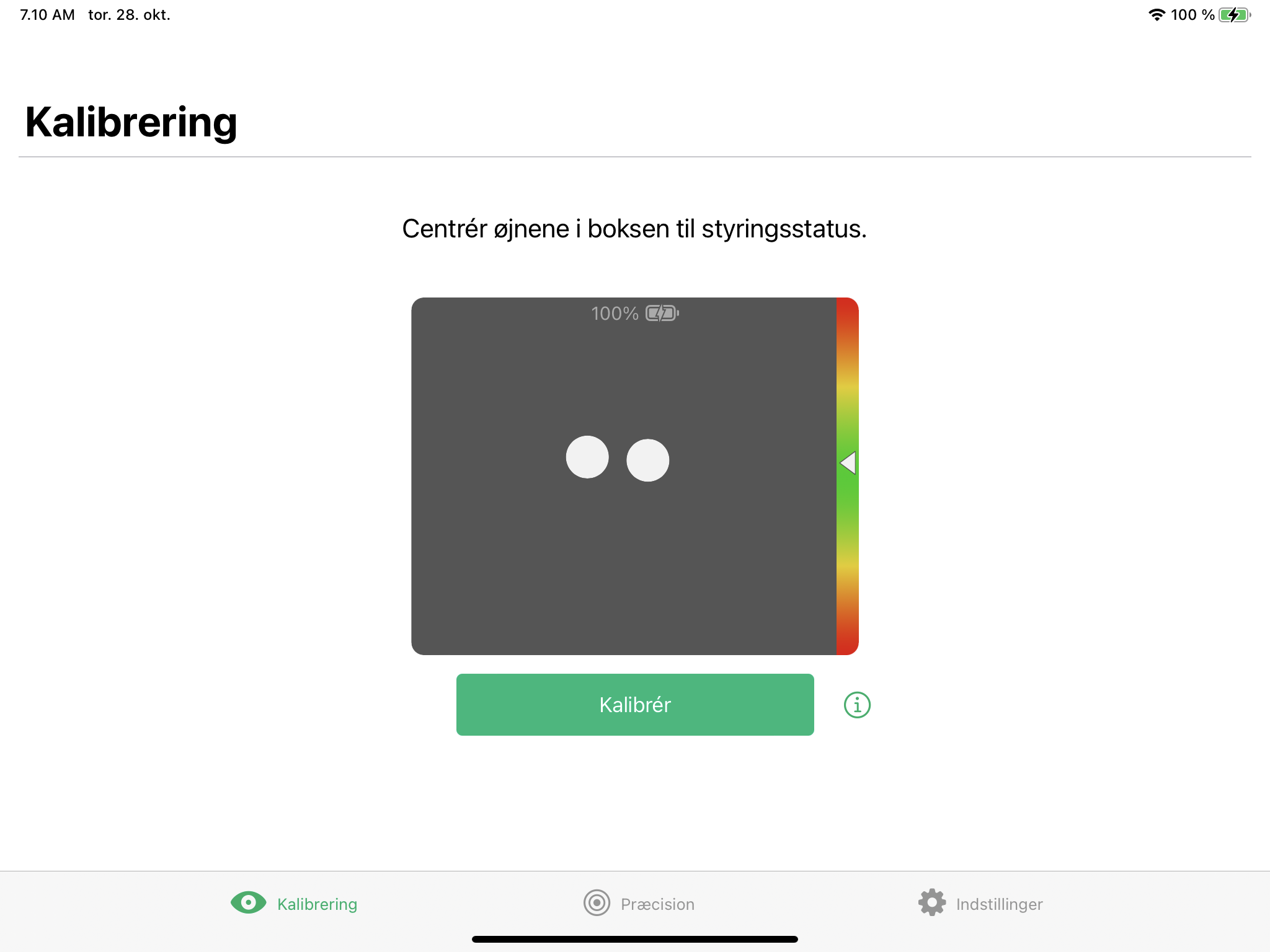
Start kalibrering
- Åbn appen TD CoPilot.
- Sørg for, at brugeren sidder korrekt foran TD Pilot-enheden.
- Se Placering og Styringsstatus med flere oplysninger om placering.
- Vælg knappen Kalibrer.
- Følg anvisningerne på skærmen.
Nøjagtighed 
På siden Nøjagtighed kan kalibreringen testes ved hjælp af foruddefinerede mål på skærmen for at se, om brugeren skal kalibrere øjenstyringsenheden igen.
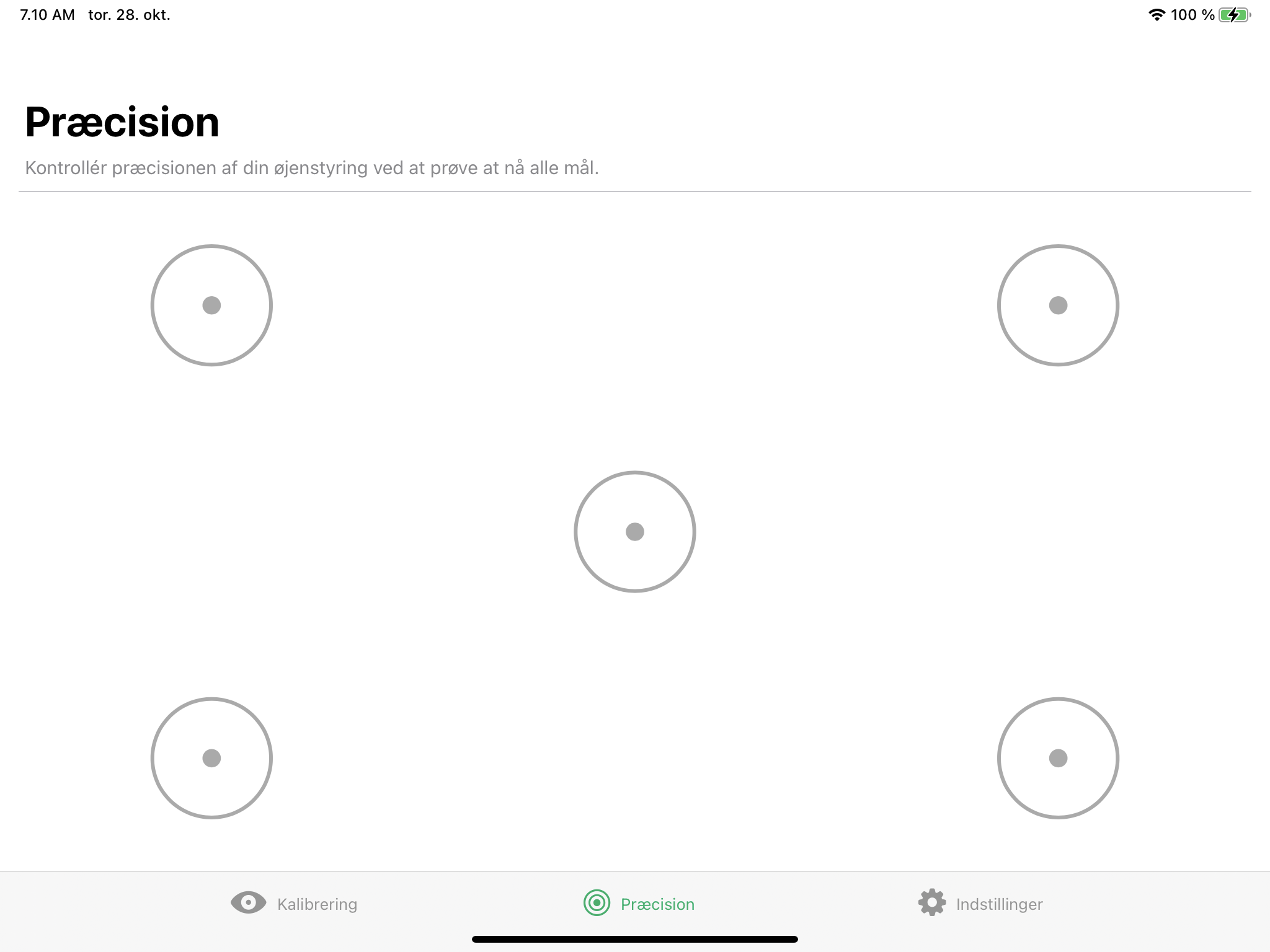
Se på hver prik i hver cirkel på skærmen for at se, hvor nøjagtigt øjet spores i området.
Indstillinger 
Kalibrering
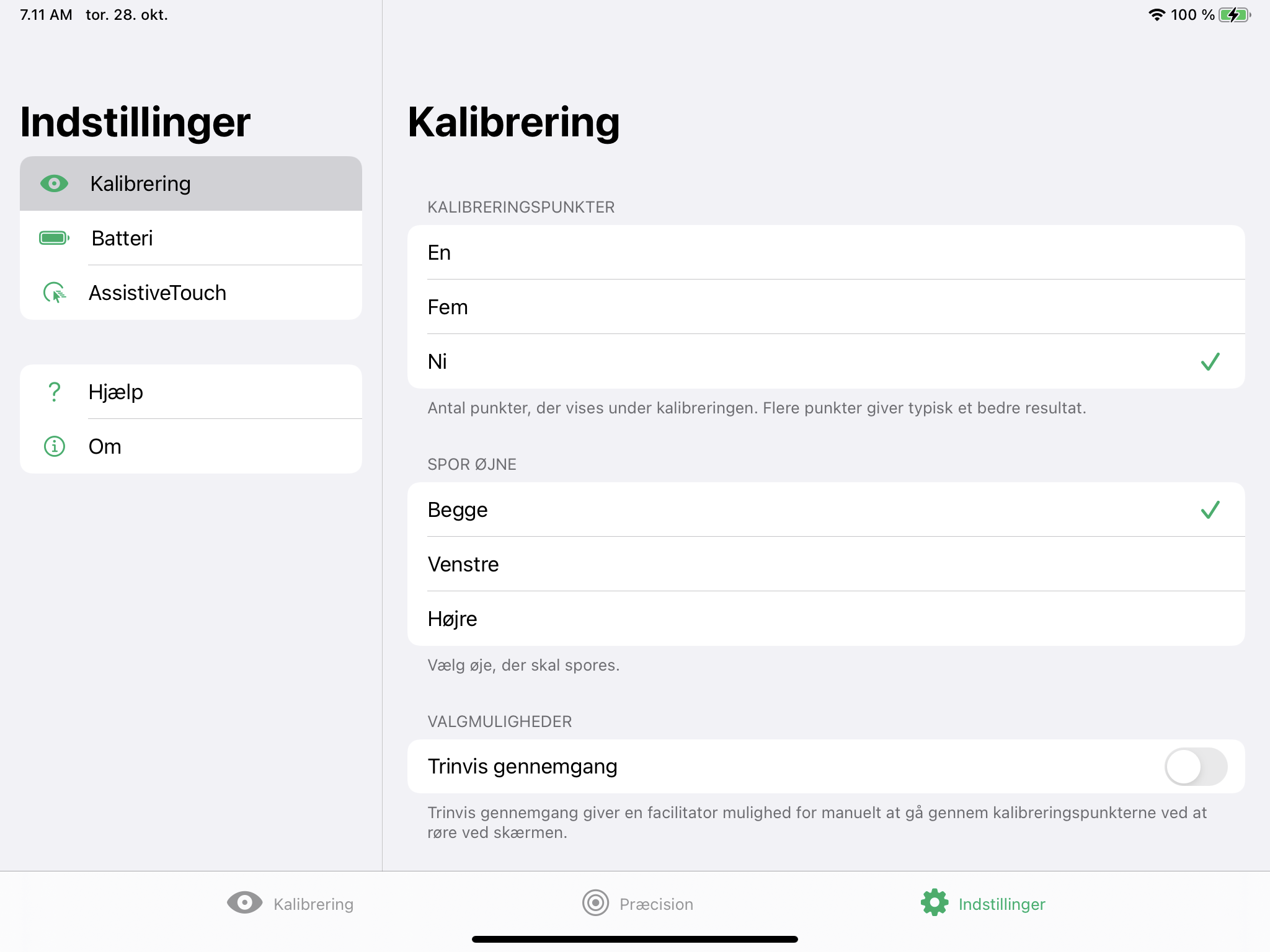
KALIBRERINGSPUNKTER
Vælg, hvor mange mål der skal bruges til kalibrering af øjenstyringsenheden. Jo flere kalibreringspunkter, jo bedre kalibrering:
- Åbn appen TD CoPilot.
- Vælg knappen Indstillinger.
- Vælg KALIBRERINGSPUNKTER:
- Et
- Fem
- Ni (standard)
SPOR ØJNE
Vælg øjne, der skal spores af øjenstyringsenheden, når der bruges øjenstyring:
- Åbn appen TD CoPilot.
- Vælg knappen Indstillinger.
- Vælg SPOR ØJNE – VÆLG ØJNE, DER SKAL SPORES:
- Begge – Øjenstyringsenheden sporer begge øjne (giver det bedste resultat) (standard)
- Venstre – Øjenstyringsenheden sporer kun venstre øje.
- Højre – Øjenstyringsenheden sporer kun højre øje.
HJÆLPERKONTROL
- Åbn appen TD CoPilot.
- Vælg knappen Indstillinger.
- Vælg HJÆLPERKONTROL:
- Trinvis gennemgang – Slå den trinvise gennemgang til, og brug funktionen under kalibreringen.
- Den trinvise gennemgang giver en hjælper mulighed for manuelt at gå gennem kalibreringspunkterne ved at røre ved skærmen. (Slået fra som standard)
MÅLINDSTILLINGER
Der er to forskellige målindstillinger:
- Farvemål
- Billedmål
Vælg farven for farvemålene.
- Åbn appen TD CoPilot.
- Vælg knappen Indstillinger.
- Vælg knappen Vælg farve.
- Vælg farve.
Vælg billede for billedmålene
- Åbn appen TD CoPilot.
- Vælg knappen Indstillinger.
- Vælg knappen Vælg billede.
- Vælg billede fra dine fotos.
MÅLHASTIGHED
Vælg hastigheden for målenes bevægelse hen over skærmen under kalibreringen.
- Åbn appen TD CoPilot.
- Vælg knappen Indstillinger.
- Vælg MÅLHASTIGHED:
- Langsom (standard)
- Mellem
- Hurtig
MÅLSTØRRELSE
Vælg størrelsen af målene, når de bevæger sig hen over skærmen under kalibrering.
- Åbn appen TD CoPilot.
- Vælg knappen Indstillinger.
- Vælg MÅLSTØRRELSE:
- Lille (standard)
- Mellem
- Stor
Batteri
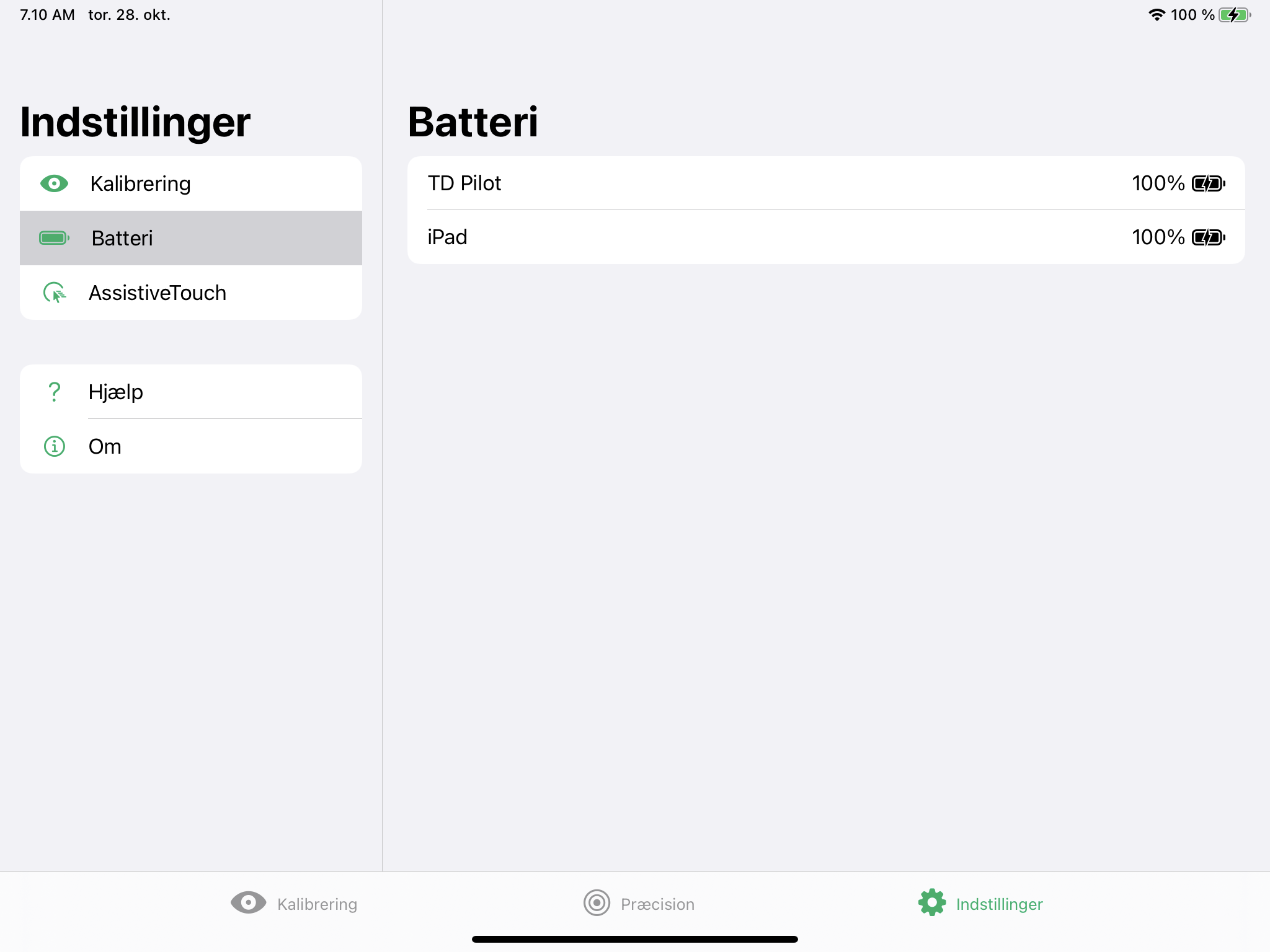
Se status for batteriet i TD Pilot:
- Åbn appen TD CoPilot.
- Vælg Indstillinger.
- Vælg Batteri
Symbolforklaring:
- Batteriikon = Kører på batteri
- Batteriikon med lyn = Oplader
- Afbrudt = TD Pilot er slukket, eller USB-kablet er afbrudt
Batteriet i iPad’en kan også ses øverst til højre på iPad’en (eller i en widget).
AssistiveTouch 
FØLSOMHED
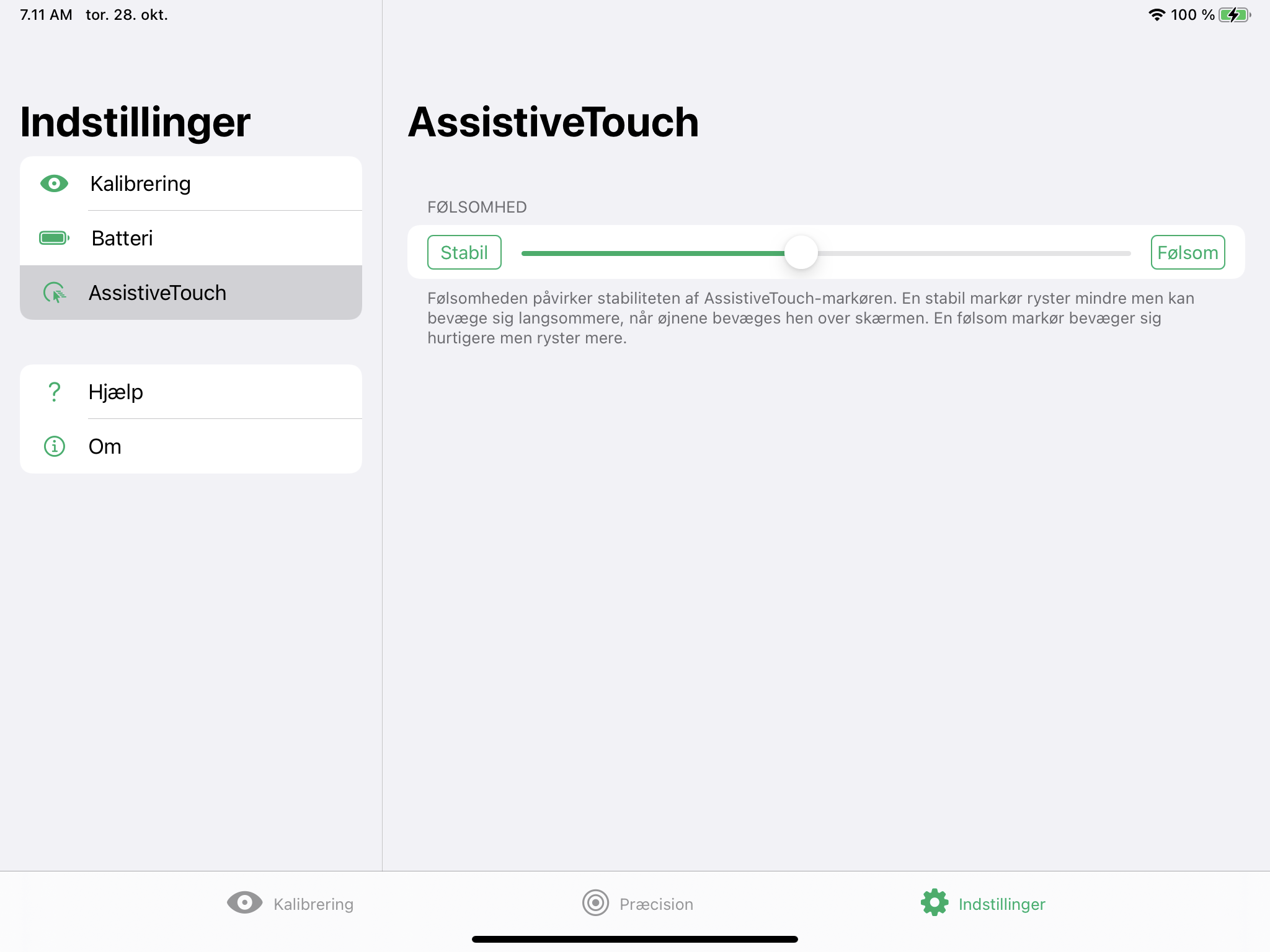
Følsomheden påvirker stabiliteten af markøren i AssistiveTouch. En stabil markør ryster mindre men kan bevæge sig langsommere, når øjnene bevæges hen over skærmen. En følsom markør bevæger sig hurtigere men ryster mere.
- Åbn appen TD CoPilot.
- Vælg Indstillinger.
- Vælg AssistiveTouch
- Vælg knappen Stabil eller Følsom for at indstille niveauet for FØLSOMHED til Stabil eller Følsom.
Hjælp 
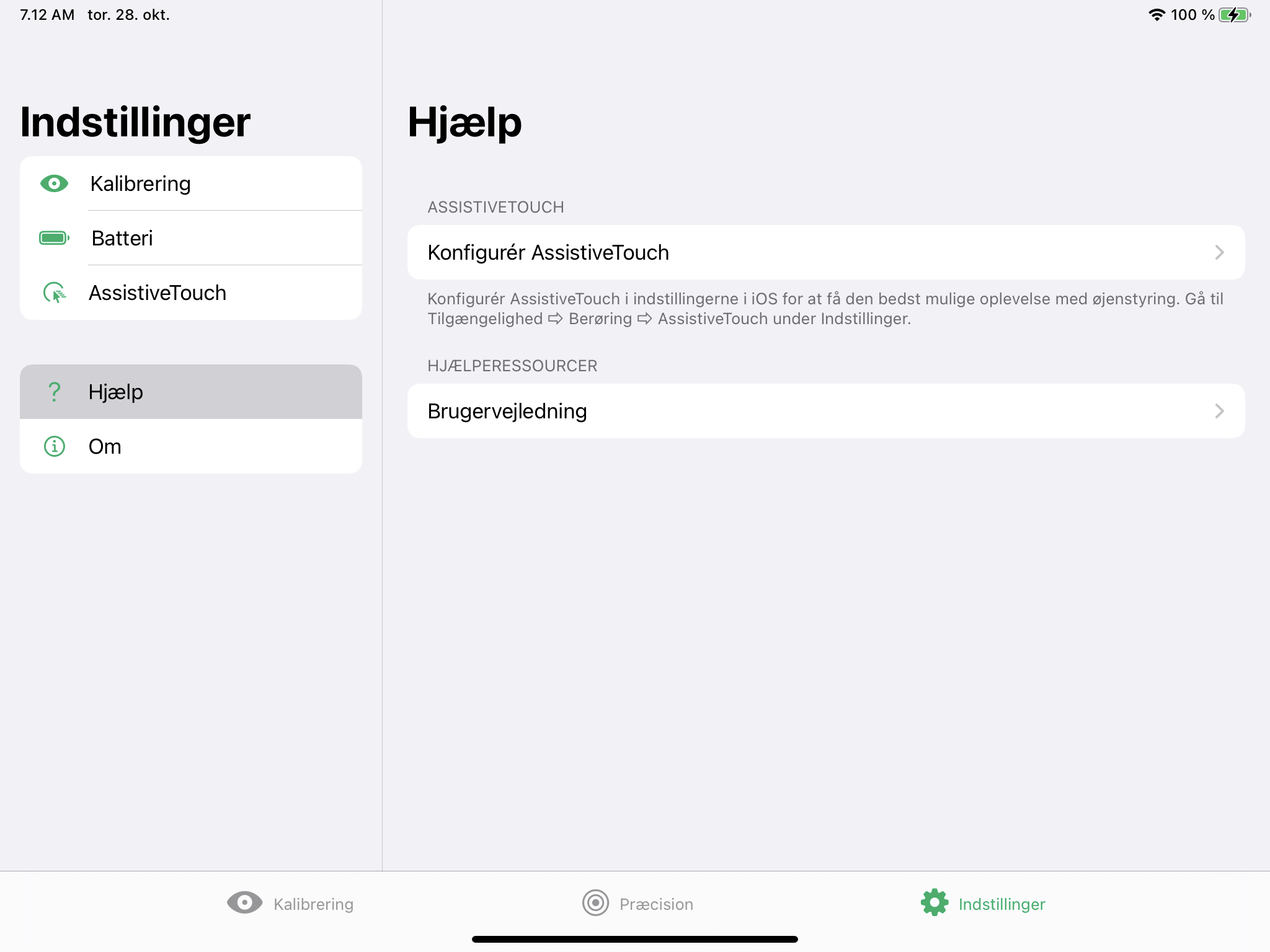
Siden indeholder oplysninger om hjælp til optimering af øjenstyringsoplevelsen, og hvor du finder brugervejledningen.
ASSISTIVETOUCH
- Vælg knappen Konfigurer AssistiveTouch for at åbne indstillingerne i iPadOS.
RESSOURCER
- Vælg knappen Brugervejledning for at åbne brugervejledningen som et pdf-dokument på enheden med iPadOS.
Om 
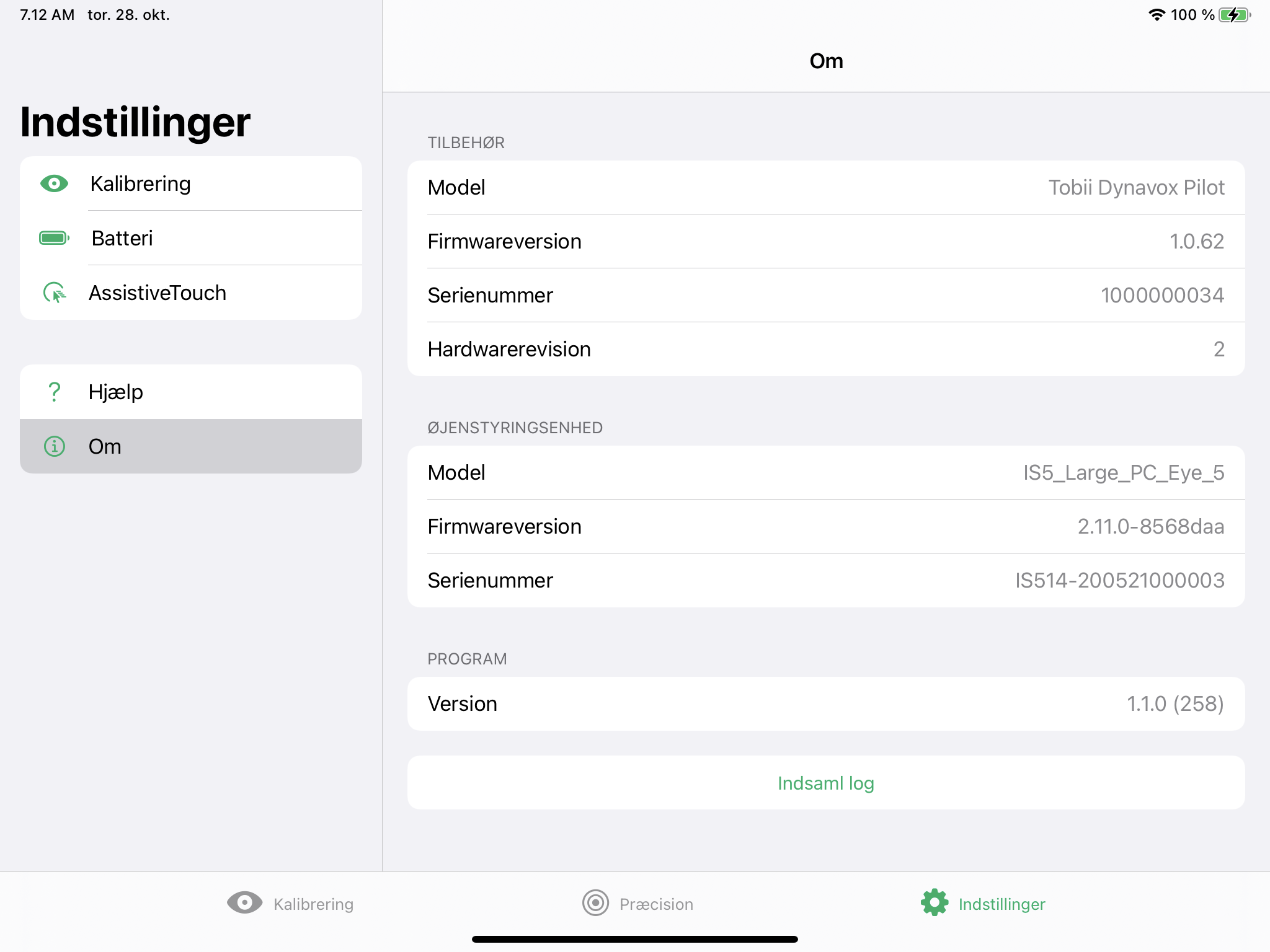
Få detaljerede oplysninger om TD Pilot og øjenstyringsenheden:
- Åbn appen TD CoPilot.
- Vælg Indstillinger.
- Vælg Om.
Indsaml loggene for TD Pilot og øjenstyringsenheden:
- Åbn appen TD CoPilot.
- Vælg Indstillinger.
- Vælg Om.
- Vælg knappen Indsaml log.