Gerät in Betrieb
Zum Einrichten des TD Pilot-Geräts sind außer dem Lesen und der Benutzung der Hände für viele Schritte keine weiteren Fähigkeiten erforderlich. Folgen Sie diesem Benutzerhandbuch und der Kurzanleitung.
Gerät einschalten
So schalten Sie die Geräte ein:
- Drücken Sie den Netzschalter am IPadOS-Gerät. (Position 6 in Anschlüsse, Sensoren und Gerätetasten)
- Drücken Sie den Netzschalter in der Nähe der Oberseite des TD Pilot BaseGerätes. (Position 9 in Anschlüsse, Sensoren und Gerätetasten)
Sobald Sie das Gerät gestartet haben, leuchtet die Power-LED in Rot, Blau oder Grün.
Beispielsweise zeigt ein durchgängig blaues Symbol an, dass das Gerät geladen wird, aber NICHT eingeschaltet ist. BLINKT die LED (bei jeder Farbe), ist TD Pilot eingeschaltet. Andererseits ist es AUSGESCHALTET.
Für mehr Informationen zum Verhalten der LED siehe Verhalten der Status-LED.
Gerät ausschalten
Das iPadOS-Gerät und TD Pilot Base schalten sich von alleine aus. Das TD Pilot Base kann nur mit dem Netzschalter ausgeschaltet werden:
Üblicherweise muss das iPadOS-Gerät nie ausgeschaltet werden, genau wie ein Mobiltelefon. Mit gesperrtem Bildschirm hält die Batterie des iPadOS-Geräts tagelang ohne Aufladen.
Um das TD Pilot Base auszuschalten, halten Sie den Netzschalter (Position 9 in Anschlüsse, Sensoren und Gerätetasten) 3 Sekunden lang gedrückt. Sollte das Gerät aus irgendeinem Grund abstürzen oder nicht mehr reagieren, halten Sie den Netzschalter 10 Sekunden lang gedrückt, um die Abschaltung zu erzwingen.
Erstmaliger Start
Beim ersten Start Ihres TD Pilot müssen Sie die Apple Out-of-the-Box-Erfahrung durchlaufen. Nach Abschluss der Einrichtung werden die TD Pilot-spezifischen Apps auf dem Apple iPadOS-Gerät installiert. Der gesamte Einrichtungsvorgang dauert etwa 10-15 Minuten.
Einrichtung zur Nutzung mit der Augensteuerung
Sofern vorhanden
Tun NICHT Aktivieren Sie in iPadOS NICHT die Einstellungen für die Augensteuerung unter Einstellungen/Bedienungshilfen/Augensteuerung. Dadurch wird die Augensteuerung vom TD-Pilot gestört.
Konfiguration des iPadOS für die Augensteuerung
Schritt | Ort | Aktion |
1 | Wählen Sie Einstellungen aus | |
2 | Auf der linken Seite | Face ID & Code auswählen.
|
3 | Auf der rechten Seite | Unter „IM SPERRZUSTAND ZUGRIFF ERLAUBEN“, USB-Zubehör ANSCHALTEN.
|
4 | Auf der linken Seite | Home-Bildschirm & Dock auswählen. |
5 | Auf der rechten Seite | Wählen Sie unter HOME-BILDSCHIRM die Option Große App-Symbole verwenden. |
6 | Auf der linken Seite | Anzeige & Helligkeit auswählen. |
7 | Auf der rechten Seite | Dunkel unter ERSCHEINUNGSBILD. |
8 | Textgröße auswählen. | |
9 | Den Schieberegler „Textgröße“ ganz nach rechts verschieben.
| |
10 | Auf der linken Seite | Anzeige & Helligkeit auswählen. |
11 | Auf der rechten Seite | Anzeige auswählen.
|
12 | Vergrößert auswählen. | |
13 | Einstellen auswählen. | |
14 | Im Popup-Fenster „Vergrößert“ wählen. | |
15 | Auf der linken Seite | Allgemein auswählen. |
16 | Ausschalten auswählen | |
17 | Drücken Sie den Netzschalter am IPadOS-Gerät, um das Gerät erneut zu starten. (Position 6 auf der Anschlüsse, Sensoren und Gerätetasten). | |
 (in iPadOS).
 Nicht verfügbar für finanzierte/verwaltete Geräte.
Einrichtung von AssistiveTouch
Konzipiert wurde AssistiveTouch für Menschen, die Schwierigkeiten haben, den Bildschirm zu berühren. Das AssistiveTouch-Menü gibt Ihnen die Möglichkeit, „Touch“-Funktionen wie Tippen und Scrollen mit Hilfe der Augen vorzunehmen. Darüber hinaus bietet es mit der Augensteuerung erreichbare Verknüpfungen zu bestimmten Dingen wie dem Home-Bildschirm und dem App-Umschalter, die normalerweise über Gesten aufgerufen werden. Für den Zugriff per Augensteuerung wird AssistiveTouch in allen iPadOS-Apps eingesetzt, ausgenommen TD Kommunikations-Apps, einschließlich TD Snap® und TD Talk.
AssistiveTouch ist nicht für die Verwendung in TD Snap® und TD Talk vorgesehen. DieTD Snap®- und TD Talk-Apps unterstützen ohne Aktivierung von AssistiveTouch die Eingabe per Augensteuerung.
Schritt | Ort | Aktion |
1 | Wählen Sie Einstellungen aus | |
2 | Auf der linken Seite | Zugänglichkeit auswählen. |
3 | Auf der rechten Seite | Tippen unter PHYSICH UND MOTORISCH auswählen. |
4 | AssistiveTouch auswählen | |
5 | AssistiveTouch AKTIVIEREN.
Es erscheint der Zeiger, der anzeigt, wohin Ihr Blick gerichtet ist. Das AssistiveTouch-Menüfeld wird auf der rechten Seite des Bildschirms angezeigt.
| |
6 | Verschieben Sie das AssistiveTouch-Menüfeld in das obere Drittel des Bildschirms auf der rechten Seite. | |
Anpassen des AssistiveTouch-Menüs
Schritt | Ort | Aktion |
1 | Wählen Sie Einstellungen aus | |
2 | Auf der linken Seite | Zugänglichkeit auswählen. |
3 | Auf der rechten Seite | Tippen unter PHYSICH UND MOTORISCH auswählen. |
4 | AssistiveTouch auswählen. | |
5 | Das „Hauptmenü anpassen“ auswählen | |
6 | + auswählen, um die Anzahl der Symbole auf 8 zu ändern. | |
7 | Mitteilungszentrale auswählen. | |
8 | Zum unteren Ende der Liste wischen. | |
9 | Verweilen anhalten / fortsetzen auswählen. | |
10 | Zum Schließen der Liste tippen Sie an eine beliebige Stelle außerhalb der Liste. | |
11 | Betätigen Sie das Feld Gesten. | |
12 | Wischen Sie zu Menü bewegen. | |
13 | Menü bewegen auswählen. | |
14 | Zum Schließen der Liste tippen Sie an eine beliebige Stelle außerhalb der Liste. | |
15 | Fahren Sie mit der Bearbeitung der Menüsymbole fort, bis Ihr Menü dieser Darstellung entspricht: | |
|
|
AssistiveTouch-Menü für TD Talk | AssistiveTouch-Menü für TD Snap |
Konfiguration von Verweilsteuerung
Schritt | Ort | Aktion |
1 | Wählen Sie Einstellungen aus | |
2 | Auf der linken Seite | Zugänglichkeit auswählen. |
3 | Auf der rechten Seite | Tippen unter PHYSICH UND MOTORISCH auswählen. |
4 | AssistiveTouch auswählen. | |
5 | Zu Verweilsteuerung wischen | |
6 | Verweilsteuerung AKTIVIEREN. | |
7 | Nach unten streichen. | |
8 | – (Minus-Zeichen) neben Sekunden auswählen, um die Verweildauer auf 1,5 Sekunden zu ändern.
| |
9 | Streichen Sie von der unteren Mitte des Bildschirms nach oben, um zum Home-Bildschirm zu gelangen. | |
Ihr Gerät aktivieren und entsperren
Ihr TD Pilot wird automatisch aktiviert, sobald die Augensteuerung Ihre Augen erkennt. Entsperren Sie das TD Pilot, indem Sie das AssistiveTouch-Feld und dann „Home“ auswählen.
Jetzt testen:
- Drücken Sie den Netzschalter des iPad-Geräts (Position 6 in Anschlüsse, Sensoren und Gerätetasten), um dasTD Pilot zu sperren.
- Richten Sie Ihren Blick für einige Augenblicke auf den Bildschirm.
- Das TD Pilot wird aktiviert und der Sperrbildschirm wird angezeigt.
- Tippen Sie auf das AssistiveTouch-Menüfeld oder verwenden Sie Ihre Augen, um es auszuwählen.
- Home auswählen.
Sollten Sie an zusätzlicher Sicherheit für Ihr Gerät interessiert sein, empfehlen wir die Verwendung von Face ID. Mithilfe von Face ID können Sie Ihr TD Pilot entsperren, ohne jedes Mal einen Passwort eingeben zu müssen.
Richten Sie Face ID unter iPadOS-Einstellungen > Face ID & Code ein.
Verwendung von Apps mit AssistiveTouch (falls vorhanden)
Sobald Sie bereit sind, über Ihre Kommunikationssoftware hinauszugehen, können Sie mit AssistiveTouch auf die anderen Apps auf Ihrem iPad zugreifen. Da sich die AssistiveTouch-Einstellungen für die Augensteuerung und das Verhalten von denen in Ihrer Kommunikationssoftware unterscheiden, müssen Sie möglicherweise Anpassungen in den iPad OS-Einstellungen vornehmen.
|
|
AssistiveTouch-Menü für TD Talk | AssistiveTouch-Menü für TD Snap® |
Beim AssistiveTouch-Menü handelt es sich um ein mit der Augensteuerung zugängliches Navigationstool, mit dem Sie tippen, wischen, die Lautstärke einstellen, zwischen Apps wechseln und vieles mehr können.
Sollten Sie Probleme bei der Verwendung von AssistiveTouch haben, werfen Sie unbedingt einen Blick auf die Karten zur Optimierung der Augensteuerung.
Zugriff auf das AssistiveTouch-Menü
TD Talk
- Fixieren Sie den Blick unter dem Bildschirm bzw. in der Mitte der Augensteuerung oder des Augensteuerungsbereichs.
- Das Feld
(AssistiveTouch) erscheint unten im mittleren Bereich des Bildschirms.
- Wählen Sie das Feld
- Das Feld
 (AssistiveTouch) erscheint auf dem Bildschirm.
 - Wählen Sie das Feld (AssistiveTouch) aus, um das AssistiveTouch-Menü zu öffnen.
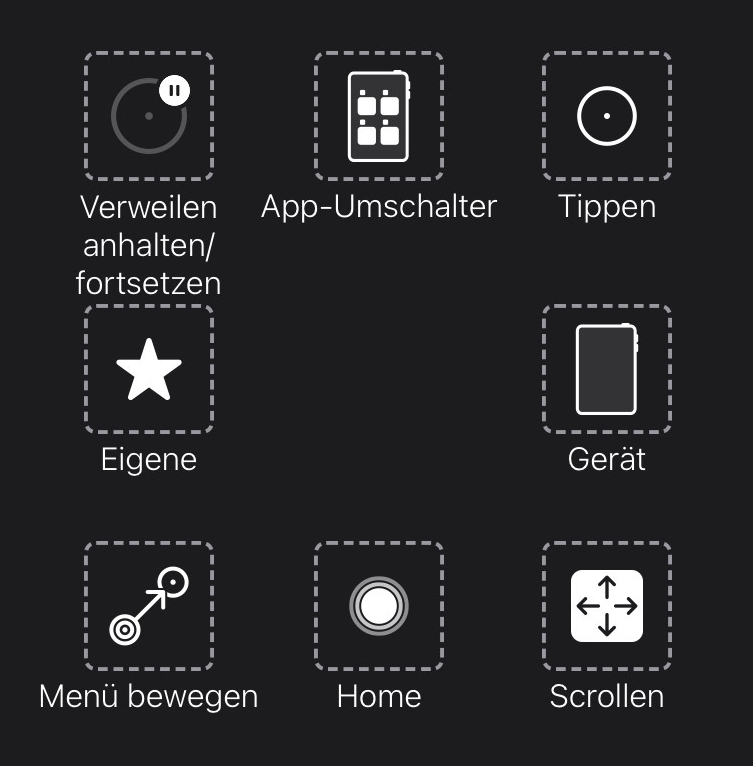
TD Snap
- Wählen Sie das Feld Übersicht in der Werkzeugleiste.
- Wählen Sie das Feld Gaze Interaction (iOS) aus.
- Wählen Sie das Feld AssistiveTouch starten aus.
- Das Feld (AssistiveTouch) erscheint auf dem Bildschirm.
- Wählen Sie das Feld (AssistiveTouch) aus, um das AssistiveTouch-Menü zu öffnen.
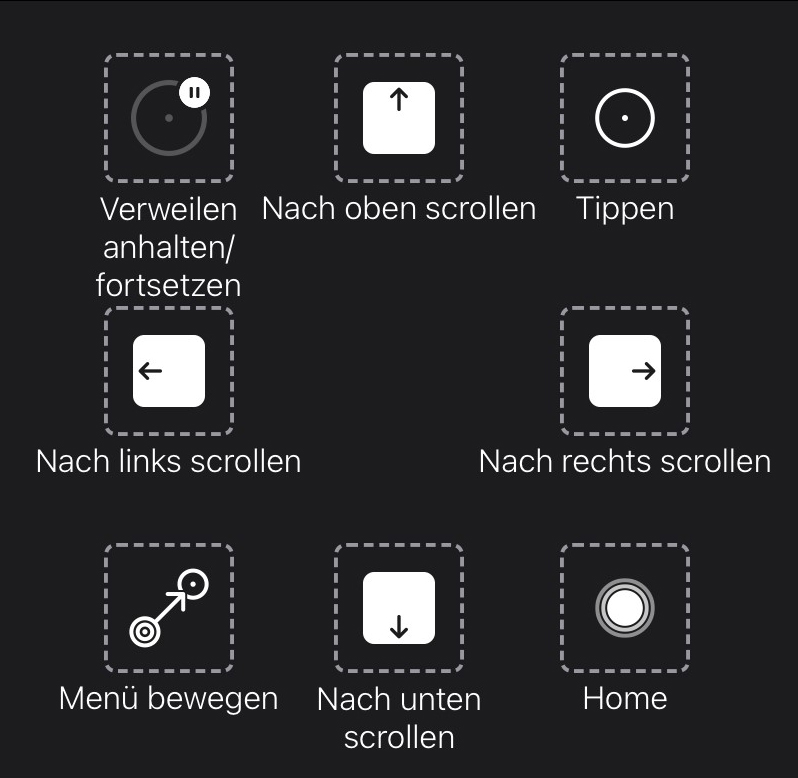
Bei Bedarf eine Pause einlegen
Pausieren Sie die Augensteuerung, um zu lesen oder sich auszuruhen, und setzen Sie anschließend die Augensteuerung fort, sobald Sie es wünschen.
- Auf das AssistiveTouch-Menü zugreifen.
- Weitere Informationen finden Sie unter Zugriff auf das AssistiveTouch-Menü
- Wählen Sie das Feld Verweilen „anhalten“ aus, um die Augensteuerung zu pausieren.
Zur Fortsetzung der Augensteuerung wiederholen Sie die Schritte.
Das Gerät mit Ihren Augen nutzen.
Die Funktionen Tippen und Scrollen sind im AssistiveTouch-Menü auf der obersten Ebene verfügbar. Außerdem finden Sie im AssistiveTouch-Menü unter „Eigene“ weitere Berührungsgesten wie Halten und Ziehen, Langes Drücken und Doppeltippen.
Zum Scrollen
- Auf das AssistiveTouch-Menü zugreifen.
- Weitere Informationen finden Sie unter Zugriff auf das AssistiveTouch-Menü
- Abhängig von der Kommunikationssoftware:
Für TD Talk: | Für TD Snap: |
|---|---|
|
|
AssistiveTouch kehrt zu Tippen zurück, sobald Sie eine andere Aktion wie Anhalten oder Scrollen ausführen. Sie können den Vorgang, auf den sie zurückfällt, ändern oder ihn ganz entfernen: iPad OS Settings > Accessibility > Touch > AssistiveTouch > Fallback Action.
Verschieben des AssistiveTouch-Feldes
Unter Umständen müssen Sie das AssistiveTouch-Feld auf dem Bildschirm verschieben.
- Auf das AssistiveTouch-Menü zugreifen.
- Weitere Informationen finden Sie unter Zugriff auf das AssistiveTouch-Menü
- Wählen Sie im AssistiveTouch-Menü das Menü Bewegen aus
- Halten Sie den Blick an der Stelle des Bildschirms gerichtet, an dem Sie das AssistiveTouch-Menüfeld platzieren möchten.
Auswahl geeigneter Apps
Bitte stellen Sie sich diese Fragen, wenn Sie Apps für die Nutzung mit der Augensteuerung in Betracht ziehen.
- Besitzen Sie die erforderlichen Fähigkeiten (z. B. Tippen, Scrollen, langes Drücken), um die App zu nutzen?
- Sollten Sie nicht über die erforderlichen Fähigkeiten verfügen, ist die App dann eine gute Möglichkeit, diese zu üben und Fähigkeiten aufzubauen?
- Ist die Anwendung von großem Interesse? Ist man motiviert, ist man eher bereit, sich anzustrengen und durchzuhalten, wenn man versucht, auf schwierige Anwendungen zuzugreifen.
- Gibt es Einstellungen im iPad OS oder TD CoPilot, die dabei helfen können, die App mit der Augensteuerung zugänglicher zu machen? Weitere Informationen finden Sie unter Verbesserung der Augensteuerung.
- Lassen sich die Einstellungen innerhalb der App an Ihre aktuellen Fähigkeiten anpassen? Dies könnte den Wechsel vom Hoch- zum Querformat, die Änderung der Reaktionszeit oder der Timeout-Einstellungen in Spielen, das Ersetzen komplexer Aufgaben (Auswählen und Ziehen) durch einfachere Aufgaben (Auswählen) oder die Anzeige von weniger Auswahlmöglichkeiten auf dem Bildschirm bedeuten.
Verwenden der Augensteuerung
Sofern vorhanden
Die TD Pilot-Geräte arbeiten präzise, unabhängig von Brille, Kontaktlinsen, Augenfarbe oder Lichtverhältnissen. Eye tracking ermöglicht es Ihnen, das iPad mittels AssistiveTouch-Apps mit Ihren Augen zu steuern. Mithilfe von AssistiveTouch können Sie mit Anwendungen interagieren und das Augensteuerungs-Erlebnis durch eine Reihe von Einstellungen verbessern
Positionierung
Bereiten Sie den Benutzer auf den Einsatz der Augensteuerung vor, indem Sie ihn bequem positionieren. Falls sie/er eine Brille trägt, vergewissern Sie sich, dass diese auch getragen wird und dass die Gläser sauber sind.
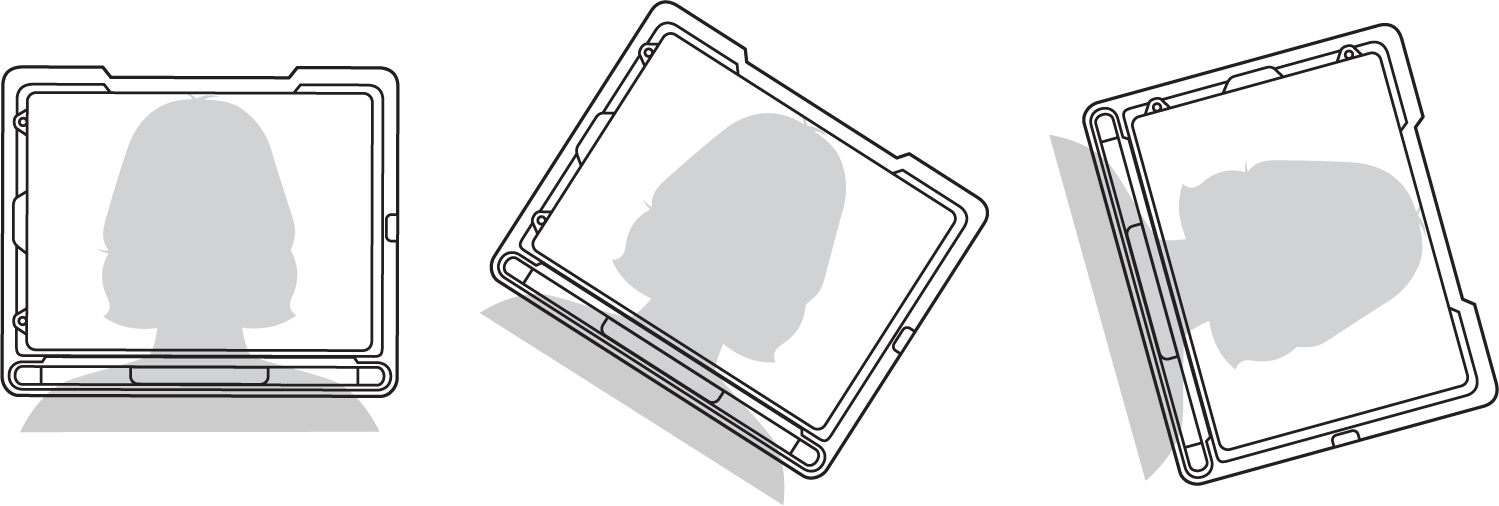
Positionieren Sie das TD Pilot auf Ihrem Halterungssystem oder auf einer stabilen Unterlage vor dem Benutzer in Augenhöhe oder leicht darunter in einem Abstand von etwa 65 cm.
Sollte der Kopf nach links oder rechts geneigt sein, neigen Sie das TD Pilot entsprechend. Entscheidend ist, dass der Winkel der Bildschirmoberfläche dem Winkel des Gesichts des Benutzers entspricht.
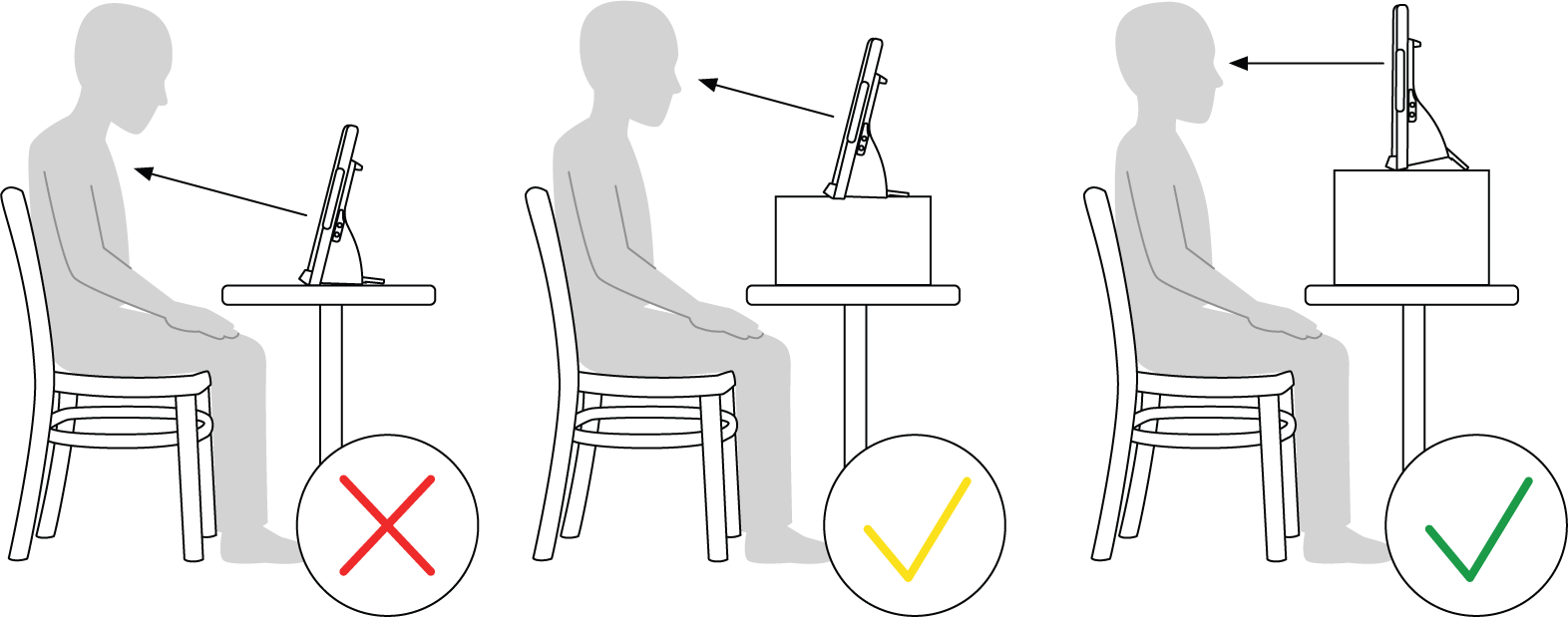
Bei den meisten Benutzern, die an einem Tisch oder Schreibtisch sitzen, muss das TD Pilot höher als die Tischoberfläche positioniert werden.
Eventuell müssen Sie die Position des Geräts während der Kalibrierungsschritte verfeinern, siehe Kalibrierung .
Die Position des Geräts sollte stets so angepasst sein, dass sie angenehm für den Benutzer ist, und nicht umgekehrt.
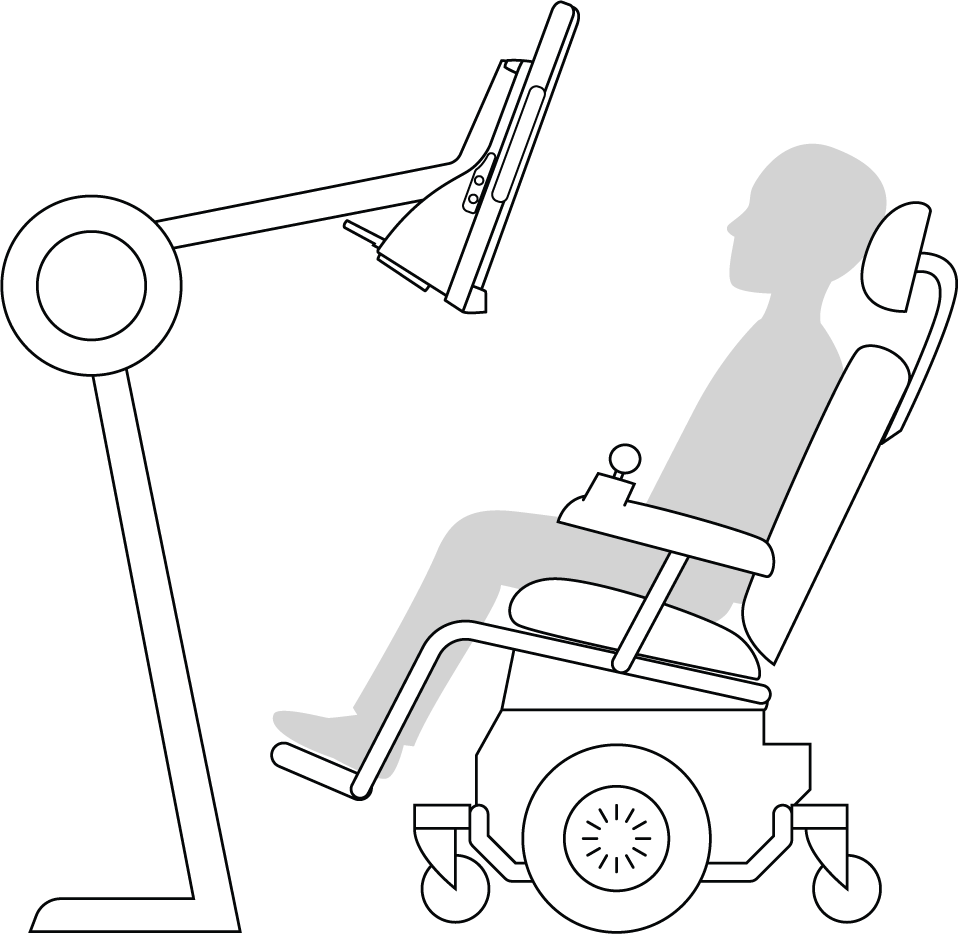
Ein Halterungssystem bietet die beste Option für eine genaue Positionierung des Geräts, die sich im Laufe des Tages leicht anpassen lässt. Es stehen mehrere Befestigungsmöglichkeiten zur Verfügung, darunter Boden-, Tisch- und Rollstuhlhalterungen. Besuchen Sie www.TobiiDynavox.com oder kontaktieren Sie ihren lokalen Tobii Dynavox-Partner.
Tipps zur Nutzung unter freiem Himmel
Es folgen nun einige Tipps zur Verbesserung der Leistung der Augensteuerung bei Verwendung unter freiem Himmel, insbesondere bei hellem Sonnenlicht
- Aufgrund von Umgebungsänderungen, wie z. B. wechselndem Licht oder dem Wechsel von drinnen nach draußen, kann es von Vorteil sein, die Kalibrierung zu verschiedenen Tageszeiten zu wiederholen.
- Tragen Sie eine Baseballkappe oder ähnliches, um die Augen zu beschatten. Auf diese Weise wird die Leistung der Augensteuerung erheblich verbessert.
- Um möglichst gute Ergebnisse mit der Augensteuerung zu erzielen, sollten Sie direkte Sonneneinstrahlung auf die Augensteuerung vermeiden.
Das Aufstellen des TD Pilot in direktem Sonnenlicht an einem heißen Tag kann zu einer Überhitzung des Geräts führen.
Trackingbereich
Das TD Pilot erlaubt eine große Bewegungsfreiheit des Kopfes. Nachdem das TD Pilot korrekt kalibriert und vor dem Benutzer positioniert wurde, sind keine weiteren Anpassungen mehr erforderlich.
TD Pilot erzeugt einen der größten Trackingbereiche auf dem Markt mit den ungefähren Abmessungen 30 cm × 20 cm × 20 cm (Breite × Höhe × Tiefe). Der Trackingbereich ist ein unsichtbarer Bereich, der sich in einem Abstand von etwa 60 cm gerade vor dem Zentrum des Bildschirms befindet.
Bei 70 cm Abstand gestattet das TD Pilot eine seitliche Bewegungsfreiheit des Kopfes in einem Bereich von ca. 50 × 36 cm oder 35 × 30 cm, abhängig davon mit welcher Augensteuerung dasTD Pilot ausgestattet ist. Weitere Informationen finden Sie unter Technische Daten.
Damit das Eye tracking einwandfrei funktioniert, muss sich zu jedem Zeitpunkt mindestens ein Auge des Benutzers im Trackingbereich befinden.
Trackstatus
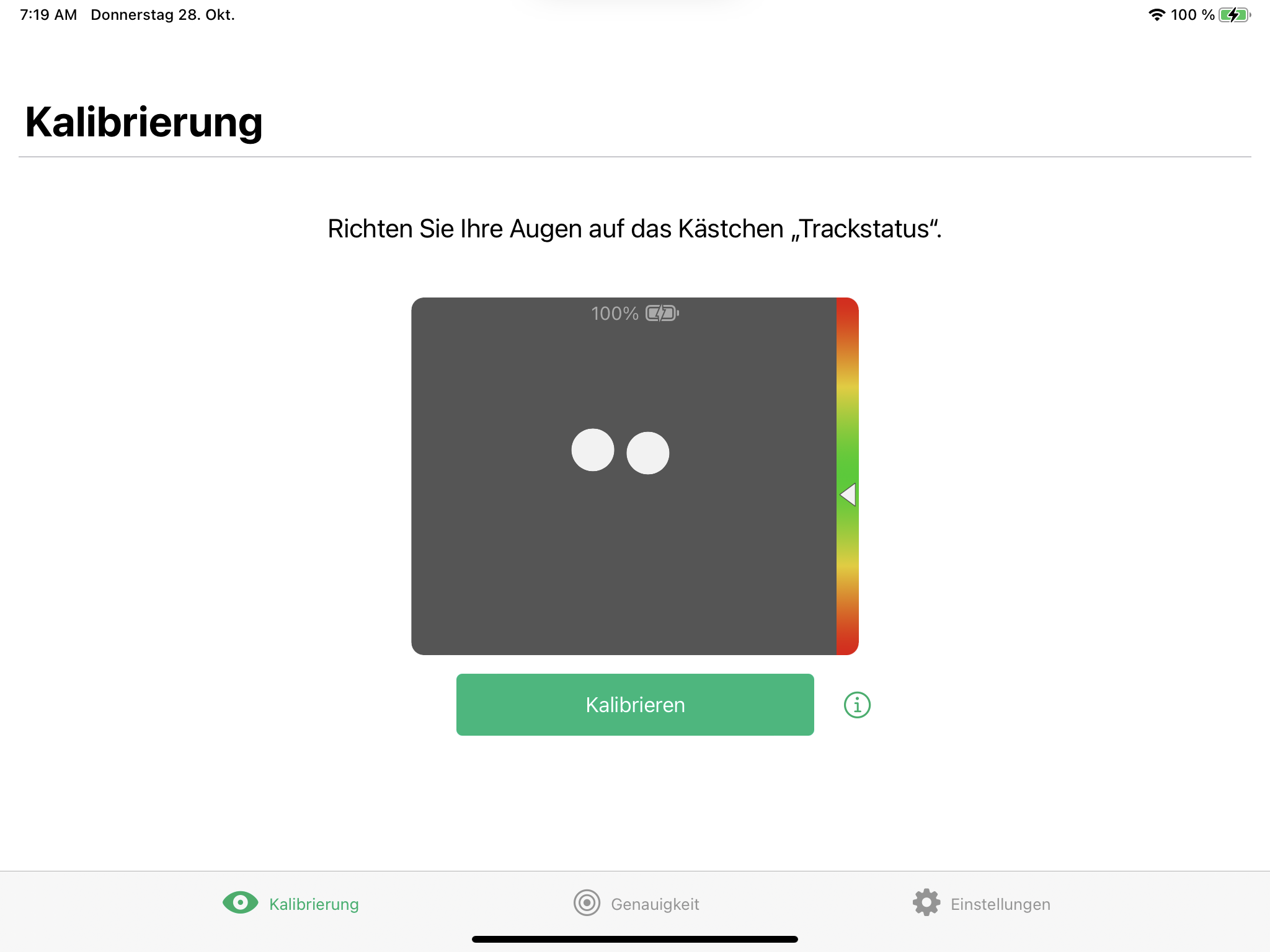
Die Funktion Trackstatus wird verwendet, um zu prüfen, ob der Nutzer die richtige Position vor dem Bildschirm eingenommen hat.
- Die Augendarstellung, die zwei (2) weißen Punkte zeigen die Augen des Benutzers und ihre Position vor dem Bildschirm. Die optimale Position der Augendarstellung ist in der Mitte des schwarzen Bereichs.
- Der farbig gefüllte Balken mit dem Pfeil auf der rechten Seite steht für die Entfernung des Nutzers vom Bildschirm.
- If the white arrow is in the middle of the green area of the bar, the user is at the optimal distance from the screen.
- If the arrow is on the lower part of the bar — move the user closer.
- If the arrow is on the upper part of the bar — move the user farther away from the device.
- Wählen Sie eine der folgenden Möglichkeiten des Zugriffs auf den Trackstatus aus:
- Wählen Sie das Trackstatus-Feld aus, Position 13 auf der Anschlüsse, Sensoren und Gerätetasten des Geräts.
- Öffnen Sie die TD CoPilot App, indem Sie das TD CoPilot
 Symbol auswählen.
 - Bringen Sie den Nutzer in die richtige Position.
Einsatz des verstellbaren Aufstellfußes
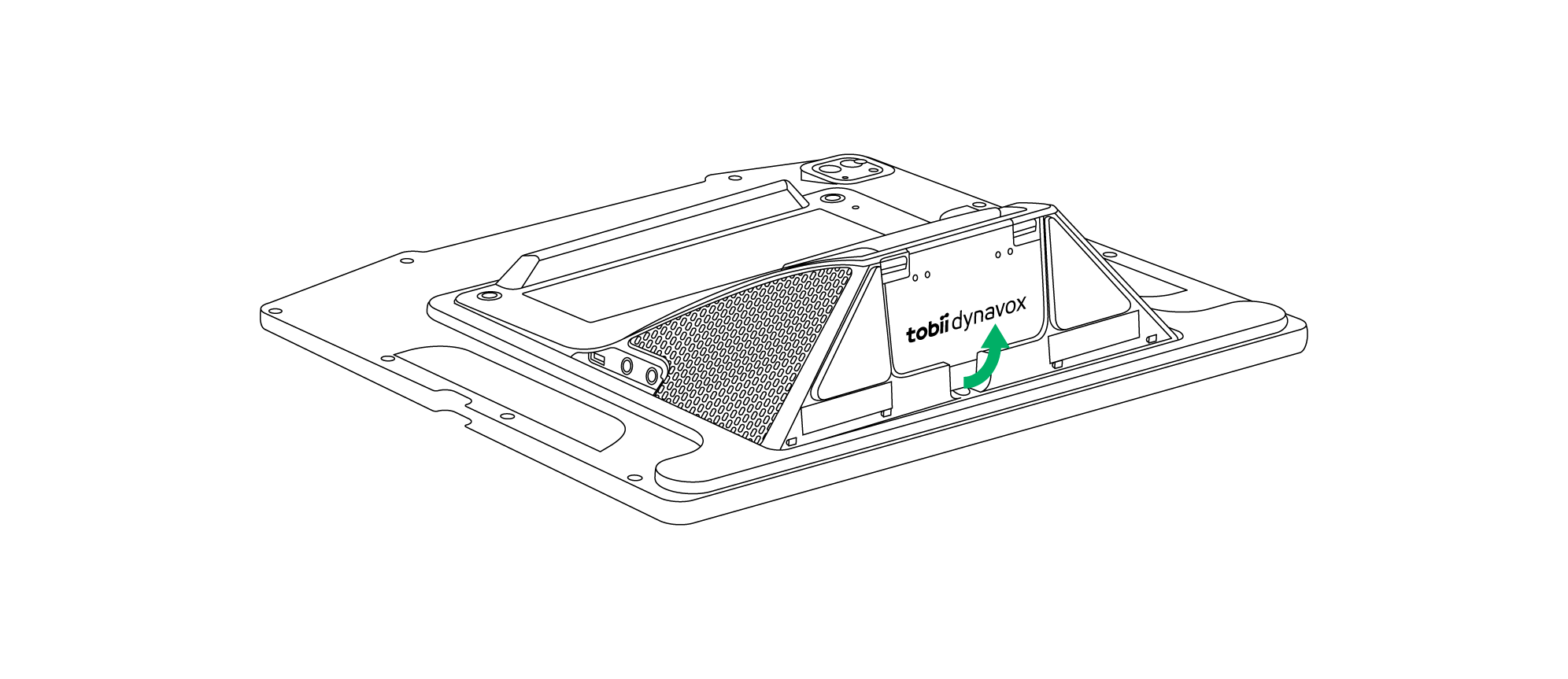
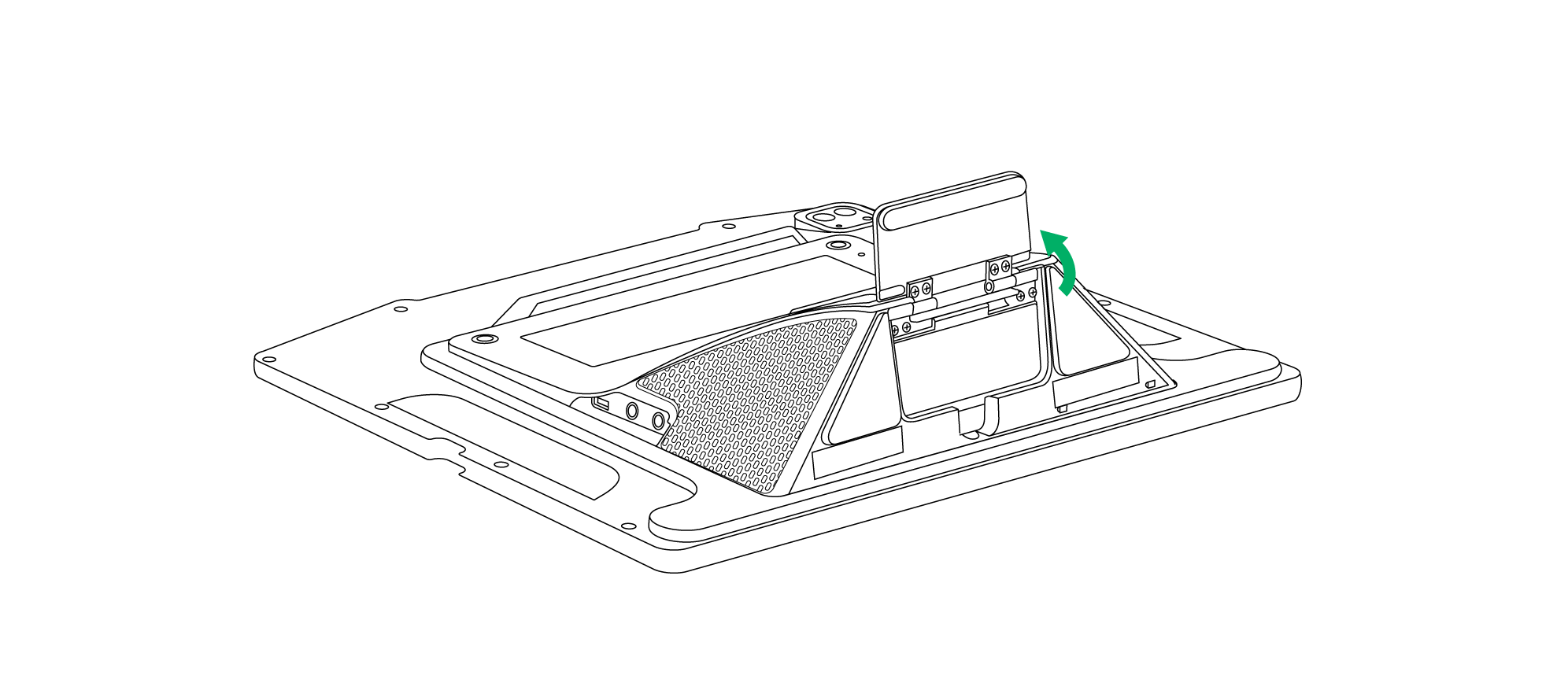
Das TD Pilot hat einen verstellbaren Aufstellfuß, mit dem der Benutzer das TD Pilot in die optimale Position für Eye tracking bringen kann.
Wenn Sie den verstellbaren Aufstellfuß verwenden möchten, gehen Sie folgendermaßen vor:
1 | Den verstellbaren Aufstellfuß aus seiner Position an der Unterseite des Geräts herausklappen. | |
|
| |
Einzuklappen ist der verstellbare Aufstellfuß unter der Unterseite des Geräts. | Den verstellbaren Aufstellfuß in die gewünschte Position drehen. | |
2 | Wählen Sie aus, in welcher Position der verstellbare Aufstellfuß positioniert werden soll. | |
|
| |
Das TD Pilot in aufrechter Stellung bringen. | Den Winkel des verstellbaren Aufstellfußes so einstellen, dass das TD Pilot gut auf den Benutzer ausgerichtet ist. | |


Das Partnerfenster verwenden
Das Partnerfenster gibt das Mitteilungsfenster in TD Snap® oder TD Talk wieder. Wenn der Benutzer den Inhalt des Mitteilungsfensters nicht preisgeben möchte, kann er/sie das Partnerfenster von TD Snap® oder TD Talk ein- bzw. ausschalten.
Darüber hinaus gibt es weitere Optionen für die Partnerfenster, die ein- und ausgeschaltet werden können, wie z. B. die Optionen zum Anzeigen von Text beim Sprechen und zum Hinzufügen von Punkten beim Tippen.
Lautstärkeregelung
Zum Einstellen der Lautstärke verwenden Sie die Tasten „Lauter“ und „Leiser“ auf dem iPadOS-Gerät.
Sie können die Lautstärkeregelung auch in der Kommunikationssoftware der Tobii Dynavox vornehmen.
Bei TD Talk muss der Benutzer die Lautstärkeregler im Control Center des iPadOS verwenden.
Gerät einschalten
So schalten Sie das TD Pilot ein:
- Drücken Sie den Netzschalter an der Rückseite des TD Pilot. (Position 9 in Anschlüsse, Sensoren und Gerätetasten)
Das TD Pilot wird beim Laden automatisch gestartet, wenn das TD Pilot ausgeschaltet ist.
Sobald Sie das Gerät gestartet haben, leuchtet die Power-LED in Rot, Blau oder Grün.
Beispielsweise zeigt ein durchgängig blaues Symbol an, dass das Gerät geladen wird, aber NICHT eingeschaltet ist. BLINKT die LED (bei jeder Farbe), ist TD Pilot eingeschaltet. Andererseits ist es AUSGESCHALTET.
Weitere Informationen zum Verhalten von LEDs finden Sie unter Verhalten der Status-LED.
Siehe auch
Zurücksetzen des Geräts
Informationen zum Zurücksetzen des Geräts auf die Werkseinstellungen finden Sie in den folgenden Informationen:
Sprache | Verknüpfung |
Englisch | |
Deutsch | |
Französisch | |
Spanisch | |
Holländisch | |
Schwedisch | |
Norwegisch | |
Dänisch | |
Vereinfachtes Chinesisch | |
Japanisch | |
Italienisch | |
Finnisch | |
Arabisch | |
Bulgarisch |