TD CoPilot
Mit der TD CoPilot-Software können Sie die Augensteuerung kalibrieren, die Kalibrierungseinstellungen festlegen, den Ladestand des Akkus vom TD Pilot Base überprüfen usw.
Um auf TD CoPilot zuzugreifen, führen Sie die folgenden Schritte durch:
- Wählen Sie die TD CoPilot-App
 .
. - TD CoPilot wird geöffnet.
Kalibrierung 
Die Augensteuerung im TD Pilot können Sie hier kalibrieren.
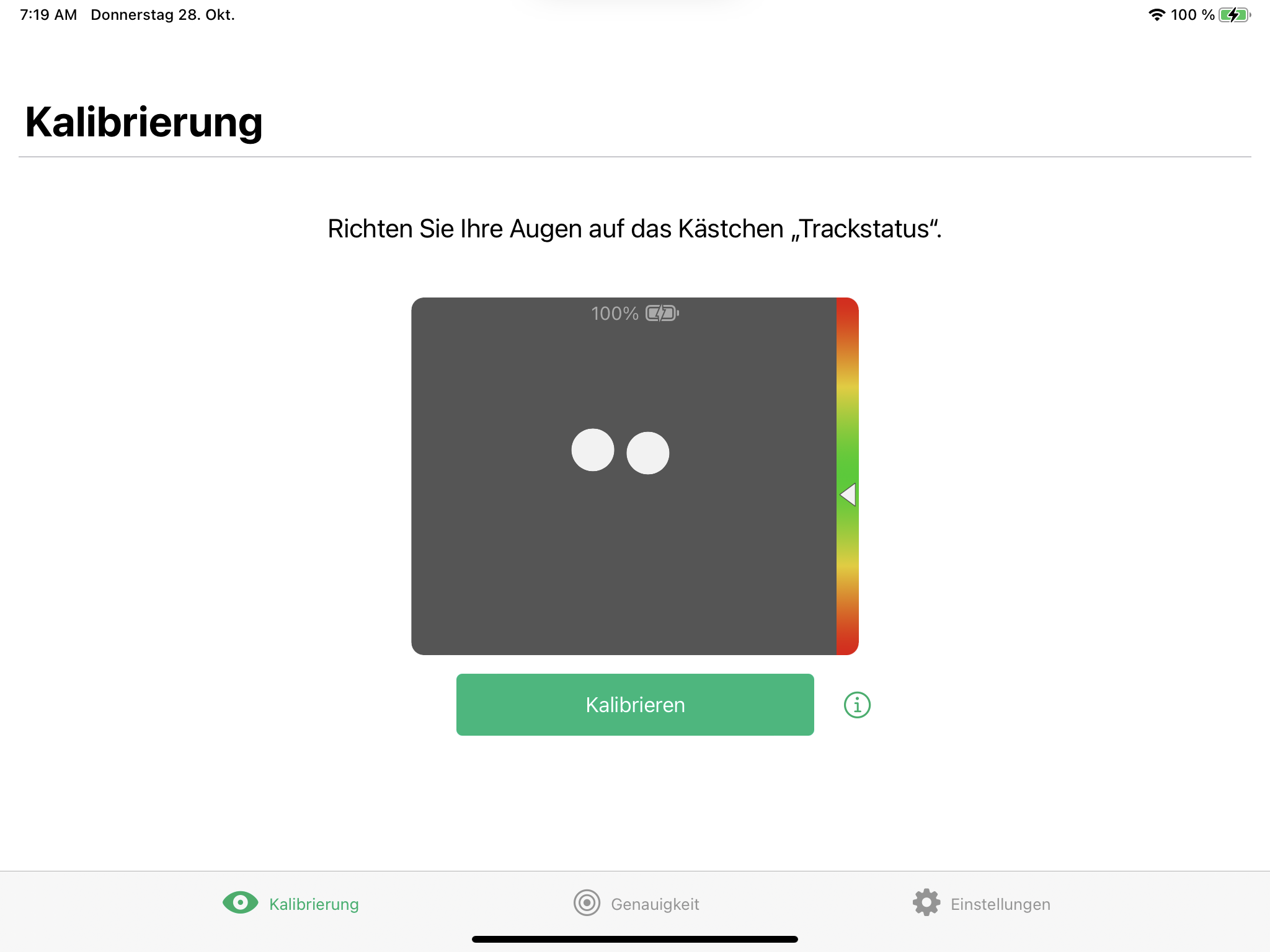
Kalibrierung starten
- Öffnen Sie die TD CoPilot-App.
- Achten Sie darauf, dass sich der Benutzer richtig vor dem TD Pilot-Gerät steht.
- Weitere Informationen zur Positionierung, siehe Positionierung und Trackstatus.
- Betätigen Sie das Feld Testen und kalibrieren .
- Folgen Sie den Anweisungen auf dem Bildschirm.
Genauigkeit 
Auf der Seite „Genauigkeit“ kann die Kalibrierung mithilfe im Vorhinein festgelegter Punkte auf dem Bildschirm getestet werden, um festzustellen, ob der Nutzer die Augensteuerung neu kalibrieren muss.
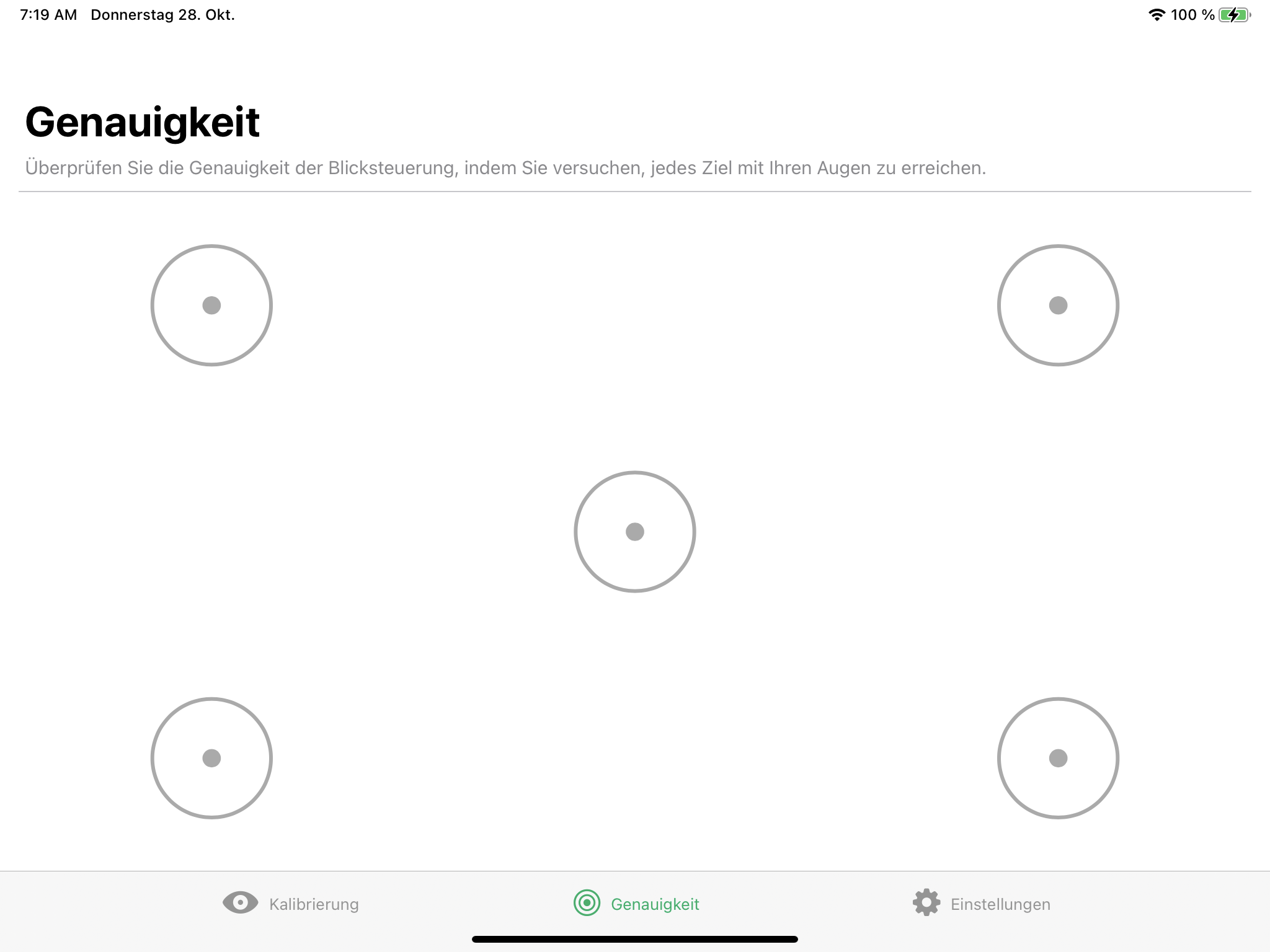
Richten Sie Ihren Blick auf jeden der eingekreisten Punkte auf dem Bildschirm um festzustellen, wie präzise die Augensteuerung in diesem Bereich ist.
Einstellungen 
Kalibrierung
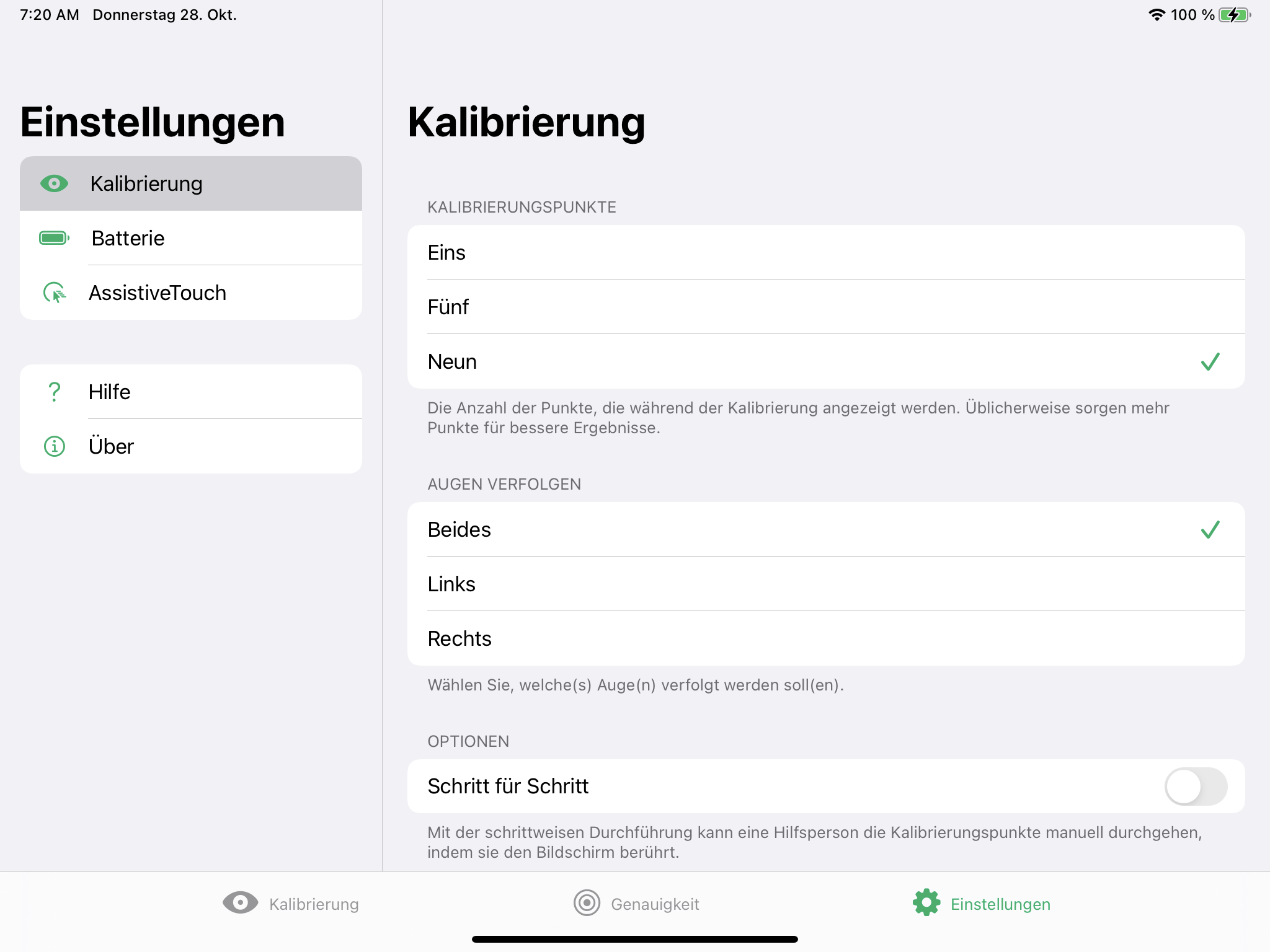
KALIBRIERUNGSPUNKTE
Legen Sie fest, wie viele Ziele zur Kalibrierung der Augensteuerung eingesetzt werden sollen. Je mehr Kalibrierungspunkte verwendet werden, umso besser wird das Kalibrierungsergebnis sein:
- Öffnen Sie die TD CoPilot-App.
- Das Feld Einstellungen auswählen.
- KALIBRIERUNGSPUNKTE auswählen:
- Ein
- Fünf
- Neun (Standardeinstellung)
AUGEN VERFOLGEN
Bestimmen Sie, welche(s) Auge(n) d die Augensteuerung verfolgen soll:
- Öffnen Sie die TD CoPilot-App.
- Das Feld Einstellungen auswählen.
- AUGEN VERFOLGEN auswählen:
- Beide — Die Augensteuerung wird beide Augen verfolgen (Dies erzielt die beste Leistung) (Standardeinstellung)
- Links —ieer Augensteuerung wird nur das linke Auge verfolgen.
- Rechts — Die Augensteuerung wird nur das rechte Auge verfolgen.
KONTROLLE DURCH BETREUUNGSPERSONEN
- Öffnen Sie die TD CoPilot-App.
- Das Feld Einstellungen auswählen.
- Wählen Sie KONTROLLE DURCH BETREUUNGSPERSONEN aus:
- Schritt-für-Schritt — Schritt-für-Schritt aktivieren, um die Schritt-für-Schritt-Kalibrierung zu verwenden.
- Mit der schrittweisen Durchführung kann eine Hilfsperson die Kalibrierungspunkte manuell durchgehen, indem sie den Bildschirm berührt. (Die Standardeinstellung ist AUS)
ZIELOPTIONEN
Es gibt 2 verschiedene Zieloptionen:
- Farbziel
- Bildziel
Wählen Sie die Farbe für die Farbziele.
- Öffnen Sie die TD CoPilot-App.
- Das Feld Einstellungen auswählen.
- Wählen Sie das Feld „Farbe auswählen“ aus.
- Wählen Sie die Farbe aus.
Wählen Sie das Bild für die Bildziele aus
- Öffnen Sie die TD CoPilot-App.
- Das Feld Einstellungen auswählen.
- Wählen Sie das Feld „Bild auswählen“ aus.
- Wählen Sie das Bild aus Ihren Fotos aus.
ZIELGESCHWINDIGKEIT
Wählen Sie aus, mit welcher Geschwindigkeit sich die Ziele während der Kalibrierung über den Bildschirm bewegen sollen.
- Öffnen Sie die TD CoPilot-App.
- Das Feld Einstellungen auswählen.
- Wählen Sie die ZIELGESCHWINDIGKEIT aus:
- Langsam (Standardeinstellung)
- Mittel
- Schnell
ZIELGRÖSSE
Wählen Sie die Größe der Ziele aus, wenn diese sich während der Kalibrierung über den Bildschirm bewegen.
- Öffnen Sie die TD CoPilot-App.
- Das Feld Einstellungen auswählen.
- Wählen Sie die ZIELGRÖSSE aus:
- Klein (Standardeinstellung)
- Mittel
- Groß
Batterie
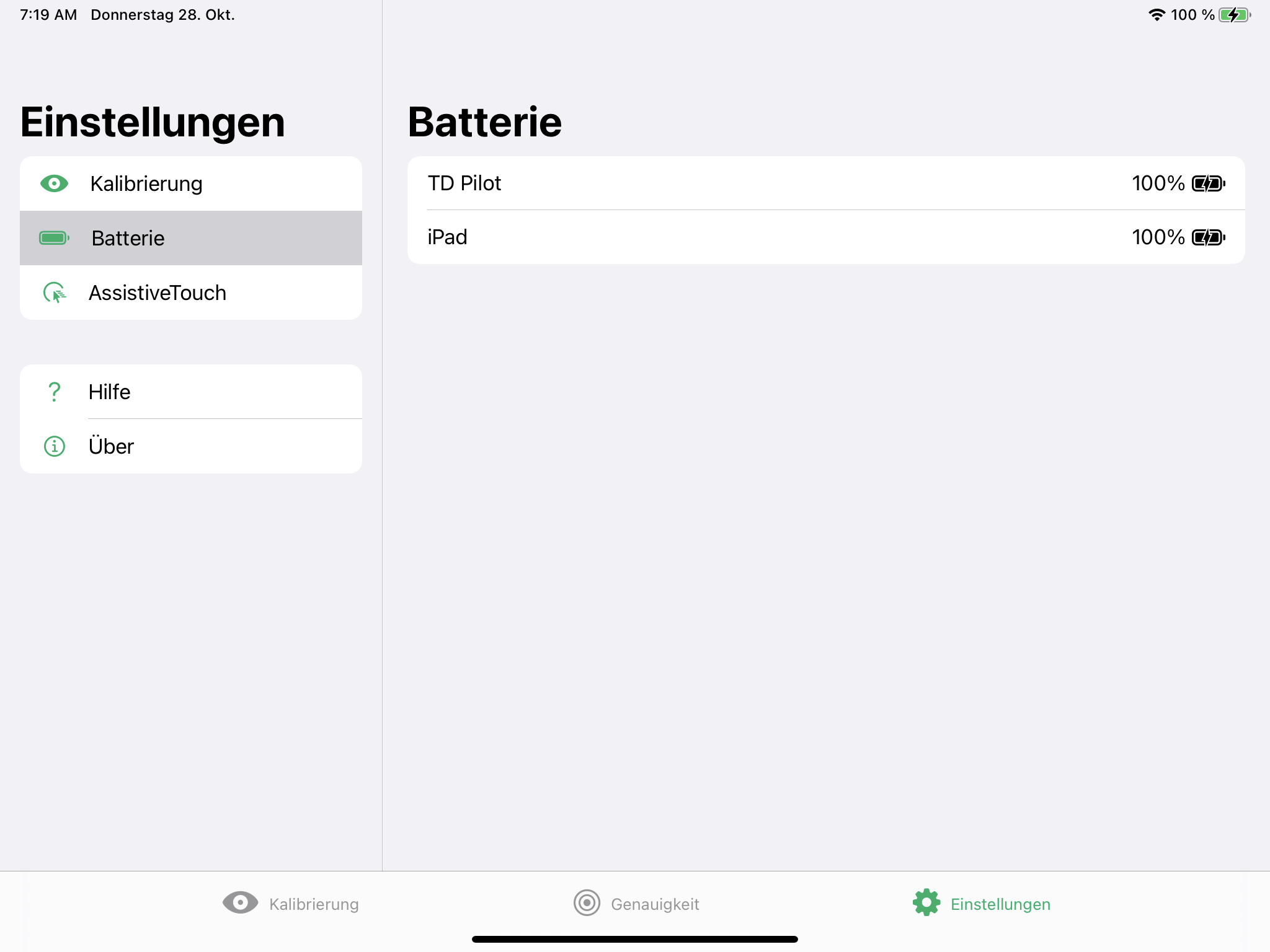
So sehen Sie den TD Pilot-Akkustand:
- Öffnen Sie die TD CoPilot-App.
- Wählen Sie das Feld Einstellungen aus.
- Batterie auswählen
Erläuterungen zu den Symbolen:
- Batteriesymbol = Batteriebetrieb
- Batteriesymbol mit Blitz = Wird geladen
- Getrennt = TD Pilot ist ausgeschaltet oder das USB-Kabel wurde getrennt
Der Akku des iPad kann auch oben rechts auf dem iPad (oder in einem Widget) angezeigt werden.
Assistive Touch 
REAKTIONSFÄHIGKEIT
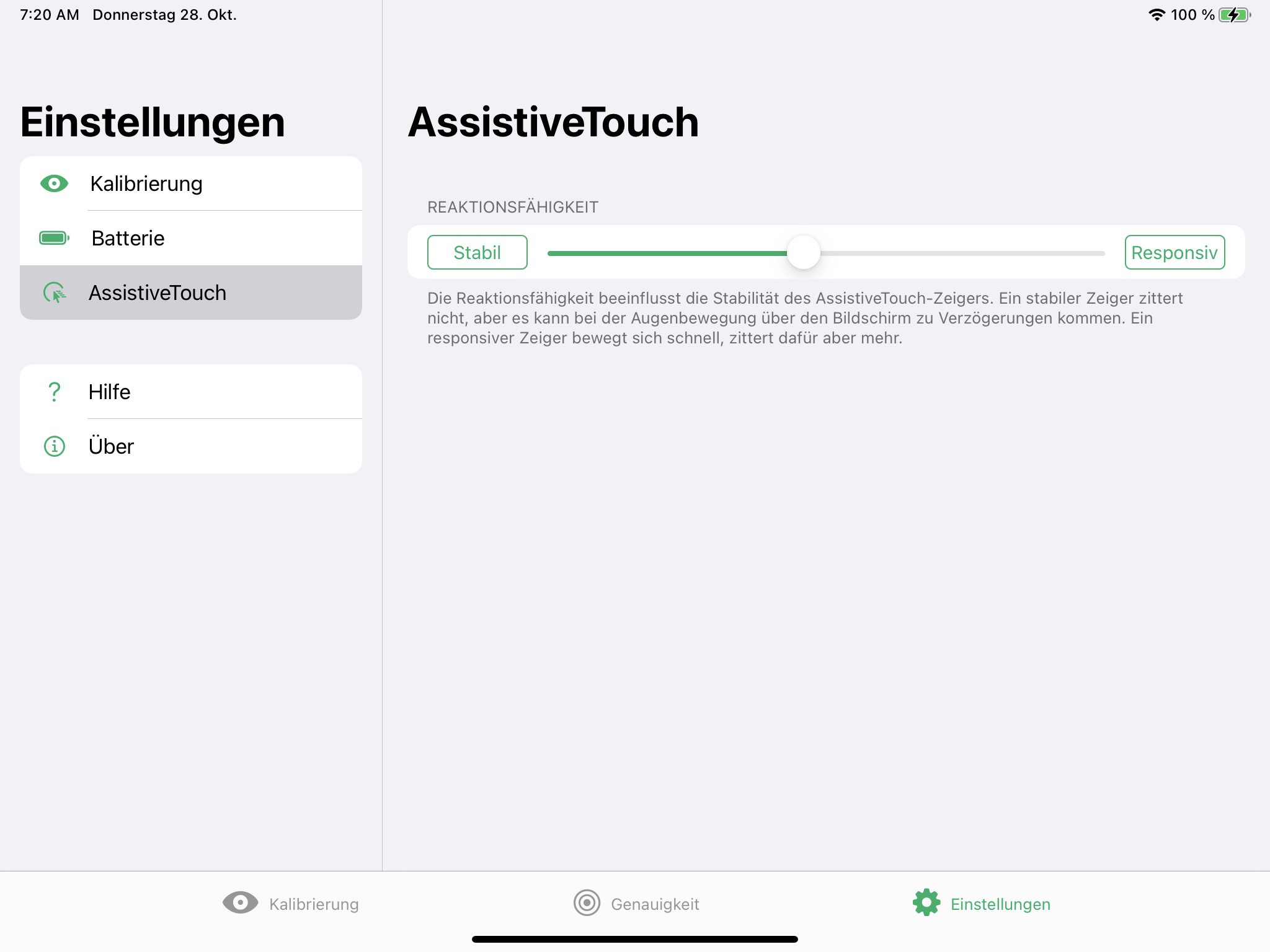
Die Reaktionsfähigkeit wirkt sich auf die Stabilität des AssistiveTouch-Zeigers aus. Bei einem stabilen Zeiger ist das Wackeln geringer, er kann jedoch bei der Bewegung der Augen über den Bildschirm verzögert werden. Ein responsiver Zeiger bewegt sich schnell, weist jedoch mehr Wackler auf.
- Öffnen Sie die TD CoPilot-App.
- Wählen Sie das Feld Einstellungen aus.
- Assistive Touch auswählen
- Wählen Sie die Felder Stabil oder Responsiv, um den Wert der REAKTIONSFÄHIGKEIT zwischen Stabil und Responsiv einzustellen.
Hilfe 
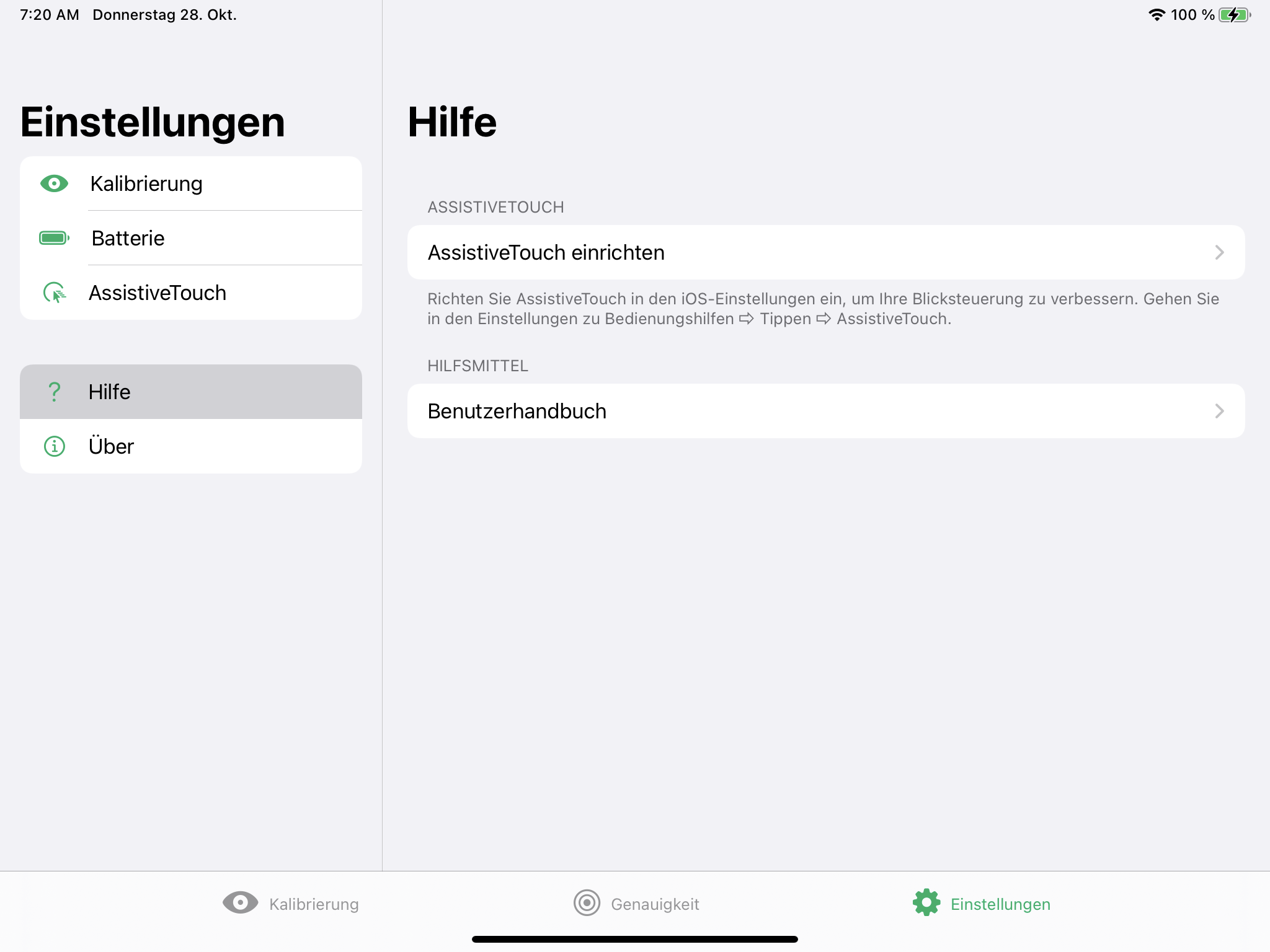
Auf dieser Seite finden Sie Informationen darüber, wie Sie das Erlebnis der Augensteuerung optimieren können und wo Sie das Benutzerhandbuch finden.
ASSISTIVETOUCH
- Wählen Sie das Feld AssistiveTouch einrichten, um zu den IPadOS-Einstellungen zu gelangen.
HILFSMITTEL
- Wählen Sie das Feld Benutzerhandbuch, um das Benutzerhandbuch als PDF-Datei auf dem iPadOS-Gerät zu öffnen.
Über 
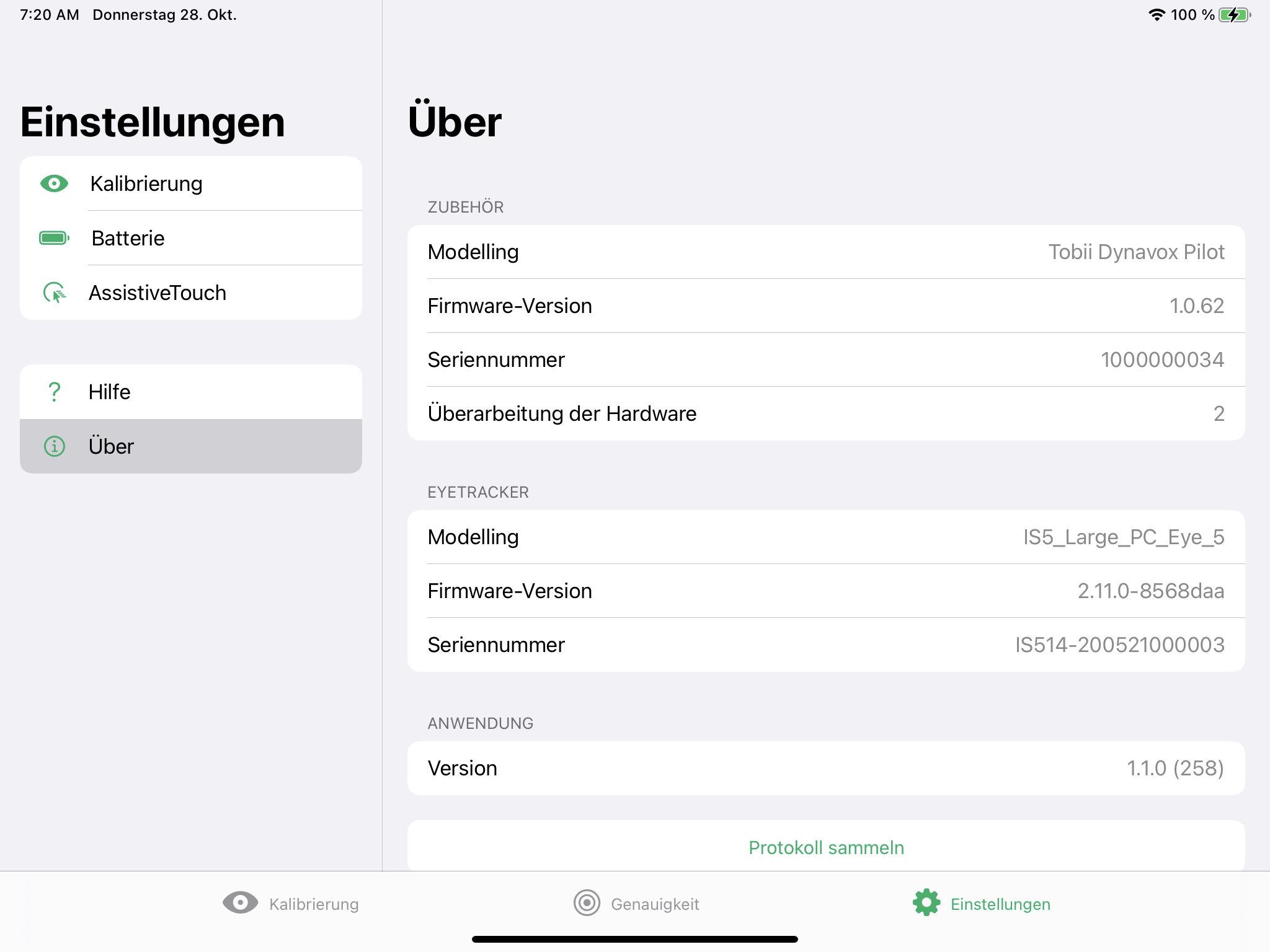
Hier erhalten Sie detaillierte Informationen über das TD Pilot und die Augensteuerung:
- Öffnen Sie die TD CoPilot-App.
- Wählen Sie das Feld Einstellungen aus.
- Wählen Sie Über aus.
Zum Sammeln der Protokolle für den TD Pilot und die Augensteuerung:
- Öffnen Sie die TD CoPilot-App.
- Wählen Sie das Feld Einstellungen aus.
- Wählen Sie Über aus.
- Das Feld Protokolle sammeln auswählen.