TD CoPilot
El software del TD CoPilot puede utilizarse para calibrar el seguidor ocular, definir los ajustes de calibración, comprobar la duración de la batería del TD Pilot Base, etc.
Para acceder al TD CoPilot, siga este procedimiento:
- Seleccione la aplicación TD CoPilot,
 .
. - El TD CoPilot se abre.
Calibración 
Aquí se puede calibrar el seguidor ocular del dispositivo TD Pilot.
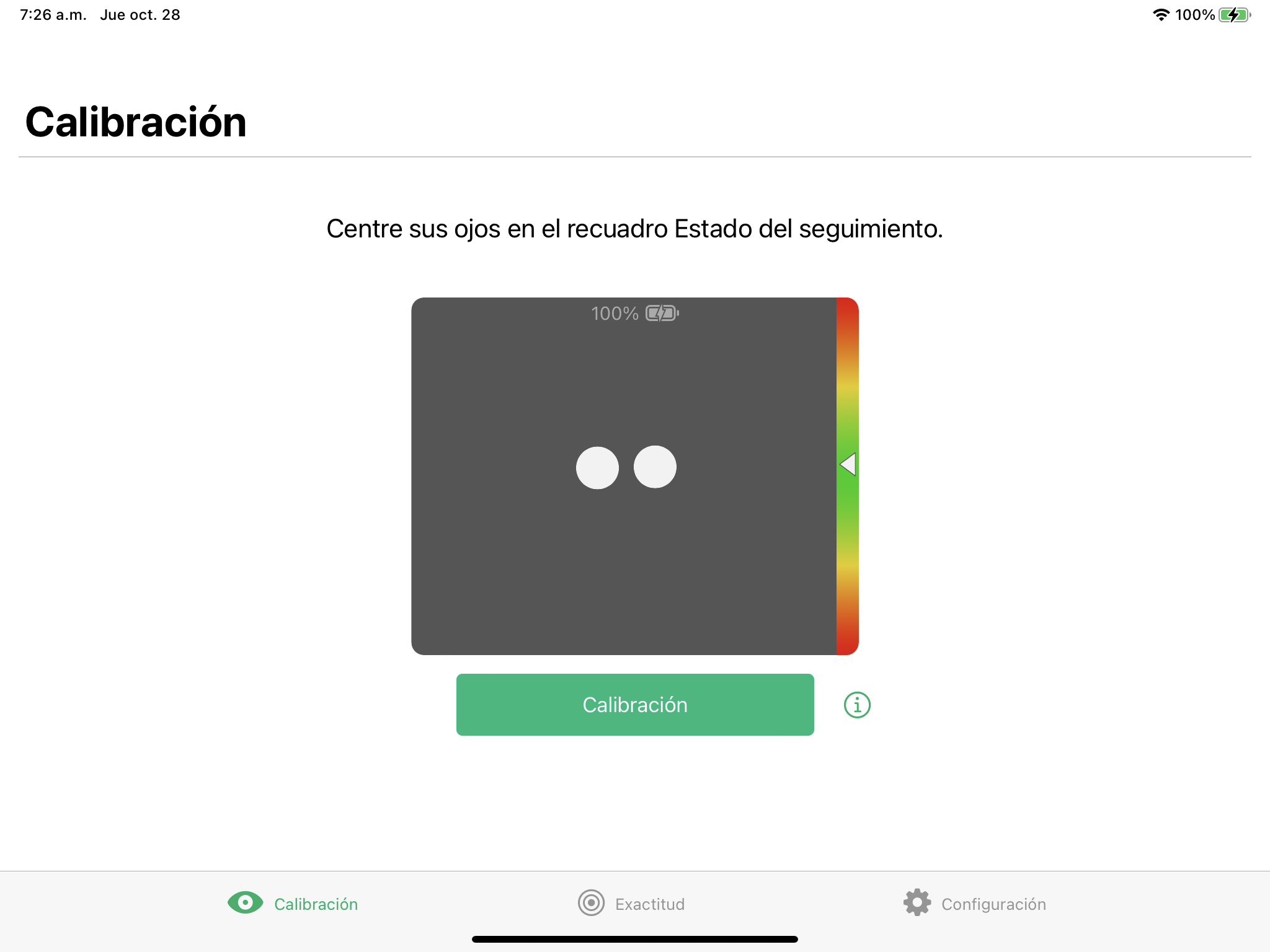
Iniciar la calibración
- Abra la aplicación TD CoPilot.
- Asegúrese de que el dispositivo TD Pilot este correctamente posicionado frente al usuario.
- Para obtener más información sobre el posicionamiento, consulte Posicionamiento y Estado de seguimiento.
- Seleccione el botón de Calibrar.
- Siga las instrucciones en pantalla.
Precisión 
En la página de precisión, la calibración se puede probar mediante el uso de puntos objetivo en la pantalla para ver si el usuario necesita recalibrar el lector ocular.
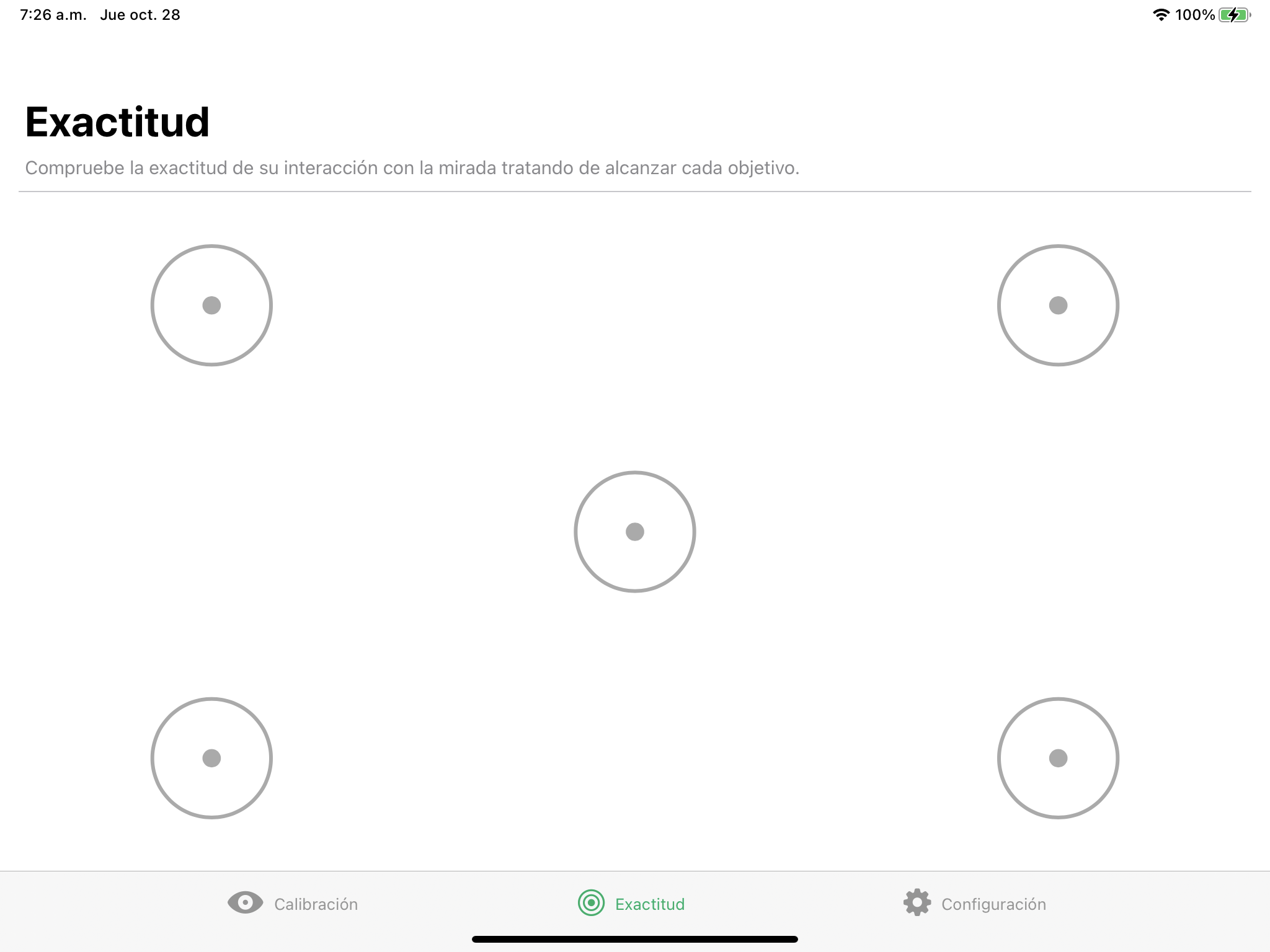
Mire cada punto en cada círculo en la pantalla para ver qué tan preciso es el seguimiento ocular en esa área.
Configuración 
Calibración
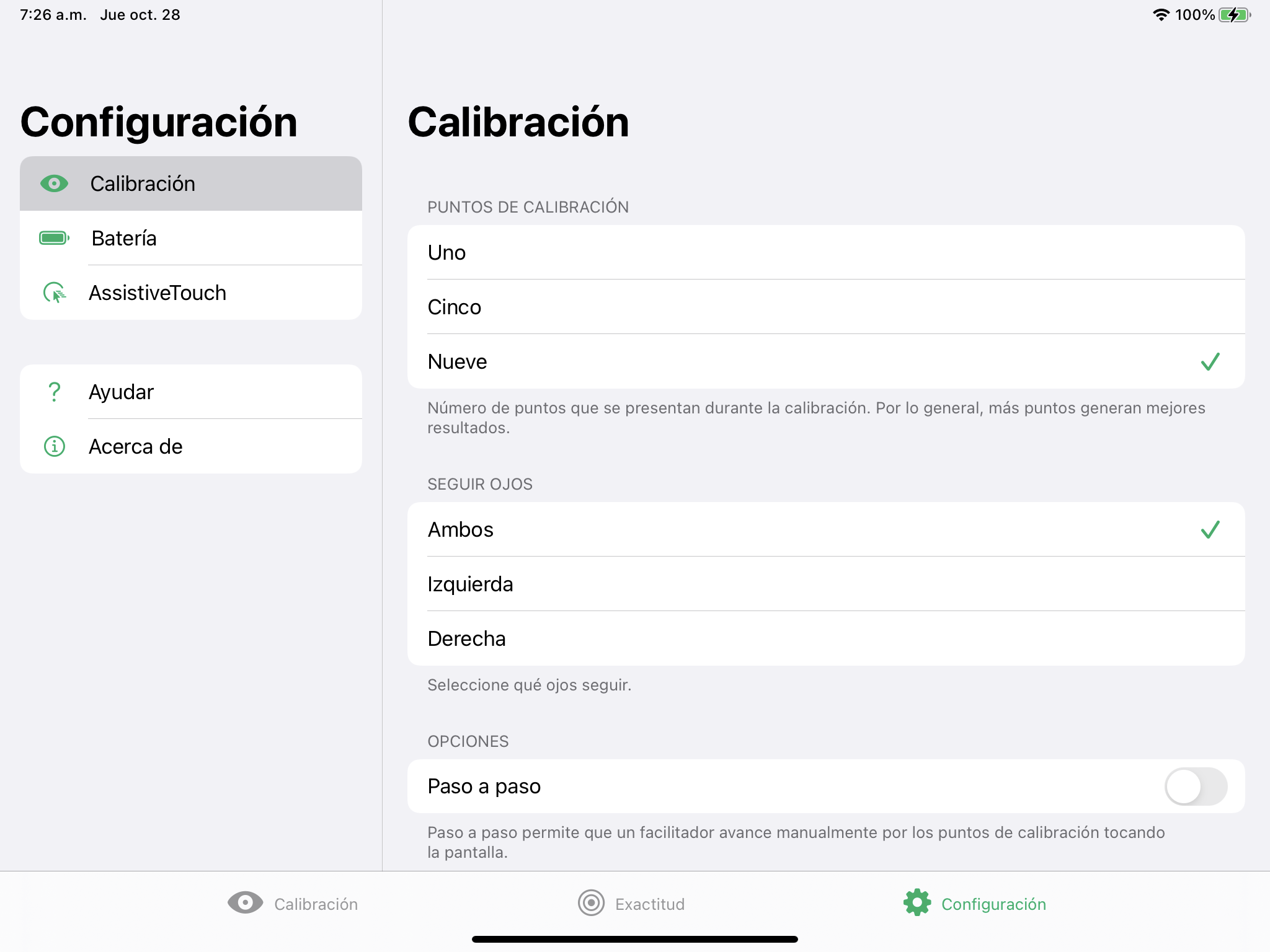
PUNTOS DE CALIBRACIÓN
Seleccione cuántos objetivos se utilizarán para calibrar el lector ocular. Cuantos más puntos de calibración se utilicen, mejor será el resultado de la calibración:
- Abra la aplicación TD CoPilot.
- Seleccione el botón Configuración
- Seleccione los PUNTOS DE CALIBRACIÓN:
- Uno
- Cinco
- Nueve (Predeterminado)
SEGUIR OJOS
Seleccione el ojo o los ojos que el dispositivo debe detectar cuando se utiliza Seguimiento ocular:
- Abra la aplicación TD CoPilot.
- Seleccione el botón Configuración
- Seleccione SEGUIR OJOS - SELECCIONAR QUÉ OJO U OJOS DETECTAR:
- Ambos — El lector ocular detectará ambos ojos (obtendrá el mejor rendimiento) (Predeterminado)
- Izquierdo — El lector ocular solo detectará el ojo izquierdo.
- Derecho — El lector ocular solo detectará el ojo derecho.
CONTROL DEL CUIDADOR
- Abra la aplicación TD CoPilot.
- Seleccione el botón Configuración
- Seleccione el CONTROL DEL CUIDADOR:
- Paso a paso — Active Paso a paso para utilizar la función de calibración por pasos.
- Paso a paso permite que un facilitador avance manualmente por los puntos de calibración tocando la pantalla. (Por defecto está desactivado)
OPCIONES DE OBJETIVO
Hay 2 opciones de objetivo diferentes:
- Objetivo de color
- Objetivo de la imagen
Seleccione el color para los objetivos de color.
- Abra la aplicación TD CoPilot.
- Seleccione el botón Configuración
- Seleccione el botón Elegir color.
- Seleccione el color.
Seleccione la imagen para los objetivos de imagen.
- Abra la aplicación TD CoPilot.
- Seleccione el botón Configuración
- Seleccione el botón Elegir imagen.
- Seleccione la imagen desde sus fotos.
VELOCIDAD OBJETIVO
Seleccione a qué velocidad deben desplazarse los objetivos por la pantalla durante la calibración.
- Abra la aplicación TD CoPilot.
- Seleccione el botón Configuración
- Seleccione la VELOCIDAD OBJETIVO:
- Lenta (predeterminado)
- Mediano
- Rápido
TAMAÑO OBJETIVO
Seleccione el tamaño de los objetivos cuando se desplacen por la pantalla durante la calibración.
- Abra la aplicación TD CoPilot.
- Seleccione el botón Configuración
- Seleccione el TAMAÑO OBJETIVO:
- Pequeño (por defecto)
- Mediano
- Grande
Batería
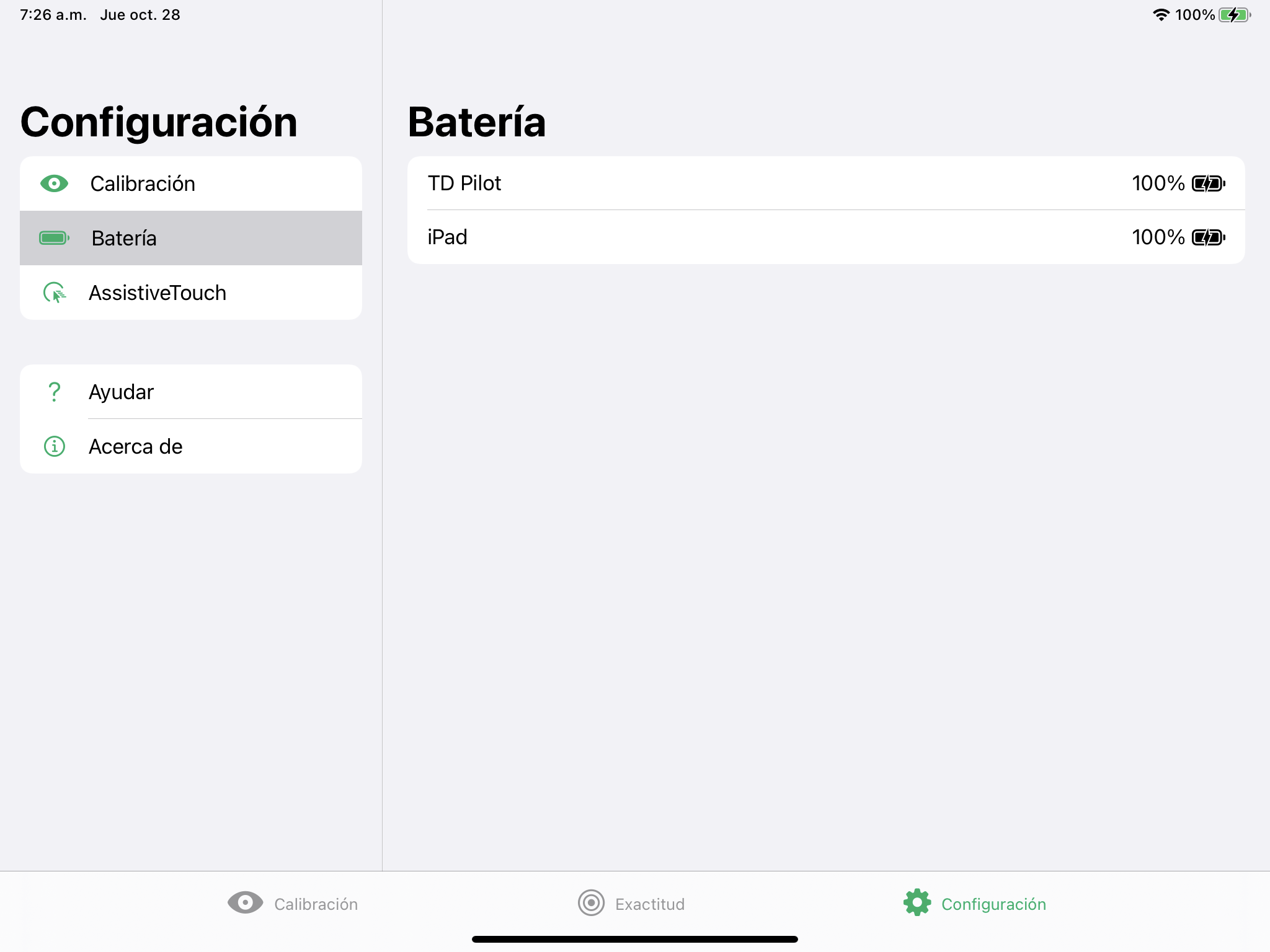
Para ver el estado de la batería del TD Pilot:
- Abra la aplicación TD CoPilot.
- Seleccione Configuración.
- Seleccione Batería
Explicaciones de los símbolos:
- Icono de batería = Funcionando con batería
- Icono de batería con rayo = Cargando
- Desconectado = TD Pilot apagado o cable USB desconectado
La batería del iPad puede verse en la parte superior derecha del iPad (o en un Widget) también.
AssistiveTouch 
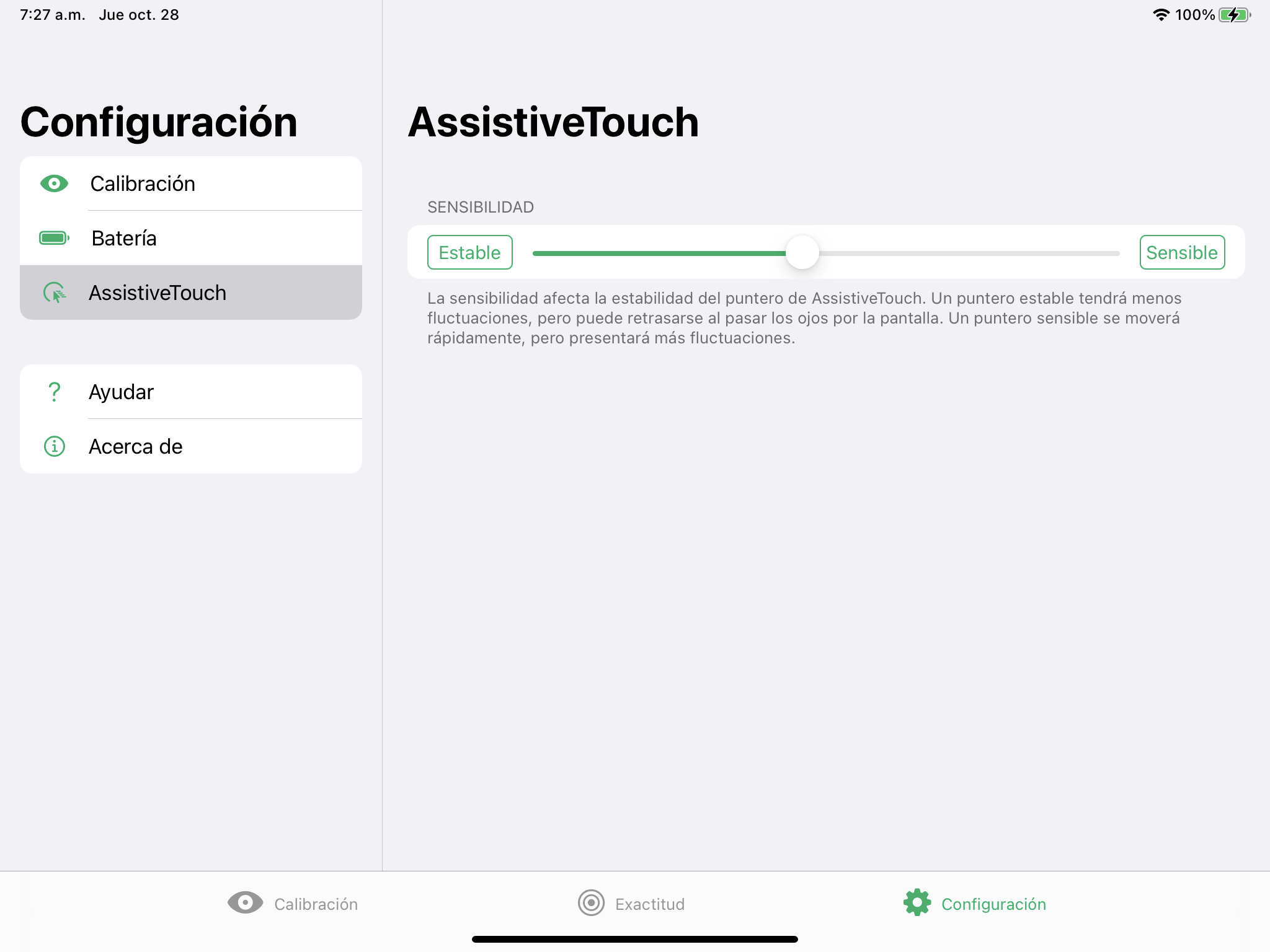
SENSIBILIDAD
La sensibilidad afecta la estabilidad del puntero de AssistiveTouch. Un puntero estable tendrá menos fluctuaciones, pero puede retrasarse al pasar los ojos por la pantalla. Un puntero sensible se moverá rápidamente, pero presentará más fluctuaciones.
- Abra la aplicación TD CoPilot.
- Seleccione Configuración.
- Seleccione AssistiveTouch
- Seleccione los botones Estable o Sensible para ajustar el nivel de SENSIBILIDAD entre Estable y Sensible.
Ayuda 
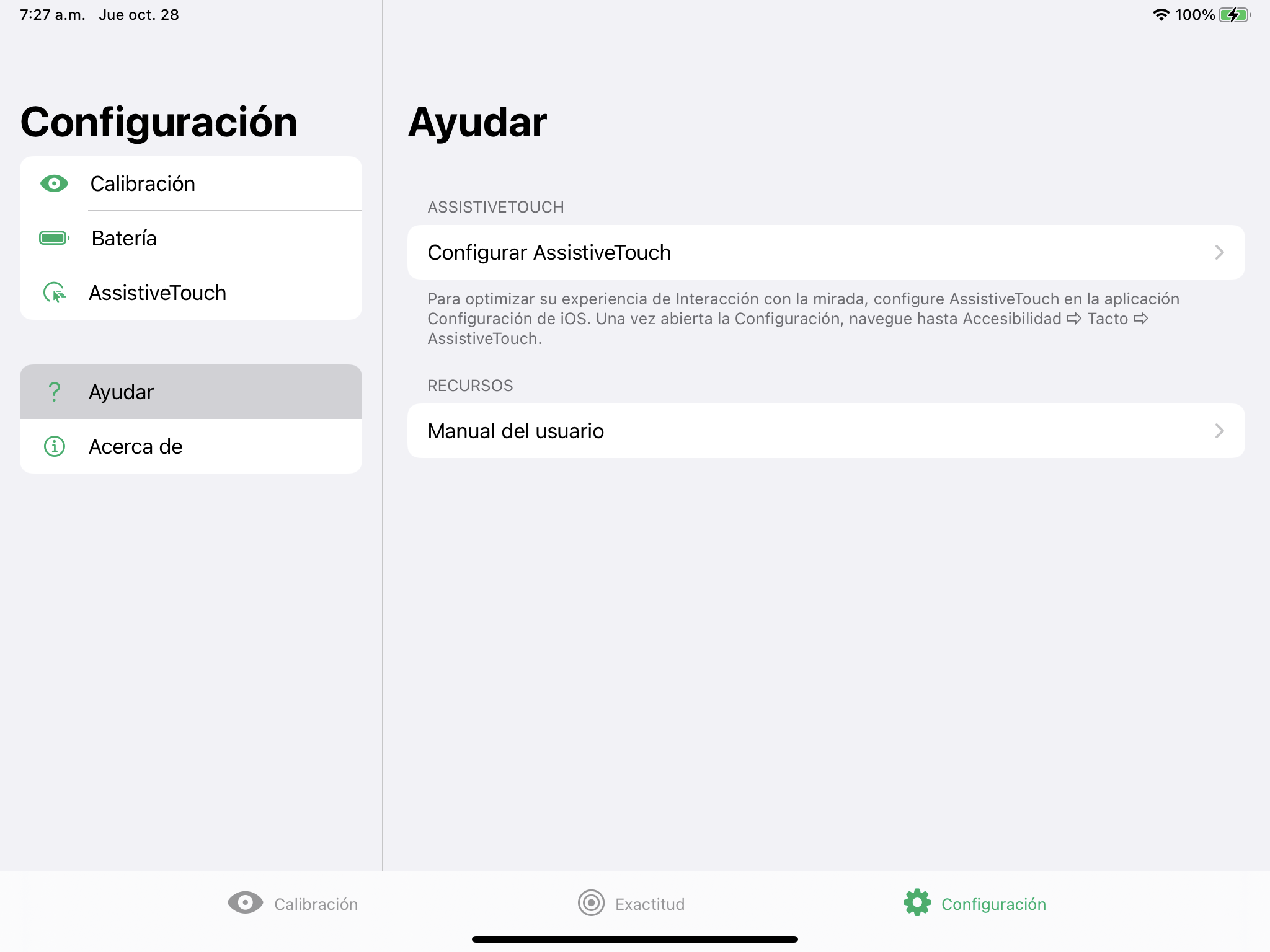
Esta página proporciona información sobre dónde ir para optimizar la experiencia de interacción con la mirada y dónde encontrar el Manual del usuario.
ASSISTIVETOUCH
- Seleccione el botón Configurar AssistiveTouch para ir a la configuración del iPadOS.
RECURSOS
- Seleccione el botón Manual del usuario para abrir el Manual del usuario como PDF en el dispositivo iPadOS.
Acerca de 
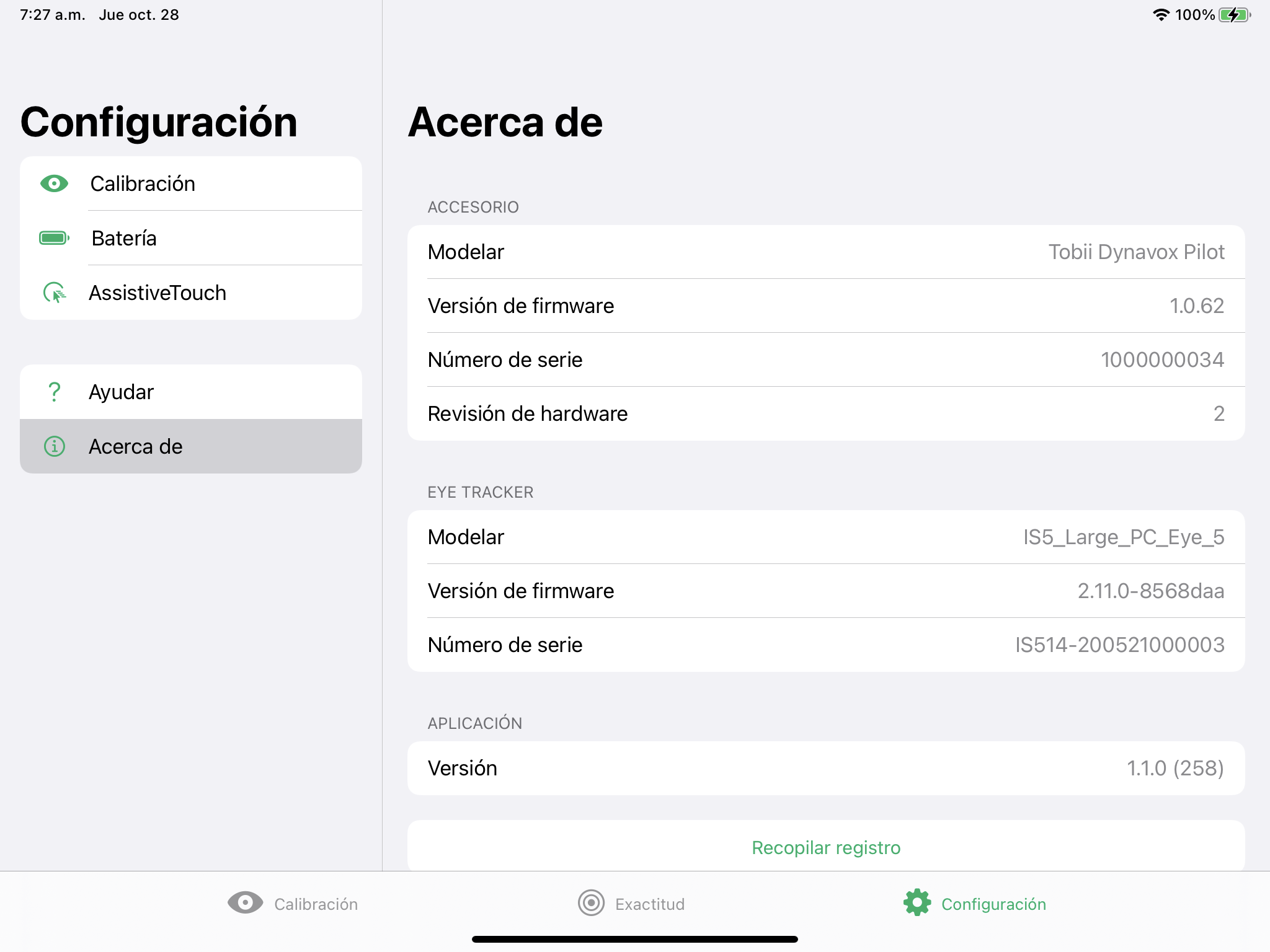
Para obtener información detallada sobre el TD Pilot y el seguidor ocular:
- Abra la aplicación TD CoPilot.
- Seleccione Configuración.
- Seleccione Acerca de.
Para recopilar los registros del TD Pilot y del seguidor ocular:
- Abra la aplicación TD CoPilot.
- Seleccione Configuración.
- Seleccione Acerca de.
- Seleccione el botón Recopilar registros.