Uso del dispositivo
Per configurare il dispositivo TD Pilot, non sono richieste abilità particolari se non leggere e utilizzare le mani per molti passaggi. Seguire il presente Manuale Utente e la Guida Rapida.
Avvio del dispositivo
Avviare i dispositivi nei seguenti modi:
- Premere il pulsante di avvio sul dispositivo iPadOS. (posizione 6 in Porte, sensori e pulsanti del dispositivo).
- Premere il pulsante di avvio sulla parte superiore del dispositivo TD Pilot Base. (posizione 9 nella Porte, sensori e pulsanti del dispositivo)
Una volta avviato il dispositivo, il LED di alimentazione si accende in rosso, verde o blu lampeggiante.
Ad esempio, il colore blu fisso indica che il dispositivo è in carica ma NON è acceso. Se il LED è LAMPEGGIANTE (qualsiasi colore), TD Pilot è acceso. In caso contrario, è spento.
Per ulteriori informazioni sul comportamento del LED, vedere Comportamento del LED di stato.
Spegnimento del dispositivo
Il dispositivo iPadOS e TD Pilot Base si spengono in modo indipendente. TD Pilot Base può essere spento utilizzando il pulsante di avvio.
Solitamente, il dispositivo iPadOS non ha bisogno di essere spento, proprio come un telefono cellulare. Quando lo schermo è bloccato, la batteria del dispositivo iPadOS dura diversi giorni senza bisogno di ricarica.
Per spegnere TD Pilot Base, tenere premuto il pulsante di alimentazione (posizione 9 in Porte, sensori e pulsanti del dispositivo) per 3 secondi. Se, per qualche motivo, l'accessorio si arresta in modo anomalo o non risponde, tenere premuto il pulsante di avvio per 10 secondi per forzare lo spegnimento.
Primo avvio
Quando si avvia TD Pilot per la prima volta, è necessario passare all'esperienza Apple Out-of-Box. Alla fine della configurazione di TD Pilot, vengono installate applicazioni specifiche sul dispositivo Apple iPadOS. L'intero processo di configurazione richiede 10- 15 minuti.
Configurazione del metodo di accesso tramite controllo oculare
Se applicabile
Fare NON abilitare le impostazioni dell'eye tracking dell'iPadOS in Impostazioni/Accessibilità/Eye Tracking. Si verificherà un'interferenza con l'eye tracking di TD Pilot.
Configurazione dell'iPadOS per l'accesso tramite controllo oculare
Passo | Posizione | Azione |
1 | Selezionare Impostazioni. | |
2 | Sul lato sinistro | Selezionare Face ID e codice di accesso.
|
3 | Sul lato destro | Attivare Accessori USB in CONSENTI ACCESSO QUANDO BLOCCATO.
|
4 | Sul lato sinistro | Selezionare Schermata iniziale e Dock. |
5 | Sul lato destro | Selezionare Usa icone grandi app in ICONE APP. |
6 | Sul lato sinistro | Selezionare Display e luminosità. |
7 | Sul lato destro | Selezionare Buio in ASPETTO. |
8 | Selezionare Dimensione testo. | |
9 | Spostare il cursore Dimensione testo completamente a destra.
| |
10 | Sul lato sinistro | Selezionare Display e luminosità. |
11 | Sul lato destro | Selezionare Visualizza.
|
12 | Selezionare Zoomato. | |
13 | Selezionare Imposta. | |
14 | Selezionare Usa zoomato nella finestra a comparsa. | |
15 | Sul lato sinistro | Selezionare Generali. |
16 | Selezionare Spegni. | |
17 | Premere il pulsante di avvio sul dispositivo iPadOS per riavviare il dispositivo. (Posizione 6 in Porte, sensori e pulsanti del dispositivo). | |
 (in iPadOS).
 Non disponibile sui dispositivi sovvenzionati/gestiti.
Configurazione di AssistiveTouch
AssistiveTouch è studiato per le persone con difficoltà a toccare lo schermo. Il menu di AssistiveTouch consente di eseguire le funzioni "tattili", ad esempio toccare e scorrere utilizzando il controllo oculare. Fornisce inoltre scorciatoie accessibili tramite controllo oculare agli elementi quali la schermata iniziale e App Switcher, solitamente accessibili tramite gesti. AssistiveTouch viene utilizzato per accedere tramite controllo oculare a tutte le app iOS, ad eccezione delle app di comunicazione TD, incluse TD Snap® e TD Talk.
L'uso di AssistiveTouch non è previsto per TD Snap® e TD Talk. Le app TD Snap® e TD Talk consentono l'ingresso del controllo oculare senza AssistiveTouch abilitato.
Passo | Posizione | Azione |
1 | Selezionare Impostazioni. | |
2 | Sul lato sinistro | Selezionare Accessibilità. |
3 | Sul lato destro | Selezionare Tocco in FISICO E AUTOMATIZZATO. |
4 | Selezionare AssistiveTouch. | |
5 | Attivare AssistiveTouch.
Viene visualizzato il Puntatore che mostra la posizione del controllo oculare dell'utente. Sul lato destro dello schermo, viene visualizzato il pulsante del menu di AssistiveTouch.
| |
6 | Trascinare il pulsante del menu di AssistiveTouch nel terzo superiore della schermata, sul lato destro. | |
Personalizzazione del menu di AssistiveTouch
Passo | Posizione | Azione |
1 | Selezionare Impostazioni. | |
2 | Sul lato sinistro | Selezionare Accessibilità. |
3 | Sul lato destro | Selezionare Tocco in FISICO E AUTOMATIZZATO. |
4 | Selezionare AssistiveTouch. | |
5 | Selezionare Personalizza menu di livello superiore. | |
6 | Selezionare + per impostare il numero delle icone su 8. | |
7 | Selezionare Centro notifiche. | |
8 | Strisciare il dito verso la parte inferiore dell'elenco. | |
9 | Selezionare Attiva/disattiva Pausa/Ripristino selezione. | |
10 | Toccare un punto qualsiasi all'esterno dell'elenco per chiuderlo. | |
11 | Selezionare il pulsante Gesti. | |
12 | Strisciare il dito fino alla voce Sposta menu. | |
13 | Selezionare Sposta menu. | |
14 | Toccare un punto qualsiasi all'esterno dell'elenco per chiuderlo. | |
15 | Continuare a modificare le icone del menu fino a quando non corrisponde a questo: | |
|
|
Menu di AssistiveTouch per TD Talk | Menu di AssistiveTouch per TD Snap |
Configurazione del controllo selezione
Passo | Posizione | Azione |
1 | Selezionare Impostazioni. | |
2 | Sul lato sinistro | Selezionare Accessibilità. |
3 | Sul lato destro | Selezionare Tocco in FISICO E AUTOMATIZZATO. |
4 | Selezionare AssistiveTouch. | |
5 | Strisciare il dito fino alla voce Controllo selezione. | |
6 | Attivare Controllo selezione. | |
7 | Strisciare il dito verso il basso. | |
8 | Selezionare (–) (segno meno) accanto a Secondi per impostare il tempo di selezione su 1,5 secondi.
| |
9 | Strisciare il dito verso l'alto dalla parte inferiore centrale dello schermo per passare alla Schermata iniziale. | |
Attivazione e sbloccaggio del dispositivo
TD Pilot si attiva automaticamente quando l'eye tracker rileva gli occhi dell'utente. Sbloccare TD Pilot selezionando il pulsante AssistiveTouch, quindi Home.
Provarlo ora:
- Premere il pulsante di alimentazione sul dispositivo iPadOS (posizione 6 in Porte, sensori e pulsanti del dispositivo) per bloccare TD Pilot.
- Guardare lo schermo per qualche istante.
- TD Pilot si attiva e visualizza la schermata di blocco.
- Toccare o utilizzare gli occhi per selezionare il pulsante del menu si AssistiveTouch.
- Selezionare Home.
Se si desidera una protezione supplementare sul dispositivo, consigliamo di utilizzare Face ID. Face ID consente di sbloccare TD Pilot senza dover inserire ogni volta il codice di accesso.
Configurare Face ID in Impostazioni iPadOS > Face ID e codice di accesso.
Uso delle app con AssistiveTouch (se applicabile)
Una volta acquisita la giusta dimestichezza per avventurarsi al di fuori del proprio software di comunicazione, è possibile utilizzare AssistiveTouch per accedere alle altre app sull'iPad. Le impostazioni e i comportamenti del controllo oculare di AssistiveTouch differiscono da quelli del proprio software di comunicazione, pertanto è necessario regolare le impostazioni del sistema operativo dell'iPad.
|
|
Menu di AssistiveTouch per TD Talk | Menu di AssistiveTouch per TD Snap® |
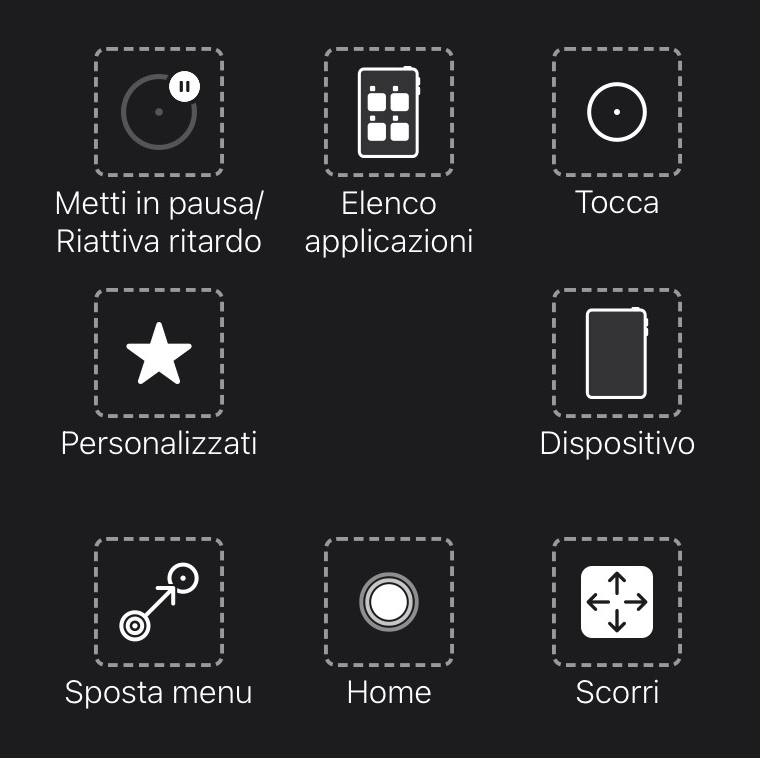
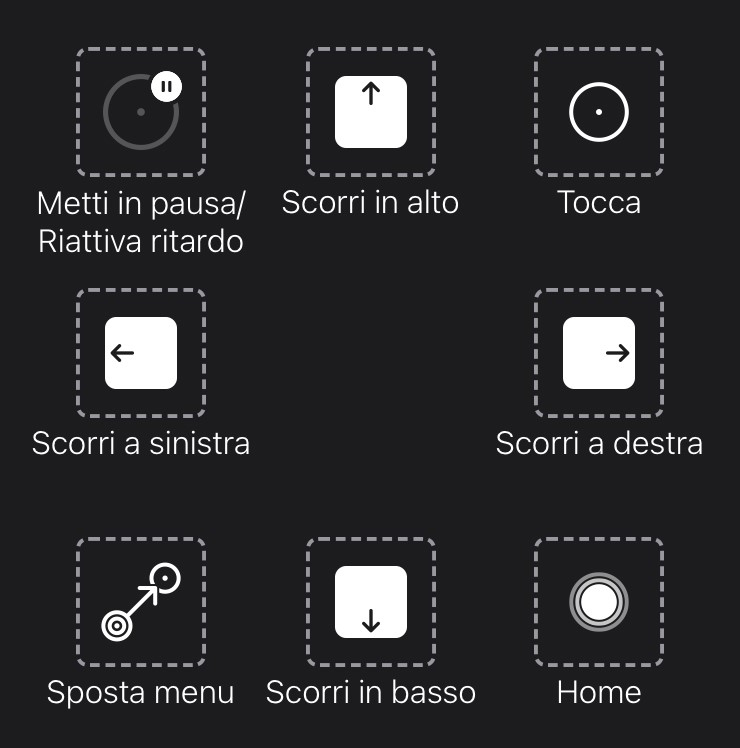
Il Menu di AssistiveTouch è un insieme di strumenti di navigazione accessibili tramite controllo oculare che consentono di toccare, scorrere, regolare il volume, passare da un'app all'altra, ecc. utilizzando gli occhi.
Assicurarsi di guardare le schede Regolazione del controllo oculare in caso di difficoltà nell'utilizzo di AssistiveTouch.
Accesso del Menu di AssistiveTouch
TD Talk
- Fissare lo sguardo sotto lo schermo, al centro dell'Eye Tracker o nell'area dell'Eye Tracker.
- Il pulsante
(AssistiveTouch) diventerà visibile nella parte inferiore centrale dello schermo.
- Selezionare il pulsante
- Il pulsante
 (AssistiveTouch) diventerà visibile sullo schermo.
 - Selezionare il pulsante (AssistiveTouch) per aprire il menu di AssistiveTouch.
TD Snap
- Selezionare il pulsante Dashboard nella barra degli strumenti.
- Selezionare il pulsante Controllo oculare (iOS).
- Selezionare il pulsante Avvia AssistiveTouch.
- Il pulsante (AssistiveTouch) diventerà visibile sullo schermo.
- Selezionare il pulsante (AssistiveTouch) per aprire il menu di AssistiveTouch.
Fare una pausa quando necessario
Sospendere il controllo oculare per leggere e riposarsi, quindi riprendere il controllo oculare quando desiderato.
- Accedere al menu di AssistiveTouch.
- Per ulteriori informazioni, vedere Accesso del Menu di AssistiveTouch
- Selezionare Sospendi selezione per mettere in pausa il controllo oculare.
Ripetere l'operazione suddetta per ripristinare il controllo oculare.
Uso del dispositivo tramite gli occhi
Il tocco e lo scorrimento sono disponibili nel livello superiore del menu di AssistiveTouch. Altri gesti come Mantieni e trascina, Pressione lunga e Doppio tocco si trovano in Personalizza nel menu di AssistiveTouch.
Per scorrere
- Accedere al menu di AssistiveTouch.
- Per ulteriori informazioni, vedere Accesso del Menu di AssistiveTouch
- In base al software di comunicazione:
Per TD Talk: | Per TD Snap: |
|---|---|
|
|
AssistiveTouch esegue il fallback a Tocco dopo aver eseguita un'azione differente come la sospensione o lo scorrimento. È possibile modificare l'azione alternativa o eseguire la rimozione in: iPad OS Settings > Accessibility > Touch > AssistiveTouch > Fallback Action.
Spostamento del pulsante AssistiveTouch
Potrebbe essere necessario spostare il pulsante di AssistiveTouch per ricollocarlo in una posizione più comoda.
- Accedere al menu di AssistiveTouch.
- Per ulteriori informazioni, vedere Accesso del Menu di AssistiveTouch
- Selezionare Sposta menu nel menu di AssistiveTouch
- Tenere lo sguardo sullo schermo nel punto in cui si desidera ricollocare il pulsante del menu di AssistiveTouch.
Scelta delle app appropriate
Porsi queste domande in relazione all'uso delle app tramite controllo oculare.
- Hai le skill (ad es., Tocco, Scorrimento, Pressione lunga) necessarie per utilizzare l'app?
- Se non hai le skill richieste, l'app è un modo adeguato per fare pratica e creare nuove abilità?
- Consideri l'app molto interessante? Quando sei motivato, sei più predisposto a lavorare duramente e perseverare nel tentativo di accedere alle app più complicate.
- Ci sono impostazioni nel sistema operativo dell'iPad o in TD CoPilot che possono contribuire a rendere l'app più accessibile tramite il controllo oculare? Per ulteriori informazioni, vedere Regolazione del controllo oculare.
- Puoi configurare le impostazioni all'interno dell'app per adattarle alle tua abilità correnti? Ciò potrebbe includere il passaggio dall'orientamento verticale a quello orizzontale, la modifica delle impostazioni del tempo di risposta o di timeout nei giochi, la sostituzione di attività complesse (selezione e trascinamento) con altre più semplici (selezione) o la visualizzazione di meno opzioni sullo schermo.
Utilizzo del controllo oculare
Se applicabile
I dispositivi TD Pilot garantiscono la massima precisione indipendentemente da occhiali, lenti a contatto, colore degli occhi o condizioni di luce. Eye tracking consente di controllare l'iPad con gli occhi tramite le applicazioni AssistiveTouch. AssistiveTouch consente di interagire con le applicazioni e può fornire aiuto nell'esperienza di controllo oculare tramite una varietà di impostazioni.
Posizionamento
Preparare l'utente per iniziare a usare il controllo oculare posizionandolo in modo comodo. Se porta gli occhiali, assicurarsi che li indossi e che le lenti siano pulite.
Posizionare TD Pilot sul sistema di montaggio o su una superficie stabile di fronte all'utente, alla stessa altezza degli occhi o leggermente sotto, a una distanza di circa 65 cm.
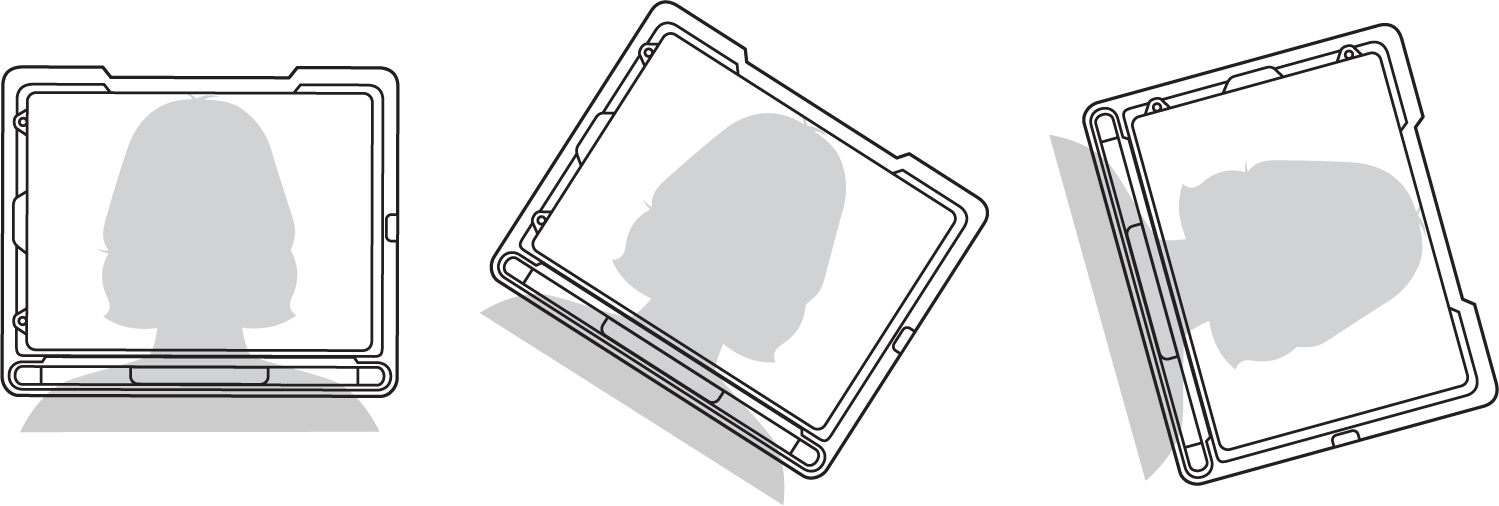
Se la testa è inclinata verso sinistra o destra, inclinare TD Pilot nella posizione corrispondente. È importante che l'inclinazione della superficie dello schermo corrisponda all'angolazione del viso dell'utente.
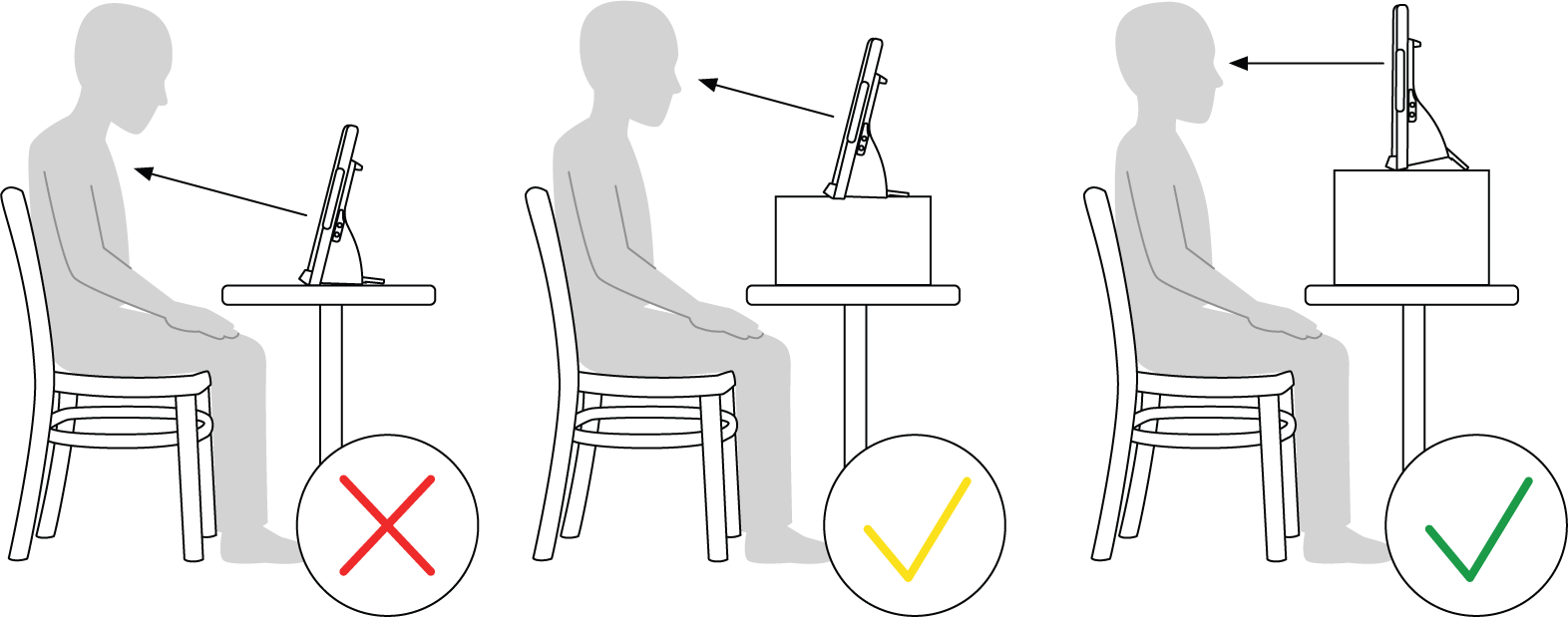
La maggior parte degli utenti, seduti a un tavolo o una scrivania, ha bisogno che TD Pilot sia posizionato più in alto rispetto alla superficie del tavolo.
Potrebbe essere necessario regolare la posizione del dispositivo durante la procedura di calibrazione, vedere Calibrazione .
Adattare sempre la posizione del dispositivo a quella dell'utente e non il viceversa.
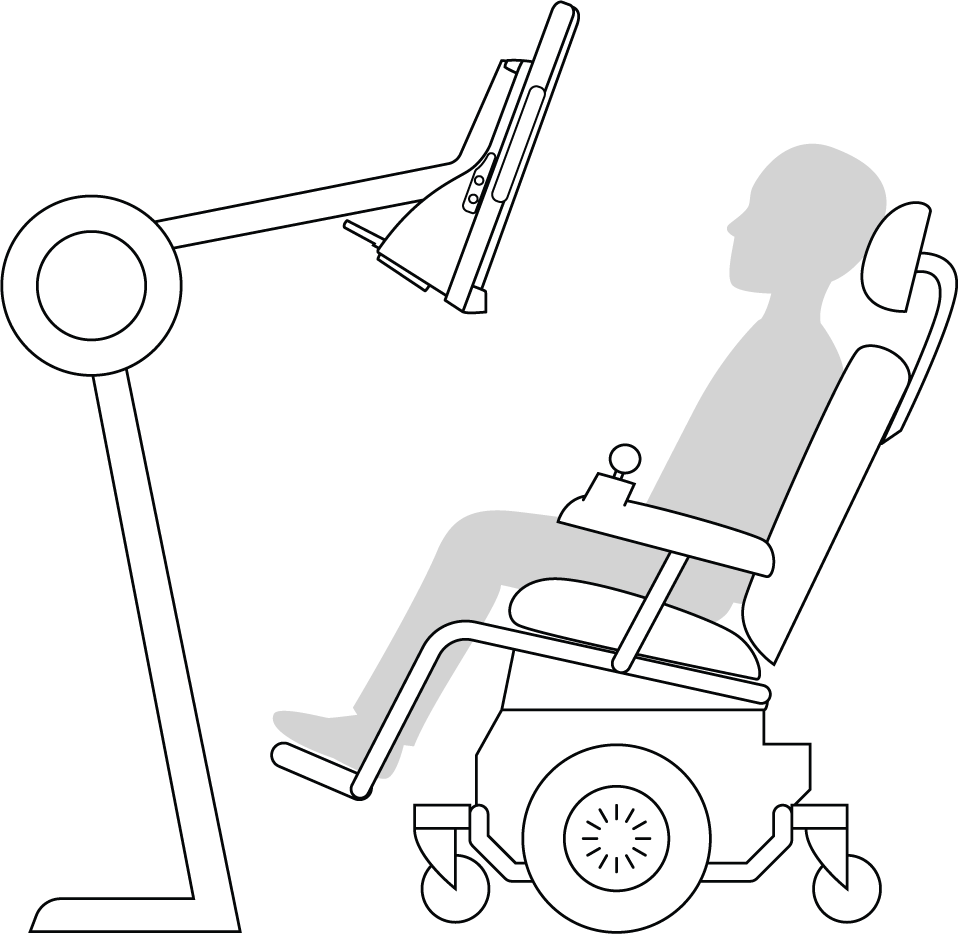
Un sistema di montaggio è l'opzione migliore per garantire il posizionamento preciso del dispositivo e agevolare la regolazione durante la giornata. Sono disponibili diverse opzioni di montaggio che includono supporti da pavimento, supporti da scrivania e supporti per sedie a rotelle. Visitare www.TobiiDynavox.com o contattare il proprio partner Tobii Dynavox locale.
Suggerimenti per l'utilizzo all'aperto
Ecco alcuni suggerimenti per garantire prestazioni migliori quando l'eye tracker viene utilizzato all'aperto, specialmente alla luce del sole
- Potrebbe essere opportuno eseguire nuovamente la calibrazione in momenti diversi della giornata a causa delle variazioni ambientali, come il cambiamento della luce o lo spostamento da uno spazio interno a uno all'aperto.
- Utilizzare un cappellino o qualcosa di simile per tenere gli occhi all'ombra. Ciò migliorerà notevolmente le prestazioni dell'eye tracker.
- Per garantire le migliori prestazioni del controllo oculare, evitare che l'eye tracker si trovi sotto la luce diretta del sole.
L'esposizione di TD Pilot alla luce diretta del sole di una giornata afosa potrebbe surriscaldare il dispositivo.
Track Box
TD Pilot consente una notevole tolleranza per il movimento della testa. Dopo aver calibrato correttamente TD Pilot e averlo posizionato davanti all'utente, non sono necessarie ulteriori regolazioni.
TD Pilot consente di ottenere un volume di tracking tra i migliori del settore, di dimensioni pari a 30 cm × 20 cm × 20 cm (larghezza × altezza × profondità). Il Track Box è un cubo invisibile posizionato a 60 cm direttamente di fronte ad un punto posto leggermente sopra al centro dello schermo.
A 70 cm, il dispositivo TD Pilot consente la tolleranza per il movimento laterale della testa in un’area di circa 50 x 36 cm o di 35 x 30 cm, a seconda dell’eye tracker di cui è dotato il dispositivo TD Pilot. Per ulteriori informazioni, vedere Specifiche tecniche.
Per il corretto funzionamento di Eye tracking, almeno un occhio dell'utente deve trovarsi sempre all'interno del cubo.
Stato del tracciamento
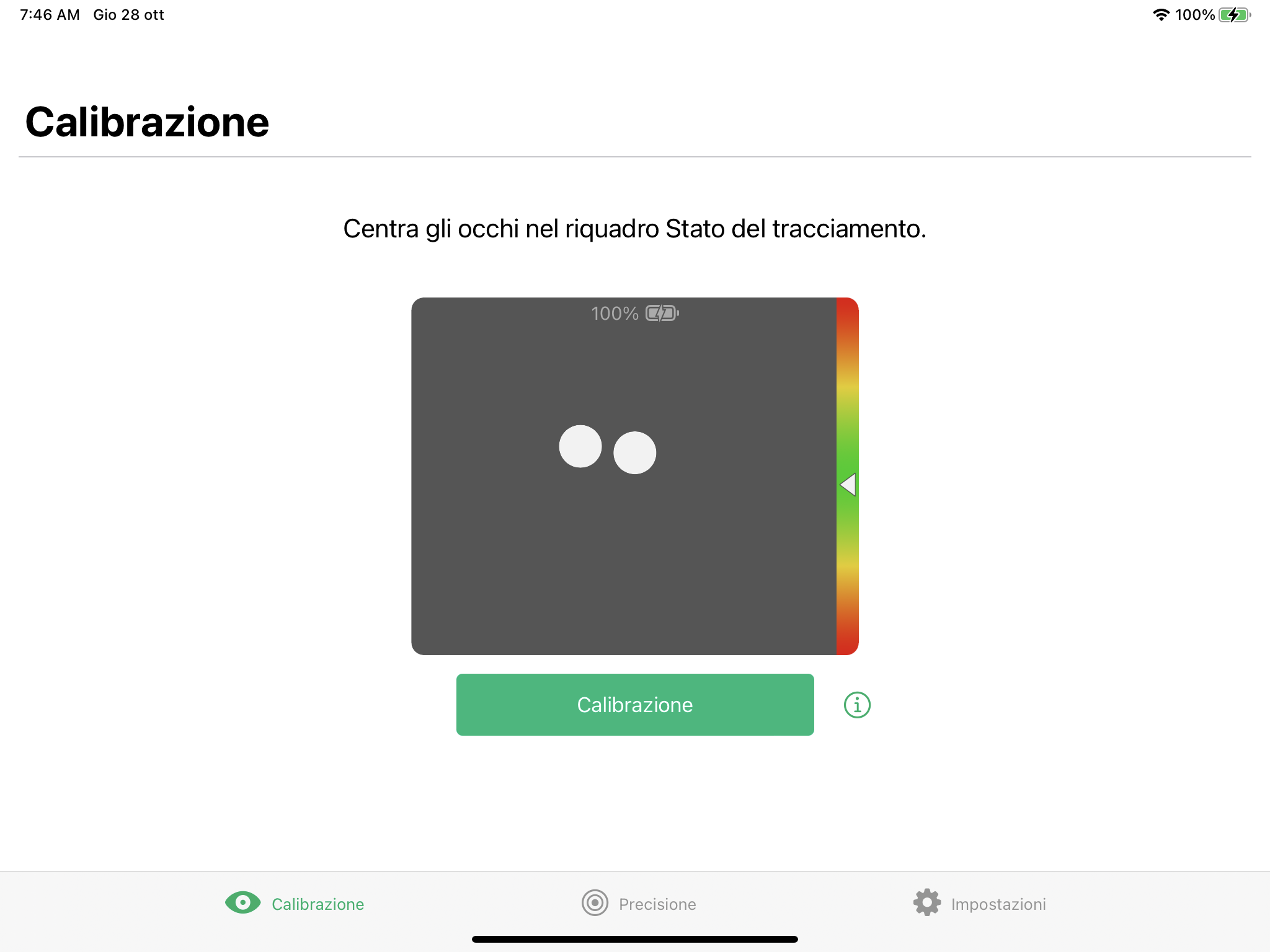
La funzione Stato del tracciamento viene utilizzata per controllare se l'utente è correttamente posizionato di fronte all'eye tracker.
- Indicatori degli occhi, i due (2) puntini bianchi — rappresentano gli occhi dell'utente e come sono posizionati verso lo schermo. Per un posizionamento ottimale, gli indicatori degli occhi devono essere al centro dell'area nera.
- Barra a colori a destra con freccia bianca — indicatore della lontananza o vicinanza dell'utente rispetto allo schermo.
- If the white arrow is in the middle of the green area of the bar, the user is at the optimal distance from the screen.
- If the arrow is on the lower part of the bar — move the user closer.
- If the arrow is on the upper part of the bar — move the user farther away from the device.
- Selezionare una delle seguenti opzioni di accesso allo Stato del tracciamento:
- Selezionare il pulsante Stato del tracciamento, la posizione 13 in Porte, sensori e pulsanti del dispositivo, sul dispositivo.
- Aprire l'app TD CoPilot selezionare l'icona TD CoPilot
 .
. - Posizionare l’utente.
Uso del supporto regolabile
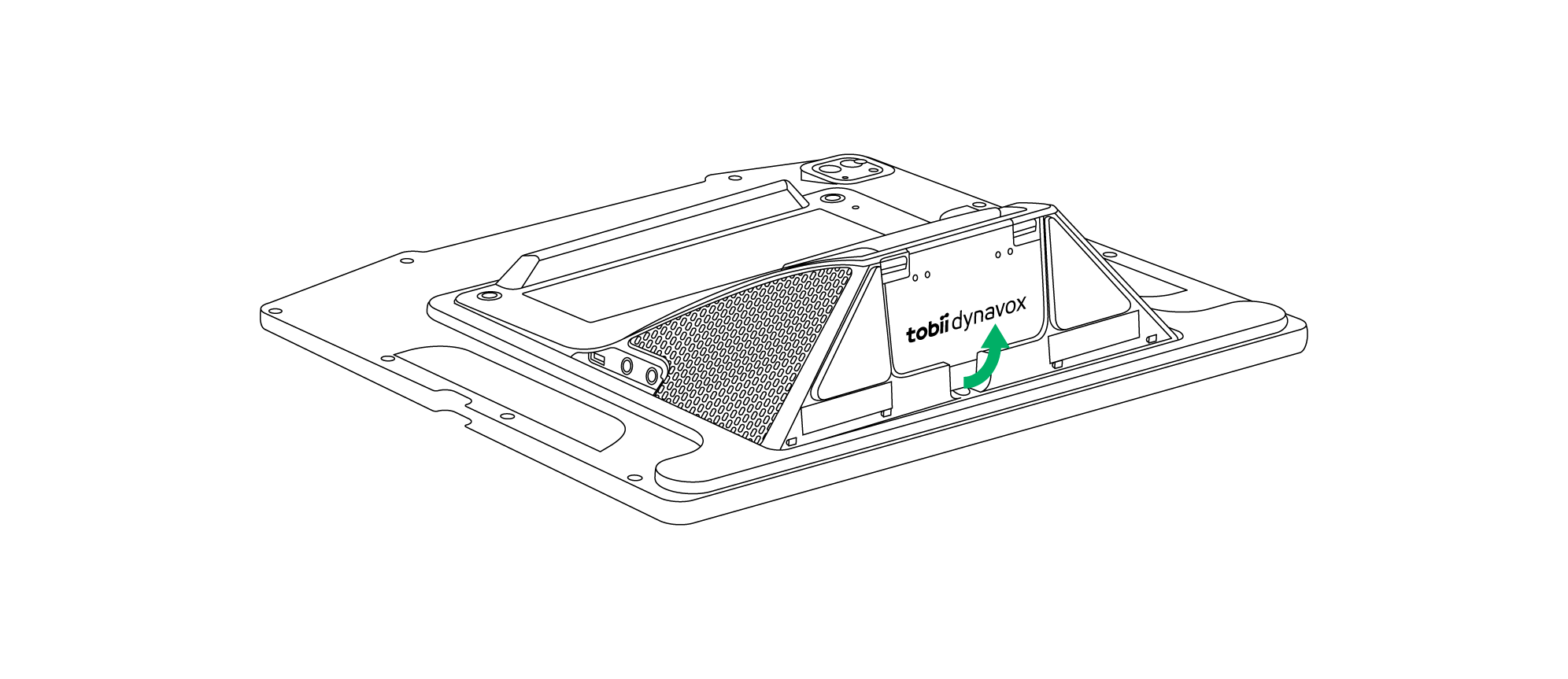
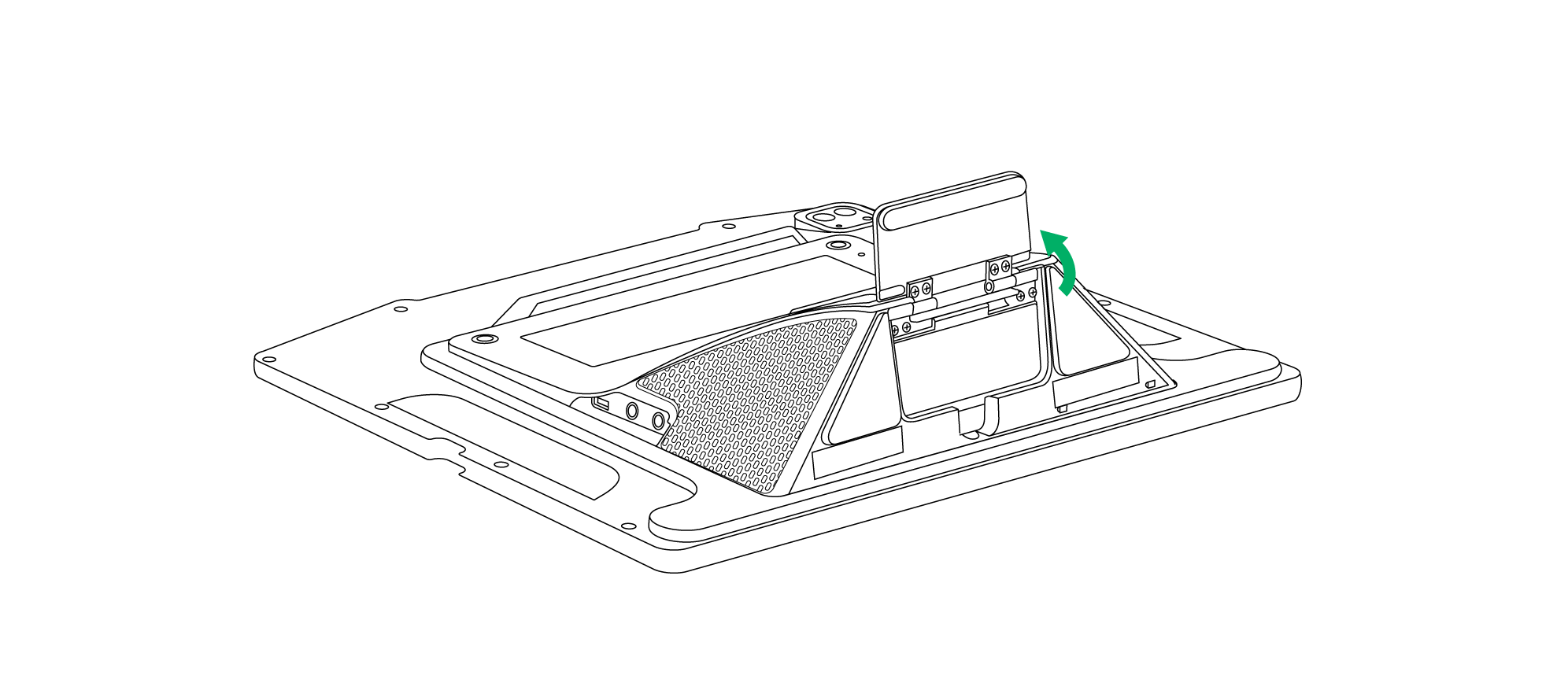
TD Pilot è dotato di un supporto regolabile integrato che consente all'utente di collocare il dispositivo TD Pilot in diverse posizioni per garantire le migliori prestazioni di Eye tracking.
Per utilizzare il supporto regolabile, seguire queste istruzioni:
1 | Aprire il supporto regolabile dalla relativa posizione nella parte inferiore del dispositivo. | |
|
| |
Il supporto regolabile è piegato sotto la parte inferiore del dispositivo. | Ruotare e aprire il supporto regolabile nella posizione preferita. | |
2 | Selezionare la posizione in cui utilizzare il supporto regolabile. | |
|
| |
Collocare TD Pilot in posizione verticale. | Regolare l'inclinazione del supporto regolabile in modo da garantire un allineamento ottimale di TD Pilot con l'utente. | |


Uso della Finestra Partner
La Partner Window esegue il mirroring della Finestra Messaggio in TD Snap® oppure TD Talk. Per questioni di privacy, l'utente può attivare/disattivare la Partner Window dall'interno di TD Snap® oppure TD Talk.
Ci sono inoltre altre opzioni per le Partner Window che è possibile attivare/disattivare, ad esempio le opzioni per mostrare il testo durante l'interazione vocale e l'aggiunta dei punti di sospensione durante la digitazione.
Regolazione del volume
Per regolare il volume, utilizzare il pulsante Volume su e il pulsante Volume giù sul dispositivo iPadOS.
È possibile regolare il volume anche nel software di comunicazione Tobii Dynavox.
Per TD Talk, l'utente deve utilizzare i comandi del volume nel Control Center dell'iPadOS.
Avvio del dispositivo
Avviare TD Pilot nel seguente modo:
- Premere il pulsante di avvio sul retro di TD Pilot. (posizione 9 nella Porte, sensori e pulsanti del dispositivo)
TD Pilot si avvia automaticamente durante la ricarica del dispositivo se TD Pilotè disattivato.
Una volta avviato il dispositivo, il LED di alimentazione si accende in rosso, verde o blu lampeggiante.
Ad esempio, il colore blu fisso indica che il dispositivo è in carica ma NON è acceso. Se il LED è LAMPEGGIANTE (qualsiasi colore), TD Pilot è acceso. In caso contrario, è spento.
Per ulteriori informazioni sul comportamento del LED, vedere Comportamento del LED di stato.
Vedere anche
Reset del dispositivo
Per ripristinare il dispositivo alle impostazioni di fabbrica, consulta le seguenti informazioni:
Lingua | Collegamento |
Inglese | |
Tedesco | |
Francese | |
Spagnolo | |
Olandese | |
Svedese | |
Norvegese | |
Danese | |
Cinese semplificato | |
Giapponese | |
Italiano | |
Finlandese | |
Arabo | |
Bulgaro |