TD CoPilot
È possibile utilizzare il software TD CoPilot per calibrare l'eye tracker, definire le impostazioni per la calibrazione, controllare la durata della batteria di TD Pilot Base, ecc.
Per accedere a TD CoPilot, procedere come segue:
- Selezionare l'app TD CoPilot,
 .
. - Si apre TD CoPilot.
Calibrazione 
L'eye tracker in TD Pilot può essere calibrato qui.
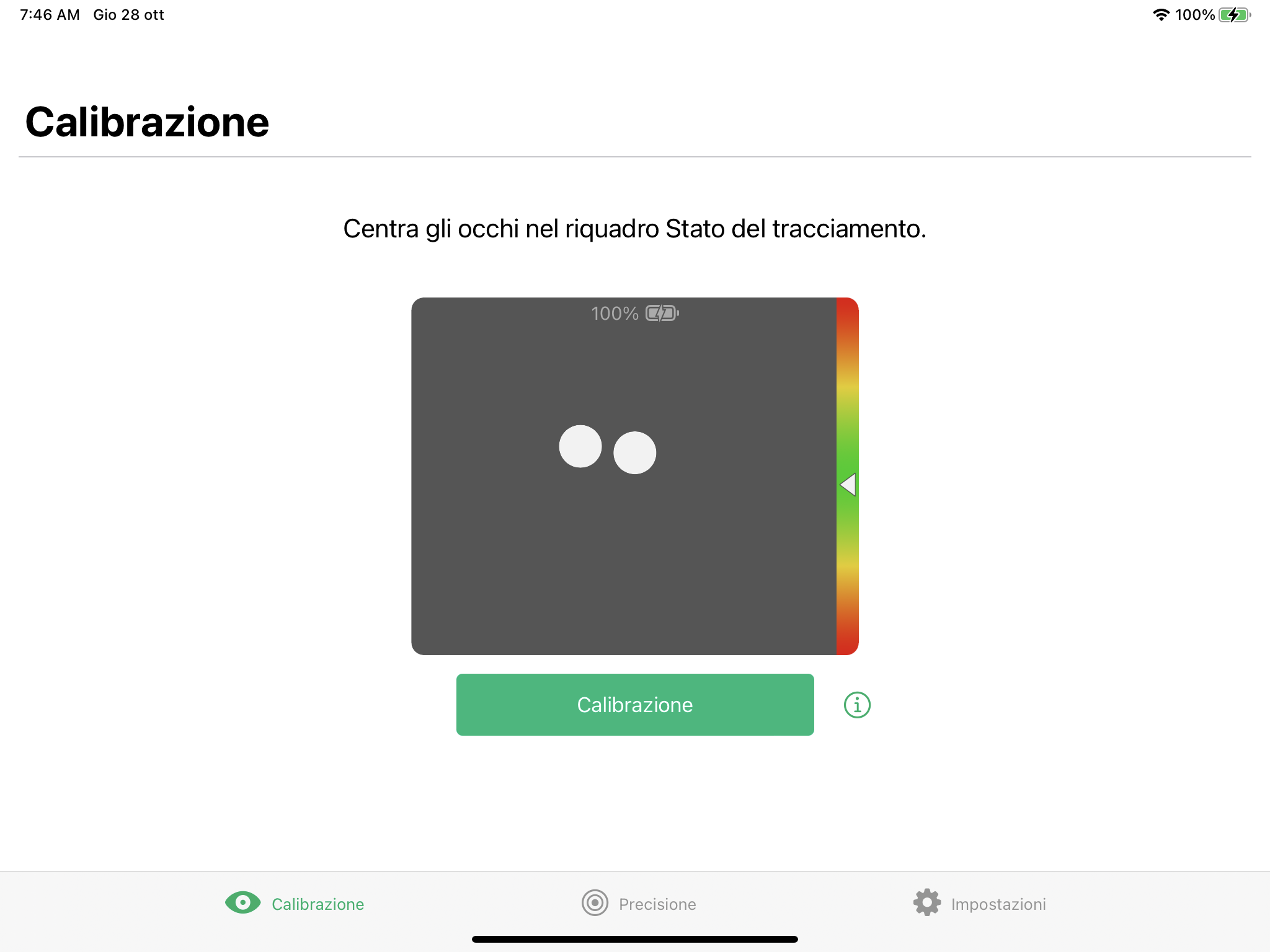
Avvio della calibrazione
- Aprire l'app TD CoPilot.
- Assicurarsi che l'utente sia posizionato correttamente di fronte al dispositivo TD Pilot.
- Per ulteriori informazioni sul posizionamento, vedere Posizionamento e Stato del tracciamento.
- Selezionare il pulsante Calibra.
- Attenersi alle istruzioni visualizzate.
Precisione 
Nella pagina Precisione, è possibile testare la calibrazione utilizzando i target predefiniti sullo schermo per vedere se è necessario eseguire nuovamente la calibrazione dell'eye tracker.
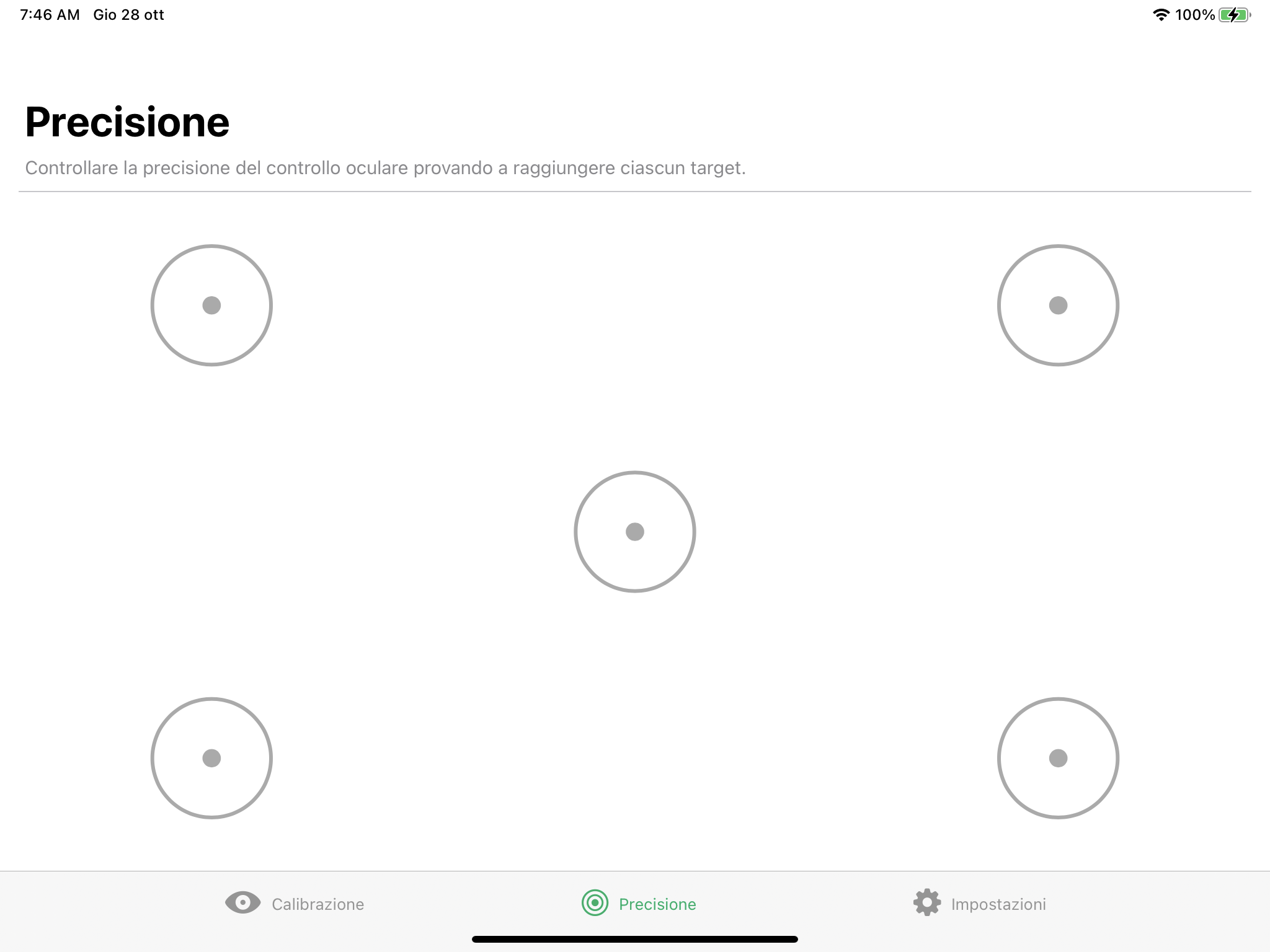
Guardare ogni punto in ciascun cerchio sullo schermo per vedere l'entità di precisione del controllo oculare.
Impostazioni 
Calibrazione
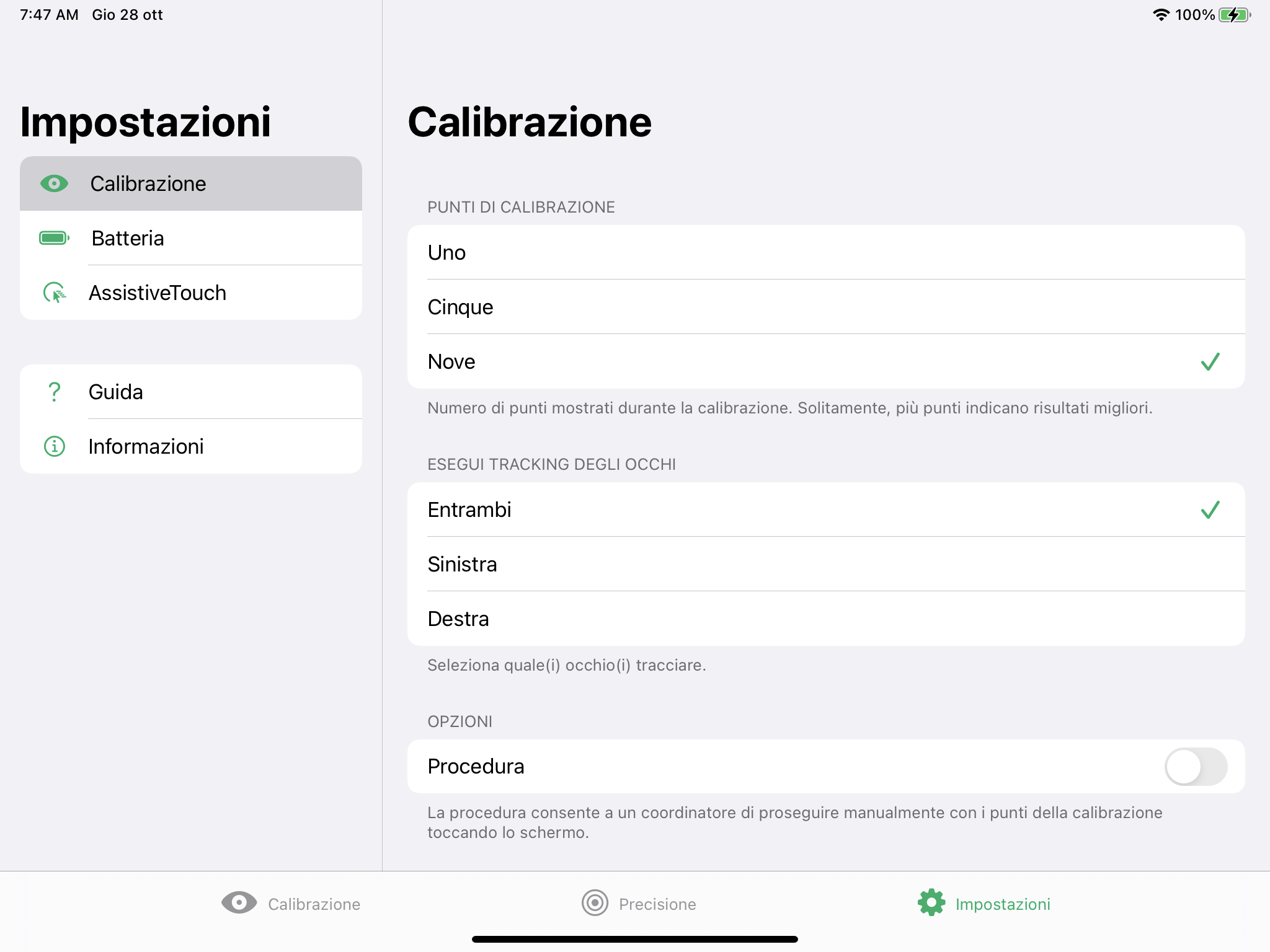
PUNTI DI CALIBRAZIONE
Selezionare il numero dei target che saranno utilizzati per calibrare l'eye tracker. Più sono i punti di calibrazione, migliore sarà la calibrazione:
- Aprire l'app TD CoPilot.
- Selezionare pulsante Impostazioni.
- Selezionare i PUNTI DI CALIBRAZIONE:
- Uno
- Cinque
- Nove (Predefinito)
TRACKING DEGLI OCCHI
Selezionare gli occhi che l'eye tracker deve tracciare quando si utilizza il controllo oculare:
- Aprire l'app TD CoPilot.
- Selezionare pulsante Impostazioni.
- Selezionare TRACCIA OCCHI - SELEZIONARE GLI OCCHI DA TRACCIARE:
- Entrambi — l'eye tracker traccerà entrambi gli occhi (prestazioni migliori) (Predefinito)
- Sinistro — l'eye tracker traccerà solo l'occhio sinistro.
- Destro — l'eye tracker traccerà solo l'occhio destro.
CONTROLLO DELL'ASSISTENTE
- Aprire l'app TD CoPilot.
- Selezionare pulsante Impostazioni.
- Selezionare il CONTROLLO DELL'ASSISTENTE:
- Procedura — attivare Procedura per utilizzare la funzione della procedura di calibrazione.
- La procedura consente a un coordinatore di proseguire manualmente con i punti della calibrazione toccando lo schermo. (L'impostazione predefinita è Off)
OPZIONI TARGET
Ci sono 2 diverse opzioni target:
- Colore target
- Immagine target
Selezionare il colore per i colori target.
- Aprire l'app TD CoPilot.
- Selezionare pulsante Impostazioni.
- Selezionare il pulsante Scegli colore.
- Selezionare il colore.
Selezionare l'immagine per l'Immagine target
- Aprire l'app TD CoPilot.
- Selezionare pulsante Impostazioni.
- Selezionare il pulsante Scegli immagine.
- Selezionare l'immagine dalle proprie foto.
VELOCITÀ TARGET
Selezionare la velocità con cui i target devono muoversi sullo schermo durante la calibrazione.
- Aprire l'app TD CoPilot.
- Selezionare pulsante Impostazioni.
- Selezionare la VELOCITÀ TARGET:
- Lento (impostazione predefinita)
- Medio
- Veloce
DIMENSIONE TARGET
Selezionare la dimensione dei target quando si spostano sullo schermo durante la calibrazione.
- Aprire l'app TD CoPilot.
- Selezionare pulsante Impostazioni.
- Selezionare la DIMENSIONE TARGET:
- Piccolo (predefinito)
- Medio
- Grande
Batteria
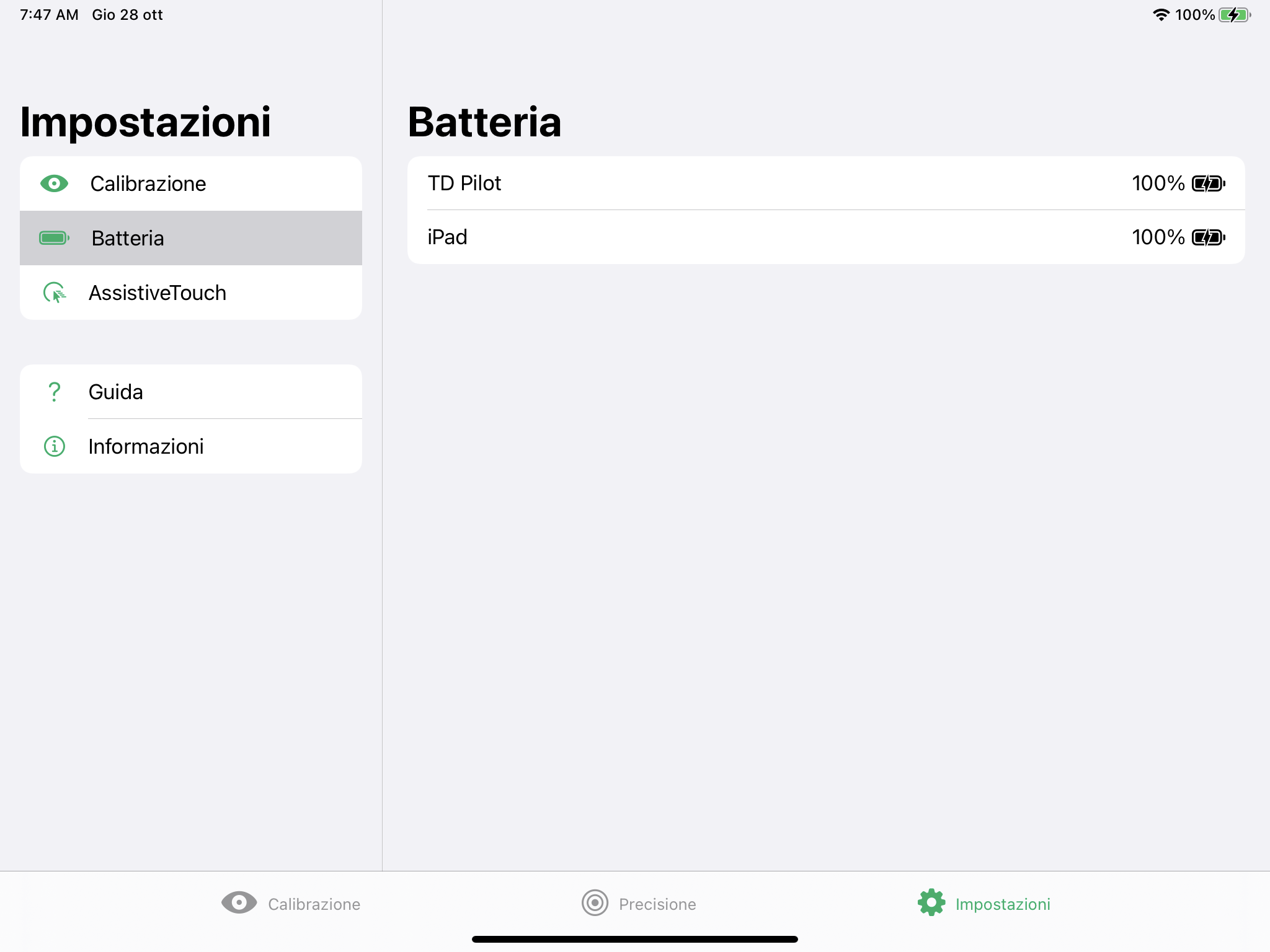
Per vedere lo stato della batteria TD Pilot:
- Aprire l'app TD CoPilot.
- Seleziona Impostazioni.
- Selezionare Batteria
Spiegazione dei simboli:
- Icona della batteria = Funzionamento con batteria
- Icona della batteria con fulmine = Ricarica
- Scollegato = TD Pilot spento o cavo USB scollegato
È possibile vedere lo stato della batteria dell'iPad anche nella parte superiore destra dell'iPad (o in un Widget).
Assistive Touch 
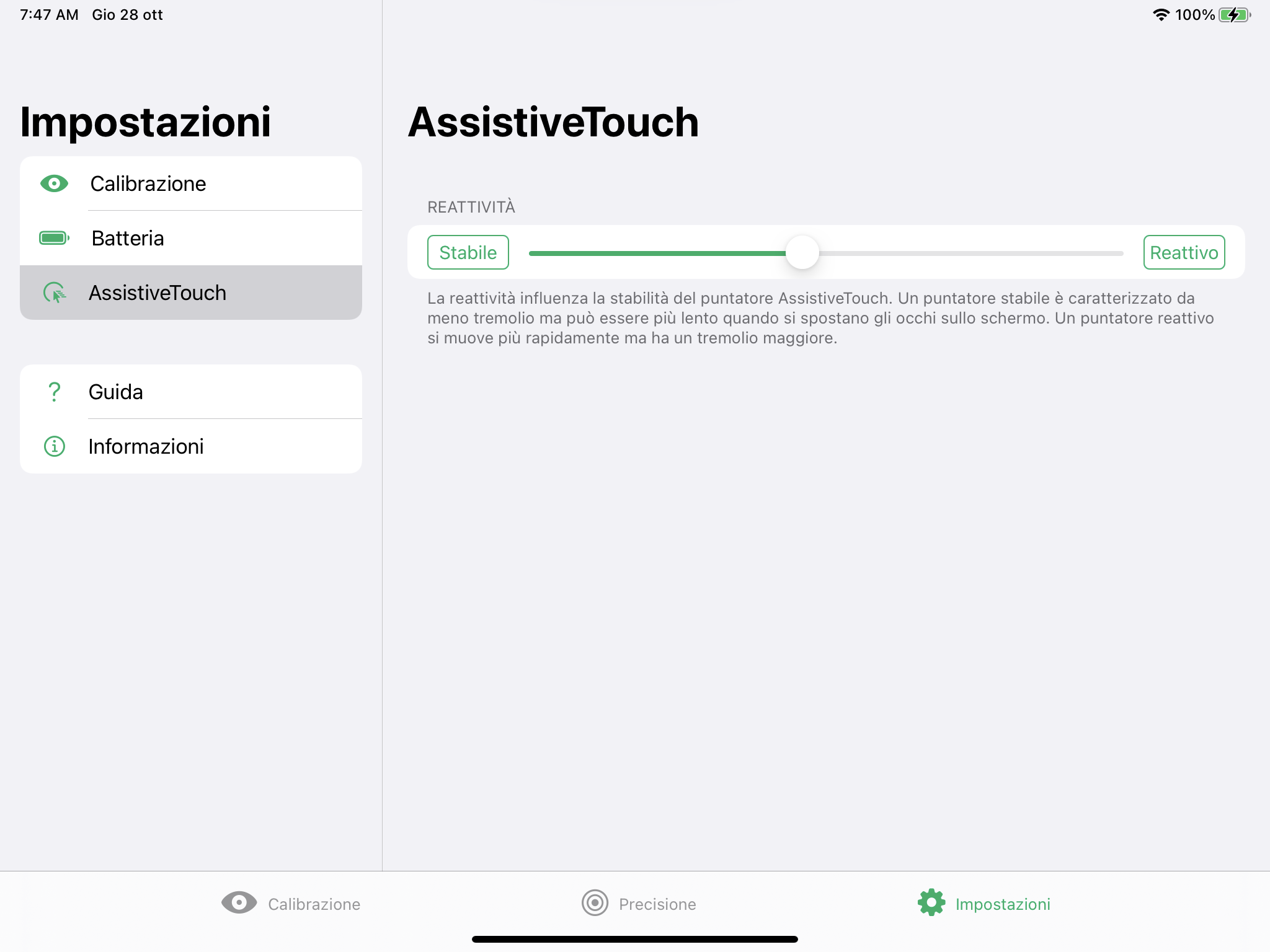
REATTIVITÀ
La reattività influenza la stabilità del puntatore di AssistiveTouch. Un puntatore stabile è caratterizzato da meno tremolio ma può essere più lento quando si spostano gli occhi sullo schermo. Un puntatore reattivo si muove più rapidamente ma ha un tremolio maggiore.
- Aprire l'app TD CoPilot.
- Seleziona Impostazioni.
- Selezionare Assistive Touch
- Selezionare i pulsanti Stabile o Reattivo per impostare il livello di REATTIVITÀ tra Stabile e Reattivo.
Guida 
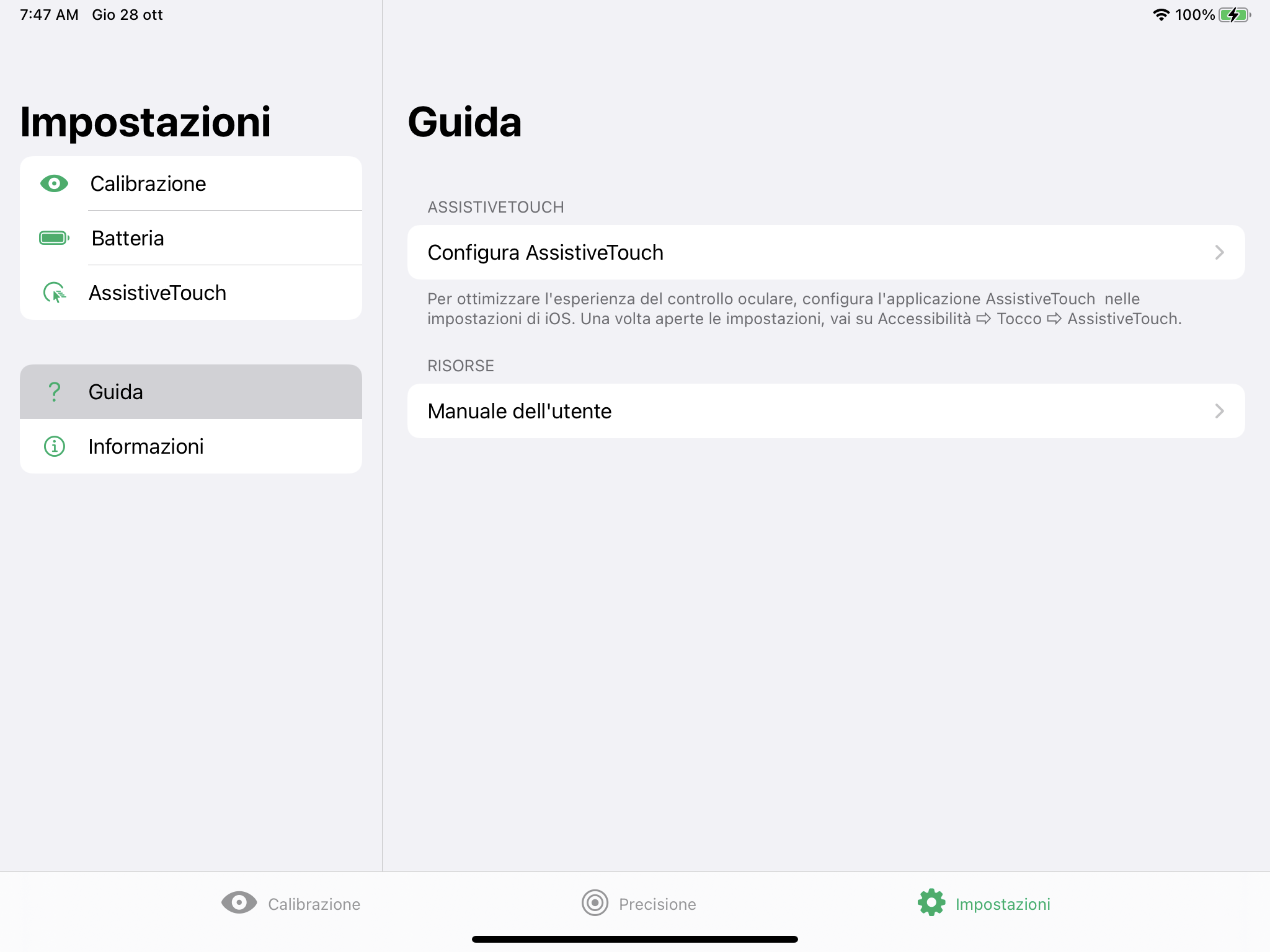
Questa pagina fornisce informazioni sulle operazioni da eseguire per ottimizzare l'esperienza del controllo oculare e su dove trovare il Manuale utente.
ASSISTIVETOUCH
- Selezionare il pulsante Configura AssistiveTouch per andare alle impostazioni dell'iPadOS.
RISORSE
- Selezionare il pulsante Manuale utente per aprire il Manuale utente in formato PDF sul dispositivo iPadOS.
Informazioni 
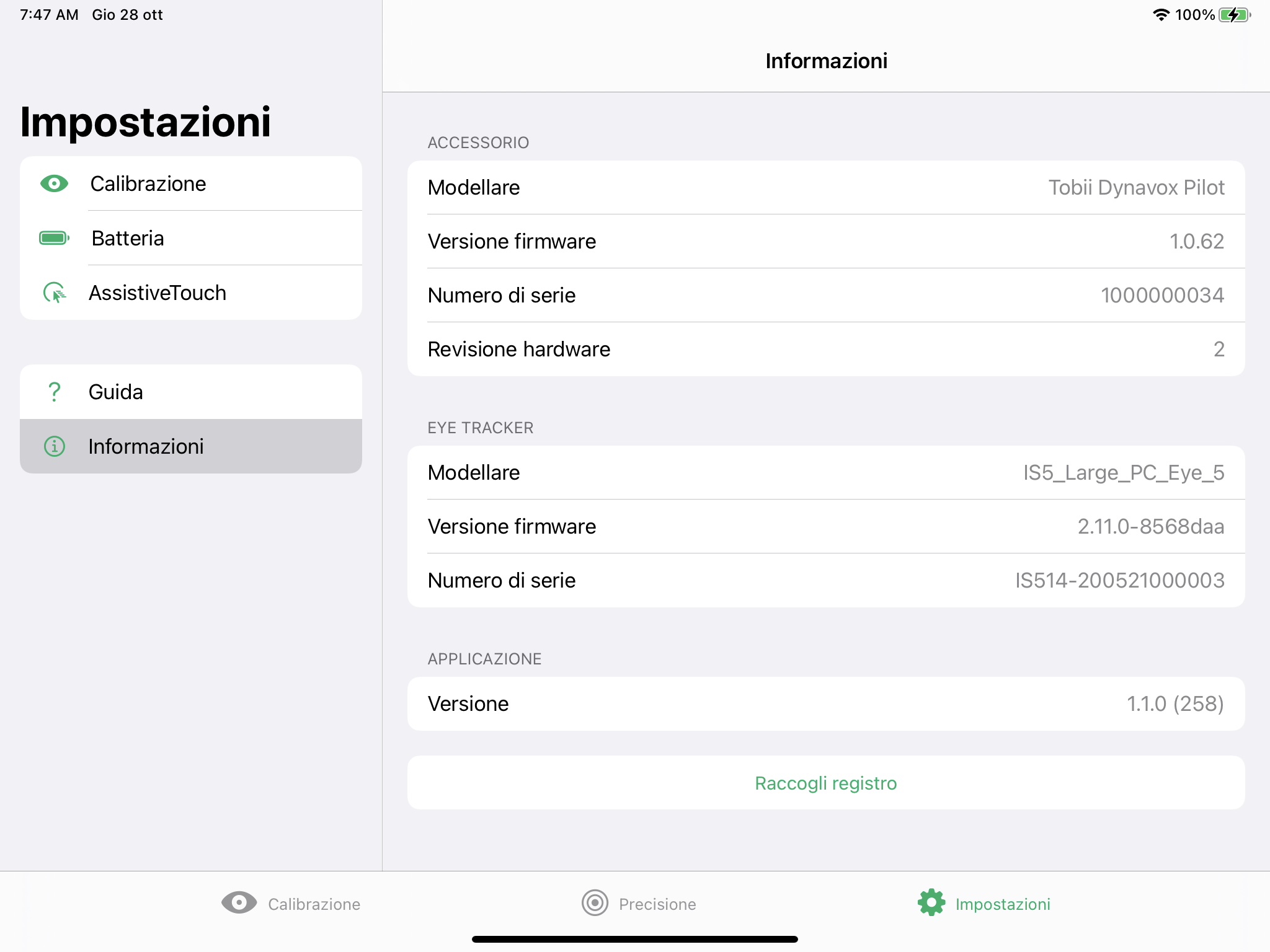
Per informazioni dettagliate su TD Pilot e sull'eye tracker:
- Aprire l'app TD CoPilot.
- Seleziona Impostazioni.
- Selezionare Informazioni.
Per raccogliere i registri (logs) relativi a TD Pilot e all'eye tracker:
- Aprire l'app TD CoPilot.
- Seleziona Impostazioni.
- Selezionare Informazioni.
- Selezionare il pulsante Raccogli registri.