デフォルトの機器の使用する
TD Pilotデバイスの設定には、説明書をよく読みステップごとに手順を踏めば完了します。このユーザーマニュアルとクイックスタートガイドの指示に従ってください。
デバイスの起動
以下の方法でデバイスを起動します。
- iPadOSデバイス上の電源ボタンを押します。(ポート、センサーおよびデバイスのボタン の製品箇所6)
- TD Pilot Baseデバイス上部近くの電源ボタンを押します。(ポート、センサーおよびデバイスのボタン の製品箇所9)
デバイスを起動すると、電源LEDが、赤、青点滅、または緑で点灯します。
たとえば、青く点灯している場合は、充電中であり、電源が入っていないことを示しています。LEDが点滅(どの色でも)していれば、TD Pilotはオンです。それ以外の場合はオフです。
LED の点灯パターンについてのより詳しい情報は、ステータスLEDの動作 をご覧ください。
デバイスの終了
iPadOSデバイスとTD Pilot Baseは独立してシャットダウンします。TD Pilot Baseは、電源ボタンを使用してのみシャットダウンできます。
iPadOSデバイスは、通常、携帯電話のようにシャットダウンする必要はありません。画面がロックされている場合、iPadOSデバイスのバッテリーは充電せずに数日間持続します。
TD Pilot Baseの電源を切るには、電源ボタン(ポート、センサーおよびデバイスのボタンに記載の位置9)を3秒間押し続けます。何らかの理由でアクセサリーがクラッシュしたり応答しなくなったりした場合は、電源ボタンを10秒間押し続けると、強制的に電源がオフになります。
初回起動時
初めてTD Pilotを起動するときは、箱からPCを出し、TD Pilotを使用するまでの設定をはじめに行う必要があります。TD Pilotの設定が終わると、専用アプリがApple iPadOSデバイスにインストールされます。設定プロセス全体にかかる時間は、10~15分程度です。
Eye Gaze Accessの設定
該当する場合
する しない 設定 > アクセシビリティ >アイトラッキングの下の iPadOSアイトラッキング設定を有効にします。これはTD Pilotアイトラッキングに干渉します、
Gaze Access用のiPadOSの構成
ステップ | 場所 | アクション |
1 | 設定を選択します。 | |
2 | 左側 | [Face IDとパスワード]を選択します。
|
3 | 右側 | ALLOW ACCESS WHEN LOCKED(ロック中のアクセスを許可)の下の[USB Accessories]のオンを切り替えます。
|
4 | 左側 | [ホーム画面とドック]を選択します。 |
5 | 右側 | ホーム画面の下の[大きなアプリアイコンを使用]を選択します。 |
6 | 左側 | [表示画面と明るさ]を選択します。 |
7 | 右側 | 外観モードの下の[ダーク]を選択します。 |
8 | [テキストサイズを変更]を選択します。 | |
9 | [テキストサイズを変更]スライダーを右端まで移動します。
| |
10 | 左側 | [表示画面と明るさ]を選択します。 |
11 | 右側 | [表示]を選択します。
|
12 | [拡大表示]を選択します。 | |
13 | [標準]を選択します。 | |
14 | ポップアップで[拡大]を選択します。 | |
15 | 左側 | [一般]を選択します。 |
16 | [システム終了] を選択します。 | |
17 | iPadOSデバイスの電源ボタンを押してデバイスを再起動します。(ポート、センサーおよびデバイスのボタンの6番目の位置)。 | |
 (in iPadOS)を選択します。
 公費による提供等により管理されているデバイスでは利用できないことがあります。
AssistiveTouchを設定
AssistiveTouchは、画面に触れることが困難な人のために設計されています。AssistiveTouchメニューを使用すると、視線を使用して、タップやスクロールなどの「タッチ」機能を実行できます。また、ホーム画面やApp Switcherなど、ジェスチャーで操作するものに視線でアクセスできるショートカットが用意されています。AssistiveTouchは、TD Snap®やTD TalkなどのTDコミュニケーションアプリを除くすべてのiOSアプリで、視線によるアクセスに使用されています。
AssistiveTouchはTD Snap®やTD Talkに使用することを目的としています。TD Snap®やTD TalkはAssistiveTouchを有効にしない視線の入力を可能にします。
ステップ | 場所 | アクション |
1 | 設定を選択します。 | |
2 | 左側 | [アクセシビリティ]を選択します。 |
3 | 右側 | 身体機能および操作の下の[タッチ]を選択します。 |
4 | [AssistiveTouch]を選択します。 | |
5 | [AssistiveTouch]のオンを切り替え
視線の位置を示すポインターが表示されます。画面右側にAssistiveTouchメニューボタンが表示されます。
| |
6 | AssistiveTouchメニューボタンを画面右上3分の1の位置にドラッグします。 | |
AssistiveTouchメニューのカスタマイズ
ステップ | 場所 | アクション |
1 | 設定を選択します。 | |
2 | 左側 | [アクセシビリティ]を選択します。 |
3 | 右側 | 身体機能および操作の下の[タッチ]を選択します。 |
4 | [AssistiveTouch]を選択します。 | |
5 | [最上位メニューをカスタマイズ]を選択します。 | |
6 | 開いたら右下の[+]を選択して、アイコンの数を8に変更します。 | |
7 | [通知センター]を選択します。 | |
8 | リストの一番下までスワイプします。 | |
9 | [滞留を一時停止/再開]を選択します。 | |
10 | リストの外側をタップして閉じます。 | |
11 | [ジェスチャー]ボタンを選択します。 | |
12 | [メニュー移動]にスワイプします。 | |
13 | [メニュー移動]を選択します。 | |
14 | リストの外側をタップして閉じます。 | |
15 | メニューアイコンの編集を続け、メニューがこれに一致するようにします。 | |
|
|
TD TalkのAssistiveTouchメニュー | TD SnapのAssistiveTouchメニュー |
ドウェルの管理の構成
ステップ | 場所 | アクション |
1 | 設定を選択します。 | |
2 | 左側 | [アクセシビリティ]を選択します。 |
3 | 右側 | 身体機能および操作の下の[タッチ]を選択します。 |
4 | [AssistiveTouch]を選択します。 | |
5 | 滞留コントロールにスワイプします | |
6 | [ドウェルの管理]のオンを切り替え | |
7 | 一番下までスワイプします。 | |
8 | 秒の横にある [–](マイナス記号)を選択して、停留時間を1.5秒に変更します。
| |
9 | 画面の中央下から上にスワイプして、ホーム画面に移動します。 | |
デバイスの起動とロック解除
アイトラッカーがあなたの目を検出すると、TD Pilotは自動的に起動します。AssistiveTouchボタンを選択し、次にHomeを選択して、TD Pilotのロックを解除します。
今すぐ試します。
- iPadOSデバイスの電源ボタン(ポート、センサーおよびデバイスのボタンの製品箇所6)を押して、TD Pilotをロックします。
- しばらく画面を見てください。
- TD Pilotが起動し、ロック画面が表示されます。
- タップまたは目で[AssistiveTouch]メニューボタンを選択します。
- [ホーム]の選択
デバイスのセキュリティを強化したい場合は、Face IDを使用することをお勧めします。Face IDを使用すると、毎回パスコードを入力せずにTD Pilotのロックを解除できます。
PadOS設定 > Face IDとパスワードでFace IDを設定します。
AssistiveTouchでのアプリの使用(該当する場合)
コミュニケーションソフトウェアを使用しない場合は、AssistiveTouchを使用してiPad上の他のアプリにアクセスします。AssistiveTouchの視線設定と動作は、お使いのコミュニケーションソフトウェアのものとは異なるため、iPad OS設定で調整する必要がある場合があります。
|
|
TD Talk用のAssistiveTouch メニュー | TD Snap®用のAssistiveTouch メニュー |
AssistiveTouchメニューは、タップ、スワイプ、音量調整、アプリの切り替えなどを目で見て操作できる、視線アクセス可能なナビゲーションツールです。
AssistiveTouchの使用に問題がある場合は、必ず [視線入力の改善] カードを確認してください。
AssistiveTouchメニューにアクセス
TD Talk
- 画面の下、アイトラッカーの中央またはアイトラッカーの領域に視線を固定します。
(AssistiveTouch)ボタンは、画面の中央下部に表示されます。
 (AssistiveTouch)ボタンが、画面に表示されます。
- (AssistiveTouch)ボタンを選択して、AssistiveTouchメニューを開きます。
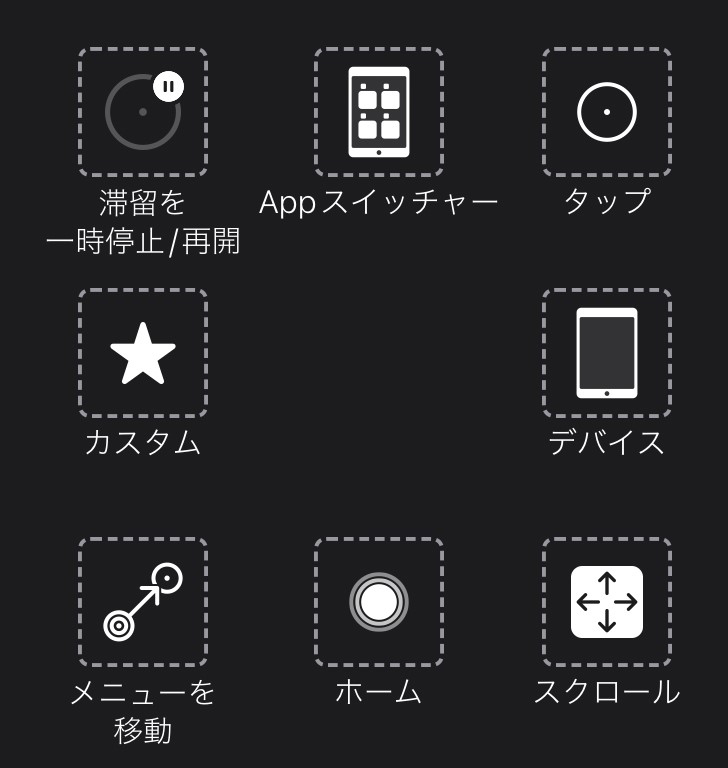
TD Snap
- ツールバーの[ダッシュボード]ボタンを選択します。
- [Eye Gaze(iOS)]ボタンを選択します。
- [StartAssistiveTouch]ボタンを選択します。
- (AssistiveTouch)ボタンが、画面に表示されます。
- (AssistiveTouch)ボタンを選択して、AssistiveTouchメニューを開きます。
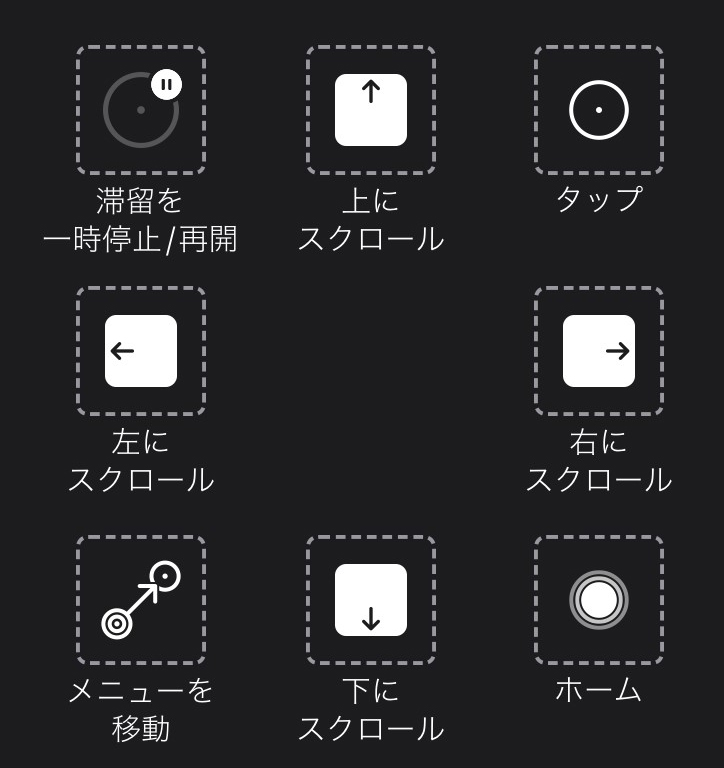
必要に応じて休憩をとる
読書や休息のためにアイトラッキングを一時停止し、必要に応じて視線を再開します。
- AssistiveToouchメニューにアクセスします。
- 詳細情報については、AssistiveTouchメニューにアクセス を参照してください。
- アイトラッキングを一時停止するには、[一時停止]ボタンを選択します。
手順を繰り返して、アイトラッキングを再開します。
視線入力でデバイスを使う
タップとスクロールは、AssistiveTouchの最上位メニューで利用できます。押したままドラッグ、長押し、ダブルタップなどの他のタッチジェスチャーは、AssistiveTouchメニューの[カスタム]の下にあります。
スクロール
- AssistiveToouchメニューにアクセスします。
- 詳細情報については、AssistiveTouchメニューにアクセス を参照してください。
- 通信ソフトウェアに依存:
TD Talk: | TD Snap: |
|---|---|
|
|
一時停止やスクロールなどの別の操作を実行すると、AssistiveTouchはTapに戻ります。戻るアクションを変更するか、次の場所で完全に削除することができます。iPad OS Settings > Accessibility > Touch > AssistiveTouch > Fallback Action。
AssistiveTouchボタンの移動
AssistiveTouchボタンを、必要に応じて画面上で動かす必要がある場合があります。
- AssistiveToouchメニューにアクセスします。
- 詳細情報については、AssistiveTouchメニューにアクセス を参照してください。
- AssistiveTouchメニューで、[メニューの移動]を選択します
- AssistiveTouchメニューボタンを表示したい画面に視線を合わせます。
適切なアプリを選択
視線を利用したアプリを検討する際には、以下のような質問を自分に問いかけてみましょう。
- アプリを使用するために必要なスキル(タップ、スクロール、長押しなど)はありますか?
- 必要なスキルがない場合、このアプリはスキルを向上するための良い方法ですか?
- アプリへの興味はありますか?モチベーションが高ければ、難易度の高いアプリを使用する際にも頑張ることができ、我慢できるようになります。
- iPad OSまたはTD CoPilotに、視線でアプリにアクセスしやすくするための設定はありますか?詳細については、視線入力の改善を参照してください。
- 現在の自分の能力に合わせて、アプリ内で設定を行うことはできますか?これには、縦型から横型への変更、ゲームの応答時間やタイムアウトの設定変更、複雑なタスク(セレクト&ドラッグ)をよりシンプルなタスク(セレクト)に置き換える、画面に表示される選択肢を少なくするなどが含まれます。
アイトラッキングを使用する
該当する場合
TD Pilotデバイスは、眼鏡、コンタクトレンズ、目の色、光の状態に関係なく、正確に動作します。 Eye trackingを使用すると、AssistiveTouchアプリケーションを使用して、視線でiPadを操作することができます。AssistiveTouchを使用すると、アプリケーションを操作でき、さまざまな設定を通じてアイトラッキングの経験をより良いものにできます。
位置決め
ユーザーが利用する体勢を整えアイトラッキングを使い始める準備をします。メガネを使用している場合は、メガネをかけているかどうか、レンズがきれいかどうかを確認してください。
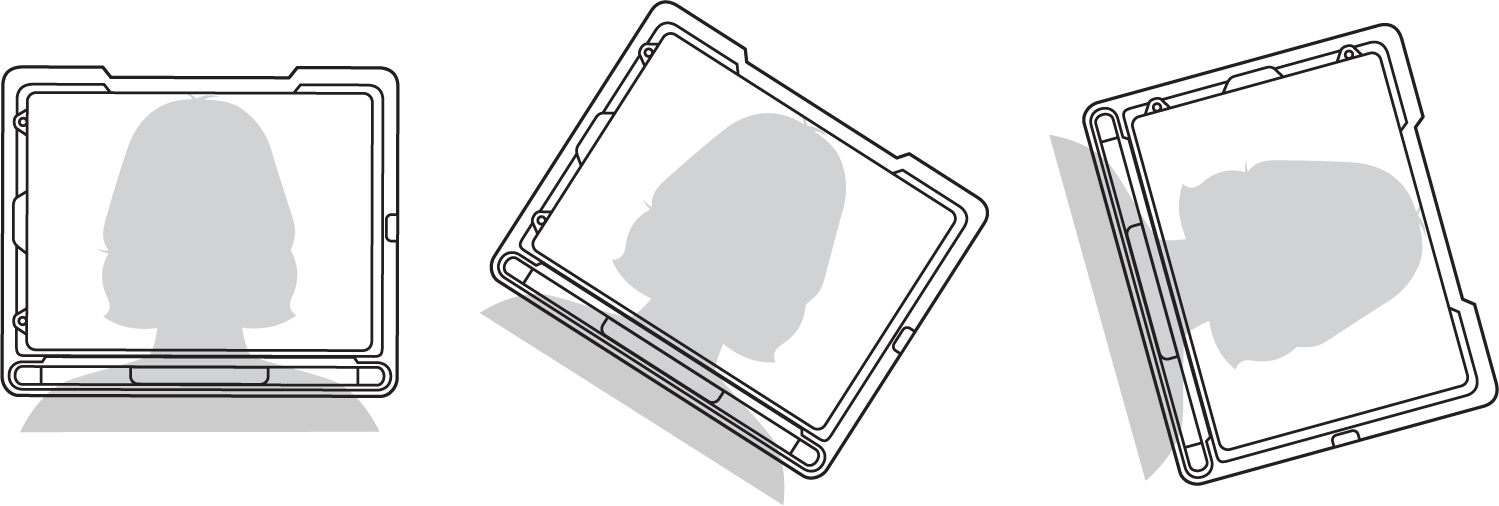
TD Pilotを、取り付けシステムまたはユーザーの目の前の安定した表面、または目の高さの約65 cm(25.6インチ)の少し下に配置します。
ユーザーの頭が左または右に傾いている場合は、それに合わせてTD Pilotを傾けます。画面の角度とユーザーの顔の角度が一致していることが重要です。
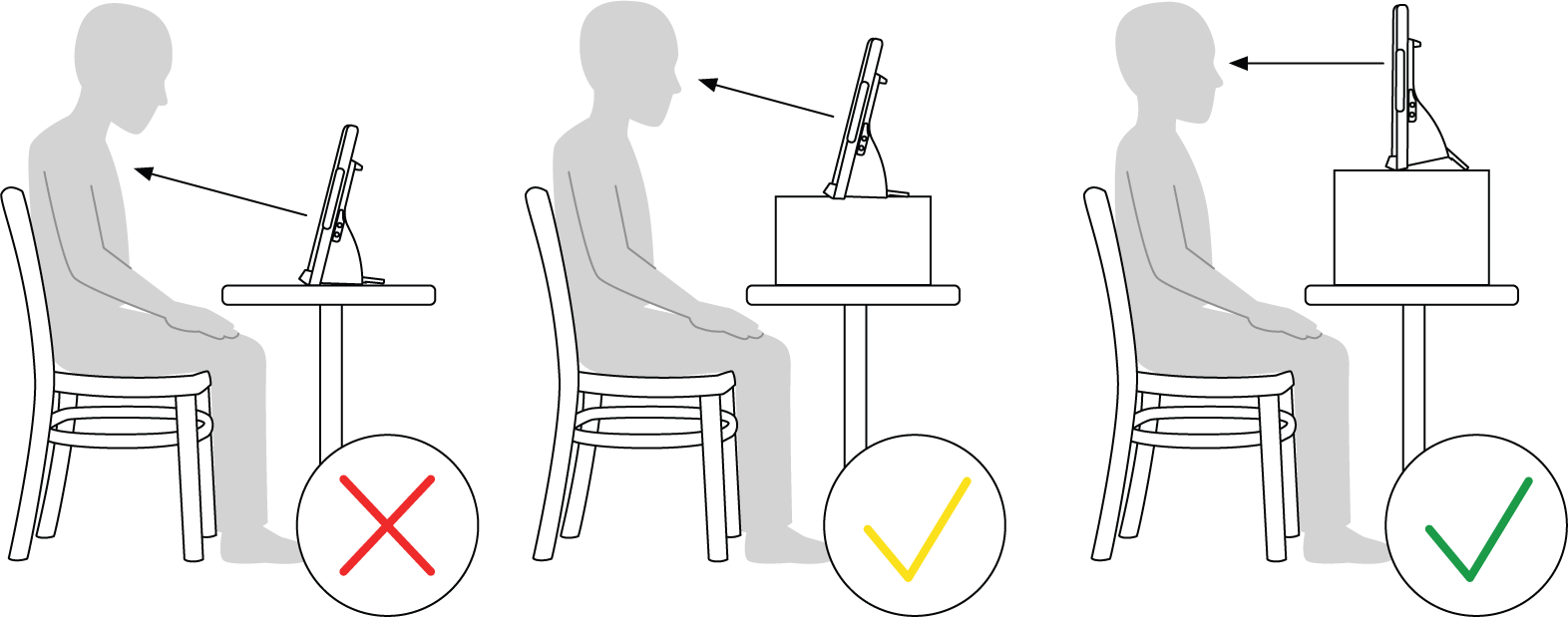
ほとんどのユーザーは、テーブルや机の前に座っているときに、TD Pilotをテーブルの表面よりも高い位置に配置する必要があります。
キャリブレーション手順で、デバイスの位置を調整する必要がある場合があります。キャリブレーション を参照してください。
デバイスの位置は、常にユーザーに合わせて調整します。
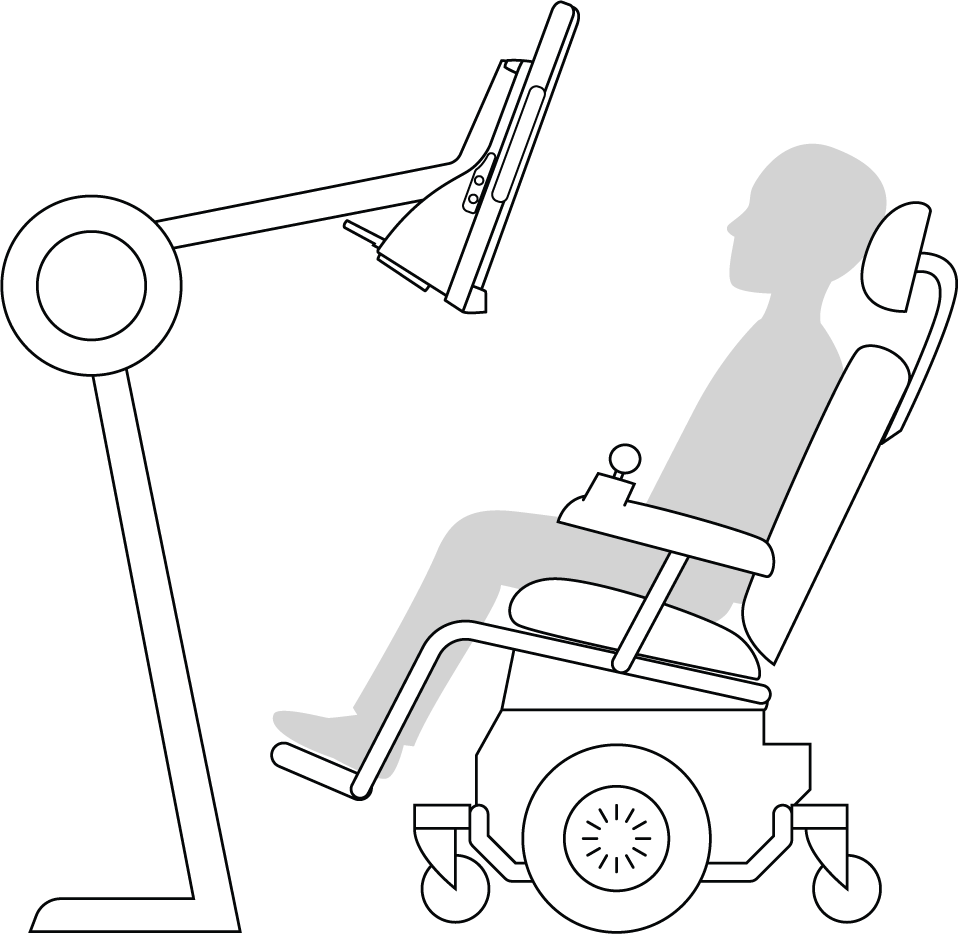
装置を正確に配置するには、一日に渡って簡単に調整できるような取り付けシステムが最適です。床置き、机置き、車いすに装着など、さまざまな取り付け方法があります。TobiiDynavox.com をご覧いただくか、お近くのTobii Dynavoxパートナーにお問い合わせください。
屋外での使用のヒント
ここでは、屋外において特に明るい日差しの下でのアイトラッカーのパフォーマンスを向上させるためのヒントをいくつか紹介します。
- 光の変化や屋内から屋外への移動などの環境変化に応じて、1日のさまざまな時点で再キャリブレーション(校正)を行うことが有効な場合があります。
- 野球帽などで目元に陰影をつけます。これにより、アイトラッカーのパフォーマンスが大幅に向上します。
- 最高のアイトラッキングパフォーマンスを得るには、アイトラッカーに直射日光が当たらないようにしてください。
暑い日に直射日光の当たる場所にTD Pilotを置くと、過熱する可能性があります。
トラックボックス
TD Pilot では、頭を自由に動かすことができます。TD Pilot が一度正しくキャリブレーションされ、ユーザーの前に配置された後は、さらなる調整は不要です。
TD Pilotは業界トップサイズのトラックボックスを有しており、寸法は30 cm × 20 cm × 20 cm / 11.8 in × 7.9 in × 7.9 in (横幅 × 高さ × 奥行き)です。トラックボックスとは、画面の中央の少し上の位置から約 60 cm (23.5 in) 離れたところにある、視線を追跡できる範囲の事です。
これが70 cm(27.5インチ)になると、TD Pilotに搭載されているアイトラッカーにより、TD Pilotは約50 x 36 cm(20 x 14インチ) または35 x 30 cm(13.8 x 11.8インチ)の領域で、頭を横方向に自由に動かすことができます。詳細情報については、技術仕様書を参照してください
Eye tracking が正常に機能するためには、ユーザーは少なくとも片目がトラックボックス内に常に入っているようにする必要があります。
トラックステータス
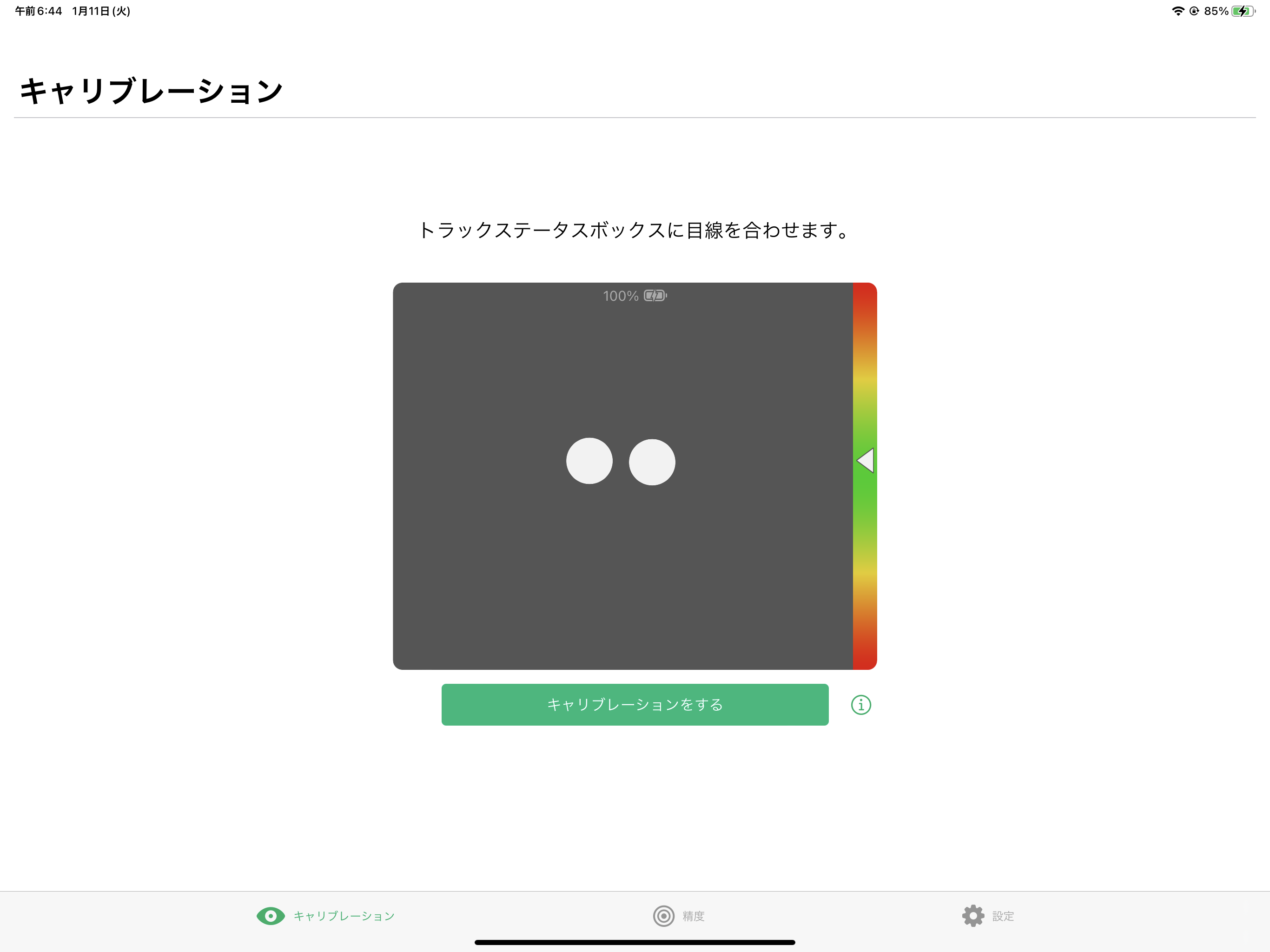
トラックステータス機能を使用して、ユーザーがアイトラッカーの正面に正しく位置しているかどうかを確認します。
- 2つの白い点であるアイインジケーターは、ユーザーの目と、その目が画面に向かってどのように置かれているかを表しています。最適な位置を保つために、アイインジケーターは黒い領域の中央に位置する必要があります。
- 右端のカラフルなバーと白い三角矢印 — ユーザーが画面からどれだけ遠くまたは近くに位置しているかを示します。
- If the white arrow is in the middle of the green area of the bar, the user is at the optimal distance from the screen.
- If the arrow is on the lower part of the bar — move the user closer.
- If the arrow is on the upper part of the bar — move the user farther away from the device.
- トラックステータスにアクセスするには、次のいずれかの方法を選択します。
- デバイスの[トラックステータス]ボタン(ポート、センサーおよびデバイスのボタンの箇所13)を選択します
- TD CoPilot
 アイコンを選択して、TD CoPilotアプリを開きます。
 - ユーザーを配置します。
アジャスタブルスタンドを使用
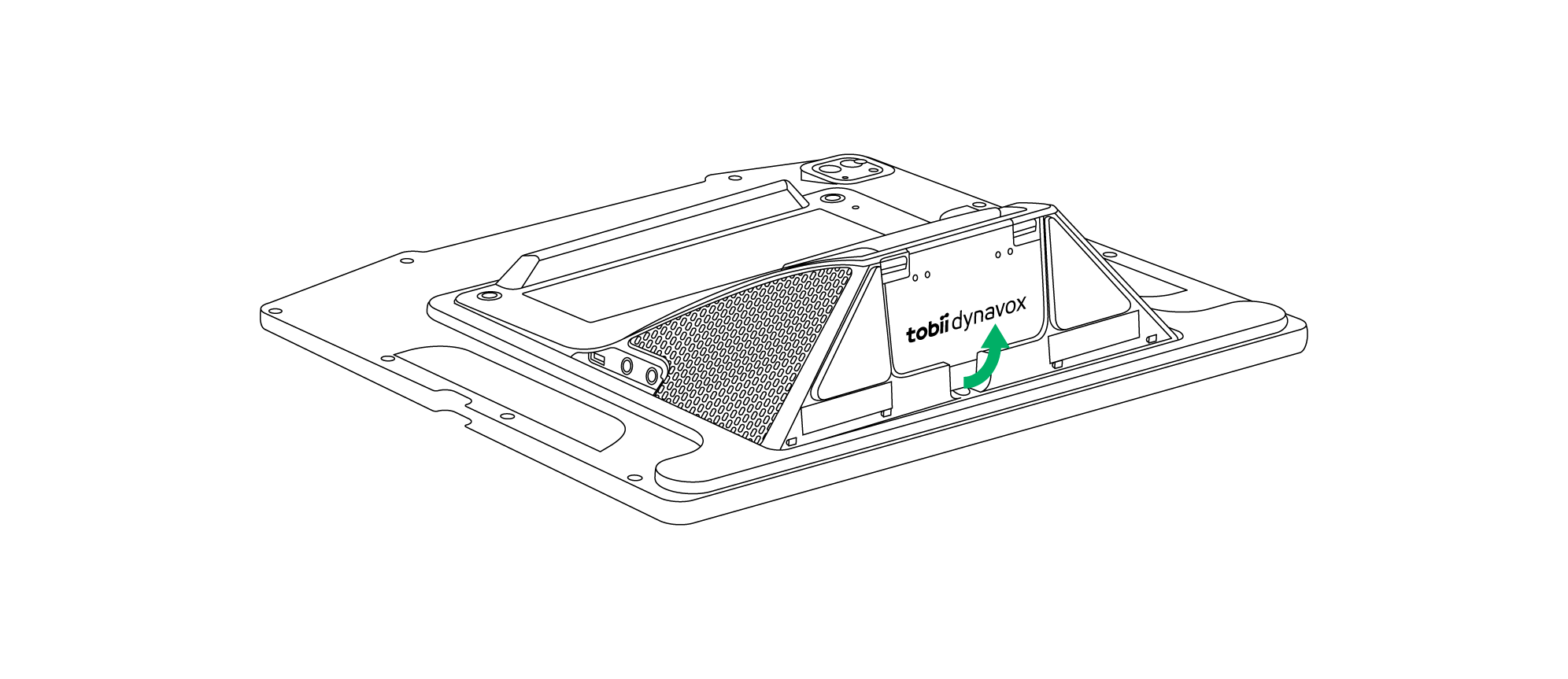
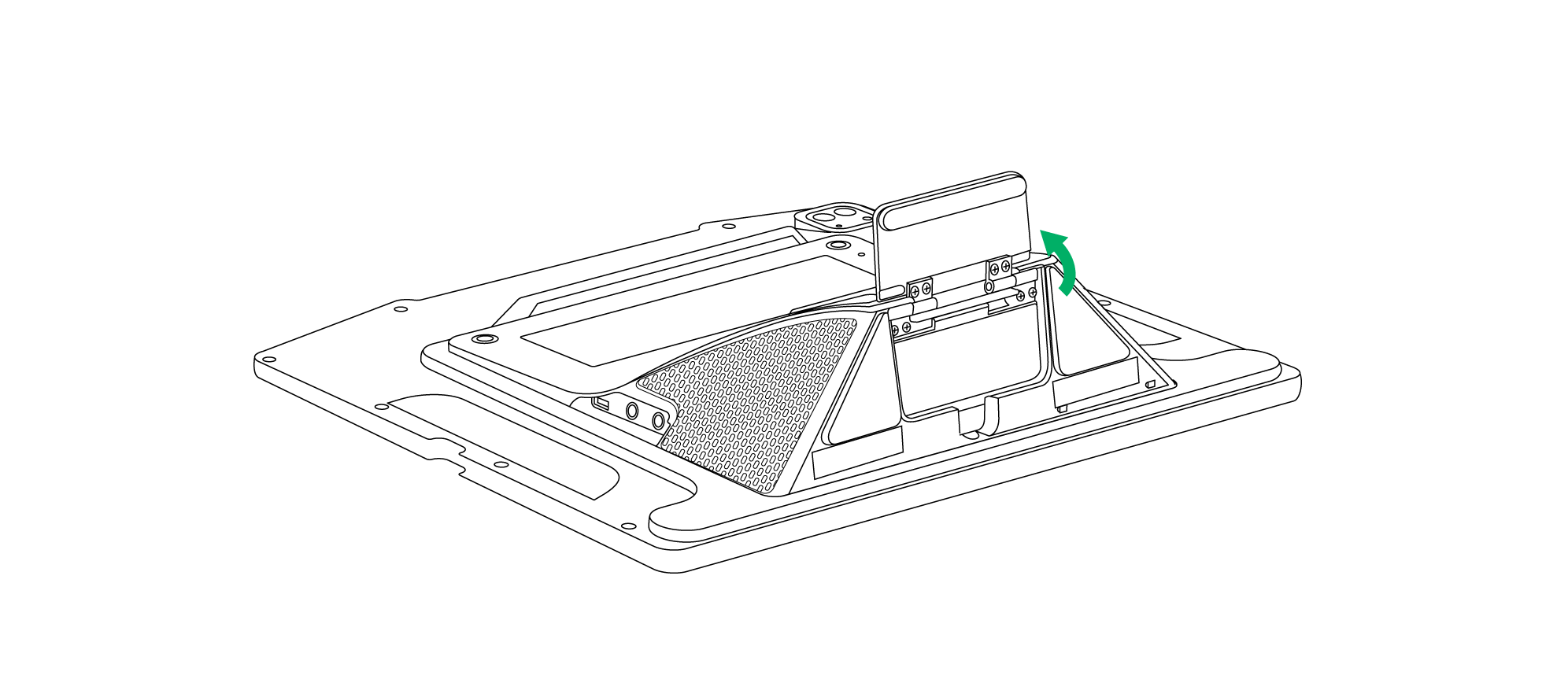
TD Pilotには「アジャスタブルスタンド」が内蔵されており、ユーザーがより多くの位置にTD Pilotデバイスを置いて、最適なEye trackingを実現することができます。
アジャスタブルスタンドを使用するには、次の手順に従います。
1 | アジャスタブルスタンドをデバイス底面の位置から外側に折り返します。 | |
|
| |
アジャスタブルスタンドは、デバイスの底面の下に折りたたまれています。 | アジャスタブルスタンドをお好みの位置まで回転させます。 | |
2 | どの位置でアジャスタブルスタンドを使用するかを選択します。 | |
|
| |
TD Pilotを直立位置に置きます。 | アジャスタブルスタンドの角度を調整して、TD Pilotがユーザーと適切に位置合わせされるようにします。 | |


パートナーウィンドウを使用
パートナーウィンドウは、TD Snap®やTD Talk でメッセージウィンドウをミラーリングします。プライバシーのため、ユーザーはパートナーウィンドウを TD Snap® またはTD Talk内からオン/オフを切り替えることができます。
パートナーウィンドウには、話しているときにテキストを表示したり、入力中に省略記号を追加したりするオプションなど、オン/オフを切り替えることができるなどのオプションもあります。
音量の調節
音量を調整するには、iPadOSデバイスの[音量を上げる]ボタンと[音量を下げる]ボタンを使用します。
音量調整は、Tobii Dynavoxコミュニケーションソフトウエアでも行うことができます。
TD Talkの場合は、iPadOSのコントロールセンターのボリュームコントロールを使用する必要があります。
デバイスの起動
以下の方法でTD Pilotを起動します。
- TD Pilotの背面にある電源ボタンを押します。(ポート、センサーおよびデバイスのボタン の製品箇所9)
TD Pilotは、TD Pilotがオフの場合にデバイスを充電していると自動的に起動します。
デバイスを起動すると、電源LEDが、赤、青点滅、または緑で点灯します。
たとえば、青く点灯している場合は、充電中であり、電源が入っていないことを示しています。LEDが点滅(どの色でも)していれば、TD Pilotはオンです。それ以外の場合はオフです。
LED の点灯パターンについてのより詳しい情報については、ステータスLEDの動作を参照してください。
関連項目:
デバイスをリセットする
デバイスを工場出荷時の設定に復元するには、次の情報を参照してください。
言語 | リンク |
英語 | |
ドイツ語 | |
フランス語 | |
スペイン語 | |
オランダ語 | |
スウェーデン語 | |
ノルウェー語 | |
デンマーク語 | |
簡体字中国語 | |
日本語 | |
イタリア語 | |
フィンランド語 | |
アラビア語 | |
ブルガリア語 |