TD CoPilot
TD CoPilotソフトウェアは、アイトラッカーのキャリブレーション、キャリブレーションのための設定の定義、TD Pilot Baseのバッテリー寿命の確認などに使用できます。
TD CoPilot にアクセスするには、この手順に従います。
- アプリを選択します。TD CoPilotアプリ、
 。
。 - TD CoPilot が開きます。
キャリブレーション 
TD Pilot に搭載されているアイトラッカーは、ここでキャリブレーションが可能です。
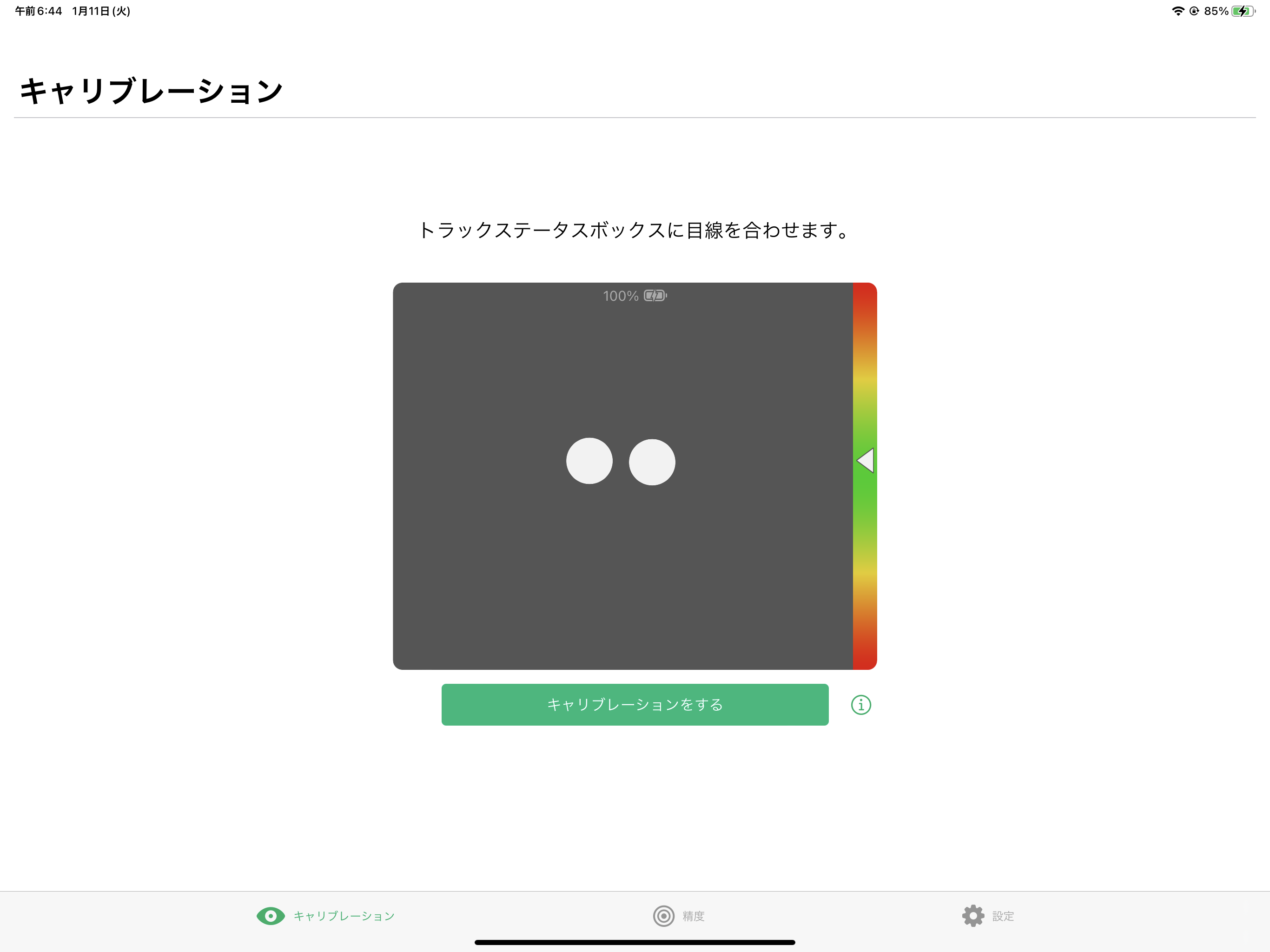
キャリブレーションの開始
- TD CoPilotアプリを開きます。
- TD Pilotデバイスの前に正しく配置されていることを確認してください。
- 配置のより詳しい情報については、位置決めおよびトラックステータス を参照してください。
- キャリブレートボタンを選択します。
- 画面上の指示に従ってください。
精度 
[精度]ページでは、画面上で事前定義されたターゲットを使用してキャリブレーションをテストし、アイトラッカーを再キャリブレーションする必要があるかどうかを確認できます。
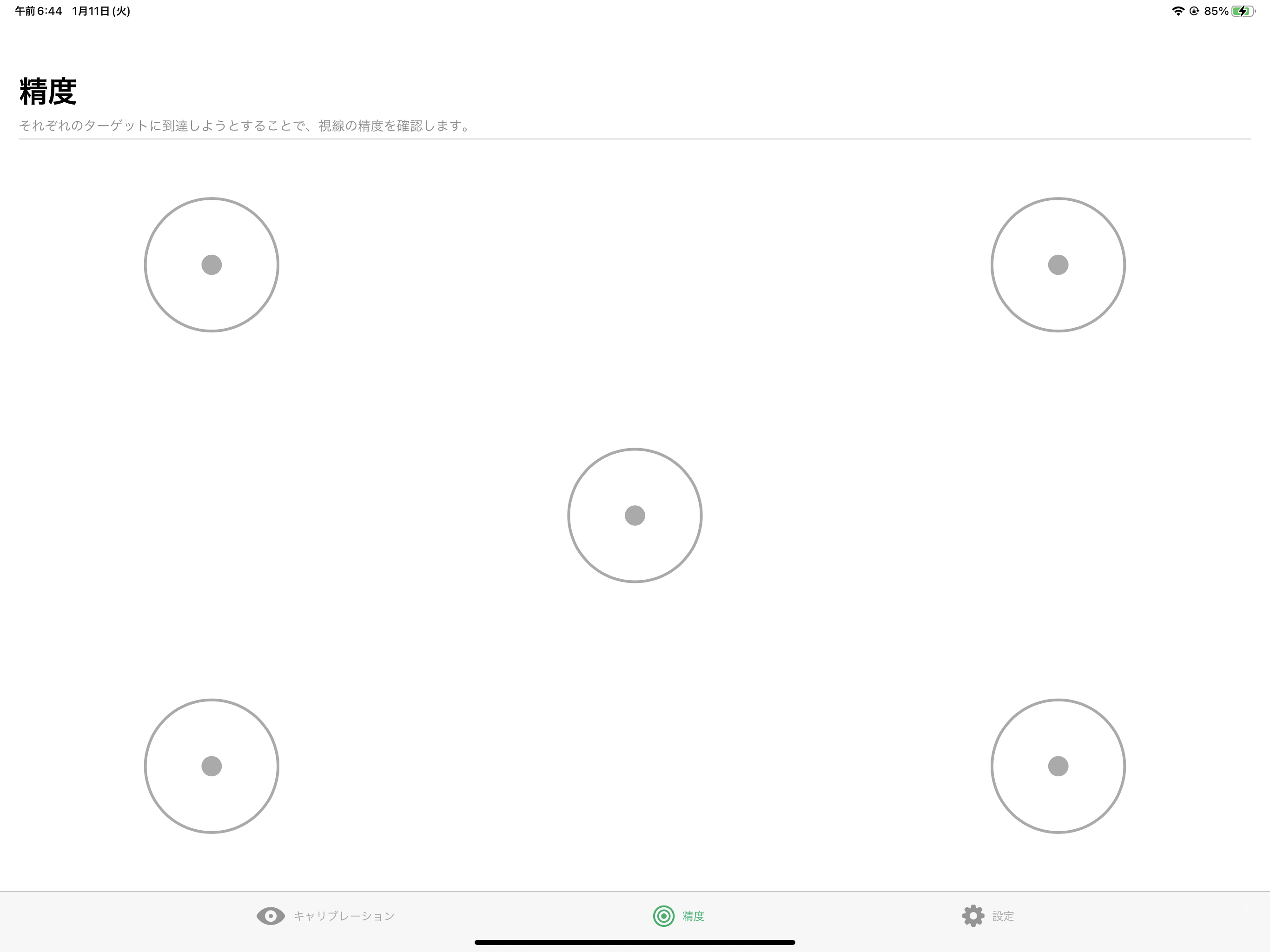
画面上の各円内の各点を見て、その領域内のアイトラッキングの正確さを確認します。
設定 
キャリブレーション
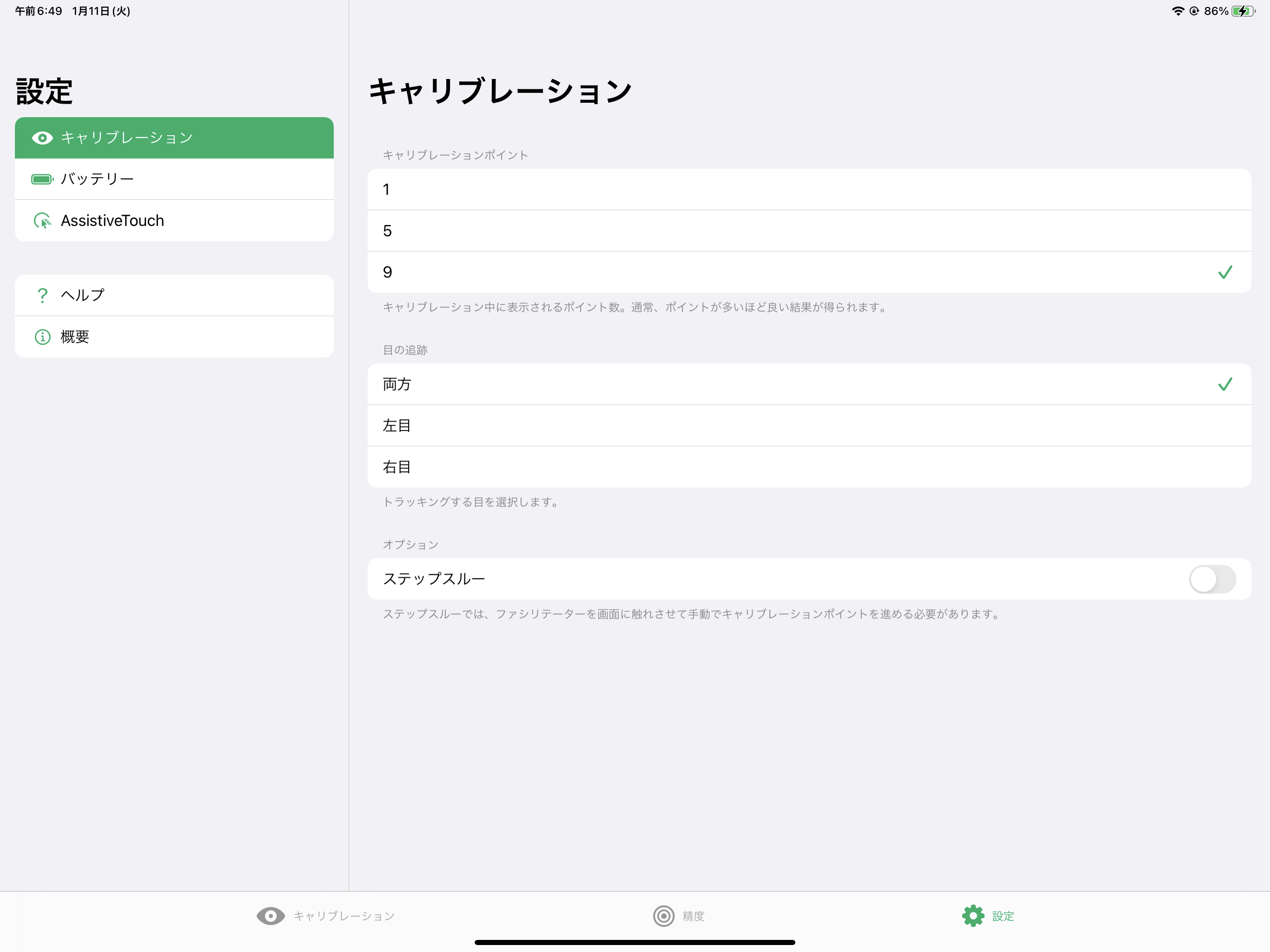
キャリブレーションポイント
アイトラッカーのキャリブレーションに使用するターゲットの数を選択します。使用するキャリブレーションポイントが多いほど、キャリブレーション結果は良くなります。
- TD CoPilotアプリを開きます。
- [設定]ボタンを選択します。
- [キャリブレーションポイント]を選択します。
- 1
- 5
- 9(デフォルト)
追跡する目
アイトラッキングを使用するときにアイトラッカーが追跡する目を選択します。
- TD CoPilotアプリを開きます。
- [設定]ボタンを選択します。
- [追跡する目-追跡する目を選択]を選択します。
- 両方 — アイトラッカーは両方の目を追跡します(最高のパフォーマンスが得られます)(デフォルト)
- 左 — アイトラッカーは左目だけを追跡します。
- 右 — アイトラッカーは右目だけを追跡します。
介護者のコントロール
- TD CoPilotアプリを開きます。
- [設定]ボタンを選択します。
- 介護者のコントロールを選択してください:
- ステップスルー — [ステップスルー]オンを切り替えて、ステップスルーキャリブレーション機能を使用します。
- ステップスルーでは、ファシリテーターが画面をタッチして手動でキャリブレーションポイントを進めることができます。(デフォルトはオフ)
ターゲットオプション
ターゲットオプションには次の異なる2つがあります:
- カラーターゲット
- 画像ターゲット
カラーターゲットの色を選択します。
- TD CoPilotアプリを開きます。
- [設定]ボタンを選択します。
- カラーの選択ボタンを選択します。
- カラーを選択します。
画像ターゲットの画像を選択します
- TD CoPilotアプリを開きます。
- [設定]ボタンを選択します。
- 画像の選択ボタンを選択します。
- 写真から画像を選択します。
ターゲット速度
キャリブレーション中にターゲットが画面全体で移動するはずの速度を選択します。
- TD CoPilotアプリを開きます。
- [設定]ボタンを選択します。
- ターゲット速度を選択します:
- 低速(デフォルト)
- 中速
- 高速
ターゲットサイズ
キャリブレーション中にターゲットが画面全体で移動するときのサイズを選択します。
- TD CoPilotアプリを開きます。
- [設定]ボタンを選択します。
- ターゲットサイズを選択します:
- 小(デフォルト)
- 中速
- 大
バッテリー
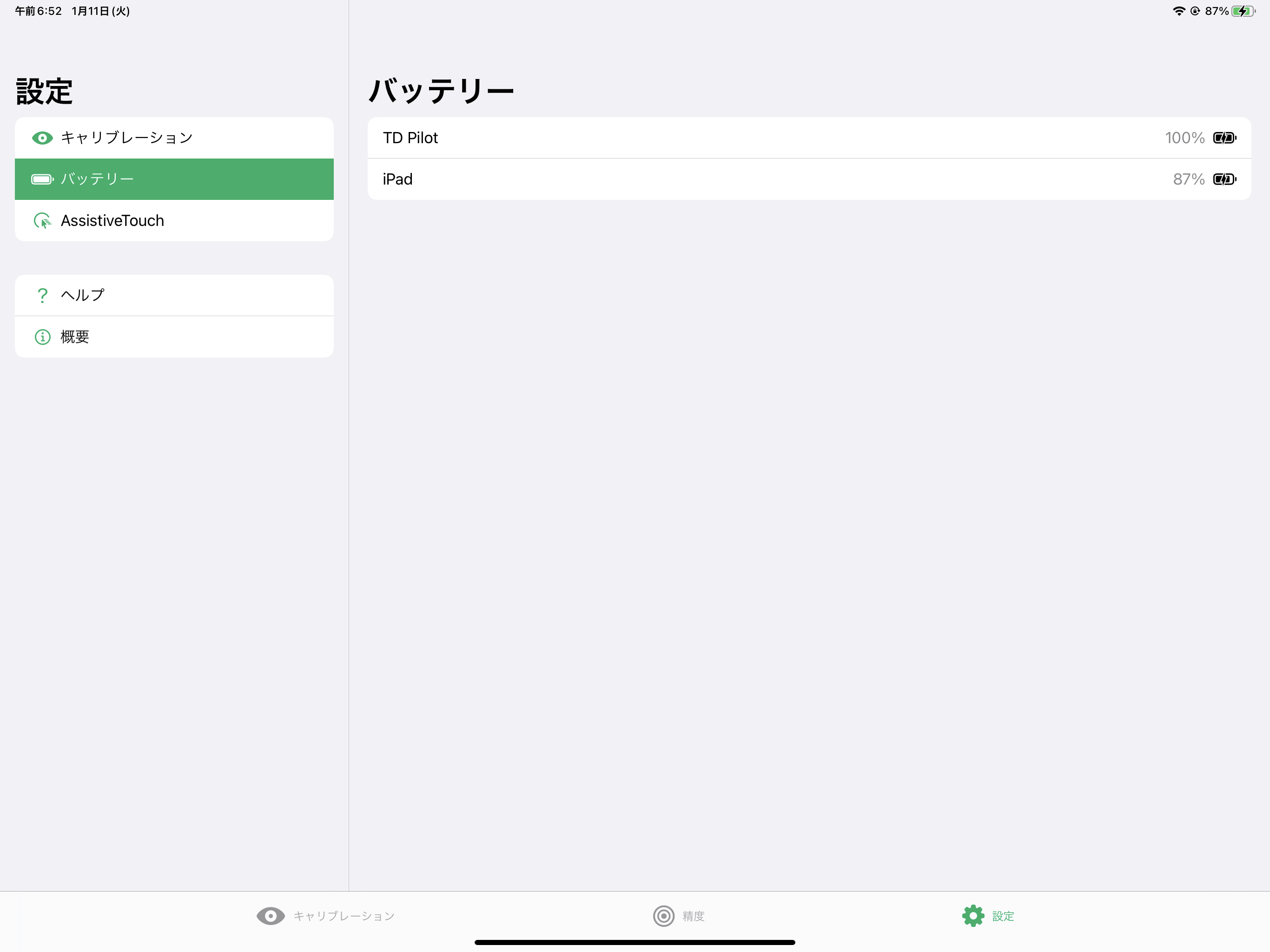
TD Pilotバッテリーステータスを確認:
- TD CoPilotアプリを開きます。
- [設定]を選択します。
- [バッテリー]の選択
シンボルの説明:
- バッテリーアイコン = バッテリーで動作中
- 稲妻の付いたバッテリーアイコン = 充電中
- 切断 = TD Pilotの電源がオフになっているか、USBケーブルが切断されている
iPadのバッテリーは、iPadの右上(またはウィジェット)にも表示される場合があります。
Assistive Touch 
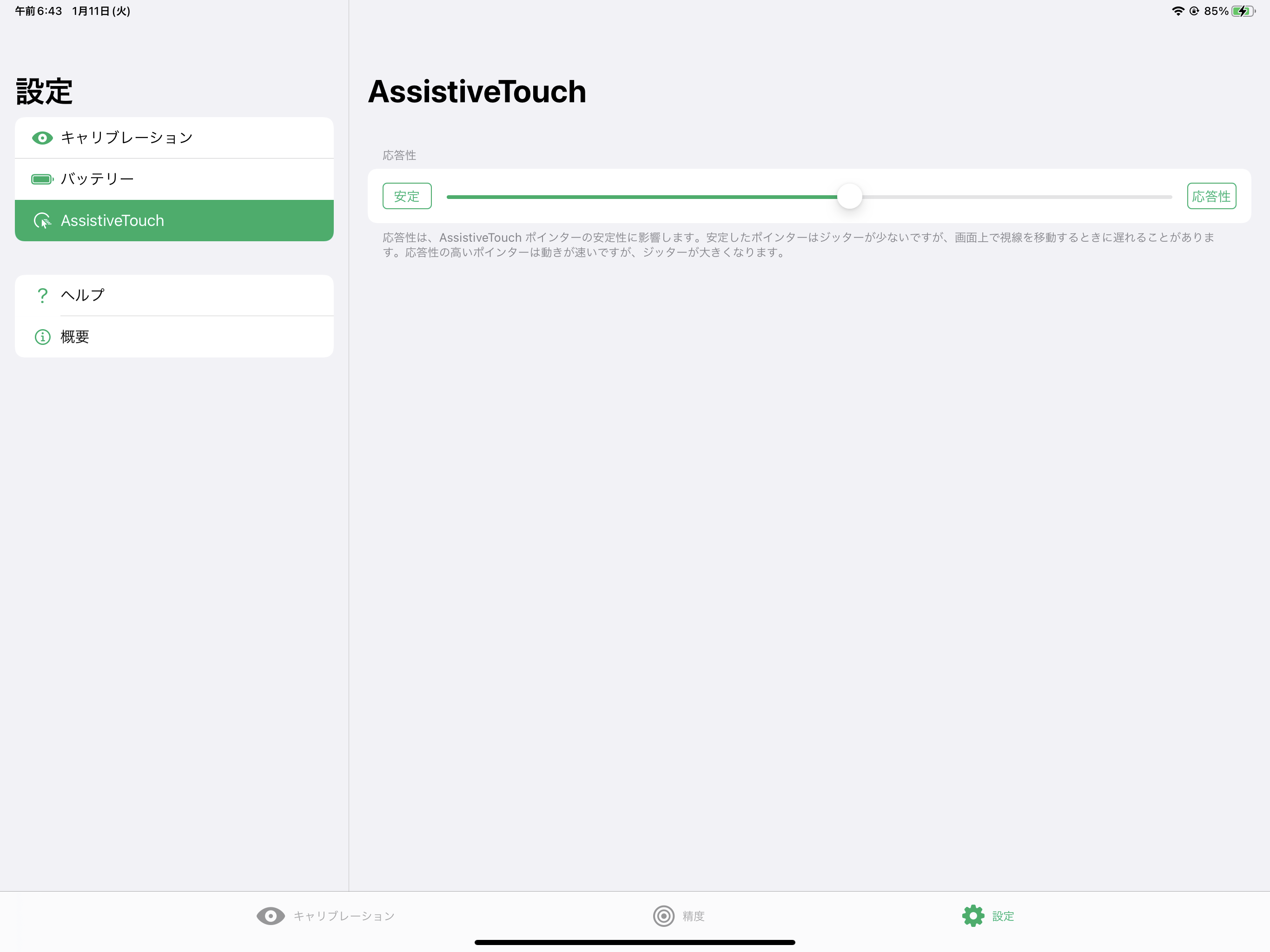
応答性
応答性は、AssistiveTouchポインターの安定性に影響します。安定したポインターは表示上の乱れが少ないですが、画面上で目を動かしたときに遅れることがあります。応答性の高いポインターはすばやく移動しますが、表示上の乱れが大きくなります。
- TD CoPilotアプリを開きます。
- [設定]を選択します。
- [Assistive Touch]を選択
- [安定]または[高い応答性]ボタンを選択して、[応答性]のレベルを[安定]と[高い応答性]の間に設定します。
ヘルプ 
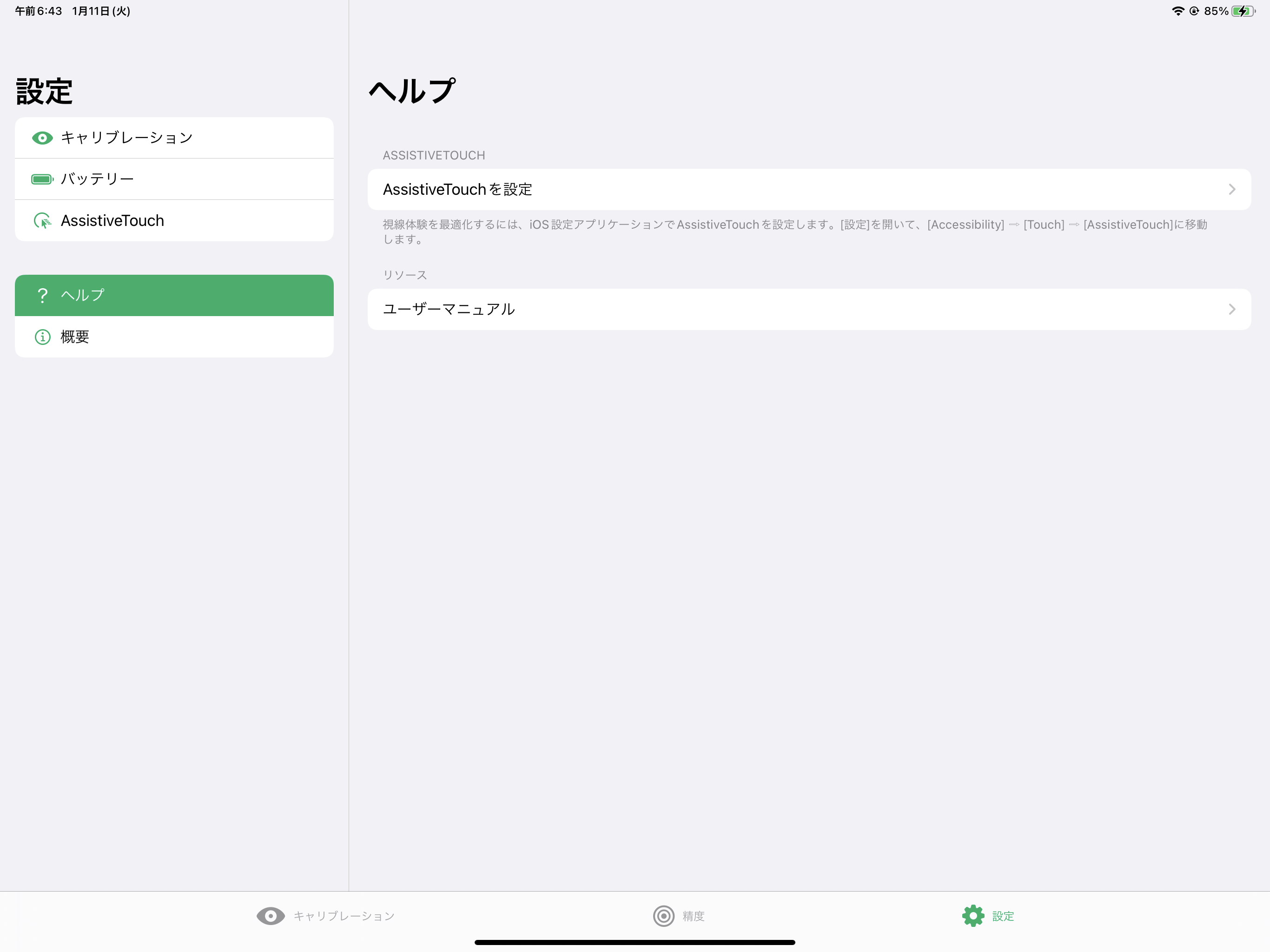
このページでは、視線入力を最適化するための場所と、ユーザーズマニュアルの場所に関する情報を提供します。
ASSISTIVETOUCH
- [AssistiveTouchの設定]ボタンを選択して、iPadOS設定に移動します。
リソース
- [ユーザーマニュアル]ボタンを選択して、iPadOSデバイスでPDFとしてユーザーマニュアルを開きます。
概要 
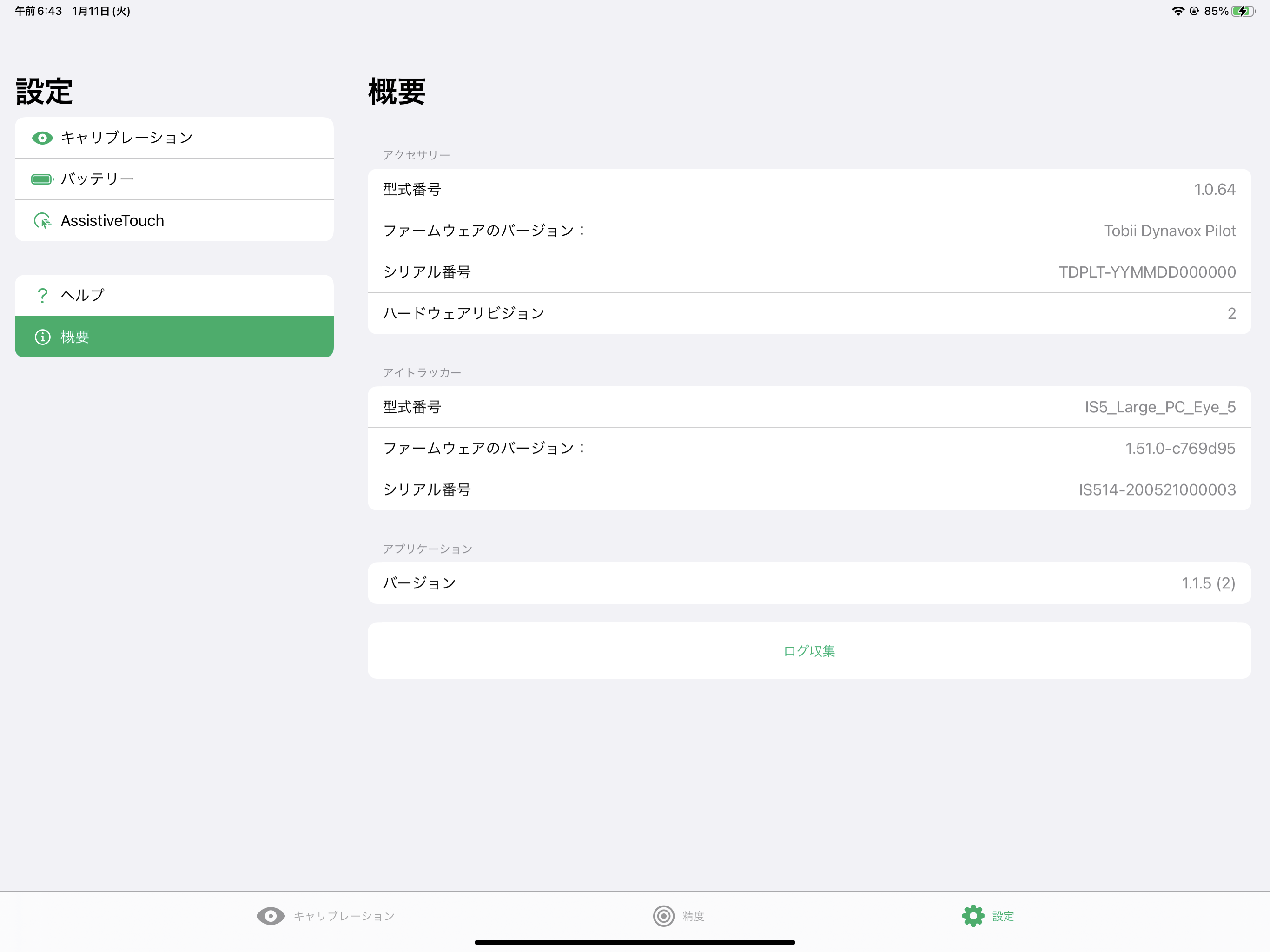
TD Pilotとアイトラッカーに関する詳細情報を取得:
- TD CoPilotアプリを開きます。
- [設定]を選択します。
- [ソフトウェアの概要] を選択します。
TD Pilotとアイトラッカーのログを収集:
- TD CoPilotアプリを開きます。
- [設定]を選択します。
- [ソフトウェアの概要] を選択します。
- [ログの収集]ボタンを選択します。