TD CoPilot
TD CoPilot-programvaren kan brukes til å kalibrere øyestyringsenheten, definere innstillingene for kalibrering, kontrollere levetid til batteriet i TD Pilot Base osv.
For å få tilgang til TD CoPilot, følg denne prosedyren:
- Velg TD CoPilot-appen,
 .
.
.
. - TD CoPilot åpnes.
Kalibrering 
Øyestyringsenheten i TD Pilot kan kalibreres her.
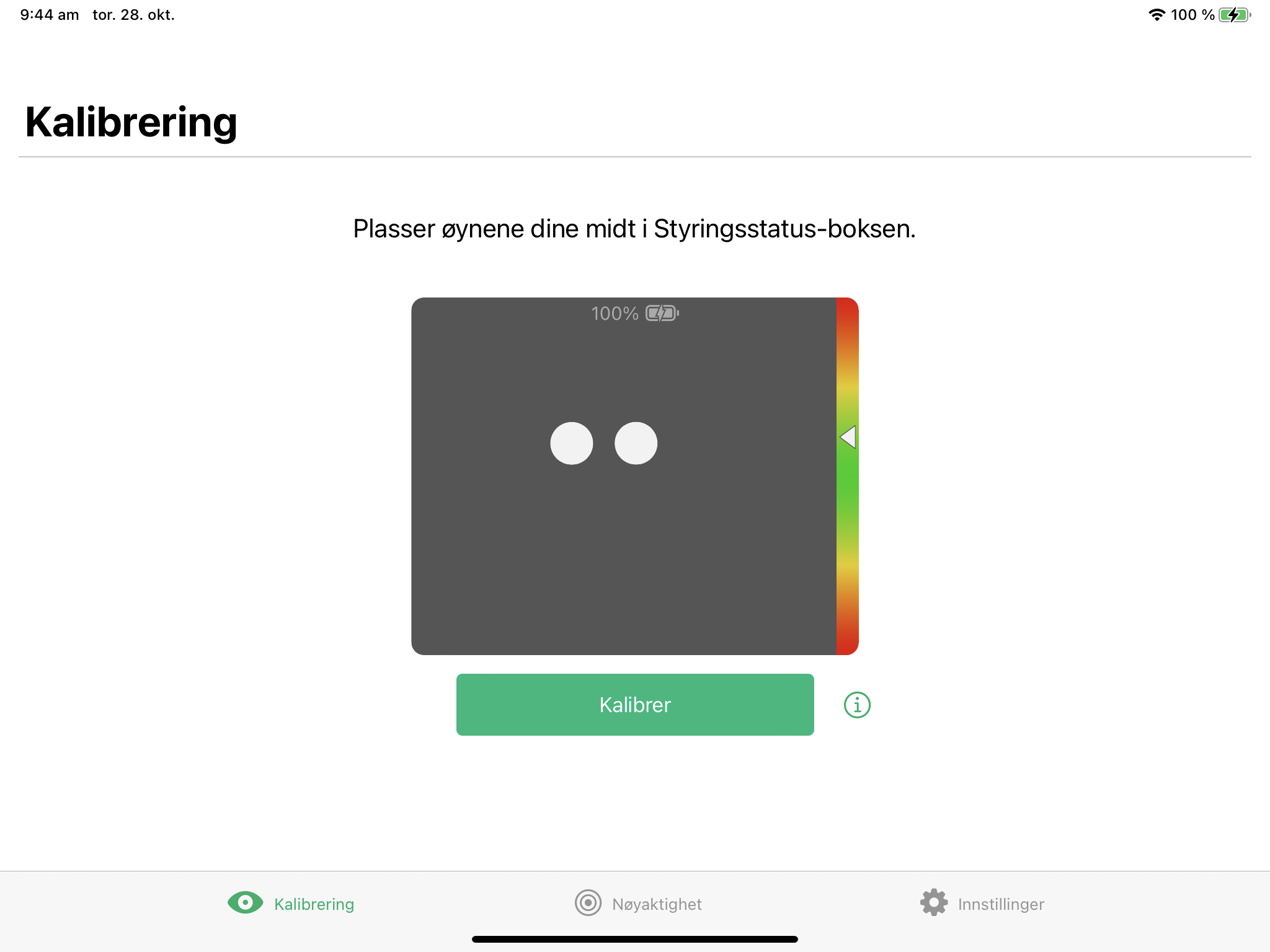
Start kalibrering
- Åpne TD CoPilot-appen.
- Sørg for at brukeren er riktig plassert foran TD Pilot-enheten.
- Se Plassering og Styringsstatus for mer informasjon om plassering.
- Velg Kalibrer-knappen.
- Følg instruksjonene på skjermen.
Nøyaktighet 
På siden Test kalibrering kan kalibreringen testes ved bruk av forhåndslagrede punkter på skjermen for å se om brukeren trenger å kalibrere øyestyringsenheten på nytt.
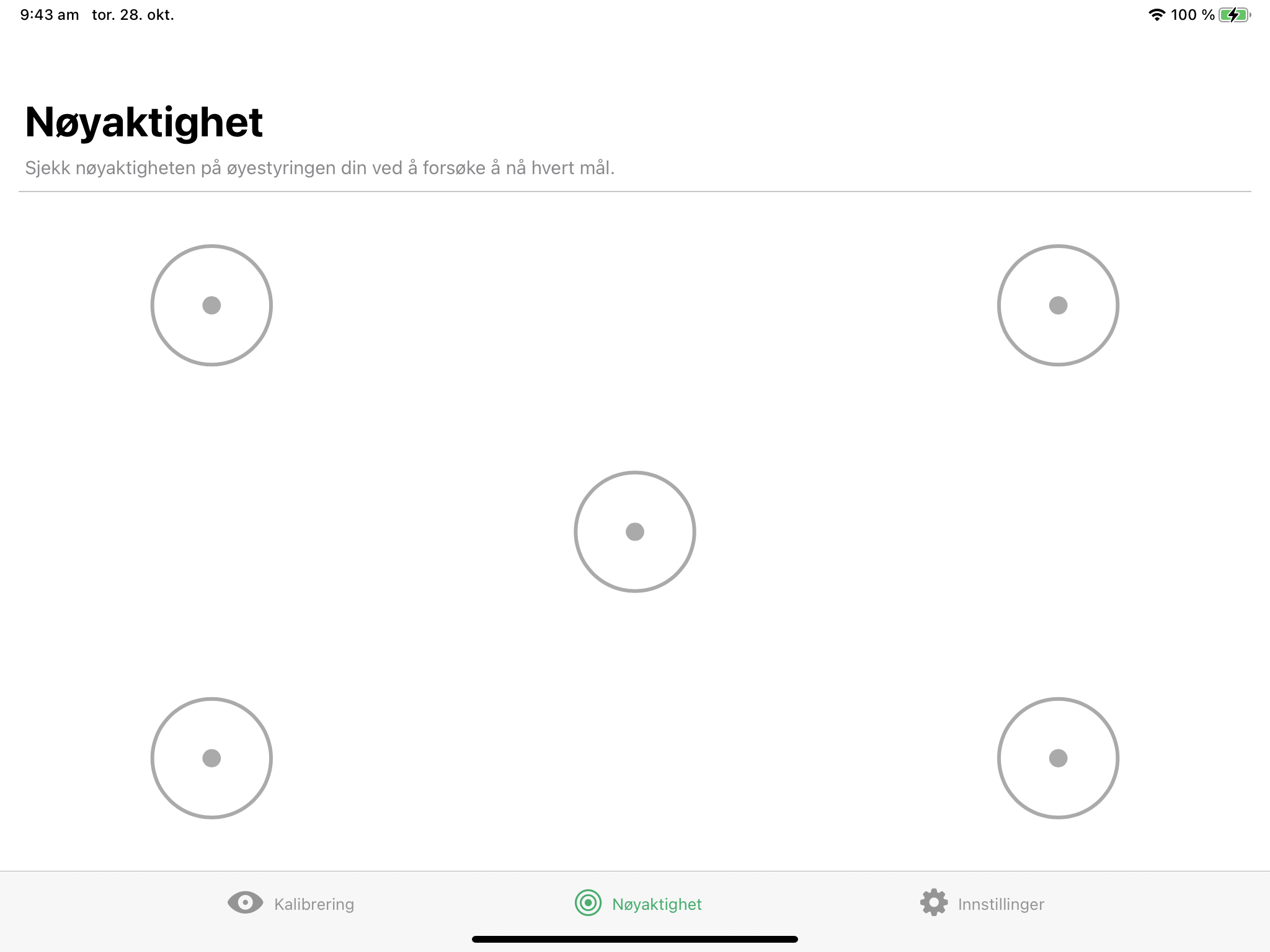
Se på hver prikk i hver sirkel på skjermen for å se hvor nøyaktig øyestyringen er på det området.
Innstillinger 
Kalibrering
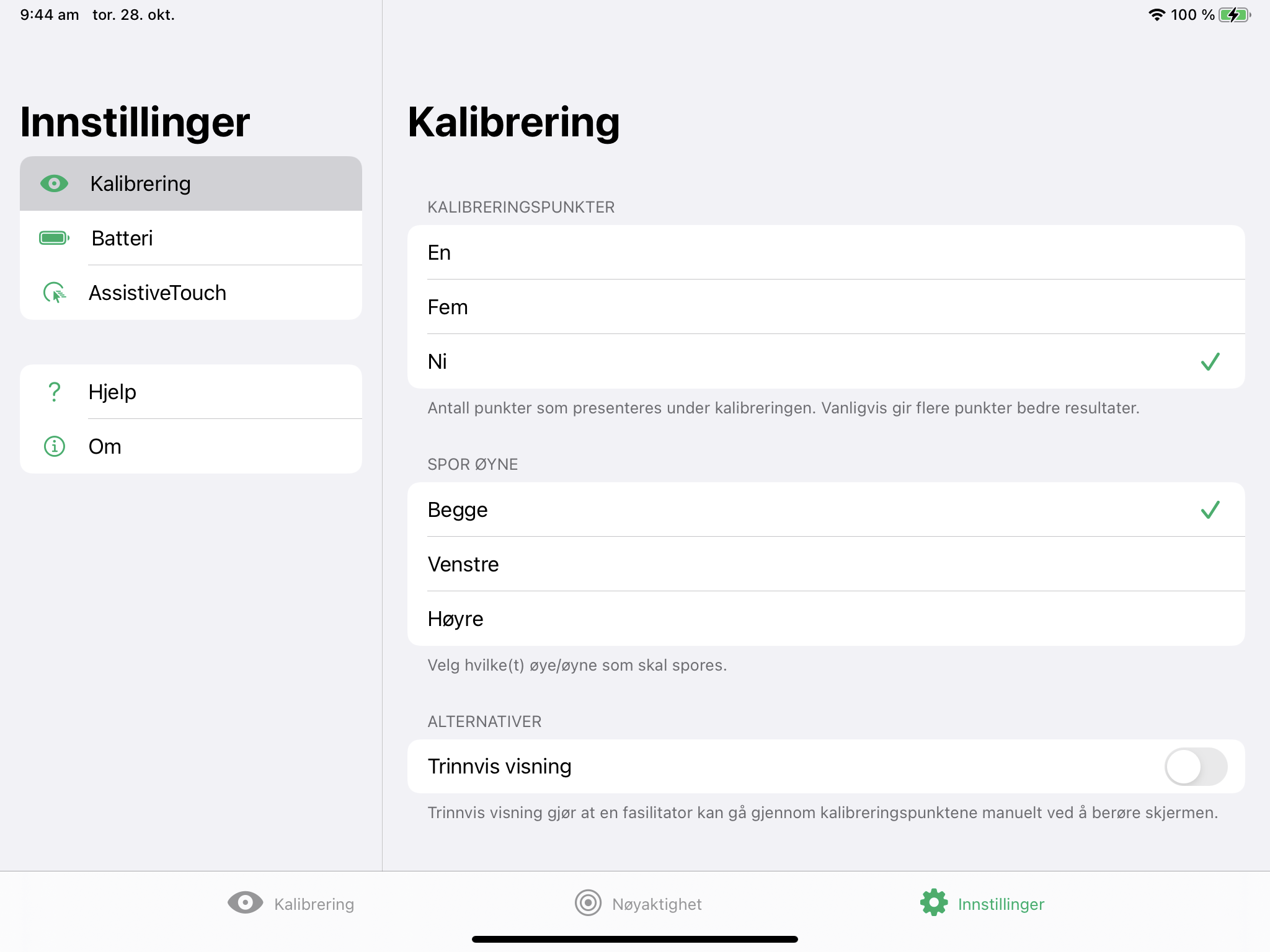
KALIBRERINGSPUNKTER
Velg hvor mange mål som skal brukes til å kalibrere øyestyringsenheten. Jo flere kalibreringspunkter som brukes, desto bedre blir kalibreringsresultatet:
- Åpne TD CoPilot-appen.
- Velg knappen Innstillinger.
- Velg KALIBRERINGSPUNKTER:
- Ett
- Fem
- Ni (standard)
SPOR ØYNE
Velg hvilket eller hvilke øyne øyestyringsenheten skal spore når du bruker øyestyring:
- Åpne TD CoPilot-appen.
- Velg knappen Innstillinger.
- Velg SPOR ØYNE – VELG ØYE/ØYNE SOM SKAL SPORES:
- Både – øyestyringsenheten sporer begge øynene (vil gi den beste ytelsen) (standard )
- Venstre – øyestyringsenheten sporer bare venstre øye.
- Ikke sant – øyestyringsenheten sporer bare høyre øye.
OMSORGSGIVERKONTROLL
- Åpne TD CoPilot-appen.
- Velg knappen Innstillinger.
- Velg OMSORGSGIVERKONTROLL:
- Trinnvis visning – slå på Trinnvis visning for å bruke kalibreringsfunksjonen med trinnvis visning.
- Trinnvis visning gjør at en fasilitator kan gå gjennom kalibreringspunktene manuelt ved å berøre skjermen. ( Standard er av)
MÅLALTERNATIVER
Det finnes to forskjellige målalternativer:
- Fargemål
- Bildemål
Velg fargen for fargemålene.
- Åpne TD CoPilot-appen.
- Velg knappen Innstillinger.
- Velg Velg farge-knappen.
- Velg fargen.
Velg bildet for bildemålene
- Åpne TD CoPilot-appen.
- Velg knappen Innstillinger.
- Velg Velg bilde-knappen.
- Velg bildet fra bildene dine.
MÅLHASTIGHET
Velg med hvilken hastighet målene skal bevege seg over skjermen under kalibrering.
- Åpne TD CoPilot-appen.
- Velg knappen Innstillinger.
- Velg MÅLHASTIGHET:
- Langsom (standard)
- Medium
- Rask
MÅLSTØRRELSE
Velg størrelsen på målene når de beveger seg over skjermen under kalibrering.
- Åpne TD CoPilot-appen.
- Velg knappen Innstillinger.
- Velg MÅLSTØRRELSE:
- Liten (standard)
- Medium
- Stor
Batteri
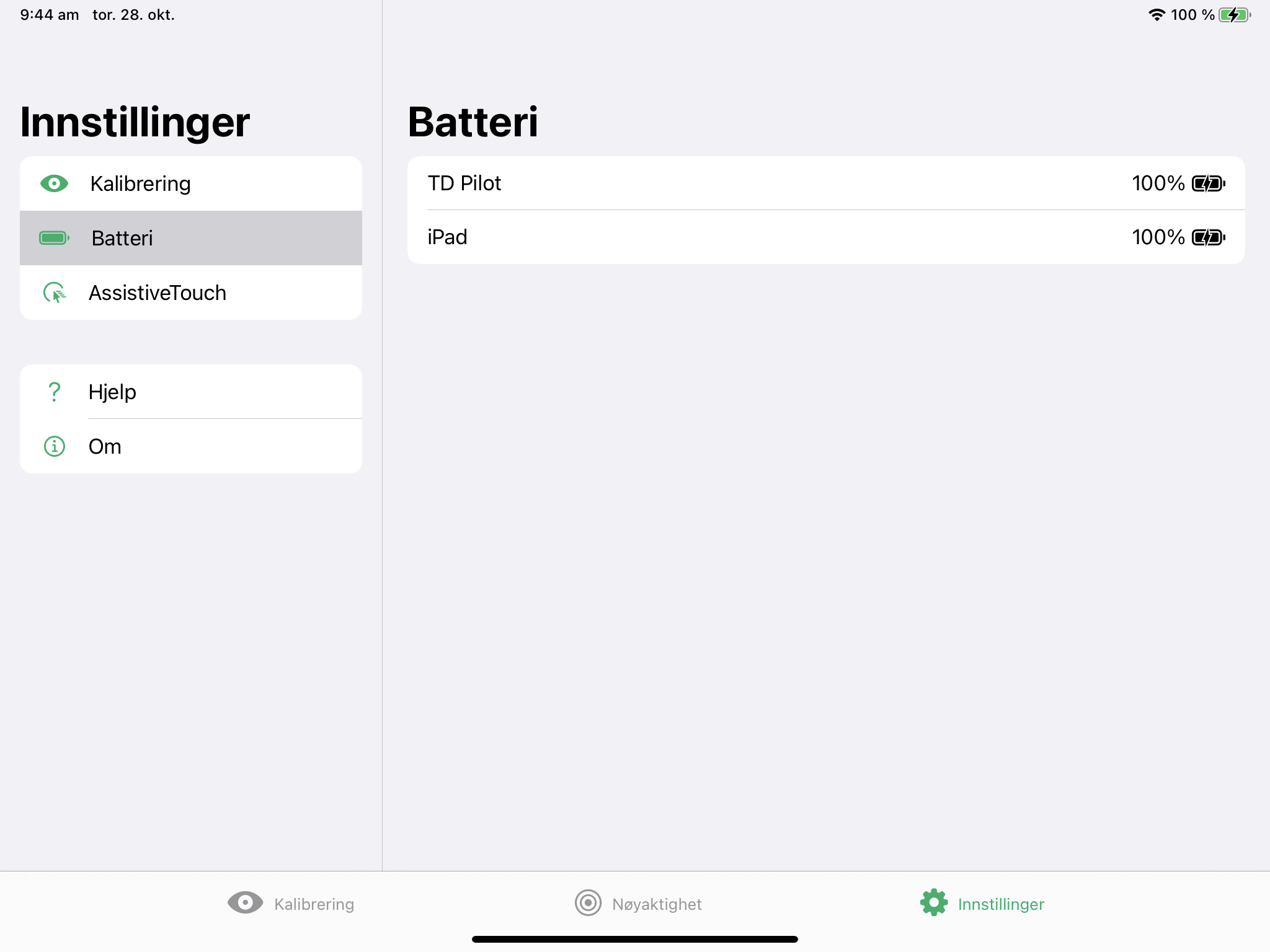
Slik ser du statusen til batteriet for TD Pilot:
- Åpne TD CoPilot-appen.
- Velg Innstillinger.
- Velg Batteri
Symbolforklaringer:
- Batteriikon = Kjører på batteri
- Batteriikon med lyn= Lader
- Frakoblet = TD Pilot er slått av, eller USB-kabelen er frakoblet.
iPad-ens batterinivå vises også øverst til høyre på iPad-en (eller i en widget).
Assistive Touch 
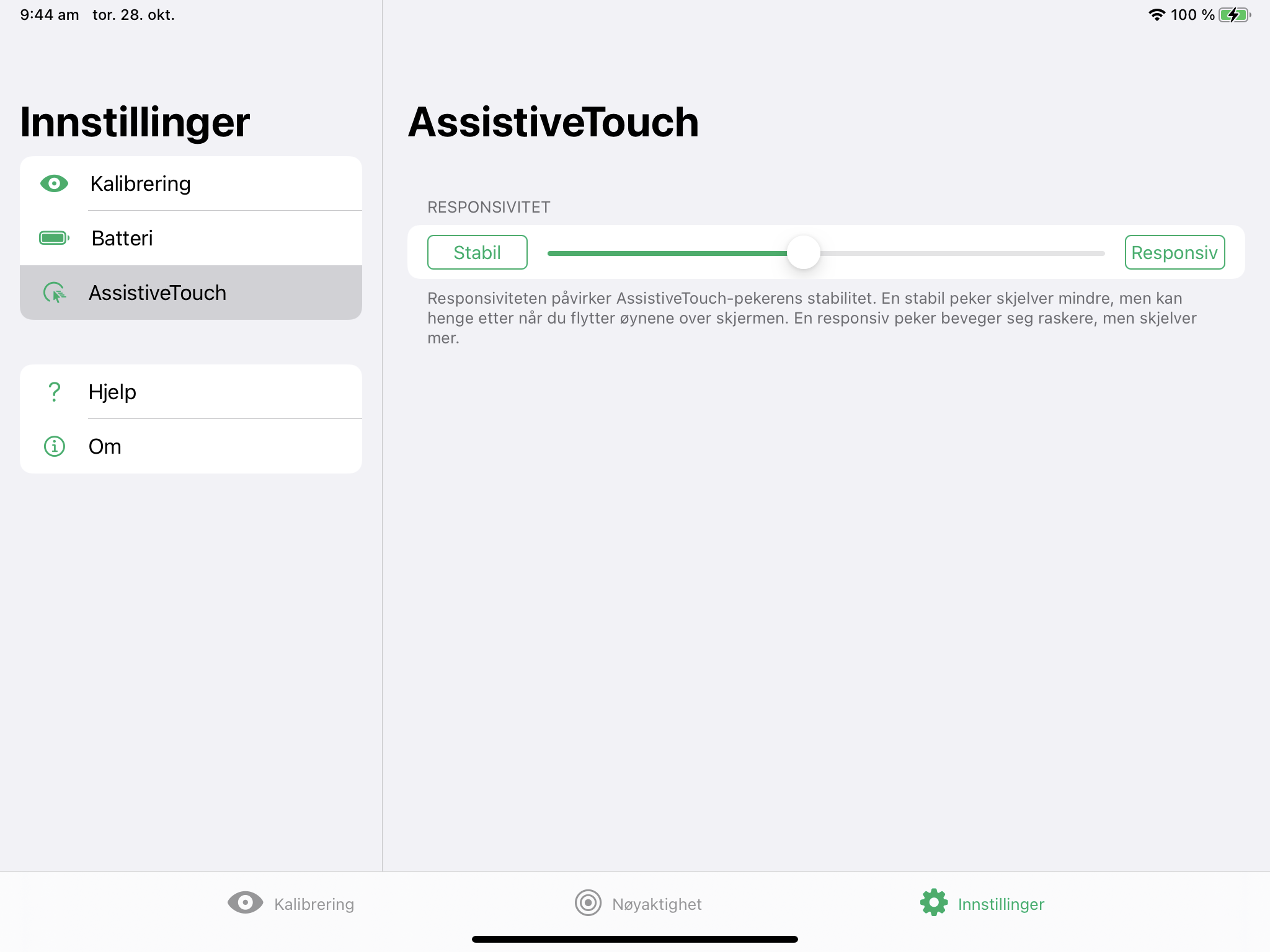
RESPONSIVITET
Responsiviteten påvirker AssistiveTouch-pekerens stabilitet. En stabil peker skjelver mindre, men kan henge etter når du flytter øynene over skjermen. En responsiv peker beveger seg raskere, men skjelver mer.
- Åpne TD CoPilot-appen.
- Velg Innstillinger.
- Velg Assistive Touch
- Velg knappene Stabil eller Responsiv for å angi nivået av RESPONSIVITET. Du kan velge mellom Stabil og Responsiv .
Hjelp 
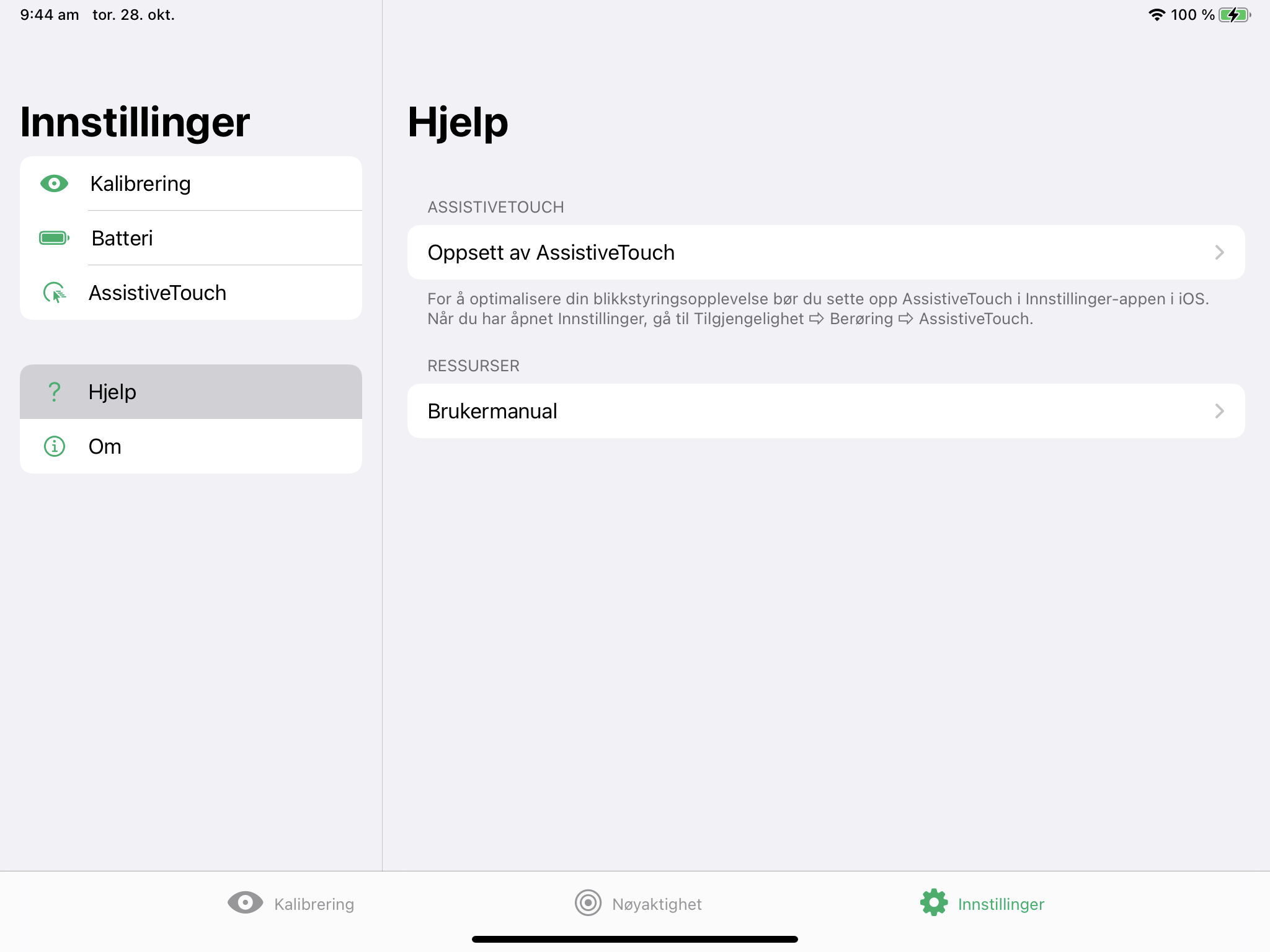
På denne siden finner du informasjon om hvor du optimaliserer blikkopplevelsen og hvor du finner brukerhåndboken.
ASSISTIVETOUCH
- Velg Oppsett av AssistiveTouch for å gå til iPadOS-innstillingene.
RESSURSER
- Velg Brukerhåndbok for å åpne brukerhåndboken som en PDF-fil på iPadOS -enheten.
Om 
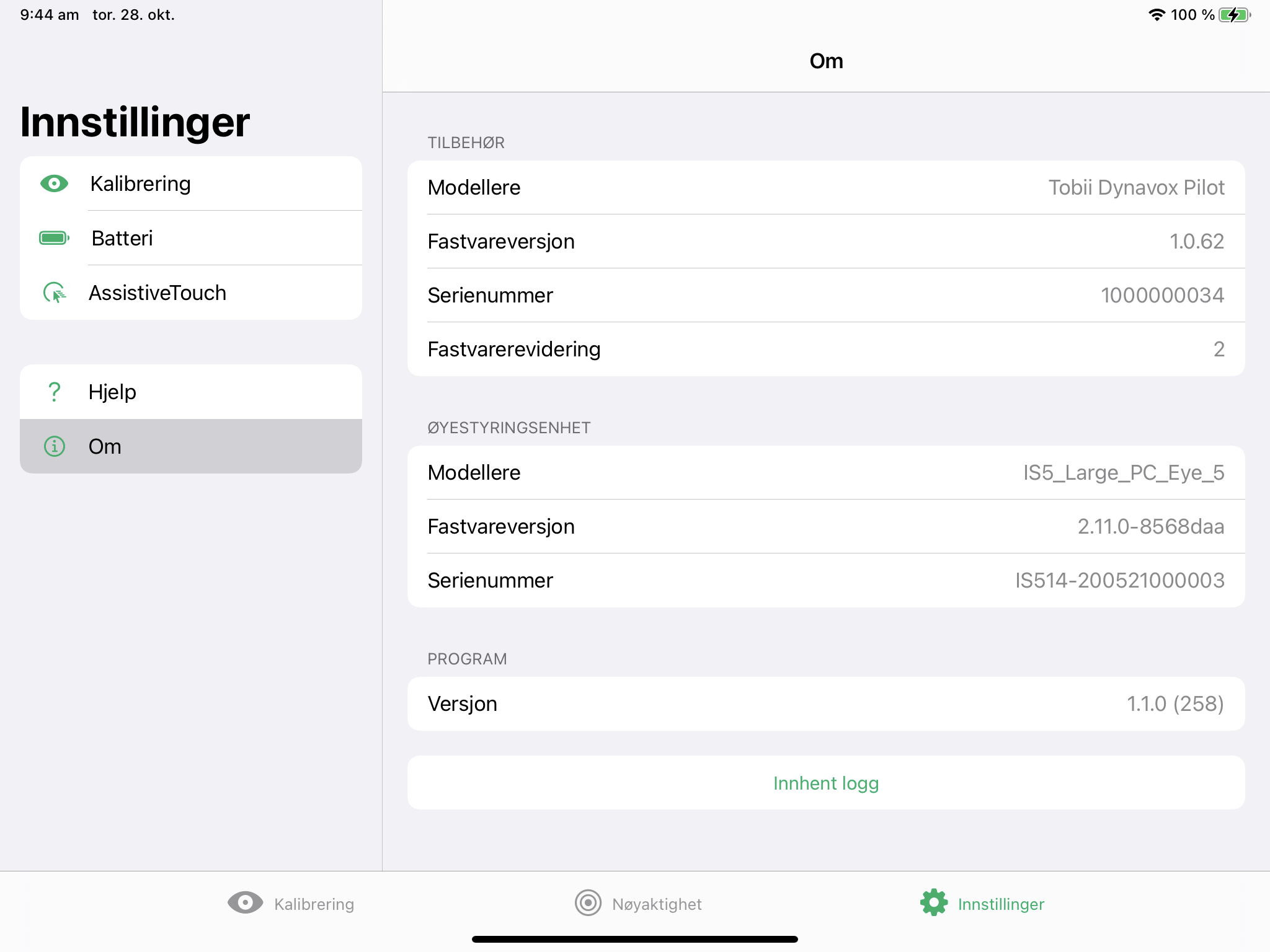
Slik finner du detaljert informasjon om TD Pilot og øyestyringsenheten:
- Åpne TD CoPilot-appen.
- Velg Innstillinger.
- Velg Om.
Slik samler du loggene forTD Pilot og øyestyringsenheten:
- Åpne TD CoPilot-appen.
- Velg Innstillinger.
- Velg Om.
- Velg Samle logger-knappen.