Het apparaat gebruiken
Om het TD Pilot-apparaat in te stellen, is geen andere vaardigheid vereist dan lezen en het gebruik van de handen om de vele stappen te doorlopen. Volg deze gebruikershandleiding en de introductiehandleiding.
Het apparaat starten
Start het apparaat de volgende manier:
- Druk op de aan/uit-knop op het iPadOS-apparaat. (Positie 6 in Poorten, sensoren en apparaatknoppen)
- Druk op de aan/uit-knop bovenaan het TD Pilot Base-apparaat. (Positie 9 in Poorten, sensoren en apparaatknoppen)
Wanneer u het apparaat hebt opgestart, brandt het aan/uit-LED-lampje rood, knippert het blauw of brandt het groen.
Continu blauw geeft bijvoorbeeld aan dat het apparaat wordt opgeladen, maar NIET is ingeschakeld. Als het LED-lampje KNIPPERT (om het even welke kleur), is de TD Pilot ingeschakeld. Zo niet is deze uitgeschakeld.
Voor meer informatie over het betekenis van het lampje raadpleegt u De betekenis van het statuslampje.
Het apparaat afsluiten
Het iPadOS-apparaat en de TD Pilot Base worden onafhankelijk van elkaar uitgeschakeld. De TD Pilot Base kan alleen worden uitgeschakeld met de aan/uit-knop.
Normaal gesproken hoeft het iPadOS-apparaat nooit te worden afgesloten, net zoals bij een mobiele telefoon. Als het scherm vergrendeld is, gaat de accu van het iPadOS-apparaat dagenlang mee zonder dat deze moet worden opgeladen.
Om de TD Pilot Base uit te schakelen, houdt u de aan/uit-knop (positie 9 in Poorten, sensoren en apparaatknoppen) gedurende 3 seconden ingedrukt. Als het accessoire om de een of andere reden vastloopt of niet meer reageert, kunt u het uitschakelen door de aan/uit-knop gedurende 10 seconden ingedrukt te houden.
Eerste keer opstarten
Wanneer u de TD Pilot voor de eerste keer opstart, bent u verplicht om de 'out-of-the-box-ervaring' van Apple te doorlopen. Aan het einde van de installatie van TD Pilot worden de specifieke apps geïnstalleerd op het Apple iPadOS-apparaat. Het volledige installatieproces neemt 10 tot 15 minuten in beslag.
Toegang tot oogbesturing instellen
Indien van toepassing
Doen Schakel de instellingen van de oogbesturing van iPadOS niet in onder Instellingen/Toegankelijkheid/Oogbesturing. Dit zal de oogbesturing van de TD Pilot verstoren.
De iPadOS configureren voor toegang tot oogbesturing
Stap | Locatie | Actie |
1 | Selecteer Instellingen | |
2 | Aan de linkerkant | Selecteer Face ID en toegangscode.
|
3 | Aan de rechterkant | Zet USB-accessoires AAN, onder TOEGANG BIJ VERGRENDELING.
|
4 | Aan de linkerkant | Selecteer Beginscherm en dock. |
5 | Aan de rechterkant | Selecteer Beginscherm Gebruik grote appsymbolen. |
6 | Aan de linkerkant | Selecteer Scherm en helderheid. |
7 | Aan de rechterkant | Selecteer Donker onder WEERGAVE. |
8 | Selecteer Tekstgrootte. | |
9 | Schuif de schuifregelaar Tekstgrootte helemaal naar rechts.
| |
10 | Aan de linkerkant | Selecteer Scherm en helderheid. |
11 | Aan de rechterkant | Selecteer Weergave.
|
12 | Selecteer Ingezoomd. | |
13 | Selecteer Stel in. | |
14 | Selecteer Ingezoomd in het pop-upvenster. | |
15 | Aan de linkerkant | Selecteer Algemeen. |
16 | Selecteer Zet uit (aan de rechterkant). | |
17 | Druk op de aan/uit-knop op het iPadOS-apparaat om het apparaat opnieuw op te starten. (Positie 6 in Poorten, sensoren en apparaatknoppen). | |
 (in iPadOS).
 Niet beschikbaar op gefinancierde/beheerde apparaten.
AssistiveTouch instellen
AssistiveTouch is ontworpen voor mensen die moeite hebben om het scherm aan te raken. Met het menu AssistiveTouch kunt u aanraakfuncties, zoals tikken en scrollen, met uw ogen gebruiken. Deze biedt ook met snelkoppelingen die met de ogen kunnen worden geselecteerd naar zaken als het beginscherm en de App Switcher, die normaal gezien met bewegingen kan worden geopend. AssistiveTouch wordt gebruikt voor toegang via oogbesturing in alle iOS-apps, behalve TD-communicatie-apps, zoals TD Snap® en TD Talk.
AssistiveTouch is niet bedoeld om te worden gebruikt voor TD Snap® en TD Talk. TD Snap®- en TD Talk-apps kunnen oogbesturingsinvoer mogelijk maken zonder dat AssistiveTouch is ingeschakeld.
Stap | Locatie | Actie |
1 | Selecteer Instellingen | |
2 | Aan de linkerkant | Selecteer Toegankelijkheid. |
3 | Aan de rechterkant | Selecteer Aanraken onder FYSIEK EN MOTORISCH. |
4 | Selecteer AssistiveTouch | |
5 | Zet AssistiveTouch op AAN.
Je zult de aanwijzer zien, die de locatie van je blik toont. De AssistiveTouch-menuknop wordt weergegeven aan de rechterkant van het scherm.
| |
6 | Sleep de menuknop AssistiveTouch naar de bovenste 33% van het scherm op de rechterkant. | |
Het AssistiveTouch-menu aanpassen
Stap | Locatie | Actie |
1 | Selecteer Instellingen | |
2 | Aan de linkerkant | Selecteer Toegankelijkheid. |
3 | Aan de rechterkant | Selecteer Aanraken onder FYSIEK EN MOTORISCH. |
4 | Selecteer AssistiveTouch. | |
5 | Selecteer het menu Pas hoogste niveau aan. | |
6 | Selecteer + om het aantal pictogrammen te wijzigen in 8. | |
7 | Selecteer Berichtenvenster. | |
8 | Veeg naar de onderkant van de lijst. | |
9 | Selecteer Pauzeer 'Houd stil' aan/uit. | |
10 | Tik op een willekeurige plek buiten de lijst om deze te sluiten. | |
11 | Selecteer de knop Gebaren. | |
12 | Veeg naar Menu verplaatsen. | |
13 | Selecteer Menu verplaatsen. | |
14 | Tik op een willekeurige plek buiten de lijst om deze te sluiten. | |
15 | Ga door met het bewerken van de menupictogrammen tot uw menu hiermee overeenkomt: | |
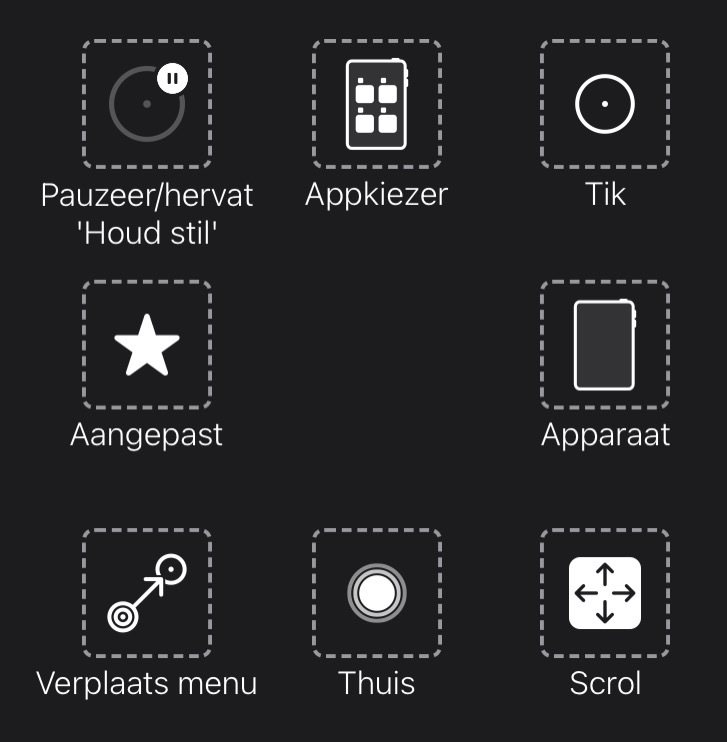
|
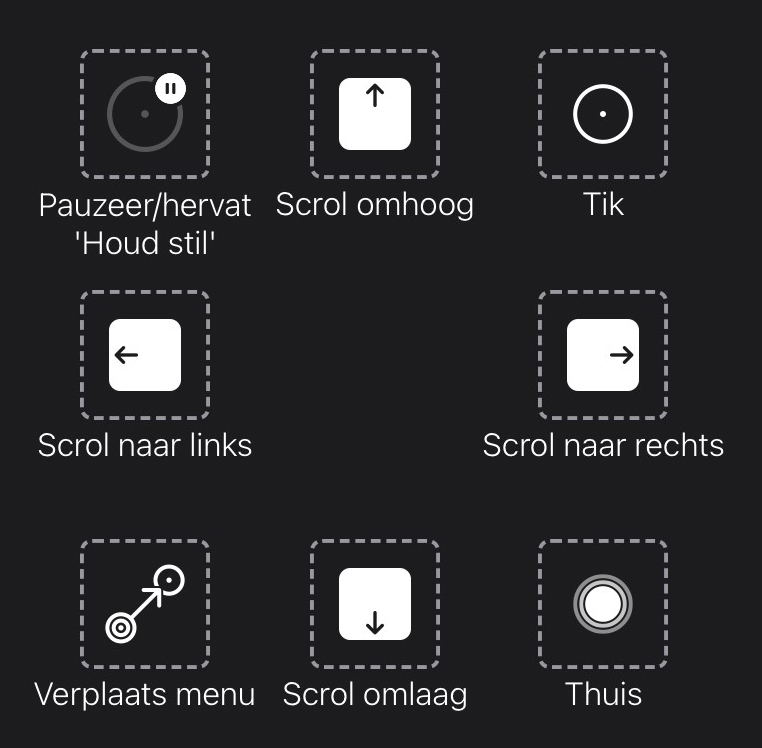
|
AssistiveTouch-menu voor TD Talk | AssistiveTouch-menu voor TD Snap |
Dwell-beheer configureren
Stap | Locatie | Actie |
1 | Selecteer Instellingen | |
2 | Aan de linkerkant | Selecteer Toegankelijkheid. |
3 | Aan de rechterkant | Selecteer Aanraken onder FYSIEK EN MOTORISCH. |
4 | Selecteer AssistiveTouch. | |
5 | Veeg naar Stilhoudbediening (Dwelltijd). | |
6 | Zet Stilhoudbediening op AAN. | |
7 | Veeg naar de onderkant. | |
8 | Selecteer het – (minteken) naast Seconden om de dwelltijd te wijzigen in 1,25 seconden.
| |
9 | Veeg omhoog vanaf de onderkant van het midden van het scherm om naar het beginscherm te gaan. | |
Uw apparaat uit de slaapstand halen en ontgrendelen
De TD Pilot wordt automatisch uit de slaapstand gehaald wanneer de oogbesturingsmodule uw ogen detecteert. Ontgrendel de TD Pilot door de AssistiveTouch-knop te selecteren en vervolgens Beginscherm.
Probeer het nu:
- Druk op de aan/uit-knop op het iPadOS-apparaat (positie 6 in Poorten, sensoren en apparaatknoppen) om de TD Pilot te vergrendelen.
- Kijk naar het scherm voor een paar seconden.
- De TD Pilot wordt uit de slaapstand gehaald en geeft het vergrendelingsscherm weer.
- Tik of gebruik uw ogen om de AssistiveTouch-menuknop te selecteren.
- Selecteer Startpagina.
Als je extra beveiliging op uw apparaat wilt, raden we je aan Face ID te gebruiken. Face ID maakt het mogelijk om uw TD Pilot te ontgrendelen zonder elke keer een wachtwoord in te voeren.
Stel Face ID in via iPadOS-instellingen > Face ID en toegangscode.
Apps gebruiken met AssistiveTouch (indien van toepassing)
Wanneer u klaar bent om u buiten uw communicatiesoftware te begeven, kunt u AssistiveTouch gebruiken om naar andere apps te gaan op uw iPad. De AssistiveTouch oogbesturingsinstellingen en -gedragingen zijn verschillend van die in van uw communicatiesoftware. Daarom moet u aanpassingen maken in de instellingen van uw iPadOS.
|
|
AssistiveTouch-menu voor TD Talk | AssistiveTouch-menu voor TD Snap® |
Het AssistiveTouch-menu is een met de ogen bestuurbaar navigatiehulpmiddel waarmee u met uw ogen kunt tikken, kunt vegen, het volume kunt regelen, tussen apps kunt schakelen en nog veel meer.
Zorg ervoor dat u kijkt naar de Verfijning Oogbesturingskaarten als u moeite heeft met het gebruik van AssistiveTouch.
Het AssistiveTouch-menu openen
TD Talk
- Richt uw blik onder het scherm, op het midden van de oogbesturingsmodule of op het gebied van de oogbesturingsmodule.
- De knop
(AssistiveTouch) wordt zichtbaar in het onderste middelste deel van het scherm.
- Selecteer de knop
- De knop
 (AssistiveTouch) wordt zichtbaar op het scherm.
 - Selecteer de knop (AssistiveTouch) om het AssistiveTouch-menu te openen.
TD Snap
- Selecteer de knop Dashboard op de werkbalk.
- Selecteer de knop Oogbesturing (iOS).
- Selecteer de knop AssistiveTouch starten.
- De knop (AssistiveTouch) wordt zichtbaar op het scherm.
- Selecteer de knop (AssistiveTouch) om het AssistiveTouch-menu te openen.
Neem indien nodig een onderbreking
Pauzeer de oogbesturing om te lezen of uit te rusten, en hervat dan weer de oogbesturing wanneer u wilt.
- Open het AssistiveTouch-menu.
- Zie Het AssistiveTouch-menu openen voor meer informatie
- Selecteer Pauzeer/hervat 'houd stil' om de oogbesturing te pauzeren.
Herhaal de stappen om oogbesturing te hervatten.
Het apparaat met uw ogen gebruiken
Tikken en scrollen zijn beschikbaar in het menu AssistiveTouch en zichtbaar bij het openen. Andere aanrakingsacties zoals Houden en Slepen, Lang Indrukken, en Dubbeltikken kunt u vinden onder Aangepast in het Menu AssistiveTouch.
Scrollen
- Open het AssistiveTouch-menu.
- Zie Het AssistiveTouch-menu openen voor meer informatie
- Afhankelijk van de communicatiesoftware:
Voor TD Talk: | Voor TD Snap: |
|---|---|
|
|
AssistiveTouch valt terug op Tikken nadat u een andere actie doet zoals pauzeren of scrollen. U kunt de actie waarnaar wordt teruggevallen wijzigen of helemaal verwijderen in: iPad OS Settings > Accessibility > Touch > AssistiveTouch > Fallback Action.
De AssistiveTouch-knop verplaatsen
U moet misschien de AssistiveTouch-knop rond het scherm verplaatsen om ervoor te zorgen dat het niet in de weg zit.
- Open het AssistiveTouch-menu.
- Zie Het AssistiveTouch-menu openen voor meer informatie
- Selecteer Menu verplaatsen in het AssistiveTouch-menu
- Houd uw blik op het scherm gericht waar u de AssistiveTouch- menuknop wilt hebben.
De juiste apps kiezen
Stel uzelf de volgende vragen wanneer u erover denkt om apps te gebruiken met oogbesturing.
- Heeft u de vaardigheden (bv. Tikken, Scrollen, Lang Indrukken) die nodig zijn om de app te gebruiken?
- Als u niet de benodigde vaardigheden heeft, is de app dan een goede manier om die vaardigheden te oefenen en op te bouwen?
- Is de app zeer interessant? Wanneer u gemotiveerd bent zult u waarschijnlijk harder werken en langer doorgaan wanneer u moeilijke apps probeert te gebruiken met behulp van oogbesturing.
- Zijn er instellingen in iPadOS of TD CoPilot die u kunnen helpen om de app toegankelijker te maken met oogbesturing? Voor meer informatie raadpleegt u Oogbesturing verfijnen.
- Kunt u instellingen configureren binnen de app om uw huidige vaardigheden tegemoet te komen? Dit kan gaan om het overschakelen van portret naar landschap, het wijzigen van de responstijd of time-outinstellingen in spellen, het vervangen van complexe taken (selecteren en slepen) door meer eenvoudige (selecteren), of het weergeven van minder keuzemogelijkheden op het scherm.
Oogbesturing gebruiken
Indien van toepassing
De TD Pilot-apparaten werken met precisie, ongeacht of u een bril of contactlenzen draagt, de oogkleur of de lichtomstandigheden. Met Eye tracking kunt u de iPad met uw ogen bedienen met AssistiveTouch-applicaties. Met AssistiveTouch kunt u met applicaties werken en de oogbesturingservaring verbeteren via een aantal instellingen
Positionering
Bereid de gebruiker voor op het gebruik van oogbesturing door hem comfortabel te laten zitten. Als ze een bril gebruiken, zorg er dan voor dat ze die dragen en dat de glazen schoon zijn.
Plaats de TD Pilot op uw bevestigingssysteem of een stabiel oppervlak tegenover de gebruiker op of iets onder ooghoogte op een afstand van ongeveer 65 cm (25,6 inch).
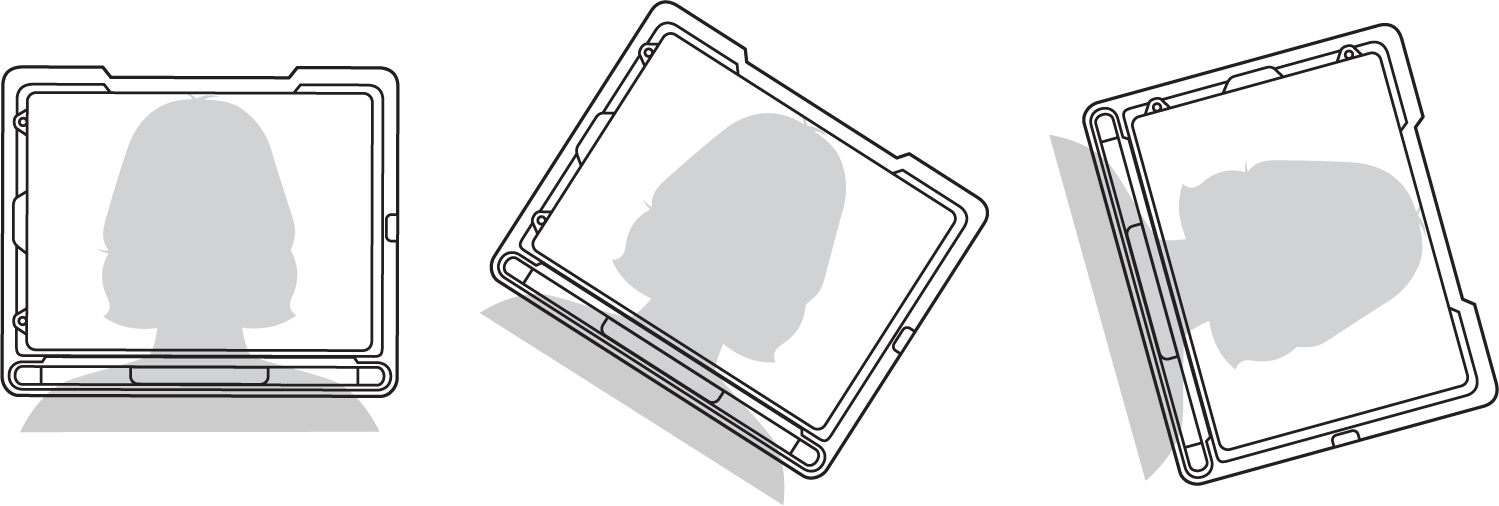
Als het hoofd van de gebruiker naar links of naar rechts is gekanteld, moet de TD Pilot onder dezelfde hoek worden gekanteld. Het is belangrijk dat de hoek van het schermoppervlak overeenkomt met de hoek van het gezicht van de gebruiker.
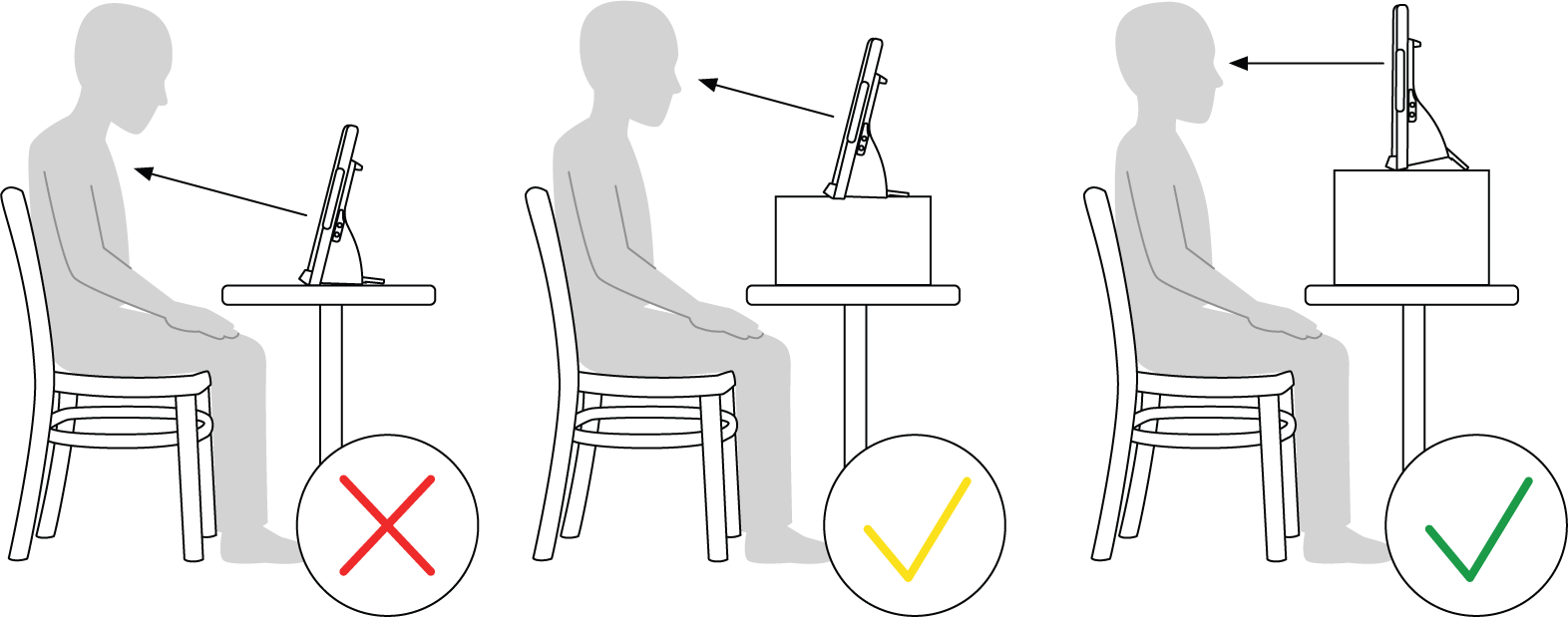
De meeste gebruikers die aan een tafel of bureau zitten, moeten de TD Pilot hoger plaatsen dan het tafeloppervlak.
Mogelijk moet u de positie van het apparaat verfijnen tijdens de kalibratiestappen. Raadpleeg daarvoor Kalibratie .
Pas altijd de positie van het apparaat zodanig aan dat het aan de behoeften van de gebruiker voldoet, en niet andersom.
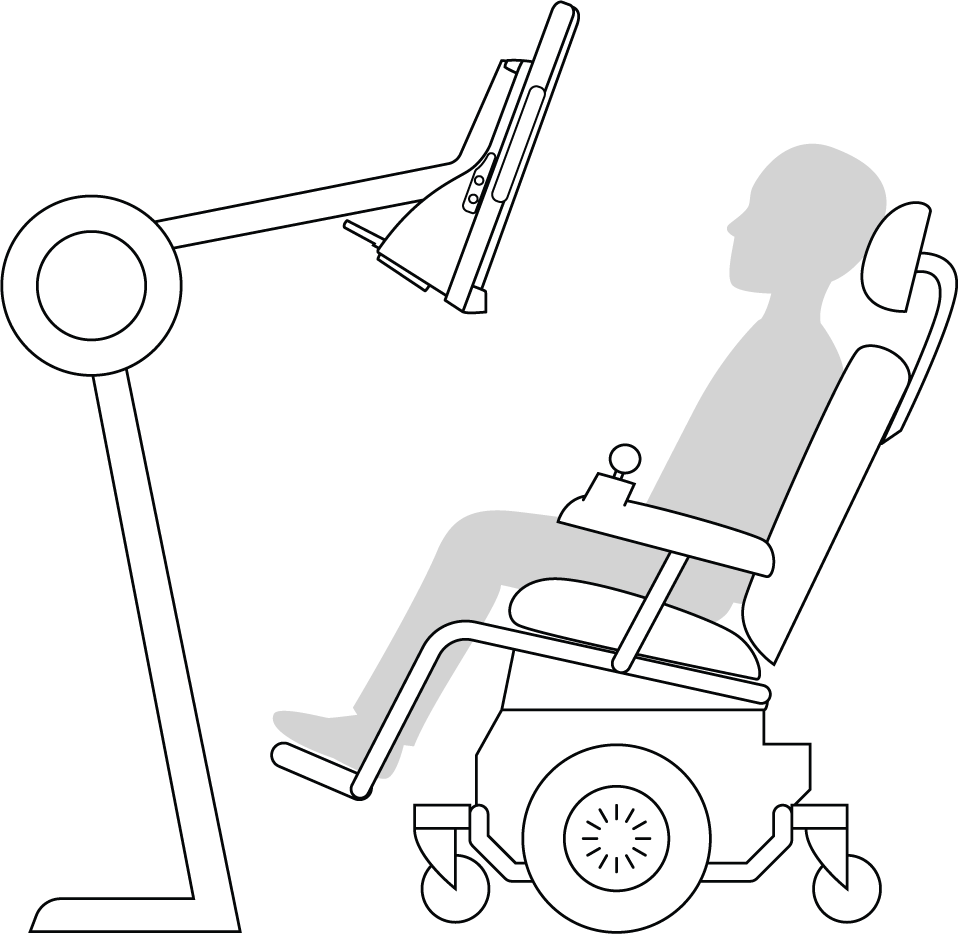
Een montagesysteem is de beste optie voor een precieze plaatsing van het toestel dat in de loop van de dag gemakkelijk kan worden aangepast. Er zijn verschillende bevestigingsmogelijkheden beschikbaar, waaronder vloer-, bureau-, en rolstoelbevestigingen. Ga naar www.TobiiDynavox.com of neem contact op met uw plaatselijke Tobii Dynavox-partner.
Tips voor gebruik buitenshuis
Hier vindt u enkele tips voor betere prestaties wanneer u de oogbesturingsmodule buitenshuis gebruikt, vooral bij fel zonlicht
- Het kan nuttig zijn de kalibratie op verschillende momenten van de dag opnieuw uit te voeren als gevolg van veranderingen in de omgeving, zoals veranderend licht of wanneer het apparaat buitenshuis wordt gebruikt.
- Gebruik een baseballpet of iets dergelijks om de zon uit de ogen te houden. Hierdoor worden de prestaties van de oogbesturingsmodule aanzienlijk verbeterd.
- Vermijd direct zonlicht op de oogbesturingsmodule voor de beste prestaties.
Als de TD Pilot op een warme dag in direct zonlicht wordt geplaatst, kan deze oververhit raken.
Trackbox
Met de TD Pilot is veel bewegingsvrijheid van het hoofd mogelijk. Zodra de TD Pilot correct is gekalibreerd en voor de gebruiker is geplaatst, zijn geen verdere aanpassingen vereist.
De TD Pilot heeft een toonaangevende trackbox van ongeveer 30 cm × 20 cm × 20 cm / 11,8 inch × 7,9 inch × 7,9 inch (breedte × hoogte × diepte). De trackbox is een onzichtbare waarnemingszone die zich op ongeveer 60 cm afstand vanaf een punt net boven het midden van het scherm bevindt.
Op een afstand van 70 cm biedt de TD Pilot laterale bewegingsvrijheid van het hoofd in een gebied van ongeveer 50 × 36 cm of 35 × 30 cm, afhankelijk van de oogbesturingsmodule waarmee de TD Pilot is uitgerust. Zie voor meer informatie Technische specificaties.
Voor een goede werking van de Eye tracking moet de gebruiker altijd ten minste één oog in de trackbox houden.
Trackstatus
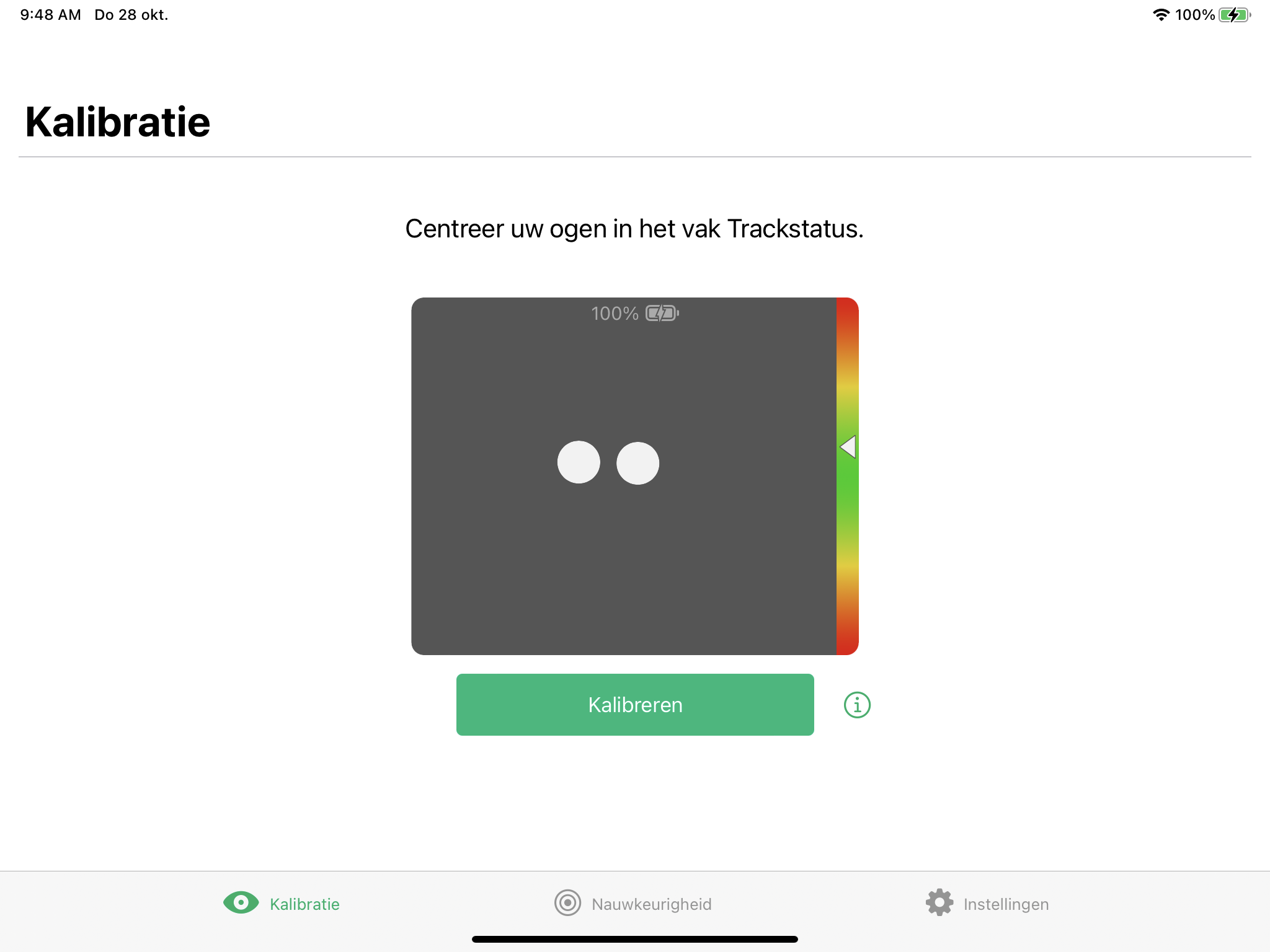
De trackstatus-functie wordt gebruikt om te controleren of de gebruiker goed gepositioneerd is voor de eyetracker.
- De oogindicatoren, de twee (2) witte stippen: vertegenwoordiger de ogen van de gebruiker en waar ze zich ten opzichte van het scherm bevinden. Voor een optimale positie moeten de oogindicatoren zich in het midden van het zwarte gebied bevinden.
- De kleurrijke balk aan de rechterkant met de witte pijl: hoe ver of dicht de gebruiker zich van het scherm bevindt.
- If the white arrow is in the middle of the green area of the bar, the user is at the optimal distance from the screen.
- If the arrow is on the lower part of the bar — move the user closer.
- If the arrow is on the upper part of the bar — move the user farther away from the device.
- Selecteer een van de volgende manieren om toegang te krijgen tot de trackstatus:
- Selecteer de knop Trackstatus, positie 13 in Poorten, sensoren en apparaatknoppen, op het apparaat.
- Open de TD CoPilot-app door het TD CoPilot
 -pictogram te selecteren.
 - Positioneer de gebruiker.
De verstelbare standaard gebruiken
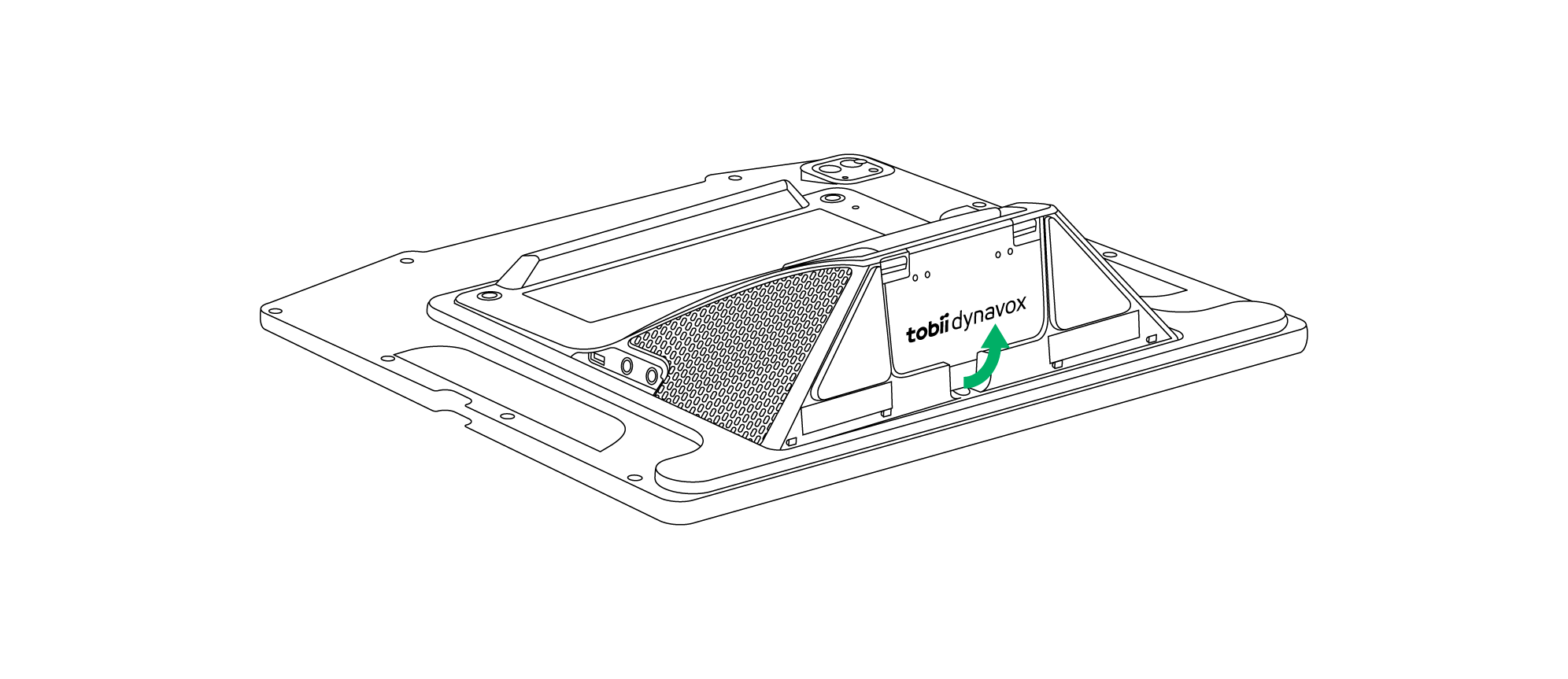
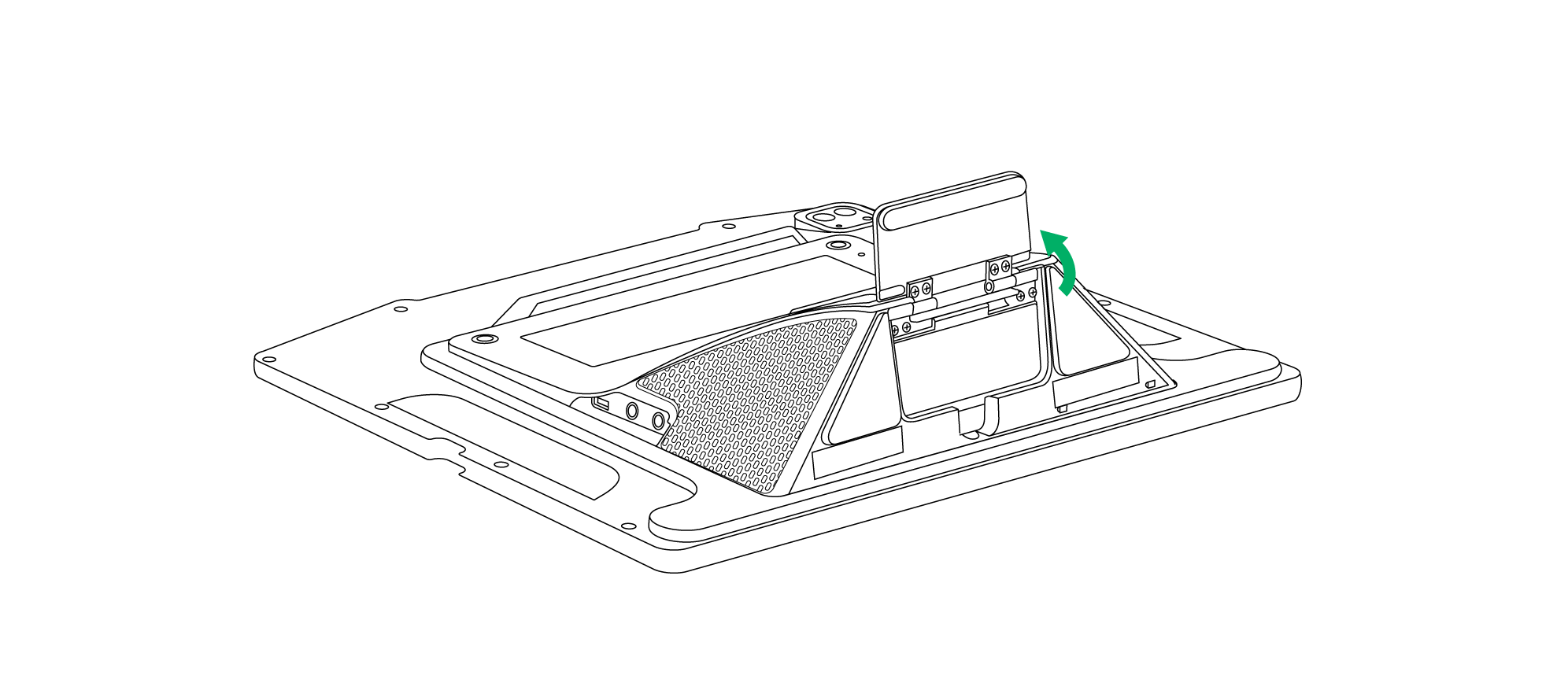
De TD Pilot wordt geleverd met een ingebouwde verstelbare standaard, waarmee de gebruiker het TD Pilot-apparaat in meer posities kan plaatsen voor de best mogelijke Eye tracking.
Volg deze instructies om de verstelbare standaard te gebruiken:
1 | Klap de verstelbare standaard uit zijn positie in de onderkant van het apparaat. | |
|
| |
De verstelbare standaard is ingeklapt onder de onderkant van het apparaat. | Draai de verstelbare standaard naar de gewenste positie. | |
2 | Kies de positie waarin u de verstelbare standaard wilt gebruiken. | |
|
| |
Plaats de TD Pilot rechtop. | Pas de hoek van de verstelbare standaard aan zodat de TD Pilot juist op de gebruiker is gericht. | |


Het partnervenster gebruiken
In het partnervenster wordt de inhoud van het berichtenvenster uit TD Snap® of TD Talk weergegeven. Omwille van privacyredenen kan de gebruiker het partnervenster in TD Snap® of TD Talk in- of uitschakelen.
Er zijn ook andere opties voor de partnervensters die kunnen worden in- of uitgeschakeld, zoals de optie Tekst weergeven tijdens het spreken en punten toevoegen tijdens het typen.
Het volume aanpassen
U kunt het volume regelen met behulp van de knop voor volume omhoog en de knop voor volume omlaag aan de rechterkant van het iPadOS-apparaat.
Het volume kan ook worden aangepast in de Tobii Dynavox-communicatiesoftware.
Bij TD Talk moet de gebruiker de volumeregeling op het bedieningspaneel van het iPadOS gebruiken.
Het apparaat starten
Start de TD Pilot op de volgende manier:
- Druk op de aan/uit-knop op de achterkant van de TD Pilot. (Positie 9 in Poorten, sensoren en apparaatknoppen)
Als het TD Pilot uit staat, start TD Pilot automatisch op wanneer het wordt opgeladen.
Wanneer u het apparaat hebt opgestart, brandt het aan/uit-LED-lampje rood, knippert het blauw of brandt het groen.
Continu blauw geeft bijvoorbeeld aan dat het apparaat wordt opgeladen, maar NIET is ingeschakeld. Als het LED-lampje KNIPPERT (om het even welke kleur), is de TD Pilot ingeschakeld. Zo niet is deze uitgeschakeld.
Zie voor meer informatie over het betekenis van het lampje De betekenis van het statuslampje.
Zie ook
Het apparaat opnieuw instellen
Om het apparaat terug te zetten naar de fabrieksinstellingen, zie de volgende informatie:
Taal | Link |
English | |
Duits | |
Frans | |
Spanish | |
Nederlands | |
Zweeds | |
Noors | |
Deens | |
Simplified Chinese | |
Japans | |
Italiaans | |
Fins | |
Arabisch | |
Bulgarian |