TD CoPilot
De TD CoPilot-software kan worden gebruikt om de oogbesturingsmodule te kalibreren, de instellingen voor de kalibratie te bepalen, de accucapaciteit van de TD Pilot Base te controleren, enz.
Om toegang te krijgen tot de TD CoPilot, volgt u deze procedure:
- Selecteer de TD CoPilot-app,
 .
. - De TD CoPilot opent.
Kalibratie 
De oogbesturingsmodule in de TD Pilot kan hier worden gekalibreerd.
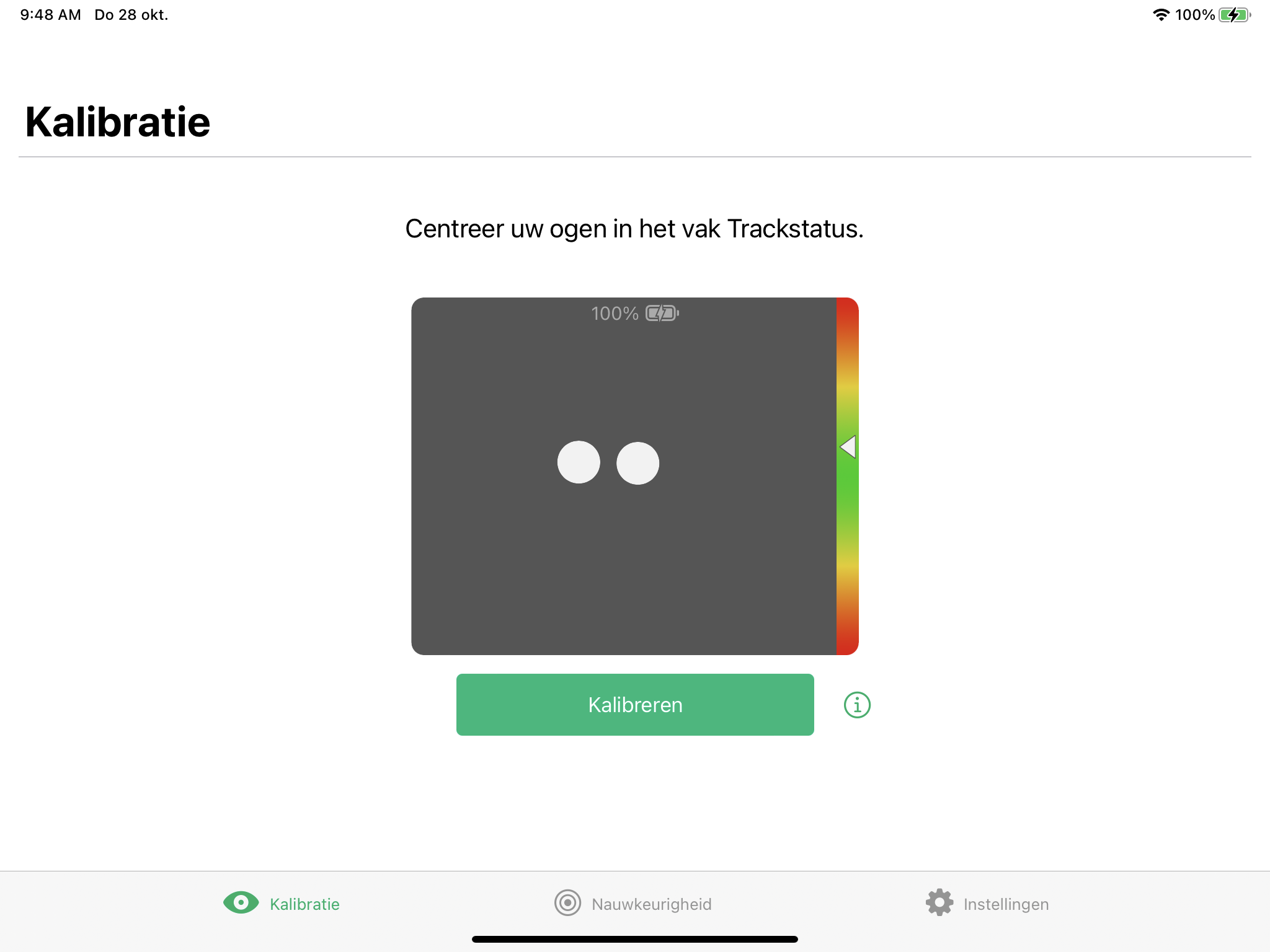
Kalibratie starten
- Openen op de TD CoPilot-app.
- Zorg ervoor dat de gebruiker zich juist tegenover het TD Pilot-apparaat bevindt.
- Zie Positionering en Trackstatus voor meer informatie over positionering.
- Selecteer de knop Kalibreren.
- Volg de instructies op het scherm.
Nauwkeurigheid 
Op de pagina Nauwkeurigheid kan de kalibratie worden getest met behulp van vooraf vooraf gedefinieerde doelen op het scherm om te zien of de gebruiker de oogbesturingsmodule opnieuw moet kalibreren.
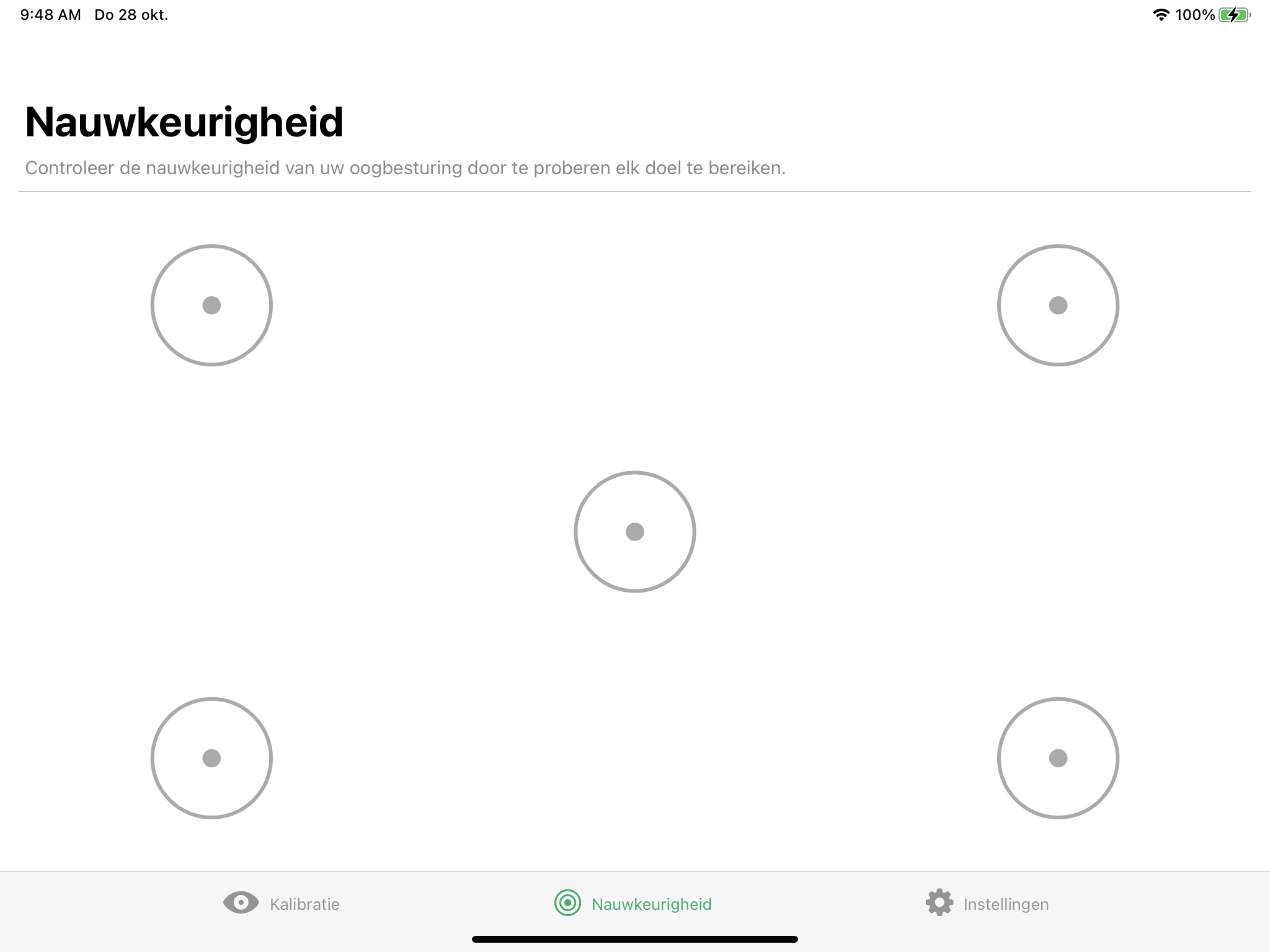
Kijk naar elke punt in elke cirkel op het scherm om te zien hoe nauwkeurig het oogvolgen gaat dat gebied.
Instellingen 
Kalibratie
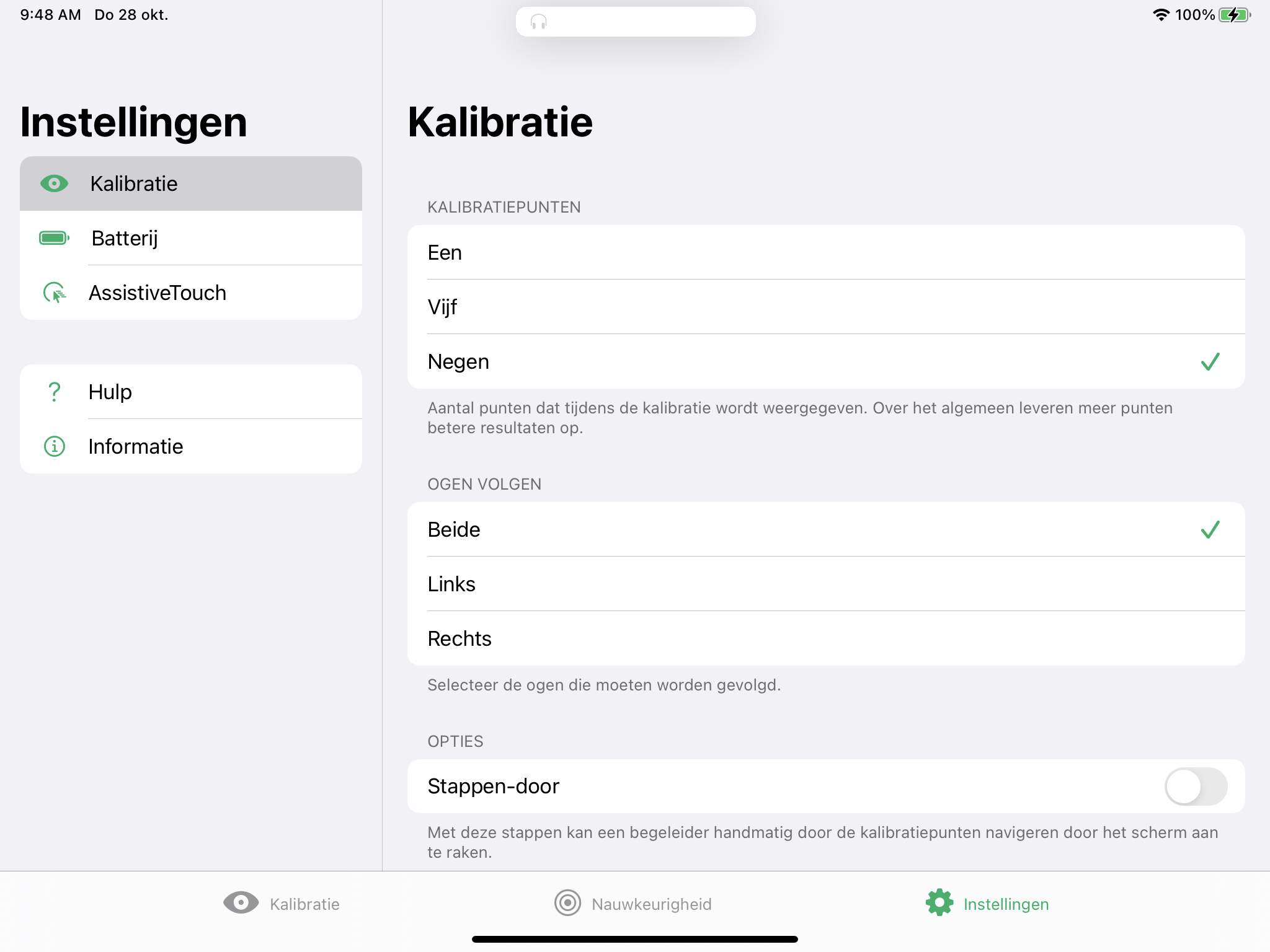
KALIBRATIEPUNTEN
Selecteer hoeveel richtpunten worden gebruikt om de oogbesturingsmodule te kalibreren. Hoe meer kalibratiepunten worden gebruikt, hoe beter het kalibratieresultaat zal zijn:
- Openen op de TD CoPilot-app.
- Selecteer de knop Instellingen
- Selecteer de KALIBRATIEPUNTEN:
- Een
- Vijf
- Negen (standaard)
OGEN VOLGEN
Selecteer welke ogen de oogbesturingsmodule moet volgen wanneer u oogbesturing gebruikt:
- Openen op de TD CoPilot-app.
- Selecteer de knop Instellingen
- Selecteer OGEN VOLGEN - SELECTEER DE TE VOLGEN OGEN:
- Beide: de oogbesturingsmodule volgt beide ogen (voor de beste prestaties) (standaard)
- Links: de oogbesturingsmodule volgt alleen het linkeroog.
- Rechts: de oogbesturingsmodule volgt alleen het rechteroog.
CONTROLE DOOR DE ZORGVERLENER
- Openen op de TD CoPilot-app.
- Selecteer de knop Instellingen
- Selecteer de CONTROLE DOOR DE ZORGVERLENER:
- Stapsgewijs: schakel Stapsgewijs in om de stapsgewijze kalibratiefunctie te gebruiken.
- Met deze stappen kan een begeleider handmatig door de kalibratiepunten navigeren door het scherm aan te raken. (standaard is Uit)
DOELOPTIES
Er zijn 2 verschillende doelopties:
- Kleurdoel
- Doel van de afbeelding
Selecteer de kleur van voor de kleurdoelen.
- Openen op de TD CoPilot-app.
- Selecteer de knop Instellingen
- Selecteer de knop Kleur kiezen.
- Selecteer de kleur.
Selecteer de afbeelding voor de afbeeldingsdoelen
- Openen op de TD CoPilot-app.
- Selecteer de knop Instellingen
- Selecteer de knop Afbeelding kiezen.
- Selecteer de afbeelding uit uw foto's.
DOELSNELHEID
Selecteer met welke snelheid de doelen tijdens de kalibratie over het scherm moeten bewegen.
- Openen op de TD CoPilot-app.
- Selecteer de knop Instellingen
- Selecteer de DOELSNELHEID:
- Langzaam (standaard)
- Medium
- Snel
DOELGROOTTE
Selecteer de grootte voor de doelen wanneer ze tijdens de kalibratie over het scherm bewegen.
- Openen op de TD CoPilot-app.
- Selecteer de knop Instellingen
- Selecteer de DOELGROOTTE:
- Klein (standaard)
- Medium
- Groot
Batterij
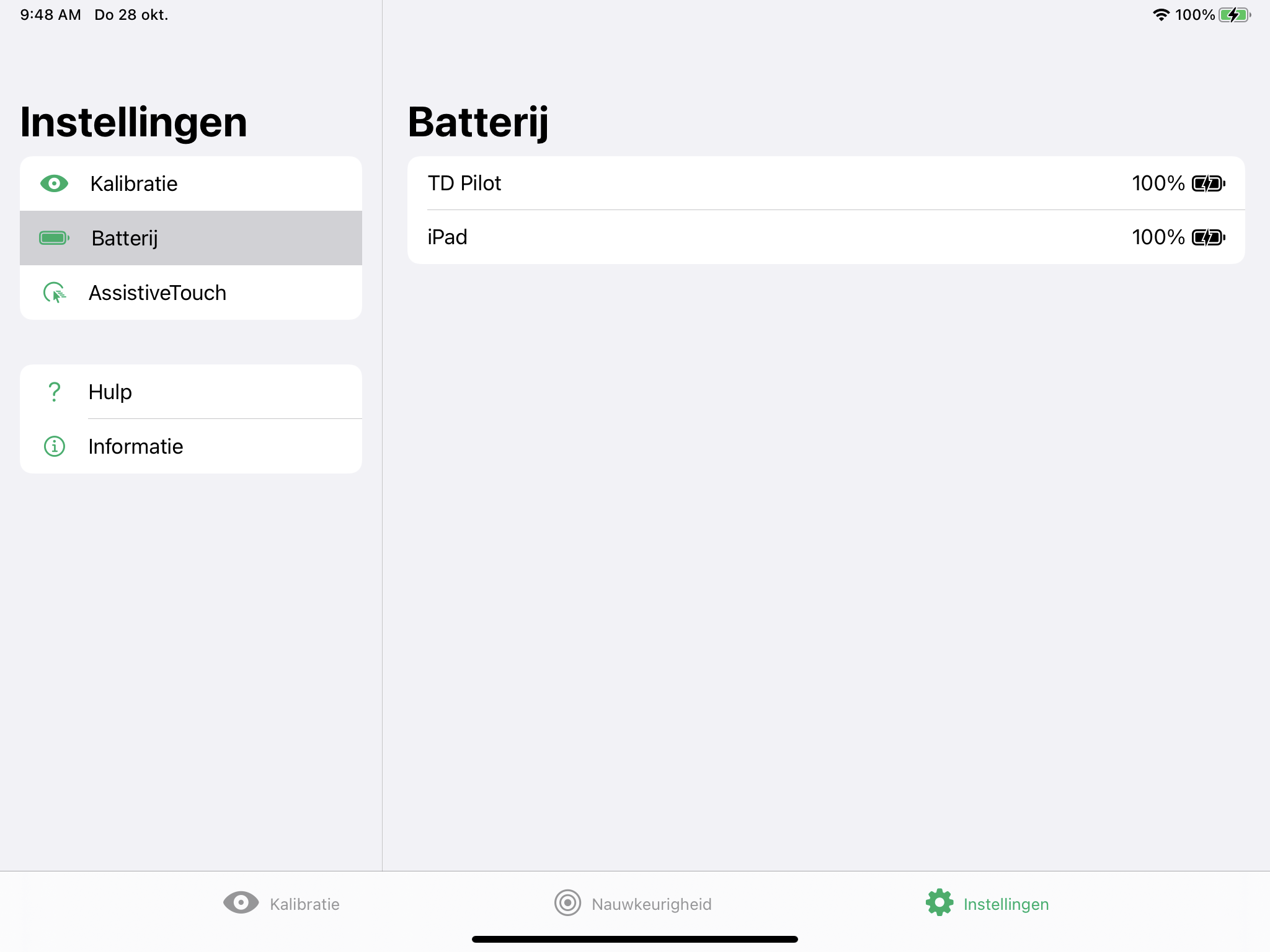
Om de status van de TD Pilot-accu te bekijken:
- Openen op de TD CoPilot-app.
- Selecteer Instellingen.
- Selecteer Accu
Verklaring van symbolen:
- Accupictogram = werkt op accuvoeding
- Accupictogram met bliksemschicht = wordt opgeladen
- Losgekoppeld = TD Pilot uitgeschakeld of USB-kabel losgekoppeld
De accu van de iPad kan rechtsboven op de iPad (of in een widget) worden bekeken.
Assistive Touch 
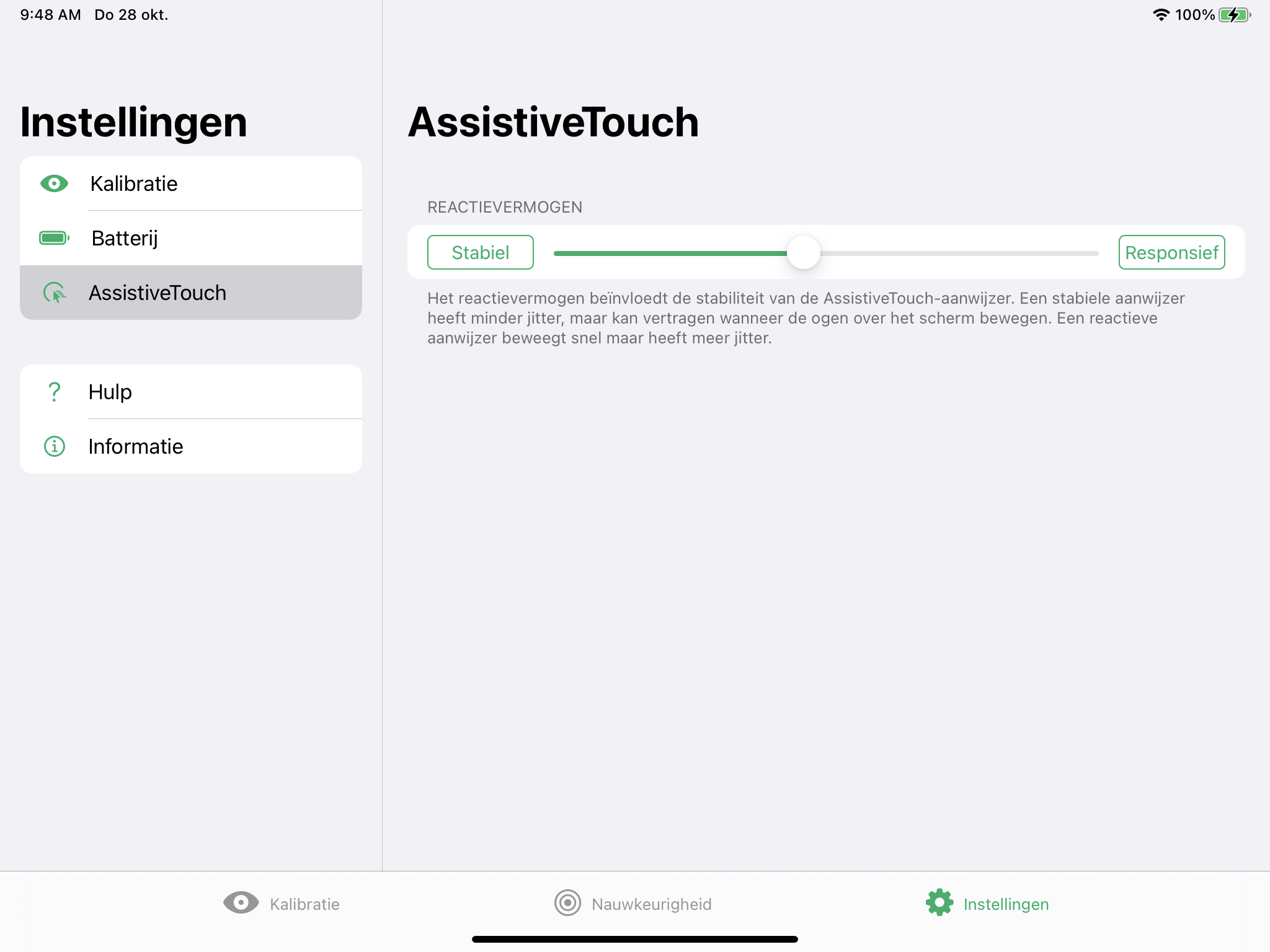
RESPONSIVITEIT
Het reactievermogen beïnvloedt de stabiliteit van de AssistiveTouch-aanwijzer. Een stabiele aanwijzer heeft minder jitter, maar kan vertragen wanneer de ogen over het scherm worden bewogen. Een responsieve aanwijzer beweegt snel, maar heeft meer jitter.
- Openen op de TD CoPilot-app.
- Selecteer Instellingen.
- Selecteer Assistive Touch
- Selecteer de knoppen Stabiel of Responsief om het niveau van RESPONSIVITEIT in te stellen tussen Stabiel en Responsief.
Hulp 
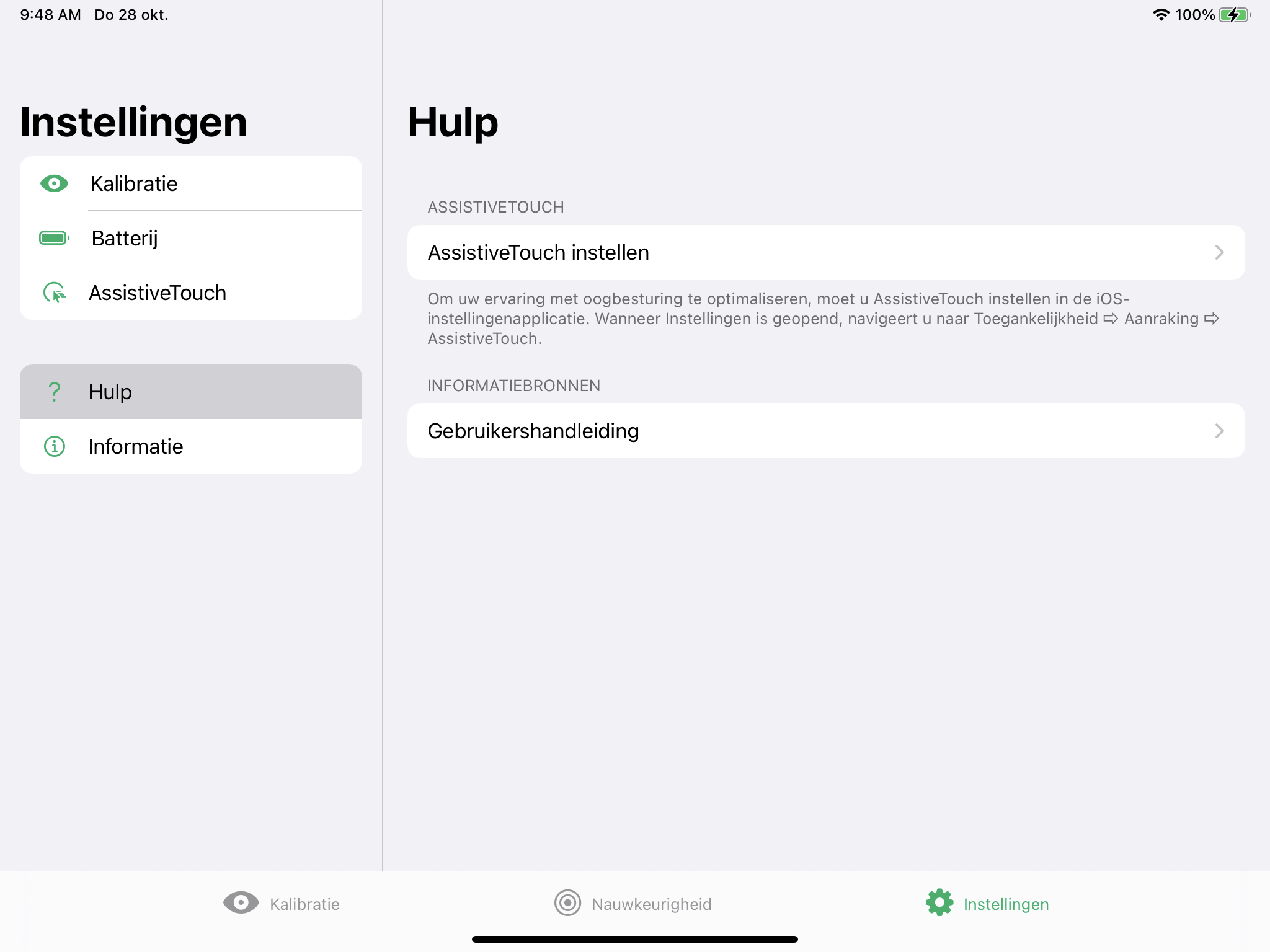
Op deze pagina vindt u informatie over waar u naartoe kunt gaan om de oogopslagervaring te optimaliseren en waar u de gebruikershandleiding kunt vinden.
ASSISTIVETOUCH
- Selecteer de knop AssistiveTouch instellen om naar de iPadOS-instellingen te gaan.
HULPBRONNEN
- Selecteer de knop Gebruikershandleiding om de gebruikershandleiding als pdf te openen op het iPadOS-apparaat.
Info 
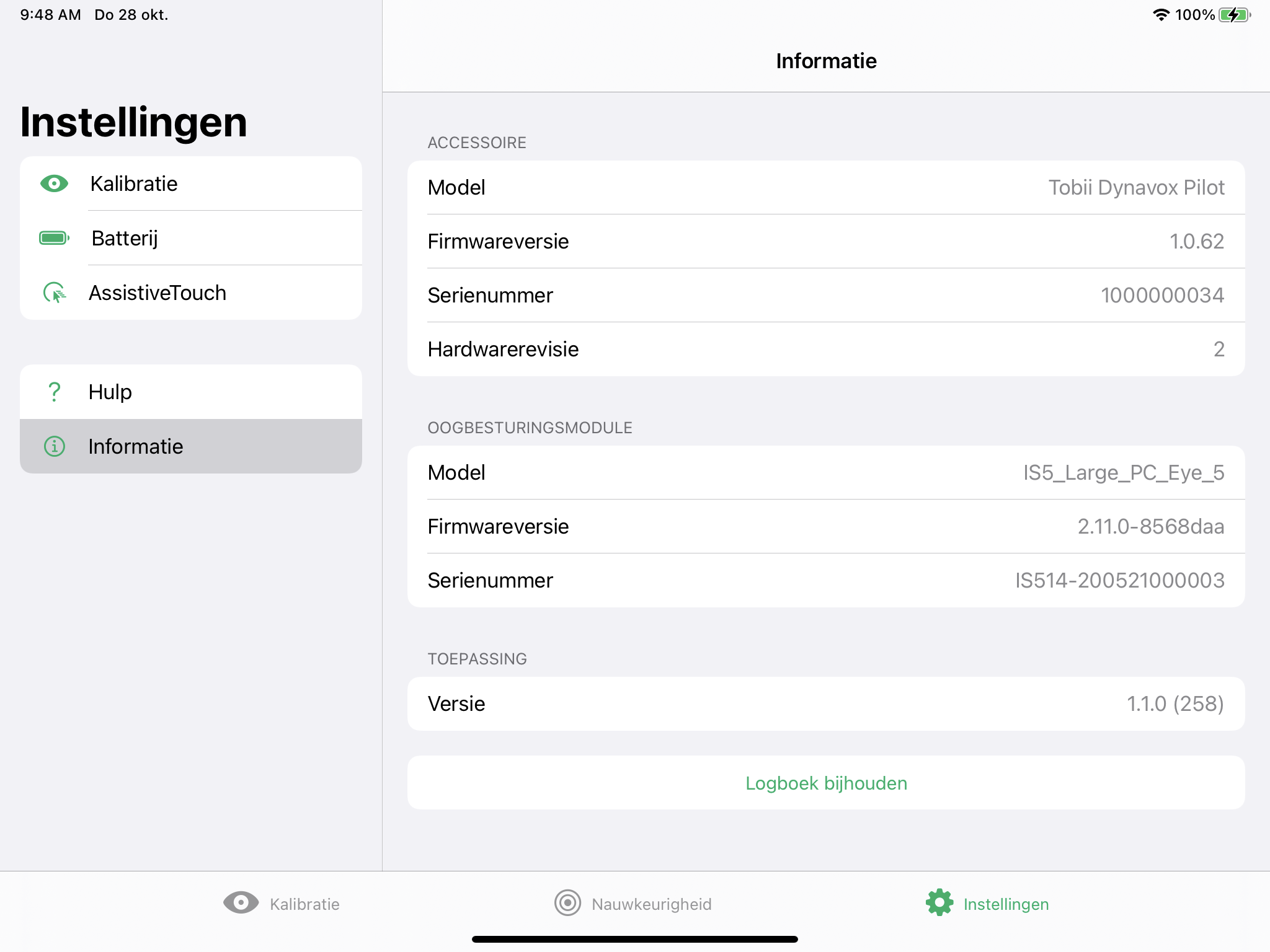
Om gedetailleerde informatie te krijgen over de TD Pilot en oogbesturingsmodule:
- Openen op de TD CoPilot-app.
- Selecteer Instellingen.
- Selecteer Info.
Om de logboeken voor de TD Pilot en oogbesturingsmodule bij te houden:
- Openen op de TD CoPilot-app.
- Selecteer Instellingen.
- Selecteer Info.
- Selecteer de knop Logboeken bijhouden.