TD CoPilot
Programsko opremo TD CoPilot lahko uporabite za umerjanje sledilnika oči, določanje nastavitev za umerjanje, preverjanje življenjske dobe baterije TD Pilot Base itd.
Za dostop do TD CoPilot sledite naslednjemu postopku:
- Izberite aplikacijo TD CoPilot,
 .
. - Odpre se TD CoPilot.
Umerjanje
Tu lahko kalibrirate sledilnik oči v spletni strani TD Pilot.
Začetek umerjanja
- Odprite aplikacijo TD CoPilot.
- Prepričajte se, da je uporabnik pravilno nameščen pred napravo TD Pilot.
- Za več informacij o pozicioniranju glejte Nastavljanje položaja in Sledenje stanju.
- Izberite gumb Calibrate (umerjanje).
- Sledite navodilom na zaslonu.
Natančnost
Na strani Natančnost lahko kalibracijo preizkusite z vnaprej določenimi cilji na zaslonu, da ugotovite, ali mora uporabnik ponovno kalibrirati sledilnik oči.
Poglejte v vsako piko v vsakem krogu na zaslonu, da vidite, kako natančen je sledilnik oči v tem območju.
Nastavitve 
Umerjanje
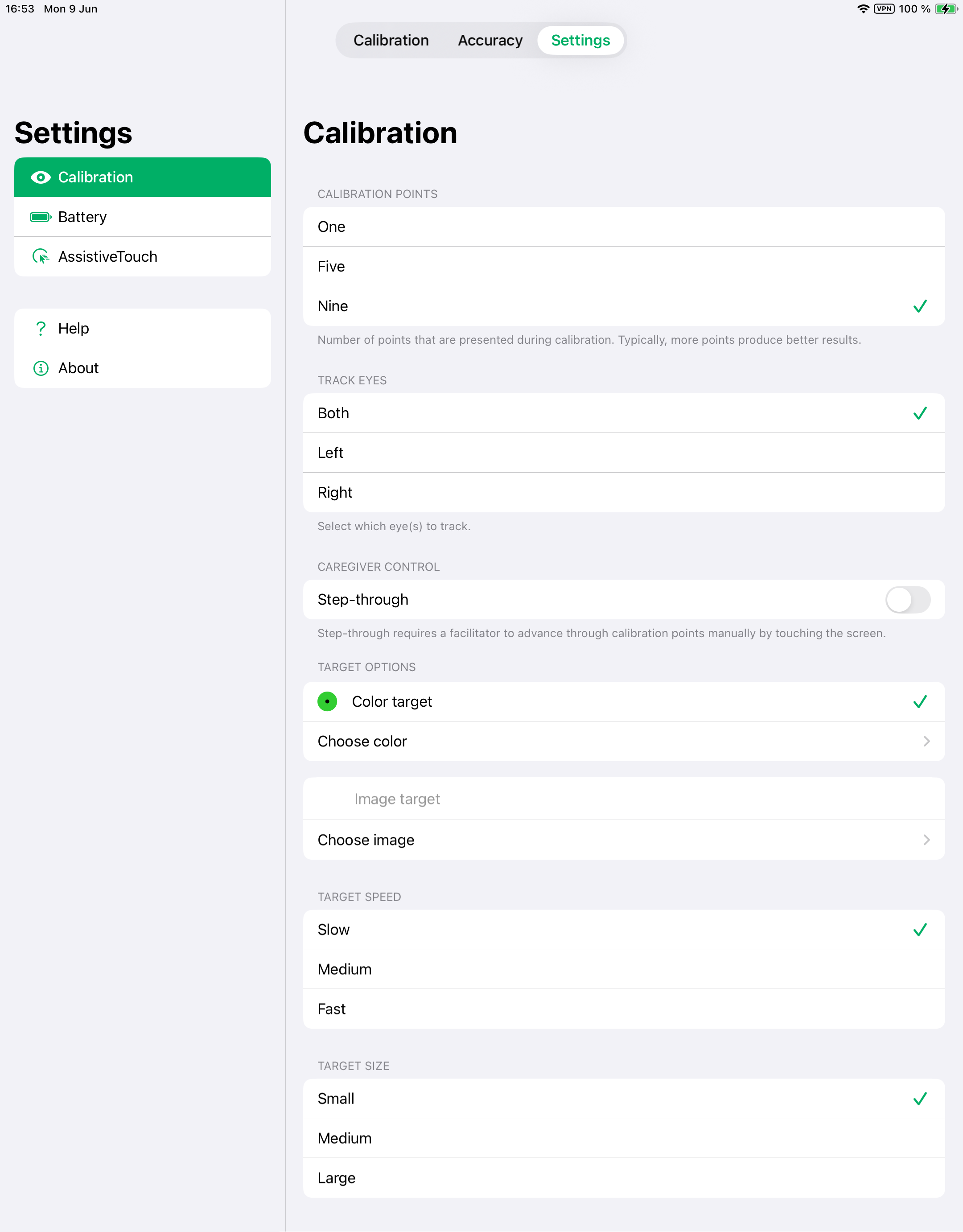
CALIBRATION POINTS:
Izberite, koliko tarč bo uporabljenih za kalibracijo sledilnika oči. Več ko je uporabljenih kalibracijskih točk, boljši je rezultat kalibracije:
- Odprite aplikacijo TD CoPilot.
- Izberite gumb Nastavitve.
- Izberite Točke kalibracije:
- Ena
- Pet
- Devet (privzeto)
SLEDENJE OČEM
Izberite, katerim očem naj sledilnik oči sledi, ko uporabljate sledenje očem:
- Odprite aplikacijo TD CoPilot.
- Izberite gumb Nastavitve.
- Izberite TRACK EYES - IZBERITE, Katerim očem želite slediti:
- Obe - sledilnik oči bo sledil obema očesoma (najboljša zmogljivost)(privzeto)
- Levo - sledilnik oči bo sledil le levemu očesu.
- Desno - sledilnik oči bo sledil samo desnemu očesu.
NADZOR NAD NEGOVALCEM
- Odprite aplikacijo TD CoPilot.
- Izberite gumb Nastavitve.
- Izberite CAREGIVER CONTROL:
- Step-Through - Preklopite Step-Though On, če želite uporabiti funkcijo kalibracije po korakih.
- Korak naprej omogoča, da se moderator z dotikom zaslona ročno pomika po točkah umerjanja. (privzeto je Izklopljeno)
MOŽNOSTI CILJA
Na voljo sta 2 različni možnosti cilja:
- Barvni cilj
- Cilj slike
Izberite barvo za barvne cilje.
- Odprite aplikacijo TD CoPilot.
- Izberite gumb Nastavitve.
- Izberite gumb Izberi barvo.
- Izberite barvo.
Izberite sliko za Slikovni cilji
- Odprite aplikacijo TD CoPilot.
- Izberite gumb Nastavitve.
- Izberite gumb Izberi sliko.
- Izberite sliko med fotografijami.
CILJNA HITROST
Izberite, s kakšno hitrostjo naj se tarče premikajo po zaslonu med umerjanjem.
- Odprite aplikacijo TD CoPilot.
- Izberite gumb Nastavitve.
- Izberite ciljno hitrost:
- Počasi (privzeto)
- Srednje
- Hitro
CILJNA VELIKOST
Izberite velikost tarč, ko se med umerjanjem premikajo po zaslonu.
- Odprite aplikacijo TD CoPilot.
- Izberite gumb Nastavitve.
- Izberite TARGET SIZE:
- Majhen (privzeto)
- Srednje
- Velika
Baterija
Pogled na stanje baterije TD Pilot:
- Odprite aplikacijo TD CoPilot.
- Izberite Nastavitve.
- Izberite baterijo
Razlage simbolov:
- Ikona baterije = deluje na baterijo
- Ikona baterije s strelo = polnjenje
- Odklopljen = TD Pilot je izklopljen ali kabel USB odklopljen
Baterijo iPada lahko vidite tudi v zgornjem desnem kotu iPada (ali v pripomočku Widget).
Pomožni dotik
ODZIVNOST
Odzivnost vpliva na stabilnost kazalnika AssistiveTouch. Stabilen kazalec ima manjše tresljaje, vendar lahko pri premikanju oči po zaslonu zamuja. Odziven kazalec se bo premikal hitro, vendar bo imel več tresljajev.
- Odprite aplikacijo TD CoPilot.
- Izberite Nastavitve.
- Izberite Pomoč pri dotikanju
- Izberite gumba Stabilno ali Odzivno, da nastavite stopnjo ODZIVNOSTI med Stabilno in Odzivno.
Pomoč
Na tej strani najdete informacije o tem, kje lahko optimizirate izkušnjo pogleda v oči in kje najdete uporabniški priročnik.
POMOČ PRI DOTIKU
- Izberite gumb Set up AssistiveTouch in pojdite v nastavitve iPadOS.
VIRI
- Izberite gumb Uporabniški priročnik, da v napravi iPadOS odprete uporabniški priročnik v obliki PDF.
O
Če želite pridobiti podrobne informacije o spletni strani TD Pilot in sledilniku oči:
- Odprite aplikacijo TD CoPilot.
- Izberite Nastavitve.
- Izberite About.
Zbiranje dnevnikov za spletno stran TD Pilot in sledilnik oči:
- Odprite aplikacijo TD CoPilot.
- Izberite Nastavitve.
- Izberite About.
- Izberite gumb Zbiranje dnevnikov.