Använda enheten
För många av stegen vid konfigurationen av TD Pilot-enheten krävs att man kan läsa och använda sina händer. Följ användarmanualen och startguiden.
Starta enheten
Enheter startas på följande sätt:
- Tryck på strömbrytaren på iPadOS-enheten. (Placering 6 i Uttag, sensorer och knappar)
- Tryck på strömbrytaren nära TD Pilot Base-enhetens ovansida. (Placering 9 i Uttag, sensorer och knappar)
När enheten har startats lyser strömindikatorn rött, pulserar blått eller grönt.
Ett fast blått ljus anger exempelvis att den laddas, men att strömmen inte är på. Om indikatorn pulserar (oavsett färg) är TD Pilot PÅ. Annars är den AV.
Mer information om indikatorerna finns i Statusindikatorns beteende.
Stänga av enheten
iPadOS-enheten och TD Pilot Base stängs av var för sig. TD Pilot Base kan endast stängas av med strömknappen.
Normalt behöver iPadOS-enheten aldrig stängas av, precis som en mobiltelefon. När skärmen är låst varar batteriet i iPadOS-enheten i flera dagar utan laddning.
Stäng av TD Pilot Base genom att trycka på strömknappen (placering 9 i Uttag, sensorer och knappar) i tre sekunder. Om tillbehöret av någon anledning kraschar eller inte svarar, håll ner strömknappen i 10 sekunder för tvingad avstängning.
Första starten
När TD Pilot startas för första gången måste du gå igenom Apple out-of-the box. När TD Pilot har installerats kommer specifika appar att installeras på Apple iPadOS-enheten. Hela installationsprocessen tar mellan 10-15 minuter.
Konfigurera ögonstyrningsåtkomst
Om tillämpligt
Do INTE aktivera ögonstyrning i iPadOS-inställningar under Inställningar/Tillgänglighet/Ögonstyrning. Det kommer att påverka TD Pilots ögonstyrning.
Konfigurera iPadOS för ögonstyrningsåtkomst.
Steg | Plats | Åtgärd |
1 | Välj Inställningar | |
2 | På vänster sida | Välj Face ID och lösenkod.
|
3 | På höger sida | Sätt PÅ USB-tillbehör under TILLÅT ÅTKOMST NÄR LÅST.
|
4 | På vänster sida | Välj Hemskärm och Docka. |
5 | På höger sida | Välj Använd stora app-ikoner, under APP-IKONER. |
6 | På vänster sida | Välj Visning och ljusstyrka. |
7 | På höger sida | Välj Mörkt under UTSEENDE. |
8 | Välj Textstorlek. | |
9 | Flytta reglaget för textstorlek hela vägen till höger.
| |
10 | På vänster sida | Välj Visning och ljusstyrka. |
11 | På höger sida | Välj Visa.
|
12 | Välj Zoomad. | |
13 | Välj Ställ in. | |
14 | Välj Använd zoomad i popup-fönstret. | |
15 | På vänster sida | Välj Allmänt. |
16 | Välj Stäng av | |
17 | Tryck på strömbrytaren på iPadOS-enhetens ovansida för att starta om den. (Position 6 i Uttag, sensorer och knappar). | |
 (i iPadOS).
 Inte tillgänglig på finansierade/hanterade enheter.
Konfigurera AssistiveTouch
AssistiveTouch är utformad för personer som har svårt att peka på skärmen. Med AssistiveTouchmenyn kan användaren utföra pekfunktioner, såsom att trycka och skrolla, med ögonstyrning. Den tillhandahåller också genvägar som är åtkomliga via ögonstyrning såsom hemskärmen och appväxlaren som normalt nås via pekstyrning. AssistiveTouch används för åtkomst via ögonstyrning i alla iOS-appar utom TD kommunikationsappar, inklusive TD Snap® och TD Talk.
AssistiveTouch är inte avsedd att användas till TD Snap® och TD Talk. I apparna TD Snap® och TD Talk kan ögonstyrning användas utan AssistiveTouch.
Steg | Plats | Åtgärd |
1 | Välj Inställningar | |
2 | På vänster sida | Välj Tillgänglighet. |
3 | På höger sida | Välj Pekstyrning under FYSISKT OCH MOTOR. |
4 | Välj AssistiveTouch | |
5 | Sätt PÅ AssistiveTouch.
Du kommer att se pekaren som visar var på skärmen din ögonstyrning finns. Menyknappen för AssistiveTouch visas till höger om skärmen.
| |
6 | Dra menyknappen för AssistiveTouch till skärmens högra övre tredjedel. | |
Anpassa AssistiveTouch-menyn
Steg | Plats | Åtgärd |
1 | Välj Inställningar | |
2 | På vänster sida | Välj Tillgänglighet. |
3 | På höger sida | Välj Pekstyrning under FYSISKT OCH MOTOR. |
4 | Välj AssistiveTouch. | |
5 | Välj Anpassa överordnad meny. | |
6 | Välj + för att ändra antalet symboler till 8. | |
7 | Välj Notiscenter. | |
8 | Svep längst ner i listan. | |
9 | Välj Pausa/återuppta fokus. | |
10 | Tryck var som helst utanför listan för att stänga den. | |
11 | Välj knappen Gester. | |
12 | Svep till Flytta meny. | |
13 | Välj Flytta meny. | |
14 | Tryck var som helst utanför listan för att stänga den. | |
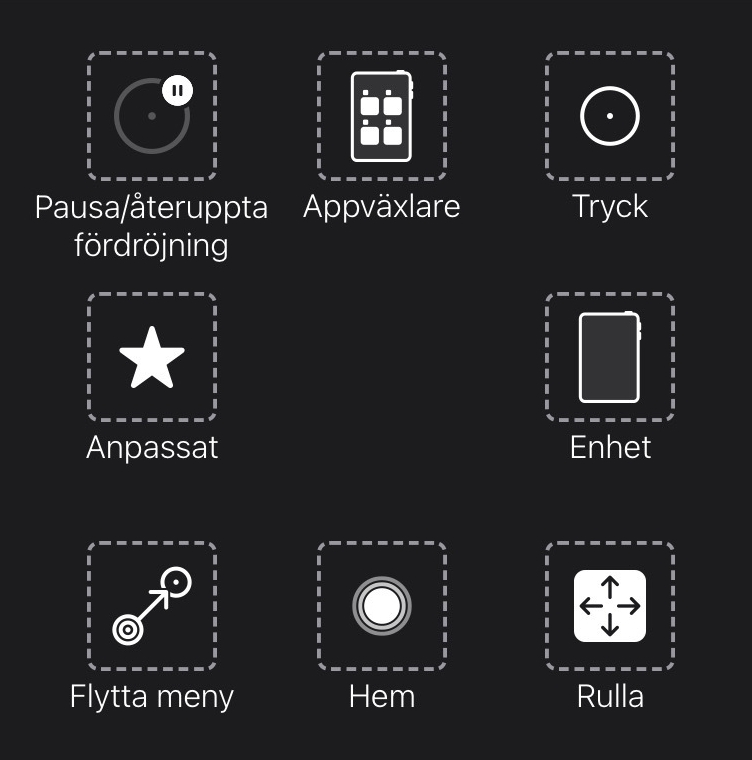
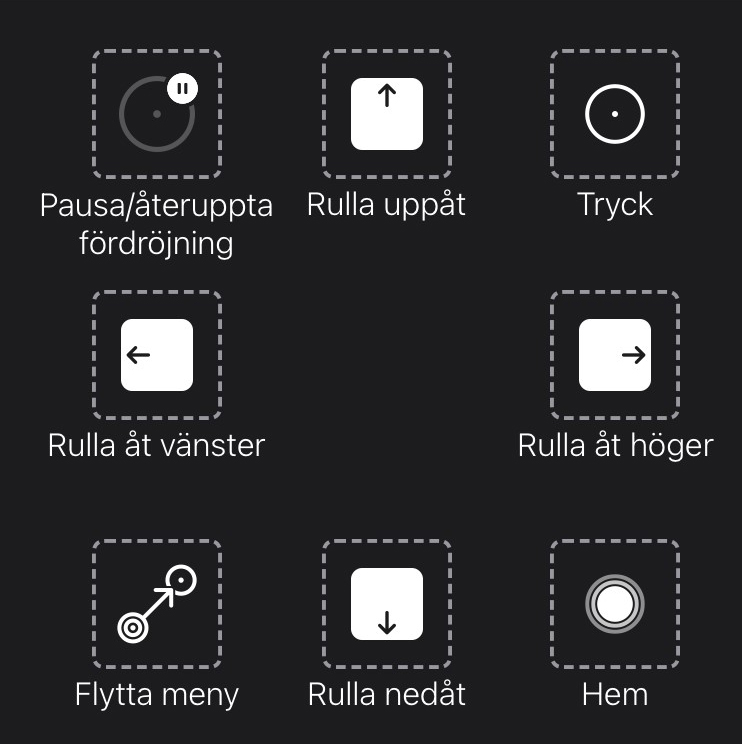
15 | Fortsätt att redigera menysymbolerna tills menyn matchar detta: | |
|
|
AssistiveTouch-meny för TD Talk | AssistiveTouch-meny för TD Snap |
Konfigurera fokuskontroll
Steg | Plats | Åtgärd |
1 | Välj Inställningar | |
2 | På vänster sida | Välj Tillgänglighet. |
3 | På höger sida | Välj Pekstyrning under FYSISKT OCH MOTOR. |
4 | Välj AssistiveTouch. | |
5 | Svep till Fördröjningsstyrning | |
6 | Sätt PÅ Fördröjningsstyrning. | |
7 | Svep till längst ner. | |
8 | Välj – (minustecknet) intill Sekunder för att ändra fördröjningstiden till 1,5 sekunder.
| |
9 | Svep upp från mitten längst ner på skärmen för att gå till Hemskärmen. | |
Väcka och låsa upp din enhet
Din TD Pilot vaknar automatiskt när ögonstyrningsenheten upptäcker dina ögon. Lås upp TD Pilot genom att välja knappen AssistiveTouch och sedan Hem.
Prova nu:
- Tryck på strömbrytaren på iPadOS-enheten (placering 6 i Uttag, sensorer och knappar) för att låsa TD Pilot.
- Titta på skärmen i några ögonblick.
- TD Pilot kommer att vakna och visa låsskärmen.
- Tryck eller använd din blick för att välja knappen AssistiveTouch-meny.
- Välj Hem.
Om du vill ha extra säkerhet på din enhet rekommenderar vi att du använder Face ID. Med Face ID kan du låsa upp TD Pilot utan att behöva ange en lösenkod varje gång.
Ställa in Face ID i iPadOS Inställningar > Face ID och lösenkod.
Användning av appar med AssistiveTouch (om tillämpligt)
När du är redo att gå utanför din kommunikationsprogramvara använder du AssistiveTouch för att komma åt andra appar på din iPad. Ögonstyrningsinställningarna och beteendet i AssistiveTouch skiljer sig från de i din kommunikationsprogramvara, så det kan krävas lite justeringar i iPadens inställningar.
|
|
AssistiveTouch-meny för TD Talk | AssistiveTouch-meny för TD Snap® |
AssistiveTouch-menyn är ett navigeringsverktyg för ögonstyrning som låter dig trycka, svepa, ändra volym, växla mellan appar och mycket mer med dina ögon.
Se till att titta på korten Finjustera ögonstyrning om du tycker det är svårt att använda AssistiveTouch.
Åtkomst till AssistiveTouch-menyn
TD Talk
- Fokusera blicken under skärmen, i mitten av ögonstyrningsenheten eller på ögonstyrningsenhetens yta.
- (AssistiveTouch) knappen
blir synlig nere i mitten av skärmen.
- Välj knappen (AssistiveTouch)
- (AssistiveTouch) knappen
 blir synlig på skärmen.
 - Välj knappen (AssistiveTouch) för att öppna AssistiveTouch-menyn.
TD Snap
- Välj knappen Instrumentpanel i verktygsfältet.
- Välj knappen Ögonstyrning (iOS).
- Välj knappen Starta AssistiveTouch.
- (AssistiveTouch) knappen blir synlig på skärmen.
- Välj knappen (AssistiveTouch) för att öppna AssistiveTouch-menyn.
Ta en paus när det behövs
Pausa ögonstyrningen för att läsa eller vila och återuppta den sedan när du önskar.
- Öppna menyn AssistiveTouch.
- Mer information finns i Åtkomst till AssistiveTouch-menyn
- Välj Pausa fokus för att pausa ögonstyrningen.
Upprepa stegen för att återuppta ögonstyrningen.
Använda enheten med ögonen
Trycka och skrolla är tillgängligt högst upp i AssistiveTouch-menyn. Andra pekgester såsom hålla och dra, trycka länge och dubbelklicka finns under Anpassat i AssistiveTouch-menyn.
Skrolla
- Öppna menyn AssistiveTouch.
- Mer information finns i Åtkomst till AssistiveTouch-menyn
- Beroende på kommunikationsprogrammet:
För TD Talk: | För TD Snap: |
|---|---|
|
|
AssistiveTouch återgår till tryck när en annan åtgärd, såsom skrolla eller pausa, har utförts. Du kan ändra den åtgärd som den återgår till eller ta bort den helt och hållet i: iPad OS Settings > Accessibility > Touch > AssistiveTouch > Fallback Action.
Flytta AssistiveTouch-knappen
Du kan behöva flytta runt knappen AssistiveTouch på skärmen för att få den ur vägen.
- Öppna menyn AssistiveTouch.
- Mer information finns i Åtkomst till AssistiveTouch-menyn
- Välj Flytta meny i AssistiveTouch-menyn.
- Håll blicken på skärmen där du vill att menyknappen för AssistiveTouch ska vara.
Att välja lämpliga appar
Ställ dig själv följande frågor när du funderar på appar att använda med ögonstyrning:
- Har du de förmågor (d.v.s. trycka, skrolla, hålla länge) som krävs för att använda appen?
- Om du inte har de förmågor som krävs, är appen ett bra sätt för dig att öva på att tillägna dig dessa förmågor?
- Är appen intressant och motiverande? När du är motiverad är det större sannolikhet att du arbetar hårdare och med mer uthållighet när du försöker använda svåra appar.
- Finns det inställningar i iPadens operativsystem eller TD CoPilot som kan göra appen mer tillgänglig med ögonstyrning? För mer information, se Finjustera ögonstyrning
- Kan du konfigurera inställningar i appen för att anpassa dem till dina nuvarande förmågor? Detta kan inkludera att ändra från stående till liggande, ändra inställningar för svarstid och timeout i spel, ersätta komplexa uppgifter (välj och dra) med enklare (välj) eller visa färre alternativ på skärmen.
Använda ögonstyrning
Om tillämpligt
TD Pilot-enheter fungerar som vanligt oavsett glasögon, kontaktlinser, ögonfärg eller ljusförhållanden. Eye tracking gör det möjligt för dig att styra din iPad med dina ögon med AssistiveTouch-applikationer. Med AssistiveTouch kan du interagera med program och förbättra ögonstyrningsupplevelsen med hjälp av en rad olika inställningar.
Positionering
Förbered användaren för att använda ögonstyrning genom att se till att personen är bekvämt placerad. Om personen använder glasögon ska hen ha dem på sig och glasen ska vara rena.
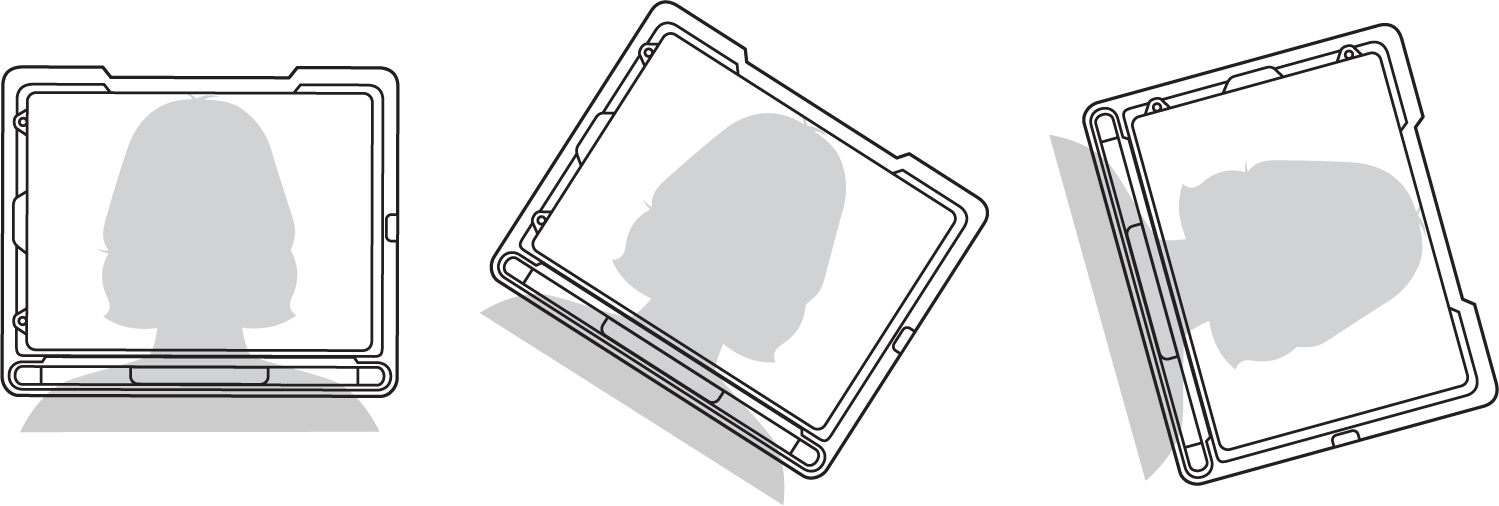
Placera TD Pilot på monteringssystemet eller en stabil yta i, eller strax nedanför, ögonhöjd på ca 65 cm (25,6 tum) avstånd.
Om användarens huvud lutar åt vänster eller höger ska TD Pilot lutas lika mycket. Det är viktigt att skärmens vinkel överensstämmer med vinkeln på användarens ansikte.
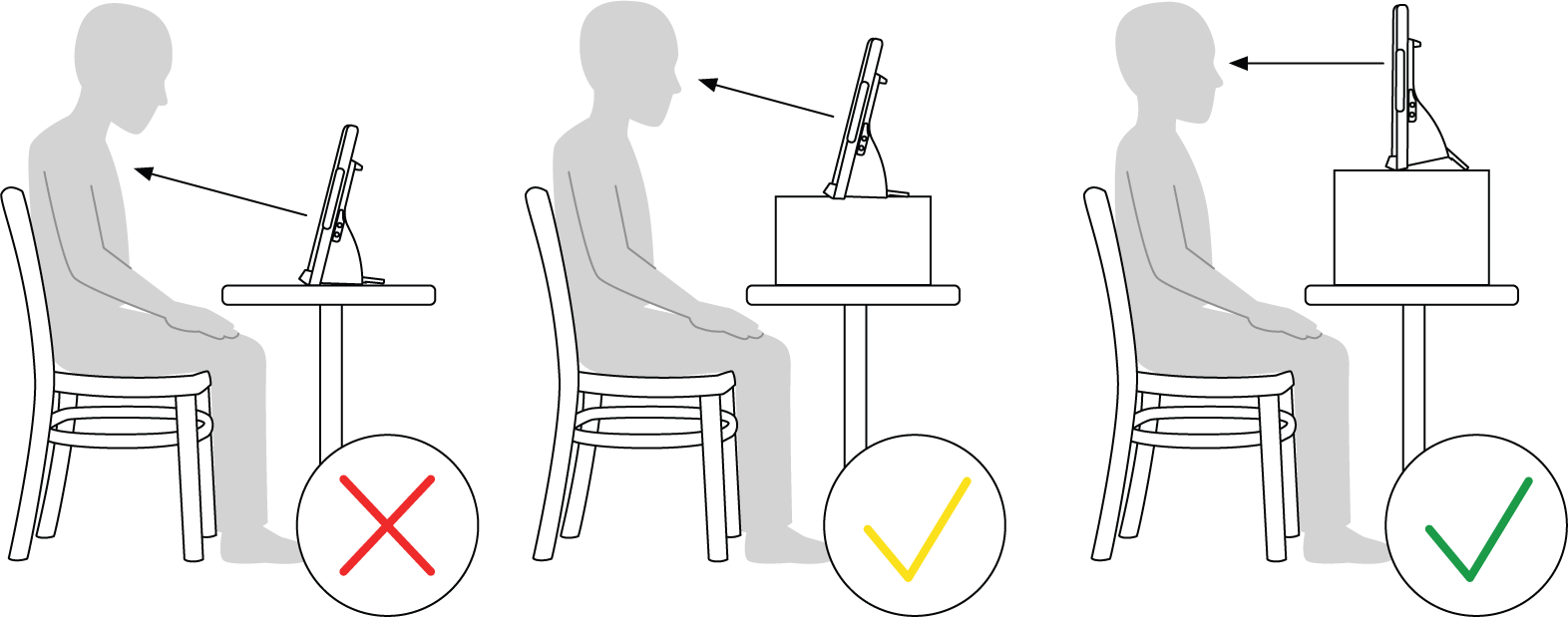
De flesta användare som sitter vid ett skrivbord eller bord behöver ha TD Pilot placerad högre än bordsytan.
Enhetens placering kan behöva finjusteras under kalibreringsstegen, se Kalibrering .
Justera alltid enheten så att det passar användaren, inte tvärtom.
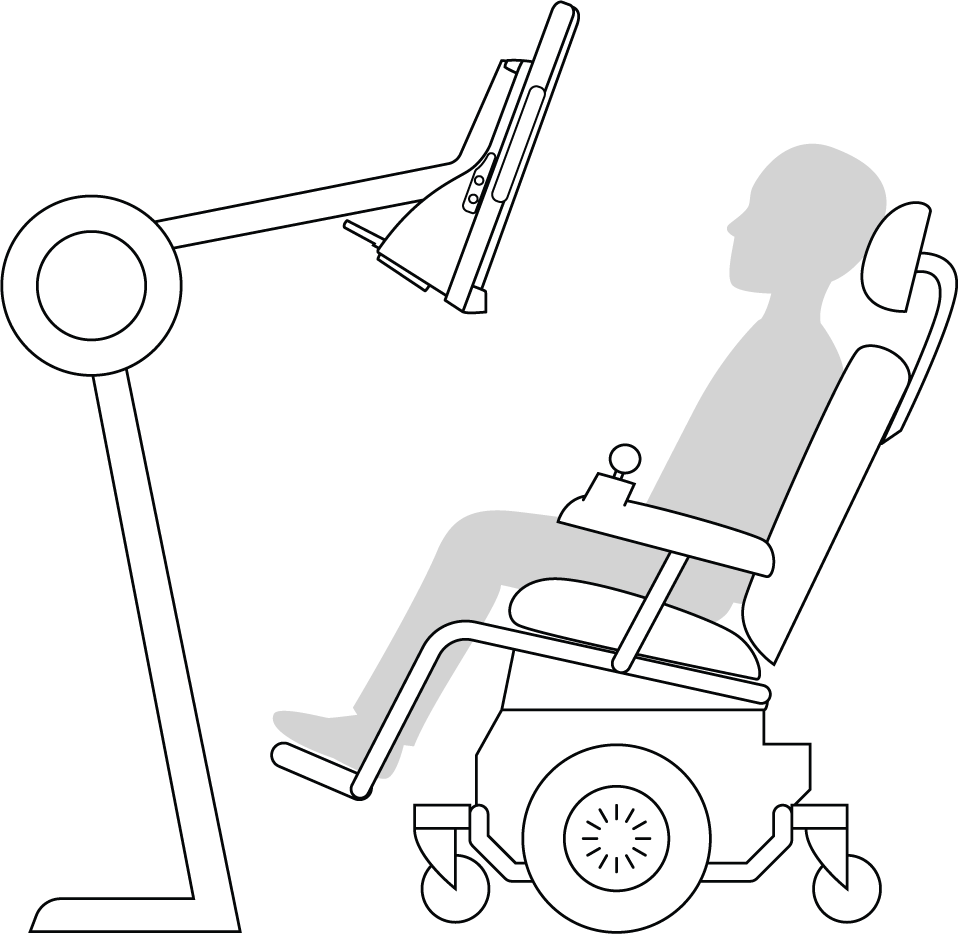
Ett monteringssystem är det bästa alternativet för en bra placering som är enkel att justera under dagen. Det finns flera tillgängliga monteringsalternativ t.ex. golvstativ, bordsstativ och rullstolsstativ. Besök www.TobiiDynavox.com eller kontakta din lokala Tobii Dynavox-partner.
Tips för utomhusanvändning
Här är några tips för bättre prestanda när ögonstyrningsenheten används utomhus, speciellt i starkt solsken:
- Det kan vara bra att kalibrera om under olika tider på dagen på grund av omgivningsförändringar såsom ändrat ljus eller efter att ha varit inomhus och gått ut.
- Använd en keps eller liknande för att skugga ögonen. Detta kommer att förbättra ögonstyrningsenhetens prestanda avsevärt.
- Undvik direkt solljus på ögonstyrningsenheten för att den ska spåra så bra som möjligt.
Om TD Pilot placeras i direkt solljus en varm dag kan den överhettas.
Trackbox
Med TD Pilot kan man röra huvudet väldigt fritt. Om TD Pilot är korrekt kalibrerad och placerad framför användaren krävs inga ytterligare justeringar.
TD Pilot genererar en spårningsruta av branschledande storlek med de ungefärliga måtten 30 cm × 20 cm × 20 cm (bredd × höjd × djup). Trackbox är en osynlig ruta placerad ca 60 cm rakt ut från en punkt strax ovanför mitten av skärmen.
Vid 70 cm tillåter TD Pilot att huvudet förflyttas i sidled ca 50 x 36 cm eller 35 x 30 cm beroende på vilken ögonstyrningsenhet TD Pilot är utrustad med. Mer information finns i Tekniska specifikationer.
För att Eye tracking ska fungera korrekt måste alltid minst ett av användarens ögon hela tiden vara inom trackboxen.
Trackstatus
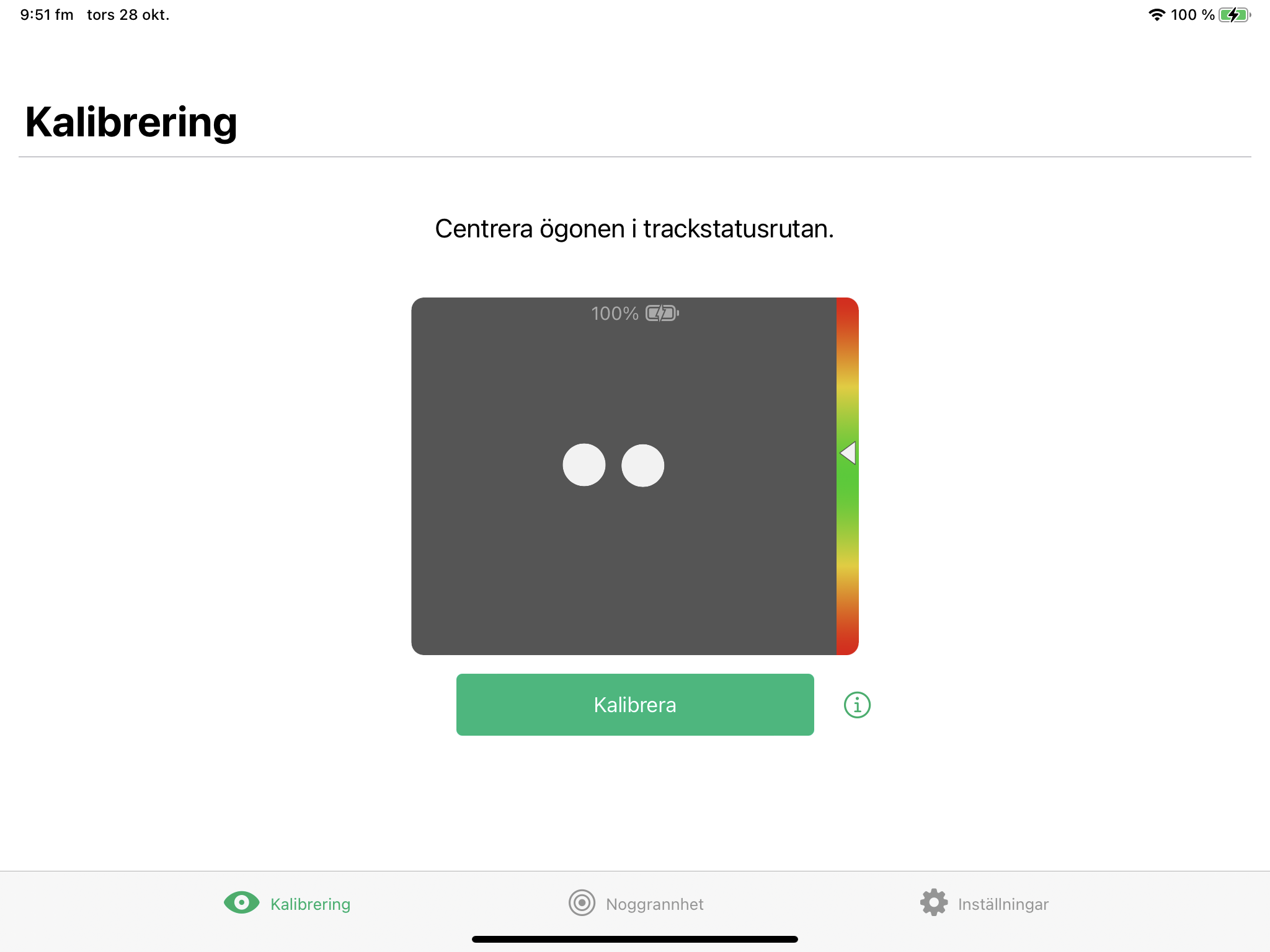
Funktionen Trackstatus används för att kontrollera att användaren är korrekt placerad framför ögonstyrningsenheten.
- Ögonindikatorerna, de två (2) vita punkterna, representerar användarens ögon och hur denne är placerad i förhållande till skärmen. För optimal placering ska ögonndikatorerna vara i mitten av det svarta området.
- Den färgade mätaren till höger med den vita pilen — hur långt ifrån eller nära skärmen användaren är placerad.
- If the white arrow is in the middle of the green area of the bar, the user is at the optimal distance from the screen.
- If the arrow is on the lower part of the bar — move the user closer.
- If the arrow is on the upper part of the bar — move the user farther away from the device.
- Välj ett av följande sätt för att öppna Trackstatus:
- Välj knappen Trackstatus placering 13 i Uttag, sensorer och knappar på enheten.
- Öppna TD CoPilot appen genom att välja TD CoPilot
 -symbolen.
 - Placera enheten framför användaren.
Använda det justerbara stället
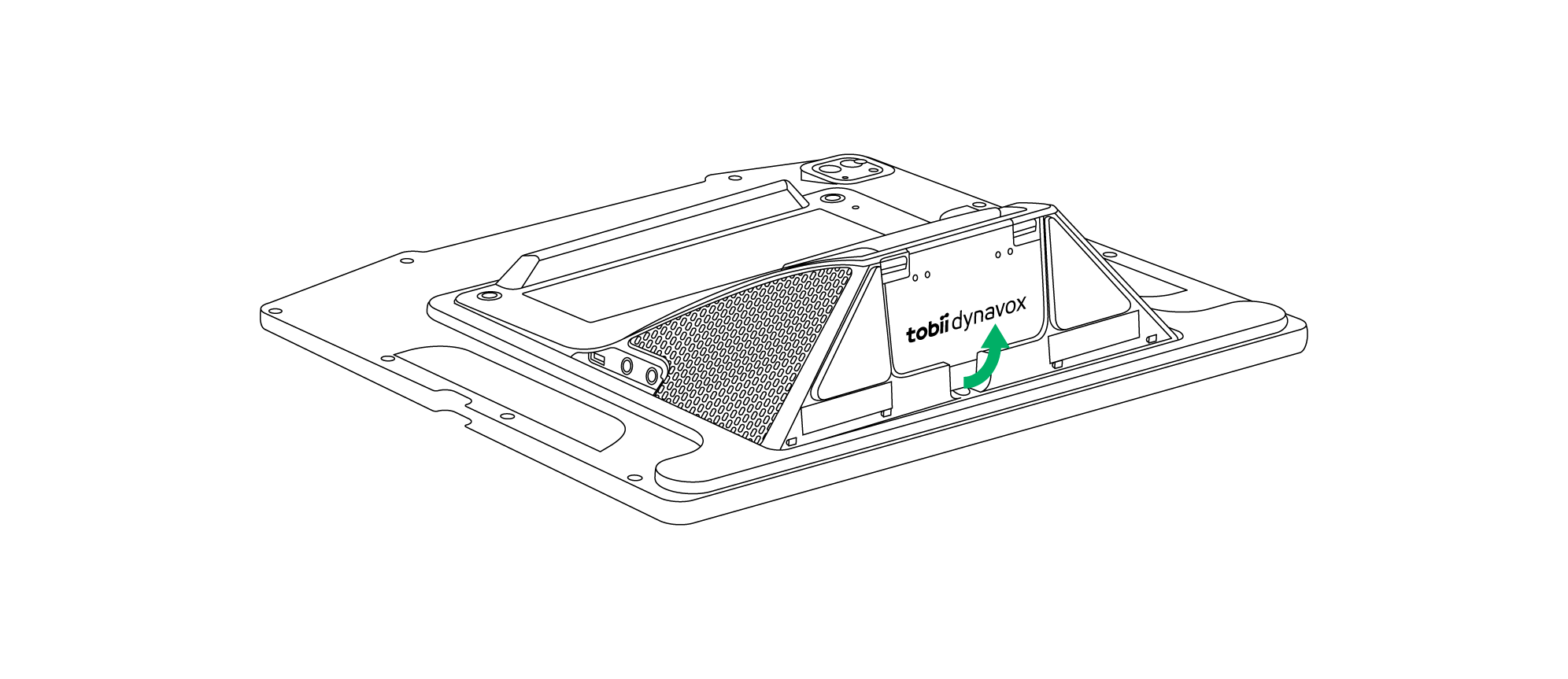
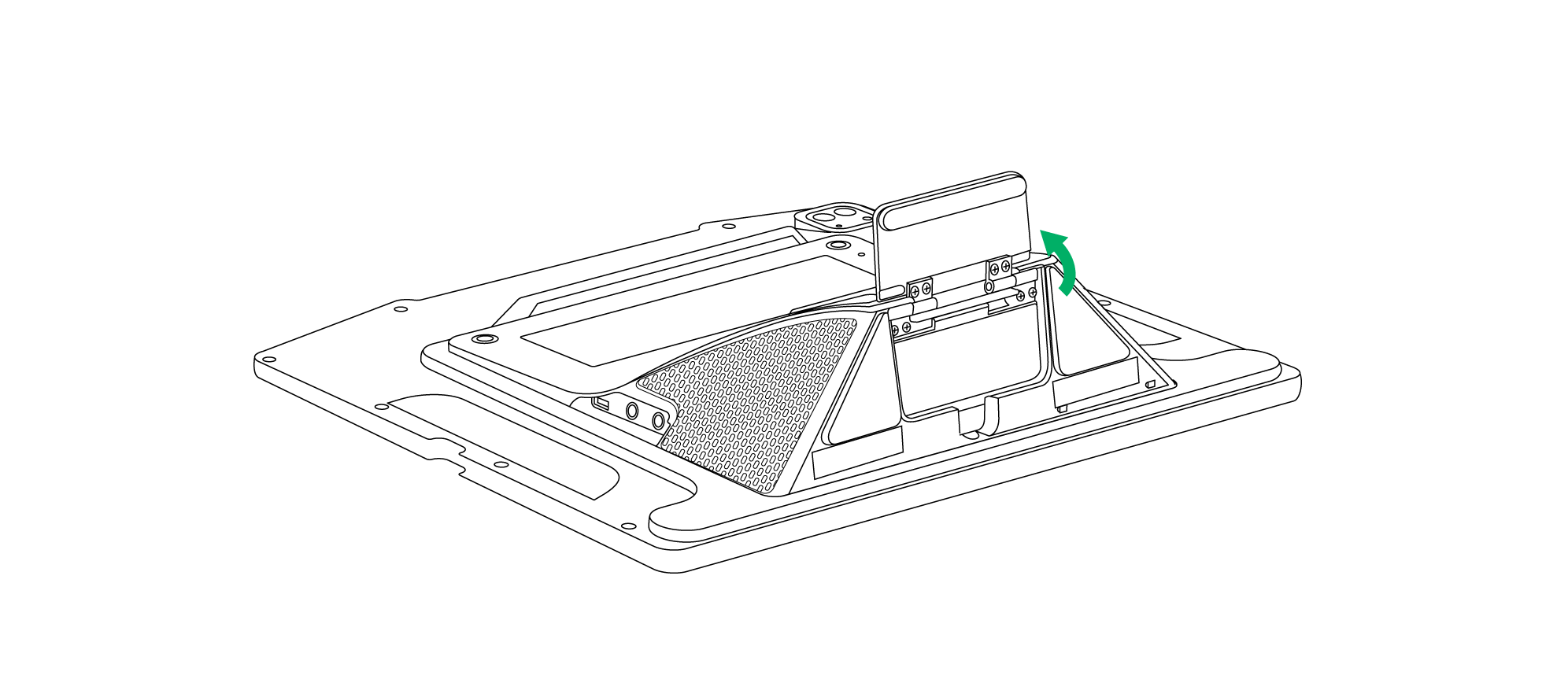
TD Pilot har ett inbyggt justerbart ställ som låter användaren placera TD Pilot-enheten i flera olika lägen för bästa möjliga Eye tracking.
Följ dessa instruktioner för att använda det justerbara stället:
1 | Vik ut det justerbara stället från dess läge längst ner på enheten. | |
|
| |
Det justerbara stället är invikt under enheten. | Rotera ut det justerbara stället till önskat läge. | |
2 | Välj i vilket läge det justerbara stället ska användas. | |
|
| |
Placera TD Pilot i upprätt läge. | Anpassa det justerbara ställets vinkel så att TD Pilot är väl inriktad för användaren. | |


Använda partnerfönster
Partnerfönstret speglar meddelandefönstret i TD Snap® eller TD Talk. Av integritetsskäl kan partnerfönstret sättas på och stängas av i TD Snap® eller TD Talk.
De finns också andra alternativ för partnerfönstret som kan sättas på eller stängas av, såsom alternativ för Visa text vid uppläsning och visning av en ellips när användaren skriver.
Justera volymen
Justera volymen med hjälp av volym upp-knappen och volym ner-knappen på iPadOS-enheten.
Det går också att justera volymen i ditt Tobii Dynavox-kommunikationsprogram.
För TD Talk måste användaren använda volymkontrollerna i kontrollcentret i iPadOS.
Starta enheten
Starta TD Pilot på följande sätt:
- Tryck på strömbrytaren på TD Pilots baksida. (Placering 9 i Uttag, sensorer och knappar)
TD Pilot startar automatiskt när den laddar enheten ifall TD Pilot är avstängd.
När enheten har startats lyser strömindikatorn rött, pulserar blått eller grönt.
Ett fast blått ljus anger exempelvis att den laddas, men att strömmen inte är på. Om indikatorn pulserar (oavsett färg) är TD Pilot PÅ. Annars är den AV.
Mer information om LED-beteende finns i Statusindikatorns beteende.
Se även
Återställa enheten
För att återställa enheten till fabriksinställningarna, se följande information:
Språk | Länk |
Engelska | |
Tyska | |
Franska | |
Spanska | |
Holländska | |
Svenska | |
Norska | |
Danska | |
Förenklad kinesiska | |
Japanska | |
Italienska | |
Finska | |
Arabiska | |
Bulgariska |