使用设备
除了阅读和用手进行许多步骤之外,设置 TD Pilot 设备不需要任何技能。请按照此《用户手册》和《快速入门指南》中的说明进行操作。
启动设备
按下列方式启动设备:
- 按下 iPadOS 设备上的电源按钮。(端口、感应器和设备按钮 中的位置 6)
- 按下位于 TD Pilot Base 设备顶部附近的电源按钮。(端口、感应器和设备按钮 中的位置 9)
启动设备后,电源 LED 将会显示脉冲蓝色或绿色。
例如:持续显示蓝色表示其正在充电但是未开机。如果 LED 为脉冲(任何颜色),则表示 TD Pilot(派乐)眼控仪已开机。否则表示未开机。
关于 LED 状态的更多信息,请参见LED 灯的状态。
关闭设备
iPadOS 设备与 TD Pilot Base 独立关机。只能使用电源按钮关闭 TD Pilot Base。
与手机相同,通常无需关闭 iPadOS 设备。当屏幕锁定时,iPadOS 设备电池在不充电的情况下可以持续使用数日。
如要关闭 TD Pilot Base,按住电源按钮(端口、感应器和设备按钮中的位置 9)持续 3 秒钟。如果因某种缘故导致配件死机或无响应,按住电源按钮 10 秒钟将会强制关机。
首次启动
首次启动 TD Pilot 时,需要经历 Apple 的开箱即用体验。设置 TD Pilot 结束后,将会在 Apple iPadOS 设备上安装特定应用程序。整个设置过程需要 10-15 分钟。
设置眼控访问方式
如适用
Do(助动词) 勿 启用“设置/辅助功能/辅助触控”下的 iPadOS 眼动追踪设置。这会干扰 TD Pilot(派乐)眼动追踪。
配置 iPadOS 的眼控访问方式
步骤 | 位置 | 操作 |
1 | 选择设置 | |
2 | 在左侧 | 选择“面容ID与密码”。
|
3 | 在右侧 | 在“锁定时允许访问”下方将 “USB配件”切换为“开启”。
|
4 | 在左侧 | 选择“主屏幕与程序坞”。 |
5 | 在右侧 | 将“主屏幕”下方的“使用大App图标”切换为“开启” |
6 | 在左侧 | 选择“显示与亮度”。 |
7 | 在右侧 | 在“外观”下方选择“深色”。 |
8 | 选择“文字大小”。 | |
9 | 将“文字大小”滑块滑动至最右侧。
| |
10 | 在左侧 | 选择“显示与亮度”。 |
11 | 在右侧 | 从“放大显示”下方选择“视图”
|
12 | 选择“放大”。 | |
13 | 选择“设定”。 | |
14 | 在弹出窗口中选择“使用放大模式”。 | |
15 | 在左侧 | 选择“通用”。 |
16 | 选择“关机” | |
17 | 按下位于 iPadOS 设备上的电源按钮重启设备。(端口、感应器和设备按钮中的位置 6)。 | |
 (在 iPadOS 中)。
 在一些被机构管理的设备上可能不适用。
设置辅助触控
辅助触控为难以触摸屏幕的人群而设计。可以通过辅助触控菜单执行“触摸”功能,例如:轻点与滚动等。另外,此菜单还提供了平常我们通过手势来操作的一些快捷方式。例如:主屏幕与 App 切换器等。使用辅助触控进行眼控访问时,可以操作所有 iOS 内的应用程序(TD Snap® 和 TD Talk 等 TD 沟通应用程序除外)。
辅助触控并非设计用于 TD Snap® 和 TD Talk。TD Snap® 和 TD Talk 应用程序无需启用辅助触控就可以实现眼控。
步骤 | 位置 | 操作 |
1 | 选择设置 | |
2 | 在左侧 | 选择“辅助功能”。 |
3 | 在右侧 | 在“动作交互”下方选择“触控”。 |
4 | 选择 “辅助触控” | |
5 | 将 “辅助触控” 切换为“开启”。
您将会看到显示您注视位置的圆圈。辅助触控菜单按钮出现在屏幕右侧。
| |
6 | 将辅助触控菜单按钮拖动至右侧屏幕的上三分之一处。 | |
自定义辅助触控菜单
步骤 | 位置 | 操作 |
1 | 选择设置 | |
2 | 在左侧 | 选择“辅助功能”。 |
3 | 在右侧 | 在“动作交互”下方选择“触控”。 |
4 | 选择 “辅助触控”。 | |
5 | 选择自定义顶层菜单。 | |
6 | 选择 “+” 将图标数量更改为 8。 | |
7 | 选择“通知中心”。 | |
8 | 轻扫至列表顶部。 | |
9 | 选择“切换暂停/继续停留”。 | |
10 | 轻击列表外部的任何位置,将其关闭。 | |
11 | 选择“手势”按钮。 | |
12 | 轻扫至移动菜单。 | |
13 | 选择“移动菜单”。 | |
14 | 轻击列表外部的任何位置,将其关闭。 | |
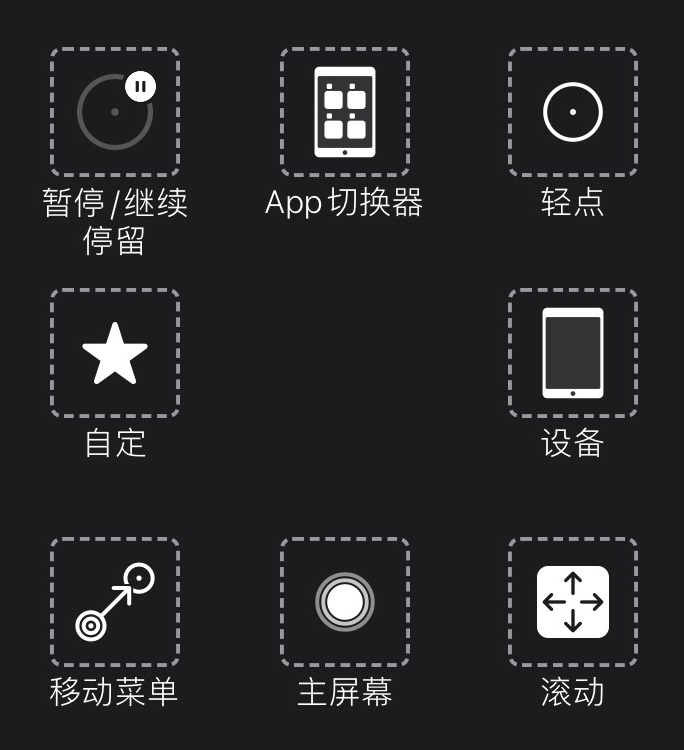
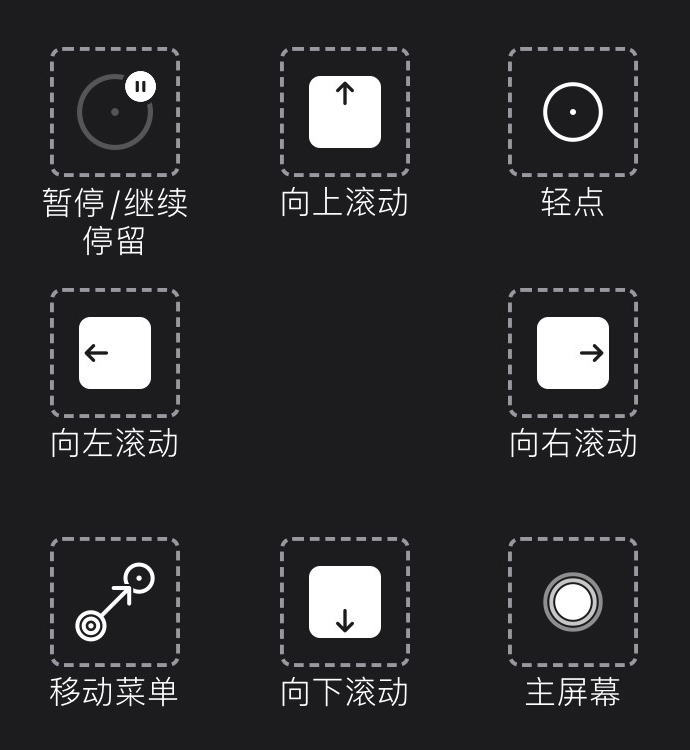
15 | 继续编辑菜单图标,直至菜单为下列状态: | |
|
|
用于 TD Talk 的辅助触控菜单 | 用于 TD Snap 的辅助触控菜单 |
配置停留控制
步骤 | 位置 | 操作 |
1 | 选择设置 | |
2 | 在左侧 | 选择“辅助功能”。 |
3 | 在右侧 | 在“动作交互”下方选择“触控”。 |
4 | 选择 “辅助触控”。 | |
5 | 轻扫至 “停留控制” | |
6 | 将 “停留控制” 切换为“开启”。 | |
7 | 轻扫至底部。 | |
8 | 选择位于秒旁边的加号“+”或者减号 “–”来调整停留时间,针对初学者建议停留时间为1.5秒。
| |
9 | 从屏幕中间靠下位置向上轻扫,前往主屏幕。 | |
唤醒与解锁设备
眼控仪检测到您的眼睛时,TD Pilot 自动唤醒。依次选择“辅助触控”按钮、“主页”按钮,即可解锁 TD Pilot。
现在进行尝试:
- 按下 iPadOS 设备上的电源按钮(端口、感应器和设备按钮中位置 6)即可锁定 TD Pilot。
- 注视屏幕片刻。
- TD Pilot 将会唤醒并且显示已锁定的屏幕。
- 轻击或利用眼睛选择 辅助触控菜单按钮。
- 选择主页。
如果您对设备的附加安全功能兴趣,我们建议您使用面部识别功能。面部识别功能无需您输入密码即可解锁 TD Pilot。
通过“iPadOS 设置”>“面容 ID 与密码”设置面部识别功能。
将应用程序与辅助触控搭配使用(如适用)
如果您准备好摆脱沟通软件的束缚,则可以使用辅助触控操作iPad 上的其他应用程序。辅助触控的眼控相关设置和行为与沟通软件不同,因此您可能需要在 iPad OS 设置中进行调整。
|
|
TD Talk 的辅助触控菜单 | TD Snap® 的辅助触控菜单 |
辅助触控菜单是一种通过注视进行操作的导航工具,您可以使用眼睛进行点按、轻扫、调节音量、在应用程序之间转换等。
如果您在使用辅助触控时遇到任何难题,务必查看“调整眼控”卡片。
访问辅助触控菜单
TD Talk
- 持续注视位于屏幕下方的眼控仪的中间区域。
(辅助触控) 按钮将出现在屏幕中间靠下的位置。
- 选择
 (辅助触控) 按钮将出现在屏幕上。
- 选择 (辅助触控) 按钮打开辅助触控菜单。
TD Snap
- 选择左侧工具栏中的“操作面板”按钮。
- 选择“操作面板-眼控” 按钮。
- 选择“启动辅助触控” 按钮。
- (辅助触控) 按钮将出现在屏幕上。
- 选择 (辅助触控) 按钮打开辅助触控菜单。
必要时进行短暂休息
暂停眼控,阅读或休息一会,然后在需要时继续眼控操作。
- 访问辅助触控菜单。
- 关于更多信息,请参阅 访问辅助触控菜单
- 选择“暂停停留”以暂停眼控。
重复上述步骤恢复眼控。
利用眼睛操作设备
位于顶层的辅助触控菜单提供轻点与滚动功能。其他触控手势(例如按住并拖动、长时间按住以及双击)位于辅助触控菜单中的“自定义”下方。
滚动
- 访问辅助触控菜单。
- 关于更多信息,请参阅 访问辅助触控菜单
- 根据沟通软件:
对于 TD Talk: | 对于 TD Snap: |
|---|---|
|
|
如果您执行不同的操作(例如:暂停或滚动),则 辅助触控会恢复“轻点”操作。您可以通过下列方式更改其恢复的操作,也可将其一并删除:iPad OS Settings > Accessibility > Touch > AssistiveTouch > Fallback Action。
移动辅助触控按钮
您可能需要在屏幕四周移动辅助触控按钮,避免对您造成妨碍。
- 访问辅助触控菜单。
- 关于更多信息,请参阅 访问辅助触控菜单
- 在辅助触控菜单中选择移动菜单
- 一直注视屏幕上您希望辅助触控菜单按钮所在的位置。
选择适合的应用程序
在使用眼控操作应用程序时,问自己以下问题:
- 您是否具备使用该应用程序所需的技能(例如:轻击、滚动、长时间按住)?
- 如果您不具备所需技能,那么该应用程序是不是练习和培养技能的良好方式?
- 您是否对该应用程序很感兴趣?当您有动力时,您会更有可能在尝试访问高难度应用程序时更加努力和持之以恒。
- iPad OS 或 TD CoPilot 内是否有更有助于通过注视访问应用程序的设置?关于更多信息,请参阅调整眼控。
- 您是否可以根据目前的能力在应用程序内配置设置?其中包括从纵向变为横向、修改游戏中的响应时间或超时设置、用更简单的任务(选择)替换复杂的任务(选择和拖动),或者在屏幕上显示较少的选项。
使用眼动追踪
如适用
无论用户是否佩戴眼镜、隐形眼镜,眼睛是何颜色,光照条件如何,TD Pilot 设备都能精准运行。使用 Eye tracking,用户能通过辅助触控应用程序利用眼睛控制 iPad。通过辅助触控,您可以操作其他的应用程序,并且可通过各种设置帮助改进您的眼动控制体验
定位
使用眼控仪之前,将用户调整到一个他觉得舒适的姿势。用户如果佩戴眼镜,请保持镜片清洁。
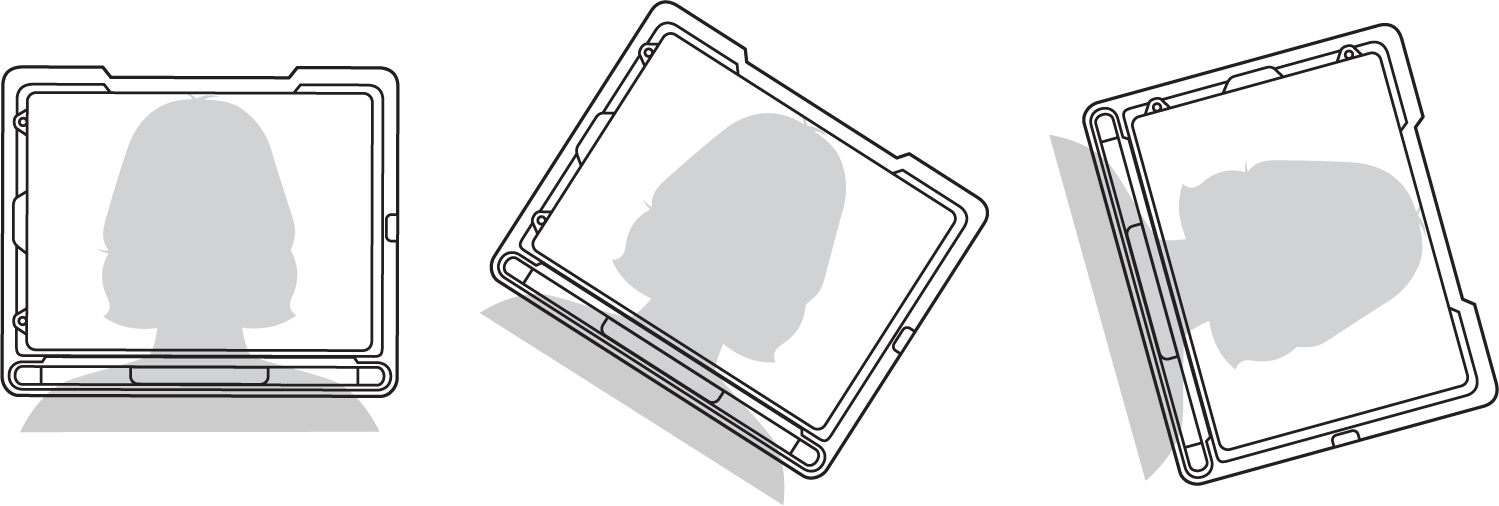
将 TD Pilot 安装到支架上,或者放置到一个比较平整的平面上,使其达到用户视线或者略低于视线的高度,并且保持大约 65 厘米(25.6 英寸)的距离。
如果用户头部斜向左侧或右侧,应将 TD Pilot 倾斜以适应用户。务必确保屏幕表面与用户面部近似平行的关系。
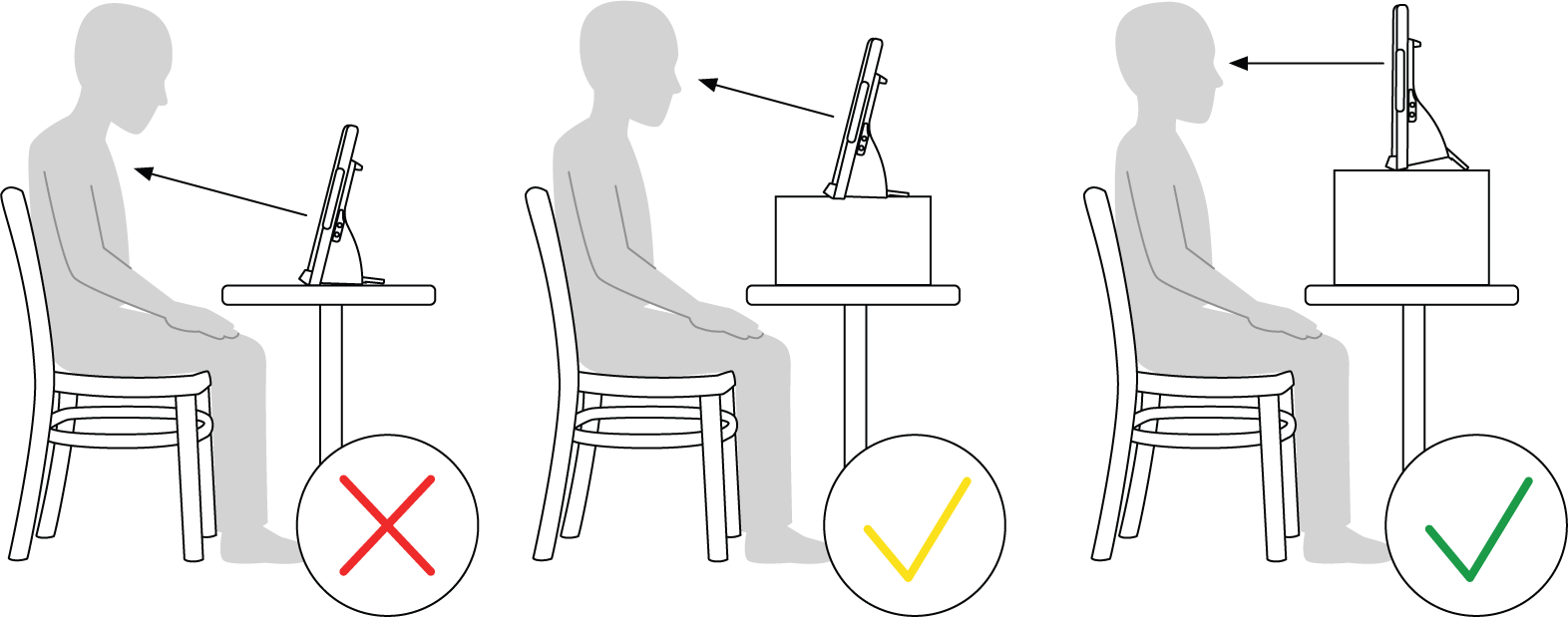
大多数用户当坐在桌子或办公桌前时,需要将 TD Pilot 放置在高于桌子表面的位置。
在执行校准步骤时,可能需要调整设备的位置,请参阅校准 。
让它适配于用户当前的姿势。
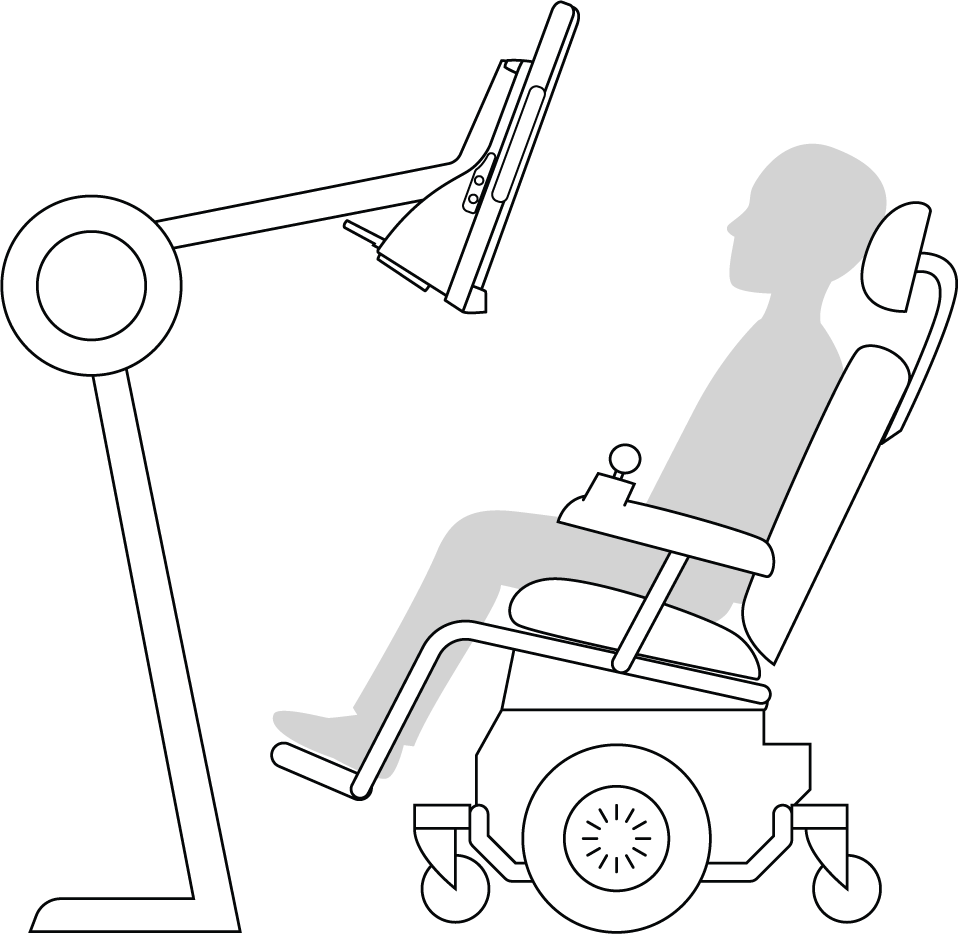
安装系统是精确放置设备的最佳选择,便于全天调整。支架系统包含了不同的种类,如:落地支架、轮椅支架和桌面支架。请访问 www.TobiiDynavox.com 或者联系您当地的 Tobii Dynavox 合作伙伴。
关于在室外使用的提示
以下为在室外(尤其是明亮日光下)使用眼动仪时,使其达到更佳性能的一些提示。
- 由于环境变化(例如:光线变化或从室内移动到室外)的缘故,在一天中的不同时间点重新校准可能是有益的。
- 使用棒球帽或类似物品为眼睛遮阴。这样会明显改进眼控仪的性能。
- 为确保最佳眼动跟踪性能,避免眼控仪受到日光直射。
在高温天气条件下将 TD Pilot 放置在日光直射位置有可能造成过热。
跟踪箱
TD Pilot 允许很大程度的头部自由活动。TD Pilot 放到用户面前并进行适当的校准后,无需进一步调整。
TD Pilot 的跟踪范围广,属业内领先,范围大小约为 30 厘米 × 20 厘米 × 20 厘米 / 11.8 英寸 × 7.9 英寸 × 7.9 英寸(宽度 × 高度 × 深度)。跟踪箱并不可见,它描述了一个眼睛可以被设备追踪到的箱体范围,大约距离屏幕60厘米(23.5英寸)处。
相距 70 厘米(27.5 英寸)时,TD Pilot 允许头部在大约 50 × 36 厘米(20 × 14 英寸)或 35 × 30 厘米(13.8 × 11.8 英寸)的平面内自由移动,具体取决于 TD Pilot 配备的眼控仪。关于更多信息,请参阅技术规格。
为了使 Eye tracking 能正常工作,跟踪状态框应至少持续显示用户的一只眼睛。
跟踪状态
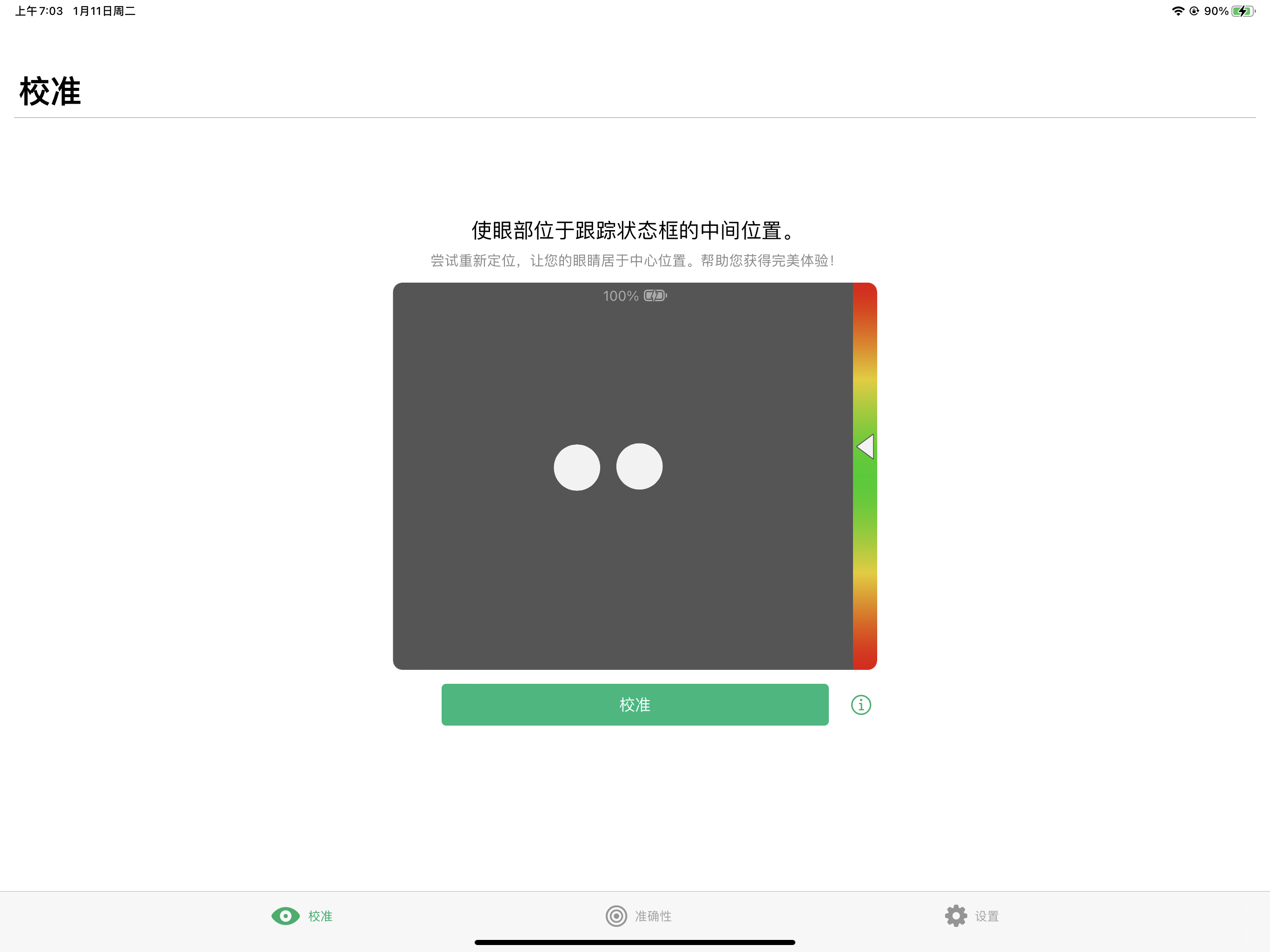
跟踪状态功能用于检验用户是否正确位于眼控仪的前方。
- 眼球指示(即:两 (2) 个白点)代表用户的眼睛及其相对于屏幕的位置。为确保最佳位置,眼球指示应当处于黑色区域的中央。
- 位于右侧带有白色箭头的色条 — 用户距离屏幕的远近。
- If the white arrow is in the middle of the green area of the bar, the user is at the optimal distance from the screen.
- If the arrow is on the lower part of the bar — move the user closer.
- If the arrow is on the upper part of the bar — move the user farther away from the device.
- 选择下列方式之一打开“跟踪状态”:
- 在设备上选择跟踪状态按钮(在端口、感应器和设备按钮中的位置 13)。
- 选择 TD CoPilot
 图标,打开 TD CoPilot 应用程序。
 - 调整好用户位置。
使用可调节支架
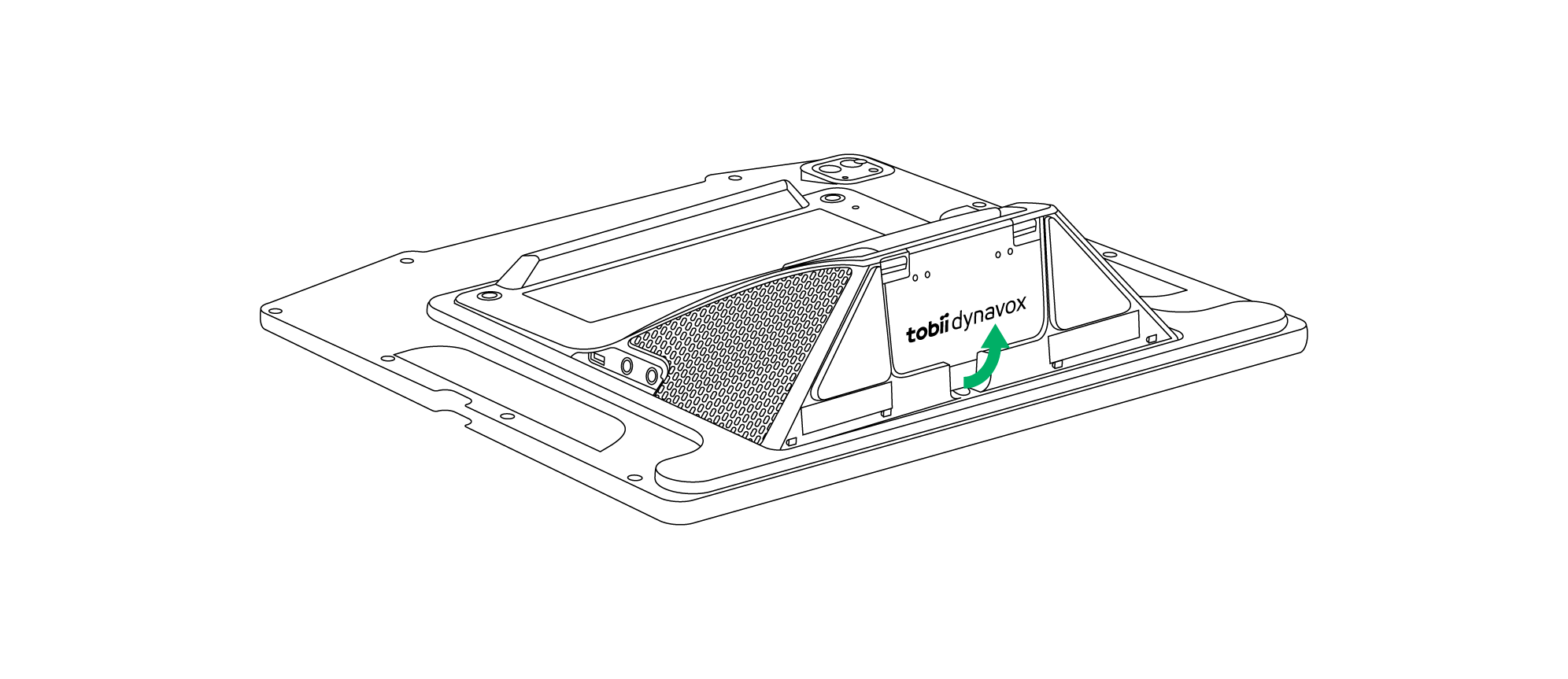
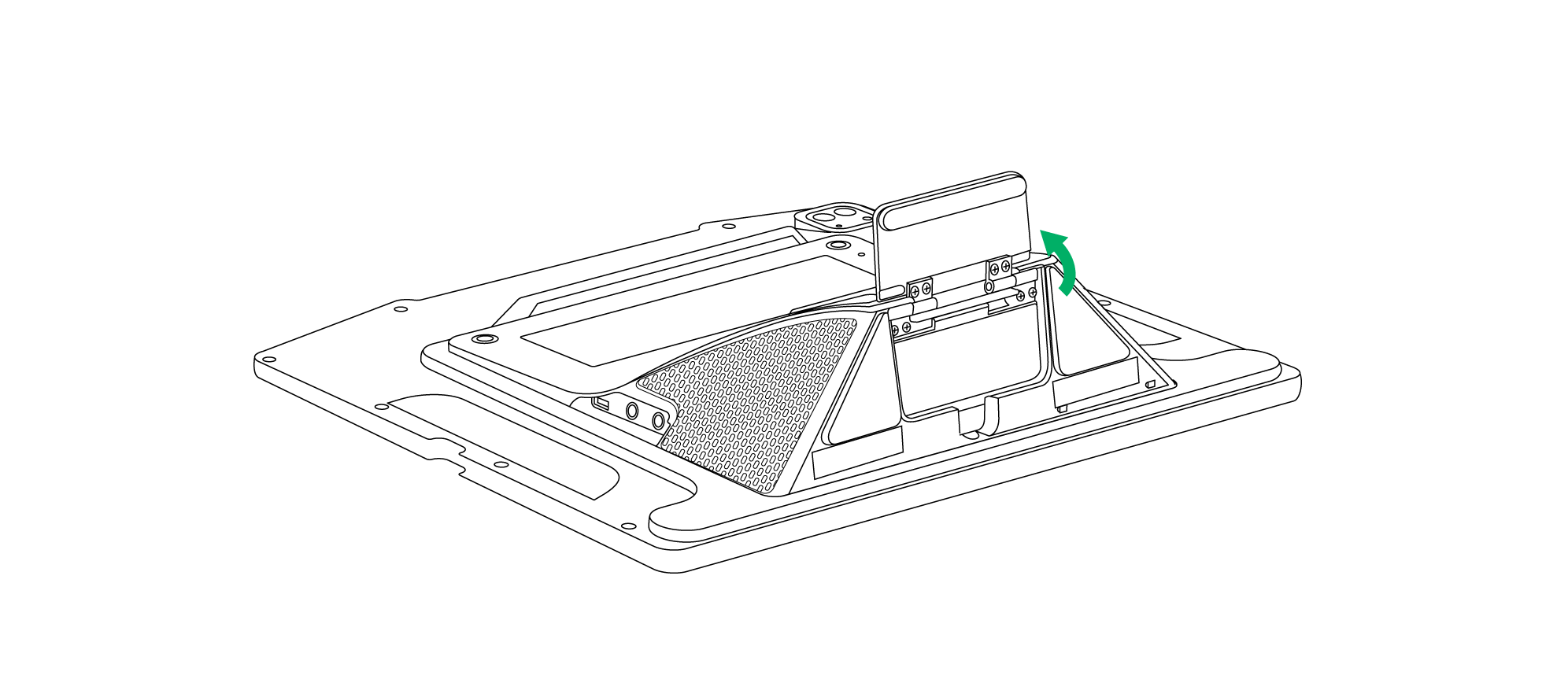
TD Pilot 配备一个内置可调节支架,该支架能够调整TD Pilot设备的俯仰角度,以保持最佳的Eye tracking使用位置。
如要使用可调节支架,请按照下列说明:
1 | 将可调节支架从其位于设备底部的位置向外展开。 | |
|
| |
可调节支架折叠在设备底部下方。 | 将可调节支架向外旋转至所需位置。 | |
2 | 调节支架的角度。 | |
|
| |
将 TD Pilot 竖直放置。 | 调整可调节支架的角度,使得 TD Pilot 处于适合用户使用眼控的位置。 | |


使用背面屏
背面屏将会镜像显示TD Snap® 和/或 TD Talk 内消息窗口的内容。出于隐私目的,用户可在 TD Snap® 和/或者TD Talk 内将背面屏切换为开启/关闭。
此外还有其他用于背面屏的选项,例如:在打字时显示省略号,当说出时才显示文本。
调整音量
如要调整音量,请使用 iPadOS 设备上的“调大音量”按钮和“调小音量”按钮。
在 Tobii Dynavox 沟通软件内也可以调整音量。
对于 TD Talk,用户必须使用位于 iPadOS 控制中心的音量控件。
启动设备
按下列方式启动 TD Pilot:
- 按下 TD Pilot 背面的电源按钮。(端口、感应器和设备按钮 中的位置 9)。
如果 TD Pilot 关闭,为设备充电时,TD Pilot 会自动启动。
启动设备后,电源 LED 将会显示脉冲蓝色或绿色。
例如:持续显示蓝色表示其正在充电但是未开机。如果 LED 为脉冲(任何颜色),则表示 TD Pilot(派乐)眼控仪已开机。否则表示未开机。
关于 LED 行为的更多信息,请参阅LED 灯的状态。
另见
重置设备
要将设备恢复出厂设置,请参阅以下信息:
语言 | 链接 |
英语 | |
德语 | |
法语 | |
西班牙语 | |
荷兰语 | |
瑞典语 | |
挪威语 | |
丹麦语 | |
简体中文 | |
日语 | |
意大利语 | |
芬兰语 | |
阿拉伯语 | |
保加利亚语 |