Използване на устройството
За настройката на устройството TD Pilot не са необходими никакви други умения, освен четене и използване на ръцете при много от стъпките. Следвайте това ръководство за потребителя и ръководството за стартиране.
Минимални изисквания към хардуера и системата
Общи
TD Pilot е софтуерно базирана система за медицински устройства, която включва специализиран хардуер и интегрирана изчислителна платформа. За правилното функциониране на устройството TD Pilot е необходимо то да се използва в системната среда, посочена от производителя. Използването извън посочените условия може да доведе до понижена производителност или загуба на функционалност.
Хардуерна среда
TD Pilot се предлага като цялостна система, състояща се от хардуерни компоненти, одобрени от производителя, включително интегрирана изчислителна платформа на базата на iPad и хардуер за проследяване на погледа. За предвидената цел на TD Pilot. не се изисква допълнителен външен компютърен хардуер.
Предоставеният от производителя хардуер е конфигуриран и тестван, за да поддържа инсталираната операционна система и софтуера на устройството. С устройството TD Pilot трябва да се използват само хардуерни компоненти, доставени или одобрени от производителя.
Операционна система и софтуерна среда
Устройството TD Pilot работи на поддържана платформа с iPadOS. Версията на операционната система и системната конфигурация се контролират и проверяват от производителя като част от системата TD Pilot.
Трябва да се инсталират или използват само софтуерни приложения, конфигурации и съвместими приложения на трети страни, одобрени от производителя. Инсталирането на неподдържан софтуер, промяната на системните настройки или използването на неподдържани версии на операционната система може да повлияе на производителността на устройството и не се препоръчва.
ИТ мрежова среда
За основните комуникационни функции на устройството не се изисква мрежова връзка.
Ако се използва мрежова връзка (например за актуализации на софтуера, управление на лицензи, облачни услуги или дистанционна поддръжка), устройството трябва да бъде свързано към стабилна, стандартна TCP/IP мрежа. Достъпността и производителността на мрежата могат да повлияят на тези допълнителни функции.
ИТ сигурност и контрол на достъпа
Устройството разчита на механизмите за сигурност, предоставени от операционната система, за да гарантира целостта на системата и защитата на данните.
Достъпът до устройството трябва да бъде ограничен до оторизирани потребители чрез наличните механизми за контрол на достъпа на ниво устройство. Потребителите трябва да спазват общите добри практики за сигурност на устройствата, включително поддържане на контрола върху достъпа до системата и инсталиране на софтуерните актуализации, предоставени от производителя, когато такива са налични.
Стартиране на устройството
Стартирайте TD Pilot по следния начин:
- Натиснете бутона за включване на гърба на TD Pilot. (Позиция 9 )
Устройството TD Pilot ще се включи автоматично при зареждане, ако е TD Pilot изключено.
След като включите устройството, индикаторът за захранване ще свети в червено, ще мига в синьо или зелено.
Например, постоянният син цвят показва, че устройството се зарежда, но НЕ е включено. Ако светодиодът МИГА (независимо от цвета), TD Pilot е ВКЛЮЧЕН. В противен случай е ИЗКЛЮЧЕН.
За повече информация относно индикациите на светодиода вижте Индикация на статусния LED.
Изключване на устройството
Устройството с iPadOS и TD Pilot Base се изключват самостоятелно. Устройството TD Pilot Base може да бъде изключено само с помощта на бутона за включване/изключване.
Обикновено не се налага устройството с iPadOS да се изключва, точно както мобилния телефон. Когато екранът е заключен, батерията на устройството с iPadOS издържа дни наред без зареждане.
За да изключите устройството TD Pilot Base, натиснете и задръжте бутона за включване (позиция 9 ) в продължение на 3 секунди. Ако по някаква причина устройството се блокира или не реагира, задръжте бутона за включване/изключване за 10 секунди, за да го изключите принудително.
Първо стартиране
Когато стартирате устройството си TD Pilot за първи път, трябва да преминете през процедурата за първоначална настройка на Apple. В края на инсталацията конкретните приложения TD Pilot ще бъдат инсталирани на устройството с Apple iPadOS. Целият процес на настройка отнема между 10 и 15 минути.
Настройка на достъпа чрез следене на погледа
Ако е приложимо
НЕ активирайте настройките за проследяване на погледа в iPadOS в менюто „Настройки“ > „Достъпност“ > „Проследяване на погледа“. Това ще попречи на функцията за проследяване на погледа на TD Pilot.
Настройка на iPadOS за достъп чрез поглед
Стъпка | Местоположение | Действие |
1 | Изберете „Настройки“ | |
2 | От лявата страна | Изберете „Face ID и парола“.
|
3 | От дясната страна | Активирайте опцията „USB аксесоари“ в раздела „РАЗРЕШИ ДОСТЪП ПРИ ЗАКЛЮЧЕН ЕКРАН“.
|
4 | От лявата страна | Изберете „Начален екран и лента с приложения“. |
5 | От дясната страна | Изберете „Използвай големи икони на приложенията“ в раздела „ИКОНИ НА ПРИЛОЖЕНИЯТА“. |
6 | От лявата страна | Изберете „Екран и яркост“. |
7 | От дясната страна | Изберете „Тъмно“ в менюто „ВЪНШЕН ВИД“. |
8 | Изберете Размер на текста. | |
9 | Преместете плъзгача за размер на текста докрай надясно.
| |
10 | От лявата страна | Изберете „Екран и яркост“. |
11 | От дясната страна | Изберете „Изглед“.
|
12 | Изберете „Увеличено“. | |
13 | Изберете „Настройки“. | |
14 | Изберете „Използвай мащабиране“ от изскачащия прозорец. | |
15 | От лявата страна | Изберете „Общи“. |
16 | Изберете „Изключване“ | |
17 | Натиснете бутона за включване на устройството с iPadOS, за да го рестартирате. (Позиция 6 ) | |
 (в iPadOS).
 Не е достъпно на финансирани/управлявани устройства.
Настройка на AssistiveTouch
AssistiveTouch е предназначен за хора, които имат затруднения с докосването на екрана. Менюто AssistiveTouch ви позволява да извършвате „докосване“, като натискане и превъртане, като използвате взирането с поглед. Той също така предоставя достъпни за поглед преки пътища до неща като началния екран и App Switcher, които обикновено се достига чрез жестове. AssistiveTouch се използва за управление чрез поглед във всички приложения за iOS, с изключение на приложенията за комуникация на TD, включително TD Snap® и TD Talk.
AssistiveTouch не е предназначен за използване с TD Snap® и TD Talk. TD Snap® иTD Talk приложенията позволяват управление чрез поглед, без да е необходимо AssistiveTouch да е активиран.
Стъпка | Местоположение | Действие |
1 | Изберете „Настройки“ | |
2 | От лявата страна | Изберете „Достъпност“. |
3 | От дясната страна | Изберете „Докосване“ в раздела „ФИЗИЧЕСКИ И МОТОРНИ ХАРАКТЕРИСТИКИ“. |
4 | Изберете AssistiveTouch | |
5 | Активирайте AssistiveTouch.
Ще видите показалеца, който показва местоположението на погледа ви. Бутонът за менюто на AssistiveTouch се появява в дясната част на екрана.
| |
6 | Плъзнете бутона на менюто AssistiveTouch до горната третина на екрана от дясната страна. | |
Персонализиране на менюто на AssistiveTouch
Стъпка | Местоположение | Действие |
1 | Изберете „Настройки“ | |
2 | От лявата страна | Изберете „Достъпност“. |
3 | От дясната страна | Изберете „Докосване“ в раздела „ФИЗИЧЕСКИ И МОТОРНИ ХАРАКТЕРИСТИКИ“. |
4 | Изберете AssistiveTouch. | |
5 | Изберете „Персонализиране на главното меню“. | |
6 | Натиснете +, за да промените броя на иконите на 8. | |
7 | Изберете „Център за известия“. | |
8 | Плъзнете до края на списъка. | |
9 | Изберете „Превключване на пауза/възобновяване“. | |
10 | Докоснете където и да е извън списъка, за да го затворите. | |
11 | Изберете бутона „Жестове“. | |
12 | Плъзнете към „Преместване на меню“. | |
13 | Изберете „Преместване на меню“. | |
14 | Докоснете където и да е извън списъка, за да го затворите. | |
15 | Продължете да редактирате иконите в менюто, докато то не започне да изглежда така: | |
|
|
Меню „AssistiveTouch“ за TD Talk | Меню „AssistiveTouch“ за TD Snap |
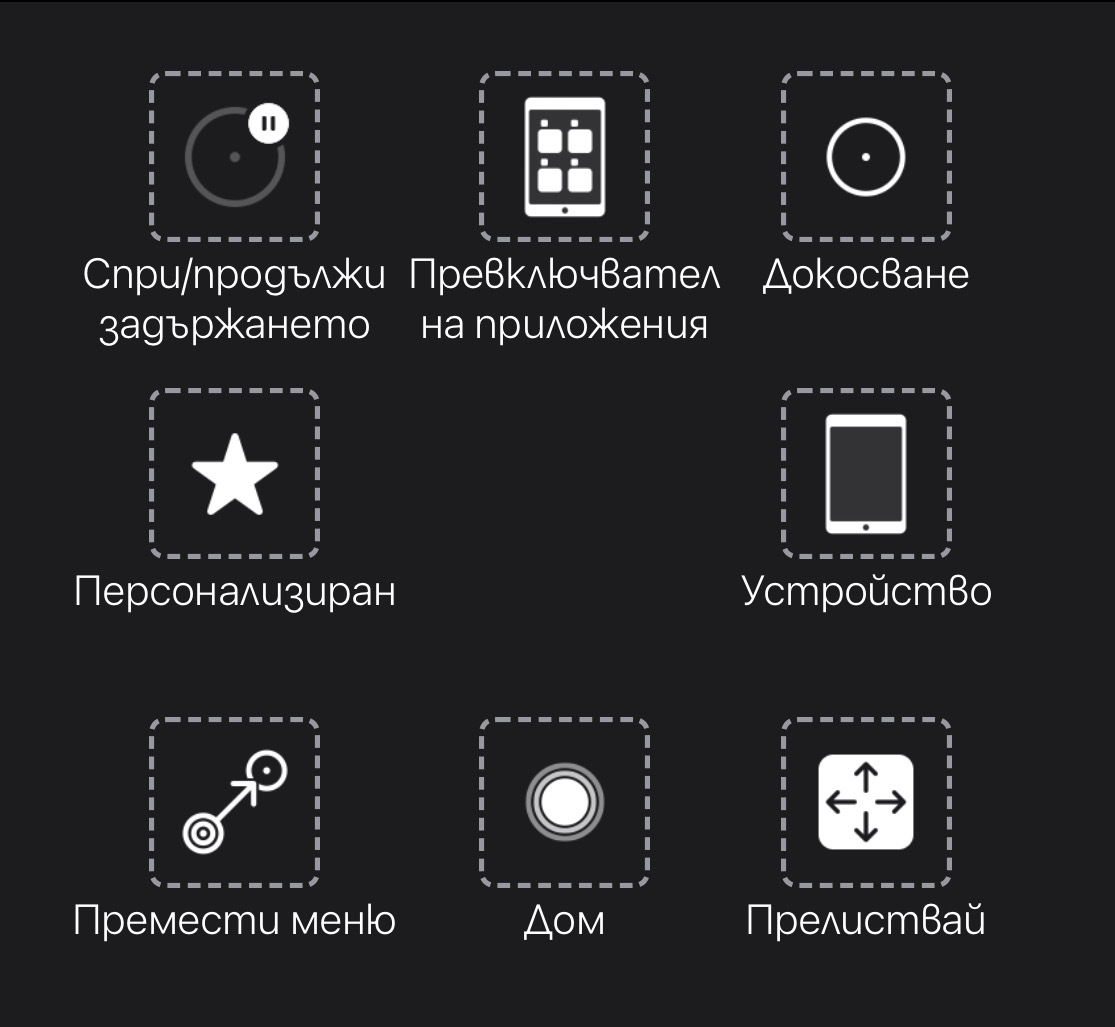
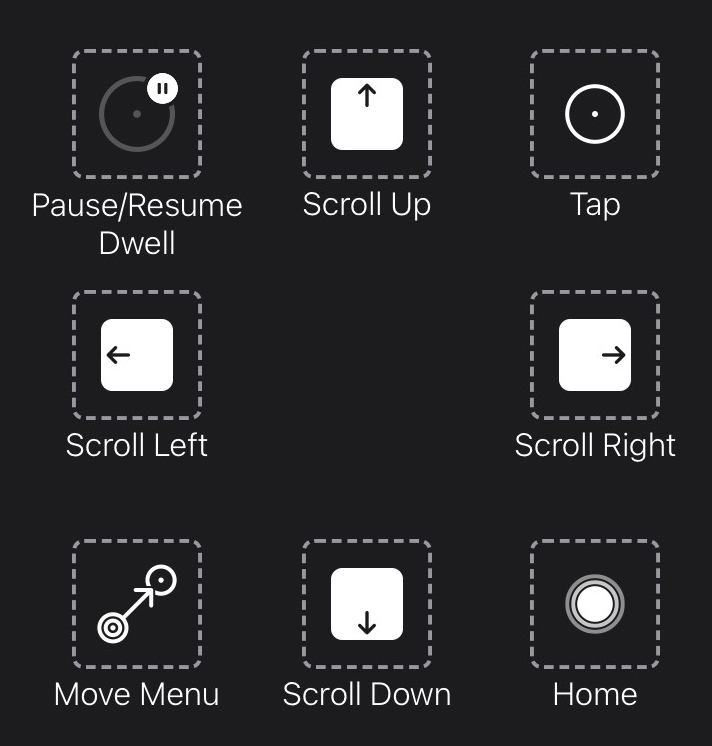
Настройка на контрола на времето за задържане
Стъпка | Местоположение | Действие |
1 | Изберете „Настройки“ | |
2 | От лявата страна | Изберете „Достъпност“. |
3 | От дясната страна | Изберете „Докосване“ в раздела „ФИЗИЧЕСКИ И МОТОРНИ ХАРАКТЕРИСТИКИ“. |
4 | Изберете AssistiveTouch. | |
5 | Плъзнете към Контрол на задържането | |
6 | Активирайте функцията Контрол на задържането. | |
7 | Плъзнете надолу. | |
8 | Изберете знака – (минус) до „Секунди“, за да промените времето на задържане на 1,5 секунди.
| |
9 | Плъзнете нагоре от долната централна част на екрана, за да преминете към Началния екран. | |
Активиране и отключване на устройството
Устройството ви TD Pilot се включва автоматично, когато сензорът за проследяване на погледа засече погледа ви. Отключете устройството TD Pilot като натиснете бутона AssistiveTouch, а след това бутона „Начало“.
Опитайте сега:
- Натиснете бутона за включване на устройството с iPadOS (позиция 6 ), за да заключите TD Pilot.
- Погледнете екрана за няколко секунди.
- TD Pilot ще се активира и ще се покаже екрана за заключване.
- Докоснете или използвайте погледа си, за да изберете бутона за менюто на AssistiveTouch.
- Изберете „Начало“.
Ако се интересувате от допълнителна сигурност на вашето устройство, препоръчваме да използвате Face ID. Face ID ви позволява да отключвате устройството си TD Pilot, без да въвеждате парола всеки път.
Настройте Face ID в Настройки на iPadOS > Face ID и парола.
Използване на приложения с AssistiveTouch (ако е приложимо)
Когато сте готови да излезете извън комуникационния си софтуер, ще използвате AssistiveTouch, за да получите достъп до останалите приложения на вашия iPad. Настройките и поведението на AssistiveTouch при управление чрез взиране се различават от тези във вашия комуникационен софтуер, затова може да се наложи да промените настройките на iPad OS.
|
|
Меню „AssistiveTouch“ за TD Talk | Меню „AssistiveTouch“ за TD Snap® |
Менюто „AssistiveTouch“ представлява навигационен инструмент, достъпен чрез поглед, който ви позволява да докосвате, плъзгате, регулирате силата на звука, превключвате между приложения и да извършвате други действия само с помощта на погледа си.
Не пропускайте да разгледате картите „Refining Eye Gaze“, ако срещате затруднения при използването на AssistiveTouch.
Достъп до менюто на AssistiveTouch
TD Talk
- Съсредоточете погледа си под екрана, в средата на устройството за проследяване на поглед или в зоната на устройството за проследяване на поглед.
- Бутонът
(AssistiveTouch) ще се появи в долната централна част на екрана.
- Натиснете бутона
- Бутонът
 (AssistiveTouch) ще се появи на екрана.
 - Натиснете бутона (AssistiveTouch), за да отворите менюто на AssistiveTouch.
TD Snap
- Изберете бутона „Табло“ в лентата с инструменти.
- Натиснете бутона „Eye Gaze“ (iOS).
- Изберете бутона „Стартирай AssistiveTouch“.
- Бутонът (AssistiveTouch) ще се появи на екрана.
- Натиснете бутона (AssistiveTouch), за да отворите менюто на AssistiveTouch.
Почивка, когато е необходимо
Спрете проследяването на погледа, за да прочетете нещо или да си починете, а след това го възобновете, когато пожелаете.
- Отворете менюто „AssistiveTouch“.
- За повече информация, вижте Достъп до менюто на AssistiveTouch
- Изберете „Pause Dwell“, за да спрете проследяването на погледа.
Повторете стъпките, за да възобновите проследяването на погледа.
Управление на устройството с поглед
Функциите „Докосване“ и „Превъртане“ са достъпни в менюто на AssistiveTouch на най-горното ниво. Други жестове с докосване, като „Задръж и плъзни“, „Дълго натискане“ и „Двойно докосване“, се намират в раздела „Персонализирано“ в менюто „ AssistiveTouch“.
За превъртане
- Отворете менюто „AssistiveTouch“.
- За повече информация, вижте Достъп до менюто на AssistiveTouch
- В зависимост от комуникационния софтуер:
За TD Talk: | За TD Snap: |
|---|---|
|
|
AssistiveTouch се връща към функцията „Докосване“, след като изпълните друго действие, като например пауза или превъртане. Можете да промените действието, към което се преминава при отсъствие на докосване, или да го премахнете напълно от: iPadOS > Достъпност > Докосване > AssistiveTouch > Действие при отсъствие на докосване.
Преместване на бутона AssistiveTouch
Може да се наложи да преместите бутона AssistiveTouch на друго място на екрана, за да не ви пречи.
- Отворете менюто „AssistiveTouch“.
- За повече информация, вижте Достъп до менюто на AssistiveTouch
- Изберете Преместване на меню в менюто „AssistiveTouch“
- Погледнете към мястото на екрана, където искате да се появи бутонът на менюто „AssistiveTouch“.
Избор на подходящи приложения
Задайте си следните въпроси, когато избирате приложения за управление с поглед.
- Разполагате ли с необходимите умения (например докосване, превъртане, продължително натискане) за използване на приложението?
- Ако не разполагате с необходимите умения, дали приложението е подходящ начин да упражнявате и развивате тези умения?
- Приложението предизвиква ли голям интерес? Когато сте мотивирани, е по-вероятно да полагате повече усилия и да не се отказвате, когато се опитвате да използвате сложни приложения.
- Има ли настройки в iPad OS или TD CoPilot, които могат да помогнат за по-лесното управление на приложението чрез поглед? За повече информация, вижте Фино настройване на проследяването на погледа.
- Можете ли да настроите приложението според настоящите си възможности? Това може да включва преминаване от вертикален към хоризонтален режим, промяна на настройките за време за реакция или изчакване в игрите, замяна на сложни задачи (избор и плъзгане) с по-прости (избор) или показване на по-малко опции на екрана.
Използване на проследяване на погледа
Ако е приложимо
Устройствата TD Pilot работят с висока точност, независимо от това дали носите очила, контактни лещи, какъв е цветът на очите ви или какви са светлинните условия. Eye tracking ви позволява да управлявате iPad с погледа си чрез приложенията AssistiveTouch. AssistiveTouch ви позволява да взаимодействате с приложенията и може да ви помогне да оптимизирате работата с проследяването на погледа чрез различни настройки
Позициониране
Подгответе потребителя да започне да използва проследяването на погледа, като го позиционирате удобно. Ако използва очила, уверете се, че ги носи и че стъклата са чисти.
Поставете устройството TD Pilot върху монтажната система или върху стабилна повърхност пред потребителя, на нивото на очите му или малко по-ниско, на разстояние от около 65 см (25,6 инча).
Ако главата му е наклонена наляво или надясно, наклонете TD Pilot така, че да съвпаднат. Важно е ъгълът на повърхността на екрана да съответства на ъгъла на лицето на потребителя.
Повечето потребители, когато седят на маса или бюро, ще трябва да поставят TD Pilot по-високо от повърхността на масата.
Може да се наложи да прецизирате позицията на устройството по време на стъпките за калибриране, вижте Калибриране .
Винаги регулирайте позицията на устройството според потребителя, а не обратното.
Системата за монтаж е най-добрият вариант за прецизно позициониране на устройството, което е лесно да се регулира през целия ден. Предлагат се няколко опции за монтаж, включително стойки за под, бюро и инвалидни колички. Посетете www.TobiiDynavox.com или се свържете с местния си Tobii Dynavox партньор.
Съвети за употреба на открито
Следват няколко съвета за по-добра ефективност когато използвате устройството за проследяване на погледа на открито, особено на ярка слънчева светлина.
- Възможно е да е полезно да се извърши повторно калибриране в различни моменти от деня поради промени в околната среда, като например промяна на светлината или преминаване от закрито на открито.
- Използвайте бейзболна шапка или подобна, за да хвърлите сянка върху очите. Това ще подобри значително работата на устройството за проследяване на погледа.
- Избягвайте директната слънчева светлина върху устройството за проследяване на поглед с цел най-добра ефективност при проследяване на погледа.
Ако поставите устройството TD Pilot на пряка слънчева светлина в горещ ден, то може да прегрее.
Поле за проследяване
TD Pilot позволява широка свобода на движение на главата. След като TD Pilot е правилно калибрирано и поставено пред потребителя, не са необходими допълнителни настройки.
Производителят TD Pilot предлага водещо в бранша поле за проследяване с приблизителни размери 30 см × 20 см × 20 см / 11,8 инча × 7,9 инча × 7,9 инча (ширина × височина × дълбочина). Track Box представлява невидима кутия, разположена приблизително на 60 cm (23,5 in) от точка точно над средата на екрана.
С ширина от 70 см (27,5 инча) устройството TD Pilot осигурява свобода на страничното движение на главата в зона с размери около 50 × 36 см (20 × 14 инча) или 35 × 30 см (13,8 × 11,8 инча), в зависимост от това с какво устройство за проследяване на поглед е оборудвано TD Pilot. За повече информация, вижте Технически спецификации.
За да функционира правилно Eye tracking, поне едното око на потребителя трябва да се намира в полето за проследяване през цялото време.
Статус на проследяването
Функцията Статус на проследяването се използва за проверка дали потребителят е правилно позициониран пред устройството за проследяване на поглед.
- Индикаторите за погледа, двете (2) бели точки представляват очите на потребителя и как са позиционирани спрямо екрана. За оптимално разположение индикаторите за погледа трябва да се намират в средата на черната зона.
- Цветната лента вдясно с бяла стрелка - на какво разстояние или близо от екрана се намира потребителят.
- Ако бялата стрелка е в средата на зелената зона на лентата, потребителят е на оптимално разстояние от екрана.
- Ако стрелката е в долната част на лентата – преместете потребителя по-близо.
- Ако стрелката е в горната част на лентата – преместете потребителя по-далеч от устройството.
- Изберете един от следните начини за достъп до Статуса на проследяването:
- Натиснете бутона „Track Status“ (Статус на проследяването), разположен на 13-та позиция на устройството.
- Отворете приложението TD CoPilot, като натиснете иконата TD CoPilot
 .
. - Позиционирайте потребителя.
Използване на регулируемата стойка
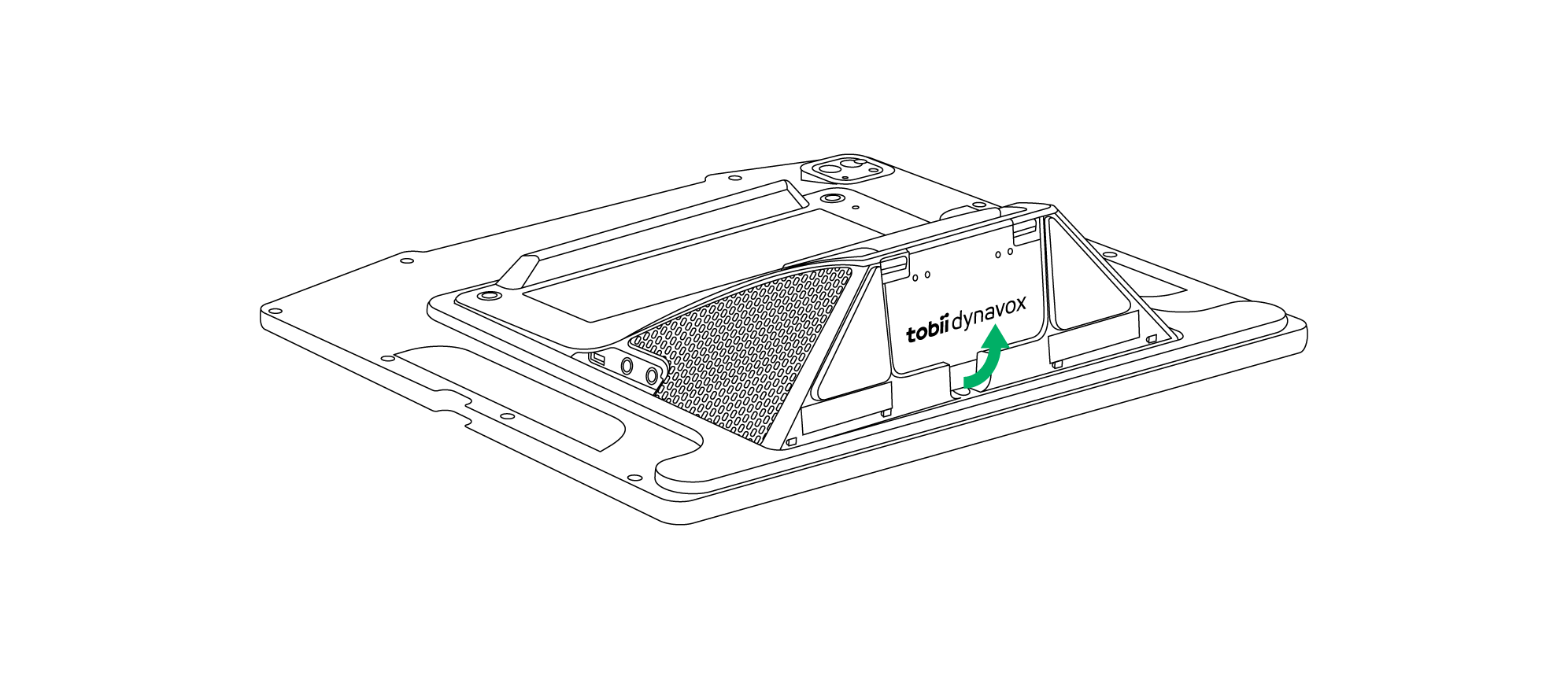
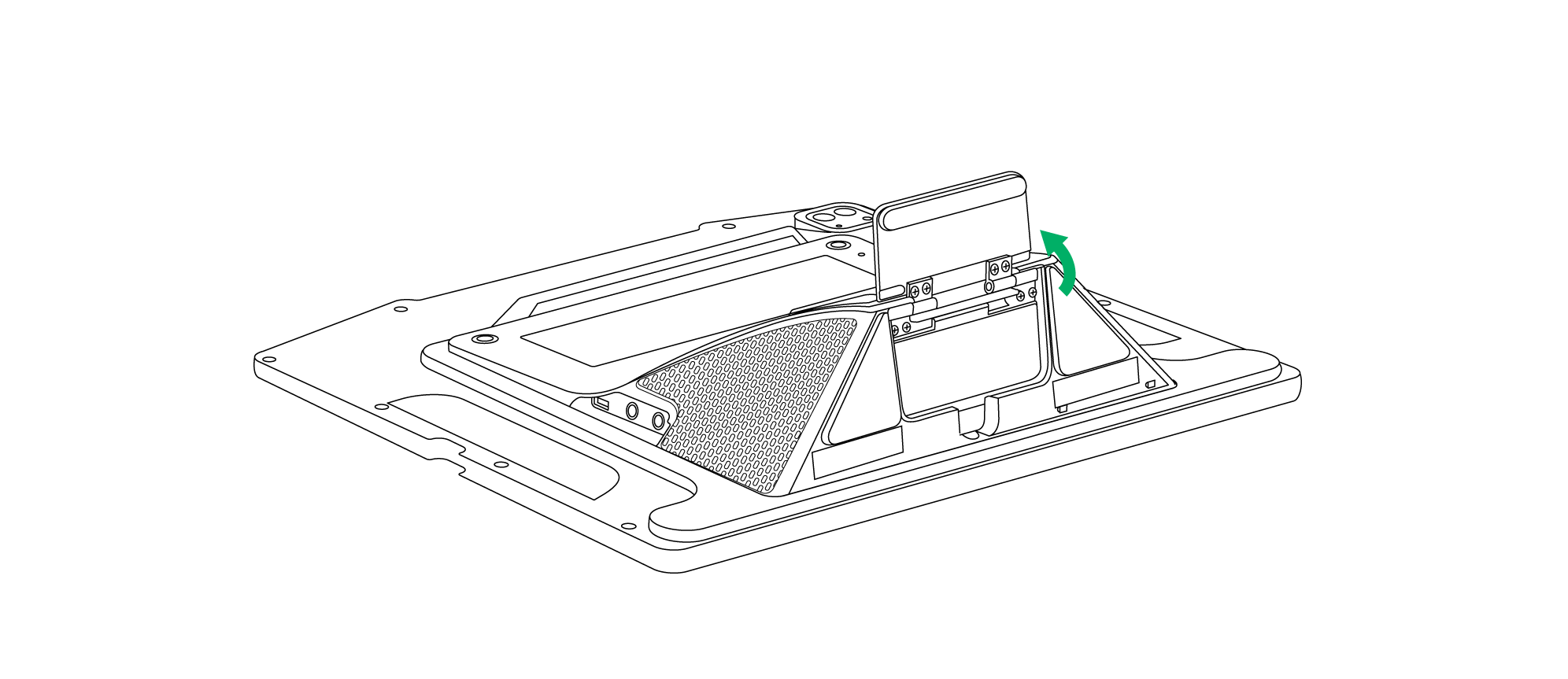
Устройството TD Pilot е снабдено с вградена регулируема стойка, която позволява на потребителя да поставя TD Pilot в различни позиции за оптимален Eye tracking.
За да използвате регулируемата стойка, следвайте тези инструкции:
1 | Изтеглете регулируемата стойка от мястото ѝ в долната част на устройството. | |
|
| |
Регулируемата стойка се сгъва под долната част на устройството. | Завъртете регулируемата стойка до желаната позиция. | |
2 | Изберете в коя позиция да използвате регулируемата стойка. | |
|
| |
Поставете TD Pilot в изправено положение. | Регулирайте ъгъла на регулируемата стойка, за да се осигури добро позициониране на TD Pilot спрямо потребителя. | |


Използване на партньорски прозорец
Партньорският прозорец ще отразява (копира) прозореца със съобщения в TD Snap® или TD Talk. За да защити личните си данни, потребителят може да включи или изключи партньорския прозорец в TD Snap® или TD Talk.
Има и други опции в Партньорския прозорец, които могат да се включват и изключват, като например опциите за показване на текст по време на говорене и добавяне на многоточие при въвеждане на текст.
Регулиране на силата на звука
За да регулирате силата на звука, използвайте бутоните за увеличаване и намаляване на силата на звука на устройството с iPadOS.
Регулирането на силата на звука може да се извърши и във вашия комуникационен софтуер Tobii Dynavox.
За TD Talk потребителят трябва да използва бутоните за регулиране на силата на звука в Центъра за управление на iPadOS.
Нулирайте устройството
За да възстановите фабричните настройки на устройството, вижте следната информация:
Език | Връзка |
Английски | |
Немски | |
Френски | |
Испански | |
Холандски | |
Шведски | |
Норвежки | |
Датски | |
Опростен китайски | |
Японски | |
Италиански | |
Финландски | |
Арабски | |
български |