Používání zařízení
K nastavení zařízení TD Pilot není zapotřebí žádná jiná dovednost než mnoho kroků čtení a manuální práce. Řiďte se tímto návodem k použití a průvodcem spuštěním.
Minimální požadavky na IT a systém
Obecné informace
Zařízení TD Pilot je zdravotnický softwarový systém, který zahrnuje specializovaný hardware a integrovanou výpočetní platformu. Správná funkce zařízení TD Pilot vyžaduje provoz v systémovém prostředí stanoveném výrobcem. Použití mimo tyto stanovené podmínky může vést ke snížení výkonu nebo ke ztrátě funkčnosti.
Hardwarové prostředí
Zařízení TD Pilot je dodáváno jako kompletní systém sestávající z hardwarových komponent schválených výrobcem, včetně integrované výpočetní platformy založené na iPadu a hardwaru pro sledování pohybu očí. K zamýšlenému účelu zařízení TD Pilot není zapotřebí žádný další externí počítačový hardware.
Hardware dodaný výrobcem je nakonfigurován a otestován tak, aby podporoval nainstalovaný operační systém a software zařízení. Se zařízením TD Pilot se smí používat pouze hardwarové komponenty dodané nebo schválené výrobcem.
Operační systém a softwarové prostředí
Zařízení TD Pilotfunguje na platformě iPadOS. Verze operačního systému a konfigurace systému jsou kontrolovány a ověřovány výrobcem jako součást systému zařízení TD Pilot.
Smí být instalovány nebo používány pouze softwarové aplikace, konfigurace a kompatibilní aplikace třetích stran schválené výrobcem. Instalace nepodporovaného softwaru, změna nastavení systému nebo používání nepodporovaných verzí operačního systému může mít vliv na výkon zařízení a nedoporučuje se.
Síťové IT prostředí
Pro základní komunikační funkce zařízení není nutné připojení k síti.
Pokud se využívá připojení k síti (například pro aktualizace softwaru, správu licencí, cloudové služby nebo vzdálenou podporu), mělo by být zařízení připojeno ke stabilní standardní síti TCP/IP. Dostupnost a výkon sítě mohou mít vliv na tyto volitelné funkce.
Bezpečnost IT a řízení přístupu
Zařízení využívá bezpečnostní mechanismy poskytované základním operačním systémem k zajištění integrity systému a ochrany dat.
Přístup k zařízení by měl být pomocí dostupných mechanismů řízení přístupu na úrovni zařízení omezen pouze na oprávněné uživatele. Uživatelé by měli dodržovat obecné osvědčené postupy v oblasti zabezpečení zařízení, včetně udržování systémových přístupových oprávnění a instalace aktualizací softwaru poskytovaných výrobcem, jakmile jsou k dispozici.
Spuštění zařízení
Spusťte TD Pilot následujícím způsobem:
- Stiskněte tlačítko napájení na zadní straně zařízení TD Pilot. (9. místo v )
Pokud je zařízení TD Pilot vypnuté, zařízení TD Pilotse automaticky spustí při nabíjení.
Po spuštění zařízení bude kontrolka napájení svítit červeně a blikat modře nebo zeleně.
Modré světlo například znamená, že se zařízení nabíjí, ale NENÍ zapnuté. Pokud LED bliká (v jakékoli barvě), je zařízení TD Pilot zapnuté. V opačném případě je vypnuté.
Další informace o chování LED diod naleznete Chování LED kontrolky stavu zde.
Vypnutí zařízení
Zařízení s iPadOS a TD Pilot Base se vypnou samostatně. Zařízení TD Pilot Base lze vypnout pouze pomocí tlačítka napájení.
Zařízení s iPadOS se obvykle nemusí vypínat, stejně jako mobilní telefon. Pokud je obrazovka uzamčena, vydrží baterie zařízení s iPadOS fungovat několik dní bez dobíjení.
Chcete-li zařízení TD Pilot Base vypnout, stiskněte a podržte tlačítko napájení (pozice 9 na obrázku) po dobu 3 sekund. Pokud z nějakého důvodu dojde k selhání příslušenství nebo přestane reagovat, podržte tlačítko napájení po dobu 10 sekund, čímž si vynutíte jeho vypnutí.
První spuštění
Při prvním spuštění zařízení TD Pilot je nutné projít úvodním průvodcem Apple. Po dokončení nastavení se na zařízení Apple iPadOS nainstalují příslušné aplikace TD Pilot. Celý proces nastavení trvá 10 až 15 minut.
Nastavení ovládání pohledem
Pokud je relevantní
NE povolujte nastavení sledování pohybu očí v systému iPadOS v nabídce Nastavení/Přístupnost/Sledování pohybu očí. Bude to rušit funkci sledování pohybu očí TD Pilot.
Nastavení systému iPadOS pro ovládání pohledem
Krok | Lokalita | Akce |
1 | Vyberte Nastavení | |
2 | Na levé straně | Vyberte možnost Face ID a přístupový kód.
|
3 | Na pravé straně | V části „POVOLIT PŘÍSTUP PŘI ZAMČENÍ“ přepněte přepínač „USB příslušenství“ do polohy ZAPNUTO.
|
4 | Na levé straně | Vyberte možnost Domovská obrazovka a dok. |
5 | Na pravé straně | V části IKONY APLIKACÍ vyberte možnost Použít velké ikony aplikací. |
6 | Na levé straně | Vyberte možnost Zobrazení a jas. |
7 | Na pravé straně | V části VZHLED vyberte možnost Tmavý. |
8 | Vyberte velikost textu. | |
9 | Posuňte posuvník Velikost textu úplně doprava.
| |
10 | Na levé straně | Vyberte možnost Zobrazení a jas. |
11 | Na pravé straně | Vyberte možnost Zobrazit.
|
12 | Vyberte možnost Zvětšeno. | |
13 | Vyberte možnost Nastavit. | |
14 | V rozbalovacím okně vyberte možnost Použít přiblížení. | |
15 | Na levé straně | Vyberte možnost Obecné. |
16 | Vyberte možnost Vypnout | |
17 | Stiskněte tlačítko napájení na zařízení s iPadOS, aby se zařízení restartovalo. (6. místo v ). | |
 (v systému iPadOS).
 Není k dispozici na financovaných/spravovaných zařízeních.
Nastavení funkce AssistiveTouch
Funkce AssistiveTouch je určena pro uživatele, kteří mají potíže s ovládáním dotykové obrazovky. Nabídka AssistiveTouch umožňuje provádět „dotykové“ funkce, jako je klepání a posouvání, pomocí pohledu očí. Poskytuje také zkratky přístupné k věcem, jako je domovská obrazovka a přepínač aplikací App Switcher, ke kterým se obvykle přistupuje pomocí gest. Funkce AssistiveTouch slouží k ovládání pomocí pohledu ve všech aplikacích pro iOS, s výjimkou komunikačních aplikací TD, včetněTD Snap® a TD Talk.
Funkce AssistiveTouch není určena k použití proTD Snap® a TD Talk a aplikace TD Snap® a TD Talk umožňují ovládání pohledem i bez zapnuté funkce AssistiveTouch.
Krok | Lokalita | Akce |
1 | Vyberte Nastavení | |
2 | Na levé straně | Vyberte možnost Přístupnost. |
3 | Na pravé straně | V části FYZICKÝ A MOTORICKÝ VÝVOJ vyberte možnost Dotyk. |
4 | Vyberte AssistiveTouch | |
5 | Zapněte funkci AssistiveTouch.
Uvidíte ukazatel, který ukazuje místo, kam směřuje váš pohled. Tlačítko nabídky AssistiveTouch se zobrazí na pravé straně obrazovky.
| |
6 | Přetáhněte tlačítko nabídky AssistiveTouch do pravé horní třetiny obrazovky. | |
Přizpůsobení nabídky AssistiveTouch
Krok | Lokalita | Akce |
1 | Vyberte Nastavení | |
2 | Na levé straně | Vyberte možnost Přístupnost. |
3 | Na pravé straně | V části FYZICKÝ A MOTORICKÝ VÝVOJ vyberte možnost Dotyk. |
4 | Vyberte možnost AssistiveTouch. | |
5 | Vyberte možnost Přizpůsobit hlavní nabídku. | |
6 | Klikněte na + a změňte počet ikon na 8. | |
7 | Vyberte možnost Centrum oznámení. | |
8 | Přejeďte prstem na konec seznamu. | |
9 | Vyberte možnost Přepnout pozastavení/pokračování. | |
10 | Klepnutím na libovolné místo mimo seznam jej zavřete. | |
11 | Klikněte na tlačítko Gesta. | |
12 | Přejeďte prstem pro přesun nabídky. | |
13 | Vyberte nabídku Přesunout. | |
14 | Klepnutím na libovolné místo mimo seznam jej zavřete. | |
15 | Pokračujte v úpravách ikon nabídky, dokud nebude vaše nabídka vypadat takto: | |
|
|
Nabídka AssistiveTouch pro TD Talk | Nabídka AssistiveTouch pro TD Snap |
Nastavení správy prodlevy
Krok | Lokalita | Akce |
1 | Vyberte Nastavení | |
2 | Na levé straně | Vyberte možnost Přístupnost. |
3 | Na pravé straně | V části FYZICKÝ A MOTORICKÝ VÝVOJ vyberte možnost Dotyk. |
4 | Vyberte možnost AssistiveTouch. | |
5 | Přejeďte prstem, pokud chcete ovládat prodlevu | |
6 | Zapněte ovládání prodlevy. | |
7 | Přejeďte prstem dolů. | |
8 | Pro nastavení doby prodlevy na 1,5 sekundy klikněte na znaménko – (mínus) vedle položky Sekundy.
| |
9 | Přejeďte prstem nahoru od spodního středu obrazovky a přejděte na domovskou obrazovku. | |
Probuzení a odemknutí zařízení
Zařízení TD Pilot se automaticky zapne, jakmile oční snímač detekuje vaše oči. Odemkněte zařízeníTD Pilot výběrem tlačítka AssistiveTouch a poté tlačítka Domů.
Zkuste to nyní:
- Pro zamčení zařízení TD Pilot stiskněte tlačítko napájení na zařízení s iPadOS (pozice 6 na obrázku).
- Chvíli se dívejte na obrazovku.
- Zařízen TD Pilot se probudí a zobrazí se uzamčená obrazovka.
- Klepnutím nebo pomocí očí vyberte tlačítko nabídky AssistiveTouch.
- Vyberte možnost Domů.
Pokud máte zájem o zvýšenou bezpečnost svého zařízení, doporučujeme vám používat funkci Face ID. Face ID umožňuje pokaždé odemknout zařízení TD Pilot bez zadání přístupového kódu.
Nastavte funkci Face ID v nastavení iPadOS v části Face ID a přístupový kód.
Používání aplikací s funkcí AssistiveTouch (pokud je k dispozici)
Až budete připraveni vyzkoušet i jiné aplikace než komunikační software, můžete pomocí funkce AssistiveTouch přistupovat k dalším aplikacím ve svém iPadu. Nastavení a chování funkce AssistiveTouch pro ovládání pohledem se liší od nastavení ve vašem komunikačním softwaru, takže možná budete muset provést úpravy v nastaveních systému iPadOS.
|
|
Nabídka AssistiveTouch pro TD Talk | Nabídka AssistiveTouch pro TD Snap® |
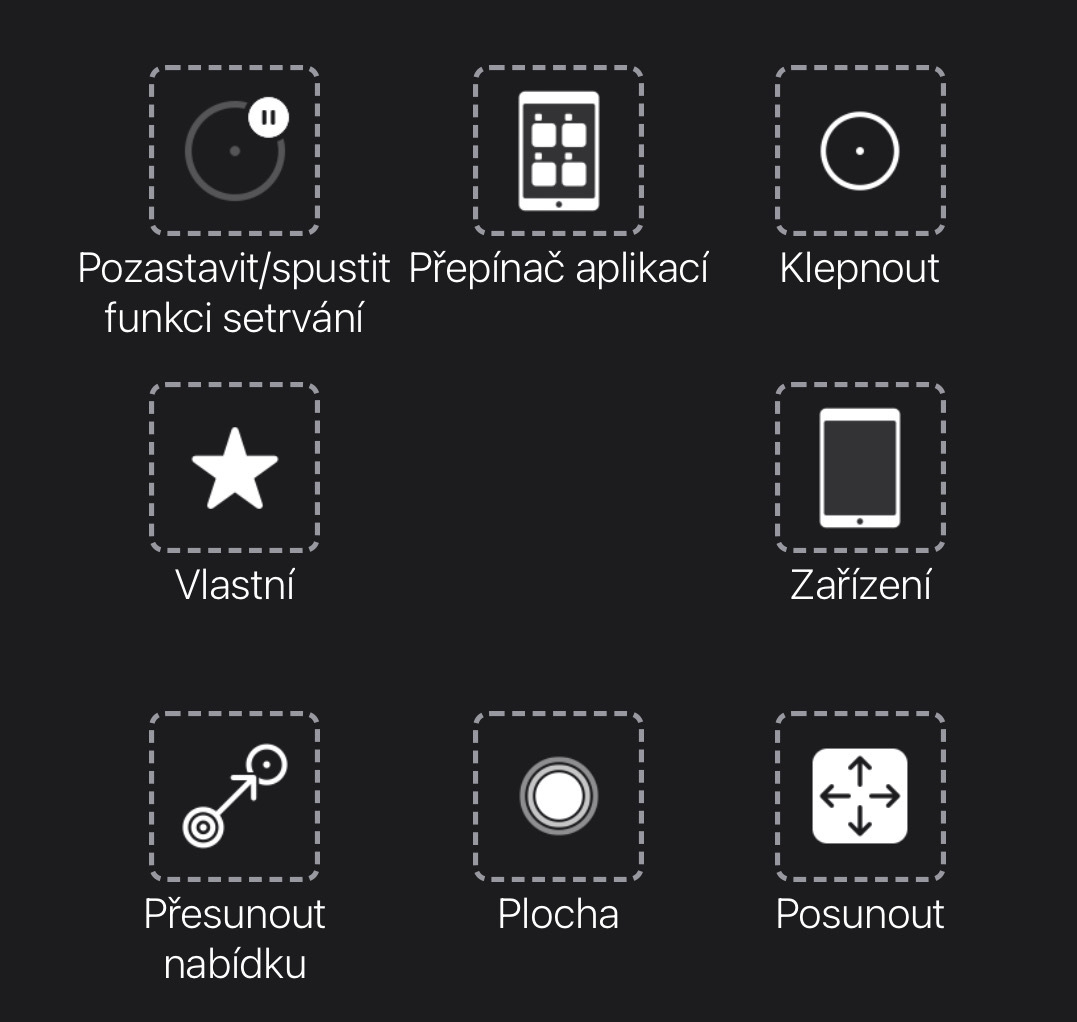
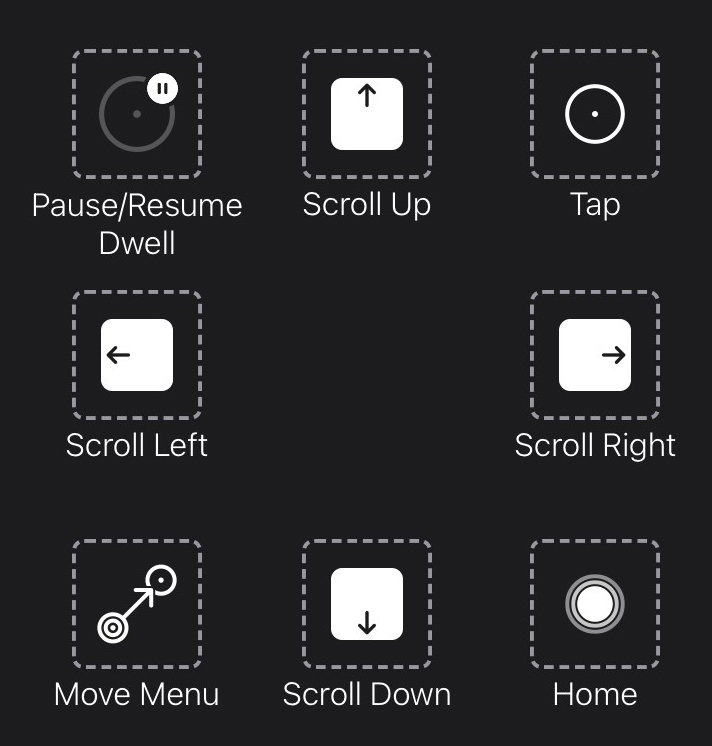
Nabídka AssistiveTouch je navigační nástroj ovládaný pohledem, který vám umožňuje klepnout, přejet prstem, upravit hlasitost, přepínat mezi aplikacemi a provádět další akce pomocí očí.
Pokud máte s používáním funkce AssistiveTouch nějaké potíže, nezapomeňte se podívat na karty „Ladění ovládání pohledem“.
Otevření nabídky AssistiveTouch
TD Talk
- Upřete svůj pohled pod obrazovku, do středu oční navigace nebo do oblasti oční navigace.
- Ve střední dolní části obrazovky se zobrazí tlačítko
(AssistiveTouch).
- Klikněte na tlačítko
- Na obrazovce se zobrazí tlačítko
 (AssistiveTouch).
 - Klikněte na tlačítko (AssistiveTouch), čímž otevřete nabídku AssistiveTouch.
TD Snap
- Vyberte tlačítko Dashboard na panelu nástrojů.
- Vyberte tlačítko Ovládání ohledem (iOS).
- Vyberte tlačítko Spustit AssistiveTouch.
- Na obrazovce se zobrazí tlačítko (AssistiveTouch).
- Klikněte na tlačítko (AssistiveTouch), čímž otevřete nabídku AssistiveTouch.
Odpočinek, když je to potřeba
Pozastavte sledování pohybu očí, abyste si mohli přečíst text nebo si odpočinout, a poté ovládání pohledem znovu spusťte, až budete chtít.
- Otevřete nabídku AssistiveTouch.
- Více informací naleznete v Otevření nabídky AssistiveTouch
- Vyberte tlačítko Zastavit setrvání a pozastavte sledování pohybu očí.
Pro obnovení sledování pohybu očí postup opakujte.
Ovládání zařízení pohledem
Klepnutí a skrolování jsou k dispozici v nabídce AssistiveTouch na nejvyšší úrovni. Další dotyková gesta, jako je podržení a přetažení, dlouhé stisknutí a dvojité klepnutí, najdete v nabídce AssistiveTouch v části Vlastní.
Skrolování
- Otevřete nabídku AssistiveTouch.
- Více informací naleznete v Otevření nabídky AssistiveTouch
- Podle komunikačního softwaru:
Pro TD Talk: | Pro TD Snap: |
|---|---|
|
|
Funkce AssistiveTouch se přepne zpět na režim Klepnutí, jakmile provedete jinou akci, například pozastavení nebo skrolování. Tuto akci, na kterou se přepne, můžete změnit nebo ji úplně odstranit v: Nastavení iPadOS > Přístupnost > Dotykové ovládání > AssistiveTouch > Náhradní akce.
Přesunutí tlačítka AssistiveTouch
Je možné, že budete muset tlačítko AssistiveTouch posunout do jiné části obrazovky, aby vám nepřekáželo.
- Otevřete nabídku AssistiveTouch.
- Více informací naleznete v Otevření nabídky AssistiveTouch
- V nabídce AssistiveTouch vyberte nabídku Přesunout
- Sledujte místo na obrazovce, kde chcete mít tlačítko nabídky AssistiveTouch.
Výběr vhodných aplikací
Při výběru aplikací pro ovládání pohledem si položte následující otázky.
- Ovládáte funkce (např. klepnutí, posouvání, dlouhé stisknutí), které jsou k používání aplikace nezbytné?
- Pokud nemáte potřebné dovednosti, je tato aplikace pro vás vhodným způsobem, jak si je procvičit a osvojit?
- Je tato aplikace velmi zajímavá? Když jste motivovaní, je větší pravděpodobnost, že budete pracovat usilovněji a nevzdáte se při spouštění náročných aplikací.
- Existují v systému iPadOS nebo v aplikaci TD CoPilot nějaká nastavení, která by mohla zlepšit přístupnost aplikace pomocí sledování pohybu očí? Více informací naleznete v Ladění ovládání pohledem.
- Můžete si v aplikaci nastavit parametry tak, aby odpovídaly vašim aktuálním schopnostem? Může se jednat například o přepnutí z vertikální do horizontální orientace, úpravu nastavení odezvy nebo časového limitu ve hrách, nahrazení složitých úkonů (vybrat a přetáhnout) jednoduššími (vybrat) nebo zobrazení menšího počtu možností na obrazovce.
Využití technologie oční navigace
Pokud je relevantní
Zařízení TD Pilot fungují s vysokou přesností bez ohledu na to, zda nosíte brýle, kontaktní čočky, jakou máte barvu očí nebo jaké jsou světelné podmínky.Eye trackingUmožňuje vám ovládat iPad pohledem pomocí aplikací AssistiveTouch. Funkce AssistiveTouch vám umožňuje pracovat s aplikacemi a díky řadě nastavení může přispět k vylepšení zážitku ze sledování pohybu očí
Poloha
Připravte uživatele na používání funkce Oční navigace a pohodlně jej usaďte. Pokud používají brýle, ujistěte se, že je mají nasazené a že skla jsou čistá.
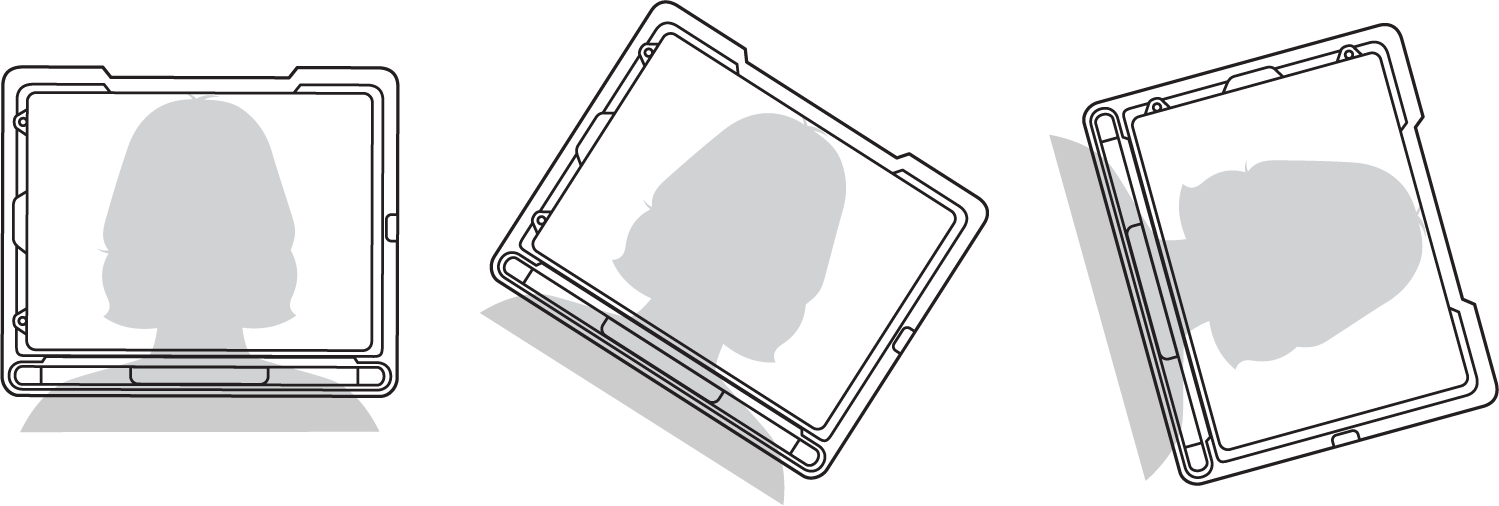
Umístěte zařízení TD Pilot na montážní systém nebo na pevný povrch před uživatele, a to na úrovni očí nebo mírně pod ní, ve vzdálenosti přibližně 65 cm (25,6 palců).
Pokud je hlava nakloněná doleva nebo doprava, nakloňte TD Pilot tak, aby to odpovídalo. Je důležité, aby úhel obrazovky odpovídal úhlu obličeje uživatele.
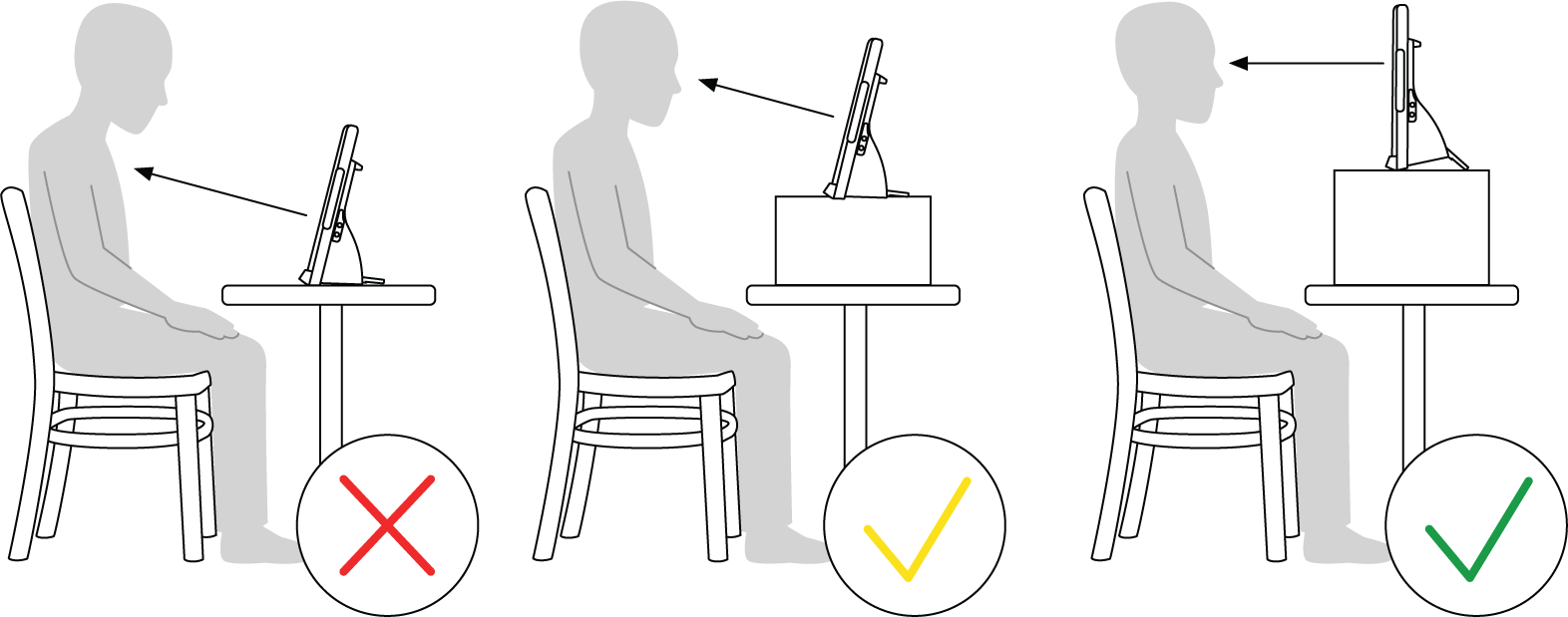
Většina uživatelů bude při sezení u stolu potřebovat mít zařízení TD Pilot umístěné výše, než je povrch stolu.
Možná bude nutné upřesnit polohu zařízení během kroků kalibrace, viz Kalibrace .
Vždy upravte polohu zařízení tak, aby vyhovovala uživateli, ne naopak.
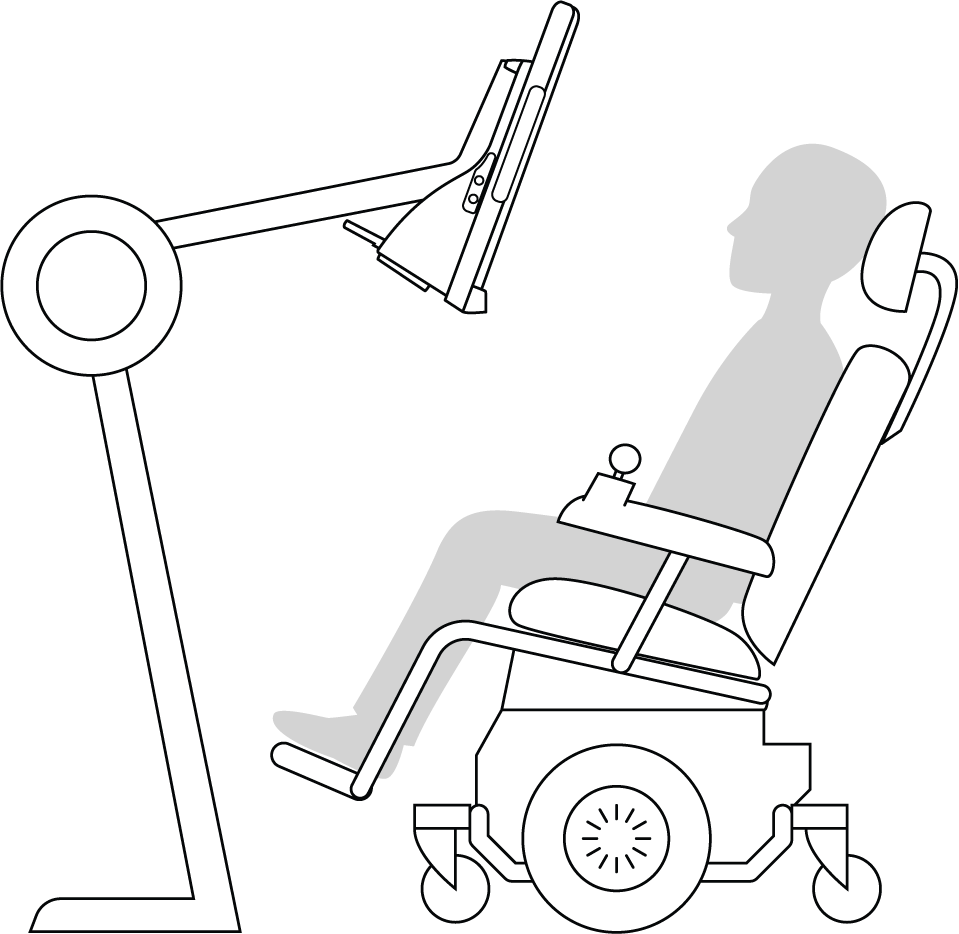
Montážní systém je nejlepší volbou pro přesné polohování zařízení, které lze během dne snadno upravovat. K dispozici je několik možností montáže, včetně montáže k podlaze, stolu a pro kolečkové křeslo. Navštivte stránky www.TobiiDynavox.com nebo se obraťte na svého místního partnera Tobii Dynavox.
Tipy pro použití venku
Zde je několik tipů pro lepší výkon oční navigace při použití ve venkovním prostředí, zejména za jasného slunečního světla:
- Může být výhodné provést rekalibraci v různých částech dne v důsledku změn prostředí, jako je změna světla nebo přechod z interiéru do exteriéru.
- K zastínění očí použijte kšiltovku nebo podobnou pokrývku hlavy. Tím se výrazně zvýší výkon oční navigace.
- Pro zajištění co nejlepšího výkonu oční navigace se vyvarujte dopadu přímého slunečního světla na toto zařízení.
Pokud je zařízení TD Pilot vystaveno v horkém dni přímému slunečnímu záření, může dojít k jeho přehřátí.
Sledovací pole
Zařízení TD Pilot umožňuje velkou volnost pohybu hlavy. Jakmile je zařízení TD Pilot správně seřízeno a umístěno před uživatele, není třeba provádět žádné další úpravy.
Zařízení TD Pilot vytváří sledovací pole se špičkovými rozměry přibližně 30 cm × 20 cm × 20 cm / 11,8 palce × 7,9 palce × 7,9 palce (šířka × výška × hloubka). Sledovací pole je neviditelná oblast, která se nachází přibližně 60 cm (23,5 palce) přímo před bodem těsně nad středem obrazovky.
Díky šířce 70 cm (27,5 palce) umožňuje zařízení TD Pilot volný pohyb hlavy v bočním směru v rozsahu přibližně 50 × 36 cm (20 × 14 palců) nebo 35 × 30 cm (13,8 × 11,8 palců). To závisí na tom, jakým očním snímačem je zařízení TD Pilot vybaveno. Více informací naleznete v Technické údaje.
Pro správné fungování zařízení Eye tracking musí mít uživatel po celou dobu alespoň jedno oko ve sledovacím poli.
Stav sledování
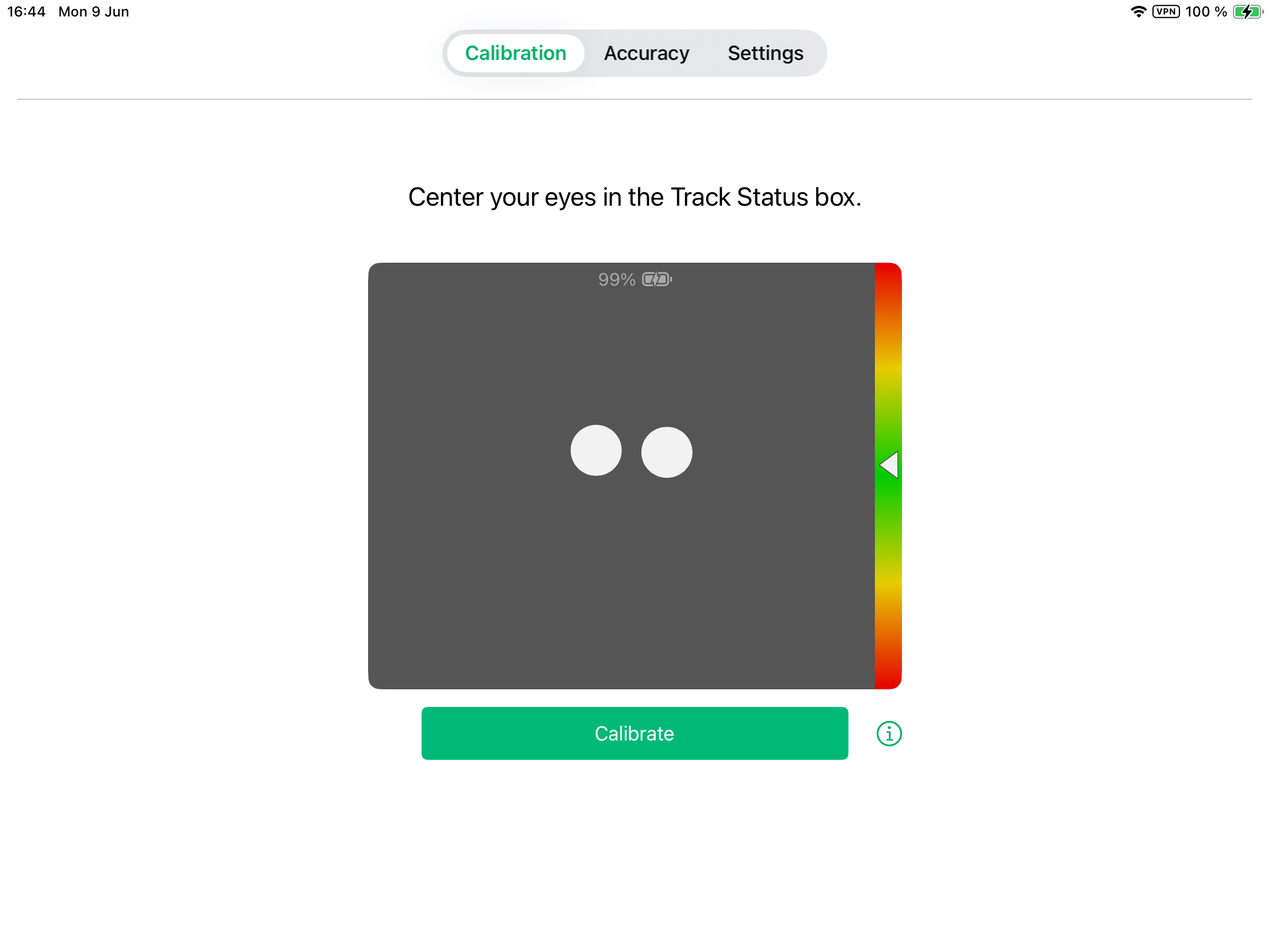
Funkce Stav sledování se používá ke kontrole správné pozice uživatele před zařízením.
- Indikátory očí, dvě (2) bílé tečky, znázorňují oči uživatele a jejich polohu vůči obrazovce. Aby bylo dosaženo optimálního umístění, měly by se oční značky nacházet uprostřed černé plochy.
- Barevná lišta s bílou šipkou napravo — Jak daleko nebo blízko je uživatel vzdálený od obrazovky.
- Pokud je bílá šipka uprostřed zelené oblasti lišty, uživatel je v optimální vzdálenosti od obrazovky.
- Pokud je šipka ve spodní části lišty - uživatele přisuňte blíže.
- Pokud je šipka v horní části lišty - uživatele odsuňte dál od zařízení.
- Vyberte si jeden z následujících způsobů, jak zobrazit stav sledování:
- Na zařízení stiskněte tlačítko „Track Status“ (Stav skladby), které se nachází na pozici 13.
- Otevřete aplikaciTD CoPilot výběrem ikony TD CoPilot
 .
. - Usaďte uživatele.
Použití nastavitelného stojanu
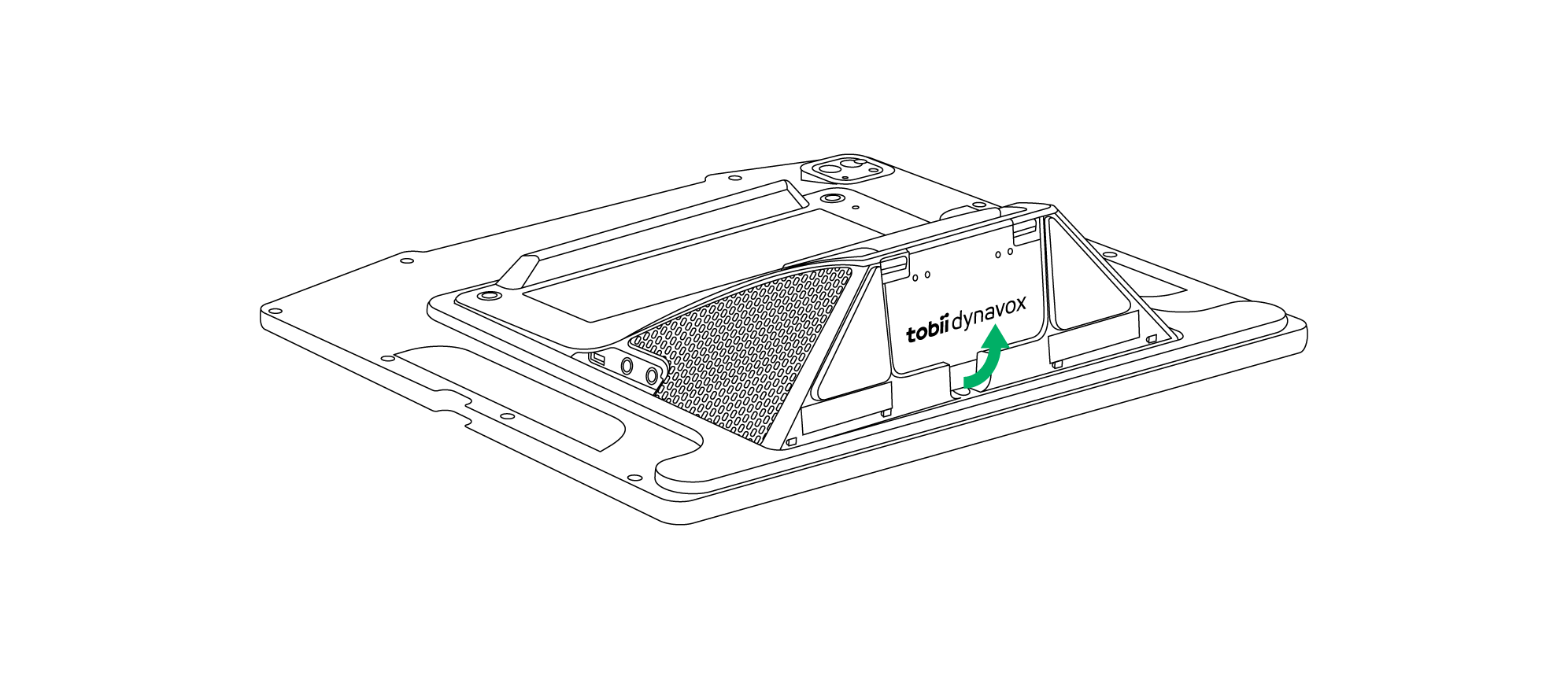
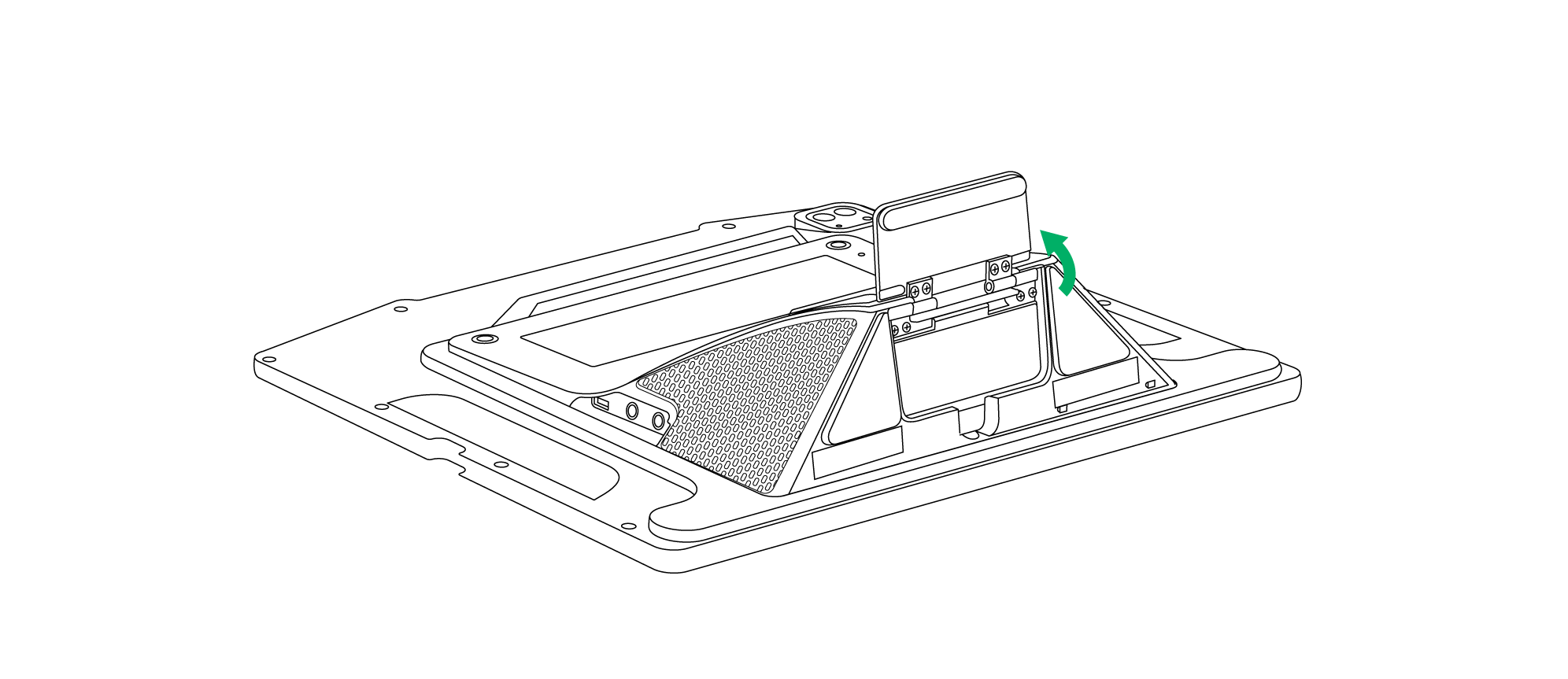
Zařízení TD Pilotl je vybaveno integrovaným nastavitelným stojánkem, který uživateli umožňuje umístit zařízení TD Pilot do různých poloh a zajistit tak co Eye trackingnejlepší zážitek.
Při používání nastavitelného stojanu postupujte podle následujících pokynů:
1 | Vysuňte nastavitelný stojan z jeho polohy ve spodní části zařízení. | |
|
| |
Nastavitelný stojan je složený pod spodní částí zařízení. | Otočte nastavitelný stojan do požadované polohy. | |
2 | Vyberte, v jaké poloze chcete nastavitelný stojan použít. | |
|
| |
Umístěte TD Pilot do svislé polohy. | Nastavte úhel nastavitelného stojanu tak, aby bylo zařízení TD Pilot správně nasměrováno na uživatele. | |


Používání partnerského okna
Partnerské okno bude zrcadli okno zpráv vTD Snap® nebo TD Talk. Z důvodu ochrany soukromí může uživatel zapnout nebo vypnout partnerské okno vTD Snap® nebo TD Talk.
K dispozici jsou také další možnosti týkající se partnerského okna, které lze zapnout nebo vypnout, například možnost zobrazovat text při mluvení a vkládat trojtečky při psaní.
Změna hlasitosti
Pro nastavení hlasitosti použijte tlačítka pro zvýšení a snížení hlasitosti na zařízení s iPadOS.
Hlasitost lze nastavit také ve vašem Tobii Dynavoxkomunikačním softwaru.
V případě zařízení TD Talk musí uživatel použít ovládací prvky hlasitosti v Ovládacím centru systému iPadOS.
Obnovit nastavení zařízení
Chcete-li zařízení obnovit do továrního nastavení, přečtěte si následující informace:
Jazyk | Odkaz |
Čeština | |
Němčina | |
Francouzština | |
Spanish | |
Nizozemština | |
Švédština | |
Norština | |
Dánština | |
Zjednodušená čínština | |
Japonština | |
Italština | |
Finština | |
Arabština | |
Bulharština |