TD CoPilot
Software TD CoPilot lze použít ke kalibraci očního snímače, nastavení parametrů kalibrace, kontrole stavu baterie TD Pilot Base atd.
Chcete-li získat přístup k TD CoPilot, postupujte následovně:
- Vyberte TD CoPilotaplikaci,
 .
. - Otevře se TD CoPilot.
Kalibrace 
Tady lze kalibrovat oční navigaci v TD Pilot.
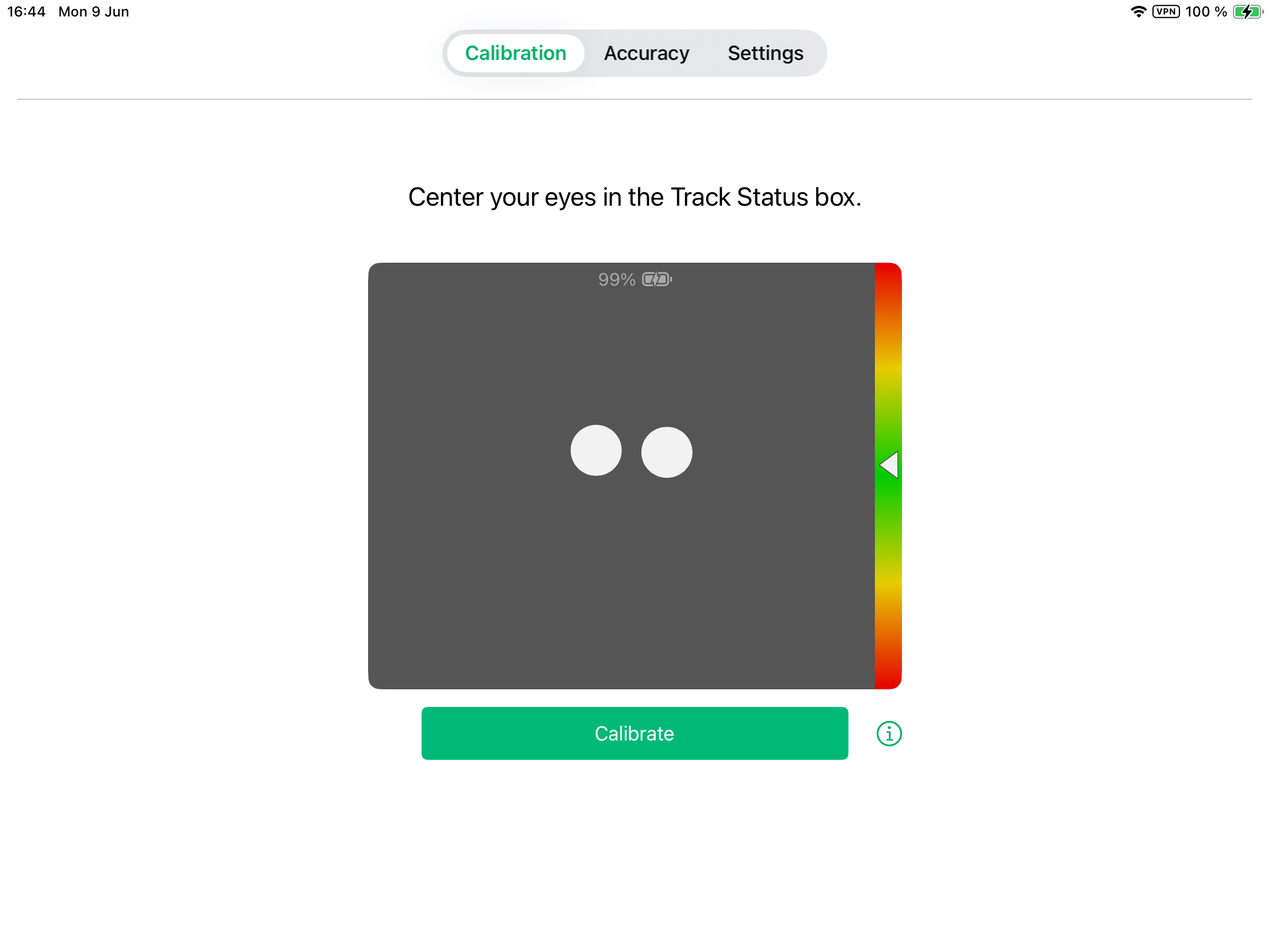
Spuštění kalibrace
- Otevřete aplikaci TD CoPilot.
- Ujistěte se, že uživatel stojí správně před zařízením TD Pilot.
- Další informace o umístění najdete na Poloha a Stav sledování.
- Vyberte tlačítko Kalibrovat .
- Postupujte podle pokynů na obrazovce.
Přesnost 
Na stránce přesnost lze s použitím předem definovaných cílů na obrazovce provést testování a zjistit, zda uživatel potřebuje kalibrovat oční navigaci znovu.
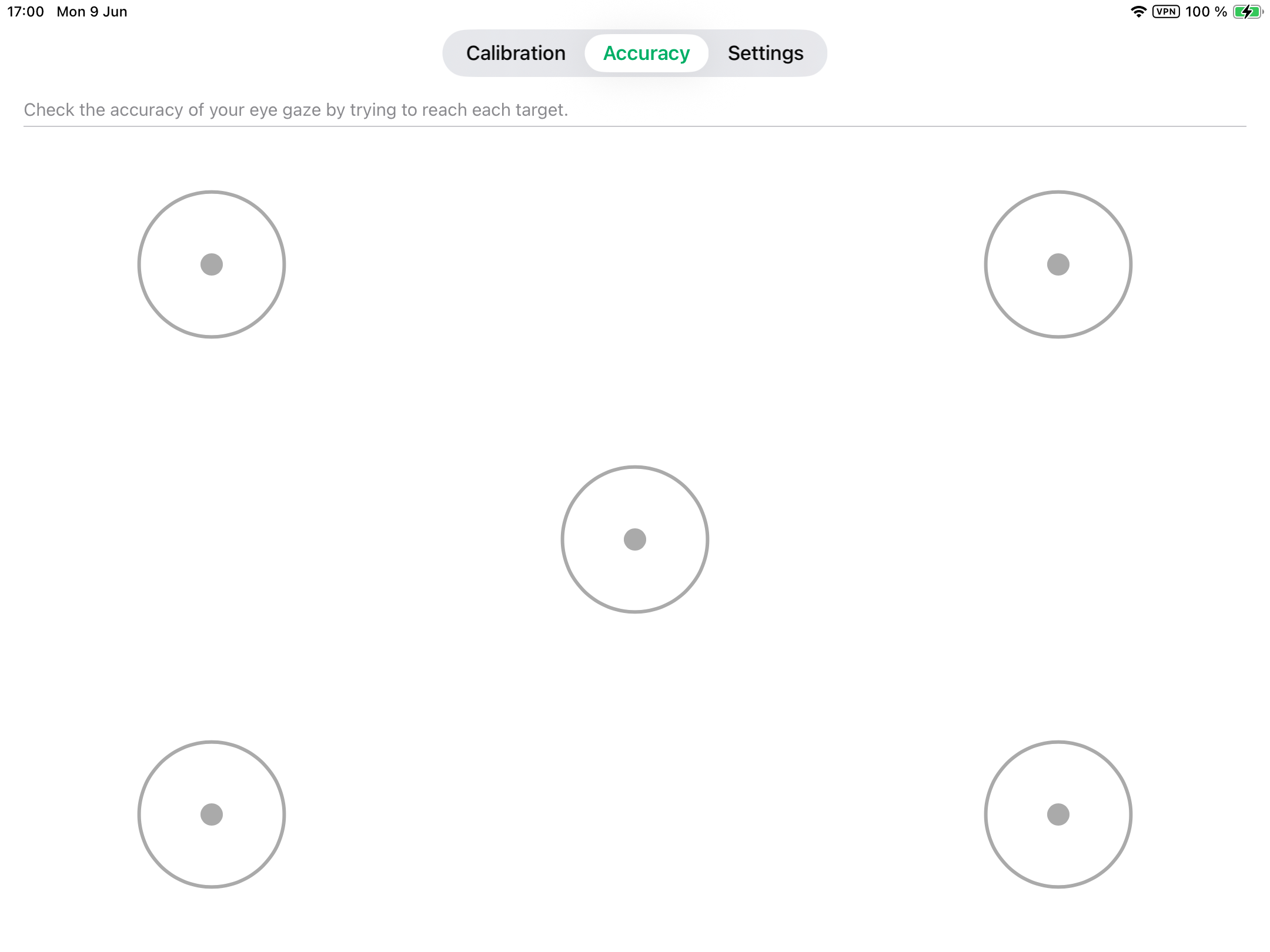
Na obrazovce se podívejte na každou tečku v kruhu a zjistěte, jak přesné je sledování okem v této oblasti.
Nastavení 
Kalibrace
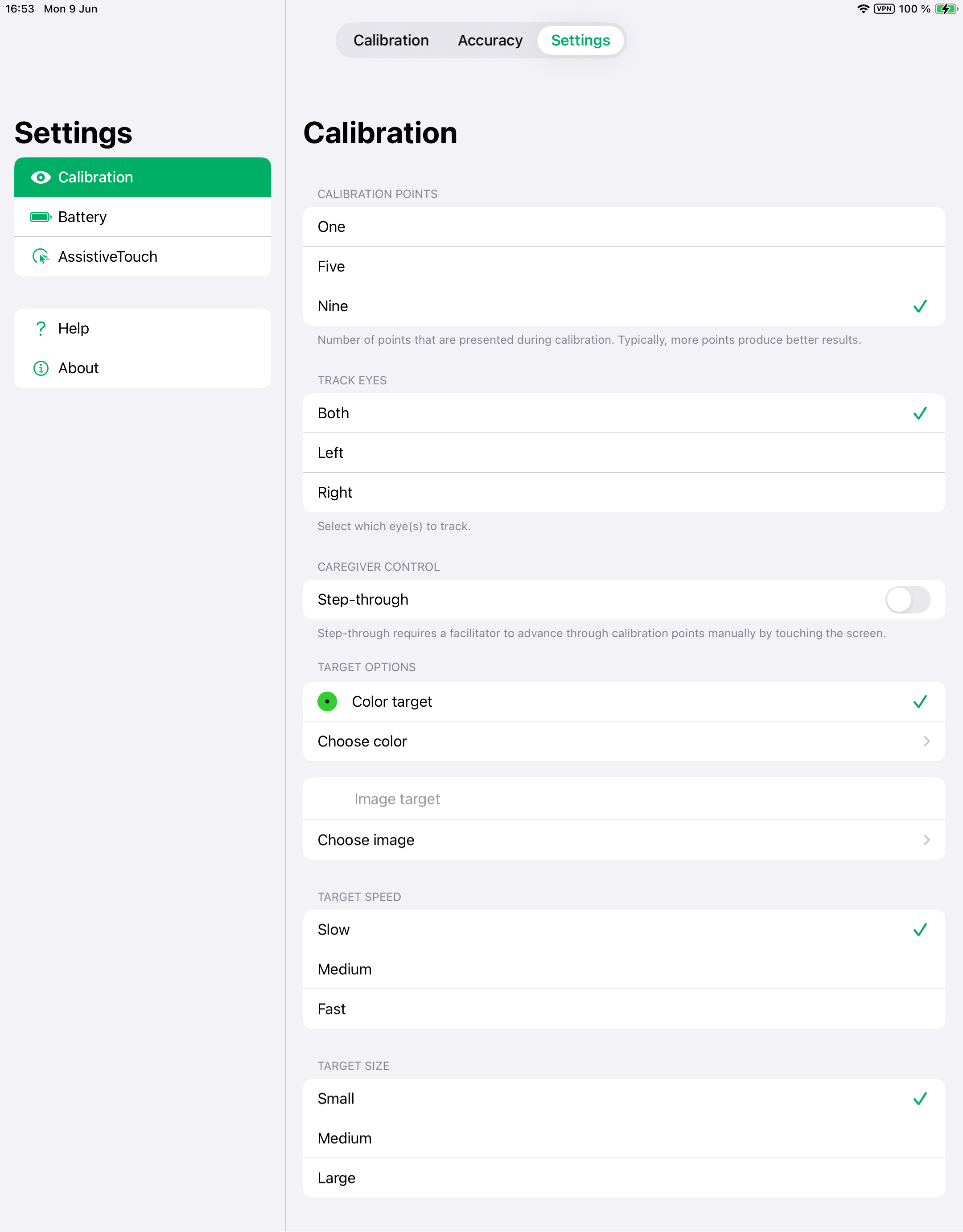
KALIBRAČNÍ BODY
Zvolte, kolik cílů se použije ke kalibraci očního snímače. Čím více kalibračních bodů se použije, tím lepší bude výsledek kalibrace:
- Otevřete aplikaci TD CoPilot.
- Klikněte na tlačítko Nastavení.
- Vyberte KALIBRAČNÍ BODY:
- Jedna
- Pět
- Devět (výchozí)
SLEDOVÁNÍ OČÍ
Při používání oční navigace vyberte, které oko (oči) má zařízení sledovat:
- Otevřete aplikaci TD CoPilot.
- Klikněte na tlačítko Nastavení.
- Vyberte SLEDOVÁNÍ OČÍ – VYBERTE, KTERÉ OKO(OČI) chcete sledovat:
- Obě – Oční navigace bude sledovat obě oči (dosáhne se tak nejlepšího výkonu) (Výchozí nastavení)
- Levé – Oční navigace bude sledovat pouze levé oko.
- Pravé – Oční navigace bude sledovat pouze pravé oko.
OVLÁDÁNÍ PRO PEČOVATELE
- Otevřete aplikaci TD CoPilot.
- Klikněte na tlačítko Nastavení.
- Vyberte možnost OVLÁDÁNÍ PRO PEČOVATELE:
- Pokud chcete použít funkci procházení kalibrace zvolte možnost Procházení – přepněte funkci Procházení do polohy zapnuto.
- Funkce procházení umožňuje obsluze ručně procházet kalibrační body dotykem na obrazovce. (Ve výchozím nastavení je funkce vypnutá)
MOŽNOSTI TERČŮ
K dispozici jsou 2 různé možnosti terčů:
- Barevný terč
- Terč s obrázkem
Vyberte barvu pro barevné terče.
- Otevřete aplikaci TD CoPilot.
- Klikněte na tlačítko Nastavení.
- Klikněte na tlačítko Vybrat barvu.
- Vyberte barvu.
Vyberte obrázek pro terče s obrázkem
- Otevřete aplikaci TD CoPilot.
- Klikněte na tlačítko Nastavení.
- Klikněte na tlačítko Vybrat obrázek.
- Vyberte obrázek ze svých fotografií.
RYCHLOST TERČE
Vyberte, jakou rychlostí se mají terče během kalibrace pohybovat po obrazovce.
- Otevřete aplikaci TD CoPilot.
- Klikněte na tlačítko Nastavení.
- Zvolte RYCHLOST TERČE:
- Pomalá (výchozí)
- Střední
- Rychlá
VELIKOST TERČE
Vyberte velikost terčů, které se během kalibrace pohybují po obrazovce.
- Otevřete aplikaci TD CoPilot.
- Klikněte na tlačítko Nastavení.
- Vyberte VELIKOST:
- Malá (výchozí)
- Střední
- Velká
Baterie
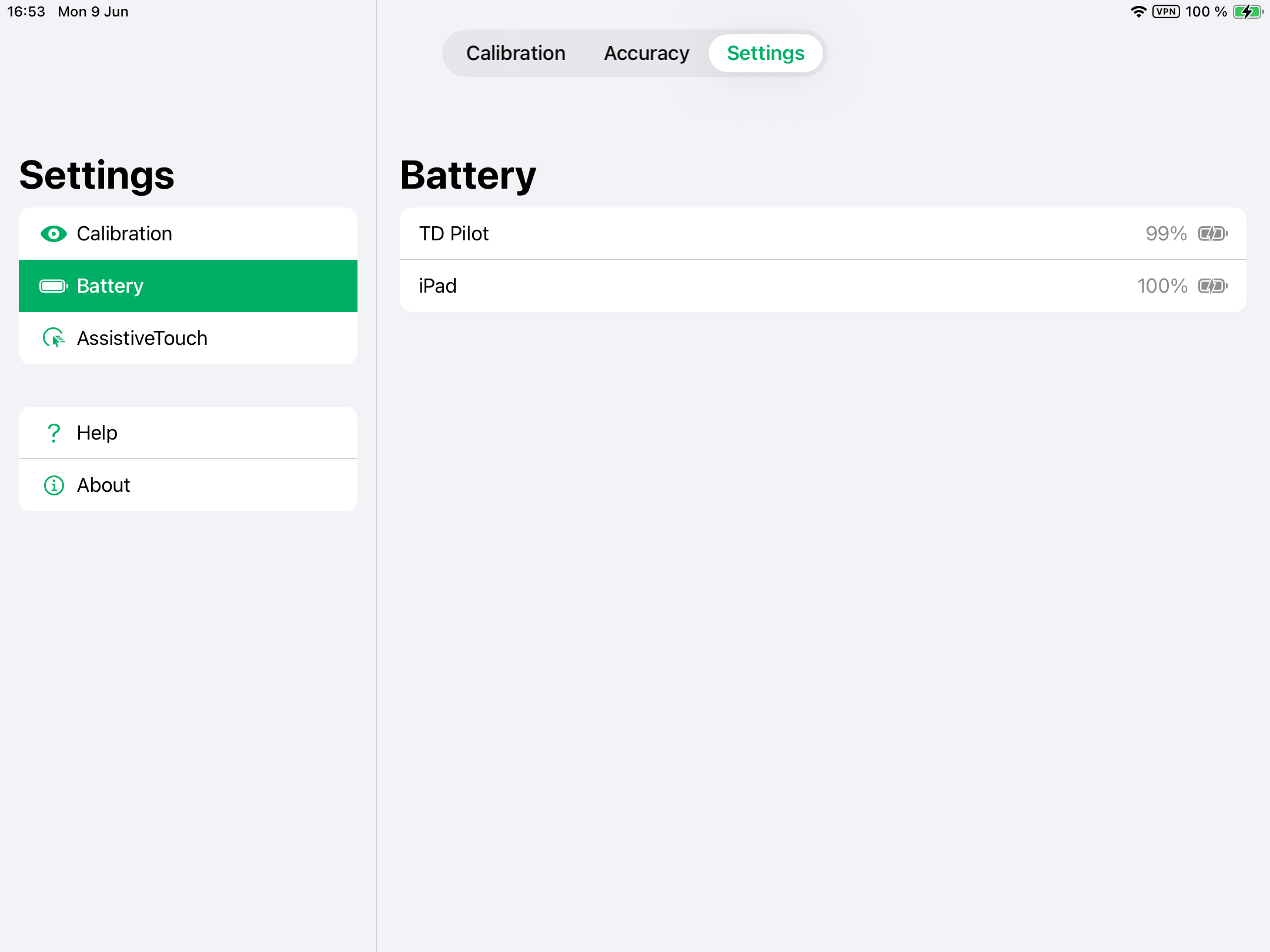
Chcete-li zjistit stav baterieTD Pilot:
- Otevřete aplikaci TD CoPilot.
- Vyberte možnost Nastavení.
- Vyberte možnost Baterie.
Vysvětlivky k symbolům:
- Ikona baterie = napájení z baterie
- Ikona baterie s bleskem = nabíjení
- Odpojeno = zařízení TD Pilot je vypnuté nebo je odpojený kabel USB
Stav baterie iPadu lze vidět také v pravém horním rohu obrazovky iPadu (nebo ve widgetu).
Assistive Touch 
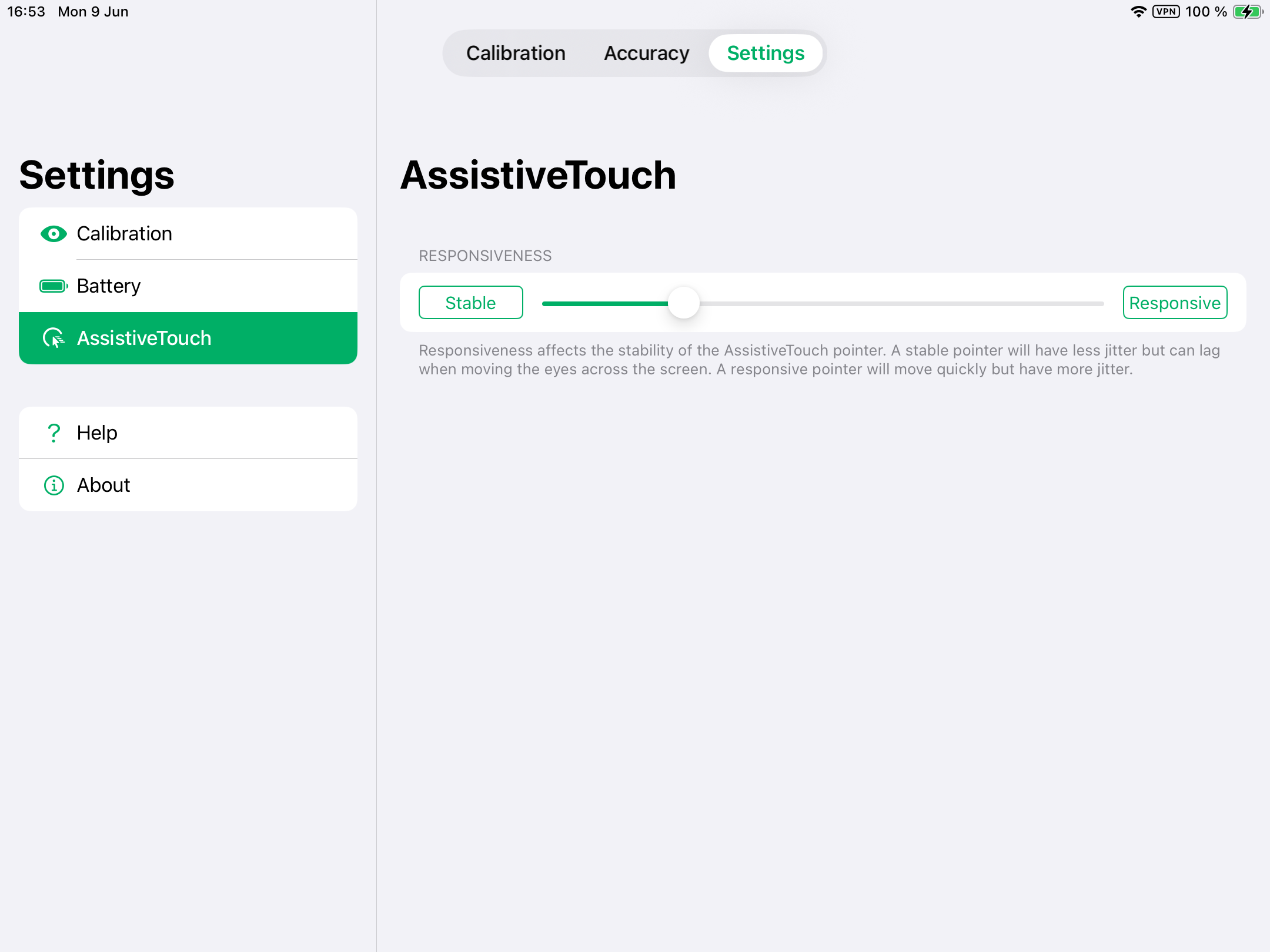
ODEZVA
Schopnost odezvy ovlivňuje stabilitu kurzoru AssistiveTouch. Stabilní kurzor vykazuje menší kolísání, ale při pohybu očí po obrazovce může docházet ke zpoždění. Responzivní kurzor se bude pohybovat rychle, ale bude více poskakovat.
- Otevřete aplikaci TD CoPilot.
- Vyberte možnost Nastavení.
- Vyberte možnost Assistive Touch
- Vyberte možnost Stabilní nebo Responzivní a nastavte úroveň RESPONSIVITY v rozmezí od Stabilní po Responzivní.
Pomoc 
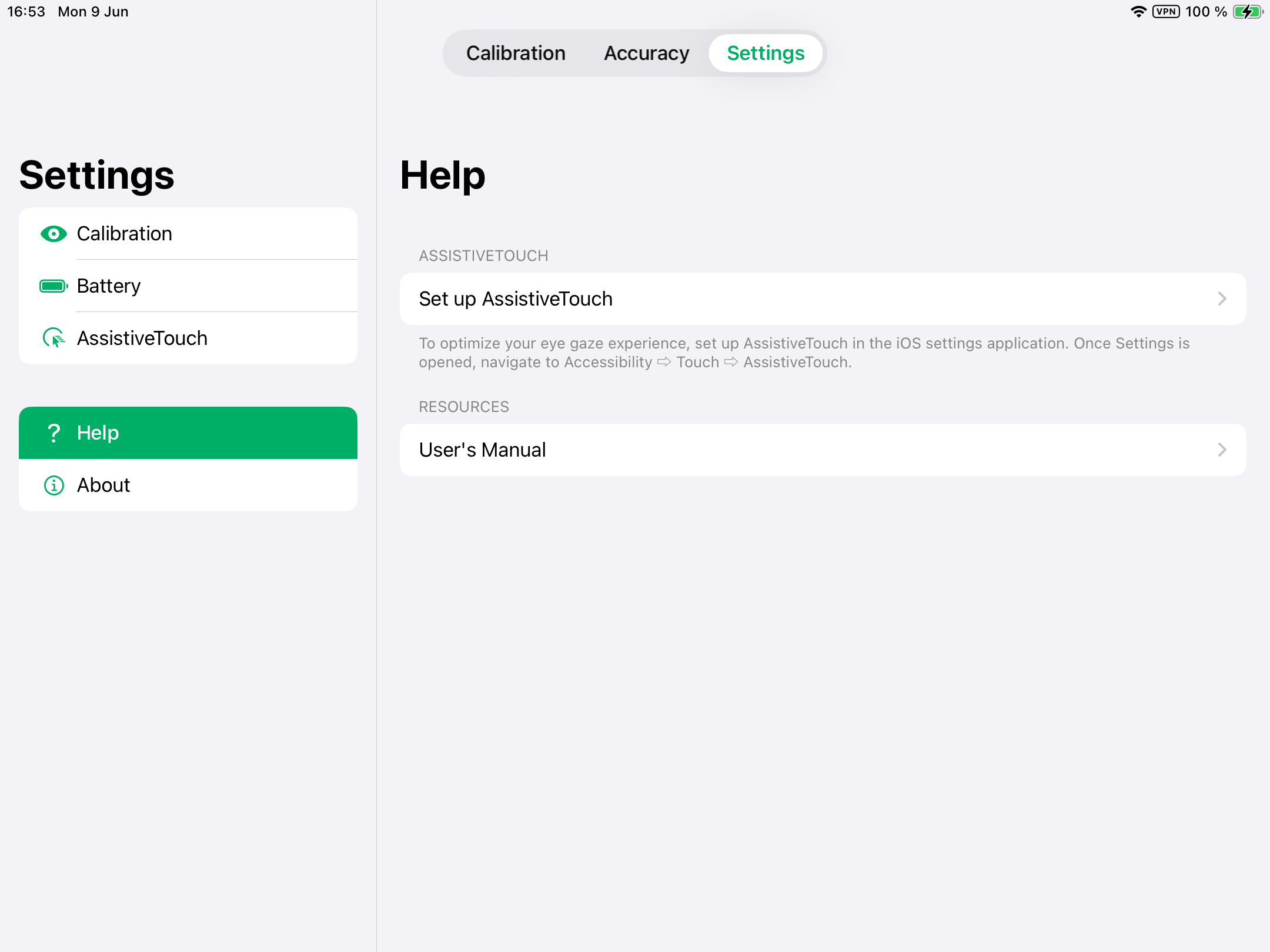
Na této stránce najdete informace o tom, jak zajistit co nejlepší zážitek při používání technologie sledování pohybu očí, a kde najdete uživatelskou příručku.
ASSISTIVETOUCH
- Klikněte na tlačítko Nastavit AssistiveTouch, abyste se dostali do nastavení systému iPadOS.
ZDROJE
- Kliknutím na tlačítko „Návod k použití“ otevřete návod k použití ve formátu PDF na zařízení s iPadOS.
O programu 
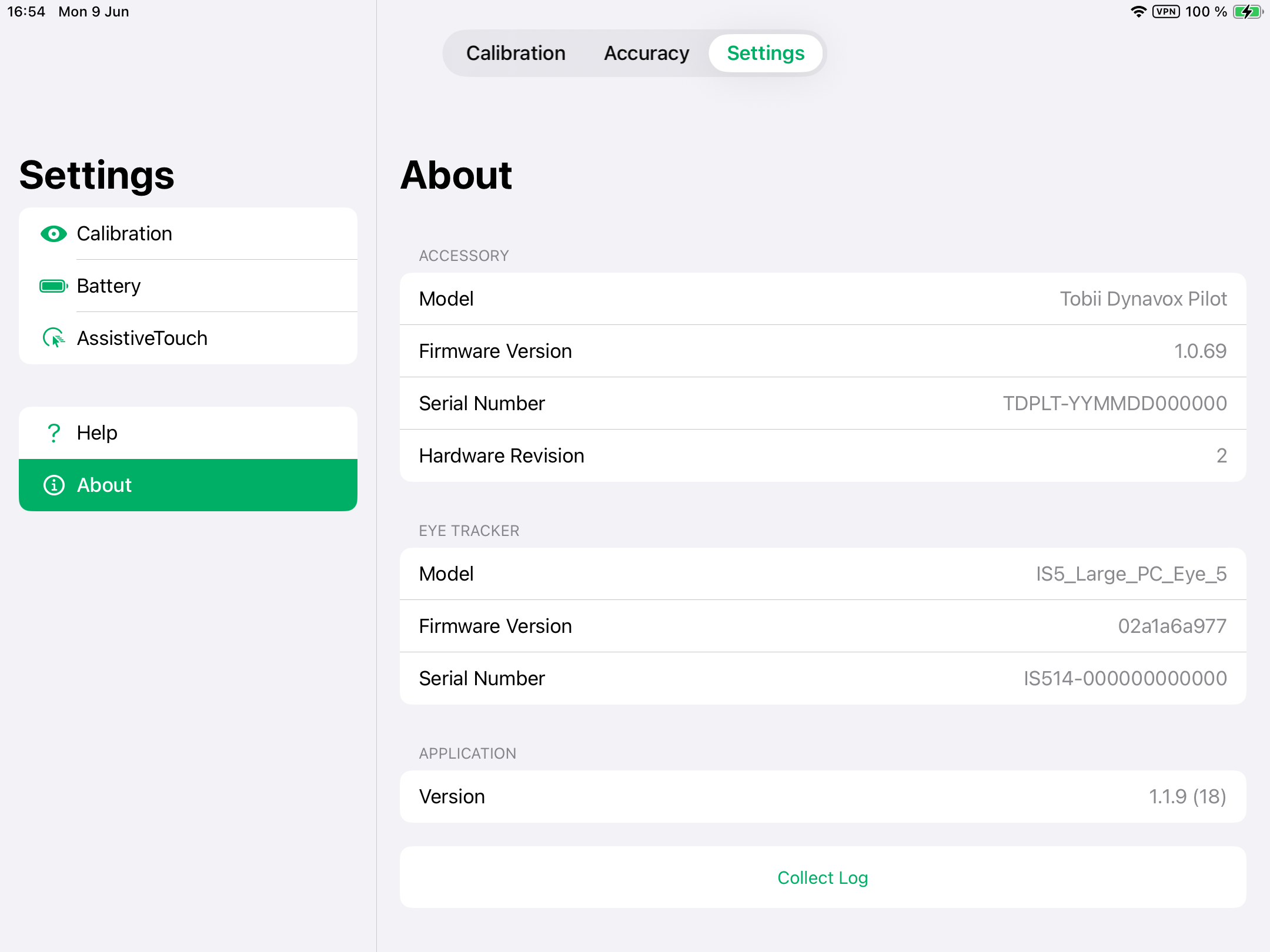
Chcete-li získat podrobné informace o zařízení TD Pilot a oční navigaci:
- Otevřete aplikaci TD CoPilot.
- Vyberte možnost Nastavení.
- Vyberte možnost O nás.
Chcete-li shromáždit protokoly pro zařízení TD Pilot a oční navigaci:
- Otevřete aplikaci TD CoPilot.
- Vyberte možnost Nastavení.
- Vyberte možnost O nás.
- Klikněte na tlačítko Shromáždit protokoly.