Anvendelse af enheden
Du skal kun kunne læse og bruge dine hænder under de mange trin, der skal gennemføres ved konfigurationen af TD Pilot-enheden. Følg brugervejledningen og startvejledningen.
Minimumskrav til it og system
Generelt
TD Pilot er et softwarebaseret medicinsk udstyrssystem, der omfatter specialudviklet hardware og en integreret computerplatform. Korrekt drift afTD Pilot kræver, at enheden anvendes i det systemmiljø, som producenten har angivet. Brug uden for disse angivne betingelser kan medføre nedsat ydeevne eller tab af funktionalitet.
Hardwaremiljø
TD Pilot leveres som et komplet system bestående af producentgodkendte hardwarekomponenter herunder en integreret iPad-baseret computerplatform og hardware til øjenstyring. Der kræves ingen yderligere ekstern computerhardware til det tilsigtede formål med TD Pilot.
Den medfølgende hardware er konfigureret og testet, så den understøtter det installerede operativsystem og enhedens software. Der må kun anvendes hardwarekomponenter sammen med TD Pilot, der er leveret eller godkendt af producenten.
Operativsystem og softwaremiljø
TD Pilot kører på en understøttet iPadOS-platform. Operativsystemversionen og systemkonfigurationen kontrolleres og valideres af producenten som en del af systemetTD Pilot.
Der må kun installeres eller anvendes softwareprogrammer, konfigurationer og kompatible tredjepartsprogrammer, der er godkendt af producenten. Installation af software, der ikke understøttes, ændring af systemindstillinger eller brug af operativsystemversioner, der ikke understøttes, kan påvirke enhedens ydeevne og frarådes.
IT-netværksmiljø
Der kræves ingen netværksforbindelse for at benytte enhedens primære kommunikationsfunktioner.
Hvis der anvendes netværksforbindelse (f.eks. til softwareopdateringer, licensadministration, cloud-baserede tjenester eller fjernsupport), skal enheden være tilsluttet et stabilt, standard TCP/IP-netværk. Netværkets tilgængelighed og ydeevne kan have indflydelse på disse valgfri funktioner.
IT-sikkerhed og adgangskontrol
Enheden benytter de sikkerhedsmekanismer, der leveres af det underliggende operativsystem, til at sikre systemintegriteten og databeskyttelsen.
Adgangen til enheden bør begrænses til autoriserede brugere ved hjælp af de tilgængelige mekanismer til adgangskontrol på enhedsniveau. Brugere bør følge de generelle retningslinjer for enhedssikkerhed, herunder at opretholde systemadgangskontrol og installere de softwareopdateringer, som producenten stiller til rådighed, når de er tilgængelige.
Start af enheden
Start TD Pilot på følgende måde:
- Tryk på tænd/sluk-knappen på bagsiden af TD Pilot. (Position 9 på )
TD Pilot starter automatisk, når enheden oplades, hvis TD Pilot er slukket.
Lysdioden for strøm lyser rødt, pulserer blåt eller grønt.
Hvis lysdioden for eksempel lyser konstant blåt, oplades enheden, men den er IKKE tændt. Hvis lysdioden PULSERER (uanset farve), er TD Pilot tændt. Ellers er enheden slukket.
Se Funktionsstatus for lysdiode med mere information om lysdiodernes funktionsmåde.
Nedlukning af enheden
iPadOS-enheden og TD Pilot Base lukker ned hver for sig. TD Pilot Base kan kun lukkes ned med tænd/sluk-knappen.
På samme måde som en mobiltelefon skal iPadOS-enheden normalt aldrig lukkes ned. Batteriet på iPadOS-enheden kan holde i dagevis uden opladning, når skærmen er låst.
Sluk TD Pilot Base ved at trykke på tænd/sluk-knappen (position 9 på ) i tre sekunder. Tryk på tænd/sluk-knappen i 10 sekunder for at gennemtvinge en nedlukning, hvis tilbehøret af en eller anden grund går ned eller ikke reagerer.
Første start
Ved første opstart af din TD Pilot skal du gennemgå Apples klargøringsprocedure. Efter konfigurationen af TD Pilot installeres visse apps på Apple-enheden med iPadOS. Hele konfigurationen tager 10-15 minutter.
Konfiguration af adgang til øjenstyring
(hvis relevant)
Udfør IKKE aktivering af indstillinger for øjenstyring af iPadOS under Indstillinger for iPadOS > Tilgængelighed > Øjenstyring. Det forstyrrer øjenstyringen i TD Pilot.
Konfiguration af iPadOS med adgang til øjenstyring
Trin | Placering | Handling |
1 | Vælg Indstillinger | |
2 | I venstre side | Vælg Face ID og kode.
|
3 | I højre side | Slå USB-tilbehør til under TILLAD ADGANG, NÅR ENHEDEN ER LÅST.
|
4 | I venstre side | Vælg Hjemmeskærm og dock. |
5 | I højre side | Vælg Større under APPIKONER. |
6 | I venstre side | Vælg Skærm og lysstyrke. |
7 | I højre side | Vælg Mørk under UDSEENDE. |
8 | Vælg Tekststørrelse. | |
9 | Flyt markøren til tekststørrelse hele vejen til højre.
| |
10 | I venstre side | Vælg Skærm og lysstyrke. |
11 | I højre side | Vælg Vis.
|
12 | Vælg Zoomet. | |
13 | Vælg Indstil. | |
14 | Vælg Brug zoomet i pop op-vinduet. | |
15 | I venstre side | Vælg Generelt. |
16 | Vælg Luk ned | |
17 | Genstart iPadOS-enheden ved at trykke på tænd/sluk-knappen. (Position 6 i ). | |
 (i iPadOS).
 Ikke tilgængelig på finansierede/administrerede enheder.
Konfiguration af AssistiveTouch
AssistiveTouch er designet til personer, som har vanskeligt ved at røre ved skærmen. Menuen til AssistiveTouch gør det muligt for dig at udføre berøringsfunktioner, såsom trykke og scrolle, når du bruger øjenstyring. Den indeholder også genveje til brug med øjenstyring til sådanne funktioner som skærmen Hjem og Appskifter, der typisk åbnes ved berøring. AssistiveTouch bruges til at få adgang med øjenstyring til alle iOS-apps med undtagelse af TD-kommunikationsapps herunder TD Snap® og TD Talk.
AssistiveTouch er ikke beregnet til brug med TD Snap® og TD Talk. Apperne TD Snap® og TD Talk giver mulighed for øjenstyring uden aktivering af AssistiveTouch.
Trin | Placering | Handling |
1 | Vælg Indstillinger | |
2 | I venstre side | Vælg Tilgængelighed. |
3 | I højre side | Vælg Berøring under FYSIK OG MOTORIK. |
4 | Vælg AssistiveTouch | |
5 | Slå AssistiveTouch til.
Du kan se markøren, der viser placeringen af dit blik. Menuknappen til AssistiveTouch vises i højre side af skærmen.
| |
6 | Træk menuknappen til AssistiveTouch op i den øverste tredjedel af skærmen i højre side. | |
Tilpasning af menuen til AssistiveTouch
Trin | Placering | Handling |
1 | Vælg Indstillinger | |
2 | I venstre side | Vælg Tilgængelighed. |
3 | I højre side | Vælg Berøring under FYSIK OG MOTORIK. |
4 | Vælg AssistiveTouch. | |
5 | Vælg Tilpas menu på øverste menu. | |
6 | Vælg + for at ændre antallet af ikoner til otte. | |
7 | Vælg Notifikationscenter. | |
8 | Scroll nedad til bunden af listen. | |
9 | Vælg Slå Pause/genoptag pause til eller fra. | |
10 | Tryk et vilkårligt sted uden for listen for at lukke den. | |
11 | Vælg knappen Bevægelser. | |
12 | Scroll til Flyt menu. | |
13 | Vælg Flyt menu. | |
14 | Tryk et vilkårligt sted uden for listen for at lukke den. | |
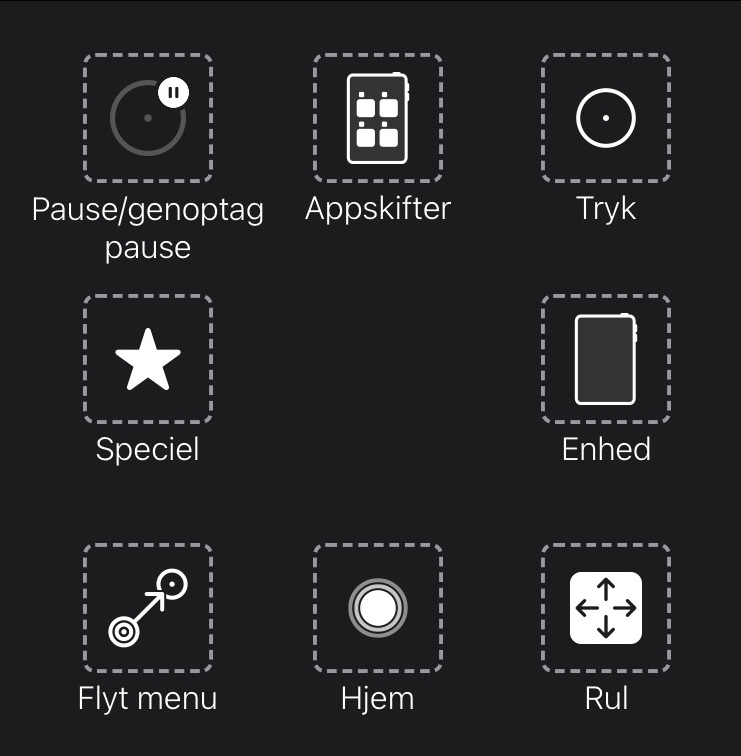
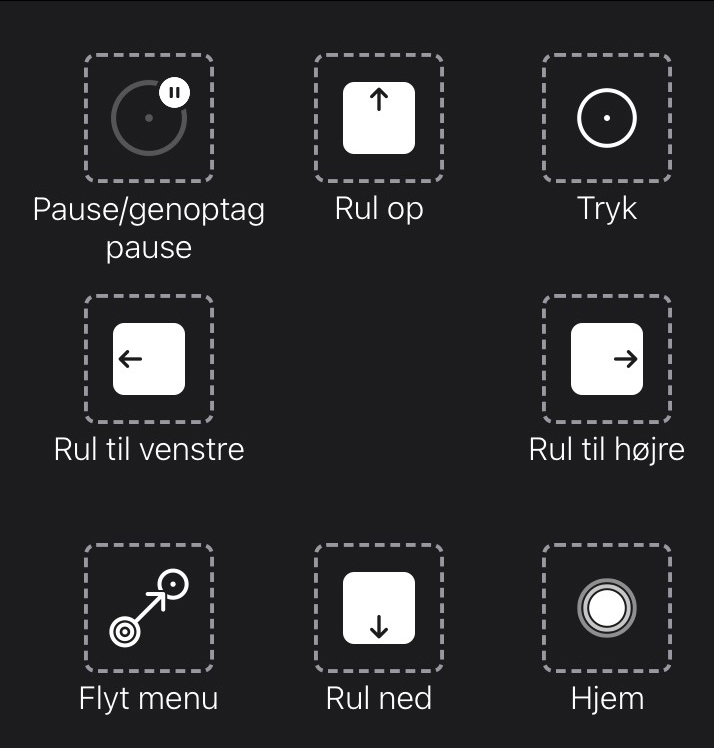
15 | Fortsæt redigeringen af menuikonerne, indtil menuen stemmer overens med følgende: | |
|
|
Menu til AssistiveTouch for TD Talk | Menu til AssistiveTouch for TD Snap |
Konfiguration af pausebetjening
Trin | Placering | Handling |
1 | Vælg Indstillinger | |
2 | I venstre side | Vælg Tilgængelighed. |
3 | I højre side | Vælg Berøring under FYSIK OG MOTORIK. |
4 | Vælg AssistiveTouch. | |
5 | Scroll til Pausebetjening | |
6 | Slå Pausebetjening til. | |
7 | Scroll ned til bunden. | |
8 | Vælg minustegnet (-) ved siden af Sekunderfor at ændre pausetiden til 1,5 sekunder.
| |
9 | Stryg op fra midten af bunden af skærmen for at gå til skærmen Hjem. | |
Vækning og oplåsning af din enhed
Din TD Pilot vækkes automatisk, når øjenstyringsenheden registrerer dine øjne. Lås TD Pilot op ved at vælge knappen AssistiveTouch og derefter Start.
Prøv det nu:
- Tryk på tænd/sluk-knappen på enheden med iPadOS (position 6 på ) for at låse TD Pilot.
- Se på skærmen et par sekunder.
- TD Pilot vækkes og viser låseskærmen.
- Tryk på, eller brug dine øjne til at vælge menuknappen AssistiveTouch.
- Vælg Hjem.
Vi anbefaler, at du bruger Face ID, hvis du vil have øget sikkerhed på din enhed. Med Face ID kan du låse din TD Pilot op uden at indtaste adgangskoden hver gang.
Konfigurer Face ID i Indstillinger for iPadOS > Face ID og kode.
Brug af apps sammen med AssistiveTouch (hvis relevant)
Du skal bruge AssistiveTouch til at bruge andre apps på din iPad, når du er klar til at bevæge dig uden for din kommunikationssoftware. Indstillingerne for øjenstyring og øjenstyringens virkemåde i AssistiveTouch afviger fra indstillingerne i kommunikationssoftwaren, så du skal muligvis ændre dem i indstillingerne for iPadOS.
|
|
Menu til AssistiveTouch for TD Talk | Menu til AssistiveTouch for TD Snap® |
Menuen til AssistiveTouch indeholder navigationsværktøjer med adgang til øjenstyring, så du kan bruge dine øjne til at trykke, stryge, justere lydstyrke, skifte mellem apps m.m.
Læs kortene Finindstilling af øjenstyring, hvis brugen af AssistiveTouch volder dig problemer.
Adgang til menuen til AssistiveTouch
TD Talk
- Se under skærmen, i midten af øjenstyringsenheden eller i området for øjenstyringsenheden.
- Knappen
(AssistiveTouch) vises i den nederste, midterste del af skærmen.
- Vælg knappen
- Knappen
 (AssistiveTouch) vises på skærmen.
 - Vælg knappen (AssistiveTouch) for at åbne menuen til AssistiveTouch.
TD Snap
- Vælg knappen Dashboard i værktøjslinjen.
- Vælg knappen Øjenstyring (iOS).
- Vælg knappen Start AssistiveTouch.
- Knappen (AssistiveTouch) vises på skærmen.
- Vælg knappen (AssistiveTouch) for at åbne menuen til AssistiveTouch.
Hold en pause, hvis du har brug for det
Du kan pause øjenstyringsenheden til læsning eller hvile og fortsætte øjenstyringen, når du er klar.
- Åbn AssistiveTouch-menuen.
- Se Adgang til menuen til AssistiveTouch med flere oplysninger
- Vælg Pause/genoptag pause for at pause øjenstyringen.
Gentag trinnene for at fortsætte øjenstyringen.
Brug enheden med dine øjne.
Tryk og scrol findes i øverste niveau af menuen til AssistiveTouch. Du kan finde andre berøringsbevægelser, som fx Enkelttryk, Tryk to gange og Langt tryk, under punktet Brugerdefineret i menuen til AssistiveTouch.
For at scrolle
- Åbn menuen til AssistiveTouch.
- Se Adgang til menuen til AssistiveTouch med flere oplysninger
- Afhængigt af kommunikationssoftwaren:
For TD Talk: | For TD Snap: |
|---|---|
|
|
AssistiveTouch vender tilbage til Tryk, når du udfører en anden handling som fx pause eller scrolle. Du kan ændre handlingen, som AssistiveTouch vender tilbage til, eller helt fjerne den i: iPad OS Settings > Accessibility > Touch > AssistiveTouch > Fallback Action.
Flyt knappen til AssistiveTouch
Du kan flytte knappen til AssistiveTouch på skærmen for at få den af vejen.
- Åbn menuen til AssistiveTouch.
- Se Adgang til menuen til AssistiveTouch med flere oplysninger
- Vælg Flyt menu i menuen til AssistiveTouch
- Hold dit blik på skærmen, hvor menuknappen til AssistiveTouch skal placeres.
Vælg relevante apps
Stil dig selv disse spørgsmål, når du skal overveje, hvilke apps du vil bruge med øjenstyring.
- Har du de nødvendige færdigheder til at bruge appen (såsom Enkelttryk, Tryk to gange, Langt tryk)?
- Hvis du ikke har de nødvendige færdigheder, er appen så en god måde for dig at øve og opbygge færdigheder?
- Er appen af stor interesse? Du vil sandsynligvis arbejde hårdere og længere, hvis du er motiveret, når du forsøger at åbne vanskelige apps.
- Findes der indstillinger i iPadOS eller TD CoPilot, der kan hjælpe med at gøre appen nemmere at bruge med øjenstyring? Se Finindstil øjenstyring med flere oplysninger.
- Kan du konfigurere indstillingerne i appen, så de passer bedre til din færdigheder? Det kan muligvis være skift af skærmretning fra stående til liggende stilling, ændring af indstillinger for svartid eller timeout, udskiftning af vanskelige opgaver (vælg og træk) med simplere opgaver (vælg) eller færre valg på skærmen.
Anvendelse af øjenstyring
(hvis relevant)
TD Pilot-enhederne fungerer med præcision uanset briller, kontaktlinser, øjenfarve eller lysforhold. Eye tracking gør det muligt for dig at kontrollere iPad'en med dine øjne ved hjælp af programmer i AssistiveTouch. AssistiveTouch giver dig mulighed for at interagere med programmer og kan hjælpe dig med at gøre din oplevelse med øjenstyring bedre ved hjælp af forskellige indstillinger
Placering
Gør brugeren klar til at bruge øjenstyring ved at placere vedkommende i en komfortabel stilling. Sørg for, at brugeren eventuelt bruger sine briller, og at brillerne er pudsede.
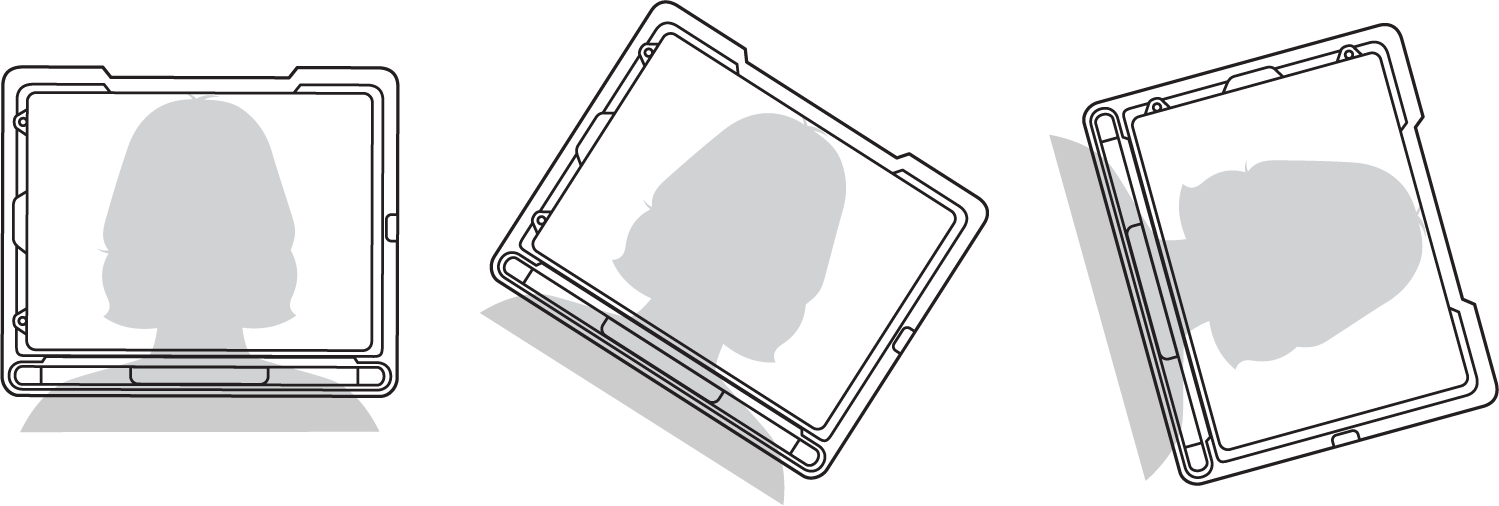
Placer TD Pilot på monteringssystemet eller en stabil overflade foran brugeren i eller lidt under vedkommendes øjenhøjde og i en afstand af ca. 65 cm.
Hvis brugeren læner sit hoved til venstre eller højre, skal TD Pilot vippes tilsvarende. Det er vigtigt, at vinklen på skærmens overflade svarer til vinklen på brugerens ansigt.
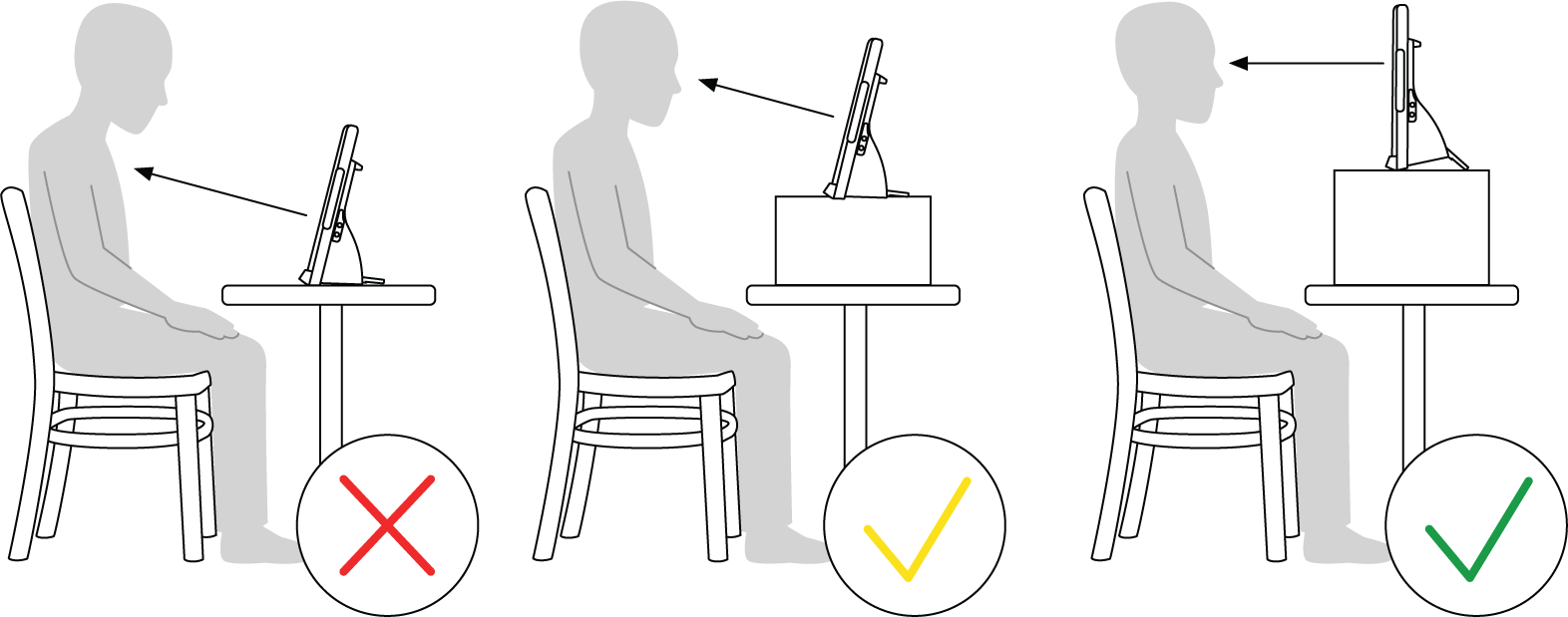
TD Pilot skal placeres højere end bordfladen for de fleste brugere, når de sidder ved et bord eller et skrivebord.
Du skal muligvis finindstille placeringen af enheden under kalibreringen. Se Kalibrering .
Juster altid enheden, så den passer til brugeren og ikke omvendt.
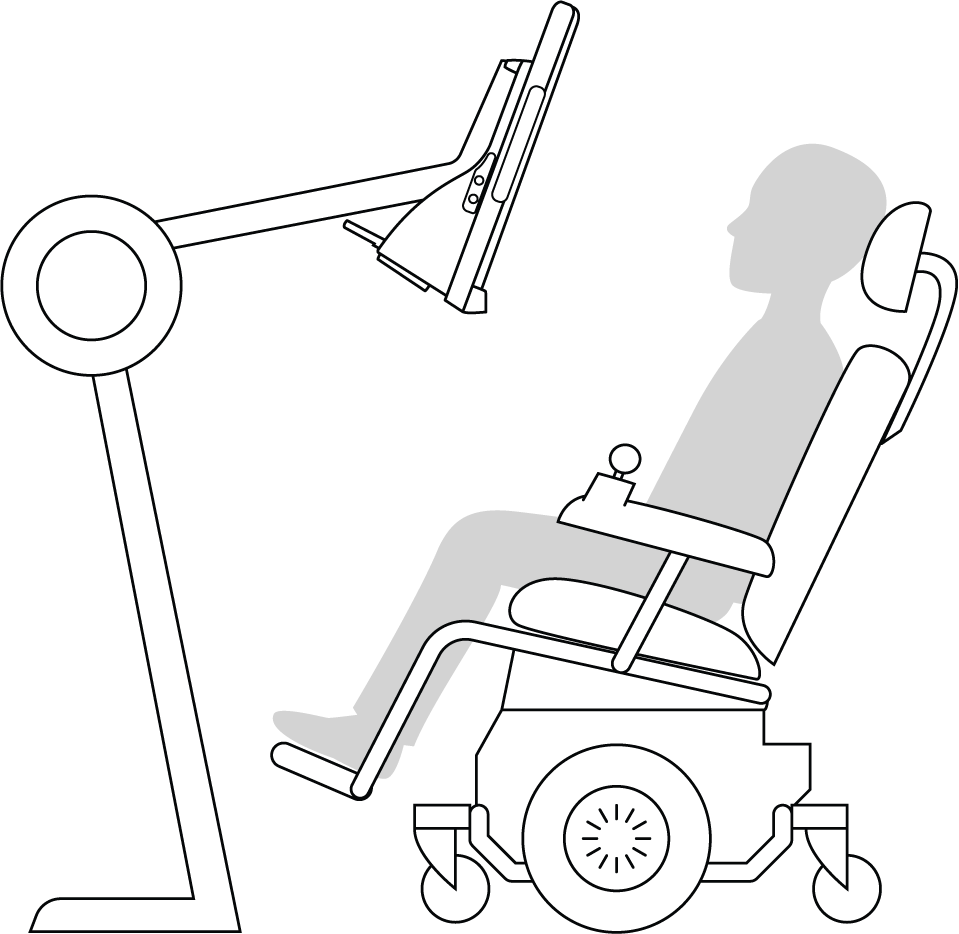
Et monteringssystem er den bedste løsning til nøjagtig placering af enheden og til justering i løbet af dagen. Der findes flere monteringsløsninger, herunder gulvbeslag, bordbeslag og kørestolsbeslag. Besøg www.TobiiDynavox.com, eller kontakt din lokale Tobii Dynavox-partner.
Tips om brug udendørs
Her er nogle tips til at opnå bedre resultater med øjenstyringsenheden, når du bruger øjenstyringsenheden udendørs, især i skarpt sollys
- Det kan være fordelagtigt at kalibrere igen på forskellige tidspunkter af dagen på grund af ændringer i omgivelserne, såsom ændring i belysning eller skift mellem ophold indendørs eller udendørs.
- Brug en baseballkasket eller lignende til at skygge for øjnene. På den måde får du meget bedre resultater med øjenstyringsenheden.
- Du får de bedste resultater med øjenstyringsenheden ved at undgå direkte sollys på enheden.
TD Pilot kan blive for varm, hvis den placeres direkte i solen på en varm dag.
Styringskasse
TD Pilot giver stor frihed til hovedbevægelser. Når først TD Pilot er korrekt kalibreret og placeret foran brugeren, kræves der ikke flere justeringer.
TD Pilot producerer et styringsområde, der med sine omtrentlige mål på 30 cm × 20 cm × 20 cm (bredde × højde × dybde) er markedsførende på området. Styringskassen er en usynlig kasse, der er placeret ca. 60 cm lige ud for et punkt lidt over midten af skærmen.
Ved 70 cm giver TD Pilot brugeren mulighed for at bevæge hovedet fra side til side inden for et område på cirka 50 × 36 cm eller 35 × 30 cm afhængigt af øjenstyringsenheden på TD Pilot. Se Tekniske specifikationer med mere information.
For at Eye tracking kan fungere ordentligt, skal brugeren hele tiden have mindst et øje i styringskassen.
Styringsstatus
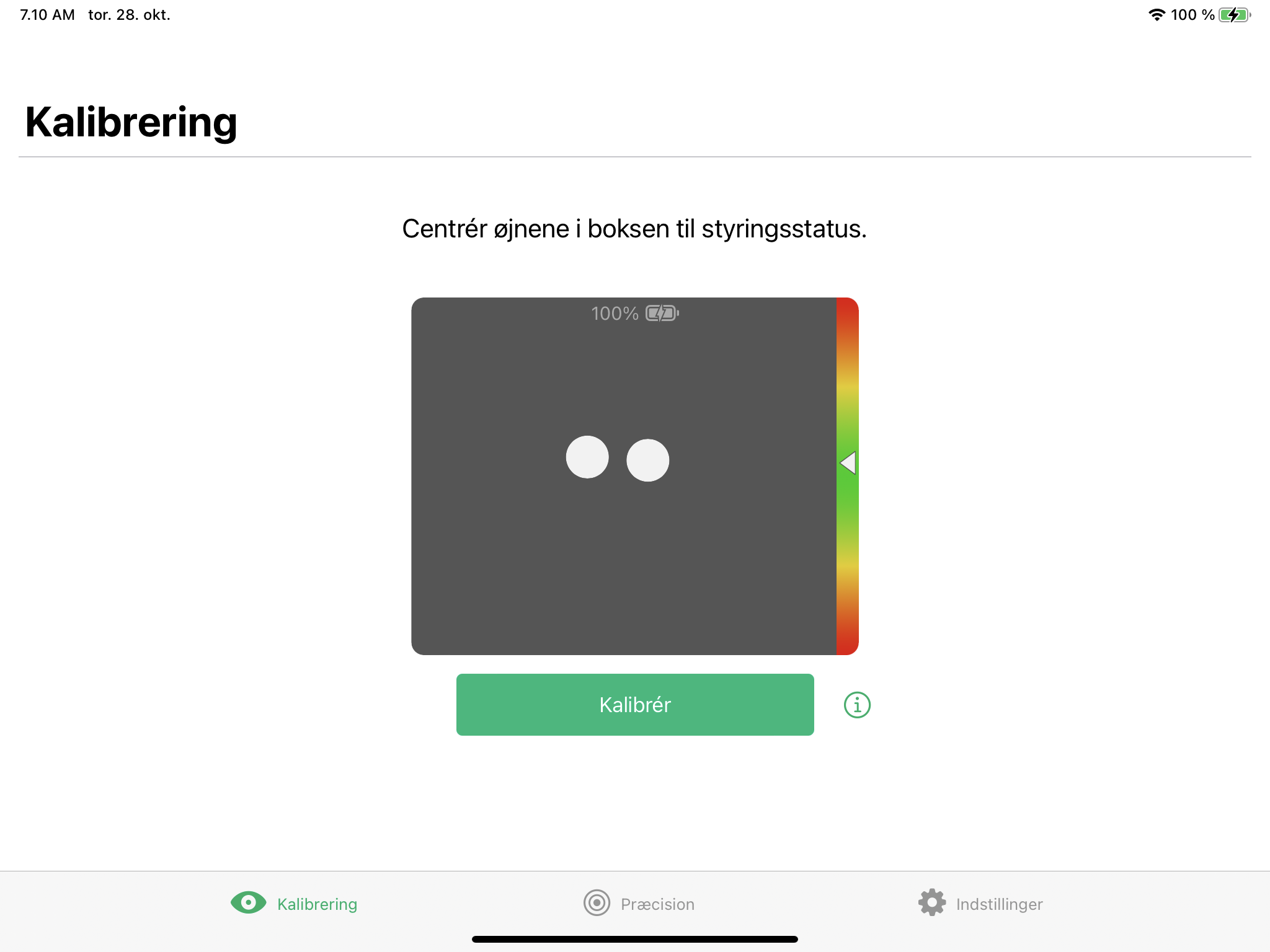
Funktionen Styringsstatus bruges til at kontrollere, at brugeren sidder korrekt foran øjenstyringsenheden.
- Øjenindikatorerne (de 2 (to) hvide prikker) viser brugerens øjne og øjnenes placering i forhold til skærmen. Brugeren sidder i den bedst mulige stilling, når de to hvide prikker befinder sig i midten af det sorte område.
- Den farvede søjle til højre med den hvide pil angiver brugerens afstand fra skærmen.
- If the white arrow is in the middle of the green area of the bar, the user is at the optimal distance from the screen.
- If the arrow is on the lower part of the bar — move the user closer.
- If the arrow is on the upper part of the bar — move the user farther away from the device.
- Vælg en af følgende metoder for at få adgang til styringsstatus:
- Vælg knappen Styringsstatus (position 13 i ) på enheden.
- Åbn appen TD CoPilot ved at vælge ikonet TD CoPilot
 .
. - Placer brugeren.
Brug af bordstand
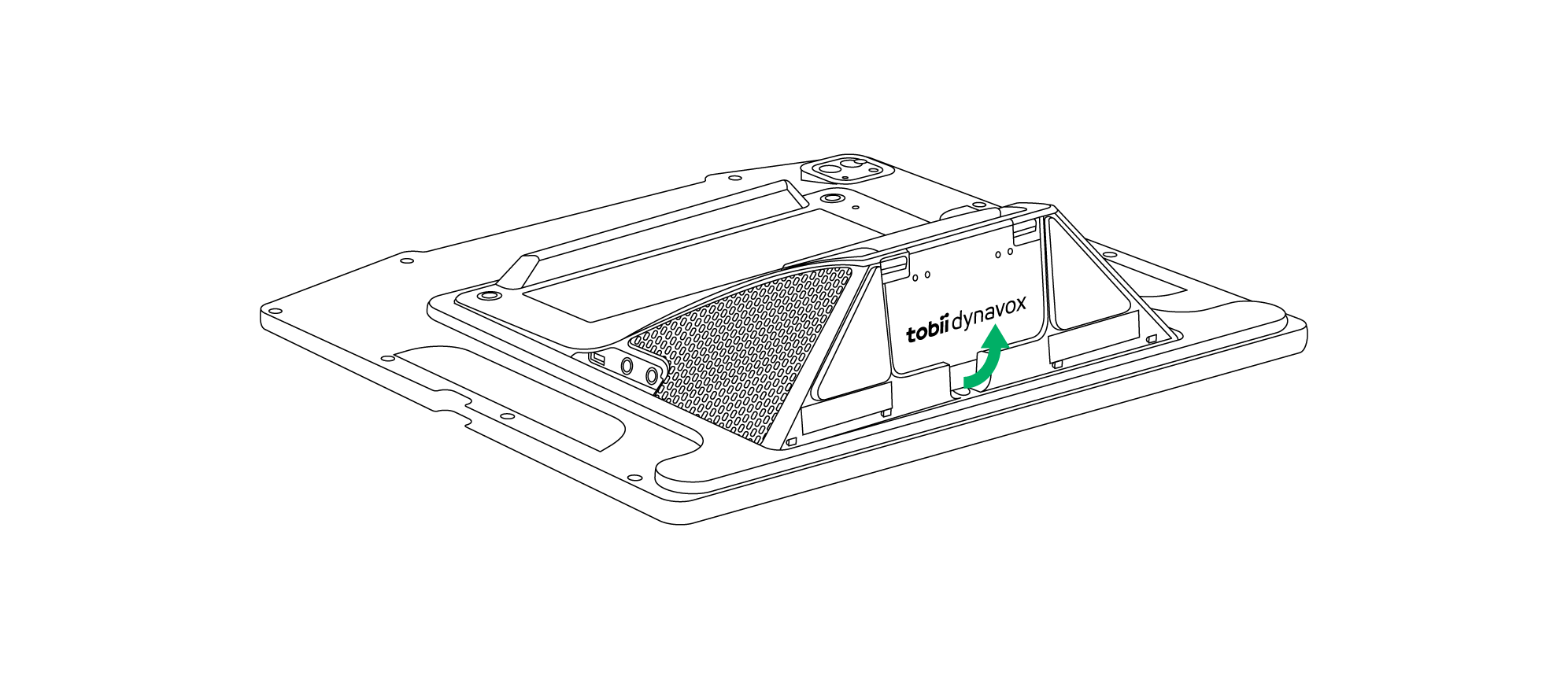
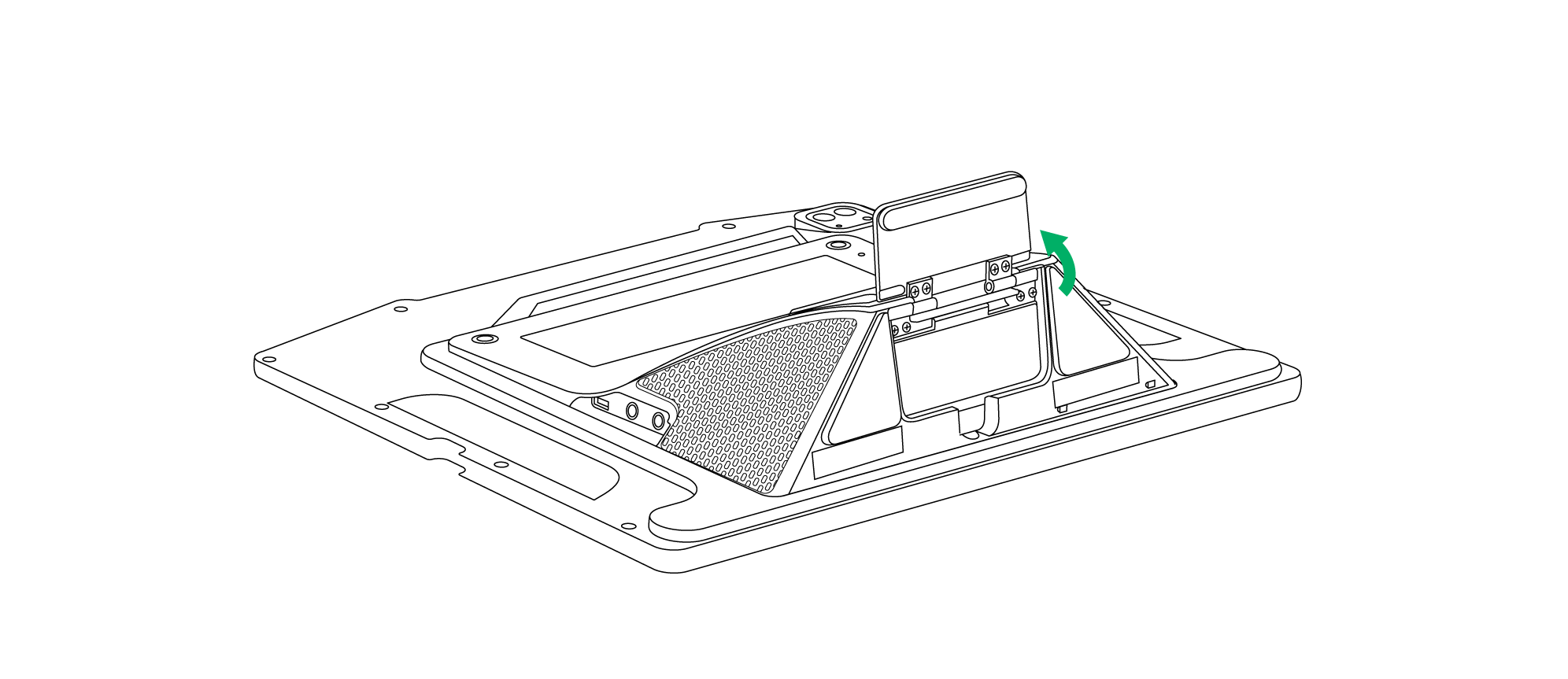
TD Pilot har en indbygget bordstand, der giver brugeren mulighed for at placere TD Pilot-enheden i flere stillinger og få den bedst mulige Eye tracking.
Følg disse anvisninger om brugen af bordstanden:
1 | Fold bordstanden ud fra sin placering i bunden af enheden. | |
|
| |
Bordstanden foldes ud fra bunden af enheden. | Drej bordstanden til den ønskede stilling. | |
2 | Vælg stilling til bordstanden. | |
|
| |
Placer TD Pilot i opretstående stilling. | Juster vinklen på bordstanden, så TD Pilot passer til brugeren. | |


Brug af partnervinduet
Partnervinduet er et spejl af beskedvinduet i TD Snap® eller TD Talk. Brugeren kan beskytte sine personlige oplysninger ved at slå partnervinduet til/fra i TD Snap® eller TD Talk.
Der er også andre indstillinger for partnervinduet, der kan slås til/fra, såsom Vis tekst, mens der tales og tilføjelse af ellipse under indtastning.
Justering af lydstyrken
Tryk på knappen Lydstyrke op og Lydstyrke ned på iPadOS-enheden for at justere lydstyrken.
Du kan også justere lydstyrken i din Tobii Dynavox-kommunikationssoftware.
I TD Talk skal brugeren bruge lydstyrkeknapperne i kontrolcentret på iPadOS.
Nulstil enheden
Se følgende oplysninger for at gendanne enheden til fabriksindstillingerne:
Sprog | Link |
Engelsk | |
Tysk | |
Fransk | |
Spansk | |
Hollandsk | |
Svensk | |
Norsk | |
Dansk | |
Forenklet kinesisk | |
Japansk | |
Italiensk | |
Finsk | |
Arabisk | |
Bulgarsk |