Cómo utilizar el dispositivo
Para configurar el dispositivo TD Pilot no se necesita ninguna habilidad más que saber leer y utilizar las manos en muchos de los pasos. Siga este manual de usuario y la guía de inicio rápido.
Requisitos mínimos de TI y del sistema
General
TD Pilot es un sistema de dispositivos médicos basado en software que incluye hardware específico y una plataforma informática integrada. Para que el dispositivo TD Pilot funcione correctamente, es necesario utilizarlo en el entorno del sistema especificado por el fabricante. El uso fuera de estas condiciones especificadas puede provocar una disminución del rendimiento o la pérdida de funcionalidad.
Entorno de hardware
TD Pilot se suministra como un sistema completo compuesto por componentes de hardware homologados por el fabricante, entre los que se incluyen una plataforma informática integrada basada en iPad y hardware de seguimiento ocular. No se necesita ningún hardware informático externo adicional para el uso previsto del TD Pilot.
El hardware suministrado por el fabricante está configurado y validado para ser compatible con el sistema operativo y el software del dispositivo instalados. Solo se utilizarán con el TD Pilot componentes de hardware suministrados o aprobados por el fabricante.
Sistema operativo y entorno de software
El TD Pilot funciona en una plataforma compatible con iPadOS. El fabricante controla y valida la versión del sistema operativo y la configuración del sistema como parte del sistema del TD Pilot.
Solo se instalarán o utilizarán aplicaciones de software, configuraciones y aplicaciones de terceros compatibles que hayan sido aprobadas por el fabricante. La instalación de software no compatible, la modificación de la configuración del sistema o el uso de versiones del sistema operativo no compatibles pueden afectar al rendimiento del dispositivo y no se recomienda hacerlo.
Entorno de red informática
No se requiere conexión a la red para el funcionamiento básico de las funciones de comunicación del dispositivo.
Si se utiliza la conexión a la red (por ejemplo, para actualizaciones de software, gestión de licencias, servicios en la nube o asistencia remota), el dispositivo debe estar conectado a una red TCP/IP estándar y estable. La disponibilidad y el rendimiento de la red pueden afectar a estas funciones opcionales.
Seguridad informática y control de acceso
El dispositivo se basa en los mecanismos de seguridad que ofrece el sistema operativo subyacente para garantizar la integridad del sistema y la protección de los datos.
El acceso al dispositivo debe limitarse a los usuarios autorizados mediante los mecanismos de control de acceso disponibles a nivel del dispositivo. Los usuarios deben seguir las buenas prácticas generales en materia de seguridad de los dispositivos, lo que incluye mantener los controles de acceso al sistema y aplicar las actualizaciones de software proporcionadas por el fabricante cuando estén disponibles.
Encender el dispositivo
Encienda el TD Pilot de la siguiente manera:
- Pulse el botón de encendido situado en la parte trasera del TD Pilot. (Posición 9 en )
El dispositivo TD Pilot se encenderá automáticamente al cargarlo si el TD Pilot está apagado.
Una vez que haya encendido el dispositivo, el LED de encendido se iluminará en rojo y parpadeará en azul o verde.
Por ejemplo, una luz azul fija indica que se está cargando, pero que NO está encendido. Si el LED parpadea (de cualquier color), el TD Pilot está encendido. De lo contrario, está apagado.
Para obtener más información sobre el comportamiento del LED, consulte Comportamiento del LED de estado.
Apagar el dispositivo
El dispositivo iPadOS y el TD Pilot Base se apagan de forma independiente. El dispositivo TD Pilot Base solo se puede apagar con el botón de encendido.
Por lo general, no es necesario apagar el dispositivo con iPadOS, al igual que ocurre con un teléfono móvil. Cuando la pantalla está bloqueada, la batería del dispositivo iPadOS dura varios días sin necesidad de recargarla.
Para apagar el dispositivo TD Pilot Base, mantenga pulsado el botón de encendido (posición 9 en ) durante tres segundos. Si, por cualquier motivo, el accesorio se bloquea o no responde, mantenga pulsado el botón de encendido durante 10 segundos para forzar el apagado.
Primer encendido
Cuando encienda su dispositivo TD Pilot por primera vez, tendrá que seguir los pasos de la experiencia de configuración inicial de Apple. Al finalizar la configuración, se instalarán las aplicaciones específicas del TD Pilot en el dispositivo Apple iPadOS. El proceso de instalación completo dura entre 10 y 15 minutos.
Configuración del acceso mediante el seguimiento ocular
Si corresponde
NO active la configuración de seguimiento ocular de iPadOS en Configuración > Accesibilidad > Seguimiento ocular. Esto interferirá con el seguimiento ocular del TD Pilot.
Configurar iPadOS para el acceso mediante la mirada
Paso | Ubicación | Acción |
1 | Seleccione Configuración | |
2 | En el lado izquierdo | Seleccione Face ID y código de acceso.
|
3 | A la derecha | Active la opción Accesorios USBen PERMITIR ACCESO CUANDO ESTÁ BLOQUEADO.
|
4 | En el lado izquierdo | Seleccione Pantalla de inicio y acople. |
5 | A la derecha | Seleccione Usar iconos grandes de aplicaciones en la sección ICONOS DE APLICACIONES. |
6 | En el lado izquierdo | Seleccione Pantalla y brillo. |
7 | A la derecha | Seleccione Oscuro en la sección ASPECTO. |
8 | Seleccione Tamaño del texto. | |
9 | Mueva el control deslizante de tamaño del texto hasta el extremo derecho.
| |
10 | En el lado izquierdo | Seleccione Pantalla y brillo. |
11 | A la derecha | Seleccione Vista.
|
12 | Seleccione Ampliado. | |
13 | Seleccione Configurar. | |
14 | Seleccione Usar ampliado en el menú emergente. | |
15 | En el lado izquierdo | Seleccione General. |
16 | Seleccione Apagar. | |
17 | Pulsa el botón de encendido del dispositivo iPadOS para reiniciarlo. (Posición 6 en ). | |
 (en iPadOS).
 No disponible en dispositivos financiados o gestionados.
Configurar AssistiveTouch
AssistiveTouch está diseñado para personas que tienen dificultades para tocar la pantalla. El menú AssistiveTouch permite realizar funciones "táctiles", como tocar y desplazarse, mediante el control ocular. Además, ofrece accesos directos activables con la mirada a elementos como la pantalla de inicio y App Switcher, a los que normalmente se accede mediante gestos. AssistiveTouch se utiliza para el acceso mediante el control ocular en todas las aplicaciones de iOS, excepto en las aplicaciones de comunicación de TD, como TD Snap® y TD Talk.
AssistiveTouch no está pensado para TD Snap® y TD Talk. Las aplicaciones TD Snap® y TD Talk permiten el control ocular sin necesidad de activar AssistiveTouch.
Paso | Ubicación | Acción |
1 | Seleccione Configuración | |
2 | En el lado izquierdo | Seleccione Accesibilidad. |
3 | A la derecha | Seleccione Tocar, en la sección FÍSICO Y MOTOR. |
4 | Seleccione AssistiveTouch | |
5 | Active AssistiveTouch. El control ocular de Verá el Puntero, que muestra la ubicación de su mirada. El botón del menú de AssistiveTouch aparece en la parte derecha de la pantalla.
| |
6 | Arrastre el botón de menú de AssistiveTouch al tercio superior derecho de la pantalla. | |
Personalización del menú de AssistiveTouch
Paso | Ubicación | Acción |
1 | Seleccione Configuración | |
2 | En el lado izquierdo | Seleccione Accesibilidad. |
3 | A la derecha | Seleccione Tocar, en la sección FÍSICO Y MOTOR. |
4 | Seleccione AssistiveTouch. | |
5 | Seleccione la opción Personalizar menú del nivel superior. | |
6 | Pulse + para cambiar el número de iconos a 8. | |
7 | Seleccione Centro de notificaciones. | |
8 | Deslice el dedo hasta el final de la lista. | |
9 | Seleccione Alternar pausa/reanudar permanencia. | |
10 | Toque en cualquier lugar fuera de la lista para cerrarla. | |
11 | Seleccione el botón Gestos. | |
12 | Deslice el dedo para mover el menú. | |
13 | Seleccione Mover menú. | |
14 | Toque en cualquier lugar fuera de la lista para cerrarla. | |
15 | Siga editando los iconos del menú hasta que este quede igual que este: | |
|
|
Menú de AssistiveTouch para TD Talk | Menú de AssistiveTouch para TD Snap |
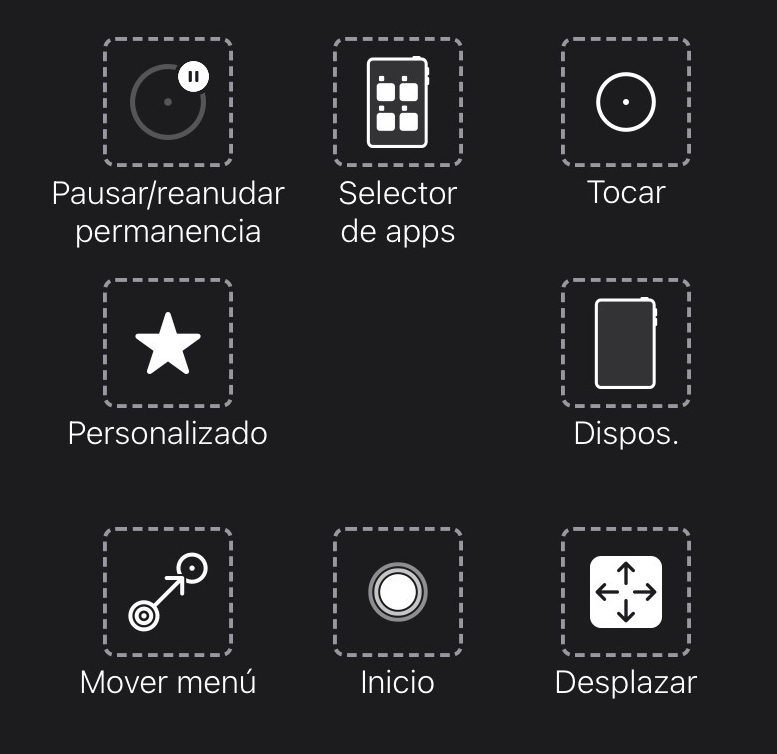
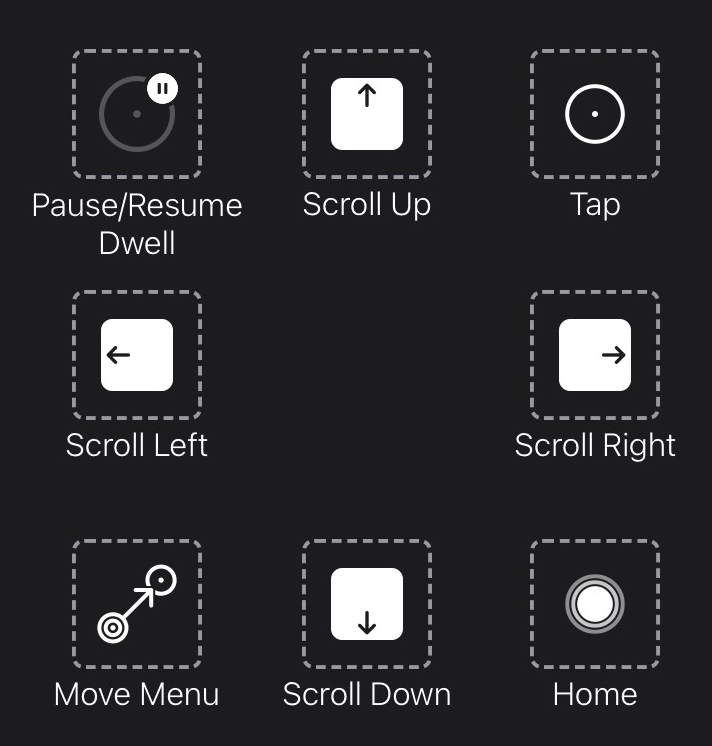
Configurar el control de permanencia
Paso | Ubicación | Acción |
1 | Seleccione Configuración | |
2 | En el lado izquierdo | Seleccione Accesibilidad. |
3 | A la derecha | Seleccione Tocar, en la sección FÍSICO Y MOTOR. |
4 | Seleccione AssistiveTouch. | |
5 | Deslice hacia el control de permanencia | |
6 | Active el control de permanencia. | |
7 | Deslice el dedo hacia abajo. | |
8 | Seleccione – (signo menos) situado junto a Segundos para cambiar el tiempo de espera a 1.5 segundos.
| |
9 | Deslice el dedo hacia arriba desde la parte inferior central de la pantalla para ir a la pantalla de inicio. | |
Activar y desbloquear el dispositivo
Su TD Pilot se activa automáticamente cuando el seguidor ocular detecta sus ojos. Desbloquee el dispositivo TD Pilot al seleccionar el botón AssistiveTouch y, a continuación, Inicio.
Pruébelo ahora:
- Pulse el botón de encendido del dispositivo iPadOS (posición 6 en ) para bloquear el TD Pilot.
- Mire la pantalla unos instantes.
- El dispositivo TD Pilot se activará y mostrará la pantalla de bloqueo.
- Toque o utilice sus ojos para seleccionar el botón del menú de AssistiveTouch.
- Seleccione Inicio.
Si le interesa reforzar la seguridad de su dispositivo, le recomendamos que utilice Face ID. Face ID le permite desbloquear su dispositivo TD Pilot sin tener que introducir un código de acceso cada vez.
Configure Face ID en Configuración de iPadOS > Face ID y código de acceso.
Uso de aplicaciones con AssistiveTouch (si corresponde)
Cuando esté listo para salir de su aplicación de comunicación, podrá usar AssistiveTouch para acceder al resto de aplicaciones de su iPad. Los ajustes y comportamientos de la función AssistiveTouch relacionados con el control ocular son diferentes a los de su software de comunicación, por lo que es posible que tenga que realizar algunos ajustes en la Configuración del sistema operativo del iPad.
|
|
Menú de AssistiveTouch para TD Talk | Menú de AssistiveTouch para TD Snap® |
El menú de AssistiveTouch es una herramienta de navegación accesible mediante el control ocular que le permite tocar, deslizar el dedo, ajustar el volumen, cambiar de aplicación y mucho más utilizando solo sus ojos.
No olvide echar un vistazo a las tarjetas Refinar el control ocular si tiene alguna dificultad para usar AssistiveTouch.
Acceder al menú de AssistiveTouch
TD Talk
- Fija la mirada debajo de la pantalla, en el centro del seguidor ocular o en la zona del seguidor ocular.
- El botón (AssistiveTouch) del
aparecerá en la parte inferior central de la pantalla.
- Pulse el botón (AssistiveTouch) del
- El botón (AssistiveTouch) del
 aparecerá en la pantalla.
 - Pulse el botón (AssistiveTouch) del para abrir el menú de AssistiveTouch.
TD Snap
- Seleccione el botón del cuadro de mandos en la barra de herramientas.
- Seleccione el botón Control ocular (iOS).
- Seleccione el botón Iniciar AssistiveTouch.
- El botón (AssistiveTouch) del aparecerá en la pantalla.
- Pulse el botón (AssistiveTouch) del para abrir el menú de AssistiveTouch.
Tomarse un descanso cuando sea necesario
Detenga el seguimiento ocular para leer o descansar y, cuando quiera, reanude el control ocular.
- Acceda al menú de AssistiveTouch.
- Para obtener más información, consulte Acceder al menú de AssistiveTouch.
- Seleccione Pausar permanencia para detener el seguimiento ocular.
Repita los pasos para reanudar el seguimiento ocular.
Cómo utilizar el dispositivo con la mirada
Las opciones Tocar y Desplazar están disponibles en el menú de AssistiveTouch, en el nivel superior. Otros gestos táctiles, como Mantener y arrastrar, Pulsación prolongada y Doble toque, se encuentran en la sección Personalizado del menú de AssistiveTouch.
Para desplazarse
- Acceda al menú de AssistiveTouch.
- Para obtener más información, consulte Acceder al menú de AssistiveTouch.
- En función del software de comunicación:
Para TD Talk: | Para TD Snap: |
|---|---|
|
|
AssistiveTouch vuelve a la función Tocar después de realizar otra acción, como pausar o desplazarse. Puede cambiar la acción de reserva o eliminarla por completo en: Configuración de iPadOS > Accesibilidad > Táctil > AssistiveTouch > Acción de reserva.
Mover el botón de AssistiveTouch
Es posible que tenga que mover el botón de AssistiveTouch por la pantalla para que no le moleste.
- Acceda al menú de AssistiveTouch.
- Para obtener más información, consulte Acceder al menú de AssistiveTouch.
- Seleccione Mover menú en el menú de AssistiveTouch
- Mantenga la mirada fija en el punto de la pantalla donde le gustaría que apareciera el botón del menú de AssistiveTouch.
Elegir las aplicaciones adecuadas
Plantéese estas preguntas cuando busque aplicaciones para usar con el control ocular.
- ¿Tiene las habilidades necesarias (por ejemplo, tocar, deslizar, mantener pulsado) para usar la aplicación?
- Si no tiene las habilidades necesarias, ¿cree que la aplicación es una buena forma de practicar y desarrollar esas habilidades?
- ¿Es la aplicación muy interesante? Cuando está motivado, es más probable que se esfuerces más y que no se rinda al intentar acceder a aplicaciones complicadas.
- ¿Hay alguna configuración en iPadOS o en TD CoPilot que pueda ayudar a que la aplicación sea más accesible mediante el control ocular? Para obtener más información, véase Refinar el control ocular.
- ¿Puede ajustar la configuración de la aplicación para adaptarla a sus capacidades actuales? Esto podría incluir cambiar de la orientación vertical a la horizontal, modificar la configuración de tiempo de respuesta o de tiempo de espera en los juegos, sustituir tareas complejas (seleccionar y arrastrar) por otras más sencillas (seleccionar) o mostrar menos opciones en la pantalla.
Usar el seguimiento ocular
Si corresponde
Los dispositivos TD Pilot funcionan con precisión independientemente de si lleva gafas, lentes de contacto, del color de sus ojos o de las condiciones de iluminación. Eye tracking le permite controlar el iPad con la mirada mediante las aplicaciones de AssistiveTouch. AssistiveTouch le permite interactuar con las aplicaciones y puede ayudarlo a optimizar la experiencia de seguimiento ocular mediante diversas configuraciones.
Posicionamiento
Prepare al usuario para empezar a utilizar el seguimiento ocular posicionándolo cómodamente. Si usa anteojos, asegúrese de que los lleve puestos y de que los cristales estén limpios.
Coloque el dispositivo TD Pilot en su sistema de montaje o sobre una superficie estable frente al usuario, a la altura de los ojos o ligeramente por debajo, a una distancia de unos 65 cm (25.6 pulgadas).
Si tiene la cabeza inclinada hacia la izquierda o hacia la derecha, incline también el TD Pilot para que coincida. Es importante que el ángulo de la superficie de la pantalla coincida con el ángulo de la cara del usuario.
La mayoría de los usuarios, cuando se sientan en una mesa o un escritorio, necesitarán que el TD Pilot esté situado a una altura superior a la superficie de la mesa.
Es posible que tenga que ajustar la posición del dispositivo durante los pasos de calibración; véase Calibración .
Ajuste siempre la posición del dispositivo para que se adapte al usuario, y no al revés.
Un sistema de fijación es la mejor opción para colocar el dispositivo con precisión y poder ajustarlo fácilmente a lo largo del día. Hay varias opciones de montaje disponibles, entre ellas soportes para el suelo, soportes de escritorio y soportes para sillas de ruedas. Visite www.TobiiDynavox.com o póngase en contacto con su socio local Tobii Dynavox.
Consejos para el uso en exteriores
A continuación, le ofrecemos algunos consejos para mejorar el rendimiento al utilizar el seguidor ocular en exteriores, especialmente bajo la luz solar intensa
- Puede resultar útil recalibrar el dispositivo en distintos momentos del día debido a cambios ambientales, como las variaciones de luz o el paso de un espacio interior a uno exterior.
- Use una gorra de béisbol o algo similar para protegerse los ojos del sol. Esto mejorará considerablemente el rendimiento del seguidor ocular.
- Evite que la luz solar incida directamente sobre el seguidor ocular para obtener un rendimiento óptimo.
El dispositivo TD Pilot podría sobrecalentarse si se lo expone a la luz solar directa en un día caluroso.
Caja de seguimiento
El TD Pilot permite una gran libertad de movimiento de la cabeza. Una vez que el TD Pilot esté correctamente calibrado y colocado delante del usuario, no es necesario realizar más ajustes.
TD Pilot fabrica una caja de seguimiento de tamaño líder en el sector, con unas dimensiones aproximadas de 30 cm × 20 cm × 20 cm/11.8 pulgadas × 7.9 pulgadas × 7.9 pulgadas (ancho × alto × profundidad). La caja de seguimiento es un cuadro invisible situado a unos 60 cm (23.5 pulgadas) en línea recta desde un punto situado justo por encima del centro de la pantalla.
Con sus 70 cm (27.5 pulgadas), el TD Pilot permite una libertad de movimiento lateral de la cabeza en un área de aproximadamente 50 × 36 cm (20 × 14 pulgadas) o 35 × 30 cm (13.8 × 11.8 pulgadas), en función del seguidor ocular con el que el TD Pilot esté equipado. Para obtener más información, véase Especificaciones técnicas.
Para que el Eye tracking funcione correctamente, el usuario debe tener al menos un ojo dentro de la caja de seguimiento en todo momento.
Estado del seguimiento
La función Estado del seguimiento sirve para comprobar si el usuario se encuentra correctamente situado frente al seguidor ocular.
- Los indicadores oculares, los dos (2) puntos blancos, representan los ojos del usuario y su orientación respecto a la pantalla. Para una posición óptima, los indicadores oculares deben quedar en el centro de la zona negra.
- La barra de colores de la derecha con la flecha blanca: indica la distancia a la que se encuentra el usuario de la pantalla.
- Si la flecha blanca se encuentra en el centro de la zona verde de la barra, el usuario se encuentra a la distancia óptima de la pantalla.
- Si la flecha se encuentra en la parte inferior de la barra, acerque al usuario.
- Si la flecha se encuentra en la parte superior de la barra, aleje al usuario del dispositivo.
- Elija una de las siguientes opciones para consultar el estado del seguimiento:
- Seleccione el botón Estado de seguimiento (posición 13 en ) en el dispositivo.
- Abra la aplicación TD CoPilot al seleccionar el icono TD CoPilot
 .
. - Posicione al usuario.
Cómo utilizar el soporte ajustable
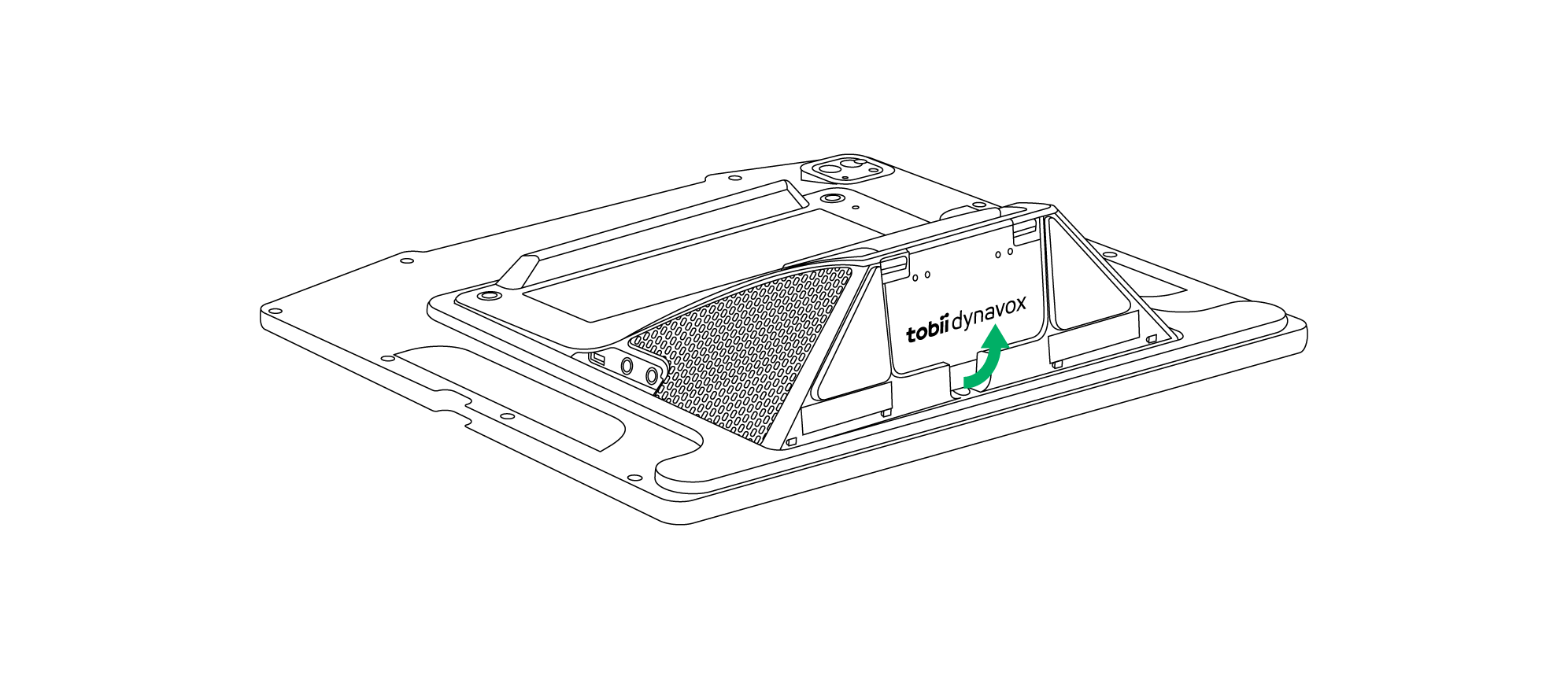
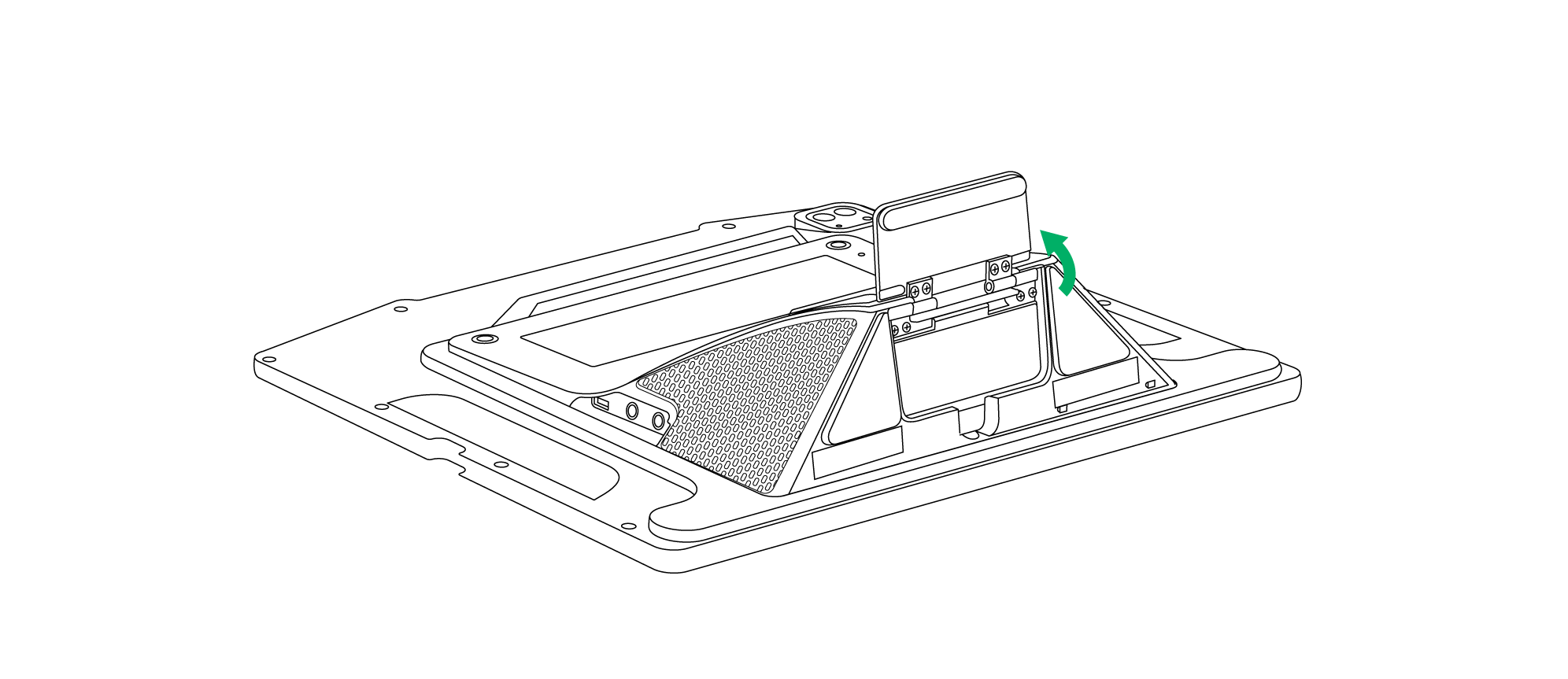
El TD Pilot cuenta con un soporte ajustable integrado, lo que permite al usuario colocar el TD Pilot en más posiciones para obtener la mejor experiencia posible Eye tracking.
Para utilizar el soporte ajustable, siga estas instrucciones:
1 | Despliegue el soporte ajustable desde su posición en la parte inferior del dispositivo. | |
|
| |
El soporte ajustable se pliega debajo de la parte inferior del dispositivo. | Gire el soporte ajustable hasta la posición deseada. | |
2 | Seleccione en qué posición quiere utilizar el soporte ajustable. | |
|
| |
Coloque el TD Pilot en posición vertical. | Ajuste el ángulo del soporte regulable para que el TD Pilot quede bien alineado con el usuario. | |


Usar la ventana Compañero(a)
La ventana Compañero(a) reflejará la ventana de mensajes en TD Snap® o TD Talk. Para mayor privacidad, el usuario puede activar o desactivar la ventana Compañero(a) desde TD Snap® o TD Talk.
También hay otras opciones en la ventana Compañero(a) que se pueden activar o desactivar, como las opciones para mostrar el texto mientras se habla y añadir puntos suspensivos al escribir.
Ajustar el volumen
Para ajustar el volumen, utilice los botones de subir y bajar volumen del dispositivo con iPadOS.
Los ajustes de volumen también se pueden realizar en el software de comunicación de su Tobii Dynavox.
Para TD Talk, el usuario debe utilizar los controles de volumen del Centro de control de iPadOS.
Restablecer el dispositivo
Para restablecer la configuración de fábrica del dispositivo, consulte la siguiente información:
Idioma | Vincular |
Inglés | |
Alemán | |
Francés | |
español | |
Holandés | |
Sueco | |
Noruego | |
Danés | |
Chino simplificado | |
Japonés | |
Italiano | |
Finlandés | |
Árabe | |
Búlgaro |