Usar el dispositivo
Solo necesita saber leer y un poco de habilidad con las manos para configurar el dispositivo TD Pilot. Siga el Manual de usuario y la Guía de inicio.
Requisitos mínimos de TI y del sistema
General
TD Pilot es un sistema de dispositivos médicos basado en software que incluye hardware específico y una plataforma informática integrada. Para que TD Pilot funcione correctamente, es necesario utilizarlo en el entorno del sistema especificado por el fabricante. El uso fuera de estas condiciones especificadas puede provocar una disminución del rendimiento o la pérdida de funcionalidad.
Entorno de hardware
TD Pilot se suministra como un sistema completo compuesto por componentes de hardware aprobados por el fabricante, entre los que se incluyen una plataforma informática integrada basada en iPad y hardware de seguimiento ocular. No se necesita ningún hardware informático externo adicional para el uso previsto del TD Pilot.
El hardware suministrado por el fabricante está configurado y validado para ser compatible con el sistema operativo y el software del dispositivo instalados. Solo se utilizarán con el TD Pilot los componentes de hardware suministrados o aprobados por el fabricante.
Sistema operativo y entorno de software
TD Pilot funciona en una plataforma compatible con iPadOS. El fabricante controla y valida la versión del sistema operativo y la configuración del sistema como parte del sistema TD Pilot.
Solo se instalarán o utilizarán aplicaciones de software, configuraciones y aplicaciones de terceros compatibles que hayan sido aprobadas por el fabricante. La instalación de software no compatible, la modificación de la configuración del sistema o el uso de versiones del sistema operativo no compatibles pueden afectar al rendimiento del dispositivo y no se recomienda hacerlo.
Entorno de red informática
No se requiere conexión a la red para el funcionamiento básico de las funciones de comunicación del dispositivo.
Si se utiliza la conexión a la red (por ejemplo, para actualizaciones de software, gestión de licencias, servicios en la nube o asistencia remota), el dispositivo debe estar conectado a una red TCP/IP estándar y estable. La disponibilidad y el rendimiento de la red pueden afectar a estas funciones opcionales.
Seguridad informática y control de acceso
El dispositivo se basa en los mecanismos de seguridad que ofrece el sistema operativo subyacente para garantizar la integridad del sistema y la protección de los datos.
El acceso al dispositivo debe limitarse a los usuarios autorizados mediante los mecanismos de control de acceso disponibles a nivel del dispositivo. Los usuarios deben seguir las buenas prácticas generales en materia de seguridad de los dispositivos, lo que incluye mantener los controles de acceso al sistema y aplicar las actualizaciones de software proporcionadas por el fabricante cuando estén disponibles.
Iniciar el dispositivo
Inicie el TD Pilot de la siguiente manera:
- Pulse el botón de inicio en la parte de atrás del TD Pilot. (Posición 9 en )
El TD Pilot arrancará automáticamente al cargar el dispositivo si el TD Pilot está apagado.
Cuando haya puesto en marcha el dispositivo, el LED de encendido brillará en rojo, parpadeará en azul o en verde.
Por ejemplo, el color azul permanente indica que se está cargando, pero NO está encendido. Si el LED está PARPADEANDO (cualquier color), el TD Pilot está encendido. En caso contrario, está apagado.
Para más información acerca del comportamiento de los LED, consulte El comportamiento de los LED de estado.
Apagar el dispositivo
El dispositivo iPadOS y el TD Pilot Base se apagan de forma independiente. El TD Pilot Base debe apagarse utilizando el botón de inicio.
Normalmente, el dispositivo iPadOS no necesita apagarse nunca, al igual que un teléfono móvil. Cuando la pantalla está bloqueada, la batería del dispositivo iPadOS dura varios días sin cargarse.
Para apagar el TD Pilot Base, mantenga presionado el botón de inicio (Posición 9 en ) durante 3 segundos. Si, por alguna razón, el accesorio se bloquea o no responde, mantenga presionado el botón de inicio durante 10 segundos para forzar el apagado.
Primer inicio
Cuando inicias tu TD Pilot por primera vez, se te pide que pases por la experiencia out of the box de Apple. Al final de la configuración del TD Pilot, las aplicaciones específicas se instalarán en el dispositivo Apple iPadOS. El proceso de configuración completo tarda entre 10 y 15 minutos.
Configuración de acceso con la mirada
Si fuera aplicable
Hacer NO active la configuración de seguimiento ocular de iPadOS en Configuración/Accesibilidad/Seguimiento ocular. Esto interferirá con el seguimiento ocular de TD Pilot.
Configuración del iPadOS para el acceso con la mirada
Paso | Ubicación | Acción |
1 | Seleccione Configuración | |
2 | En el lado izquierdo | Seleccione Face ID y código de acceso.
|
3 | En el lado derecho | Active Accesorios USB, en el apartado PERMITIR ACCESO MIENTRAS ESTÁ BLOQUEADO.
|
4 | En el lado izquierdo | Seleccione Pantalla de inicio y Acoplar. |
5 | En el lado derecho | Seleccione Usar íconos grandes, en ÍCONOS DE APP. |
6 | En el lado izquierdo | Seleccione Pantalla y brillo. |
7 | En el lado derecho | Seleccione, Obscuro, en el apartado APARIENCIA. |
8 | Seleccione Tamaño de texto. | |
9 | Mueva el control deslizante del tamaño del texto hacia la derecha.
| |
10 | En el lado izquierdo | Seleccione Pantalla y brillo. |
11 | En el lado derecho | Seleccione Vista.
|
12 | Seleccione Zoom de pantalla. | |
13 | Seleccione Ajustar. | |
14 | Seleccione Usar zoom, en la ventana emergente. | |
15 | En el lado izquierdo | Seleccione General. |
16 | Seleccione Apagar | |
17 | Presione el botón de inicio del dispositivo iPadOS para reiniciarlo. (Posición 6 en ). | |
 (en iPadOS).
 No disponible en dispositivos financiados/administrados.
Configuración de AssistiveTouch
AssistiveTouch se ha diseñado para las personas que tienen dificultades para tocar la pantalla. El menú AssistiveTouch permite realizar funciones "táctiles", como tocar y desplazarse, mediante la mirada. También proporciona accesos directos con la mirada a elementos como la pantalla de inicio y el App Switcher, a los que se suele acceder mediante gestos. AssistiveTouch se utiliza para el acceso a través de la mirada en todas las aplicaciones de iOS, excepto las aplicaciones de comunicación de TD, incluyendo TD Snap® y TD Talk.
AssistiveTouch no debe utilizarse para TD Snap® y TD Talk. Las aplicaciones TD Snap® y TD Talk permiten la entrada de la mirada sin que esté activado AssistiveTouch.
Paso | Ubicación | Acción |
1 | Seleccione Configuración | |
2 | En el lado izquierdo | Seleccione Accesibilidad. |
3 | En el lado derecho | Seleccione Tocar, en el apartado HABILIDADES FÍSICAS Y MOTORAS |
4 | Seleccione AssistiveTouch | |
5 | Active AssistiveTouch.
Verá el puntero, que muestra la ubicación de su mirada. El botón de menú de AssistiveTouch aparece en el lado derecho de la pantalla.
| |
6 | Arrastre el botón de menú de AssistiveTouch al tercio superior de la pantalla en el lado derecho. | |
Configuración del menú de AssistiveTouch
Paso | Ubicación | Acción |
1 | Seleccione Configuración | |
2 | En el lado izquierdo | Seleccione Accesibilidad. |
3 | En el lado derecho | Seleccione Tocar, en el apartado HABILIDADES FÍSICAS Y MOTORAS |
4 | Seleccione AssistiveTouch. | |
5 | Seleccione Personalizar menú principal. | |
6 | Seleccione + para cambiar el número de íconos a 8. | |
7 | Seleccione Centro de notificaciones. | |
8 | Desplácese hasta la parte inferior de la lista. | |
9 | Seleccione Pausar/Reanudar permanencia. | |
10 | Toque en cualquier lugar fuera de la lista para cerrarla. | |
11 | Seleccione el botón Gestos. | |
12 | Desplácese hasta Mover menú. | |
13 | Seleccione Mover menú. | |
14 | Toque en cualquier lugar fuera de la lista para cerrarla. | |
15 | Continúe editando los íconos del menú hasta que su menú coincida con esto: | |
|
|
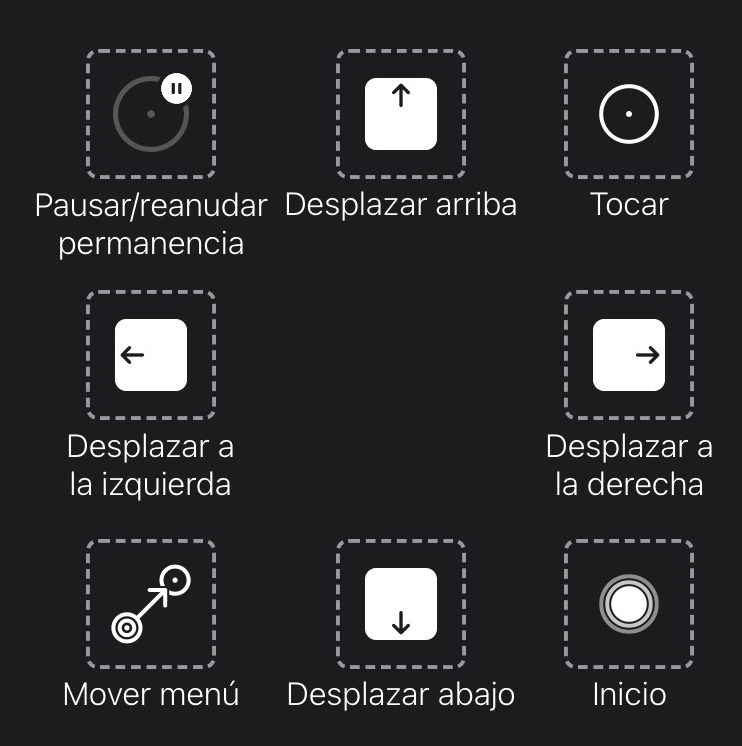
Menú AssistiveTouch para TD Talk | Menú AssistiveTouch para TD Snap |
Configurar los ajustes de permanencia
Paso | Ubicación | Acción |
1 | Seleccione Configuración | |
2 | En el lado izquierdo | Seleccione Accesibilidad. |
3 | En el lado derecho | Seleccione Tocar, en el apartado HABILIDADES FÍSICAS Y MOTORAS |
4 | Seleccione AssistiveTouch. | |
5 | Desplácese hasta los Ajustes de permanencia. | |
6 | Active Ajustes de permanencia. | |
7 | Desplácese hasta la parte inferior. | |
8 | Seleccione el – (signo menos) junto a Segundos para cambiar el tiempo de permanencia a 1.5 segundos.
| |
9 | Deslice hacia arriba desde la parte inferior central de la pantalla para ir a la Pantalla de inicio. | |
Activar y desbloquear el dispositivo
Su TD Pilot se activa automáticamente cuando el seguidor ocular detecta sus ojos. Para desbloquear el TD Pilot, seleccione el botón AssistiveTouch y, después, Inicio.
Inténtelo ahora:
- Presione el botón de inicio en el dispositivo iPadOS (Posición 6 en ) para bloquear el TD Pilot.
- Observe la pantalla durante unos instantes.
- El TD Pilot se activará y mostrará la pantalla de bloqueo.
- Toque o use sus ojos para seleccionar el botón de menú de AssistiveTouch.
- Seleccione Inicio.
Si le interesa aumentar la seguridad de su dispositivo, le recomendamos que utilice Face ID. Face ID le permite desbloquear su TD Pilot sin tener que introducir siempre un código de acceso.
Configure el Face ID en Configuración del iPadOS > Face ID y código de acceso.
Uso de las aplicaciones con AssistiveTouch (de ser el caso)
Cuando esté listo para aventurarse fuera del software de comunicación, utilizará AssistiveTouch para acceder a las otras aplicaciones de su iPad. La configuración y el comportamiento de la interacción con la mirada de AssistiveTouch son diferentes de los de su software de comunicación, por lo que es posible que deba realizar ajustes en la configuración de iPadOS.
|
|
Menú AssistiveTouch para TD Talk | Menú AssistiveTouch para TD Snap® |
El menú de AssistiveTouch es una herramienta de navegación a la que se accede mediante el seguimiento ocular, que le permite tocar, deslizar, ajustar el volumen, cambiar entre aplicaciones y más usando sus ojos.
Asegúrese de que mira las tarjetas de Afinación del seguimiento ocular si está teniendo dificultades con AssistiveTouch.
Cómo acceder al menú de AssistiveTouch
TD Talk
- Fije su mirada debajo de la pantalla, en medio del Lector ocular o en el área del Lector ocular.
- El botón
(AssistiveTouch) aparecerá en la parte media inferior de la pantalla.
- Seleccione el botón
- El botón
 (AssistiveTouch) aparecerá en la pantalla.
 - Seleccione el botón (AssistiveTouch) para abrir el menú de AssistiveTouch.
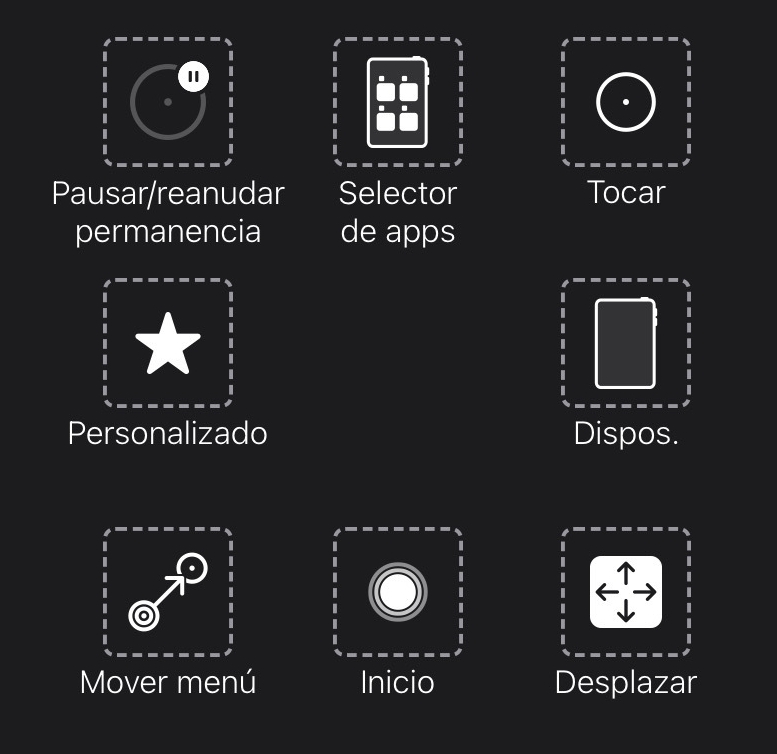
TD Snap
- Seleccione el botón Cuadro de mandos en la barra de herramientas.
- Seleccione el botón Interacción con la mirada (iOS).
- Seleccione el botón Iniciar AssistiveTouch.
- El botón (AssistiveTouch) aparecerá en la pantalla.
- Seleccione el botón (AssistiveTouch) para abrir el menú de AssistiveTouch.
Cómo tomar un descanso cuando se necesita
Pause el seguimiento ocular para leer o descansar, luego reanude la interacción con la mirada cuando lo desee.
- Acceda al menú de AssistiveTouch.
- Para obtener más información, consulte Cómo acceder al menú de AssistiveTouch.
- Seleccione el Pausar permanencia para pausar el seguimiento ocular.
Repita los pasos para reiniciar el seguimiento ocular.
Uso del dispositivo con los ojos
Tocar y desplazarse están disponibles en el menú de AssistiveTouch en el nivel superior. Otros gestos táctiles, como Mantener y arrastrar, Pulsación prolongada y Doble toque se encuentran en Personalizar en el menú de AssistiveTouch.
Para desplazarse
- Acceda al menú de AssistiveTouch.
- Para obtener más información, consulte Cómo acceder al menú de AssistiveTouch.
- Según el software de comunicación:
Para TD Talk: | Para TD Snap: |
|---|---|
|
|
AssistiveTouch retrocede a Toque después de realizar una acción diferente, como pausar o desplazarse. Puede cambiar la acción a la que retrocede o eliminarla por completo en: iPad OS Settings > Accessibility > Touch > AssistiveTouch > Fallback Action.
Cómo mover el botón de AssistiveTouch
Posiblemente deba mover el botón AssistiveTouch por la pantalla para quitarlo de su camino.
- Acceda al menú de AssistiveTouch.
- Para obtener más información, consulte Cómo acceder al menú de AssistiveTouch.
- Seleccione Mover menú en el menú de AssistiveTouch.
- Mantenga la mirada en la pantalla donde le gustaría que estuviera el botón del menú de AssistiveTouch.
Cómo elegir las aplicaciones adecuadas
Hágase estas preguntas cuando considere aplicaciones para usar con la interacción con el seguimiento ocular.
- ¿Tiene las habilidades (por ejemplo, tocar, desplazarse, pulsación larga) necesarias para utilizar la aplicación?
- Si no tiene las habilidades necesarias, ¿la aplicación es una buena forma de practicar y desarrollar estas habilidades?
- ¿La aplicación es de gran interés? Cuando existe motivación, es más probable que trabaje más duro y persevere cuando se intente acceder a aplicaciones difíciles.
- ¿Hay configuraciones en iPadOS o TD CoPilot que puedan ayudar a que la aplicación sea más accesible con la mirada? Para obtener más información, consulte Refinar la interacción con la mirada.
- ¿Puede configurar los ajustes dentro de la aplicación para que se adapten a sus habilidades actuales? Esto puede incluir cambiar de posición horizontal a vertical, modificar el tiempo de respuesta o la configuración de tiempo de espera en los juegos, reemplazar tareas complejas (seleccionar y arrastrar) por otras más simples (seleccionar) o mostrar menos opciones en la pantalla.
Usar el seguimiento ocular
Si fuera aplicable
Los dispositivos TD Pilot funcionan con precisión, ya sea si se utilizan anteojos o lentes de contacto, y sin importar el color de los ojos o las condiciones de luz. Eye tracking le permite controlar el iPad con los ojos mediante aplicaciones de AssistiveTouch. AssistiveTouch le permite interactuar con las aplicaciones y puede ayudar a perfeccionar la experiencia de seguimiento ocular a través de una variedad de configuraciones.
Posicionamiento
Prepare al usuario para empezar a utilizar el seguimiento ocular colocándolo en una posición cómoda. Si usan anteojos, asegúrese de que los lleven puestos y de que las lentes estén limpias.
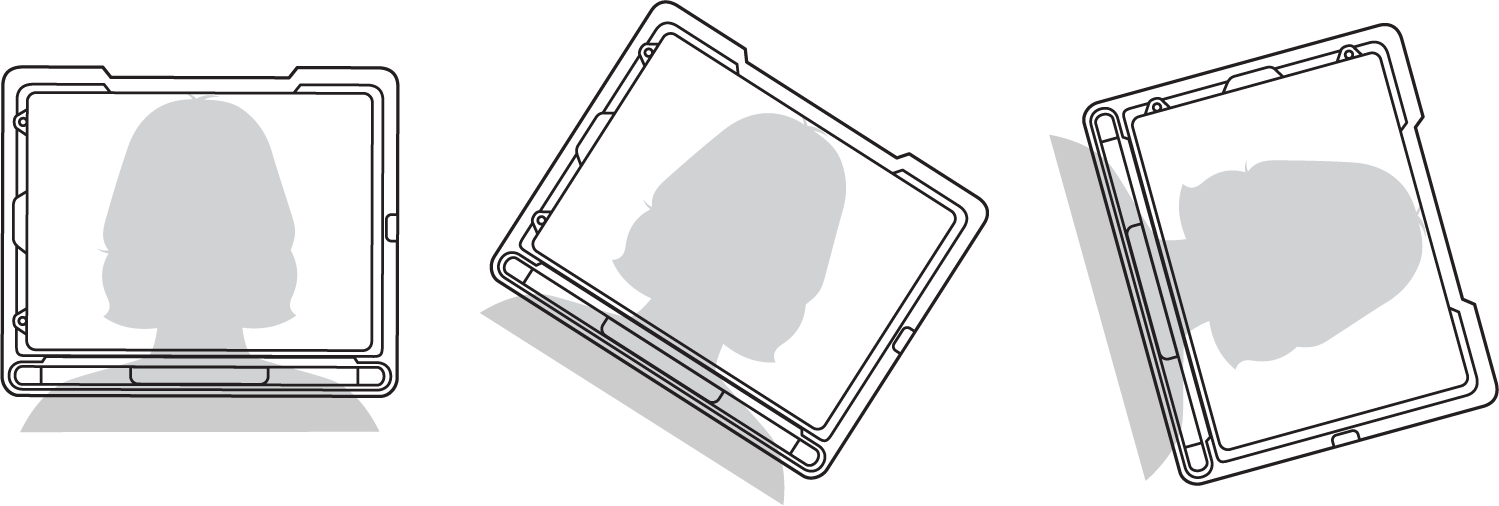
Coloque el TD Pilot en su sistema de montaje o en una superficie estable frente al usuario a la altura de sus ojos, o ligeramente por debajo, a una distancia de unos 65 cm (25,6 pulgadas).
Si su cabeza está inclinada hacia la izquierda o la derecha, incline el TD Pilot para que coincida. Es importante que el ángulo de la superficie de la pantalla coincida con el ángulo de la cara del usuario.
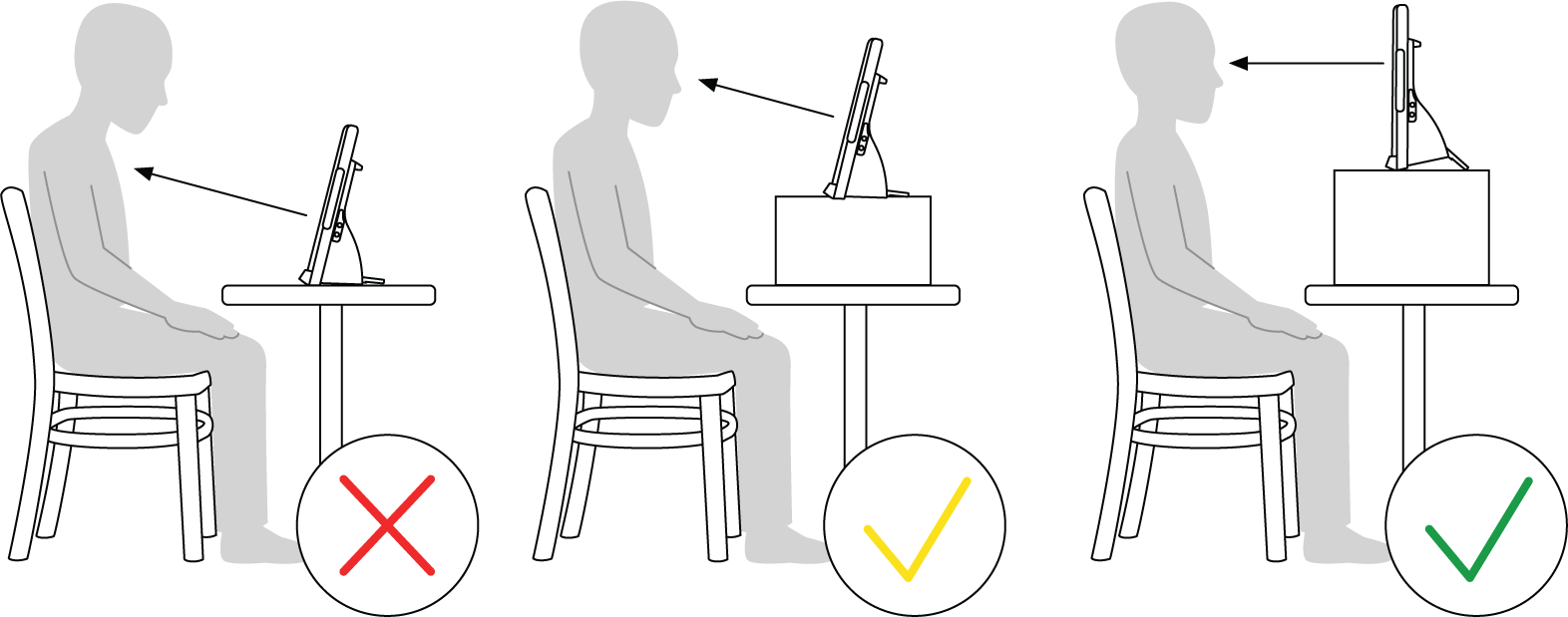
La mayoría de los usuarios, cuando están sentados en una mesa o escritorio, necesitarán tener el TD Pilot colocado más alto que la superficie de la mesa.
Es posible que tenga que ajustar la posición del dispositivo durante los pasos de Calibrar, consulte Calibración .
Ajuste siempre la posición del dispositivo de manera que este se adapte al usuario, no al revés.
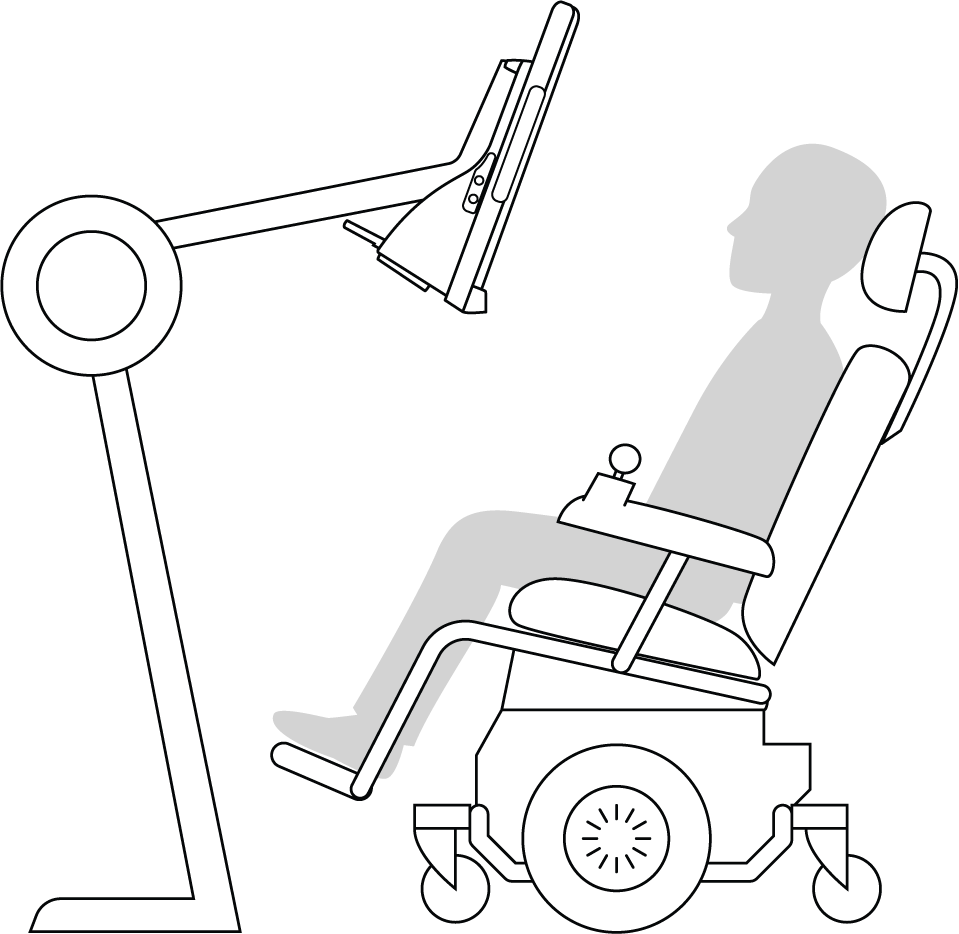
Un sistema de montaje es la mejor opción para colocar el dispositivo de forma precisa y ajustarlo fácilmente a lo largo del día. Hay varias opciones de montaje disponibles, como los soportes de piso, los soportes de escritorio y los soportes para sillas de ruedas. Visite www.TobiiDynavox.com o comuníquese con nuestro partner Tobii Dynavox en su país.
Consejos para usar el producto en exteriores
A continuación, presentamos algunos consejos para que el lector ocular funcione mejor en exteriores, especialmente bajo una luz solar intensa.
- Puede ser beneficioso recalibrar en diferentes momentos del día debido a los cambios ambientales, como el cambio de luz o al pasar del interior al exterior.
- Utilice una gorra de béisbol o similar para hacer sombra a los ojos. Esto mejorará significativamente el rendimiento del lector ocular.
- Evite exponer al lector ocular a la luz solar directa para un mejor rendimiento del dispositivo.
Colocar el TD Pilot bajo la luz solar directa en un día caluroso puede hacer que se sobrecaliente.
Cuadro de seguimiento
El dispositivo TD Pilot permite máxima libertad de movimiento de la cabeza. Cuando el dispositivo TD Pilot está correctamente calibrado y ubicado en frente del usuario, no se requieren más ajustes.
El TD Pilot produce un cuadro de seguimiento de tamaño líder en la industria con las dimensiones aproximadas de 30 cm × 20 cm × 20 cm / 11,8 in × 7,9 in × 7,9 in (ancho × alto × profundidad). El cuadro de seguimiento es un cuadro invisible ubicado aproximadamente a 60 cm (23,5 in) en línea recta desde un punto por encima del centro de la pantalla.
A 70 cm (27,5 in), el TD Pilot permite libertad de movimiento lateral de la cabeza en una zona de unos 50 × 36 cm (20 × 14 in) o de 35 × 30 cm (13,8 × 11,8 in), según el Seguidor ocular incluido en el TD Pilot. Para más información, consulte Especificaciones técnicas.
Para que el Eye tracking funcione correctamente, el usuario deberá tener al menos un ojo en el cuadro de seguimiento en todo momento.
Estado de seguimiento
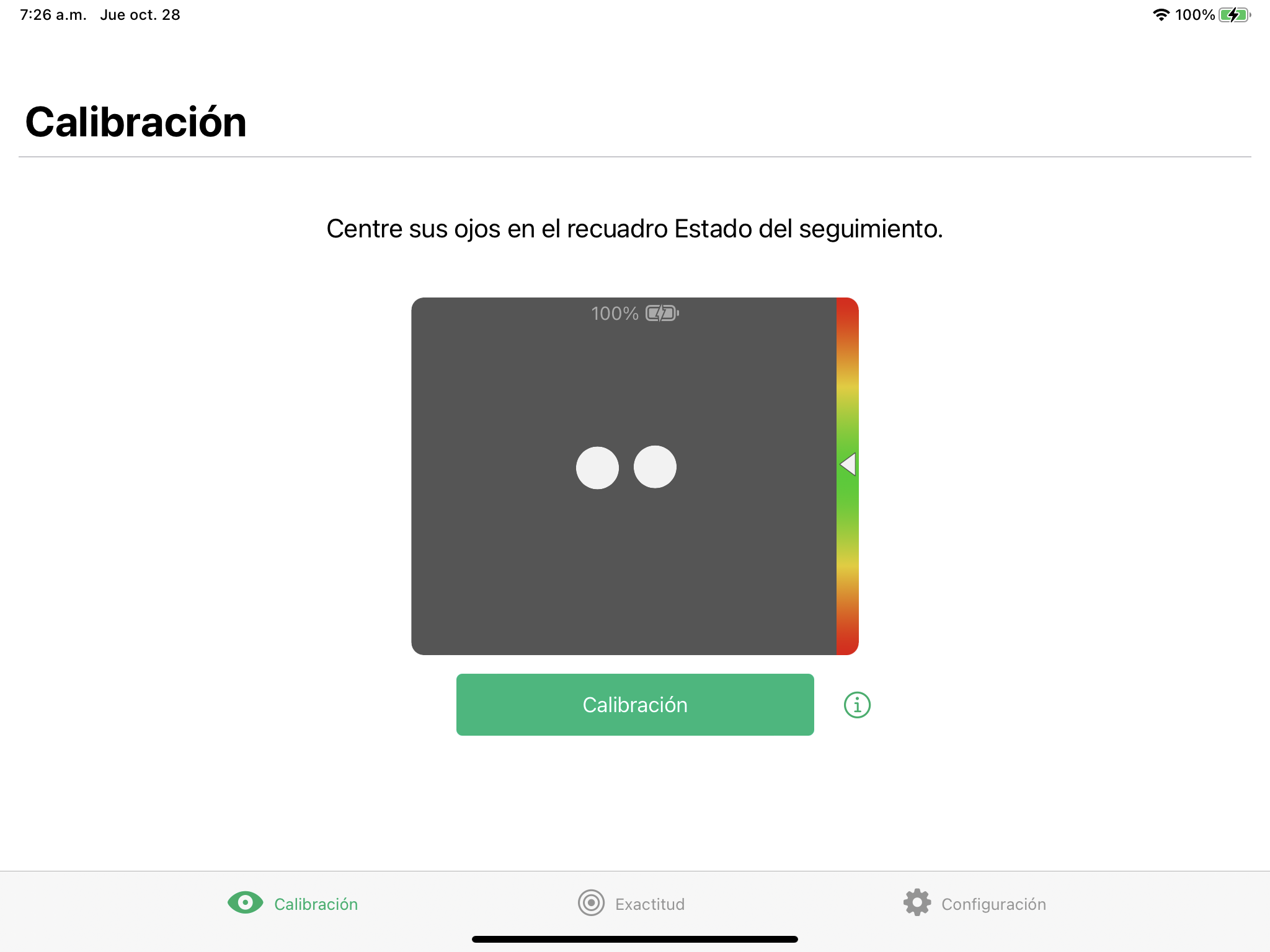
La función Estado de seguimiento se utiliza para comprobar si el usuario está correctamente posicionado delante del lector ocular.
- Los indicadores de los ojos, los dos (2) puntos blancos: representan los ojos de los usuarios y cómo están posicionados frente a la pantalla. Para una posición óptima, los indicadores de los ojos deben estar en el centro del área negra.
- La barra colorida a la derecha con la flecha blanca: qué tan lejos o cerca está posicionado el usuario respecto a la pantalla.
- If the white arrow is in the middle of the green area of the bar, the user is at the optimal distance from the screen.
- If the arrow is on the lower part of the bar — move the user closer.
- If the arrow is on the upper part of the bar — move the user farther away from the device.
- Seleccione una de las siguientes formas de acceder al estado de seguimiento:
- Seleccione el botón Estado de seguimiento, posición 13, en en el dispositivo.
- Abra la aplicación TD CoPilot seleccionando el icono
 del TD CoPilot.
 - Posicione al usuario.
Uso del soporte ajustable
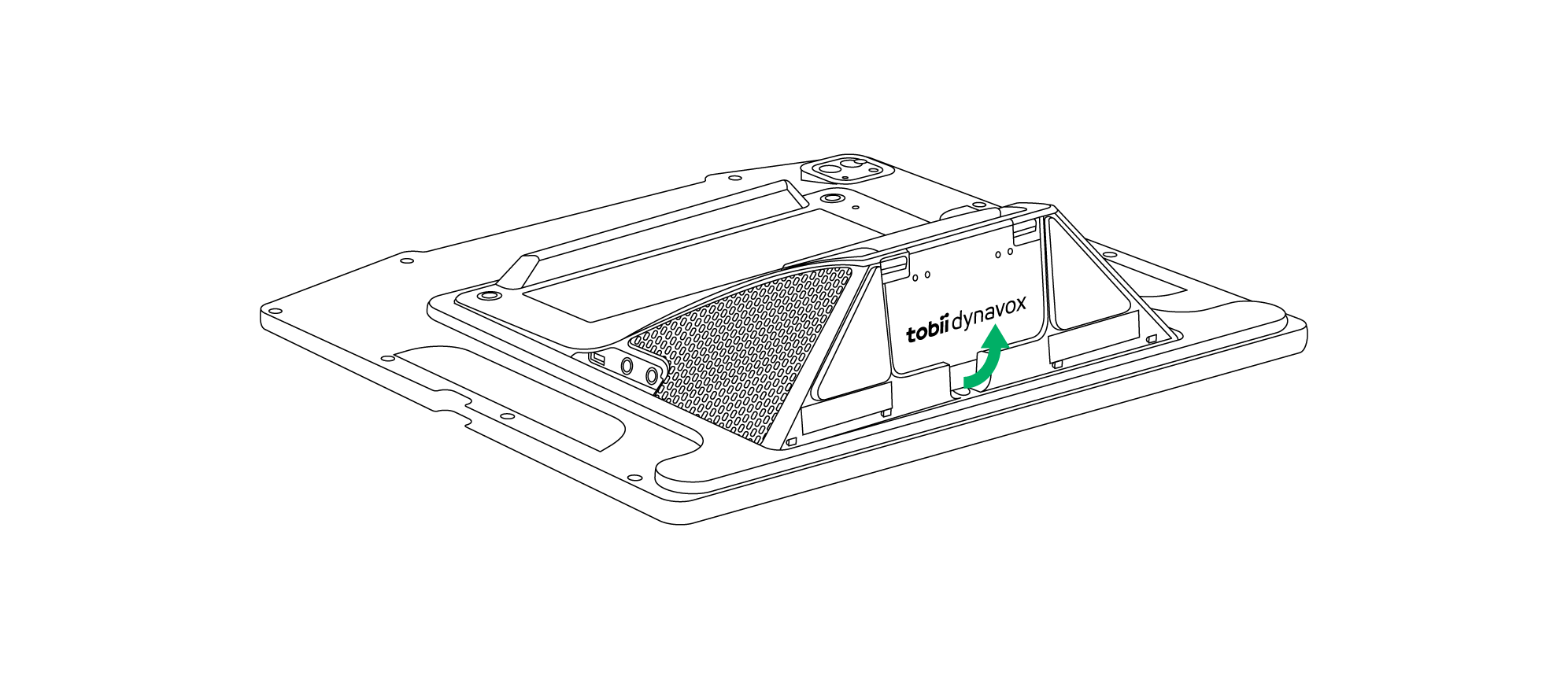
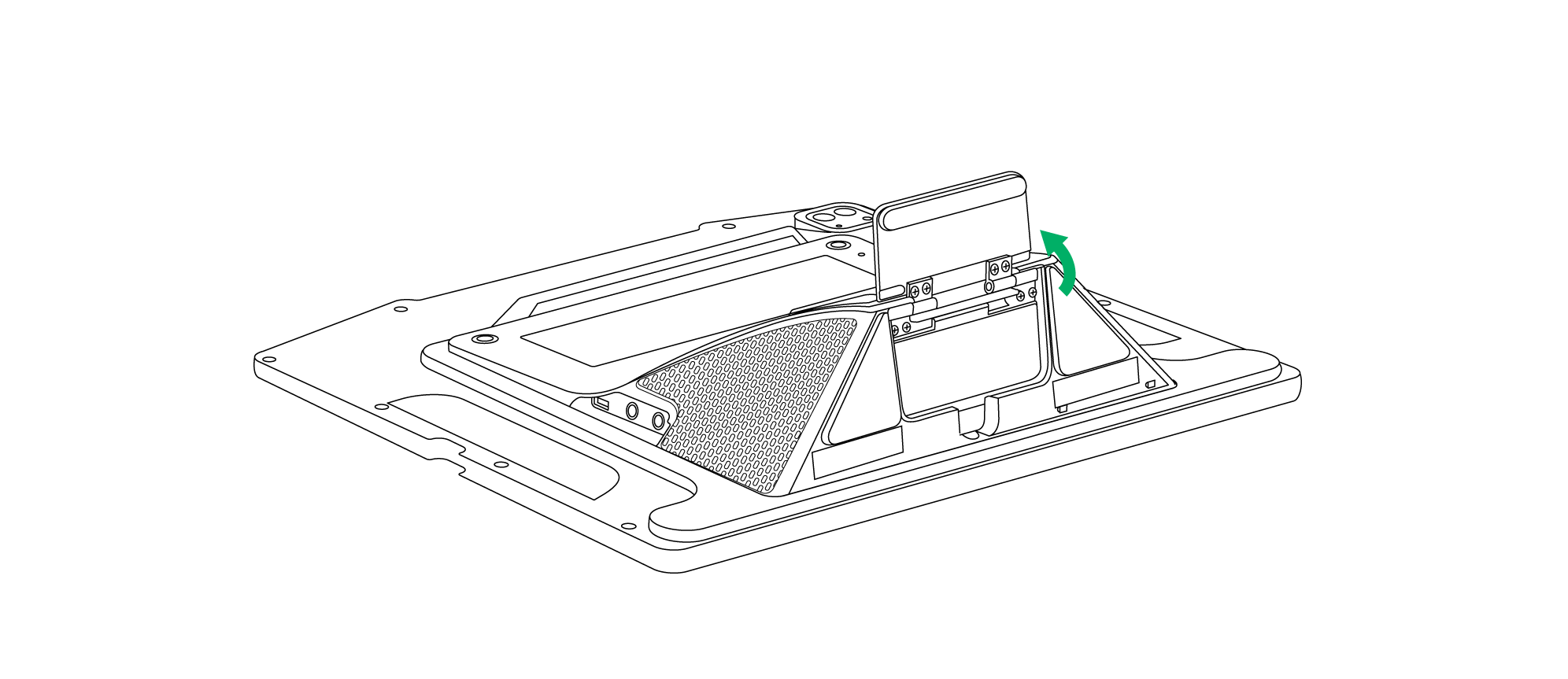
El TD Pilot tiene un soporte ajustable que le permite al usuario colocar el dispositivo TD Pilot en más posiciones para el mejor Eye tracking posible.
Para usar el soporte ajustable, siga estas instrucciones:
1 | Extienda el soporte ajustable desde su posición en la parte inferior del dispositivo. | |
|
| |
El soporte ajustable se guarda debajo de la parte inferior del dispositivo. | Gire el soporte ajustable hacia fuera a la posición que prefiera. | |
2 | Seleccione en qué posición desea usar el soporte ajustable. | |
|
| |
Coloque el TD Pilot en posición vertical. | Ajuste el ángulo del soporte ajustable para que el TD Pilot quede bien alineado con el usuario. | |


Uso de la ventana del interlocutor
La ventana del interlocutor mostrará lo que el usuario escriba en la ventana de mensajes en TD Snap® o TD Talk. Para tener mayor privacidad, el usuario puede activar/desactivar la ventana Partner desde el TD Snap® o el TD Talk.
También hay otras opciones para las ventanas del interlocutor que se pueden activar/desactivar, como las opciones de mostrar texto mientras se habla y añadir elipsis mientras se escribe.
Ajuste del volumen
Para ajustar el volumen, utilice el botón de subida de volumen y el botón de bajada de volumen en el dispositivo iPadOS.
El volumen también puede ajustarse con el software de comunicación Tobii Dynavox.
Para TD Talk, el usuario debe utilizar los controles de volumen del Centro de Control del iPadOS.
Restablecer el dispositivo
Para restaurar el dispositivo a la configuración de fábrica, consulte la siguiente información:
Lenguaje | Enlace |
Español | |
Alemán | |
Francés | |
Español | |
Holandés | |
Sueco | |
Noruego | |
Danés | |
Chino simplificado | |
Japonés | |
Italiano | |
Finés | |
Árabe | |
Búlgaro |