Seadme kasutamine
TD Pilot seadme seadistamine ei nõua muid oskusi peale lugemisoskuse ja käte kasutamise mitmete sammude läbimiseks. Järgige käesolevat kasutusjuhendit ja kiirjuhendit.
Infotehnoloogilised ja süsteemi miinimumnõuded
Üldine
TD Pilot on tarkvarapõhine meditsiiniseadmete süsteem, mis hõlmab spetsiaalset riistvara ja integreeritud arvutusplatvormi. TD Pilot seadme nõuetekohaseks toimimiseks tuleb seda kasutada tootja poolt määratud süsteemikeskkonnas. Kui seadet kasutatakse väljaspool nimetatud tingimusi, võib see põhjustada seadme töökindluse halvenemist või funktsioonide kaotust.
Riistvarakeskkond
TD Pilot seade on terviklik süsteem, mis koosneb tootja heakskiidetud riistvarakomponentidest, sealhulgas integreeritud iPad-põhisest arvutiplatvormist ja silma jälgimise seadmetest. TD Pilot seadme sihtotstarbeliseks kasutamiseks ei ole vaja täiendavat välist arvutiriistvara.
Tootja poolt tarnitud riistvara on konfigureeritud ja kontrollitud, et see toetaks installitud operatsioonisüsteemi ja seadme tarkvara. TD Pilot seadmega tohib kasutada ainult tootja poolt tarnitud või heaks kiidetud riistvarakomponente.
Operatsioonisüsteem ja tarkvarakeskkond
TD Pilot seade töötab toetatud iPadOS-i platvormil. Tootja kontrollib ja valideerib operatsioonisüsteemi versiooni ning TD Pilot süsteemi konfiguratsiooni seadme terviksüsteemi osana.
Installida või kasutada tohib ainult tootja poolt heaks kiidetud tarkvararakendusi, konfiguratsioone ja ühilduvaid kolmandate poolte rakendusi. Toetamata tarkvara installimine, süsteemi seadete muutmine või toetamata operatsioonisüsteemi versioonide kasutamine võib mõjutada seadme jõudlust ning seda ei soovitata.
IT-võrgukeskkond
Seadme põhiliste sidefunktsioonide kasutamiseks ei ole vaja võrguühendust.
Kui kasutatakse võrguühendust (näiteks tarkvarauuenduste, litsentside haldamise, pilvepõhiste teenuste või kaugtoe jaoks), peaks seade olema ühendatud stabiilse standardse TCP/IP-võrguga. Võrgu kättesaadavus ja jõudlus võivad neid valikulisi funktsioone mõjutada.
IT-turvalisus ja juurdepääsukontroll
Seade tugineb aluseks oleva operatsioonisüsteemi pakutavatele turvamehhanismidele, et tagada süsteemi terviklikkus ja andmete kaitse.
Juurdepääs seadmele peaks olema piiratud volitatud kasutajatega, kasutades selleks seadme tasandil olemasolevaid juurdepääsukontrollimehhanisme. Kasutajad peaksid järgima seadmete turvalisuse üldisi hea tava põhimõtteid, sealhulgas hoidma süsteemi juurdepääsuõigusi korras ja paigaldama tootja poolt pakutavaid tarkvarauuendusi, kui need on saadaval.
Seadme käivitamine
Käivitage TD Pilot seade järgmiselt:
- Vajutage TD Pilot seadme tagaküljel asuvat toitenuppu. (Märgitud numbriga 9 seadmel)
TD Pilot seade käivitub automaatselt laadimise ajal, kui TD Pilot on välja lülitatud.
Kui seade on sisse lülitatud, süttib toite-LED punaselt või vilgub siniselt või roheliselt.
Näiteks tähendab ühtlaselt sinine tuli, et seade laadib, kuid ei ole sisse lülitatud. Kui LED vilgub (mis tahes värvi), on TD Pilot sisse lülitatud. Muul juhul on see välja lülitatud.
Lisateavet LED tähenduste kohta vaadake jaotisest Oleku LED-märgutulede tähendused.
Seadme väljalülitamine
iPadOS-seade ja TD Pilot Base lülituvad iseseisvalt välja. TD Pilot Base seadet saab välja lülitada ainult toitenupu abil.
Tavaliselt ei ole iPadOS-seadet vaja kunagi välja lülitada, täpselt nagu mobiiltelefoni puhul. Kui ekraan on lukustatud, peab iPadOS-seadme aku laadimiseta vastu mitu päeva.
TD Pilot Base seadme väljalülitamiseks hoidke toitenuppu (märgitud numbriga 9 ) 3 sekundit all. Kui seade mingil põhjusel hangub või ei reageeri, hoidke toitenuppu 10 sekundit all, et seade sundlülitada.
Esmakordne käivitamine
Kui käivitate oma TD Pilotseadme esimest korda, peate läbima Apple’i esmakasutaja juhendi. TD Pilot seadistamise lõpus installitakse need konkreetsed rakendused Apple’i iPadOS-seadmesse. Kogu seadistamine võtab aega 10–15 minutit.
Silma liikumise abil juurdepääsu seadistamine
Kui see on asjakohane
Ärge lubage iPadOS-i silma jälgimise seaded menüüs Seaded > Juurdepääs > Silma jälgimine. See häirib TD Piloti silma jälgimist.
iPadOS-i seadistamine pilgujuhtimiseks
Samm | Asukoht | Toiming |
1 | Valige Seaded | |
2 | Vasakul küljel | Valige Face ID ja parool.
|
3 | Paremal küljel | Lülitage jaotises LUBAGE JUURDEPÄÄS, KUI SEADE ON LUKUSTATUD valik USB-tarvikud SEES.
|
4 | Vasakul küljel | Valige Avakuva ja dokk. |
5 | Paremal küljel | Valige jaotises RAKENDUSE IKOONID valik Kasuta suuri rakenduse ikoone. |
6 | Vasakul küljel | Valige Ekraan ja heledus. |
7 | Paremal küljel | Valige jaotises VÄLIMUS valik Tume. |
8 | Valige Teksti suurus. | |
9 | Liigutage teksti suuruse liugurit täiesti paremale.
| |
10 | Vasakul küljel | Valige Ekraan ja heledus. |
11 | Paremal küljel | Valige Vaade.
|
12 | Valige Suurendatud. | |
13 | Valige Seadista. | |
14 | Valige hüpikaknas valik Kasuta suurendatud vaadet. | |
15 | Vasakul küljel | Valige Üldine. |
16 | Valige Lülita välja | |
17 | Vajutage iPadOS-seadme toitenuppu, et seade uuesti käivitada. (Märgitud numbriga 6 seadmel). | |
 (iPadOS-is).
 Ei ole saadaval rahastatud/haldatavates seadmetes.
AssistiveTouchi seadistamine
AssistiveTouch on mõeldud inimestele, kellel on raskusi ekraani puudutamisega. Menüü AssistiveTouch võimaldab teil pilguga juhtimise abil teha „puudutustoiminguid”, näiteks puudutada ja kerida. Samuti pakub see pilguga kasutatavaid otseteid sellistele funktsioonidele nagu avakuva ja rakenduste vahekaardi, millele pääseb tavaliselt viidete abil. AssistiveTouchi kasutatakse pilgujuhitavaks kasutamiseks kõigis iOS-rakendustes, välja arvatud TD-suhtlusrakendused, sealhulgasTD Snap® ja TD Talk.
AssistiveTouchi ei ole mõeldud TD Snap® ja TD Talk jaoks.TD Snap® ja TD Talk rakendused võimaldavad pilguga juhtimist ilma AssistiveTouchi sisse lülitamata.
Samm | Asukoht | Toiming |
1 | Valige Seaded | |
2 | Vasakul küljel | Valige Juurdepääsetavus. |
3 | Paremal küljel | Valige jaotisest FÜÜSILINE JA MOTOORIKA valik Puudutus. |
4 | Valige AssistiveTouch | |
5 | Lülitage AssistiveTouch sisse.
Te näete kursorit, mis näitab teie pilgu asukohta. AssistiveTouchi menüü nupp ilmub ekraani paremale servale.
| |
6 | Lohistage menüünupp AssistiveTouch ekraani paremasse serva ülemise kolmandiku kohale. | |
AssistiveTouchi menüü kohandamine
Samm | Asukoht | Toiming |
1 | Valige Seaded | |
2 | Vasakul küljel | Valige Juurdepääsetavus. |
3 | Paremal küljel | Valige jaotisest FÜÜSILINE JA MOTOORIKA valik Puudutus. |
4 | ValigeAssistiveTouch. | |
5 | Valige Kohanda peamenüüd. | |
6 | Valige +, et muuta ikoonide arvu 8-le. | |
7 | Valige Teavituste keskus. | |
8 | Nipsake sõrmega nimekirja lõppu. | |
9 | Valige Pausi/jätkamise viivitus. | |
10 | Puudutage nimekirja väljaspool olevat kohta, et see sulgeda. | |
11 | Valige nupp Viiped. | |
12 | Nipsake Liiguta menüüd. | |
13 | Valige Liiguta menüüd. | |
14 | Puudutage nimekirja väljaspool olevat kohta, et see sulgeda. | |
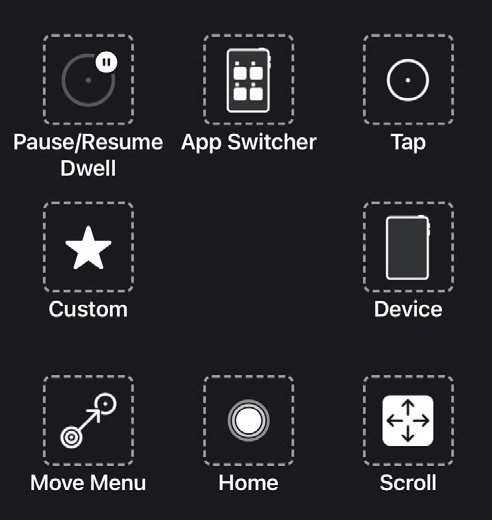
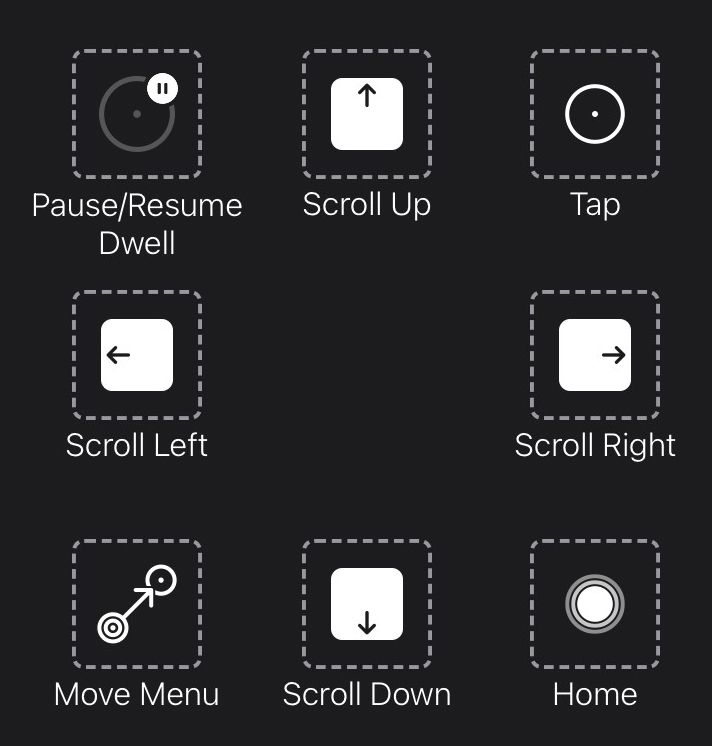
15 | Jätkake menüüikoonide muutmist, kuni teie menüü vastab järgmisele: | |
|
|
AssistiveTouchi menüü rakendusele TD Talk | AssistiveTouchi menüü rakendusele TD Snap |
Viivituse juhtimise seadistamine
Samm | Asukoht | Toiming |
1 | Valige Seaded | |
2 | Vasakul küljel | Valige Juurdepääsetavus. |
3 | Paremal küljel | Valige jaotisest FÜÜSILINE JA MOTOORIKA valik Puudutus. |
4 | ValigeAssistiveTouch. | |
5 | Nipsake, et avada Viivituskontroll | |
6 | Lülitage Viivituskontroll sisse. | |
7 | Nipsake sõrmega allapoole. | |
8 | Valige ikoon – (miinusmärk) nupu Sekundid kõrval, et muuta viivitusaeg 1,5 sekundiks.
| |
9 | Nipsake ekraani alumisest keskelt ülespoole, et minna Avalehele. | |
Seadme äratamine ja lukustuse avamine
TD Pilot seade lülitub automaatselt sisse, kui silma jälgimisseade tuvastab teie silmad. Avage TD Pilot seade, valides AssistiveTouchi nupu ja seejärel nupu Kodu.
Proovige kohe:
- Vajutage iPadOS-seadme toitenuppu (märgitud numbriga 6), et TD Pilot seade lukustada.
- Vaadake ekraani korraks.
- TD Pilot seade lülitub sisse ja kuvab lukustusekraani.
- Puudutage või vaadake, et valida AssistiveTouchi menüünupp.
- Valige Kodu.
Kui soovite oma seadme turvalisust veelgi suurendada, soovitame kasutada Face ID-d. Face ID võimaldab teil TD Pilot seadet avada ilma, et peaksite iga kord pääsukoodi sisestama.
Seadistage Face ID menüüs iPadOS-i seaded > Face ID ja Pääsukood.
Rakenduste kasutamine koos AssistiveTouchiga (kui see on olemas)
Kui olete valmis suhtlusrakendusest väljapoole liikuma, saate AssistiveTouchi abil kasutada teisi rakendusi oma iPadis. AssistiveTouchi pilgujälgimise seaded ja toimingud erinevad teie suhtlustarkvara omadest, seega võib olla vaja teha muudatusi iPad OS-i seadetesse.
|
|
AssistiveTouchi menüü seadmele TD Talk | AssistiveTouchi menüü seadmele TD Snap® |
AssistiveTouchi menüü on pilguga juhitav navigeerimisvahend, mis võimaldab teil silmadega puudutada, nipsata, helitugevust reguleerida, rakenduste vahel vahetada ja palju muud.
Kui teil on AssistiveTouchi kasutamisega raskusi, vaadake kindlasti „Pilgu täpsustamise“ kaarte.
AssistiveTouchi menüüsse sisenemine
TD Talk
- Fikseerige pilk ekraani allosale, silmajälgija keskele või silmajälgija piirkonda.
- Ekraani alumises keskel ilmub
(AssistiveTouch) nupp.
- Vajutage nuppu
- Ekraanile ilmub nupp
 (AssistiveTouch).
 - Vajutage nuppu (AssistiveTouch), et avada AssistiveTouchi menüü.
TD Snap
- Valige tööriistaribal nupp Töölaud.
- Valige nupp Eye Gaze (iOS).
- Valige nupp Käivita AssistiveTouch.
- Ekraanile ilmub nupp (AssistiveTouch).
- Vajutage nuppu (AssistiveTouch), et avada AssistiveTouchi menüü.
Vajaduse korral pausi tegemine
Peatage silma liikumise jälgimine, et lugeda või puhata, ning jätkake silma liikumise jälgimist siis, kui soovite.
- Avage AssistiveTouchi menüü.
- Lisateabe saamiseks vaadake AssistiveTouchi menüüsse sisenemine
- Valige Peata viivitus, et silma jälgimine peatada.
Korrake neid samme, et silma jälgimine uuesti alustada.
Seadme kasutamine silmadega
Funktsioonid Puuduta ja Keri on kättesaadavad AssistiveTouchi menüü ülemisel tasandil. Muud puutežestid nagu Hoidmine ja lohistamine, Pikk vajutus ning Topeltpuudutus leiate AssistiveTouchi menüü valiku Kohandatud alt.
Kerimiseks
- Avage menüü AssistiveTouch.
- Lisateabe saamiseks vaadake AssistiveTouchi menüüsse sisenemine
- Sõltuvalt suhtlustarkvarast:
TD Talki jaoks: | TD Snapi jaoks: |
|---|---|
|
|
Kui teete mõne muu toimingu, näiteks peatate või kerite, lülitub AssistiveTouch tagasi puudutusrežiimile. Saate muuta selle asendusmeetodit või selle täielikult eemaldada järgmisest kohast: iPadOS-i seaded > Juurdepääsetavus > Puudutus > AssistiveTouch > Asendusmeetod.
AssistiveTouchi nupu liigutamine
Võimalik, et peate AssistiveTouchi nuppu ekraanil liigutama, et see teile ette ei jääks.
- Avage menüü AssistiveTouch.
- Lisateabe saamiseks vaadake AssistiveTouchi menüüsse sisenemine
- Valige AssistiveTouchi menüüst Liiguta menüüd.
- Vaadake ekraani kohta, kuhu soovite AssistiveTouchi menüü nuppu paigutada.
Sobivate rakenduste valimine
Küsige endalt need küsimused, kui kaalute silma liikumisega juhitavate rakenduste kasutamist.
- Kas teil on rakenduse kasutamiseks vajalikud oskused (nt puudutamine, kerimine, pikk vajutus)?
- Kui teil puuduvad vajalikud oskused, kas see rakendus on teile hea võimalus harjutada ja oskusi arendada?
- Kas see rakendus pakub suurt huvi? Kui olete motiveeritud, on tõenäolisem, et pingutate rohkem ja ei anna alla, kui üritate keerulisi rakendusi avada.
- Kas iPad OS-is või TD CoPilotis on seadeid, mis aitaksid muuta rakendust pilgujälgimise abil ligipääsetavamaks? Lisateabe saamiseks vaadake Pilgu täpsustamine.
- Kas saate rakenduses seadeid oma praegustele võimetele vastavalt kohandada? See võib hõlmata püstformaadist horisontaalformaadile üleminekut, mängude reageerimisaja või ooteaja seadete muutmist, keerukate ülesannete (valimine ja lohistamine) asendamist lihtsamatega (valimine) või vähemate valikute kuvamist ekraanil.
Silma liikumise jälgimine
Kui see on asjakohane
TD Pilot seadmed töötavad täpselt, sõltumata sellest, kas kasutajal on prillid, kontaktläätsed, milline on silmade värv või millised on valgustingimused.Eye tracking võimaldab teil juhtida iPadit silmadega, kasutades AssistiveTouchi rakendusi. AssistiveTouch võimaldab teil rakendustega suhelda ja aitab mitmesuguste seadete abil silma jälgimise kogemust täiustada
Paigutumine
Valmistage kasutaja ette silmajuhtimise kasutamiseks, seades ta mugavasse asendisse. Kui kasutaja kannab prille, veenduge, et ta kannaks neid ka nüüd ning et prilliklaasid oleksid puhtad.
Paigutage TD Pilot seade oma kinnitussüsteemile või stabiilsele pinnale kasutaja ette silmade kõrgusele või veidi allapoole, umbes 65 cm (25,6 tolli) kaugusele.
Kui kasutaja pea on kallutatud vasakule või paremale, kallutage ka TD Pilot seadet vastavalt. On oluline, et ekraanipinna nurk ühtiks kasutaja näo kaldenurgaga.
Enamiku kasutajate puhul, kes istuvad laua taga, on vaja TD Pilot seade asetada lauapinnast kõrgemale.
Kalibreerimise käigus võib olla vaja seadme asendit täpsustada, vt Kalibreerimine .
Kohandage seadme asendit alati vastavalt kasutajale, mitte vastupidi.
Kinnitussüsteem on parim valik seadme täpseks paigutamiseks, mida on päeva jooksul lihtne reguleerida. Saadaval on mitmesuguseid kinnitusvõimalusi, sealhulgas põrandakinnitused, lauakinnitused ja ratastoolikinnitused. Külastage veebilehte www.TobiiDynavox.com või võtke ühendust oma kohalikuTobii Dynavox partneriga.
Nõuanded väljas kasutamiseks
Siin on mõned nõuanded kuidas silmajälgijat õues kasutada, eriti eredas päikesevalguses.
- Keskkonnamuutuste, näiteks valguse vahetamise või siseruumidest väljapoole liikumise tõttu võib olla kasulik ümber kalibreerida päeva eri kohtades.
- Kasutage silmadele varju loomiseks pesapallimütsi või muud sarnast. See parandab oluliselt silmajälgija tulemuslikkust.
- Hoiduge otsesest päikesest silmajälgijale parima tulemuslikkuse tagamiseks.
Kui asetada TD Pilot seade kuumal päeval otsese päikesevalguse kätte, võib see ülekuumeneda.
Jälgimiskast
TD Pilotvõimaldab pead vabalt liigutada. Kui TD Pilot on nõuetekohaselt kalibreeritud ja kasutaja ette paigutatud, ei ole vaja teha mingeid täiendavaid reguleerimisi.
TD Pilot on tööstuse juhtiva suurusega, selle ligikaudsed mõõtmed on 30 cm × 20 cm × 20 cm / 11.8 tolli × 7.9 tolli × 7.9 tolli (laius × kõrgus × sügavus). Jälgimiskast on nähtamatu kast, mis asub umbes 60 cm (23,5 tolli) kaugusel otse ekraani keskpunktist veidi kõrgemal asuvast punktist.
70 cm (27,5 tolli) pikkuneTD Pilot võimaldab pea külgsuunalist liikumisvabadust umbes 50 × 36 cm (20 × 14 tolli) või 35 × 30 cm (13,8 × 11,8 tolli) suurusel alal, sõltuvalt sellest, millise silma jälgimisseadmega seeTD Piloton varustatud. Lisateabe saamiseks vaadake Tehnilised nõuded.
Selleks et Eye tracking korralikult toimiks, peab kasutaja hoidma vähemalt ühe silma kogu aeg jälgimiskastis.
Jälgimise olek
Funktsiooni Jälgimise olek (Track Status) kasutatakse, et veenduda süsteemi kasutaja õiges asendis silmajälgija suhtes.
- Silmade indikaatorid, kaks (2) valget punkti, kujutavad kasutaja silmi ja nende asendit ekraani suhtes. Optimaalse asendi saavutamiseks peaksid silma indikaatorid asuma musta ala keskel.
- Paremal asuv värviline riba valge noolega – näitab, kui kaugel või lähedal kasutaja ekraanist asub.
- Kui valge nool on riba rohelise ala keskel, siis paikneb kasutaja ekraanist optimaalses kauguses.
- Kui nool on riba alumisel osal – liigutage kasutaja lähemale.
- Kui nool asub riba ülaosas, siis nihutage kasutajat seadmest kaugemale.
- Valige üks järgmistest viisidest, kuidas pääseda juurde jälgimisolekule:
- Valige seadmel nupp Jälgimisolek, mis on märgitud numbriga 13.
- Avage TD CoPilot rakendus, valides TD CoPilot
 ikooni.
 - Paigutage kasutaja oma kohale.
Reguleeritava aluse kasutamine
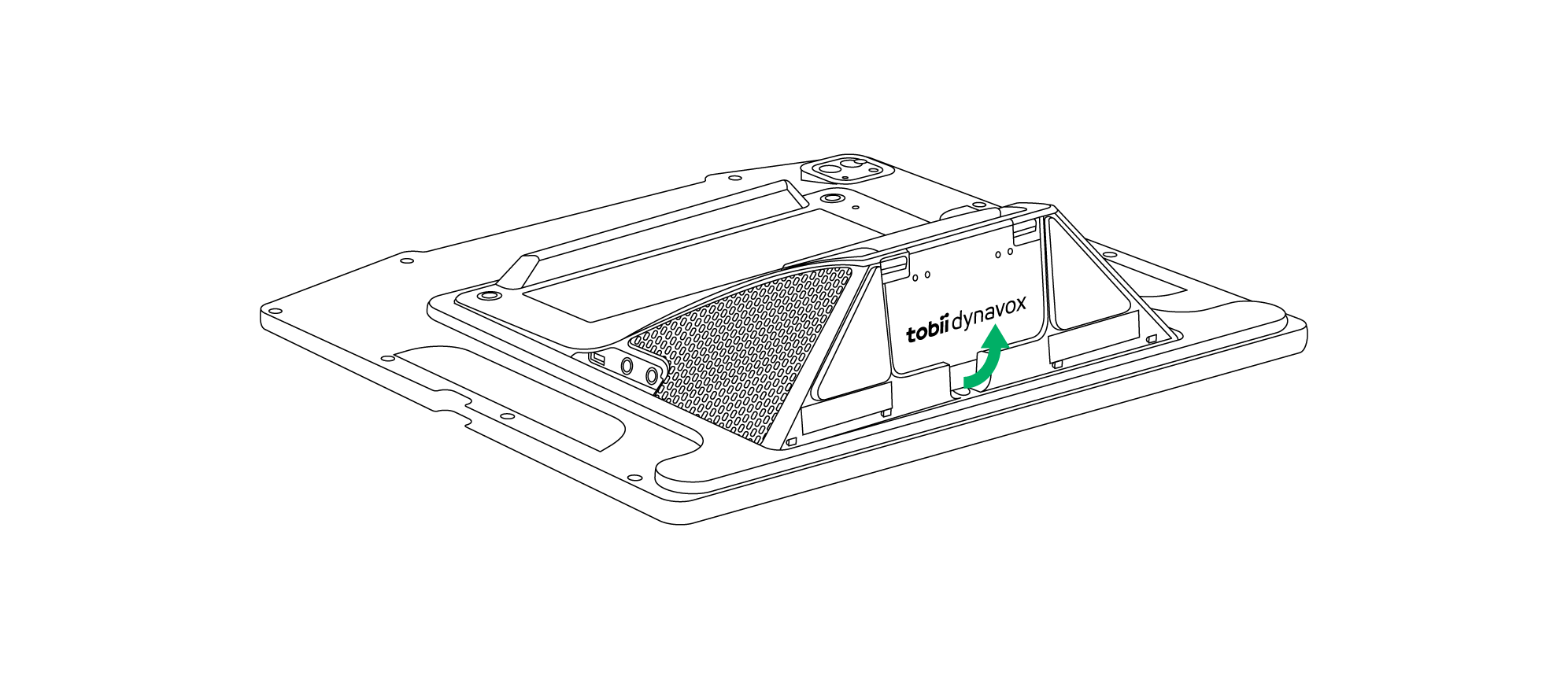
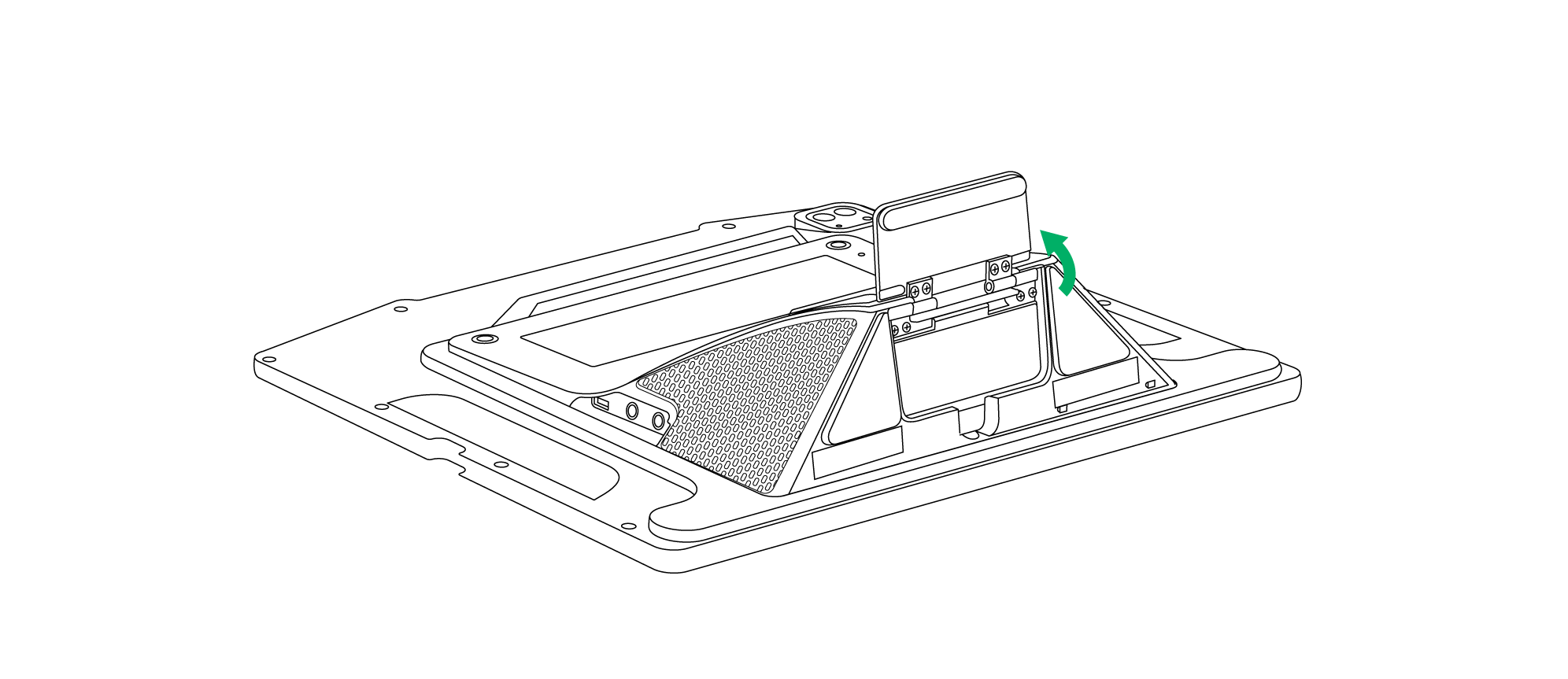
TD Pilot seadmel on sisseehitatud reguleeritav alus, mis võimaldab kasutajal TD Pilot seadme paigutada erinevatesse asenditesse, et saavutada parim võimalik Eye tracking tulemus.
Reguleeritava aluse kasutamiseks järgige järgmisi juhiseid:
1 | Tõmmake reguleeritav alus seadme põhjas olevast asendist välja. | |
|
| |
Reguleeritav alus on kokku pandud seadme põhja alla. | Pöörake reguleeritavat alust soovitud asendisse. | |
2 | Valige, millises asendis soovite reguleeritavat alust kasutada. | |
|
| |
Asetage TD Pilot püsti. | Reguleerige reguleeritava aluse kaldenurka, et TD Pilot oleks kasutajaga õiges asendis. | |


Partneriakna kasutamine
Partneriaken on sarnane sõnumiaknagaTD Snap® või TD Talk. Privaatsuse tagamiseks saab kasutaja partnerakna sisse või välja lülitada menüü kaudu TD Snap® või TD Talk.
Partneraknas on ka muid valikuid, mida saab sisse ja välja lülitada, näiteks tekstikuvamine rääkimise ajal ja mõttepunktide lisamine trükkimise ajal.
Helitugevuse reguleerimine
Helitugevuse reguleerimiseks kasutage iPadOS-seadmel helitugevuse suurendamise ja vähendamise nuppe.
Helitugevust saab reguleerida ka Tobii Dynavox suhtlusrakenduses.
Selleks peab kasutaja kasutama iPadOS-i TD Talkjuhtimiskeskuse helitugevuse reguleerimise nuppe.
Lähtesta seade
Seadme tehasevaikimisi seadete taastamiseks vaadake järgmist teavet:
Keel | Link |
inglise | |
saksa | |
prantsuse | |
hispaania | |
hollandi | |
rootsi | |
norra | |
taani | |
lihtsustatud hiina keel | |
jaapani | |
itaalia | |
soome | |
araabia | |
bulgaaria |