Laitteen käyttö
TD Pilot -laitteen asennukseen ei tarvita muuta osaamista kuin lukutaito ja käsien käyttäminen useissa vaiheissa. Noudata tätä käyttöopasta ja pikaopasta.
IT- ja järjestelmävaatimukset
Yleistä
TD Pilot on ohjelmistopohjainen lääkinnällinen laitejärjestelmä, joka sisältää erillisen laitteiston ja integroidun tietojenkäsittelyalustan. TD Pilot -laitteen moitteeton toiminta edellyttää, että sitä käytetään valmistajan määrittelemässä järjestelmäympäristössä. Käyttö näiden määriteltyjen olosuhteiden ulkopuolella voi heikentää laitteen suorituskykyä tai aiheuttaa toimintahäiriöitä.
Laitteistoympäristö
TD Pilot -laite toimitetaan kokonaisvaltaisena järjestelmänä, joka koostuu valmistajan hyväksymistä laitteistokomponenteista, mukaan lukien integroitu iPad-pohjainen tietojenkäsittelyalusta ja silmänliikkeen seurantalaitteisto. Tarkoitetussa käyttötarkoituksessa ei tarvita ylimääräisiä TD Pilot ulkoisia laitteita.
Valmistajan toimittamat laitteistot on konfiguroitu ja testattu tukemaan asennettua käyttöjärjestelmää ja laiteohjelmistoa. Laitteen kanssa saa käyttää ainoastaan valmistajan TD Pilot toimittamia tai hyväksymiä laitteistokomponentteja.
Käyttöjärjestelmä ja ohjelmistoympäristö
LaiteTD Pilottoimii tuetulla iPadOS-alustalla. Käyttöjärjestelmän versio ja järjestelmän kokoonpano tarkistetaan ja vahvistetaan valmistajan toimesta osana TD Pilot -järjestelmää.
Vain valmistajan hyväksymiä ohjelmistosovelluksia, kokoonpanoja ja yhteensopivia kolmannen osapuolen sovelluksia saa asentaa tai käyttää. Tukemattomien ohjelmistojen asentaminen, järjestelmäasetusten muuttaminen tai tukemattomien käyttöjärjestelmäversioiden käyttö voi vaikuttaa laitteen suorituskykyyn, eikä sitä suositella.
IT-verkkoympäristö
Laitteen perusviestintätoimintoihin ei tarvita verkkoyhteyttä.
Jos laitteessa käytetään verkkoyhteyttä (esimerkiksi ohjelmistopäivityksiin, lisenssien hallintaan, pilvipohjaisiin palveluihin tai etätukeen), laite on kytkettävä vakaaseen, tavalliseen TCP/IP-verkkoon. Verkon saatavuus ja suorituskyky voivat vaikuttaa näihin valinnaisiin toimintoihin.
Tietoturva ja pääsynhallinta
Laite hyödyntää käyttöjärjestelmän tarjoamia suojausmekanismeja järjestelmän eheyden ja tietosuojan varmistamiseksi.
Laitteeseen pääsy on rajoitettava vain valtuutetuille käyttäjille laitteen omien pääsynhallintamekanismien avulla. Käyttäjien tulee noudattaa laitteiden tietoturvaa koskevia yleisiä hyviä käytäntöjä, kuten huolehtia järjestelmän käyttöoikeuksien hallinnasta ja asentaa valmistajan tarjoamat ohjelmistopäivitykset, kun niitä on saatavilla.
Laitteen käynnistys
Aloita TD Pilotseuraavasti:
- Paina TD Pilot -laitteen takana olevaa virtapainiketta. (Paikka 9 kohdassa )
TD Pilot -laite käynnistyy automaattisesti latauksen aikana, jos seTD Pilot on sammutettu.
Kun laite on käynnistynyt, virran merkkivalo palaa punaisena tai vilkkuu sinisenä tai vihreänä.
Esimerkiksi tasainen sininen valo tarkoittaa, että laite latautuu, mutta EI ole päällä. Jos LED-valo vilkkuu (missä tahansa värissä), TD Pilot on päällä. Muussa tapauksessa se on pois päältä.
Lisätietoa LED-valon toiminnasta, ks. Tilan LED-merkkivalon toiminta.
Laitteen virran sammuttaminen
iPadOS-laite jaTD Pilot Base sammuvat itsenäisesti. TD Pilot Base -laite voidaan sammuttaa vain virtapainikkeella.
Yleensä iPadOS-laitetta ei tarvitse koskaan sammuttaa, aivan kuten matkapuhelinta. Kun näyttö on lukittu, iPadOS-laitteen akku kestää useita päiviä ilman latausta.
Sammuta TD Pilot Base -laite painamalla virtapainiketta (kohta 9 kuvassa) ja pitämällä sitä painettuna 3 sekunnin ajan. Jos laite jostain syystä kaatuu tai lakkaa reagoimasta, pidä virtapainiketta painettuna 10 sekunnin ajan, jolloin laite sammuu pakotetusti.
Ensimmäinen käynnistys
Kun käynnistät TD Pilot -laitteesi ensimmäistä kertaa, sinun on suoritettava Applen käyttöönotto-opas. Asennuksen päätyttyä kyseiset sovellukset asennetaan Apple iPadOS -laitteelle.TD Pilot Koko asennus kestää 10–15 minuuttia.
Eye Gaze Access -toiminnon määrittäminen
(jos sovellettavissa)
Toteuta (Do) EI OLE Ota iPadOS:n silmien seuranta-asetukset käyttöön kohdassa Asetukset > Esteettömyys > Silmien seuranta. Se häiritsee TD Pilotin silmänseurantaa.
iPadOS:n määrittäminen katseohjausta varten
Vaihe | Sijainti | Toimenpide |
1 | Valitse Asetukset | |
2 | Vasemmalla puolella | Valitse Face ID ja pääsykoodi.
|
3 | Oikealla puolella | Kytke USB-lisälaitteet päälle kohdassa SALLI PÄÄSY LUKITTUNA.
|
4 | Vasemmalla puolella | Valitse Työpöytä ja Dock. |
5 | Oikealla puolella | Valitse kohdasta APPIKUVAKKEET vaihtoehto Käytä suuria appikuvakkeita. |
6 | Vasemmalla puolella | Valitse Näyttö ja kirkkaus. |
7 | Oikealla puolella | Valitse Ulkonäkö-kohdasta Tumma. |
8 | Valitse Tekstin koko. | |
9 | Siirrä tekstikoon liukusäädin ääriasentoon oikealle.
| |
10 | Vasemmalla puolella | Valitse Näyttö ja kirkkaus. |
11 | Oikealla puolella | Valitse Näytä.
|
12 | Valitse Zoomed. | |
13 | Valitse Aseta. | |
14 | Valitse ponnahdusvalikosta vaihtoehto Käytä zoomausta. | |
15 | Vasemmalla puolella | Valitse Yleiset. |
16 | Valitse Sammuttaminen. | |
17 | Käynnistä laite uudelleen painamalla iPadOS-laitteen virtapainiketta. (Paikka 6 kohdassa ) | |
 (iPadOS:ssa).
 Ei käytettävissä rahoitetuilla tai hallinnoiduilla laitteilla.
AssistiveTouchin määrittäminen
AssistiveTouch on suunniteltu henkilöille, joilla on vaikeuksia koskettaa näyttöä. AssistiveTouch-valikon avulla voit tehdä "kosketustoimintoja", kuten napauttaa ja selata, käyttämällä silmien katsetta. Se tarjoaa myös katseohjattavia pikakuvakkeita esimerkiksi aloitusnäyttöön ja sovelluksen vaihtoon, joihin pääsee yleensä eleiden avulla. AssistiveTouch-toimintoa käytetään katseohjaukseen kaikissa iOS-sovelluksissa, lukuun ottamatta TD-viestintäsovelluksia, kutenTD Snap® ja TD Talk.
AssistiveTouchia ei ole tarkoitettu käytettäväksiTD Snap® ja TD Talk.TD Snap® jaTD Talk -sovellukset mahdollistavat katseohjauksen ilman, että AssistiveTouch on käytössä.
Vaihe | Sijainti | Toimenpide |
1 | Valitse Asetukset | |
2 | Vasemmalla puolella | Valitse Käyttöapu. |
3 | Oikealla puolella | Valitse kohta Kosketus kohdasta FYYSINEN JA MOTORINEN. |
4 | Valitse AssistiveTouch | |
5 | Ota AssistiveTouch käyttöön. Silmiin katsominen on nyt käytössä. Näet osoittimen, joka näyttää katseen sijainnin. AssistiveTouch-valikkopainike näkyy näytön oikeassa reunassa.
| |
6 | Vedä AssistiveTouch-valikkopainike näytön oikeanpuoleiseen yläkolmannekseen. | |
AssistiveTouch-valikon mukauttaminen
Vaihe | Sijainti | Toimenpide |
1 | Valitse Asetukset | |
2 | Vasemmalla puolella | Valitse Käyttöapu. |
3 | Oikealla puolella | Valitse kohta Kosketus kohdasta FYYSINEN JA MOTORINEN. |
4 | Valitse AssistiveTouch. | |
5 | Valitse ”Mukauta ylätason valikko”. | |
6 | Valitse +, jos haluat muuttaa kuvakkeiden lukumäärän kahdeksaan. | |
7 | Valitse Ilmoituskeskus. | |
8 | Pyyhkäise luettelon loppuun. | |
9 | Valitse Tauko/Jatka-painike. | |
10 | Napauta missä tahansa luettelon ulkopuolella sulkeaksesi sen. | |
11 | Valitse Eleet-painike. | |
12 | Pyyhkäise Siirrä valikkoon. | |
13 | Valitse Siirrä-valikko. | |
14 | Napauta missä tahansa luettelon ulkopuolella sulkeaksesi sen. | |
15 | Jatka valikkokuvakkeiden muokkaamista, kunnes valikkosi näyttää tältä: | |
|
|
AssistiveTouch-valikko TD Talk -sovellukselle | AssistiveTouch-valikko TD Snap -sovellukselle |
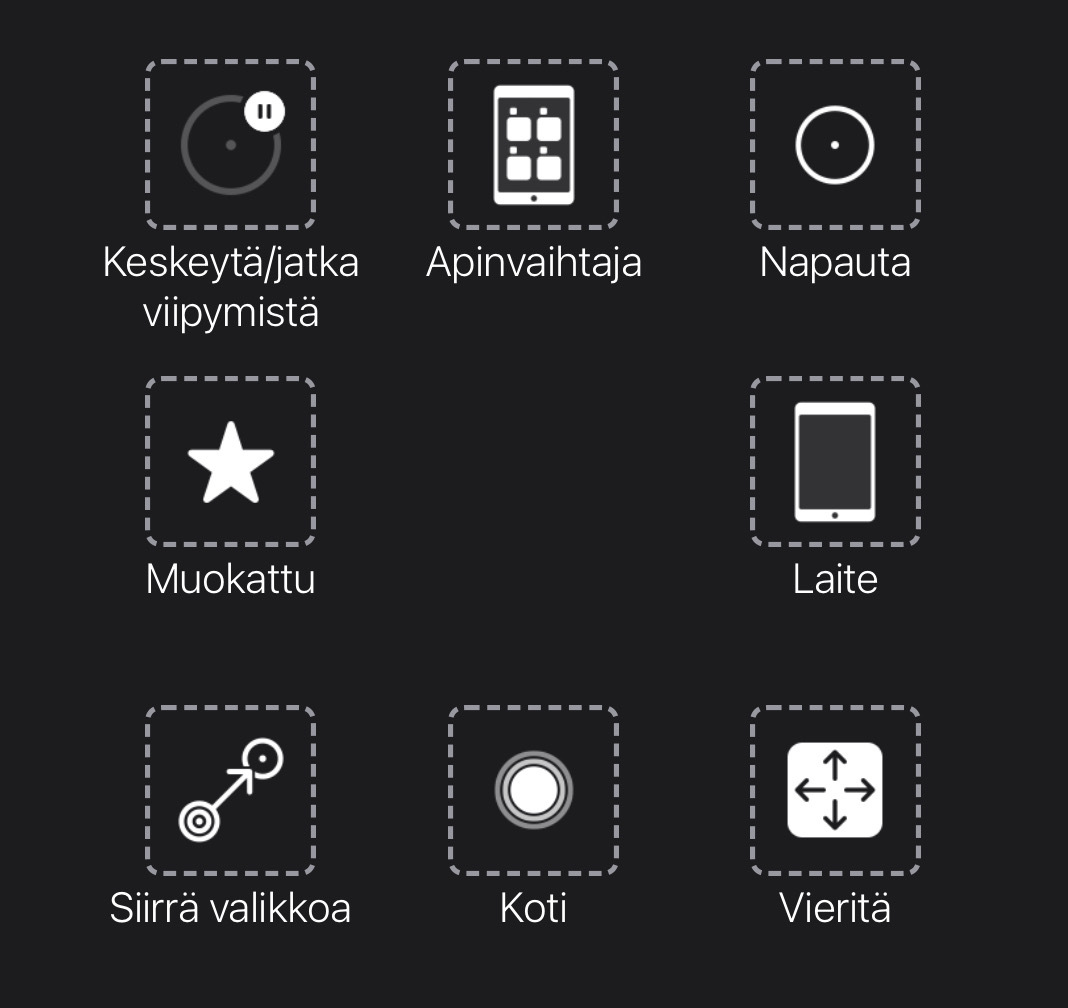
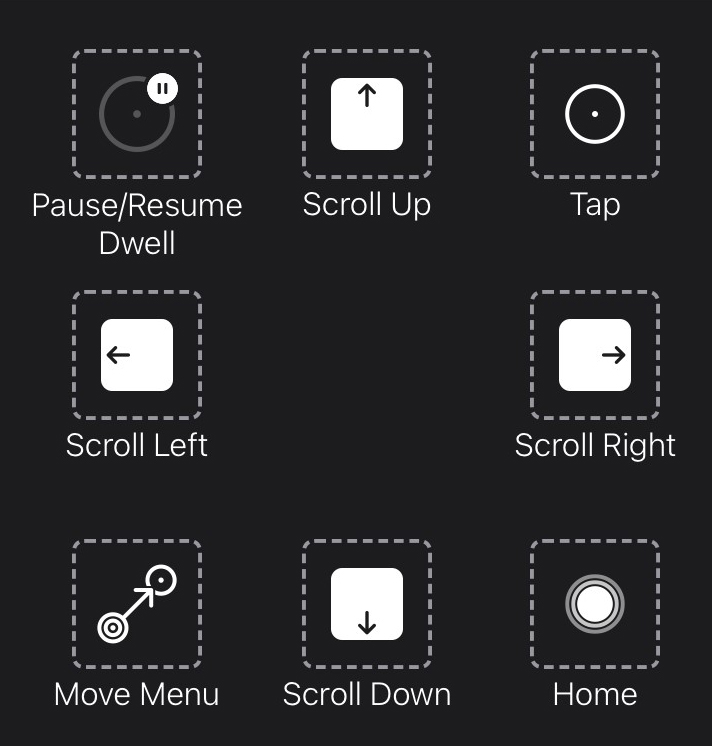
Viiveohjauksen määrittäminen
Vaihe | Sijainti | Toimenpide |
1 | Valitse Asetukset | |
2 | Vasemmalla puolella | Valitse Käyttöapu. |
3 | Oikealla puolella | Valitse kohta Kosketus kohdasta FYYSINEN JA MOTORINEN. |
4 | Valitse AssistiveTouch. | |
5 | Pyyhkäise Viipymisohjaukseen | |
6 | Kytke viiveen hallinta päälle. | |
7 | Pyyhkäise alaspäin. | |
8 | Valitse Sekunnit-kohdan vieressä oleva – (miinusmerkki) muuttaaksesi viiveen 1,5 sekunniksi.
| |
9 | Pyyhkäise ylöspäin näytön alareunasta keskeltä päästäksesi Koti-valikkoon. | |
Laitteen herättäminen ja lukituksen avaaminen
TD Pilot -laitteesi herää automaattisesti, kun silmänseurantalaitteisto tunnistaa silmäsi. Avaa lukitusTD Pilot valitsemalla AssistiveTouch-painike ja sitten Koti-painike.
Kokeile sitä nyt:
- Paina iPadOS-laitteen virtapainiketta (kohta 6) lukitaksesi laitteenTD Pilot.
- Katso näyttöä muutaman hetken ajan.
- TD Pilot -laite herää ja näyttää lukitusnäytön.
- Napauta tai valitse katseellasi AssistiveTouch-valikkopainike.
- Valitse Koti.
Jos haluat parantaa laitteesi tietoturvaa, suosittelemme Face ID:n käyttöä. Face ID:n avulla voit avata TD Pilot -laitteesi lukituksen ilman, että sinun tarvitsee syöttää salasanaa joka kerta.
Ota Face ID käyttöön iPadOS-asetuksissa > Face ID ja pääsykoodi.
Sovellusten käyttö AssistiveTouch-toiminnon avulla (jos käytettävissä)
Kun olet valmis siirtymään viestintäsovelluksesi ulkopuolelle, voit käyttää AssistiveTouch-toimintoa päästäksesi käsiksi muihin iPadin sovelluksiin. AssistiveTouch-toiminnon katseohjausasetukset ja -toiminnot poikkeavat viestintäohjelmistosi asetuksista, joten saatat joutua tekemään muutoksia iPad OS:n asetuksissa.
|
|
AssistiveTouch-valikko TD Talk | AssistiveTouch-valikko TD Snap® |
AssistiveTouch-valikko on katseohjauksella käytettävä navigointityökalu, jonka avulla voit napauttaa, pyyhkäistä, säätää äänenvoimakkuutta, vaihtaa sovellusten välillä ja tehdä paljon muuta pelkästään katseellasi.
Tutustu ehdottomasti Refining Eye Gaze -kortteihin, jos sinulla on vaikeuksia AssistiveTouchin käytössä.
AssistiveTouch-valikon avaaminen
TD Talk
- Kiinnitä katseesi näytön alapuolelle, katseenseuraimen keskiosaan tai katseenseuraimen alueelle.
(AssistiveTouch) -painike tulee näkyviin näytön alaosaan keskelle.
- Valitse (AssistiveTouch
 (AssistiveTouch) -painike tulee näkyviin näytölle.
- Valitse (AssistiveTouch) -painike avataksesi AssistiveTouch-valikon.
TD Snap
- Valitse työkaluriviltä Yleiskatsaus-painike.
- Valitse Eye Gaze (iOS) -painike.
- Valitse ”Käynnistä AssistiveTouch” -painike.
- (AssistiveTouch) -painike tulee näkyviin näytölle.
- Valitse (AssistiveTouch) -painike avataksesi AssistiveTouch-valikon.
Tauon pitäminen tarvittaessa
Keskeytä silmänliikkeen seuranta lukemista tai lepoa varten ja jatka seurantaa, kun haluat.
- Avaa AssistiveTouch-valikko.
- Lisätietoja on luvussa AssistiveTouch-valikon avaaminen
- Valitse Pause Dwell keskeyttääksesi silmänliikkeen seurannan.
Toista vaiheet silmänliikkeen seurannan jatkamiseksi.
Laitteen käyttö katseella
Napauta ja Vieritä -toiminnot ovat käytettävissä AssistiveTouch-valikon ylätasolla. Muut kosketuseleet, kuten ”Pidä painettuna ja vedä”, ”Pitkä painallus” ja ”Kaksoisnapautus”, löytyvät AssistiveTouch-valikon ”Mukauta”-kohdasta.
Vierittämään
- Avaa AssistiveTouch-valikko.
- Lisätietoja on luvussa AssistiveTouch-valikon avaaminen
- Viestintäohjelmistosta riippuen:
TD Talk -ohjelmaan: | TD Snap -sovellukselle: |
|---|---|
|
|
AssistiveTouch palaa Napauta-tilaan, kun suoritat jonkin muun toiminnon, kuten keskeytyksen tai vierityksen. Voit muuttaa varatoimintoa tai poistaa sen kokonaan kohdasta: iPadOS-asetukset > Käyttöapu > Kosketus > AssistiveTouch > Varatoiminto.
AssistiveTouch-painikkeen siirtäminen
Saatat joutua siirtämään AssistiveTouch-painiketta näytöllä, jotta se ei ole tiellä.
- Avaa AssistiveTouch-valikko.
- Lisätietoja on luvussa AssistiveTouch-valikon avaaminen
- Valitse AssistiveTouch-valikosta Siirrä-valikko
- Kohdista katseesi ruudulle siihen kohtaan, johon haluat AssistiveTouch-valikkopainikkeen tulevan.
Sopivien sovellusten valinta
Esitä itsellesi nämä kysymykset, kun harkitset katseohjauksella käytettäviä sovelluksia.
- Onko sinulla sovelluksen käyttämiseen tarvittavat taidot (esim. napautus, vieritys, pitkä painallus)?
- Jos sinulla ei ole tarvittavia taitoja, onko sovellus sinulle hyvä tapa harjoitella ja kehittää taitojasi?
- Onko sovellus kiinnostava? Kun olet motivoitunut, olet todennäköisemmin valmis työskentelemään ahkerammin ja jaksamaan paremmin, kun yrität oppia käyttämään vaikeita sovelluksia.
- Onko iPad OS:ssä tai TD CoPilotissa asetuksia, joiden avulla sovellusta voitaisiin käyttää helpommin katseenohjauksella? Lisätietoja on luvussa Katseen tarkentaminen.
- Voiko sovelluksen asetuksia muokata omien kykyjen mukaan? Tähän voi kuulua esimerkiksi kuvasuunnan vaihtaminen pysty-asennosta vaakasuuntaan, pelien vasteaika- tai aikakatkaisuasetusten muuttaminen, monimutkaisten tehtävien (valinta ja vetäminen) korvaaminen yksinkertaisemmilla (valinta) tai valintamahdollisuuksien määrän vähentäminen näytöllä.
Silmänliikkeen seuranta
(jos sovellettavissa)
LaitteetTD Pilot toimivat tarkasti riippumatta siitä, käytätkö silmälaseja, piilolinssejä, minkä väriset silmäsi ovat tai millaiset valaistusolosuhteet vallitsevat.Eye tracking -laitteen avulla voit ohjata iPadia katseellasi AssistiveTouch-sovellusten avulla. AssistiveTouchin avulla voit käyttää sovelluksia ja hienosäätää silmänseurannan toimintaa monien eri asetusten avulla
Kohdistus
Valmistele käyttäjä aloittamaan katseenseurannan käyttö asettamalla hänet mukavasti paikalleen. Jos käyttäjällä tarvitsee silmälaseja, varmista, että hän käyttää niitä ja että linssit ovat puhtaat.
Aseta TD Pilot -laite kiinnitysjärjestelmään tai vakaalle alustalle käyttäjän eteen silmien korkeudelle tai hieman sen alapuolelle noin 65 cm:n (25,6 tuuman) etäisyydelle.
Jos heidän päänsä on kallistunut vasemmalle tai oikealle, kallista päätäTD Pilotvastaavasti. On tärkeää, että näytön pinnan kulma vastaa käyttäjän kasvojen kulmaa.
Useimmat käyttäjät tarvitsevat pöydän tai työpöydän ääressä istuessaan, TD Pilot -laitteen joka on sijoitettu pöydän pintaa korkeammalle.
Laitteen sijaintia saattaa olla tarpeen tarkentaa kalibrointivaiheiden aikana, katso Kalibrointi .
Säädä laitteen asento aina käyttäjälle sopivaksi, ei päinvastoin.
Kiinnitysjärjestelmä on paras vaihtoehto laitteen tarkkaan sijoittamiseen, ja sitä on helppo säätää päivän mittaan. Saatavilla on useita kiinnitysvaihtoehtoja, kuten lattia-, pöytä- ja pyörätuolikiinnikkeet. Käy osoitteessa www.TobiiDynavox.com tai ota yhteyttä paikalliseenTobii Dynavoxkumppaniin.
Vihjeitä ulkokäyttöön
Tässä on vinkkejä parempaan suorituskykyyn käytettäessä katseenseurantaa ulkona, erityisesti kirkkaassa auringonvalossa.
- Laite voi olla hyödyllistä kalibroida uudelleen eri päivänaikoina johtuen ympäristön muutoksista, kuten valon muuttumisesta tai siirryttäessä sisältä ulos.
- Käytä lippalakkia tai vastaavaa varjostamaan silmiä. Tämä parantaa katseenseuraajan suorituskykyä huomattavasti.
- Vältä suoran auringonvalon vaikutusta katseenseuraimessa parhaan seurannan tuloksen saamiseksi.
Jos TD Pilot -laite jätetään kuumana päivänä suoraan auringonvaloon, se voi ylikuumentua.
Seurantalaatikko
TD Pilot mahdollistaa suuret pään liikkeet. Kun TD Pilot on kalibroitu oikein ja asetettu oikein käyttäjän eteen, muita säätöjä ei tarvita.
TD Pilot valmistaa alansa johtavaa kokoista raidekoteloa, jonka mitat ovat noin 30 cm × 20 cm × 20 cm / 11,8 tuumaa × 7,9 tuumaa × 7,9 tuumaa (leveys × korkeus × syvyys). Seurantalaatikko on näkymätön alue, joka sijaitsee noin 60 cm:n päässä suoraan näytön keskikohdan yläpuolella olevasta pisteestä.
70 cm:n (27,5 tuuman) kohdalla laiteTD Pilotmahdollistaa pään sivuttaisliikkeen noin 50 × 36 cm:n (20 × 14 tuuman) tai 35 × 30 cm:n (13,8 × 11,8 tuuman) alueella riippuen siitä, millainen silmänliikkeen seurantalaitteisto laitteessaTD Pilot on. Lisätietoja on luvussa Tekniset tiedot.
Jotta Eye tracking toimisi oikein, ainakin käyttäjän toisen silmän on oltava seurantalaatikossa koko ajan.
Seurannan tila
Seurannan tila -toimintoa käytetään tarkistettaessa, että käyttäjä on oikeassa asennossa katseenseurantalaitteen edessä.
- Silmäindikaattorit, kaksi (2) valkoista pistettä, kuvaavat käyttäjän silmiä ja niiden sijaintia suhteessa näyttöön. Jotta asento olisi optimaalinen, silmämerkkien tulisi olla mustan alueen keskellä.
- Oikealla oleva värikäs palkki, jossa on valkoinen nuoli - Kuinka kaukana tai lähellä käyttäjä on näytöstä.
- Jos valkoinen nuoli on palkin vihreällä alueella, käyttäjä on parhaalla etäisyydellä näytöstä.
- Jos nuoli on palkin alaosassa – liiku lähemmäs näyttöä.
- Jos nuoli on palkin yläosassa, siirrä käyttäjä kauemmas laitteesta.
- Valitse yksi seuraavista tavoista siirtyä nähdäksesi Seurannan tilan:
- Valitse laitteesta Track Status -painike (kohta 13).
- Avaa TD CoPilot -sovellus valitsemalla kuvakeTD CoPilot
 .
. - Sijoita käyttäjä.
Säädettävän jalustan käyttö
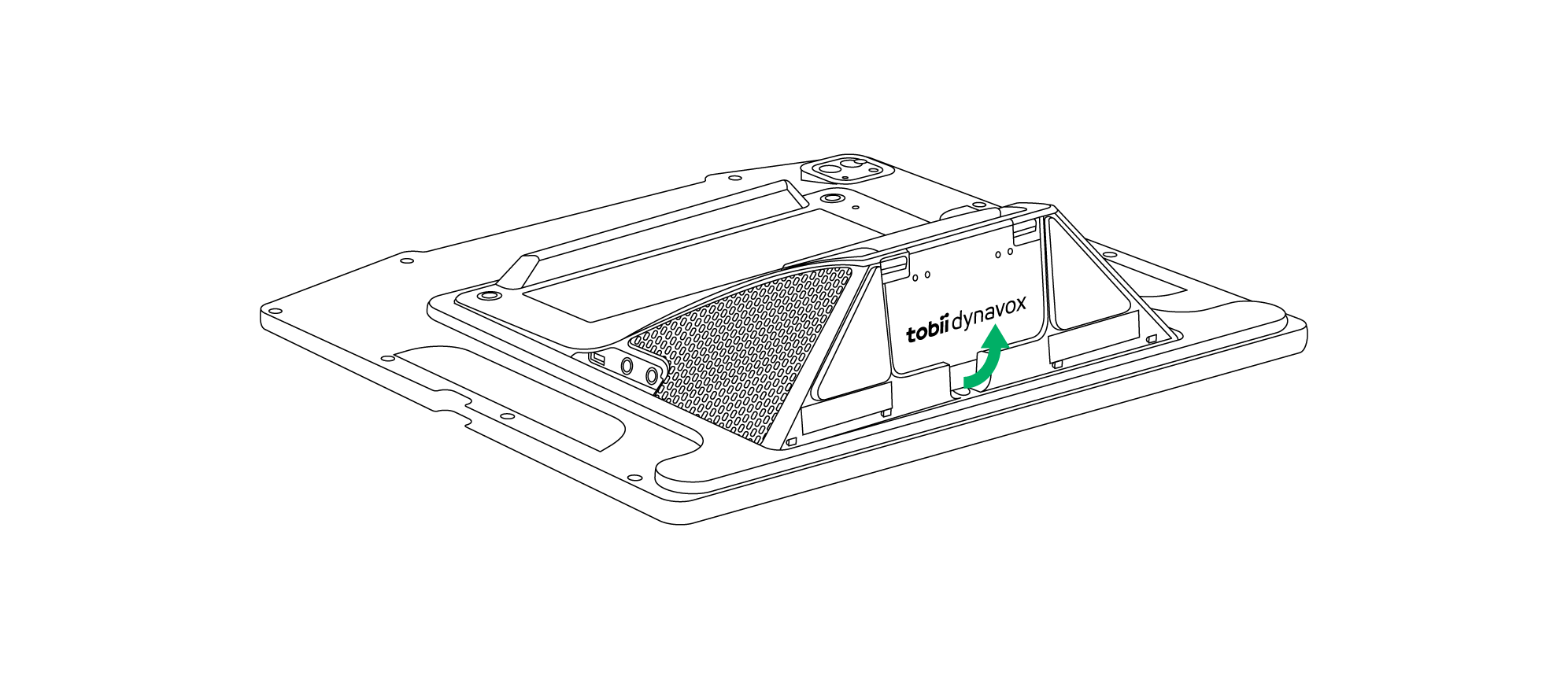
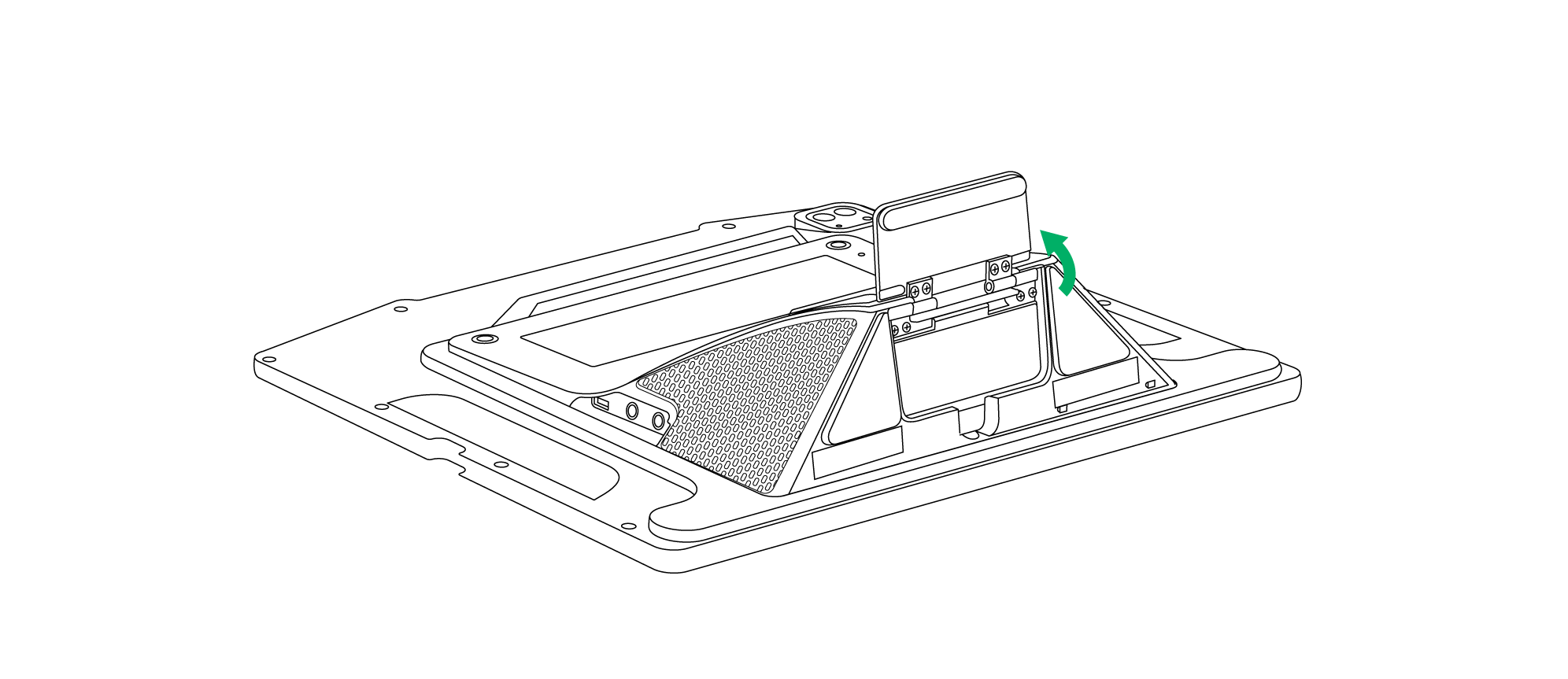
LaitteessaTD Piloton sisäänrakennettu säädettävä jalusta, jonka avulla käyttäjä voi asettaa TD Pilotlaitteen useisiin eri asentoihin parhaan mahdollisen käyttökokemuksenEye tracking saavuttamiseksi.
Käytä säädettävää jalustaa seuraavien ohjeiden mukaisesti:
1 | Avaa säädettävä jalusta laitteen pohjassa olevasta paikastaan. | |
|
| |
Säädettävä jalusta on taitettu laitteen pohjan alle. | Käännä säädettävää jalustaa haluttuun asentoon. | |
2 | Valitse, missä asennossa säädettävää jalustaa haluat käyttää. | |
|
| |
AsetaTD Pilot pystyyn. | Säädä säädettävän jalustan kulmaa niin, että TD Pilot -laite on oikeassa asennossa käyttäjään nähden. | |


Kakkosnäytön käyttö
Kumppani-ikkuna vastaa Viesti-ikkunaa TD Snap®:ssa tai TD Talk:ssa. Yksityisyyden suojaamiseksi käyttäjä voi kytkeä kumppani-ikkunan päälle tai pois päältä kohdastaTD Snap® tai TD Talk.
Kumppani-ikkunoissa on myös muita asetuksia, joita voi kytkeä päälle tai pois päältä, kuten asetukset ”Näytä teksti puhuessa” ja ”Lisää ellipsit kirjoittaessa”.
Äänenvoimakkuuden säätäminen
Voit säätää äänenvoimakkuutta iPadOS-laitteen äänenvoimakkuuden lisäys- ja vähennyspainikkeilla.
Äänenvoimakkuutta voi säätää myös Tobii Dynavox -viestintäohjelmistosi kautta.
Tätä TD Talk varten käyttäjän on käytettävä iPadOS:n Ohjauskeskuksen äänenvoimakkuuden säätimiä.
Laitteen nollaaminen
Laitteen palauttamiseksi tehdasasetuksiin katso seuraavat tiedot:
Kieli | Linkki |
Englanti | |
Saksa | |
Ranska | |
Espanja | |
Hollanti | |
Ruotsi | |
Norja | |
Tanska | |
yksinkertaistettu kiina | |
Japani | |
Italia | |
Suomi | |
Arabia | |
Bulgaria |