Utilisation de l’appareil
La mise en place de l’appareil TD Pilot ne nécessite aucune compétence particulière, si ce n’est savoir lire et se servir de ses mains pour la plupart des étapes. Veuillez suivre les instructions du manuel d’utilisation et du guide de démarrage.
Configuration informatique et système minimale requise
Généralités
TD Pilot est un système de dispositif médical basé sur un logiciel qui comprend du matériel dédié et une plateforme informatique intégrée. Pour fonctionner correctement, l’appareil TD Pilot doit être utilisé dans l’environnement système spécifié par le fabricant. Une utilisation en dehors des conditions spécifiées peut entraîner une baisse des performances ou une perte de fonctionnalité.
Environnement matériel
TD Pilot est fourni sous la forme d’un système complet composé de composants matériels approuvés par le fabricant, comprenant notamment une plateforme informatique intégrée basée sur un iPad et un dispositif de suivi oculaire. Aucun matériel informatique externe supplémentaire n’est nécessaire pour l’utilisation prévue du TD Pilot.
Le matériel fourni par le fabricant est configuré et validé pour prendre en charge le système d’exploitation et les logiciels installés sur l’appareil. Seuls les composants matériels fournis ou approuvés par le fabricant doivent être utilisés avec le TD Pilot.
Système d’exploitation et environnement logiciel
Le TD Pilot fonctionne sur une plateforme iPadOS prise en charge. La version du système d’exploitation et la configuration du système sont contrôlées et validées par le fabricant dans le cadre du système TD Pilot.
Seules les applications logicielles, les configurations et les applications tierces compatibles approuvées par le fabricant doivent être installées ou utilisées. L’installation de logiciels non pris en charge, la modification des paramètres système ou l’utilisation de versions du système d’exploitation non prises en charge peuvent nuire aux performances de l’appareil et sont déconseillées.
Environnement réseau informatique
La connectivité réseau n’est pas nécessaire pour le fonctionnement de base des fonctions de communication de l’appareil.
Si une connexion réseau est utilisée (par exemple, pour les mises à jour logicielles, la gestion des licences, les services en ligne ou l’assistance à distance), l’appareil doit être connecté à un réseau TCP/IP standard et stable. La disponibilité et les performances du réseau peuvent avoir une incidence sur ces fonctions optionnelles.
Sécurité informatique et contrôle d’accès
L’appareil s’appuie sur les mécanismes de sécurité fournis par le système d’exploitation sous-jacent pour garantir l’intégrité du système et la protection des données.
L’accès à l’appareil doit être limité aux utilisateurs autorisés grâce aux mécanismes de contrôle d’accès disponibles au niveau de l’appareil. Les utilisateurs doivent respecter les bonnes pratiques générales en matière de sécurité des appareils, notamment en assurant le contrôle des accès au système et en installant les mises à jour logicielles fournies par le fabricant dès qu’elles sont disponibles.
Mise en marche de l’appareil
Démarrez le TD Pilot de la manière suivante :
- Appuyez sur le bouton d’alimentation situé à l’arrière du TD Pilot. (Position 9 sur )
Le TD Pilot s’allumera automatiquement lors de la recharge si le TD Pilot est éteint.
Une fois l’appareil mis sous tension, le voyant d’alimentation s’allume en rouge et clignote en bleu ou en vert.
Par exemple, une lumière bleue fixe indique que l’appareil est en charge mais qu’il n’est PAS allumé. Si la DEL CLIGNOTE (quelle que soit la couleur), le TD Pilot est allumé. Sinon, il est désactivé.
Pour plus d’informations sur le comportement des DEL, consultez Comportement de la DEL d’état.
Mise hors tension de l’appareil
L’iPadOS et le TD Pilot Base s’éteignent de manière indépendante. Le TD Pilot Base ne peut être éteint qu’à l’aide du bouton d’alimentation.
En général, il n’est jamais nécessaire d’éteindre un appareil sous iPadOS, tout comme un téléphone portable. Lorsque l’écran est verrouillé, la batterie de l’appareil sous iPadOS tient plusieurs jours sans avoir besoin d’être rechargée.
Pour éteindre le TD Pilot Base, maintenez le bouton d’alimentation (position 9 sur ) enfoncé pendant 3 secondes. Si, pour une raison quelconque, l’accessoire plante ou ne répond plus, maintenez le bouton d’alimentation enfoncé pendant 10 secondes pour le forcer à s’éteindre.
Premier démarrage
Lorsque vous allumez votre TD Pilot pour la première fois, vous devez suivre la procédure de configuration initiale d’Apple. Une fois la configuration de TD Pilot terminée, les applications spécifiques seront installées sur l’appareil Apple fonctionnant sous iPadOS. L’installation complète prend entre 10 et 15 minutes.
Configuration de l’accès par le regard
Le cas échéant
Ne PAS activer les paramètres de suivi oculaire d’iPadOS dans Réglages > Accessibilité > Suivi oculaire. Cela perturbera le système de suivi oculaire du TD Pilot.
Configuration d’iPadOS pour l’accès par le regard
Étape | Lieu | Action |
1 | Sélectionnez Réglages | |
2 | Sur le côté gauche | Sélectionnez Reconnaissance faciale et code d’accès.
|
3 | À droite | Activez l’option Accessoires USB dans la section « Autoriser l’accès lorsque l’appareil est verrouillé ».
|
4 | Sur le côté gauche | Sélectionnez Écran d’accueil et Socle. |
5 | À droite | Sélectionnez Utiliser de grandes icônes d’application dans la section « ICÔNES D’APPLICATION ». |
6 | Sur le côté gauche | Sélectionnez Affichage et luminosité. |
7 | À droite | Sélectionnez Foncé dans la section « Apparence ». |
8 | Sélectionnez Taille du texte. | |
9 | Déplacez le curseur « Taille du texte » tout à droite.
| |
10 | Sur le côté gauche | Sélectionnez Affichage et luminosité. |
11 | À droite | Sélectionnez Afficher.
|
12 | Sélectionnez Zoomé. | |
13 | Sélectionnez Définir. | |
14 | Sélectionnez Utiliser le zoom dans le menu contextuel. | |
15 | Sur le côté gauche | Sélectionnez Général. |
16 | Sélectionnez Arrêter. | |
17 | Appuyez sur le bouton d’alimentation de l’appareil iPadOS pour le redémarrer. (Position 6 sur ). | |
 (dans iPadOS).
 Non disponible sur les appareils financés ou gérés.
Configuration d’AssistiveTouch
AssistiveTouch est conçu pour les personnes qui ont des difficultés à toucher l’écran. Le menu AssistiveTouch vous permet d’exécuter des fonctions « tactiles », telles que le tapotement et le défilement, en utilisant le regard. Il propose également des raccourcis accessibles par le regard vers des éléments tels que l’écran d’accueil et le sélecteur d’applications, auxquels on accède généralement par des gestes. AssistiveTouch permet d’utiliser la commande par le regard dans toutes les applications iOS, à l’exception des applications de communication TD, notamment TD Snap® et TD Talk.
AssistiveTouch n’est pas destiné à être utilisé pour TD Snap® et TD Talk. Les applications TD Snap® et TD Talk permettent une saisie par le regard sans que la fonction AssistiveTouch soit activée.
Étape | Lieu | Action |
1 | Sélectionnez Réglages | |
2 | Sur le côté gauche | Sélectionnez Accessibilité. |
3 | À droite | Sélectionnez Toucher, dans la rubrique « PHYSIQUE ET MOTRICITÉ ». |
4 | Sélectionnez AssistiveTouch | |
5 | Activez AssistiveTouch.
Vous verrez le pointeur, qui indique l’emplacement de votre regard. Le bouton du menu AssistiveTouch apparaît sur le côté droit de l’écran.
| |
6 | Faites glisser le bouton de menu AssistiveTouch dans le tiers supérieur de l’écran, sur le côté droit. | |
Personnalisation du menu AssistiveTouch
Étape | Lieu | Action |
1 | Sélectionnez Réglages | |
2 | Sur le côté gauche | Sélectionnez Accessibilité. |
3 | À droite | Sélectionnez Toucher, dans la rubrique « PHYSIQUE ET MOTRICITÉ ». |
4 | Sélectionnez AssistiveTouch. | |
5 | Sélectionnez Personnaliser le menu principal. | |
6 | Appuyez sur + pour régler le nombre d’icônes sur 8. | |
7 | Sélectionnez Centre de notifications. | |
8 | Faites glisser votre doigt vers le bas de la liste. | |
9 | Sélectionnez Activer/désactiver la pause/reprise. | |
10 | Appuyez n’importe où en dehors de la liste pour la fermer. | |
11 | Sélectionnez le bouton Gestes. | |
12 | Faites glisser vers Déplacer le menu. | |
13 | Sélectionnez Déplacer le menu. | |
14 | Appuyez n’importe où en dehors de la liste pour la fermer. | |
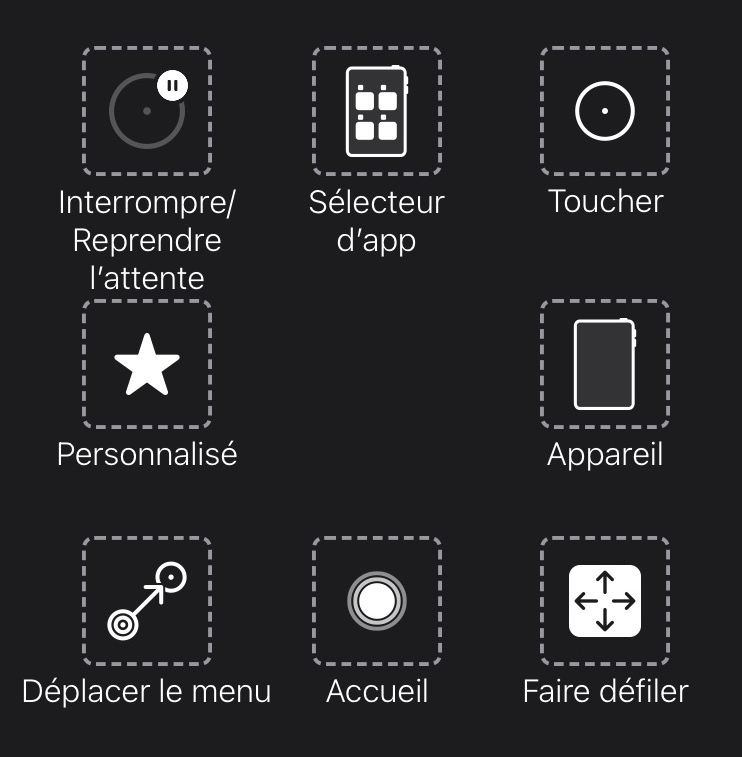
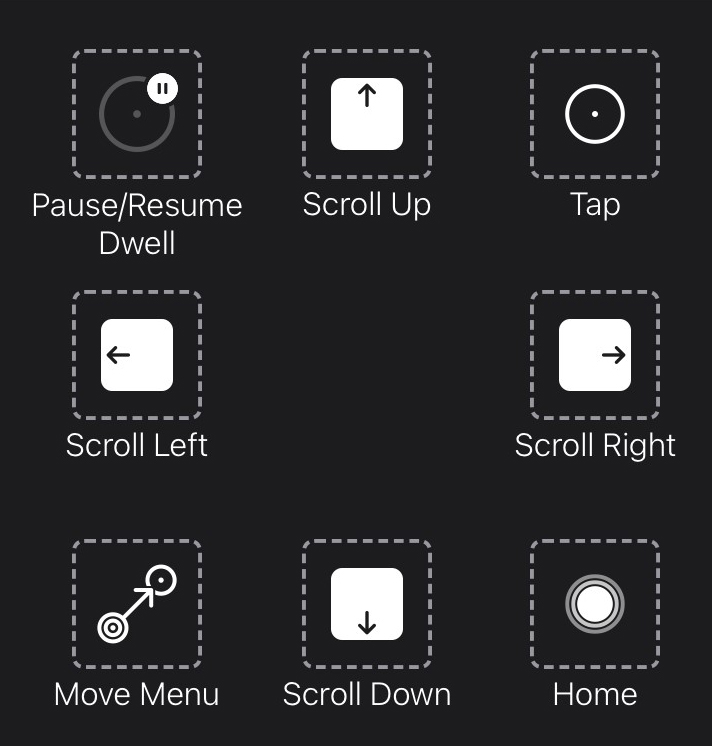
15 | Continuez à modifier les icônes du menu jusqu’à ce que celui-ci corresponde à ceci : | |
|
|
Menu AssistiveTouch pour TD Talk | Menu AssistiveTouch pour TD Snap |
Configuration du contrôle de maintien
Étape | Lieu | Action |
1 | Sélectionnez Réglages | |
2 | Sur le côté gauche | Sélectionnez Accessibilité. |
3 | À droite | Sélectionnez Toucher, dans la rubrique « PHYSIQUE ET MOTRICITÉ ». |
4 | Sélectionnez AssistiveTouch. | |
5 | Faites glisser vers Contrôle de temporisation | |
6 | Activez Contrôle de temporisation. | |
7 | Faites glisser vers le bas. | |
8 | Sélectionnez le signe – (signe moins) à côté de Secondes pour régler le temps de pause sur 1,5 seconde.
| |
9 | Faites glisser votre doigt vers le haut depuis le centre du bas de l’écran pour accéder à l’écran d’accueil. | |
Mise en veille et déverrouillage de votre appareil
Votre TD Pilot se met automatiquement en marche lorsque l’oculomètre détecte vos yeux. Déverrouillez le TD Pilot en appuyant sur le bouton AssistiveTouch, puis sur le bouton Accueil.
Essayez-le maintenant :
- Appuyez sur le bouton d’alimentation de l’appareil iPadOS (position 6 sur ) pour verrouiller le TD Pilot.
- Regardez l’écran pendant quelques instants.
- Le TD Pilot se mettra en marche et affichera l’écran de verrouillage.
- Appuyez ou utilisez votre regard pour sélectionner le bouton de menu AssistiveTouch.
- Sélectionnez Accueil.
Si vous souhaitez renforcer la sécurité de votre appareil, nous vous recommandons d’utiliser la reconnaissance faciale. La reconnaissance faciale vous permet de déverrouiller votre TD Pilot sans avoir à saisir un code d’accès à chaque fois.
Configurez la reconnaissance faciale dans Réglages iPadOS > Reconnaissance faciale et mot de passe.
Utilisation des applications avec AssistiveTouch (le cas échéant)
Lorsque vous serez prêt à sortir de votre application de communication, vous utiliserez AssistiveTouch pour accéder aux autres applications de votre iPad. Les paramètres et le fonctionnement de la fonction « Regard » d’AssistiveTouch diffèrent de ceux de votre logiciel de communication; vous devrez donc peut-être effectuer des réglages dans les paramètres d’iPadOS.
|
|
Menu AssistiveTouch pour TD Talk | Menu AssistiveTouch pour TD Snap® |
Le menu AssistiveTouch est un outil de navigation accessible par le regard qui vous permet de cliquer, de faire défiler, de régler le volume, de passer d’une application à l’autre et bien plus encore, simplement à l’aide de vos yeux.
Si vous rencontrez des difficultés avec AssistiveTouch, n’hésitez pas à consulter les cartes « Affiner le regard ».
Accéder au menu AssistiveTouch
TD Talk
- Fixez votre regard sous l’écran, au centre de l’oculomètre ou dans la zone couverte par celui-ci.
- Le bouton
(AssistiveTouch) apparaîtra dans la partie inférieure centrale de l’écran.
- Appuyez sur le bouton
- Le bouton
 (AssistiveTouch) apparaîtra à l’écran.
 - Appuyez sur le bouton (AssistiveTouch) pour ouvrir le menu AssistiveTouch.
TD Snap
- Cliquez sur le bouton Tableau de bord dans la barre d’outils.
- Appuyez sur le bouton Suivi du regard (iOS).
- Sélectionnez le bouton Démarrer AssistiveTouch.
- Le bouton (AssistiveTouch) apparaîtra à l’écran.
- Appuyez sur le bouton (AssistiveTouch) pour ouvrir le menu AssistiveTouch.
Faire une pause quand c’est nécessaire
Mettez le suivi oculaire en pause pour lire ou vous reposer, puis reprenez le suivi du regard quand vous le souhaitez.
- Accédez au menu AssistiveTouch.
- Pour plus d’informations, consultez Accéder au menu AssistiveTouch
- Sélectionnez Pause pour mettre le suivi oculaire en pause.
Répétez ces étapes pour reprendre le suivi oculaire.
Utiliser l’appareil avec vos yeux
Les fonctions « Appuyer » et « Faire défiler » sont disponibles dans le menu AssistiveTouch, au niveau supérieur. D’autres gestes tactiles, tels que « Maintenir et faire glisser », « Appui long » et « Double tapotement », se trouvent dans la section « Personnalisé » du menu AssistiveTouch.
Pour faire défiler
- Accédez au menu AssistiveTouch.
- Pour plus d’informations, consultez Accéder au menu AssistiveTouch
- Selon le logiciel de communication :
Pour TD Talk : | Pour TD Snap : |
|---|---|
|
|
AssistiveTouch revient à la fonction « Tapoter » dès que vous effectuez une autre action, comme mettre en pause ou faire défiler. Vous pouvez modifier l’action de secours ou la désactiver complètement dans : Réglages iPadOS > Accessibilité > Tactile > AssistiveTouch > Action de secours.
Déplacer le bouton AssistiveTouch
Vous devrez peut-être déplacer le bouton AssistiveTouch sur l’écran pour qu’il ne vous gêne pas.
- Accédez au menu AssistiveTouch.
- Pour plus d’informations, consultez Accéder au menu AssistiveTouch
- Sélectionnez Déplacer le menu dans le menu AssistiveTouch
- Fixez votre regard sur l’endroit de l’écran où vous souhaitez que le bouton du menu AssistiveTouch apparaisse.
Choisir les applications adaptées
Posez-vous ces questions lorsque vous envisagez d’utiliser des applications avec un système de commande par le suivi du regard.
- Maîtrisez-vous les gestes (par exemple, appuyer, faire défiler, appuyer longuement) nécessaires pour utiliser l’application?
- Si vous ne disposez pas des compétences requises, cette application constitue-t-elle un bon moyen pour vous de vous exercer et de développer vos compétences?
- Cette application suscite-t-elle beaucoup d’intérêt? Lorsque vous êtes motivé, vous avez davantage tendance à redoubler d’efforts et à persévérer quand vous essayez d’accéder à des applications complexes.
- Existe-t-il des paramètres dans iPadOS ou TD CoPilot qui permettent de rendre l’application plus accessible via le suivi du regard? Pour plus d’informations, consultez Affiner le regard.
- Pouvez-vous régler les paramètres de l’application en fonction de vos capacités actuelles? Cela peut notamment consister à passer du mode Portrait au mode Paysage, à modifier les paramètres de temps de réponse ou de délai d’expiration dans les jeux, à remplacer des tâches complexes (sélectionner et faire glisser) par des tâches plus simples (sélectionner), ou à afficher moins d’options à l’écran.
Utilisation du suivi oculaire
Le cas échéant
Les appareils TD Pilot fonctionnent avec précision, que vous portiez des lunettes ou des lentilles de contact, quelle que soit la couleur de vos yeux ou les conditions d’éclairage.Eye tracking vous permet de contrôler l’iPad avec vos yeux à l’aide des applications AssistiveTouch. AssistiveTouch vous permet d’interagir avec les applications et peut contribuer à optimiser l’expérience de suivi oculaire grâce à divers réglages
Positionnement
Préparez l’utilisateur à commencer à utiliser le suivi oculaire en le plaçant confortablement. S’il porte des lunettes, assurez-vous qu’il les porte et que les verres sont propres.
Placez le TD Pilot sur votre système de fixation ou sur une surface stable devant l’utilisateur, à hauteur des yeux ou légèrement en dessous, à une distance d’environ 65 cm (25,6 po).
Si sa tête est penchée vers la gauche ou vers la droite, penchez le TD Pilot de la même manière. Il est important que l’angle de la surface de l’écran corresponde à l’angle du visage de l’utilisateur.
La plupart des utilisateurs, lorsqu’ils sont assis à une table ou à un bureau, auront besoin que le TD Pilot soit placé plus haut que la surface de la table.
Il se peut que vous deviez ajuster la position de l’appareil pendant les étapes d’étalonnage; consultez Étalonnage .
Ajustez toujours la position de l’appareil en fonction de l’utilisateur, et non l’inverse.
Un système de fixation est la meilleure solution pour un positionnement précis de l’appareil, facile à ajuster tout au long de la journée. Plusieurs options de montage sont disponibles, notamment au sol, sur un bureau ou sur un fauteuil roulant. Rendez-vous sur www.TobiiDynavox.com ou contactez votre partenaire Tobii Dynavoxlocal.
Conseils pour une utilisation en extérieur
Voici quelques conseils pour optimiser les performances de l’oculomètre lors d’une utilisation en extérieur, notamment en plein soleil.
- Il peut être utile de recalibrer l’appareil à différents moments de la journée en raison de changements environnementaux, tels que les variations de luminosité ou le passage de l’intérieur à l’extérieur.
- Portez une casquette de baseball ou un accessoire similaire pour protéger vos yeux du soleil. Cela améliorera considérablement les performances de l’oculomètre.
- Évitez d’exposer l’oculomètre à la lumière directe du soleil afin d’obtenir les meilleures performances possibles.
Si vous exposez le TD Pilot à la lumière directe du soleil par une journée chaude, il risque de surchauffer.
Zone de suivi (Track Box)
Le TD Pilot offre une grande liberté de mouvement de la tête. Une fois que le TD Pilot est correctement calibré et placé devant l’utilisateur, aucun autre réglage n’est nécessaire.
Le TD Pilot crée une zone de suivi sans comparaison sur le marché, mesurant environ 30 cm x 20 cm x 20 cm / 11,8 po x 7,9 po x 7,9 po (largeur x hauteur x profondeur). La « Track Box » est une zone invisible située à environ 60 cm (23,5 po) à la verticale d’un point situé juste au-dessus du centre de l’écran.
Avec ses 70 cm (27,5 po), le TD Pilot permet une liberté de mouvement latéral de la tête dans une zone d’environ 50 x 36 cm (20 x 14 po) ou 35 x 30 cm (13,8 x 11,8 po), selon l’oculomètre dont le TD Pilot est équipé. Pour plus d’informations, consultez Caractéristiques techniques.
Pour que le système fonctionne correctement pour Eye tracking, l’utilisateur doit avoir au moins un œil dans la zone de suivi à tout moment.
État de la piste
La fonction État de la piste permet de vérifier si l’utilisateur est correctement positionné devant l’oculomètre.
- Les indicateurs oculaires, les deux (2) points blancs, représentent les yeux de l’utilisateur et leur orientation par rapport à l’écran. Pour un positionnement optimal, les repères visuels doivent se trouver au milieu de la zone noire.
- La barre colorée à droite avec la flèche blanche indique à quelle distance ou à quelle proximité de l’écran se trouve l’utilisateur.
- Si la flèche blanche se trouve au milieu de la zone verte de la barre, l’utilisateur se trouve à la distance optimale de l’écran.
- Si la flèche se trouve dans la partie inférieure de la barre, rapprochez l’utilisateur.
- Si la flèche se trouve dans la partie supérieure de la barre, éloignez l’utilisateur de l’appareil.
- Choisissez l’une des méthodes suivantes pour consulter l’état de la piste :
- Sélectionnez le bouton État de la piste (position 13 sur ) sur l’appareil.
- Ouvrez le TD CoPilot en appuyant sur l’icône TD CoPilot
 .
. - Positionnez l’utilisateur.
Utilisation du support réglable
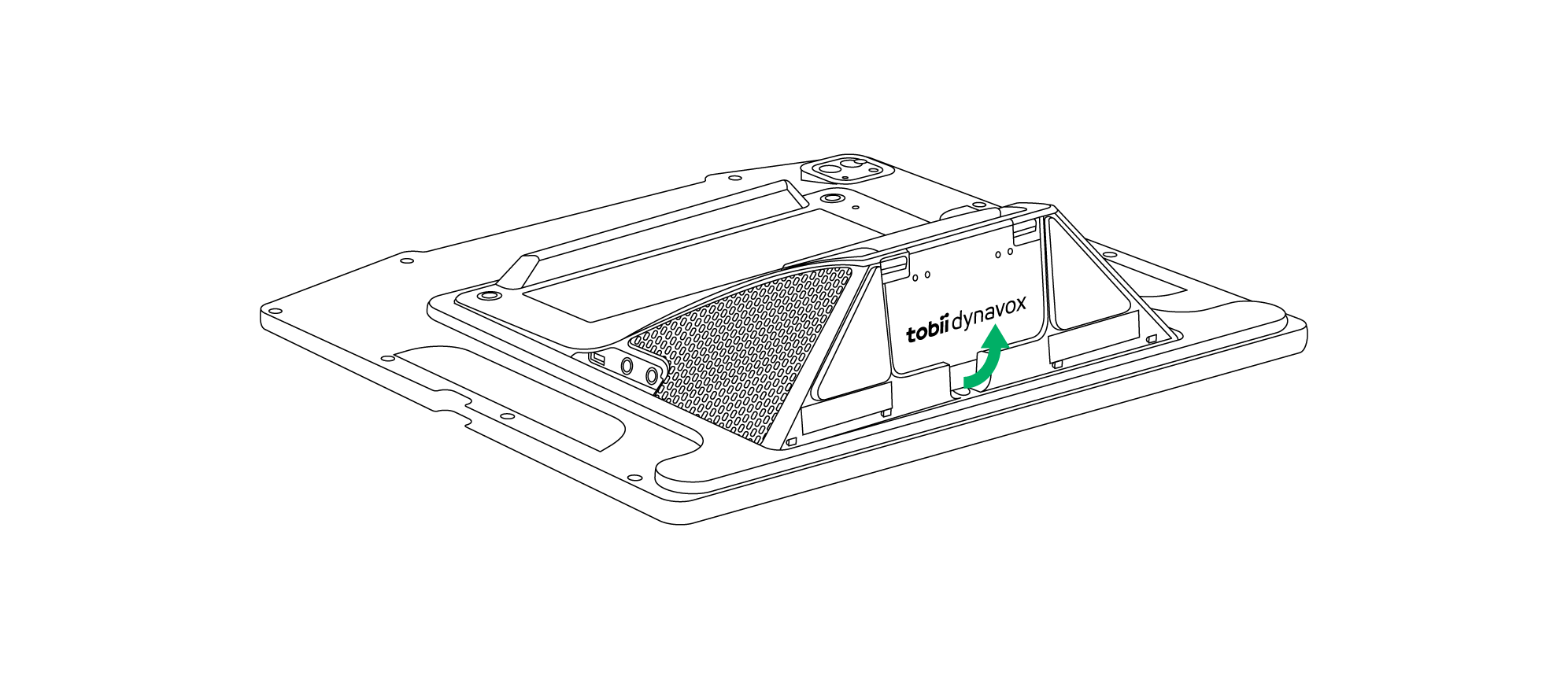
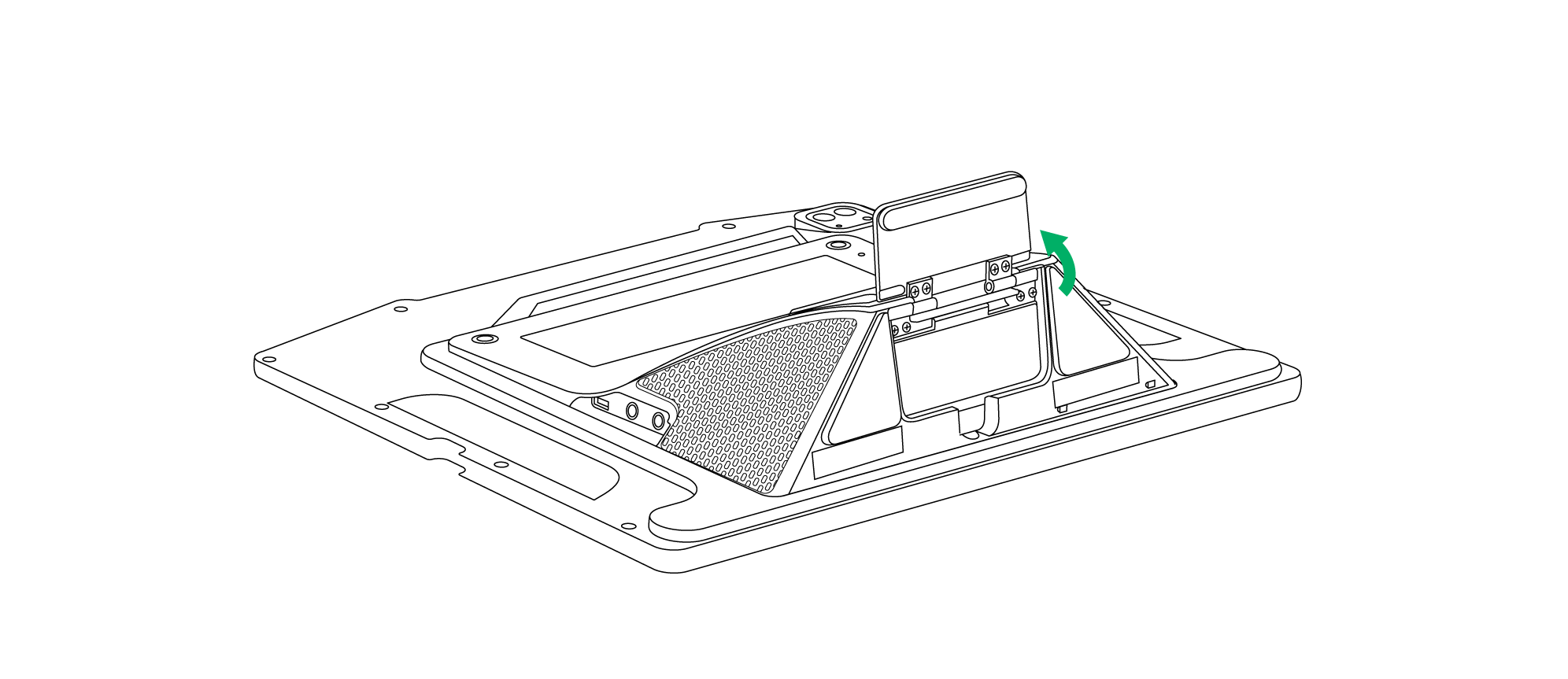
Le TD Pilot est équipé d’un support réglable intégré, qui permet à l’utilisateur de placer l’appareil TD Pilot dans différentes positions pour un Eye tracking optimal.
Pour utiliser le support réglable, veuillez suivre les instructions ci-dessous :
1 | Dépliez le support réglable depuis sa position au bas de l’appareil. | |
|
| |
Le support réglable se replie sous la partie inférieure de l’appareil. | Tournez le support réglable jusqu’à la position souhaitée. | |
2 | Choisissez la position dans laquelle vous souhaitez utiliser le support réglable. | |
|
| |
Placez le TD Pilot en position verticale. | Réglez l’angle du support réglable afin que le TD Pilot soit bien aligné avec l’utilisateur. | |


Utilisation de la fenêtre Partenaires
La fenêtre Partenaire reflétera la fenêtre Message dans TD Snap® ou TD Talk. Pour des raisons de confidentialité, l’utilisateur peut activer ou désactiver la fenêtre Partenaire depuis TD Snap® ou TD Talk.
Il existe également d’autres options pour les fenêtres Partenaire qui peuvent être activées ou désactivées, telles que l’affichage du texte pendant la lecture et l’ajout de points de suspension pendant la saisie.
Réglage du volume
Pour régler le volume, utilisez les boutons d’augmentation et de réduction du volume situés sur l’appareil iPadOS.
Vous pouvez également régler le volume dans votre logiciel de messagerie Tobii Dynavox.
Pour TD Talk, l’utilisateur doit utiliser les commandes de volume situées dans le Centre de contrôle d’iPadOS.
Réinitialiser l’appareil
Pour rétablir les paramètres d’usine de l’appareil, consultez les informations suivantes :
Langue | Lien |
Anglais | |
Allemand | |
Français | |
Espagnol | |
Néerlandais | |
Suédois | |
Norvégien | |
Danois | |
Chinois simplifié | |
Japonais | |
Italien | |
Finnois | |
Arabe | |
Bulgare |