Utilisation du dispositif
Savoir lire et utiliser ses mains pour compléter de nombreuses étapes sont les seules aptitudes requises pour effectuer la configuration du dispositif TD Pilot. Suivez les instructions de ce manuel de l’utilisateur et du guide de mise en route.
Configuration informatique et système minimale requise
Général
TD Pilot est un système de dispositif médical basé sur un logiciel qui comprend du matériel dédié et une plateforme informatique intégrée. Pour fonctionner correctement, le TD Pilot doit être utilisé dans l'environnement système spécifié par le fabricant. Toute utilisation en dehors de ces conditions spécifiées peut entraîner une diminution des performances ou une perte de fonctionnalités.
Environnement matériel
TD Pilot est fourni sous la forme d'un système complet composé de composants matériels approuvés par le fabricant, comprenant notamment une plateforme informatique intégrée basée sur un iPad et un dispositif de suivi oculaire. Aucun matériel informatique externe supplémentaire n'est nécessaire pour l'utilisation prévue du TD Pilot.
Le matériel fourni par le fabricant est configuré et validé pour prendre en charge le système d'exploitation et les logiciels installés sur l'appareil. Seuls des composants matériels fournis ou approuvés par le fabricant doivent être utilisés avec le TD Pilot.
Système d'exploitation et environnement logiciel
Le TD Pilot fonctionne sur une plateforme iPadOS prise en charge. La version du système d'exploitation et la configuration du système sont contrôlées et validées par le fabricant dans le cadre du système TD Pilot.
Seules les applications logicielles, les configurations et les applications tierces compatibles approuvées par le fabricant doivent être installées ou utilisées. L'installation de logiciels non pris en charge, la modification des paramètres système ou l'utilisation de versions non prises en charge du système d'exploitation peuvent nuire aux performances de l'appareil et sont déconseillées.
Environnement réseau informatique
La connectivité réseau n'est pas nécessaire pour le fonctionnement de base des fonctions de communication de l'appareil.
Si une connexion réseau est utilisée (par exemple, pour les mises à jour logicielles, la gestion des licences, les services en ligne ou l'assistance à distance), l'appareil doit être connecté à un réseau TCP/IP standard et stable. La disponibilité et les performances du réseau peuvent avoir une incidence sur ces fonctions optionnelles.
Sécurité informatique et Commandes d'accès
L’appareil s’appuie sur les mécanismes de sécurité fournis par le système d’exploitation pour garantir l’intégrité du système et la protection des données.
L'accès à l'appareil doit être limité aux utilisateurs autorisés grâce aux mécanismes de contrôle d'accès disponibles au niveau de l'appareil. Les utilisateurs doivent respecter les bonnes pratiques générales en matière de sécurité des appareils, notamment en assurant le contrôle des accès au système et en installant les mises à jour logicielles fournies par le fabricant dès qu'elles sont disponibles.
Mise en marche de l'appareil
Mettez le dispositif TD Pilot en marche de la manière suivante :
- Appuyez sur le bouton marche/arrêt situé à l’arrière du dispositif TD Pilot. (Position 9 dans )
Le TD Pilot démarrera automatiquement lors du chargement du dispositif si le TD Pilot est éteint.
Une fois le dispositif allumé, le témoin d’alimentation DEL s’allume en rouge, ou clignote en bleu ou en vert.
Par exemple, un signal bleu fixe indique que le dispositif est en cours de chargement, mais qu’il N’EST PAS allumé. Si le témoin d’alimentation DEL CLIGNOTE (de n’importe quelle couleur), cela signifie que le dispositif TD Pilot est allumé. Sinon, il est ÉTEINT.
Pour en savoir plus sur le comportement des témoins DEL, voir la section Comportement du témoin DEL d’état.
Arrêt de l'appareil
Le dispositif iPad et la base de TD Pilot Base s’éteignent indépendamment l’un de l’autre. La base de TD Pilot Base ne peut être éteinte qu’à l’aide du bouton Marche/Arrêt.
D’une manière générale, il n’est jamais nécessaire d’éteindre le dispositif iPad, comme c’est le cas pour un téléphone mobile. Lorsque l’écran est verrouillé, la batterie de l’iPadOS dure plusieurs jours sans avoir besoin d’être chargée.
Pour éteindre la base du TD Pilot Base, appuyez sur le bouton marche/arrêt (position 9 dans la section ) et maintenez-le enfoncé pendant 3 secondes. Si, pour une raison quelconque, l’accessoire se bloque ou ne répond pas, maintenez le bouton d’alimentation enfoncé pendant 10 secondes pour forcer un arrêt.
Au premier démarrage
Lorsque vous démarrerez votre TD Pilot pour la première fois, vous devrez suivre les étapes de mise en route indiquées par Apple. À la fin de la configuration, les applications spécifiques au TD Pilot seront installées sur le dispositif Apple iPadOS. L’ensemble du processus de configuration prend généralement de 10 à 15 minutes.
Configurer le moyen d’accès Commande oculaire
le cas échéant
Faire NE PAS activer les paramètres de la commande oculaire de l’iPadOS qui se trouvent sous Paramètres/Accessibilié/Commande oculaire. Cela risquerait de provoquer des interférences avec la
Configuration du moyen d’accès Commande oculaire sur l’iPadOS
Étapes | Emplacement | Action |
1 | Sélectionnez Paramètres | |
2 | Sur le côté gauche | Sélectionnez Face ID et code d’accès.
|
3 | Sur le côté droit | Activez ou désactivez les accessoires USB, sous AUTORISER L’ACCÈS LORSQUE LE DISPOSITIF EST VERROUILLÉ.
|
4 | Sur le côté gauche | Sélectionnez Écran et station d’accueil. |
5 | Sur le côté droit | Sélectionnez Utiliser les grandes icônes d’applications, sous ICÔNES D’APPLICATIONS. |
6 | Sur le côté gauche | Sélectionnez Affichage et luminosité. |
7 | Sur le côté droit | Sélectionnez Sombre, sous APPARENCE. |
8 | Sélectionnez Taille du texte. | |
9 | Déplacez le curseur de la taille du texte jusqu’au bout du côté droit.
| |
10 | Sur le côté gauche | Sélectionnez Affichage et luminosité. |
11 | Sur le côté droit | Sélectionnez Affichage.
|
12 | Sélectionnez Agrandi. | |
13 | Sélectionnez Définir. | |
14 | Dans la fenêtre contextuelle, sélectionnez Utiliser Agrandi. | |
15 | Sur le côté gauche | Sélectionnez Généralités. |
16 | Sélectionnez Arrêter | |
17 | Appuyez sur le bouton marche/arrêt situé sur l’iPadOS pour redémarrer le dispositif. (Position 6 sur le ). | |
 (dans l’iPadOS).
 Non disponible sur les dispositifs financés ou gérés.
Configurer AssistiveTouch
AssistiveTouch est conçu pour les personnes qui éprouvent des difficultés à toucher l’écran. Le menu AssistiveTouch vous permet d’effectuer des fonctions « tactiles », telles qu’Appuyer et le défilement en utilisant le regard. Il fournit également des raccourcis accessibles par le regard vers des éléments tels que l’écran d’accueil et App Switcher, habituellement accessibles par des gestes. AssistiveTouch est utilisé pour accéder par le regard à toutes les applications iOS, à l’exception des applications de communication TD, notamment TD Snap® et TD Talk..
AssistiveTouch n'est pas destiné à être utilisé dans les applications TD Snap® et TD Talk. Les applications TD Snap® et TD Talk prennent en charge la saisie par le regard sans qu’il soit nécessaire d’activer AssistiveTouch.
Étapes | Emplacement | Action |
1 | Sélectionnez Paramètres | |
2 | Sur le côté gauche | Sélectionnez Accessibilité. |
3 | Sur le côté droit | Sélectionnez Tactile, sous PHYSIQUE ET MOTEUR. |
4 | Sélectionnez AssistiveTouch | |
5 | Activez ou désactivez AssistiveTouch.
Le pointeur qui indique l’emplacement de votre regard s’affiche. Le bouton du menu AssistiveTouch s’affiche sur le côté droit de l’écran.
| |
6 | Faites glisser le bouton du menu AssistiveTouch vers le tiers supérieur de l’écran sur le côté droit. | |
Personnaliser le menu AssistiveTouch
Étapes | Emplacement | Action |
1 | Sélectionnez Paramètres | |
2 | Sur le côté gauche | Sélectionnez Accessibilité. |
3 | Sur le côté droit | Sélectionnez Tactile, sous PHYSIQUE ET MOTEUR. |
4 | Sélectionnez AssistiveTouch | |
5 | Sélectionnez le Personnaliser le menu de niveau supérieur. | |
6 | Sélectionnez + pour faire passer le nombre d’icônes à 8. | |
7 | Sélectionner Centre de notification. | |
8 | Faire défiler l’écran vers le bas de la liste. | |
9 | Sélectionnez Basculer entre Mettre en pause et Reprendre la commande par fixation. | |
10 | Appuyez n’importe où en dehors de la liste pour fermer. | |
11 | Sélectionnez le bouton Gestes. | |
12 | Faites défiler l’écran pour atteindre le Menu Déplacer. | |
13 | Sélectionnez le menu Déplacer. | |
14 | Appuyez n’importe où en dehors de la liste pour fermer. | |
15 | Continuez à modifier les icônes du menu jusqu’à ce que votre menu corresponde à ce qui suit : | |
|
|
Menu AssistiveTouch pour TD Talk | Menu AssistiveTouch pour TD Snap |
Configuration de la commande par fixation
Étapes | Emplacement | Action |
1 | Sélectionnez Paramètres | |
2 | Sur le côté gauche | Sélectionnez Accessibilité. |
3 | Sur le côté droit | Sélectionnez Tactile, sous PHYSIQUE ET MOTEUR. |
4 | Sélectionnez AssistiveTouch | |
5 | Faites défiler l’écran pour atteindre la Commande par fixation | |
6 | Activez ou désactivez la Commande par fixation. | |
7 | Faites défiler l’écran jusqu’en bas. | |
8 | Sélectionnez le signe – (moins) situé à côté de Secondes pour modifier la durée de fixation sur 1,5 seconde.
| |
9 | Faites défiler l’écran vers le haut à partir du centre du bas de l’écran afin d’accéder à l’écran d’accueil. | |
Sortie de veille et déverrouillage de votre dispositif.
Votre TD Pilot sort de son état de veille automatiquement lorsque la commande oculaire détecte vos yeux. Déverrouillez le TD Pilot en sélectionnant le bouton AssistiveTouch, puis Accueil.
Essayez ce qui suit dès maintenant :
- Appuyez sur le bouton marche/arrêt situé sur le dispositif iPadOS (Position 6 dans ) pour verrouiller le TD Pilot.
- Posez votre regard sur l’écran pendant quelques instants.
- Le dispositif TD Pilot sort de son état de veille et affiche l’écran de verrouillage.
- Appuyez ou utilisez votre regard pour sélectionner le bouton du menu AssistiveTouch.
- Sélectionnez Accueil.
Si vous souhaitez renforcer la sécurité de votre dispositif, nous vous recommandons d’utiliser Face ID. Face ID vous permet de déverrouiller votre dispositif TD Pilot sans avoir à saisir de code d’accès à chaque fois.
Configurez Face ID dans Paramètres de l’iPadOS > Face ID et Code d’accès.
Utilisation des applications avec AssistiveTouch (le cas échéant)
Lorsque vous vous sentirez prêt à aller au-delà de votre logiciel de communication, vous utiliserez AssistiveTouch afin d’accéder aux autres applications sur votre iPad. Les paramètres et les comportements de la commande oculaire d’AssistiveTouch sont différents de ceux de votre logiciel de communication. Il vous faudra donc peut-être effectuer des ajustements dans Paramètres iPad OS.
|
|
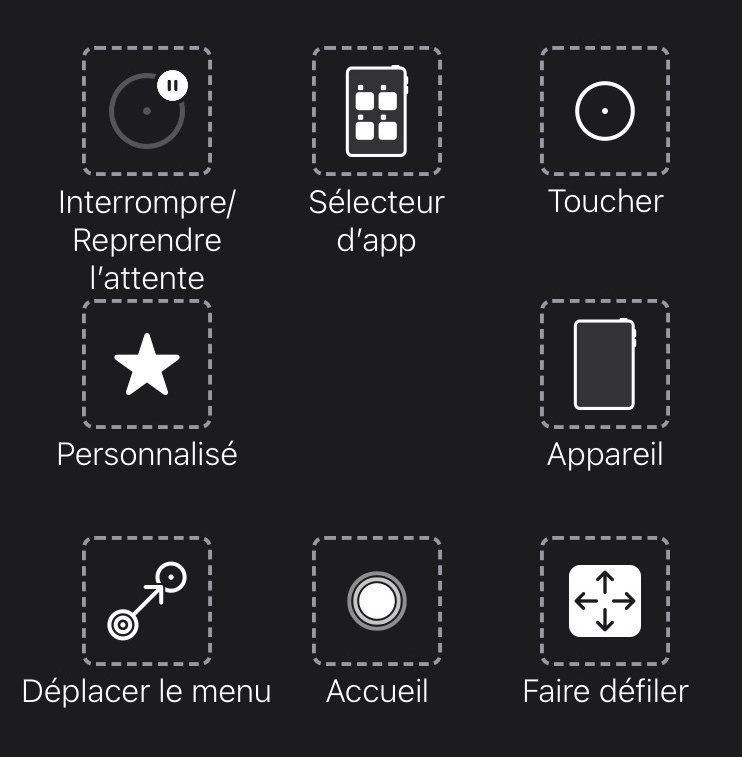
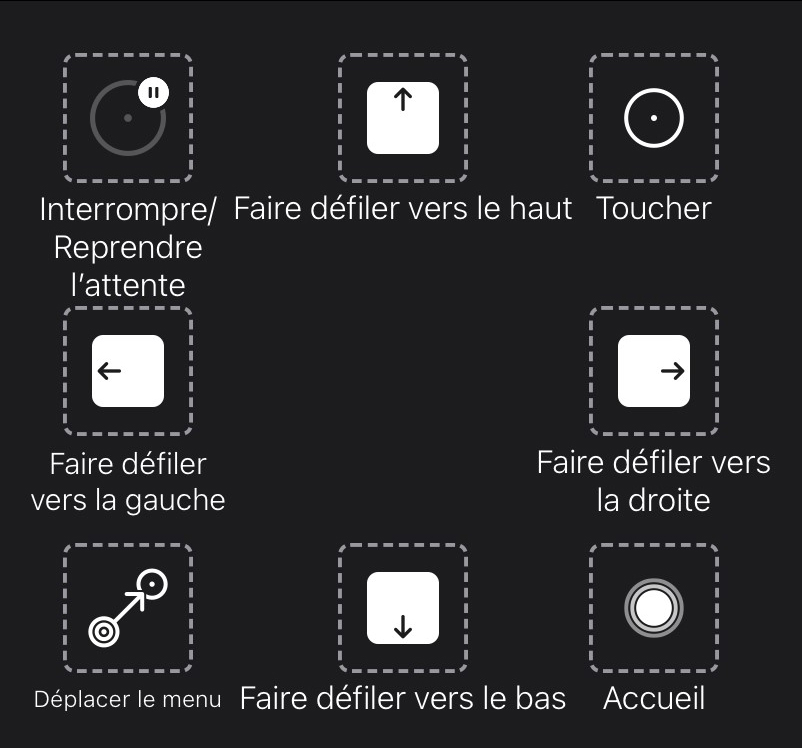
Menu AssistiveTouch de TD Talk. | Menu AssistiveTouch de TD Snap®. |
Le menu AssistiveTouch est un outil de navigation accessibles par commande oculaire qui vous permet d’appuyer, de faire défiler, de régler le volume, de basculer entre les applications et plus encore en utilisant votre regard.
N’oubliez pas de consulter les fiches Affiner la commande oculaire si vous rencontrez des difficultés dans l’utilisation d’AssistiveTouch.
Accéder au menu AssistiveTouch
TD Talk
- Posez votre regard en dessous de l’écran, au milieu de la commande oculaire ou de la zone de celle-ci.
- Le bouton
(AssistiveTouch) apparaît dans la partie centrale inférieure de l’écran.
- Sélectionnez le bouton
- Le bouton
 (AssistiveTouch) devient visible à l’écran.
 - Sélectionnez le bouton (AssistiveTouch) afin d’ouvrir le menu AssistiveTouch.
TD Snap
- Sélectionnez le bouton Tableau de bord dans la barre d'outils.
- Sélectionnez le bouton Commande oculaire (iOS).
- Sélectionnez le bouton Démarrer AssistiveTouch.
- Le bouton (AssistiveTouch) devient visible à l’écran.
- Sélectionnez le bouton (AssistiveTouch) afin d’ouvrir le menu AssistiveTouch.
Faire des pauses dès que cela est nécessaire.
Mettez la commande oculaire en pause pour lire ou vous reposer, puis reprenez son utilisation lorsque vous le souhaitez.
- Accédez au menu AssistiveTouch.
- Pour en savoir plus, consultez Accéder au menu AssistiveTouch
- Sélectionnez le bouton Mettre la fixation par le regard en pause pour mettre la commande oculaire en pause.
Répétez les étapes indiquées précédemment pour reprendre l’utilisation de la commande oculaire.
Utiliser le dispositif avec votre regard.
Les fonctions Saisir et Faire défiler sont disponibles dans le menu AssistiveTouch de niveau supérieur. D’autres gestes tactiles tels que Maintenir et faire glisser, Appuyer longuement et Appuyer deux fois se trouvent sous Personnaliser dans le menu d’AssistiveTouch.
To scroll
- Accédez au menu AssistiveTouch
- Pour en savoir plus, consultez Accéder au menu AssistiveTouch
- Selon le logiciel de communication :
Pour TD Talk : | Pour TD Snap : |
|---|---|
|
|
AssistiveTouch revient à l’action Appuyer si vous effectuez une action différente, telle que la mise en pause ou le défilement. Vous pouvez modifier l’action à laquelle AssistiveTouch revient ou la supprimer complètement dans : iPad OS Settings > Accessibility > Touch > AssistiveTouch > Fallback Action.
Déplacer le bouton d’AssistiveTouch.
Il vous faudra peut-être déplacer le bouton AssistiveTouch ailleurs sur l’écran afin qu’il ne cause pas d’interférences.
- Accédez au menu AssistiveTouch
- Pour en savoir plus, consultez Accéder au menu AssistiveTouch
- Sélectionnez le Menu Déplacer dans le menu AssistiveTouch
- Maintenez votre regard sur l’emplacement de l’écran sur lequel vous souhaitez que le bouton du menu AssistiveTouch soit placé.
Choisissez les applications adéquates.
Posez-vous ces questions lorsque vous envisagez d’utiliser des applications à utiliser avec la commande oculaire.
- Disposez-vous des compétences (p. ex., appuyer, faire défiler, appuyer longuement) nécessaires pour utiliser l’application ?
- Si vous n’avez pas les compétences requises, l’application est-elle un bon moyen pour vous de pratiquer et de développer des compétences ?
- L’application présente-t-elle un grand intérêt ? Si vous êtes motivé, vous êtes plus susceptible de faire davantage d’efforts et de persévérer lorsque vous essayez d’accéder à des applications difficiles.
- Y a-t-il des paramètres dans iPad OS ou TD CoPilot qui peuvent contribuer à rendre l’application plus accessible avec la commande oculaire ? Pour en savoir plus, voir Affiner la commande oculaire.
- Pouvez-vous configurer les paramètres de l’application afin qu’ils s’adaptent à vos capacités actuelles ? Cela peut inclure le passage du mode d’affichage portrait au mode d’affichage paysage, la modification des paramètres liés au temps de réponse ou au temps imparti dans les jeux, le remplacement des tâches complexes (sélectionner et faire glisser) par des tâches plus simples (sélectionner), ou l’affichage d’un nombre de choix réduit à l’écran.
Utilisation de la commande oculaire
le cas échéant
Les dispositifs TD Pilot opèrent avec précision, même si l'on porte des lunettes ou des lentilles de contact. Quelle que soit la couleur de vos yeux et dans n’importe quelles conditions d’éclairage, Eye tracking vous permet de contrôler l'iPad avec vos yeux à l'aide des applications qui prennent en charge la fonction Assistive Touch. AssistiveTouch vous permet d’interagir avec les applications et peut aider à peaufiner l’utilisation de la commande oculaire grâce à une variété de paramètres.
Positionnement
Faites en sorte que l’utilisateur soit prêt à utiliser la commande oculaire en le positionnant confortablement. Si il ou elle des lunettes, assurez-vous qu’il ou elle les porte et que les verres soient propres.
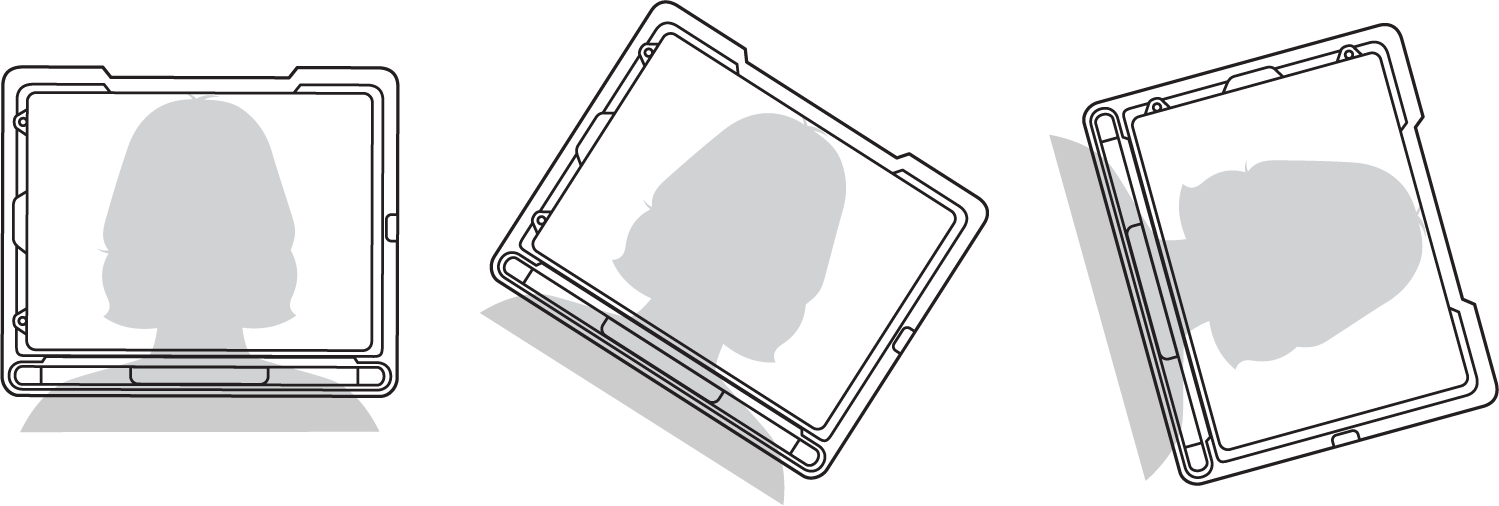
Placez le TD Pilot sur votre système de montage ou sur une surface stable en face de l’utilisateur, au niveau de ses yeux ou légèrement en dessous et à une distance d’environ 65 cm (25,6 pouces).
Si sa tête penche vers la gauche ou vers la droite, inclinez le TD Pilot en conséquence. Il est important que l’angle de la surface de l’écran corresponde à l’angle du visage de l’utilisateur.
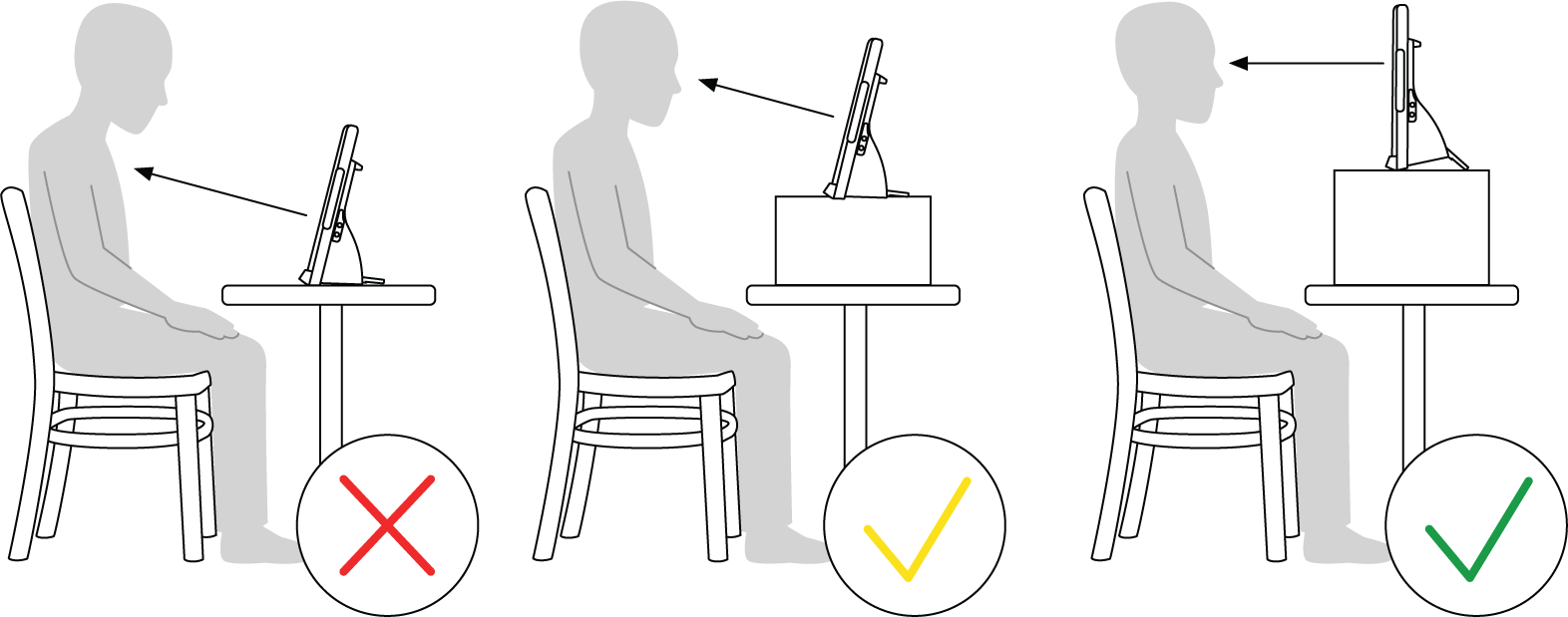
Dans la plupart des cas, le TD Pilot devra être positionné plus haut que la surface de la table ou du bureau auquel l’utilisateur est assis.
Vous devrez peut-être affiner la position du dispositif au cours des étapes de calibrage. Voir la section Calibrage ..
Ajustez toujours la position du dispositif de la façon qui convient le mieux à l’utilisateur, et non l’inverse.
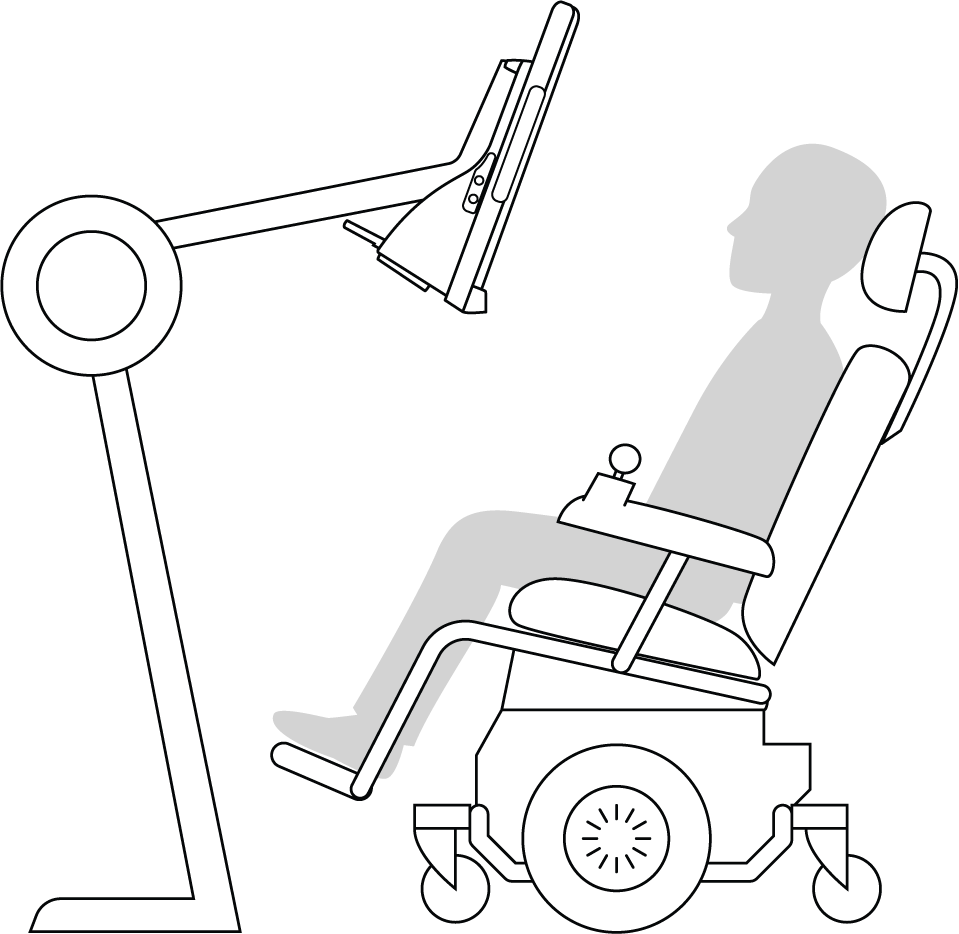
Un système de montage est préférable afin d’assurer un positionnement du dispositif précis et facile à ajuster tout au long de la journée. Plusieurs options de montage sont disponibles, notamment des supports au sol, des supports au bureau et des supports pour fauteuil roulant. Veuillez visiter www.TobiiDynavox.com ou contacter votre partenaire Tobii Dynavox local.
Conseils pour une utilisation en extérieur
Voici des conseils pour optimiser les performances de la commande oculaire en extérieur, plus particulièrement en cas d’exposition à la lumière du soleil.
- Il est préférable de procéder à un recalibrage à différents moments de la journée en raison des changements d’environnement, tels qu’un changement d’éclairage ou un passage de l’intérieur à l’extérieur.
- Utilisez une casquette de baseball ou équivalent pour créer une ombre sur les yeux de l’utilisateur. Cela améliorera considérablement les performances de la commande oculaire.
- Faites en sorte que la commande oculaire ne soit pas directement exposée à la lumière du soleil, afin d’assurer des performances optimales.
L’exposition du TD Pilot à la lumière directe du soleil par temps chaud peut provoquer une surchauffe.
Boîte de suivi
Le TD Pilot donne toute la latitude nécessaire pour bouger la tête. Une fois que le TD Pilot est correctement calibré et placé devant l'utilisateur, aucun autre réglage n'est nécessaire.
Le dispositif TD Pilot est à la pointe de la technologie et génère une zone de commande oculaire inégalée. Ses dimensions approximatives sont de 30 cm de largeur × 20 cm de hauteur × 20 cm de profondeur (ou 11,8 pouces × 7,9 pouces × 7 pouces). La boîte de suivi des yeux est une boîte invisible placée à environ 60 cm dans le prolongement direct d’une ligne droite tracée à partir d’un point situé juste au-dessus du centre de l’écran.
À 70 cm (27,5 pouces) le TD Pilot permet une latitude de mouvement de la tête horizontale couvrant une zone d’environ 50 x 36 cm (20 x 14 pouces) ou 35 x 30 cm (13,8 x 11,8 pouces), en fonction du type de commande oculaire dont le TD Pilot est équipé. Pour en savoir plus, voir la section Spécifications techniques.
Pour que le Eye tracking fonctionne correctement, l’utilisateur doit garder en permanence au moins un œil dans la boîte de suivi.
État du suivi
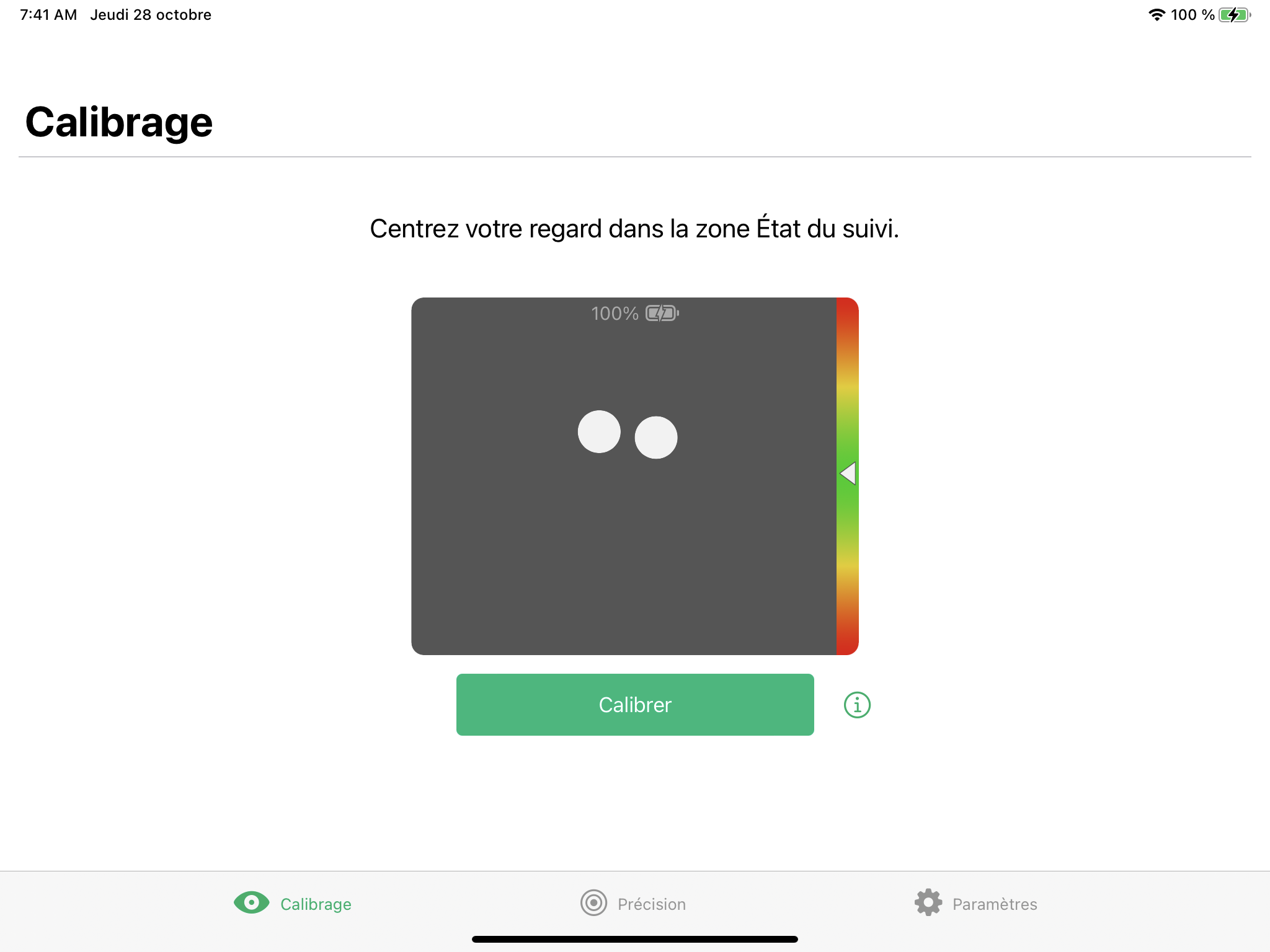
La fonction Suivi est utilisée pour vérifier que l’utilisateur est assis correctement en face de la commande oculaire.
- Indicateurs de détection de l’œil (représentés par deux (2) points blancs) — représentent les yeux de l’utilisateur et la façon dont ils sont positionnés face à l’écran. Les points blancs doivent se trouver au centre de la zone noire afin d’assurer une position optimale.
- Barre colorée avec une flèche blanche sur la droite — distance à laquelle l’utilisateur est positionné face à l’écran.
- If the white arrow is in the middle of the green area of the bar, the user is at the optimal distance from the screen.
- If the arrow is on the lower part of the bar — move the user closer.
- If the arrow is on the upper part of the bar — move the user farther away from the device.
- Sélectionnez l’un des moyens d’accès suivants pour accéder au statut du suivi :
- Sélectionnez le bouton Statut du suivi (position 13 sur le ) sur le dispositif..
- Ouvrez l’application TD CoPilot en sélectionnant l’icône TD CoPilot
 .
. - Positionner l'utilisateur.
Utilisation du socle réglable
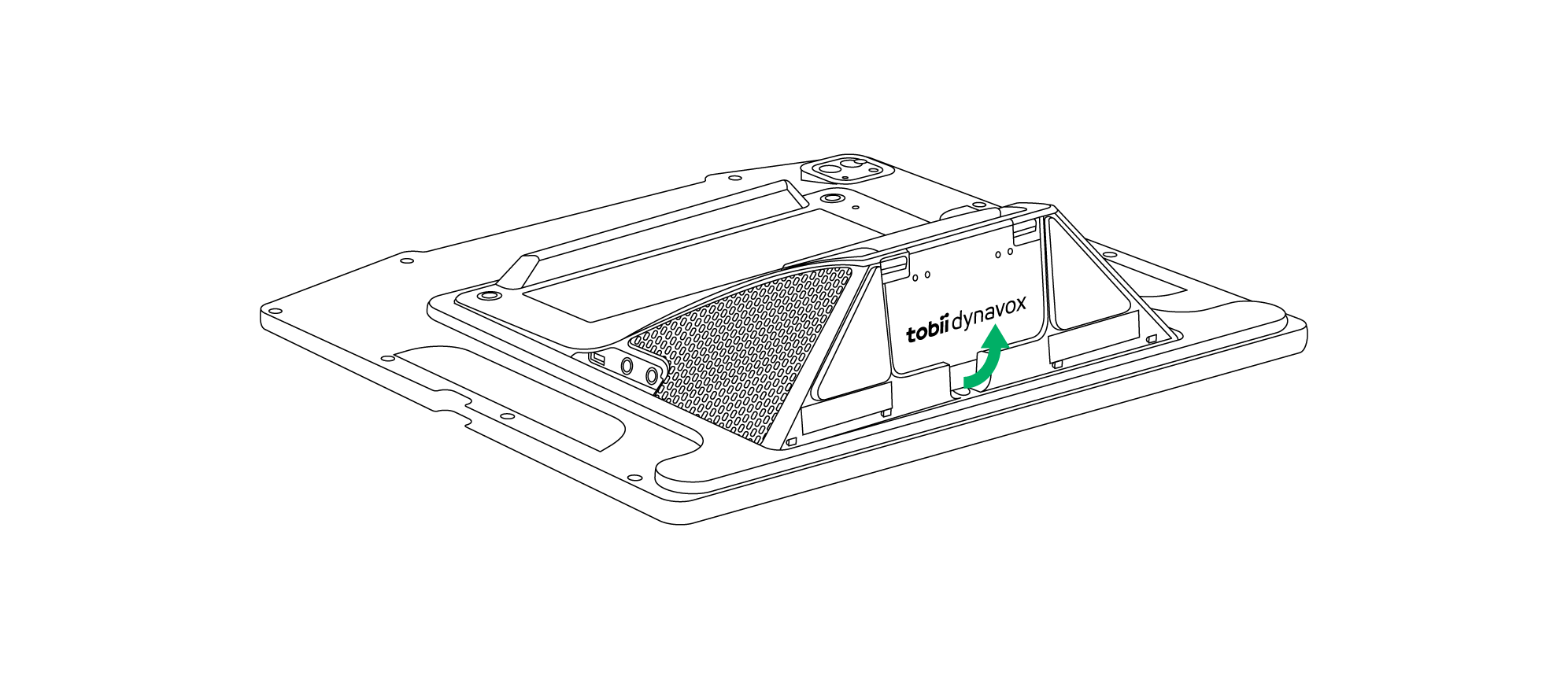
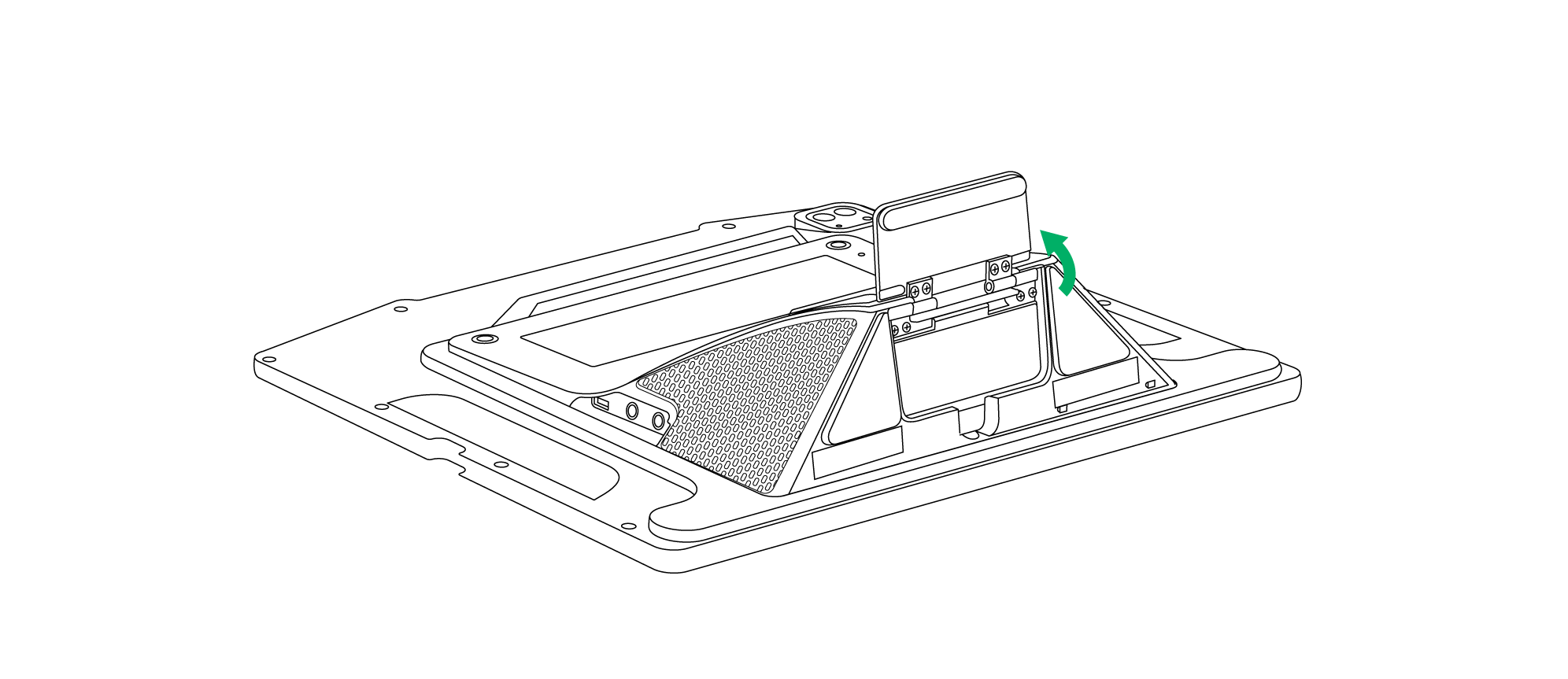
Le dispositif TD Pilot est vendu avec un socle réglable, qui permet à l’utilisateur de le placer dans diverses postions afin d’optimiser le Eye tracking.
Pour utiliser le socle réglable, suivez ces instructions :
1 | Dépliez le socle réglable depuis sa position dans la partie inférieure du dispositif. | |
|
| |
Le socle réglable est replié sous la partie inférieure du dispositif. | Faites pivoter le socle réglable jusqu’à ce qu’il se trouve dans la position souhaitée. | |
2 | Sélectionnez la position souhaitée pour utiliser le socle réglable. | |
|
| |
Placez le TD Pilot en position verticale. | Réglez l’angle du support réglable afin que le TD Pilot soit correctement aligné sur la position de l’utilisateur. | |


Utiliser la fenêtre du partenaire
La fenêtre du partenaire reflète la fenêtre de message dans TD Snap® ou TD Talk. À des fins de confidentialité, l’utilisateur peut activer ou désactiver la fenêtre du partenaire dans TD Snap® ou TD Talk.
Il existe également d’autres options pour les fenêtres des partenaires qui peuvent être activées ou désactivées, comme les options permettant d’afficher le texte lors de l’énonciation ou d’ajouter des points de suspension lors de la saisie.
Réglage du volume
Pour régler le volume, utilisez le bouton Augmenter le volume et le bouton Baisser le volume situés sur le côté droit du dispositif.
Les réglages du volume peuvent également être effectués dans votre logiciel de communication Tobii Dynavox.
Pour TD Talk, l’utilisateur devra utiliser les commandes du volume dans le Control Center de l’iPadOS.
Réinitialiser le dispositif
Pour rétablir les paramètres d'usine de l'appareil, voir les informations suivantes :
Langue | Lien |
Anglais | |
Allemand | |
Français | |
Espagnol | |
Néerlandais | |
Suédois | |
Norvégien | |
Danois | |
Chinois simplifié | |
Japonais | |
Italien | |
Finlandais | |
Arabe | |
Bulgare |