TD CoPilot
Le logiciel TD CoPilot peut être utilisé pour calibrer la commande oculaire, définir les paramètres de calibrage, vérifier la durée de vie de la batterie du TD Pilot Base etc.
Suivez cette procédure pour accéder à TD CoPilot :
- Sélectionnez l’applicationTD CoPilot,
 .
.
.
. - La boîte de dialogue TD CoPilot s’ouvre :
Calibrage 
La commande oculaire dans TD Pilot peut être calibrée ici.
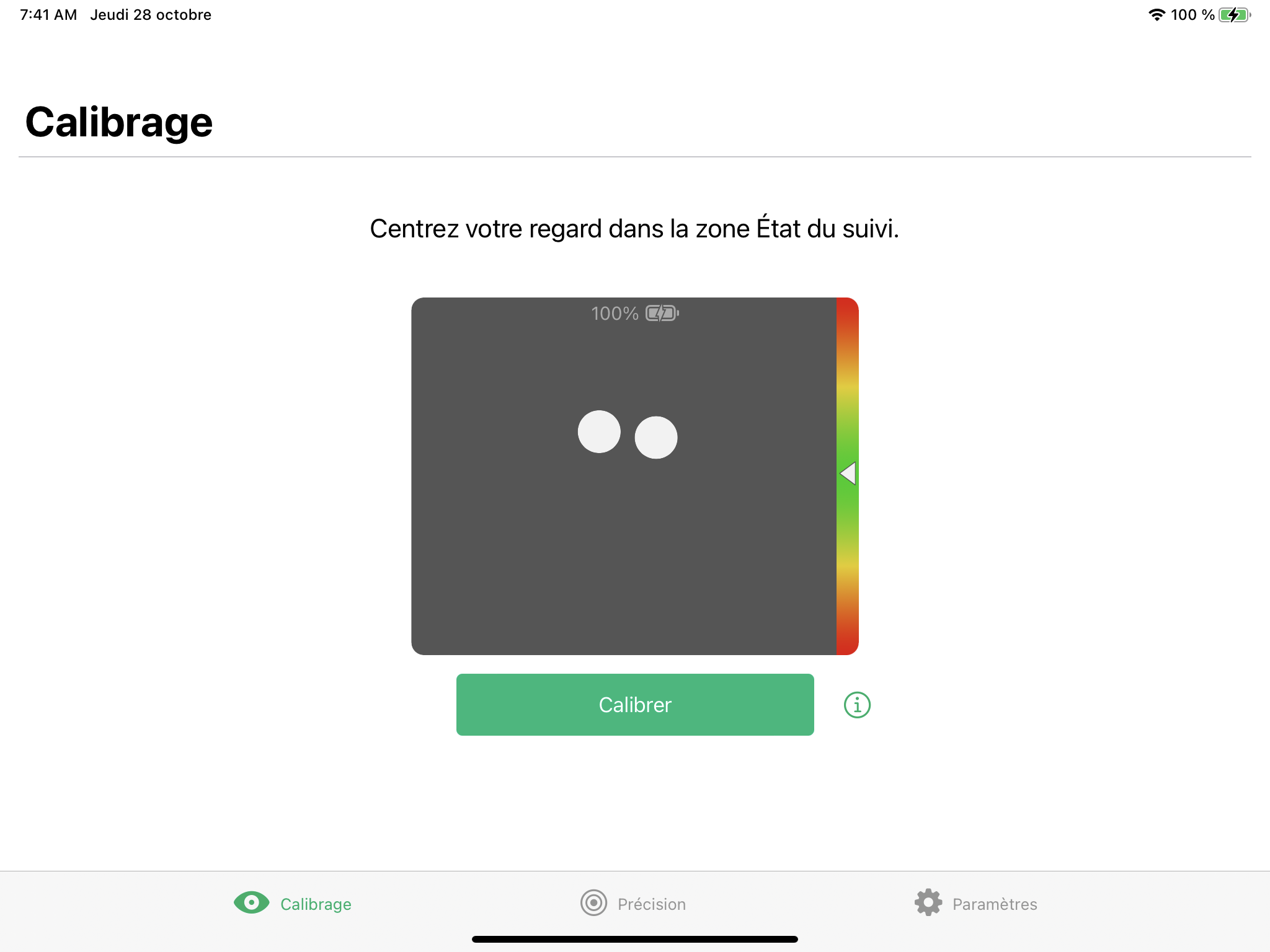
Démarrer le calibrage
- Ouvrez l’application TD CoPilot.
- Assurez-vous que l’utilisateur est assis correctement en face du dispositif TD Pilot.
- Pour obtenir plus d’informations sur le positionnement, consultez les sections Positionnement et État du suivi.
- Sélectionnez le bouton Calibrer.
- Suivez les instructions qui s’affichent à l’écran
Précision 
Il est possible de tester le calibrage sur la page Précision. Le calibrage peut être testé à l’aide de cibles prédéfinies sur l’écran afin de voir si un recalibrage de la commande oculaire est nécessaire pour l’utilisateur.
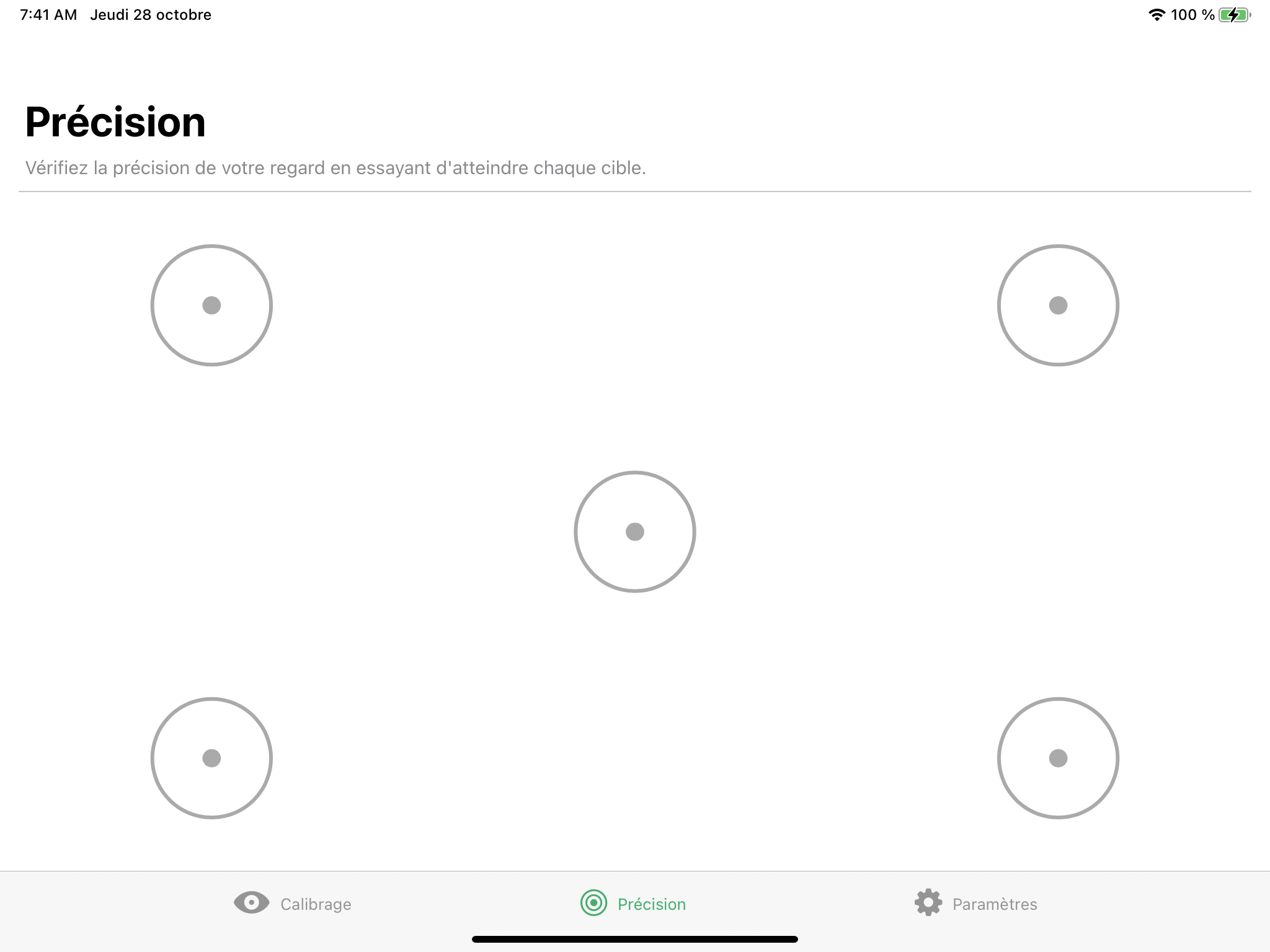
Regardez chaque point dans chaque cercle affiché sur l'écran pour évaluer la précision de l’Eye Tracking (Commande oculaire) dans cette zone.
Paramètres 
Calibrage
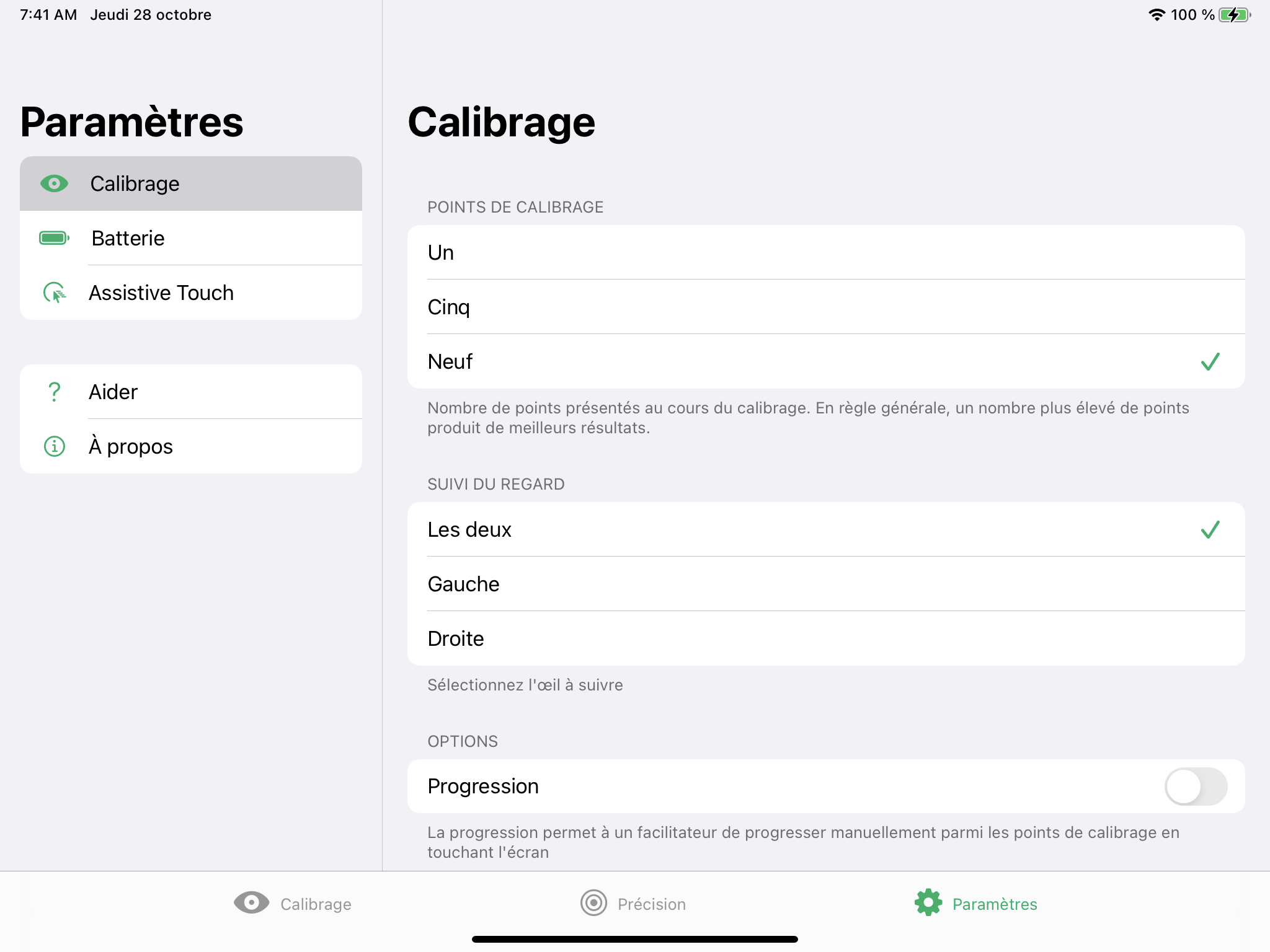
POINTS DE CALIBRAGE
Sélectionnez le nombre de cibles qui seront utilisées pour calibrer la commande oculaire. Plus vous utilisez de points de calibrage, plus vous aurez de chances d’obtenir un résultat sayisfaisant :
- Ouvrez l’application TD CoPilot.
- Sélectionnez le bouton Paramètres;
- Sélectionnez les POINTS DE CALIBRAGE :
- Un
- Cinq
- Neuf (par défaut)
SUIVI DU REGARD
Sélectionnez l’œil ou les yeux à suivre lors de l’utilisation de la commande oculaire :
- Ouvrez l’application TD CoPilot.
- Sélectionnez le bouton Paramètres;
- Sélectionnez SUIVI DU REGARD - SÉLECTIONNEZ QUEL ŒIL OU QUELS YEUX SUIVRE :
- Les deux — La commande oculaire suivra les deux yeux (vous obtiendrez dans ce cas une meilleure performance) (par défaut)
- Gauche — la commande oculaire ne suit que l’œil gauche.
- Droite — La commande oculaire ne suit que l’œil droit.
CONTRÔLE DES AIDE-SOIGNANTS
- Ouvrez l’application TD CoPilot.
- Sélectionnez le bouton Paramètres;
- Sélectionnez le CONTRÔLE DES AIDE- SOIGNANTS :
- Progression — activez Progression pour utiliser la fonction de calibrage Progression.
- La progression permet à un facilitateur de progresser manuellement parmi les points de calibrage en touchant l'écran (Option désactivée par défaut)
OPTIONS CIBLES
Il existe 2 options cibles différentes :
- Cible de couleur
- Image cible
Sélectionnez la couleur des cibles de couleur.
- Ouvrez l’application TD CoPilot.
- Sélectionnez le bouton Paramètres;
- Sélectionnez le bouton Choisir la couleur.
- Sélectionnez la couleur.
Sélectionnez l'image pour les images cibles
- Ouvrez l’application TD CoPilot.
- Sélectionnez le bouton Paramètres;
- Sélectionnez le bouton Choisir une image.
- Sélectionnez l'image parmi vos photos.
VITESSE CIBLE
Sélectionnez la vitesse à laquelle les cibles doivent se déplacer sur l'écran pendant le calibrage.
- Ouvrez l’application TD CoPilot.
- Sélectionnez le bouton Paramètres;
- Sélectionnez la VITESSE CIBLE :
- Lente (par défaut)
- Moyenne
- Rapide
TAILLE DE LA CIBLE
Sélectionnez la taille des cibles lorsqu'elles se déplacent sur l'écran pendant le calibrage.
- Ouvrez l’application TD CoPilot.
- Sélectionnez le bouton Paramètres;
- Sélectionnez la TAILLE CIBLE :
- Petite (par défaut)
- Moyenne
- Grand
Batterie
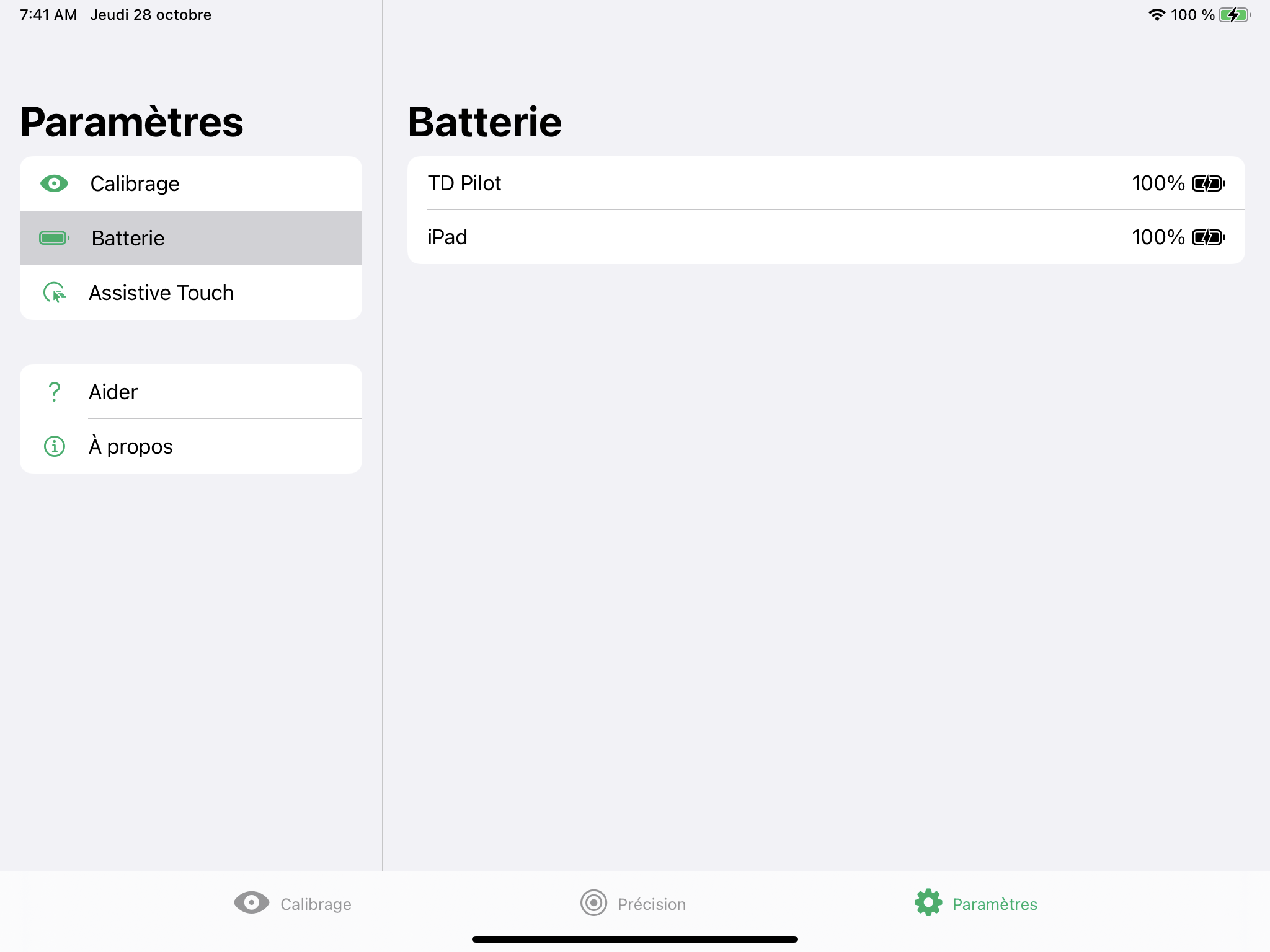
Effectuez ce qui suit pour voir l’état de la batterie TD Pilot :
- Ouvrez l’application TD CoPilot.
- Sélectionnez Paramètres.
- Sélectionner Batterie
Descriptions des symboles :
- Icône batterie = Fonctionne sur batterie
- Icône de batterie avec éclair = En cours de chargement
- Déconnecté = TD Pilot éteint ou câble USB débranché
La batterie de l’IPad est également visible en haut à droite de celui-ci (ou dans un Widget).
Assistive Touch 
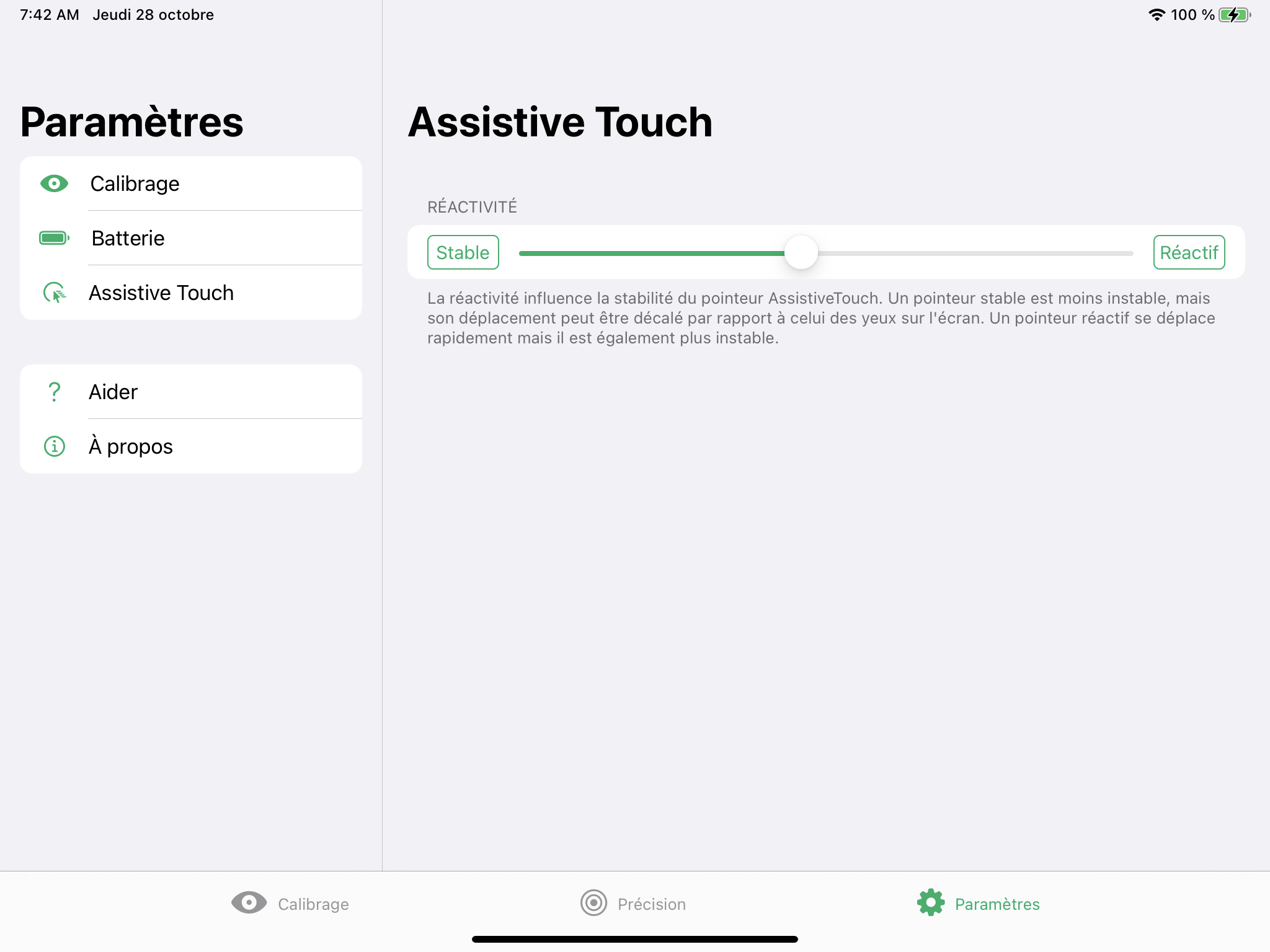
RÉACTIVITÉ
La réactivité influence la stabilité du pointeur d’AssistiveTouch. Un pointeur stable est moins instable, mais son déplacement peut être décalé par rapport à celui des yeux sur l’écran. Un pointeur réactif se déplace rapidement, mais il est également plus instable.
- Ouvrez l’application TD CoPilot.
- Sélectionnez Paramètres.
- Sélectionnez Assistive Touch
- Sélectionnez les boutons Stable ou Réactif pour définir le niveau de RÉACTIVITÉ entre Stable et Réactif.
Aide 
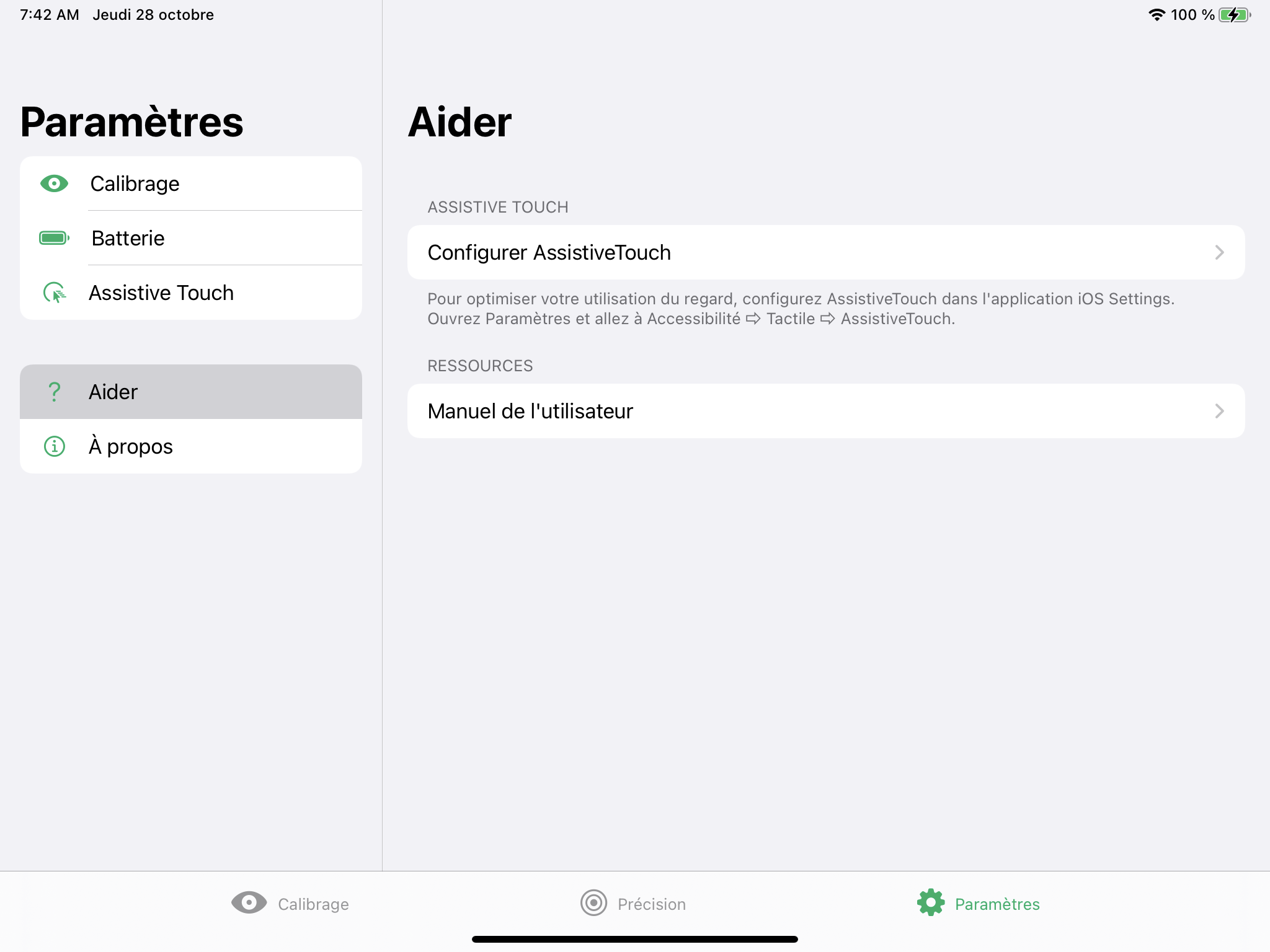
Cette page fournit des informations sur l’endroit où il faut aller pour optimiser l’utilisation du regard et où trouver le manuel de l’utilisateur.
ASSISTIVETOUCH
- Sélectionnez le bouton Configurer AssistiveTouch pour atteindre les paramètres de l’iPadOS.
RESSOURCES
- Sélectionnez le bouton Manuel de l’utilisateur pour ouvrir le manuel de l’utilisateur au format PDF sur l’appareil iPadOS.
À propos 
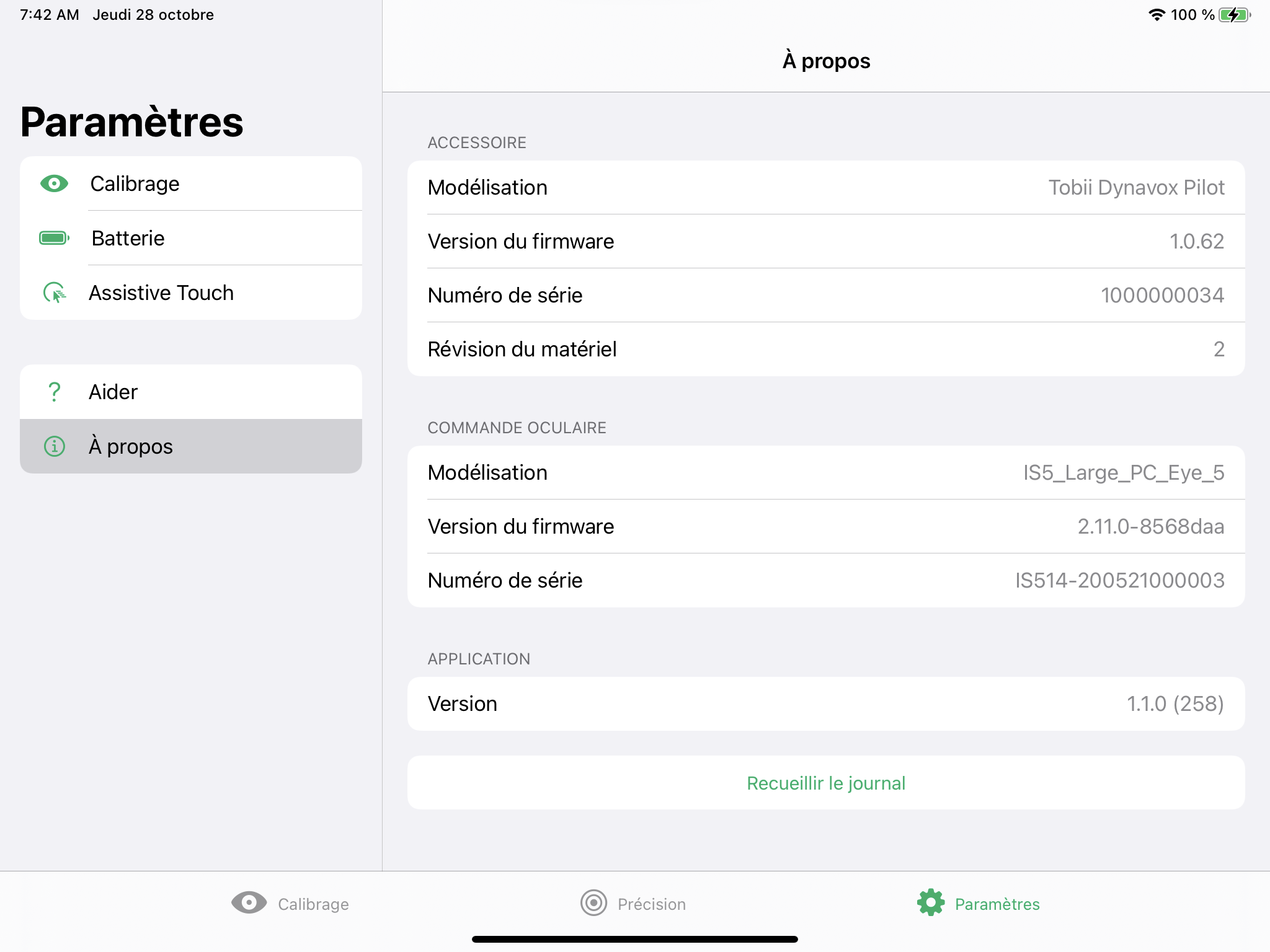
Pour obtenir des informations détaillées sur le TD Pilot et la commande oculaire :
- Ouvrez l’application TD CoPilot.
- Sélectionnez Paramètres.
- Sélectionnez À propos.
Pour collecter les journaux du TD Pilot et de la commande oculaire :
- Ouvrez l’application TD CoPilot.
- Sélectionnez Paramètres.
- Sélectionnez À propos.
- Sélectionnez le bouton Recueillir les journaux.