Korištenje uređaja
Za postavljanje TD Pilot uređaja nisu potrebne nikakve vještine osim čitanja i korištenja ruku za više koraka. Slijedite ovaj korisnički priručnik i vodič za početak.
Minimalni IT i sistemski zahtjevi
Općenito
TD Pilot je softverski sustav medicinskog uređaja koji uključuje namjenski hardver i integriranu računalnu platformu. Pravilno funkcioniranje zahtijeva upotrebu unutar TD Pilot sustavnog okruženja koje je odredio proizvođač. Korištenje izvan ovih navedenih uvjeta može rezultirati smanjenim performansama ili gubitkom funkcionalnosti.
Hardversko okruženje
TD Pilot pruža se kao cjelovit sustav koji se sastoji od hardverskih komponenti odobrenih od proizvođača, uključujući integriranu računalnu platformu temeljenu na iPadu i hardver za praćenje pogleda. Za namijenjenu svrhu TD Pilot nije potrebna dodatna vanjska računalna oprema.
Hardver koji je isporučio proizvođač konfiguriran je i provjeren kako bi podržao instalirani operativni sustav i softver uređaja. Samo hardverske komponente koje je isporučio ili odobrio proizvođač smiju se koristiti s TD Pilot.
Operativni sustav i softversko okruženje
TD Pilot radi na podržanoj iPadOS platformi. Verzija operativnog sustava i konfiguracija sustava kontroliraju se i provjeravaju od strane proizvođača kao dio sustava TD Pilot.
Samo softverske aplikacije, konfiguracije i kompatibilne aplikacije trećih strana koje je odobrio proizvođač smiju biti instalirane ili korištene. Instalacija nepodržanog softvera, izmjena postavki sustava ili korištenje nepodržanih verzija operativnog sustava može utjecati na rad uređaja i nije preporučljivo.
IT mrežno okruženje
Povezivost mreže nije potrebna za osnovnu komunikacijsku funkcionalnost uređaja.
Ako se koristi mrežna povezanost (na primjer za ažuriranja softvera, upravljanje licencama, usluge u oblaku ili daljinsku podršku), uređaj treba biti priključen na stabilnu, standardnu TCP/IP mrežu. Dostupnost i performanse mreže mogu utjecati na ove opcionalne funkcije.
IT sigurnost i kontrola pristupa
Uređaj se oslanja na sigurnosne mehanizme koje pruža temeljni operativni sustav kako bi podržao integritet sustava i zaštitu podataka.
Pristup uređaju treba biti ograničen na ovlaštene korisnike putem dostupnih mehanizama kontrole pristupa na razini uređaja. Korisnici bi trebali slijediti opće dobre prakse za sigurnost uređaja, uključujući održavanje kontrola pristupa sustavu i primjenu ažuriranja softvera koje je dostavio proizvođač kad god su dostupna.
Pokretanje uređaja
Započnite TD Pilot na sljedeći način:
- Pritisnite tipku za uključivanje na stražnjoj strani TD Pilot. (Pozicija 9 u )
TD Pilot će se automatski uključiti tijekom punjenja ako je TD Pilot isključen.
Kada ste uključili uređaj, LED za napajanje će svijetliti crveno, a pulsirati plavo ili zeleno.
Na primjer, puna plava boja označava da se puni, ali nije uključena. Ako LED treperi (bilo koje boje), TD Pilot je uključen. Inače je ISKLJUČENO.
Za više informacije o ponašanje LED lampice, vidi Status ponašanja LED lampice.
Isključenje uređaja
iPadOS uređaj se TD Pilot Base samostalno isključio. TD Pilot Base se može isključiti samo pritiskom na tipku za uključivanje.
Obično iPadOS uređaj nikada ne treba isključivati, baš kao i mobitel. Kada je zaslon zaključan, baterija iPadOS uređaja traje danima bez punjenja.
Da biste isključili TD Pilot Base, pritisnite i držite tipku za uključivanje (pozicija 9 u ) 3 sekunde. Ako dodatna oprema iz nekog razloga zakaže ili ne reagira, držite tipku za uključivanje 10 sekundi kako biste je prisilno isključili.
Prvo pokretanje
Kada prvi put pokrenete TD Pilot, potrebno je proći kroz Apple iskustvo „out of the box”. Na kraju postavljanja, na Apple iPadOS uređaj bit će instalirane aplikacije specifične za TD Pilot. Cijeli postupak postavljanja traje između 10 i 15 minuta.
Postavljanje pristupa pogledom
Ako je primjenjivo
Da NE Omogućite postavke praćenja pogleda u iPadOS-u pod Postavke/Pristupačnost/Praćenje pogleda. To će ometati TD Pilot sustav za praćenje pogleda.
Konfiguriranje iPadOS-a za pristup pogledom
Korak | Lokacija | Radnja |
1 | Odaberite Postavke | |
2 | Na lijevoj strani | Odaberite Face ID i šifru.
|
3 | Na desnoj strani | Uključite USB dodatke pod DOZVOLI PRISTUP KADA JE ZAKLJUČANO.
|
4 | Na lijevoj strani | Odaberite početni zaslon i dok. |
5 | Na desnoj strani | Odaberite Koristi velike ikone aplikacija, u odjeljku IKONE APLIKACIJA. |
6 | Na lijevoj strani | Odaberite Prikaz i svjetlinu. |
7 | Na desnoj strani | Odaberite Tamno, pod IZGLEDOM. |
8 | Odaberite veličinu teksta. | |
9 | Pomaknite klizač veličine teksta skroz udesno.
| |
10 | Na lijevoj strani | Odaberite Prikaz i svjetlinu. |
11 | Na desnoj strani | Odaberite prikaz.
|
12 | Odaberite zumirano. | |
13 | Odaberite skup. | |
14 | Odaberite "Koristi zumirano" u skočnom prozoru. | |
15 | Na lijevoj strani | Odaberite Općenito. |
16 | Odaberite Isključi | |
17 | Pritisnite gumb za uključivanje na uređaju s iPadOS-om da biste ga ponovno pokrenuli. (Pozicija 6 u ). | |
 (u iPadOS-u).
 Nije dostupno na financiranim/upravljanim uređajima.
Postavljanje AssistiveTuch-a
AssistiveTouch je namijenjen osobama koje imaju poteškoća s dodirivanjem zaslona. Izbornik AssistiveTouch omogućuje vam izvođenje "dodirnih" funkcija, poput dodirivanja i pomicanja, pomoću pogleda. Također pruža kratice dostupne pogledom za stavke poput početnog zaslona i upravitelja aplikacija, do kojih se obično pristupa gestama. AssistiveTouch se koristi za pristup putem pogleda u sve iOS aplikacije, osim u TD komunikacijske aplikacije, uključujućiTD Snap® i TD Talk.
AssistiveTouch nije namijenjen za TD Snap® i TD Talk. Aplikacije TD Snap® i TD Talk omogućuju unos pomoću pogleda bez omogućenog AssistiveToucha.
Korak | Lokacija | Radnja |
1 | Odaberite Postavke | |
2 | Na lijevoj strani | Odaberite Pristupačnost. |
3 | Na desnoj strani | Odaberite Dodir, pod FIZIČKO I MOTORNO. |
4 | Odaberite AssistiveTouch | |
5 | Uključite AssistiveTouch.
Vidjet ćete pokazivač koji pokazuje položaj vašeg oka. Gumb izbornika AssistiveTouch pojavljuje se na desnoj strani zaslona.
| |
6 | Povucite gumb izbornika AssistiveTouch u gornju trećinu zaslona s desne strane. | |
Prilagodba izbornika AssistiveTouch
Korak | Lokacija | Radnja |
1 | Odaberite Postavke | |
2 | Na lijevoj strani | Odaberite Pristupačnost. |
3 | Na desnoj strani | Odaberite Dodir, pod FIZIČKO I MOTORNO. |
4 | Odaberite AssistiveTouch. | |
5 | Odaberite Prilagodbu glavnog izbornika. | |
6 | Odaberite + da promijenite broj ikona na 8. | |
7 | Odaberite Centar za obavijesti. | |
8 | Povucite do dna popisa. | |
9 | Odaberite prebacivanje pauze/nastavka trajanja. | |
10 | Dodirnite bilo gdje izvan popisa da ga zatvorite. | |
11 | Odaberite gumb Gesture. | |
12 | Povuci za pomicanje izbornika. | |
13 | Odaberite izbornik Pomakni. | |
14 | Dodirnite bilo gdje izvan popisa da ga zatvorite. | |
15 | Nastavite uređivati ikone izbornika dok vaš izbornik ne bude ovakav: | |
|
|
Izbornik AssistiveTouch za TD Talk | AssistiveTouch izbornik za TD Snap |
Konfiguriranje kontrole zadržavanja
Korak | Lokacija | Radnja |
1 | Odaberite Postavke | |
2 | Na lijevoj strani | Odaberite Pristupačnost. |
3 | Na desnoj strani | Odaberite Dodir, pod FIZIČKO I MOTORNO. |
4 | Odaberite AssistiveTouch. | |
5 | Povucite prema Kontroli zadržavanja | |
6 | Uključite Kontrolu zadržavanja. | |
7 | Povuci do dna. | |
8 | Odaberite – (znak minus) pokraj sekundi kako biste promijenili vrijeme zadržavanja na 1,5 sekundi.
| |
9 | Povucite prema gore s donjeg središnjeg dijela zaslona da biste otišli na Početni zaslon. | |
Buđenje i otključavanje uređaja
VašTD Pilot se automatski aktivira kada sustav za praćenje pogleda detektira vaše oči. Otključajte odabirom gumba TD Pilot AssistiveTouch, a zatim gumba Home.
Isprobajte sada:
- Pritisnite gumb za uključivanje na uređaju s iPadOS-om (pozicija 6 u ) da biste zaključali TD Pilot.
- Pogledajte ekran nekoliko trenutaka.
- Uređaj TD Pilot će se probuditi i prikazati zaslon zaključavanja.
- Dodirnite ili upotrijebite oči za odabir gumba izbornika AssistiveTouch.
- Odaberite Home.
Ako ste zainteresirani za dodatnu sigurnost na svom uređaju, preporučujemo korištenje Face ID-a. Face ID vam omogućuje otključavanje TD Pilot bez upisivanja šifre svaki put.
Postavite Face ID u Postavke iPadOS-a > Face ID i lozinka.
Korištenje aplikacija s AssistiveTouchom (ako je primjenjivo)
Kada budete spremni prijeći izvan svog komunikacijskog softvera, pomoću AssistiveToucha pristupit ćete ostalim aplikacijama na svom iPadu. Postavke i ponašanja AssistiveTouch-a za praćenje pogleda razlikuju se od onih u vašem komunikacijskom softveru, stoga ćete možda morati napraviti prilagodbe u Postavkama sustava iPadOS.
|
|
AssistiveTouch izbornik za TD Talk | AssistiveTouch izbornik za TD Snap® |
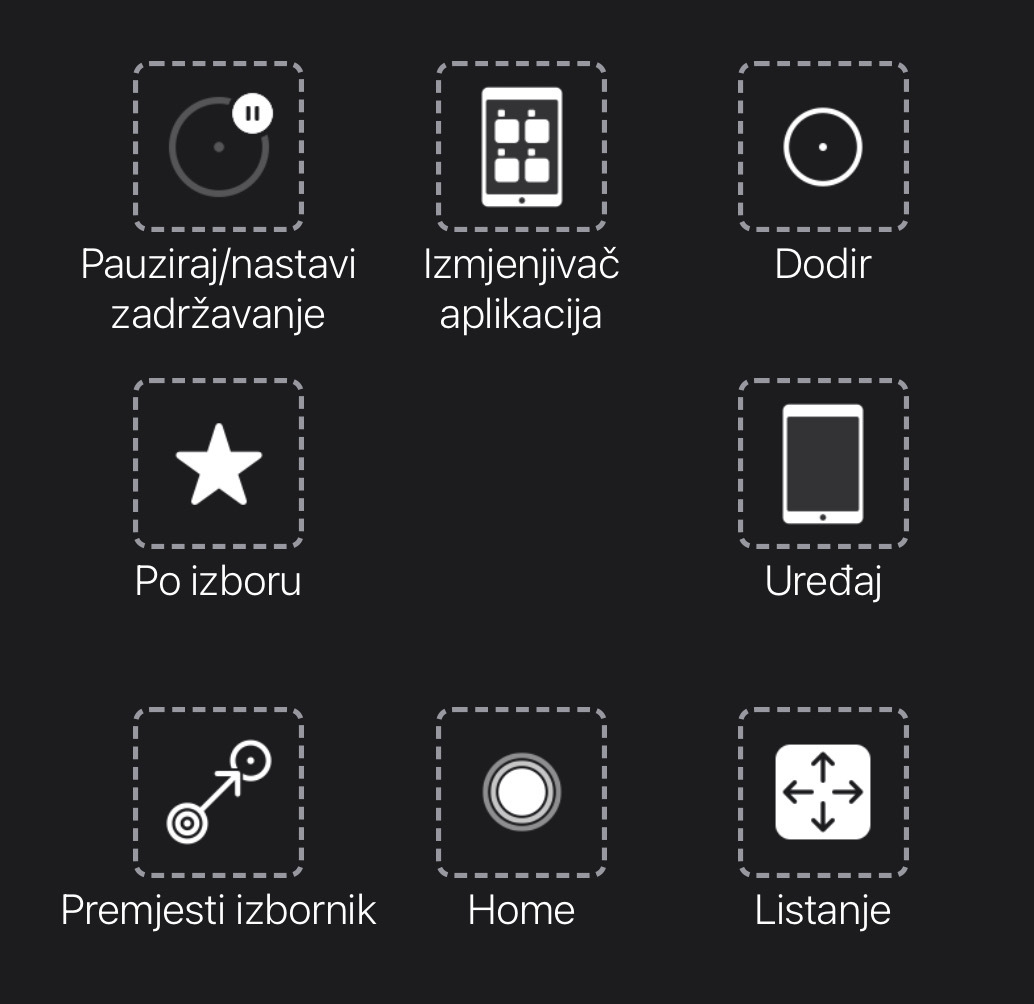
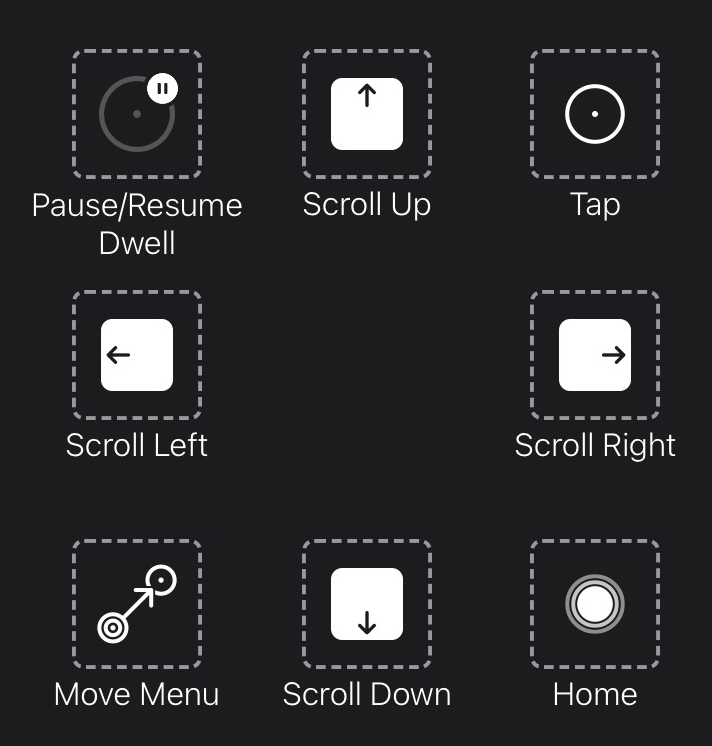
AssistiveTouch izbornik je navigacijski alat pristupačan putem pogleda koji vam omogućuje dodirivanje, prevlačenje, podešavanje glasnoće, prebacivanje između aplikacija i još mnogo toga pomoću očiju.
Obavezno pogledajte kartice Refining Eye Gaze ako imate poteškoća pri korištenju AssistiveTouch-a.
Pristup izborniku AssistiveTouch
TD Talk
- Fiksirajte pogled ispod zaslona, u sredini značajke za praćenje oka ili u njezinu području.
- Gumb
(AssistiveTouch) postat će vidljiv u donjem srednjem dijelu zaslona.
- Odaberite gumb
- Gumb
 (AssistiveTouch) postat će vidljiv na zaslonu.
 - Odaberite gumb (AssistiveTouch) za otvaranje izbornika AssistiveTouch.
TD Snap
- Odaberite gumb Nadzorna ploča u alatnoj traci.
- Odaberite gumb Eye Gaze (iOS).
- Odaberite gumb Pokreni AssistiveTouch.
- Gumb (AssistiveTouch) postat će vidljiv na zaslonu.
- Odaberite gumb (AssistiveTouch) za otvaranje izbornika AssistiveTouch.
Odmoriti se kad je potrebno
Pauzirajte praćenje pogleda kako biste čitali ili odmarali, a zatim nastavite pratiti pogled kad god želite.
- Pristupite izborniku AssistiveTouch.
- Više informacija potražite u odjeljku Pristup izborniku AssistiveTouch
- Odaberite Pauziraj zadržavanje kako biste pauzirali praćenje pogleda.
Ponovite korake za nastavak praćenja pogleda.
Korištenje uređaja očima
Opcije Dodir i Pomicanje dostupne su u izborniku AssistiveTouch na vrhunskoj razini. Ostale geste dodira, kao što su držanje i povlačenje, dugo pritiskanje i dvostruko tapkanje, nalaze se pod Prilagođeno u izborniku AssistiveTouch.
Za pomicanje
- Pristupite izborniku AssistiveTouch.
- Više informacija potražite u odjeljku Pristup izborniku AssistiveTouch
- Ovisno o komunikacijskom softveru:
Za TD Talk: | Za TD Snap: |
|---|---|
|
|
AssistiveTouch se vraća na tap nakon što izvršite drugu radnju poput pauziranja ili pomicanja. Možete promijeniti radnju na koju se vraća ili je potpuno ukloniti u: iPadOS Postavke > Pristupačnost > Dodir > AssistiveTouch > Radnja za povratak.
Premještanje gumba AssistiveTouch
Možda ćete morati premjestiti gumb AssistiveTouch po ekranu kako vam ne bi smetao.
- Pristupite izborniku AssistiveTouch.
- Više informacija potražite u odjeljku Pristup izborniku AssistiveTouch
- Odaberite zibornik za pomicanje u izborniku AssistiveTouch.
- Fiksirajte pogled na zaslonu na mjestu gdje želite da se pojavi gumb izbornika AssistiveTouch.
Odabir prikladnih aplikacija
Postavite si ova pitanja kada razmatrate aplikacije za korištenje s pogledom očiju.
- Imate li vještine (npr. tap, skrolanje, dugotrajno pritiskanje) potrebne za korištenje aplikacije?
- Ako nemate potrebne vještine, je li aplikacija dobar način da vježbate i razvijete vještine?
- Je li aplikacija od velikog interesa? Kad si motiviran, vjerojatnije je da ćeš više raditi i ustrajati pri pokušaju pristupa teškim aplikacijama.
- Postoje li u iPad OS-u ili TD CoPilotu postavke koje mogu pomoći da aplikacija postane pristupačnija pomoću pogleda? Više informacija potražite u odjeljku Fino podešavanje praćenja pogleda.
- Možete li unutar aplikacije prilagoditi postavke svojim trenutačnim sposobnostima? Ovo može uključivati promjenu iz usmjerenog prikaza u vodoravni, prilagodbu postavki vremena odgovora ili vremenskog ograničenja u igrama, zamjenu složenih zadataka (odabir i povlačenje) jednostavnijima (odabir) ili prikazivanje manjeg broja opcija na ekranu.
Korištenje praćenja pogleda
Ako je primjenjivo
Uređaji TD Pilot rade precizno bez obzira na naočale, kontaktne leće, boju očiju ili uvjete osvjetljenja. Eye tracking omogućuje vam upravljanje iPadom očima pomoću aplikacija AssistiveTouch. AssistiveTouch vam omogućuje interakciju s aplikacijama i može pomoći u poboljšanju iskustva praćenja pogleda putem raznih postavki.
Pozicioniranje
Pripremite korisnika za početak korištenja praćenja pogleda tako što ćete ga udobno smjestiti. Ako koriste naočale, provjerite da ih nose i da su im leće čiste.
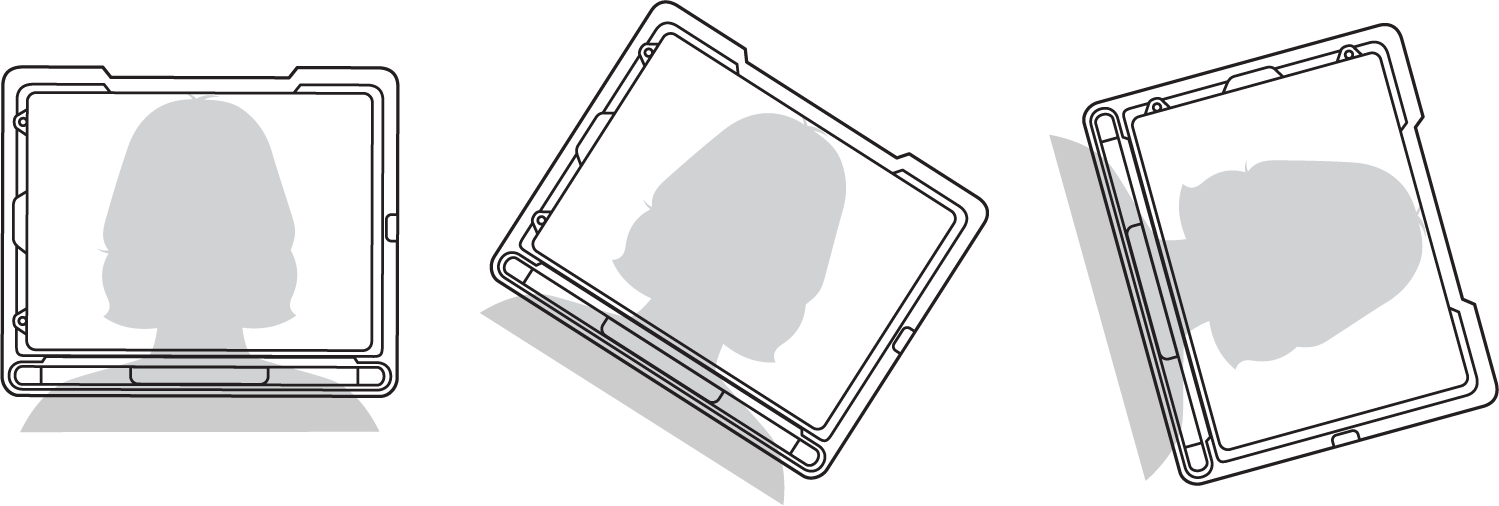
Postavite TD Pilot na svoj sustav montaže ili na stabilnu površinu ispred korisnika, na razini njihovih očiju ili nešto ispod nje, na udaljenosti od otprilike 65 cm (25,6 inča).
Ako je njihova glava nagnuta ulijevo ili udesno, nagnite i vi glavu TD Pilot da odgovara. Važno je da kut površine zaslona odgovara kutu lica korisnika.
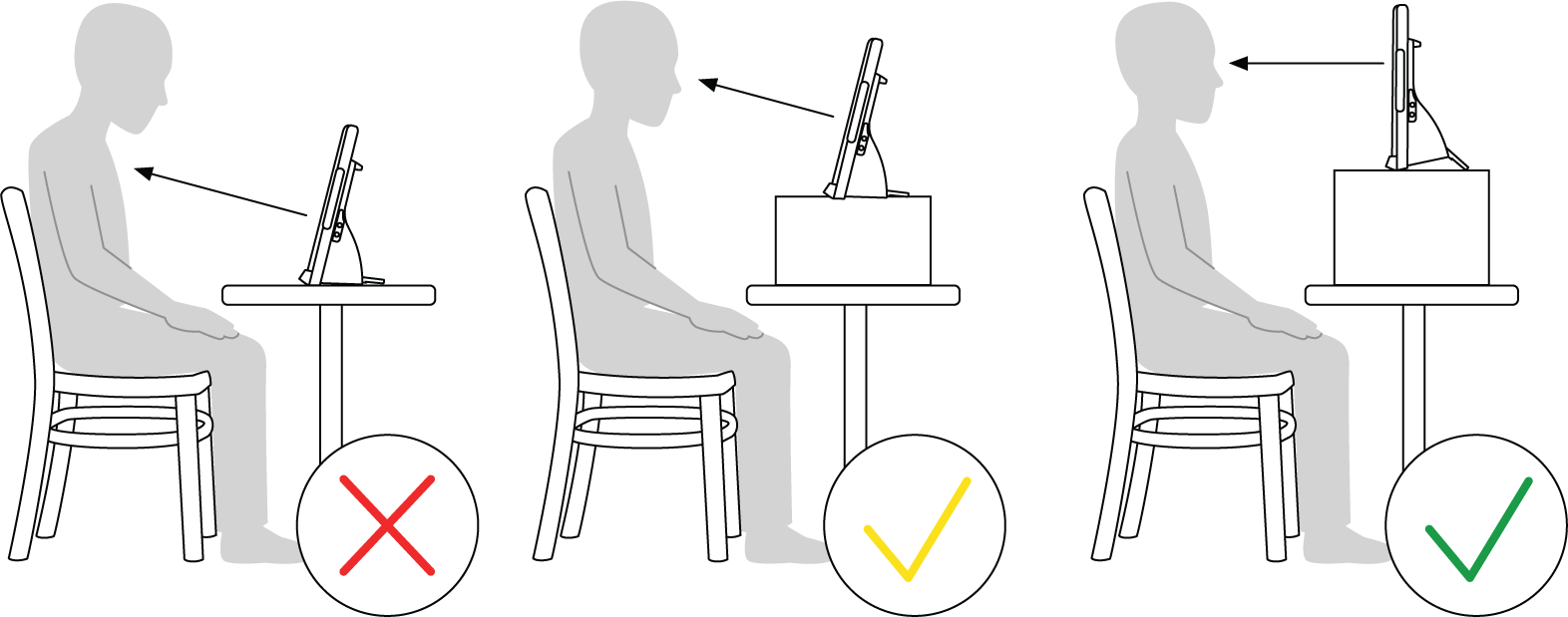
Većini korisnika, kada sjede za stolom ili radnim stolom, bit će potrebno da im je položaj TD Pilotpostavljen više od površine stola.
Možda ćete morati preciznije prilagoditi položaj uređaja tijekom koraka kalibracije, vidi Kalibracija .
Uvijek prilagodite položaj uređaja korisniku, a ne obrnuto.
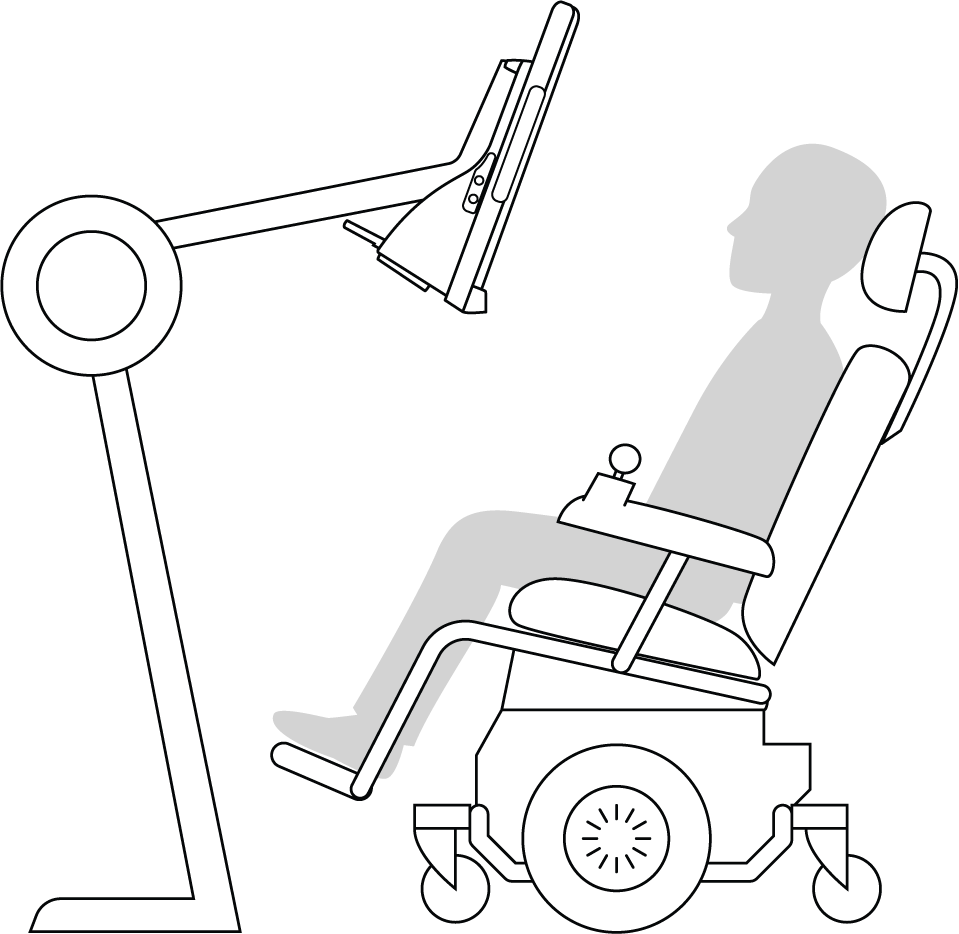
Sustav za montažu je najbolja opcija za precizno pozicioniranje uređaja koje se lako podešava tijekom dana. Dostupno je nekoliko opcija montaže, uključujući podne nosače, stolne nosače i nosače za invalidska kolica. Posjetite www.TobiiDynavox.com ili kontaktirajte svog lokalnog Tobii Dynavox partnera.
Savjeti za upotrebu na otvorenom
Navodimo nekoliko savjeta za bolje funkcioniranje uređaja za praćenje oka prilikom uporabe na otvorenome, posebno na jakoj sunčevoj svjetlosti.
- Može pomoći rekalibriranje više puta tijekom dana zbog promjene uvjeta okoliša, kao što je promjena svjetla ili izlazak napolje.
- Koristite kapu ili nešto slično da zasjenite oči. To će znatno poboljšali funkcioniranje uređaja za praćenje oka.
- Izbjegavajte izravnu sunčevu svjetlost na uređaju za praćenje oka za njegovo optimalno funkcioniranje.
Postavljanje TD Pilot na izravnu sunčevu svjetlost po vrućem danu može uzrokovati njegovo pregrijavanje.
Kutija za praćenje (Track Box)
TD Pilot dopušta opsežno kretanje slobode glave. TD Pilot pravilno je kalibriran i postavljen ispred korisnika, daljnja prilagođavanja nisu potrebna.
TD Pilot stvara industrijski vodeći track box približnih dimenzija 30 cm × 20 cm × 20 cm / 11,8 in × 7,9 in × 7,9 in (Širina × Visina × Dubina). Kutija za praćenje je nevidljiva kutija postavljena otprilike 60 cm (23,5 inča) ravno ispred točke neposredno iznad sredine ekrana.
Na 70 cm (27,5 inča) TD Pilot omogućuje bočnu slobodu kretanja glave u području od otprilike 50 × 36 cm (20 × 14 inča) ili 35 × 30 cm (13,8 × 11,8 inča), ovisno o tome kojim TD Pilot je očnim praćenjem opremljen. Više informacija potražite u odjeljku Tehničke specifikacije.
Da bi ispravno funkcionirao, Eye tracking, korisniku je u svakom trenutku potrebno najmanje jedno oko u okviru zapisa.
Status praćenja pogleda
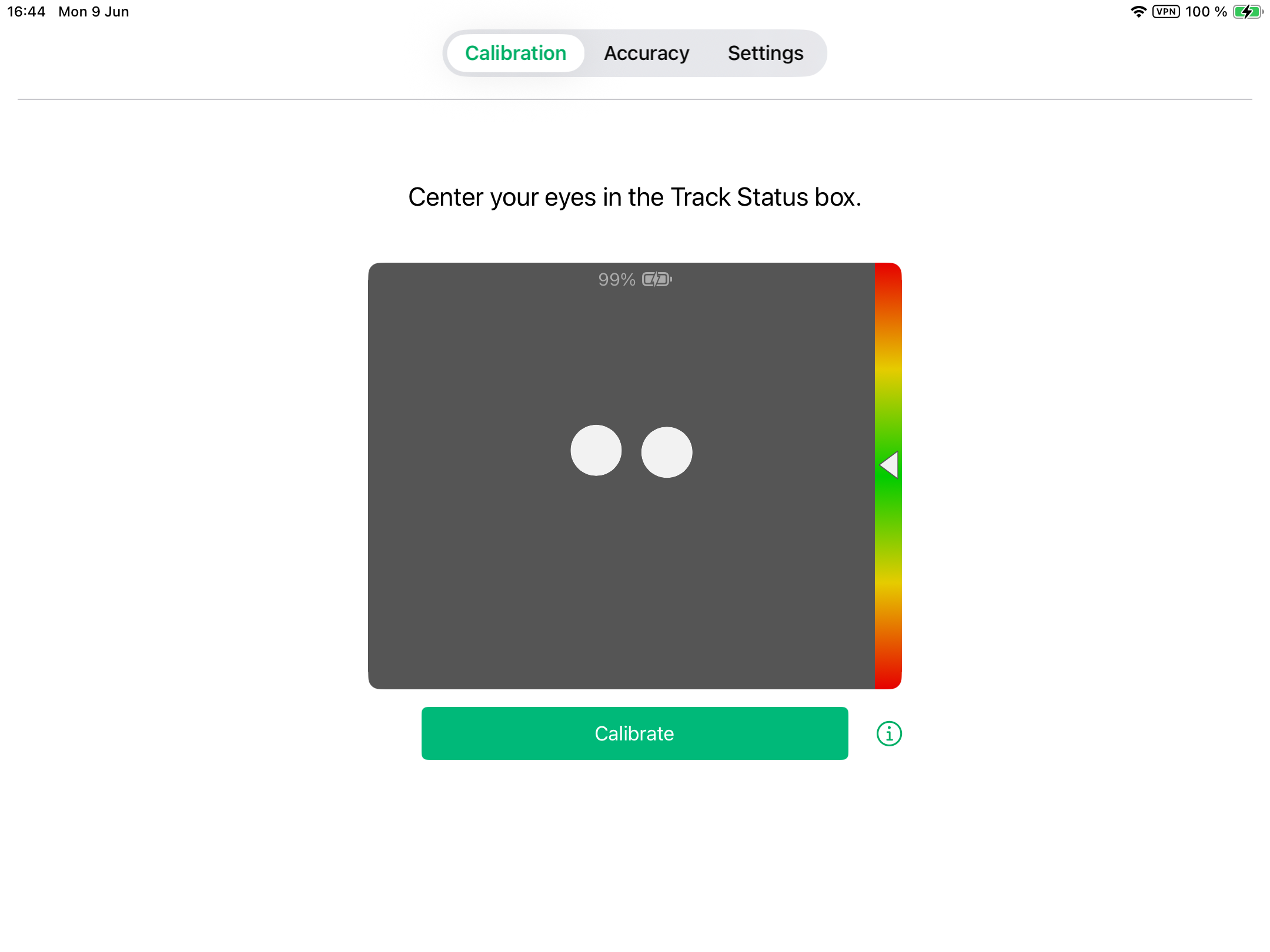
Funkcija Track Status (Evidentiranje stanje) se koristi za provjeru da li je korisnik pravilno pozicioniran ispred pratitelja očiju.
- Indikatori pogleda, dvije (2) bijele točke, predstavljaju oči korisnika i njihov položaj u odnosu na zaslon. Za optimalni položaj, pokazatelji oka trebaju biti u sredini crnog područja.
- Šarena traka s desne strane s bijelom strelicom — Koliko je korisnik udaljen ili blizu zaslona.
- Ako se bijela strelica nalazi u sredini zelenog područja na traci, korisnik je na optimalnoj udaljenosti od zaslona.
- Ako se strelica nalazi u donjem dijelu trake – pomaknite korisnika bliže.
- Ako je strelica na gornjem dijelu trake — pomaknite korisnika dalje od uređaja.
- Odaberite jedan od sljedećih načina za pristup Track status (evidentiraj stanje)
- Odaberite gumb Status praćenja, položaj 13 na uređaju.
- Otvorite aplikaciju TD CoPilot odabirom ikone TD CoPilot
 .
. - Pozicionirajte korisnika.
Korištenje podesivog stalka
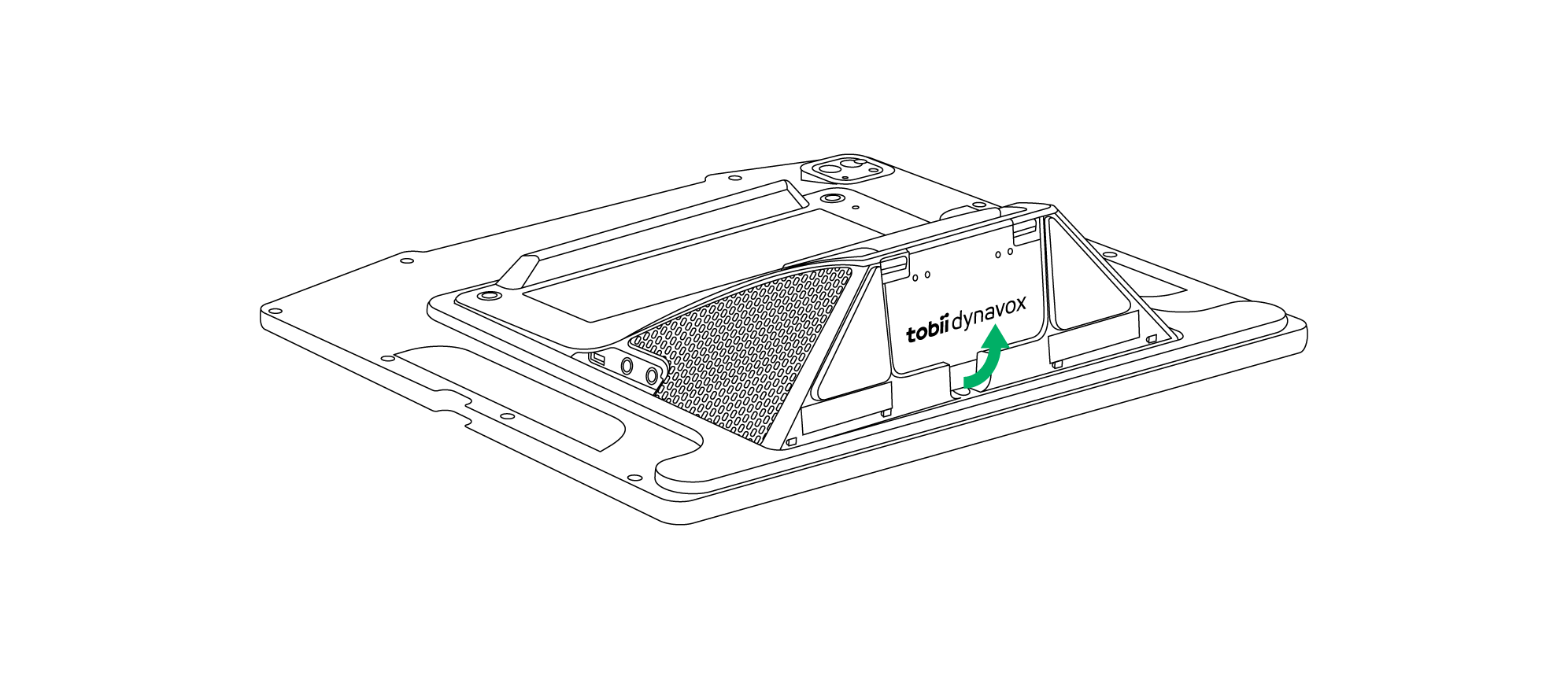
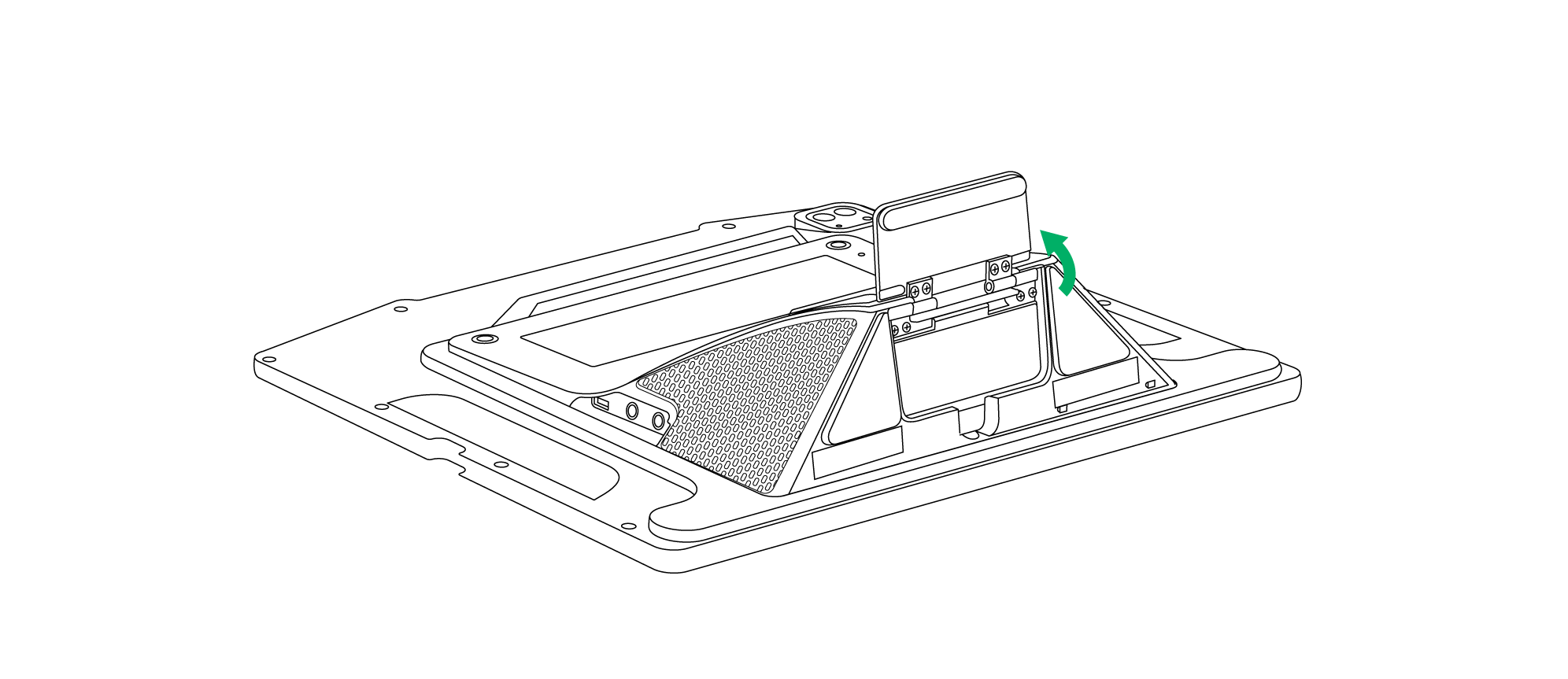
TD Pilot dolazi s ugrađenim podesivim stalkom, koji omogućuje korisniku da postavi TD Pilot uređaj u više položaja za najbolji mogući Eye tracking.
Da biste koristili podesivu podlogu, slijedite ove upute:
1 | Rasklopite podesivu postolje iz položaja na dnu uređaja. | |
|
| |
Podesiva podloga je sklopljena ispod donjeg dijela uređaja. | Okrenite podesivu stalku u željeni položaj. | |
2 | Odaberite u kojoj poziciji ćete koristiti podesivu podlogu. | |
|
| |
Postavite TD Pilot u uspravan položaj. | Podesite kut podesivog stalka kako biste osigurali TD Pilot dobro poravnanje s korisnikom. | |


Korištenje partnerskog prozora
Partnerski prozor će duplicirati prozor poruka uTD Snap® ili TD Talk. Radi privatnosti korisnik može uključiti/isključiti Partnerski prozor unutarTD Snap® ili TD Talk.
Postoje i druge opcije za Partnerski prozor koje se mogu uključiti/isključiti, poput opcija za prikaz teksta tijekom govora i dodavanje elipsi tijekom tipkanja.
Prilagođavanje glasnoće
Za podešavanje glasnoće upotrijebite gumb za pojačavanje zvuka i gumb za stišavanje na uređaju s iPadOS-om.
Prilagođavanje zvuka također se može vršiti putem vašeg Tobii Dynavox komunikacijskog softvera.
Za TD Talk, korisnik mora koristiti kontrole glasnoće u Control Centeru iPadOS-a.
Resetiranje uređaja
Da biste vratili uređaj na tvorničke postavke, pogledajte sljedeće informacije:
Jezik | Veza |
English | |
German | |
French | |
Spanish | |
Dutch | |
Swedish | |
Norwegian | |
Danish | |
Pojednostavljeni kineski | |
Japanese | |
Italian | |
Finnish | |
Arabic | |
Bugarski |