TD CoPilot
SoftverTD CoPilot se može koristiti za kalibraciju praćenja pogleda, definiranje postavki za kalibraciju, provjeru trajanja baterije itdTD Pilot Base.
Želite li pristupiti aplikaciji TD CoPilot, slijedite ovaj postupak:
- Odaberite TD CoPilot aplikaciju,
 .
. - Aplikacija TD CoPilot se otvara.
Kalibracija 
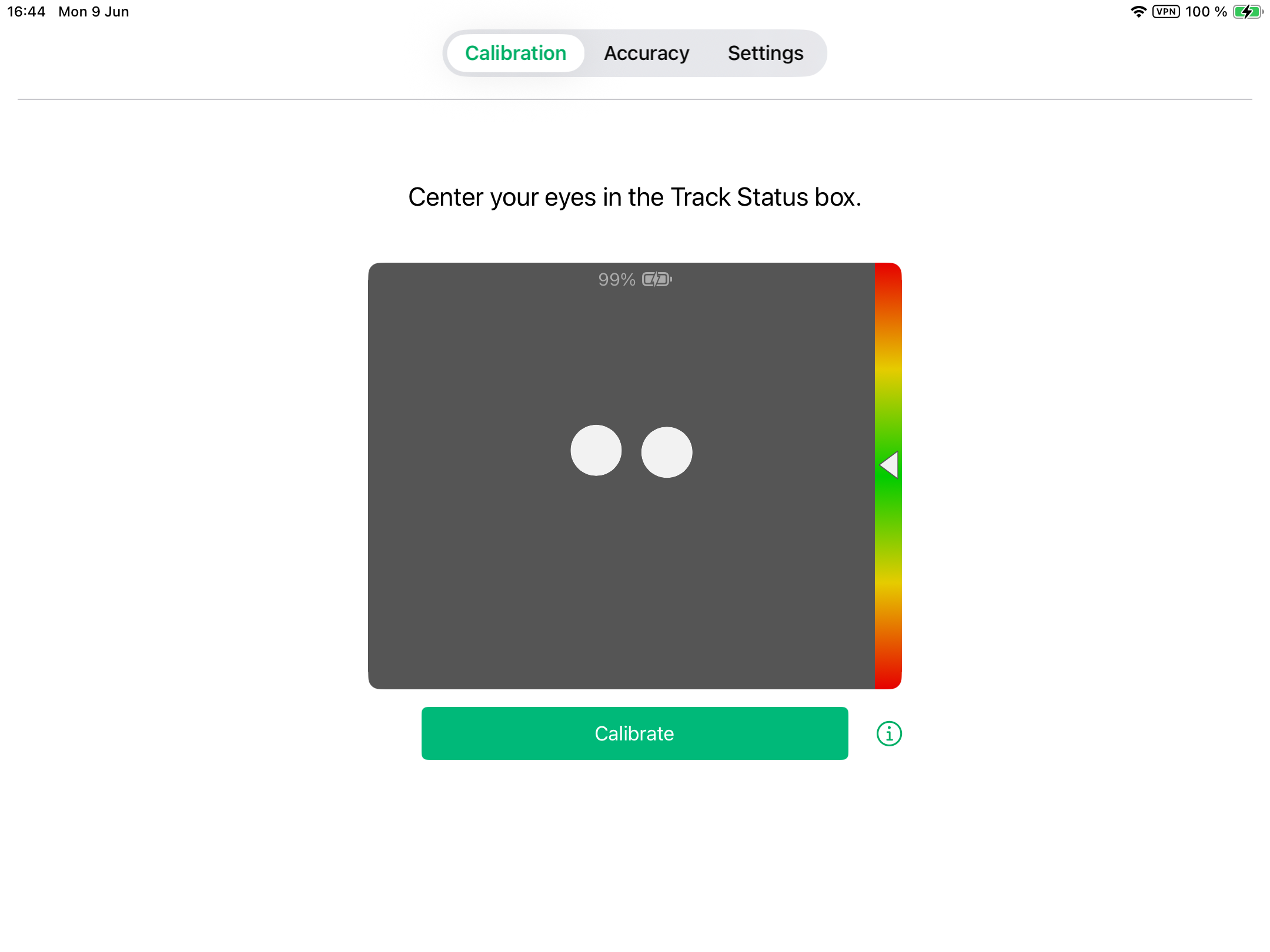
Sustav za praćenje pogleda u TD Pilot može se ovdje kalibrirati.
Pokreni kalibraciju
- Otvorite aplikaciju TD CoPilot.
- Provjerite da je korisnik ispravno pozicioniran ispred TD Pilot uređaja.
- Za više informacija o pozicioniranju pogledajtePozicioniranje i Status praćenja pogleda.
- Odaberite gumb Kalibriraj.
- Pridržavaj se uputa na zaslonu.
Točnost 
Na stranici Točnost kalibracija se može testirati pomoću unaprijed definiranih ciljeva na zaslonu kako bi se provjerilo treba li korisniku ponovo kalibrirati sustav za praćenje pogleda.
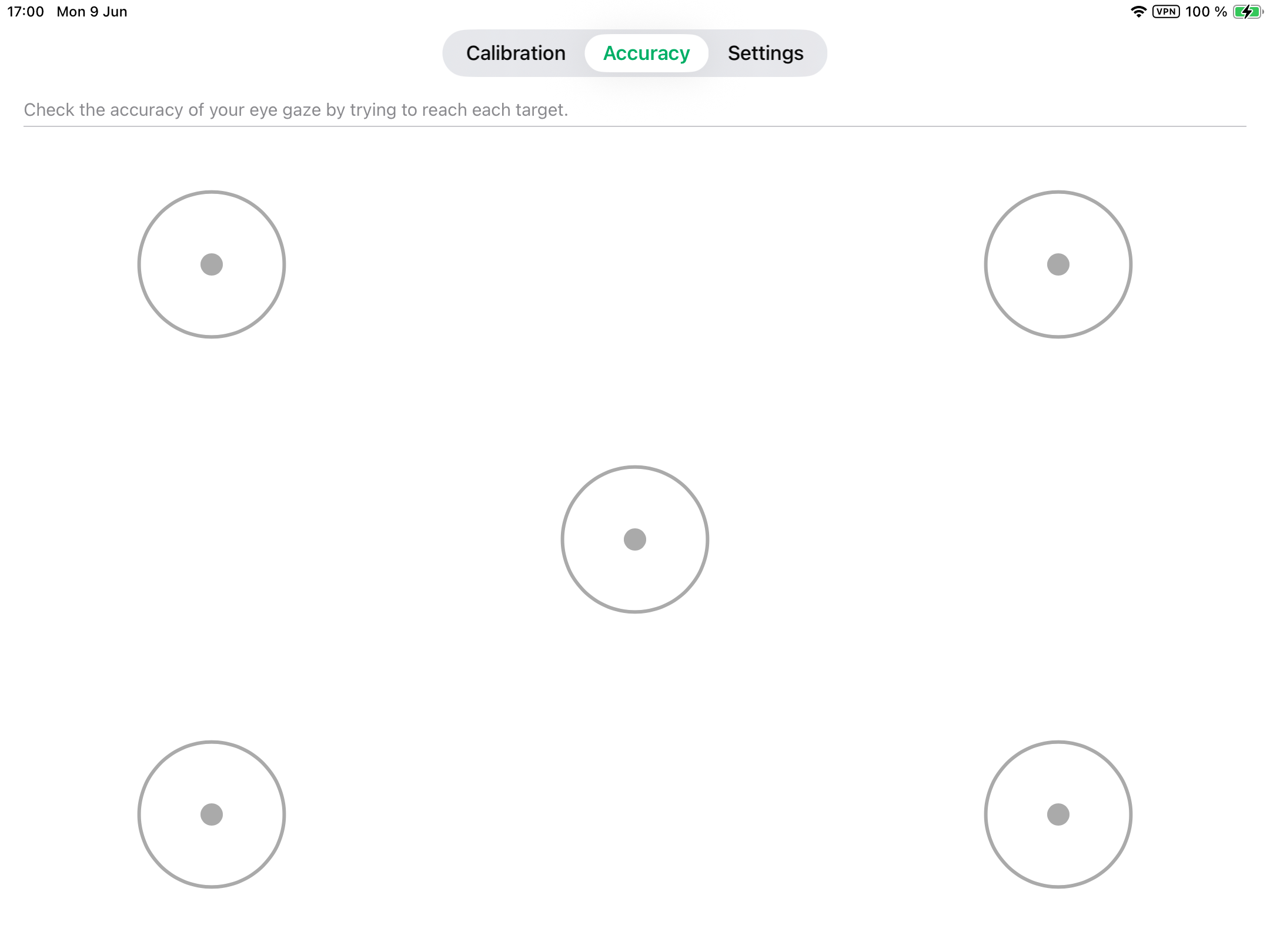
Pogledajte u svaku točku u svakom krugu na zaslonu da biste vidjeli koliko je precizno praćenje očiju u tom području.
Postavke
Kalibracija
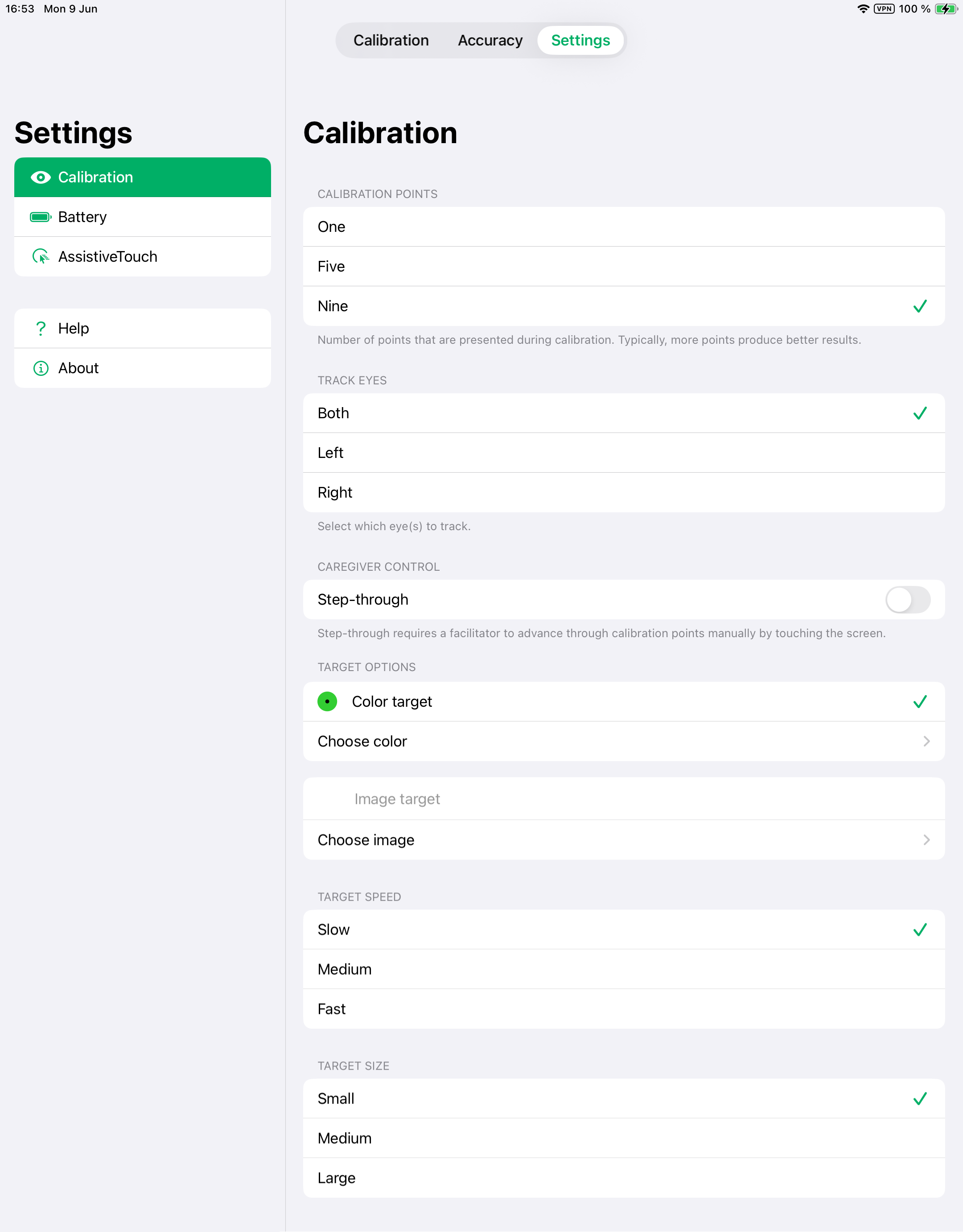
TOČKE KALIBRACIJE
Odaberite koliko će se ciljeva koristiti za kalibraciju praćenja pogleda. Što se više točaka kalibracije koristi, to će bolji biti rezultat kalibracije:
- Otvorite aplikaciju TD CoPilot.
- Odaberite gumb Postavke.
- Odaberite točke kalibracije:
- Jedan
- Pet
- Devet (podrazumijevano)
POGLED NA STAZU
Odaberite koje oko (oči) sustav za praćenje pogleda treba pratiti prilikom korištenja praćenja pogleda:
- Otvorite aplikaciju TD CoPilot.
- Odaberite gumb Postavke.
- Odaberite OČI ZA PRATNJU - ODABERITE KOJU ĆE SE OČ PRATITI:
- Oba — praćenje očiju će pratiti oba oka (najbolje performanse) (podrazumijevano)
- Lijevo — praćenje očiju pratiće samo lijevo oko.
- Desno — praćenje očiju će pratiti samo desno oko.
KONTROLA POMOĆNIKA
- Otvorite aplikaciju TD CoPilot.
- Odaberite gumb Postavke.
- Odaberite KONTROLU NEGOVATELJA:
- Korak-po-korak — uključite korak-po-korak da biste koristili funkciju kalibracije korak-po-korak.
- Korak-po-korak omogućuje voditelju da ručno prijeđe kroz točke kalibracije dodirom ekrana. (Podrazumijevano je isključeno)
MOGUĆNOSTI CILJA
Postoje 2 različite mogućnosti cilja:
- Cilj boje
- Cilj slike
Odaberite boju za ciljne boje.
- Otvorite aplikaciju TD CoPilot.
- Odaberite gumb Postavke.
- Odaberite gumb Odaberi boju.
- Odaberite boju.
Odaberite sliku za ciljeve slike
- Otvorite aplikaciju TD CoPilot.
- Odaberite gumb Postavke.
- Odaberite gumb Odaberi sliku.
- Odaberite sliku s vaših fotografija.
CILJANA BRZINA
Odaberite kojom brzinom se ciljevi trebaju pomicati preko ekrana tijekom kalibracije.
- Otvorite aplikaciju TD CoPilot.
- Odaberite gumb Postavke.
- Odaberite CILJANU BRZINU:
- Sporo (zadano)
- Srednje
- Brzo
CILJNA VELIČINA
Odaberite veličinu cilja dok se kreću preko ekrana tijekom kalibracije.
- Otvorite aplikaciju TD CoPilot.
- Odaberite gumb Postavke.
- Odaberite CILJNA VELIČINA
- Malo (podrazumijevano)
- Srednje
- Veliko
Baterija
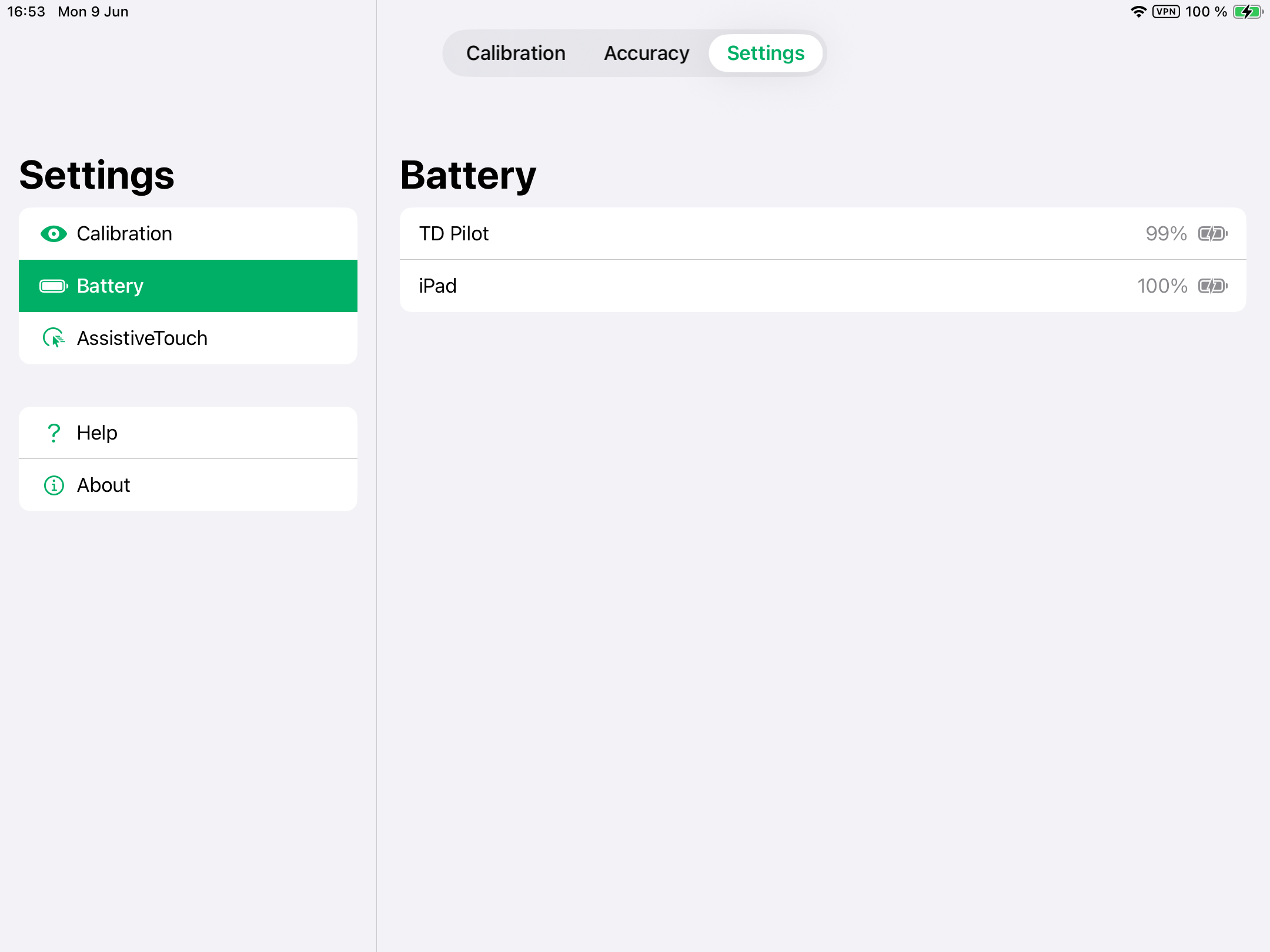
Da biste vidjeli status baterijeTD Pilot:
- Otvorite aplikaciju TD CoPilot.
- Odaberite Postavke.
- Odaberite Baterija
Objašnjenja simbola:
- Ikona baterije = Radi na bateriji
- Ikona baterije s munjom = punjenje
- Nije povezano = TD Pilot isključen ili je USB kabel odspojen
Baterija iPada može se vidjeti i u gornjem desnom kutu iPada (ili u widgetu).
Pomoćni dodir 
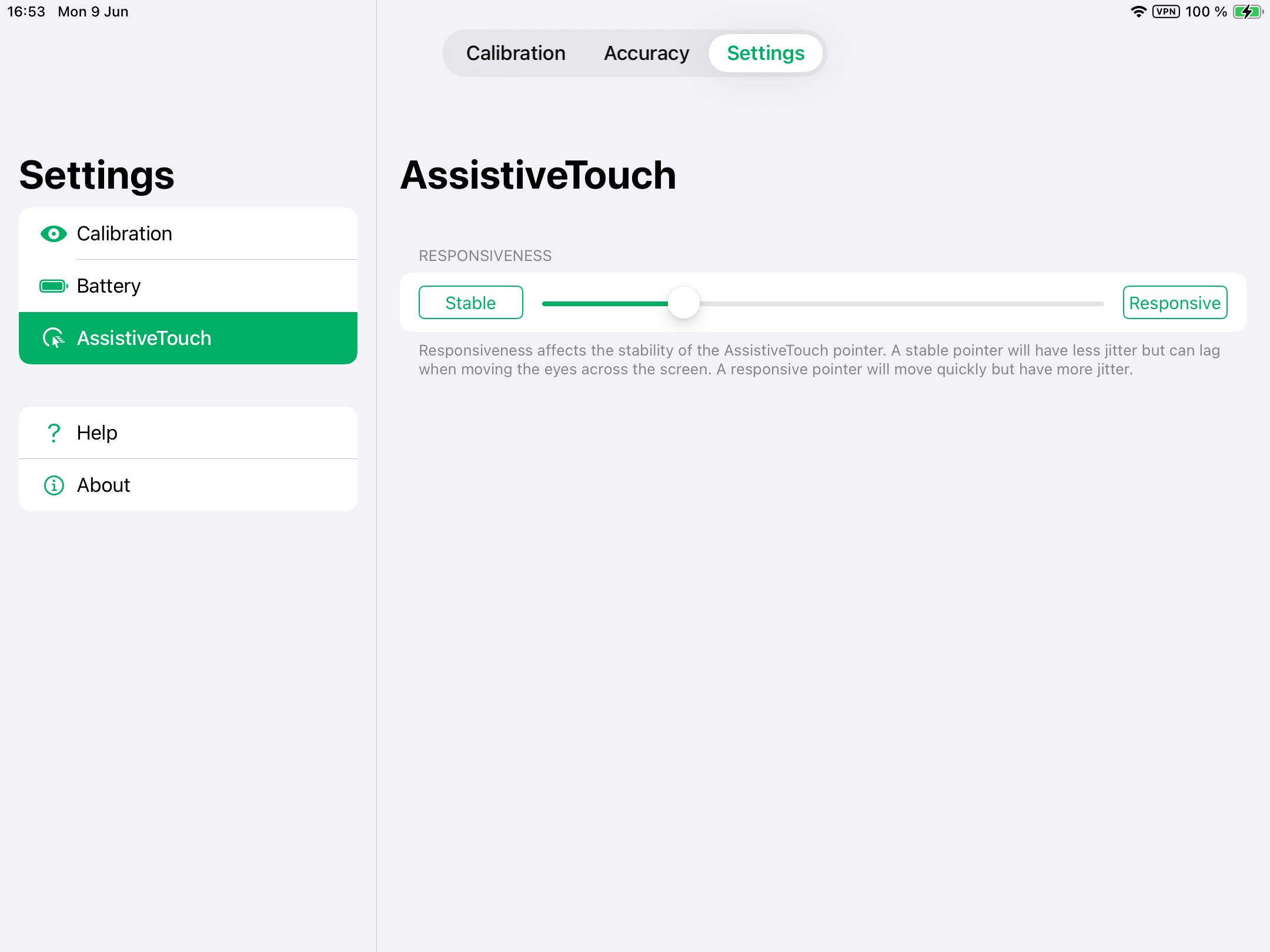
RESPONZIVNOST
Odzivnost utječe na stabilnost pokazivača AssistiveTouch. Stabilan pokazivač imat će manje trzanja, ali može zakazati pri pomicanju očiju preko ekrana. Odzivni pokazivač će se brzo pomicati, ali će imati više trzaja.
- Otvorite aplikaciju TD CoPilot.
- Odaberite Postavke.
- Odaberite Assistive Touch
- Odaberite gumbe Stabilno ili Responzivno kako biste postavili razinu responzivnosti između stalne i responzivne.
Pomoć 
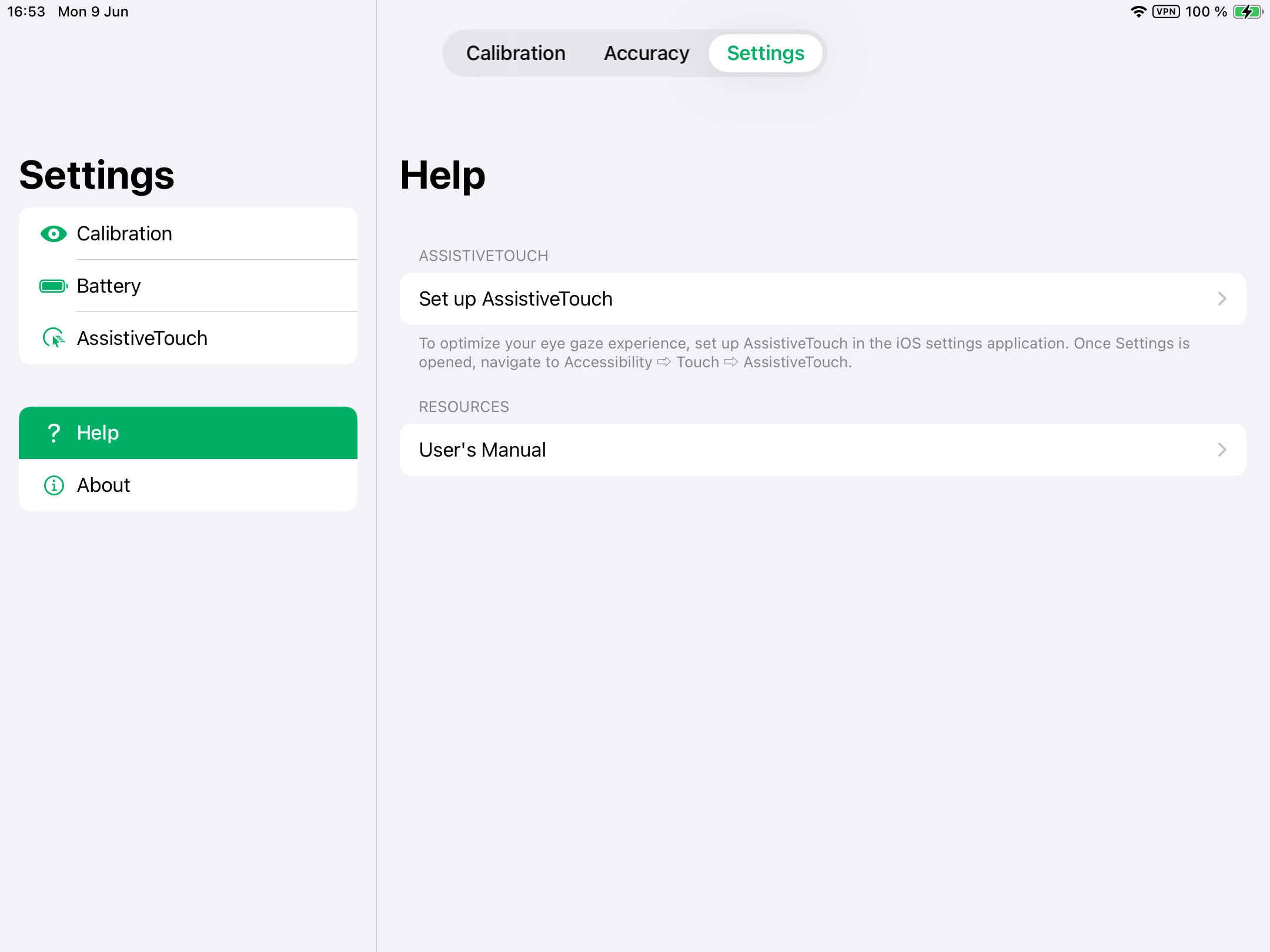
Ova stranica pruža informacije o tome kamo otići kako biste optimizirali iskustvo praćenja pogleda i gdje pronaći korisnički priručnik.
ASSISTIVETOUCH
- Odaberite opciju Postavi gumb AssistiveTouch kako biste otišli u postavke sustava iPadOS.
RESURSI
- Odaberite gumb Priručnik za korisnika kako biste otvorili Priručnik za korisnika kao PDF na uređaju iPadOS.
O softveru 
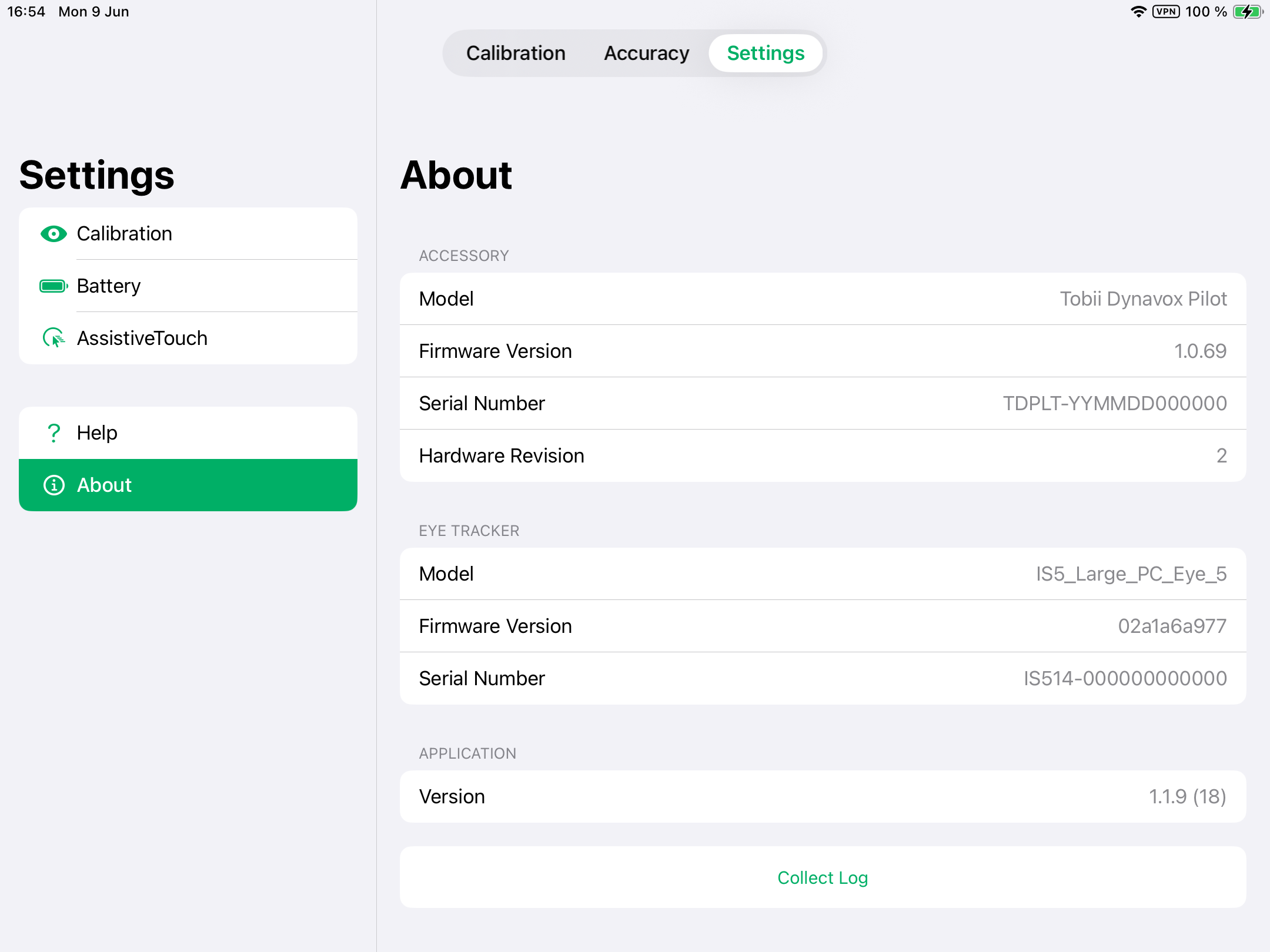
Za dobivanje detaljnih informacija o TD Pilot i praćenju pogleda:
- Otvorite aplikaciju TD CoPilot.
- Odaberite Postavke.
- Odaberite „O setu stranica“.
Za prikupljanje dnevnika za TD Pilot i praćenje pogleda:
- Otvorite aplikaciju TD CoPilot.
- Odaberite Postavke.
- Odaberite „O setu stranica“.
- Odaberite gumb Prikupljanje dnevnika.