Az eszköz használata
A TD Pilot beállításához az olvasáson és a kéz használatán kívül nincs szükség más készségekre a legtöbb lépés során. Kövesse a jelen használati útmutatót és az Első lépések útmutatót.
Minimális informatikai és rendszerkövetelmények
Általános
TD Pilot egy szoftveralapú orvostechnikai eszközrendszer, amely speciális hardvert és integrált számítástechnikai platformot tartalmaz. A TD Pilot megfelelő működéséhez azt a gyártó által megadott rendszerkörnyezetben kell használni. A megadott feltételeken kívüli használat a teljesítmény romlásához vagy a funkciók kieséséhez vezethet.
Hardverkörnyezet
TD Pilot teljes rendszerként kerül forgalomba, amely a gyártó által jóváhagyott hardverelemekből áll, beleértve egy integrált iPad-alapú számítástechnikai platformot és szemkövető hardvert. A TD Pilot rendeltetésszerű használatához nincs szükség további külső számítógépes hardverre.
A gyártó által szállított hardvert úgy konfigurálták és tesztelték, hogy támogassa a telepített operációs rendszert és az eszköz szoftverét. A TD Pilot készülékkel kizárólag a gyártó által szállított vagy jóváhagyott hardveralkatrészeket szabad használni.
Operációs rendszer és szoftverkörnyezet
A TD Pilot támogatott iPadOS-platformon fut. Az operációs rendszer verzióját és a rendszerkonfigurációt a gyártó ellenőrzi és hitelesíti a TD Pilot rendszer részeként.
Kizárólag a gyártó által jóváhagyott szoftverek, konfigurációk és kompatibilis harmadik féltől származó alkalmazások telepíthetők vagy használhatók. A nem támogatott szoftverek telepítése, a rendszerbeállítások módosítása vagy a nem támogatott operációs rendszer-verziók használata ronthatja az eszköz teljesítményét, ezért nem ajánlott.
IT-hálózati környezet
A készülék alapvető kommunikációs funkcióihoz nincs szükség hálózati kapcsolatra.
Ha hálózati kapcsolatra van szükség (például szoftverfrissítések, licenckezelés, felhőalapú szolgáltatások vagy távoli támogatás céljából), az eszközt stabil, szabványos TCP/IP-hálózathoz kell csatlakoztatni. A hálózat elérhetősége és teljesítménye befolyásolhatja ezeket az opcionális funkciókat.
IT-biztonság és hozzáférés-ellenőrzés
A készülék az alapul szolgáló operációs rendszer által biztosított biztonsági mechanizmusokra támaszkodik a rendszer integritásának és az adatok védelmének biztosítása érdekében.
Az eszközhöz való hozzáférést a rendelkezésre álló, eszközszintű hozzáférés-vezérlési mechanizmusok segítségével a jogosult felhasználókra kell korlátozni. A felhasználóknak be kell tartaniuk az eszközbiztonságra vonatkozó általános bevált gyakorlatokat, ideértve a rendszerhez való hozzáférés ellenőrzésének fenntartását, valamint a gyártó által biztosított szoftverfrissítések telepítését, amennyiben azok elérhetőek.
Az eszköz bekapcsolása
TD Pilot indítása a következőképpen történik:
- Nyomja meg a TD Pilot hátulján található bekapcsológombot. (9. hely az esetén)
A TD Pilot készülék automatikusan bekapcsol, amikor tölti, haTD Pilot ki van kapcsolva.
A készülék bekapcsolása után a tápfeszültség-jelző LED pirosan világít, illetve kék vagy zöld színnel villog.
Például a folyamatos kék fény azt jelzi, hogy a készülék töltődik, de NINCS bekapcsolva. Ha a LED VILLOG (bármilyen színben), akkor a TD Pilot BE van kapcsolva. Ellenkező esetben KI van kapcsolva.
A LED viselkedésével kapcsolatos további információkért lásd A állapotjelző LED működése.
Az eszköz kikapcsolása
Az iPadOS-eszköz és a TD Pilot Base egymástól függetlenül kapcsol ki. A TD Pilot Base készüléket kizárólag a be-/kikapcsológombbal lehet kikapcsolni.
Az iPadOS-eszközt általában soha nem kell kikapcsolni, akárcsak egy mobiltelefont. Zárt képernyő mellett az iPadOS-eszköz akkumulátora napokig bírja töltés nélkül.
A TD Pilot Base kikapcsolásához tartsa lenyomva a be-/kikapcsológombot (a 9. pozíció az esetén) 3 másodpercig. Ha a kiegészítő valamilyen okból leáll vagy nem reagál, tartsa lenyomva a be-/kikapcsológombot 10 másodpercig, így kényszerítheti a kikapcsolást.
Első indítás
Amikor először indítja el TD Pilota készüléket, végig kell haladnia az Apple „Out of the Box” beállítási folyamatán. A telepítés befejeztével a megadott alkalmazások telepítésre TD Pilotkerülnek az Apple iPadOS-eszközre. A teljes beállítási folyamat 10–15 percet vesz igénybe.
A szemmozgásos vezérlés beállítása
Ha vonatkozik
NE engedélyezze az iPadOS szemmozgás-követési beállításait a Beállítások/Kisegítő lehetőségek/Szemkövetés menüpontban. Ez befolyásolja a TD Pilot szemmozgás-követő rendszer működését.
Az iPadOS beállítása a Gaze Access használatához
Lépés | Helyszín | Művelet |
1 | Válassza a Beállítások | |
2 | A bal oldalon | Válaszd a „Face ID és jelszó” lehetőséget.
|
3 | A jobb oldalon | A „HOZZÁFÉRÉS ENGEDÉLYEZÉSE ZÁRVA” menüpont alatt kapcsolja BE az „USB-kiegészítők” opciót.
|
4 | A bal oldalon | Válassza a Kezdőképernyő és dokkoló menüpontot. |
5 | A jobb oldalon | Az APP ICONS (Alkalmazásikonok) menüpont alatt válaszd a „Nagy alkalmazásikonok használata” lehetőséget. |
6 | A bal oldalon | Válassza a „Kijelző és fényerő” menüpontot. |
7 | A jobb oldalon | Válassza ki a Sötét lehetőséget a „MEGJELENÉS” menüpont alatt. |
8 | Válassza ki a betűméretet. | |
9 | Csúsztassa a „Szövegméret” csúszkát teljesen jobbra.
| |
10 | A bal oldalon | Válassza a „Kijelző és fényerő” menüpontot. |
11 | A jobb oldalon | Válassza a Nézet menüpontot.
|
12 | Válassza a Nagyított lehetőséget. | |
13 | Válassza a Beállítás lehetőséget. | |
14 | A felbukkanó ablakban válaszd a „Nagyítás használata” lehetőséget. | |
15 | A bal oldalon | Válassza az Általános menüpontot. |
16 | Válassza a Leállítás lehetőséget | |
17 | Nyomd meg az iPadOS-eszköz bekapcsológombját az eszköz újraindításához. (6. pozíció esetén). | |
 menüpontot (iPadOS rendszerben).
 A támogatott/felügyelt eszközökön nem érhető el.
Az AssistiveTouch beállítása
Az AssistiveTouch azoknak készült, akiknek nehézséget okoz a képernyő megérintése. Az AssistiveTouch menü lehetővé teszi, hogy a tekintetével „érintéses” funkciókat hajtson végre, például koppintást és görgetést. Emellett olyan funkciókhoz is kínál szemmozgással vezérelhető gyorsbillentyűket, mint a kezdőképernyő és az App Switcher alkalmazásváltó, amelyekhez általában gesztusokkal lehet hozzáférni. Az AssistiveTouch funkciót a szemmozgással történő vezérléshez használják az összes iOS-alkalmazásban, a TD-kommunikációs alkalmazások kivételével, beleértve a TD Snap® és TD Talk alkalmazásokat is.
Az AssistiveTouch nem TD Snap® és TD Talk célra készült.TD Snap® és TD Talk alkalmazások lehetővé teszik a szemmozgással történő vezérlés használatát anélkül, hogy az AssistiveTouch be lenne kapcsolva.
Lépés | Helyszín | Művelet |
1 | Válassza a Beállítások | |
2 | A bal oldalon | Válassza a Kisegítő lehetőségek menüpontot. |
3 | A jobb oldalon | Válassza ki a Touch menüpontot a „FIZIKAI ÉS MOTORIKUS” alatt. |
4 | Válassza ki az AssistiveTouch funkciót | |
5 | Kapcsolja be az AssistiveTouch funkciót.
Megjelenik a mutatókurzor, amely a tekintete pontját jelzi. Az AssistiveTouch menügomb a képernyő jobb oldalán jelenik meg.
| |
6 | Húzza az AssistiveTouch menügombot a képernyő jobb oldalának felső harmadába. | |
Az AssistiveTouch menü testreszabása
Lépés | Helyszín | Művelet |
1 | Válassza a Beállítások | |
2 | A bal oldalon | Válassza a Kisegítő lehetőségek menüpontot. |
3 | A jobb oldalon | Válassza ki a Touch menüpontot a „FIZIKAI ÉS MOTORIKUS” alatt. |
4 | Válassza ki az AssistiveTouch menüpontot. | |
5 | Válaszd ki a „Felső szintű menü testreszabása” lehetőséget. | |
6 | Válassza a + gombot, hogy az ikonok számát 8-ra állítsa. | |
7 | Válassza ki az Értesítési központot. | |
8 | Csúsztassa az ujját a lista aljára. | |
9 | Válassza ki aSzünet/Folytatás várakozási idő kapcsolót. | |
10 | Érintse meg a lista szélét bárhol, hogy bezárja azt. | |
11 | Válassza ki a Gesztusok gombot. | |
12 | Csúsztasson a Menü mozgatásához. | |
13 | Válassza ki a Menü mozgatását. | |
14 | Érintse meg a lista szélét bárhol, hogy bezárja azt. | |
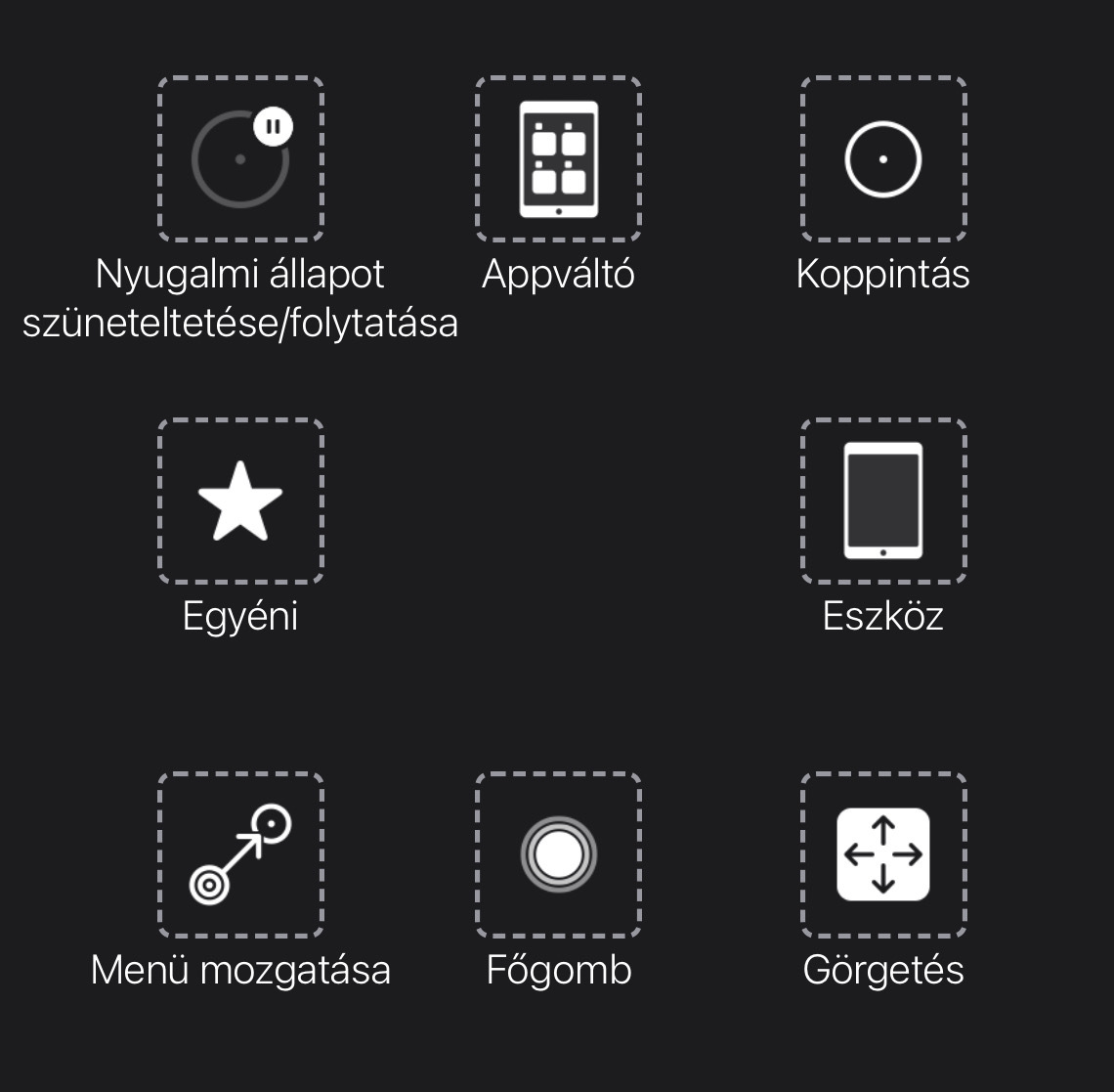
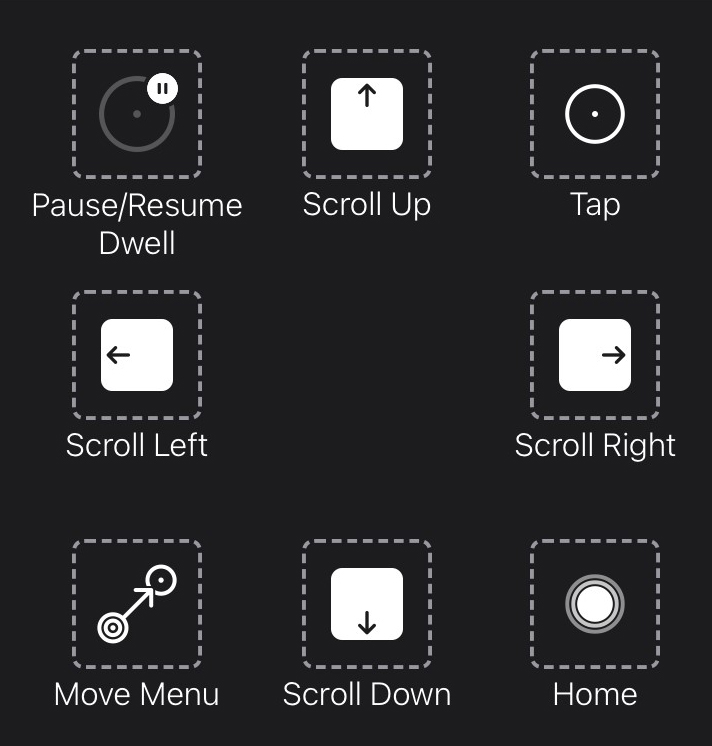
15 | Folytassa a menüikonok szerkesztését, amíg a menü nem így néz ki: | |
|
|
AssistiveTouch menü a TD Talk alkalmazáshoz | AssistiveTouch menü a TD Snap alkalmazáshoz |
A várakozási idő szabályozásának beállítása
Lépés | Helyszín | Művelet |
1 | Válassza a Beállítások | |
2 | A bal oldalon | Válassza a Kisegítő lehetőségek menüpontot. |
3 | A jobb oldalon | Válassza ki az Érintés menüpontot a „FIZIKAI ÉS MOTORIKUS” alatt. |
4 | Válassza ki az AssistiveTouch menüpontot. | |
5 | Csúsztasson a Várakozási idő szabályozása pontra | |
6 | Kapcsolja be a Várakozási idő szabályozását. | |
7 | Csúsztasson lefelé. | |
8 | Válassza ki a Másodpercek mellett található – (mínuszjelet), hogy a várakozási időt 1,5 másodpercre állítsa be.
| |
9 | Csúsztasson felfelé a képernyő alsó közepétől, hogy a Kezdőképernyőre lépjen. | |
A készülék felébresztése és feloldása
A készülék TD Pilotautomatikusan bekapcsol, amikor a szemkövető érzékeli a szemedet. Az AssistiveTouch gomb, majd a Kezdőképernyő gomb megnyomásával nyissa meg: TD Pilot
Próbálja ki most:
- Nyomja meg az iPadOS-eszköz bekapcsológombját (6. pozíció, esetén) a TD Pilotzárolásához.
- Nézzen a képernyőre néhány pillanatig.
- A TD Pilot felébred, és megjeleníti a zárolási képernyőt.
- Érintse meg vagy a tekintetével jelölje ki az AssistiveTouch menügombot.
- Válassza a Főoldal lehetőséget.
Ha szeretné még jobban biztosítani készüléke biztonságát, javasoljuk az Arcazonosító használatát. Az Arcazonosító segítségével feloldhatja a TD Pilot készüléket anélkül, hogy minden alkalommal be kellene írnia a jelszót.
Állítsa be az Arcazonosítót az iPadOS Beállítások > Arcazonosító és Jelszó menüpontban.
Alkalmazások használata az AssistiveTouch segítségével (ha elérhető)
Ha készen áll arra, hogy kilépjen a kommunikációs szoftverből, az AssistiveTouch segítségével elérheti az iPad többi alkalmazását. Az AssistiveTouch szemmozgás-beállításai és működése eltér a kommunikációs szoftverétől, ezért előfordulhat, hogy módosításokat kell végrehajtani az iPad OS Beállítások menüpontjában.
|
|
AssistiveTouch menü TD Talk esetén | AssistiveTouch menü TD Snap® esetén |
Az AssistiveTouch menü egy szemmozgással vezérelhető navigációs eszköz, amely lehetővé teszi, hogy a szemével műveleteket hajtson végre, csúsztasson, beállítsa a hangerőt, váltogasson az alkalmazások között és még sok minden mást.
Ha bármilyen problémát tapasztal az AssistiveTouch használatával kapcsolatban, tekintse meg a „A szemmozgás finomítása” kártyákat.
Az AssistiveTouch menü megnyitása
TD Talk
- Rögzítse tekintetét a képernyő alá, a szemkövető közepére vagy a szemkövető területére.
- Az
(AssistiveTouch) gomb megjelenik a képernyő alsó középső részén.
- Válassza ki az
- Az
 (AssistiveTouch) gomb megjelenik a képernyőn.
 - Érintse meg az (AssistiveTouch) gombot az AssistiveTouch menü megnyitásához.
TD Snap
- Válassza ki az eszköztáron található Eszköztár gombot.
- Válassza ki az Eye Gaze (iOS) gombot.
- Válassza ki az AssistiveTouch indítása gombot.
- Az (AssistiveTouch) gomb megjelenik a képernyőn.
- Érintse meg az (AssistiveTouch) gombot az AssistiveTouch menü megnyitásához.
Szükség esetén szünetet tarthat
Szüneteltesse a szemmozgás-követést, hogy elolvasson valamit vagy pihenjen, majd folytassa a szemmozgás-követést, amikor csak akarja.
- Nyissa meg az AssistiveTouch menüt.
- További információkért, lásd: Az AssistiveTouch menü megnyitása
- Válassza ki a Várakozási idő szüneteltetése opciót a szemmozgás-követés szüneteltetéséhez.
Ismételje meg a lépéseket a szemkövetés folytatásához.
A készülék szemmel történő vezérlése
Az „Érintés” és a „Görgetés” funkciók az AssistiveTouch menü legfelső szintjén érhetők el. Az egyéb érintéses gesztusok, mint például a „Tartás és húzás”, a „Hosszú nyomás” és a „Kétszeri koppintás”, az AssistiveTouch menü „Egyéni” menüpontja alatt találhatók.
Görgetéshez
- Nyissa meg az AssistiveTouch menüt.
- További információkért, lásd: Az AssistiveTouch menü megnyitása
- A kommunikációs szoftvertől függően:
A TD Talk esetén: | A TD Snap esetén: |
|---|---|
|
|
Az AssistiveTouch visszatér az Érintés funkcióra, miután egy másik műveletet végzett, például szüneteltetést vagy görgetést. A helyettesítő műveletet a következő helyen állíthatja be vagy törölheti: Beállítások > Kisegítő lehetőségek > Érintés > AssistiveTouch > Helyettesítő művelet.
Az AssistiveTouch gomb áthelyezése
Előfordulhat, hogy el kell mozgatnia az AssistiveTouch gombot a képernyőn, hogy ne legyen útban.
- Nyissa meg az AssistiveTouch menüt.
- További információkért, lásd: Az AssistiveTouch menü megnyitása
- Válassza ki a Menü mozgatása pontot az AssistiveTouch menüben
- Tartsd a tekintetedet azon a képernyőrészen, ahol az AssistiveTouch menügombot szeretnéd látni.
A megfelelő alkalmazások kiválasztása
Tegye fel magának ezeket a kérdéseket, amikor a szemmozgással vezérelhető alkalmazások használatát fontolgatja.
- Rendelkezik-e az alkalmazás használatához szükséges funkciókkal (pl. érintés, görgetés, hosszan tartó nyomás)?
- Ha nem rendelkezik a szükséges képességekkel, akkor ez az alkalmazás jó módszer-e ezeknek a gyakorlására és a képességek elsajátítására?
- Nagy érdeklődést vált ki az alkalmazás Önből? Ha ösztönözve érzi magát, nagyobb valószínűséggel dolgozik keményebben és kitartóbban, amikor megpróbál hozzáférni a nehezen hozzáférhető alkalmazásokhoz.
- Vannak-e olyan beállítások az iPad OS-ben vagy a TD CoPilot alkalmazásban, amelyek segítségével az alkalmazás szemmozgással jobban vezérelhetővé válik? További információkért, lásd A szemmozgás finomítása.
- El tudja-e végezni az alkalmazáson belül a beállításokat úgy, hogy azok megfeleljenek a jelenlegi képességeinek? Ez magában foglalhatja a képernyő tájolásának álló formátumról fekvő formátumra való átállítását, a játékok válaszidejének vagy időtúllépési beállításainak módosítását, a bonyolult feladatok (kijelölés és húzás) egyszerűbbekkel (kijelölés) való felváltását, vagy kevesebb választási lehetőség megjelenítését a képernyőn.
Szemmozgás-követés használata
Ha vonatkozik
A TD Pilot készülékek szemüvegtől, kontaktlencsétől, a szem színétől és a fényviszonyoktól függetlenül is pontosan működnek. Eye tracking lehetővé teszi, hogy az AssistiveTouch alkalmazások segítségével a szemével vezérelhesse az iPadet. Az AssistiveTouch lehetővé teszi az alkalmazások kezelését, és számos beállítás segítségével hozzájárulhat a szemmozgás-követés élményének javításához
Elhelyezés
Készítse elő a felhasználót a szemmozgás-követő használatának megkezdésére úgy, hogy kényelmes pozícióba helyezi el. Ha szemüveget használ, győződjön meg arról, hogy viseli, és hogy a lencsék tiszták.
Helyezze a TD Pilot készüléket a rendszerre vagy egy stabil felületre a felhasználó előtt, a szemmagasságával egy szintben vagy kissé alatta, körülbelül 65 cm-es távolságra.
Ha a feje balra vagy jobbra dől, akkor a TD Pilot készüléket is döntse meg úgy, hogy az illeszkedjen a fej szögéhez. Fontos, hogy a képernyő felületének szöge megegyezzen a felhasználó arcának szögével.
A legtöbb felhasználónak, amikor asztalnál vagy íróasztalnál ül, a képernyőt az TD Pilotasztallapnál magasabbra kell állítania.
Előfordulhat, hogy a kalibrálás lépései során pontosítani kell az eszköz helyzetét; lásd Kalibrálás .
Mindig a felhasználóhoz igazítsa a készülék helyzetét, ne fordítva.
A tartórendszer a legjobb megoldás a készülék pontos pozicionálásához, amely a nap folyamán könnyen beállítható. Számos rögzítési lehetőség áll rendelkezésre, többek között padlóra, íróasztalra és kerekesszékre szerelhető változatok. Látogasson el a www.TobiiDynavox.com weboldalra vagy vegye fel a kapcsolatot a helyiTobii Dynavoxpartnerünkkel.
Javaslatok kültéri használathoz
Néhány javaslat a a szemkövető kültéri, különösen erős napsütésben történő teljesítményének biztosításához.
- Előnyös lehet az újrakalibrálás a nap különböző időpontjaiban a környezeti változások, például a változó fényviszonyok vagy a beltérből a szabadba való átmenet miatt.
- Használjon baseball sapkát vagy hasonlót, hogy árnyékot vessen a szemére. Ez jelentősen növeli a szemmozgás-követő teljesítményét.
- A legjobb szemmozgás-követési teljesítmény érdekében ne hagyja, hogy a napfény közvetlenül a szemmozgás-követőre essen.
Ha forró napon közvetlen napfény hatásának teszi ki, az a TD Pilot túlmelegedéséhez vezethet.
Követő keret
TD Pilot nagyfokú mozgásszabadságot biztosít a fejnek. Miután a TD Pilot készüléket megfelelően beállították és a felhasználó elé helyezték, további beállításokra nincs szükség.
A TD Pilot az iparágban vezető méretű Követőkeretet gyárt, amelynek méretei hozzávetőlegesen 30 cm × 20 cm × 20 cm / 11,8 hüvelyk × 7,9 hüvelyk × 7,9 hüvelyk (szélesség × magasság × mélység). A Követőkeret egy láthatatlan keret, amely a képernyő közepétől kissé felfelé eső ponttól körülbelül 60 cm-re (23,5 hüvelyk) egyenes vonalban helyezkedik el.
A 70 cm-es (27,5 hüvelykes) TD Pilot lehetővé teszi a fej oldalirányú mozgását egy körülbelül 50 × 36 cm-es (20 × 14 hüvelykes) vagy 35 × 30 cm-es (13,8 × 11,8 hüvelykes) területen, attól függően, hogy milyen szemkövetővel van felszerelve a TD Pilot. További információkért, lásd Műszaki adatok.
Ahhoz, hogy a Eye tracking megfelelően működjön, a felhasználónak mindenkor legalább az egyik szemét a nyomkövető mezőben kell tartania.
Követési Állapot
A Követési Állapot funkciót használja annak ellenőrzéséhez, hogy a felhasználó helyes pozícióban ül a szemkövető előtt.
- A szemjelzők, azaz a két (2) fehér pont – a felhasználó szemét és a képernyőhöz viszonyított helyzetét jelzik. Az optimális beállítás érdekében a szemjelzőknek a fekete terület közepén kell elhelyezkedniük.
- A színes teljes sáv jobb oldalon fehér nyíllal — Milyen távol vagy közel helyezkedik el a felhasználó a képernyőhöz lépest.
- Ha a fehér nyíl a sáv zöld részének közepén található, akkor a felhasználó optimális távolságra van a képernyőhöz képest.
- Ha a nyíl a sáv alsó részénél található — hozza a felhasználót közelebb.
- Ha a nyíl a sáv felső részén található, akkor távolítsa el a felhasználót az eszköztől.
- Válasszon az alábbi lehetőségek közül az állapotkövetés eléréséhez:
- Válassza ki a készüléken a „Track Status” gombot (13. pozíció).
- Nyissa meg azTD CoPilotalkalmazást az TD CoPilot
 ikonra kattintva.
 - Pozicionálja a felhasználót.
Az állítható állvány használata
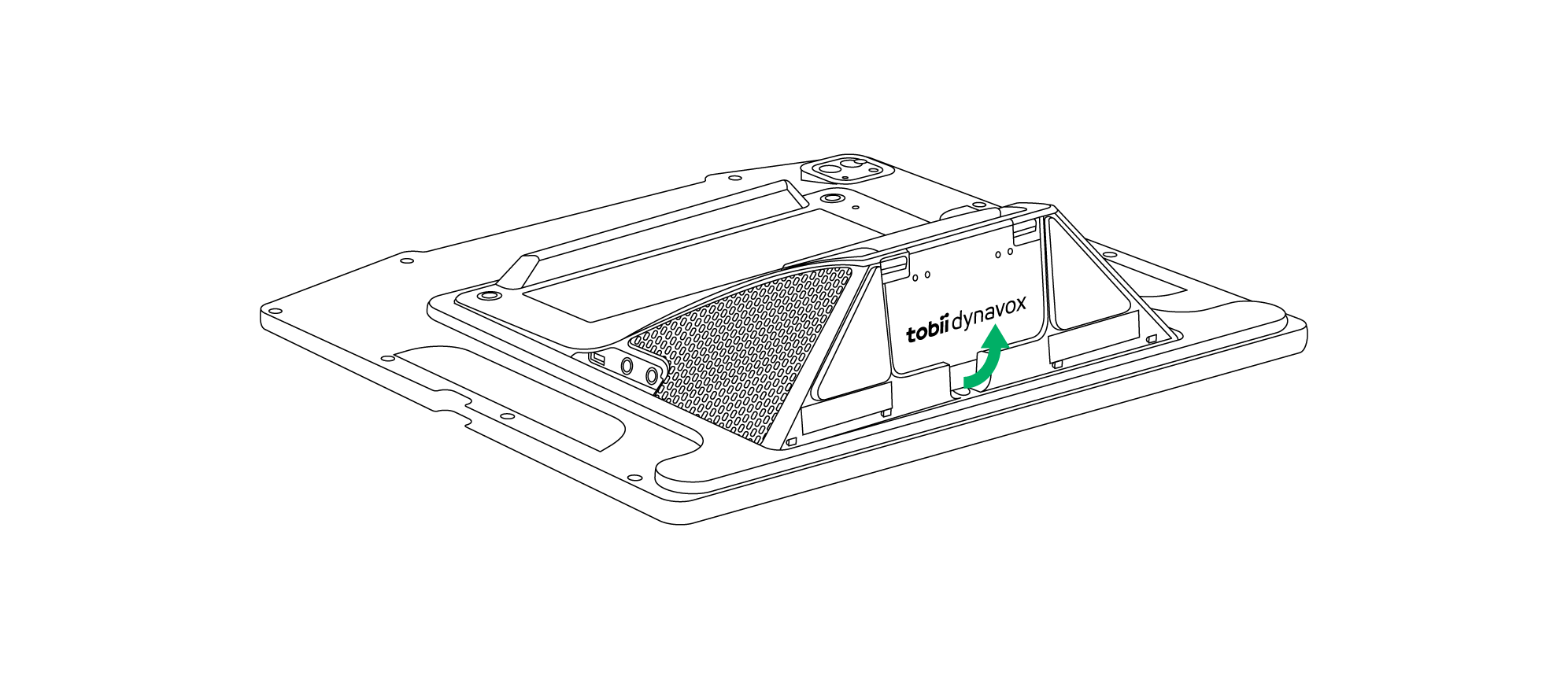
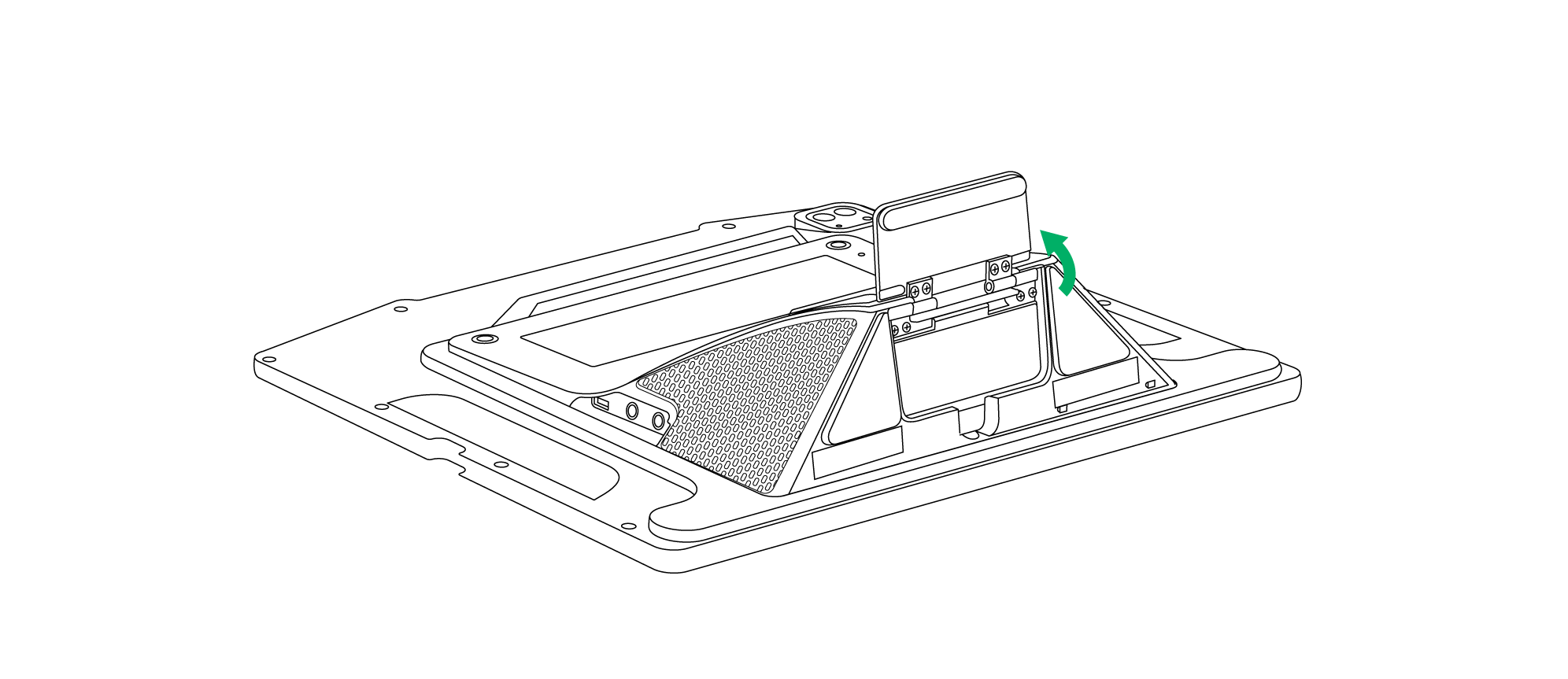
A TD Pilot készülék beépített állítható állvánnyal rendelkezik, amely lehetővé teszi a felhasználó számára, hogy a TD Pilot készüléket többféle pozícióba állítsa a legmegfelelőbb Eye tracking érdekében.
Az állítható állvány használatához kövesse az alábbi utasításokat:
1 | Hajtsd ki az állítható állványt a készülék alján található helyéről. | |
|
| |
Az állítható állvány a készülék aljára van behajtva. | Forgassa el az állítható állványt a kívánt helyzetbe. | |
2 | Válassza ki, hogy melyik pozícióban szeretné használni az állítható állványt. | |
|
| |
Állítsd a készüléket TD Pilot függőleges helyzetbe. | Állítsa be az állítható állvány szögét úgy, hogy a TD Pilot készülék megfelelően legyen beállítva a felhasználóhoz képest. | |


A Partner ablak használata
A Partner ablak tükrözi az Üzenet ablakot a TD Snap® vagy TD Talkprogramban. Az adatvédelem érdekében a felhasználó a Partner ablakot a TD Snap® vagy menüpontból be- TD Talkés kikapcsolhatja.
A Partner ablakoknál további beállítások is rendelkezésre állnak, amelyek be- és kikapcsolhatók, például a „Szöveg megjelenítése beszéd közben” és a „Három pont hozzáadása gépelés közben” opciók.
A hangerő beállítása
A hangerő beállításához használd az iPadOS-eszközön található hangerő-növelő és hangerő-csökkentő gombokat.
A hangerő beállítása a Tobii Dynavox kommunikációs szoftverben is elvégezhető.
Ehhez a felhasználónak az iPadOS Vezérlőközpontjában TD Talk található hangerőszabályzókat kell használnia.
Az eszköz visszaállítása
Az eszköz gyári beállításainak visszaállításához olvassa el az alábbi információkat:
Nyelv | Hivatkozás |
Hungarian | |
német | |
francia | |
spanyol | |
holland | |
Svéd | |
Norvég | |
dán | |
Egyszerűsített kínai | |
japán | |
olasz | |
finn | |
arab | |
Bolgár |