Notkun á tækinu
Engin kunnátta önnur en að lesa og nota hendurnar í mörg skref er nauðsynleg til að setja TD Pilot tækið upp. Fylgdu þessari notendahandbók og Byrjunarhandbókinni.
Lágmarkskröfur um upplýsingatækni og kerfi
Almennt
TD Pilot er hugbúnaðarundirstætt kerfi lækningatækja sem inniheldur sérhæfðan vélbúnað og samþættan tölvuvettvang. Rétt starfsemi krefst notkunar TD Pilotinnan kerfisumhverfis sem framleiðandinn tilgreinir. Notkun utan þessara tilgreindu skilyrða getur leitt til skerts afkasts eða taps á virkni.
Vélbúnaðarumhverfi
TD Pilot er veitt sem fullkomið kerfi sem samanstendur af framleiðanda samþykktum vélbúnaðarhlutum, þar á meðal samþættum iPad-tölvuvettvangi og augnsporvélbúnaði. Enginn viðbótar ytri tölvubúnaður er nauðsynlegur fyrir tilgang TD Pilot.
Harðvara sem framleiðandinn hefur afhent er stillt og staðfest til að styðja uppsett stýrikerfi og tækjahljóðnæði. Aðeins vélbúnaðareiningar sem framleiðandinn hefur afhent eða samþykkt má nota með TD Pilot.
Stýrikerfi og hugbúnaðarumhverfi
TD Pilotkeyrir á studdum iPadOS-vettvangi. Útgáfa stýrikerfisins og kerfisstillingar eru stýrðar og staðfestar af framleiðanda sem hluti af TD Pilotkerfinu.
Aðeins hugbúnaðarforrit, stillingar og samhæfð forrit frá þriðja aðila sem framleiðandinn hefur samþykkt má setja upp eða nota. Uppsetning óstudds hugbúnaðar, breyting á kerfisstillingum eða notkun óstuddra stýrikerfisútgáfa getur haft áhrif á frammistöðu tækisins og er ekki ráðlögð.
Upplýsingatækninetumhverfi
Netsamband er ekki nauðsynlegt fyrir aðal samskiptastarfsemi tækisins.
Ef nettenging er notuð (til dæmis fyrir hugbúnaðaruppfærslur, leyfisstjórnun, skýjamiðaða þjónustu eða fjarstuðning), ætti tækið að vera tengt stöðugu, staðlaðu TCP/IP-neti. Aðgengi og frammistaða netsins geta haft áhrif á þessar valfrjálsu aðgerðir.
Upplýsingatæknöryggi og aðgangsstýring
Tækið treystir á öryggisvarnir sem undirliggjandi stýrikerfi veitir til að styðja heilindi kerfisins og verndun gagna.
Aðgangur að tækinu skuli vera takmarkaður við heimilaða notendur með tiltækum aðgangsstýringarkerfum á tækisstigi. Notendur ættu að fylgja almennum góðum vinnubrögðum við tæknisöryggi, þar á meðal að viðhalda kerfisaðgangsstýringum og setja upp hugbúnaðaruppfærslur frá framleiðanda þegar þær eru tiltækar.
Kveikt á tækinu
ByrjaðuTD Pilot á eftirfarandi hátt:
- Ýttu á aflhnappinn aftan á TD Pilot. (Staða 9 í )
TD Pilot fer sjálfkrafa í gang þegar tækið er hlaðið ef slökkt er á TD Pilot.
Þegar þú hefur ræst tækið mun Power LED lýsa í rauðu, púlsblátt eða grænt.
Til dæmis, heilt blátt gefur til kynna að það sé í hleðslu en EKKI kveikt á honum. Ef ljósdíóðan PULSAR (hvaða lit sem er) er KVEIKT á TD Pilot. Annars er það OFF.
Fyrir frekari upplýsingar um LED hegðun, sjá Staða LED Hegðun.
Slökkt á tækinu
iPadOS tækið og TD Pilot Base slökkva sjálfstætt. Aðeins er hægt að slökkva á TD Pilot Base með því að nota rofann.
Venjulega þarf aldrei að slökkva á iPadOS tækinu, rétt eins og farsíma. Þegar skjárinn er læstur endist rafhlaðan í iPadOS tækinu í marga daga án þess að hlaðast.
Til að slökkva á TD Pilot Base, ýttu á og haltu rofanum inni (staða 9 í ) í 3 sekúndur. Ef aukabúnaðurinn, af einhverjum ástæðum, hrynur eða svarar ekki, haltu aflhnappinum í 10 sekúndur mun það knýja á um slökkt.
Fyrsta ræsing
Þegar þú ræsir TD Pilot þinn í fyrsta skipti þarftu að fara í gegnum Apple út úr kassanum. Í lok uppsetningar er R TD Pilot. sérstök öpp verða sett upp á Apple iPadOS tækinu. Allt uppsetningarferlið tekur á milli 10-15 mínútur.
Settu upp Augnstýring aðgang
Ef við á
Gera EKKI virkjaðu iPadOS augnmælingarstillingar undir Stillingar/Aðgengi/Augnstýringu. Það mun trufla TD Pilot Augnstýringu.
Stillir iPadOS fyrir aðgang að augntillit
Skref | Staðsetning | Aðgerð |
1 | Veldu Stillingar | |
2 | Á vinstri hliðinni | Veldu Face ID og aðgangskóði.
|
3 | Á hægri hliðinni | Kveiktu á USB aukabúnaði undir LEFA AÐGANGI ÞEGAR ER LÆST.
|
4 | Á vinstri hliðinni | Veldu Heimaskjár og tengikví.. |
5 | Á hægri hliðinni | Veldu Nota stór forritatákn, undir APPITÁKN. |
6 | Á vinstri hliðinni | Veldu Skjár og birta. |
7 | Á hægri hliðinni | Veldu Dökkt, undir ÚTLIT. |
8 | VelduTextastærð. | |
9 | Færðu textastærðarsleðann alla leið til hægri.
| |
10 | Á vinstri hliðinni | Veldu Skjár og birta. |
11 | Á hægri hliðinni | Veldu Skoða.
|
12 | Veldu Aðdráttur. | |
13 | Veldu Stilla. | |
14 | Veldu Notaðu aðdrátt, í sprettiglugganum. | |
15 | Á vinstri hliðinni | Veldu Almennt. |
16 | Veldu Lokaðu | |
17 | Ýttu á rofann á iPadOS tækinu til að endurræsa tækið. (Staða 6 að ). | |
 (in iPadOS).
 Ekki í boði á fjármögnuðum/stýrðum tækjum.
Uppsetning AssistiveTouch
AssistiveTouch er hannað fyrir fólk sem á í erfiðleikum með að snerta skjáinn. AssistiveTouch valmyndin gerir þér kleift að gera „snerti“ aðgerðir, eins og að banka og fletta, með því að nota augnstýring. Það býður einnig upp á flýtileiðir sem eru aðgengilegar með augnaráði að hlutum eins og heimaskjánum og forritaskiptara, aðgengilegt með bendingum. AssistiveTouch er notað til að fá aðgang með augnaráði í öllum iOS öppum, nema TD samskiptaöppum, þar á meðalTD Snap® og TD Talk.
AssistiveTouch er ekki ætlað til notkunar fyrir TD Snap® og TD Talk. Forritin TD Snap® og TD Talk leyfa inntak af augnaráði án þess að AssistiveTouch sé virkt.
Skref | Staðsetning | Aðgerð |
1 | Veldu Stillingar | |
2 | Á vinstri hliðinni | Veldu Aðgengi. |
3 | Á hægri hliðinni | Veldu Snertu, undir LÍKAMÁL OG MOTOR. |
4 | Veldu AssistiveTouch | |
5 | Kveiktu á AssistiveTouch.
Þú munt sjá Bendilinn, sem sýnir staðsetningu augnaráðs þíns. AssistiveTouch valmyndarhnappurinn birtist hægra megin á skjánum.
| |
6 | Dragðu AssistiveTouch valmyndarhnappinn að efsta þriðjungi skjásins hægra megin. | |
Aðlaga AssistiveTouch valmyndina
Skref | Staðsetning | Aðgerð |
1 | Veldu Stillingar | |
2 | Á vinstri hliðinni | Veldu Aðgengi. |
3 | Á hægri hliðinni | Veldu Snertu, undir LÍKAMÁL OG MOTOR. |
4 | Veldu AssistiveTouch. | |
5 | Veldu Sérsníða efsta stigsvalmyndina. | |
6 | Veldu + til að breyta fjölda tákna í 8. | |
7 | Veldu Tilkynningamiðstöð. | |
8 | Strjúktu neðst á listanum. | |
9 | Veldu Skipta um hlé/endurupptaka dvala. | |
10 | Pikkaðu hvar sem er fyrir utan listann til að loka honum. | |
11 | Veldu Bendingar hnappinn. | |
12 | Strjúktu til að Færa valmyndina. | |
13 | Veldu Færa valmynd. | |
14 | Pikkaðu hvar sem er fyrir utan listann til að loka honum. | |
15 | Haltu áfram að breyta valmyndartáknum þar til valmyndin þín passar við þetta: | |
|
|
AssistiveTouch valmynd fyrir TD Talk | AssistiveTouch valmynd fyrir TD Snap |
Stilltu dvalarstýringu
Skref | Staðsetning | Aðgerð |
1 | Veldu Stillingar | |
2 | Á vinstri hliðinni | Veldu Aðgengi. |
3 | Á hægri hliðinni | Veldu Snertu, undir LÍKAMÁL OG MOTOR. |
4 | Veldu AssistiveTouch. | |
5 | Strjúktu að Dvalarstýringu | |
6 | Kveiktu á Dvalarstýringu . | |
7 | Strjúktu til botns. | |
8 | Veldu – (mínustákn) við hliðina á Sekúndur til að breyta dvalartímanum í 1,5 sekúndur.
| |
9 | Strjúktu upp frá miðju neðst á skjánum til að fara á Heimaskjáinn. | |
Að vekja og opna tækið þitt
TD Pilot þinn vaknar sjálfkrafa þegar augnmælirinn greinir augun þín. Opnaðu TD Pilot með því að velja AssistiveTouch hnappinn og síðan Home.
Prófaðu það núna:
- Ýttu á rofann á iPadOS tækinu (staða 6 í ) til að læsa TD Pilot.
- Horfðu á skjáinn í smá stund.
- TD Pilot-ið mun vakna og birta lásskjáinn.
- Pikkaðu á eða notaðu augun til að velja AssistiveTouch valmyndarhnappinn.
- Veldu Heimasíða.
Ef þú hefur áhuga á auknu öryggi í tækinu þínu mælum við með því að nota Face ID. Face ID gerir þér kleift að opna TD Pilot þitt án þess að slá inn aðgangskóða í hvert skipti.
Settu upp Face ID í iPadOS Stillingar > Face ID og aðgangskóði.
Notkun forrita með AssistiveTouch (ef við á)
Þegar þú ert tilbúinn að fara út fyrir samskiptahugbúnaðinn þinn notarðu AssistiveTouch til að fá aðgang að öðrum öppum á iPad þínum. AssistiveTouch augnskoðunarstillingar og hegðun eru frábrugðin þeim sem eru í samskiptahugbúnaðinum þínum, svo þú gætir þurft að gera breytingar í iPad OS Stillingum.
|
|
AssistiveTouch valmynd fyrir TD Talk | AssistiveTouch valmynd fyrir TD Snap® |
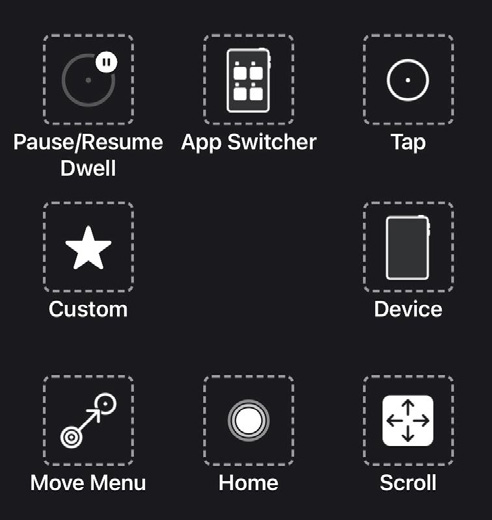
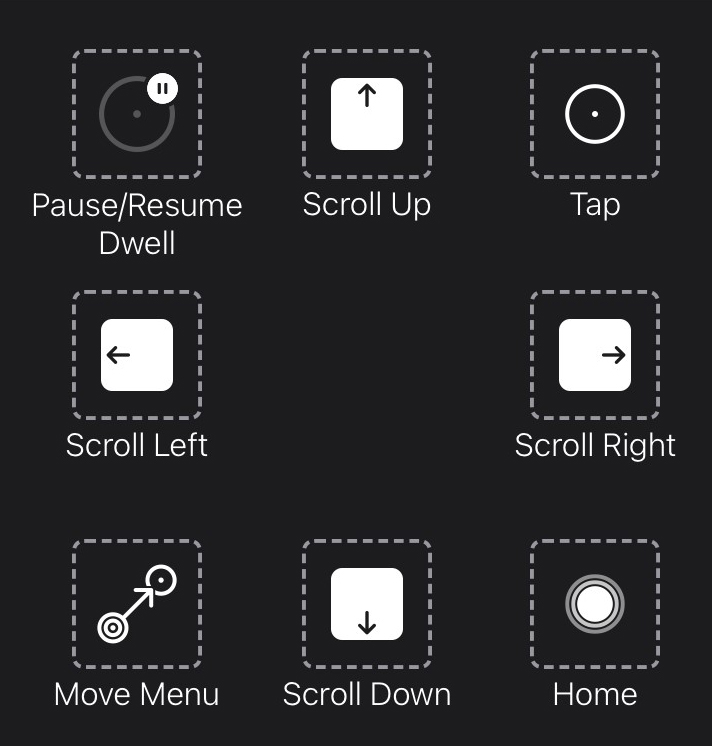
AssistiveTouch valmyndin er leiðsögutæki sem aðgengilegt er fyrir augað sem gerir þér kleift að banka, strjúka, stilla hljóðstyrkinn, skipta á milli forrita og fleira með augunum.
Vertu viss um að skoða Refining Augnstýring spilin ef þú átt í erfiðleikum með að nota AssistiveTouch.
Aðgangur að AssistiveTouch valmyndinni
TD Talk
- Festu augnarráð þitt á skjáinn, á miðja augnstýringuna, eða flötinn í kringum augnstýringuna.
(AssistiveTouch) hnappurinn verður sýnilegur í neðri miðhluta skjásins.
- Veldu
 (AssistiveTouch) hnappurinn verður sýnilegur á skjánum.
- Veldu (AssistiveTouch) hnappinn til að opna AssistiveTouch valmyndina.
TD Snap
- Veldu mælaborðshnappinn á tækjastikunni.
- Veldu Augnstýring (iOS) hnappinn.
- Veldu Ræsa AssistiveTouch hnappinn.
- (AssistiveTouch) hnappurinn verður sýnilegur á skjánum.
- Veldu (AssistiveTouch) hnappinn til að opna AssistiveTouch valmyndina.
Að taka sér hlé þegar þess er þörf
Gerðu hlé á augnmælingunni til að lesa eða hvíla þig og haltu síðan áfram augnaráði þegar þú vilt.
- Opnaðu AssistiveTouch-valmyndina.
- Fyrir frekari upplýsingar, sjá Aðgangur að AssistiveTouch valmyndinni.
- Veldu Hlé dvalarfókus til að gera hlé á augnstýringu.
Endurtaktu skrefin til að halda augnstýringu áfram.
Notaðu tækið með augunum
Bankaðu og flettu eru fáanlegar í AssistiveTouch valmyndinni á efsta stigi. Aðrar snertibendingar eins og Halda og draga, Langa ýta og tvisvar eru að finna undir Sérsniðnum í AssistiveTouch valmyndinni.
Til að skrolla
- Opnaðu AssistiveTouch valmyndina.
- Fyrir frekari upplýsingar, sjá Aðgangur að AssistiveTouch valmyndinni.
- Það fer eftir samskiptahugbúnaðinum:
Fyrir TD Talk: | Fyrir TD Snap: |
|---|---|
|
|
AssistiveTouch fellur aftur í Tap eftir að þú framkvæmir aðra aðgerð eins og að gera hlé eða fletta. Þú getur breytt aðgerðinni sem það fellur aftur til eða fjarlægt það alveg í: iPad OS Settings > Accessibility > Touch > AssistiveTouch > Fallback Action.
Að færa AssistiveTouch hnappinn
Þú gætir þurft að færa AssistiveTouch hnappinn um skjáinn til að koma honum úr vegi.
- Opnaðu AssistiveTouch valmyndina.
- Fyrir frekari upplýsingar, sjá Aðgangur að AssistiveTouch valmyndinni.
- Veldu Færa valmynd í AssistiveTouch valmyndinni
- Haltu augnaráði þínu á skjánum þar sem þú vilt að AssistiveTouch valmyndarhnappurinn sé.
Að velja viðeigandi forrit
Spyrðu sjálfan þig þessara spurninga þegar þú íhugar öpp til notkunar með augnstýring.
- Hefur þú hæfileikana (t.d. bankaðu, flettu, ýttu lengi) sem þarf til að nota appið?
- Ef þú hefur ekki tilskilda færni, er appið góð leið fyrir þig til að æfa og byggja upp færni?
- Er appið mjög áhugavert? Þegar þú ert áhugasamur er líklegra að þú vinnur meira og þraukir þegar þú reynir að fá aðgang að erfiðum öppum.
- Eru stillingar í iPad OS eða TD CoPilot sem geta hjálpað til við að gera appið aðgengilegra með augnaráði? Fyrir frekari upplýsingar, sjá Fínsnandi Augnstýringu.
- Getur þú stillt stillingar innan appsins til að mæta núverandi hæfileikum þínum? Þetta gæti falið í sér að breyta úr andlitsmynd yfir í landslag, breyta viðbragðstíma eða tímamörkum í leikjum, skipta út flóknum verkefnum (velja og draga) fyrir einfaldari (velja) eða sýna færri valkosti á skjánum.
Notkun augnastýringu
Ef við á
TD Pilot tækin starfa af nákvæmni óháð gleraugum, augnlinsum, augnlit eða birtuskilyrðum. Eye tracking gerir þér kleift að stjórna iPad með augunum með AssistiveTouch forritum. AssistiveTouch gerir þér kleift að hafa samskipti við forrit og getur hjálpað til við að skerpa augnupplifunina með ýmsum stillingum
Staðsetning
Undirbúðu notandann til að byrja að nota augnstýringu með því að staðsetja hann á þægilegan hátt. Ef þau nota gleraugu skaltu ganga úr skugga um að þau séu með þau og að linsurnar séu hreinar.
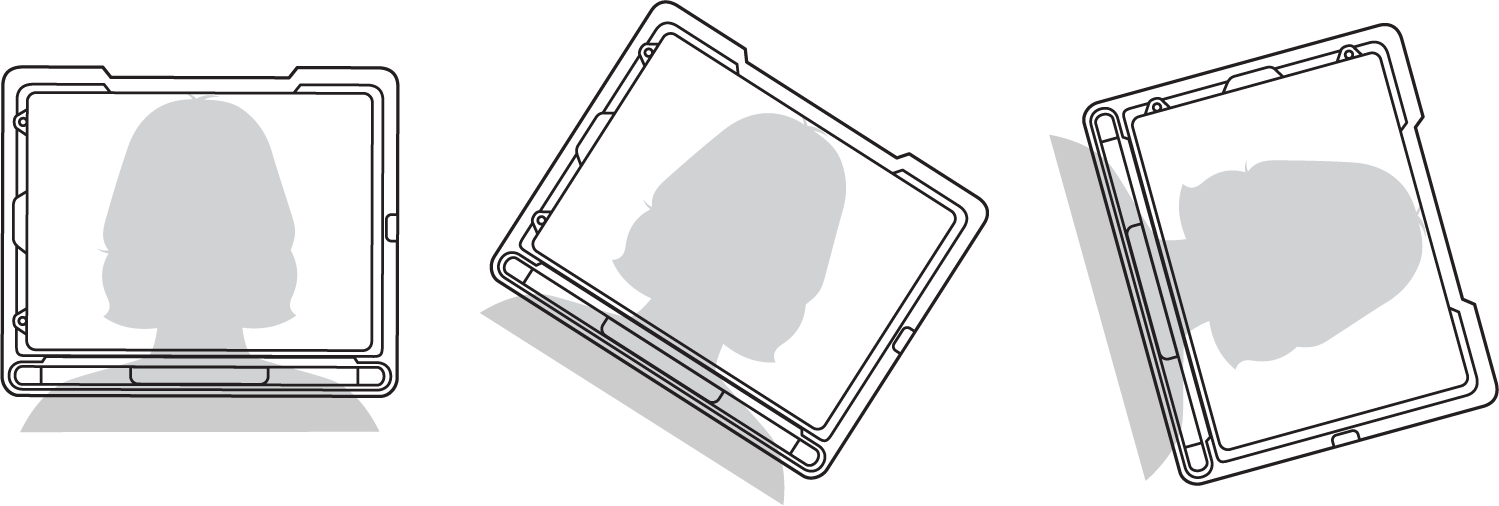
Settu TD Pilot á festingarkerfið þitt eða stöðugt yfirborð fyrir framan notandann í eða aðeins undir augnhæð hans í um 65 cm fjarlægð (25,6 tommur).
Ef höfuðið er hallað til vinstri eða hægri skaltu halla TD Pilot til að passa. Mikilvægt er að horn yfirborðs skjásins passi við hornið á andliti notandans.
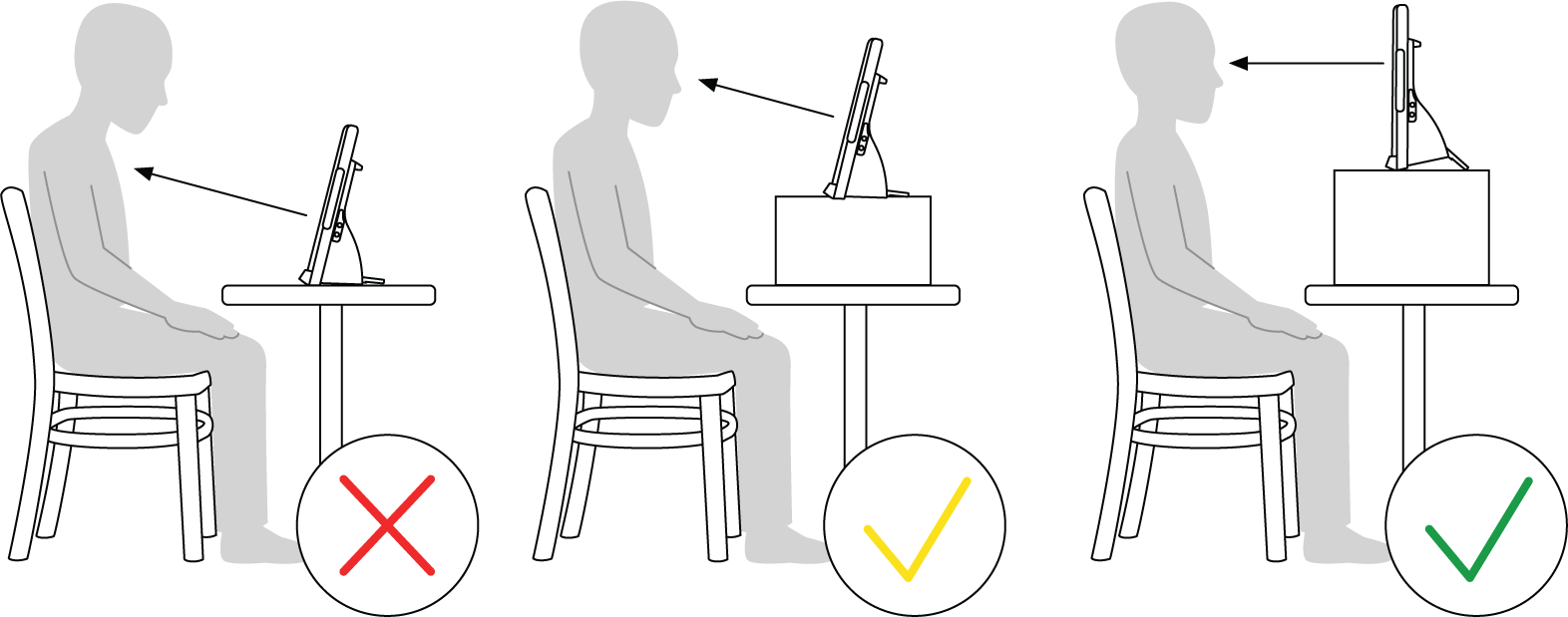
Flestir notendur, þegar þeir sitja við borð eða skrifborð, þurfa að hafa TD Pilot staðsetta ofar en borðyfirborðið.
Þú gætir þurft að fínstilla staðsetningu tækisins meðan á kvörðunarskrefunum stendur, sjá Kvörðun .
Stilltu alltaf stöðu tækisins þannig að hún henti notandanum, ekki öfugt.
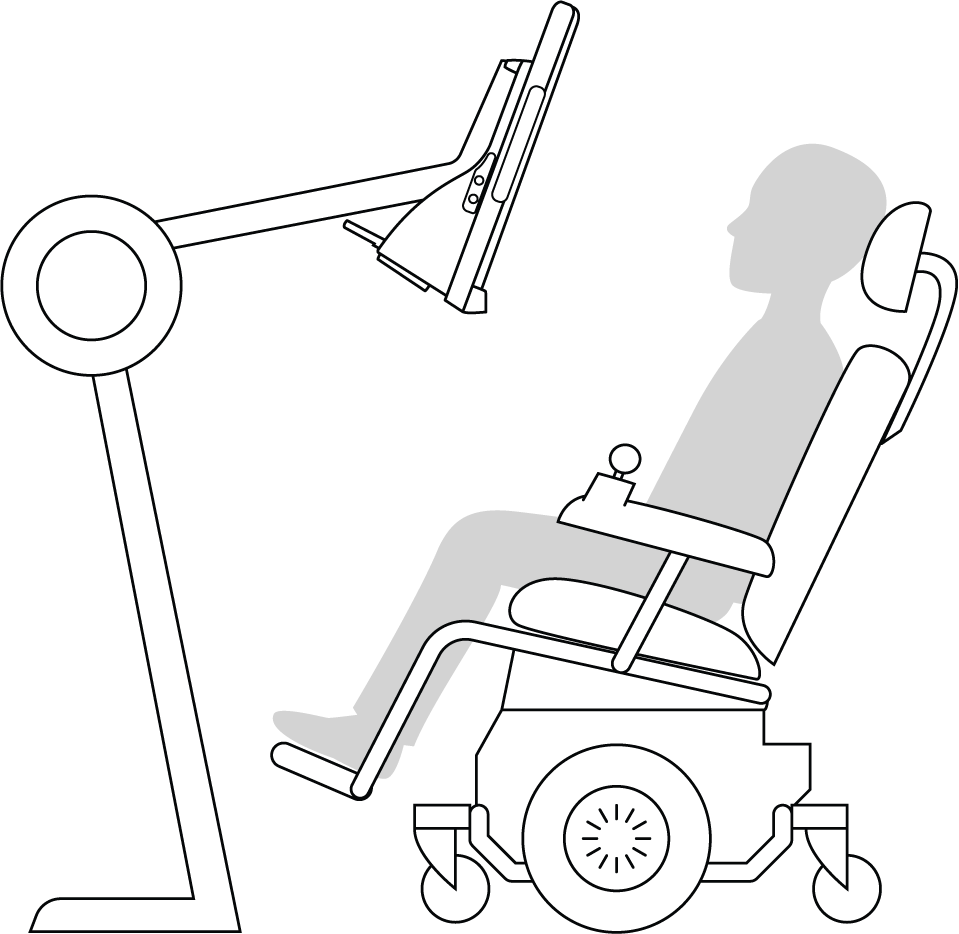
Uppsetningarkerfi er besti kosturinn fyrir nákvæma staðsetningu tækja sem auðvelt er að stilla yfir daginn. Nokkrir uppsetningarvalkostir eru í boði, þar á meðal gólffestingar, skrifborðsfestingar og hjólastólafestingar. Farðu á TobiiDynavox.com eða hafðu samband við Tobii Dynavox samstarfsaðila.
Ráð til notkunar utandyra
Hér eru nokkur ráð fyrir betri frammistöðu þegar augnstýring er notuð utandyra, sérstaklega í björtu sólarljósi
- Það gæti verið hagkvæmt að endurstilla tæki á mismunandi tímum dags vegna umhverfisbreytinga eins og breytinga á birtu eða flutnings innandyra og utan.
- Notaðu derhúfu eða eitthvað sambærilegt til að varpa skugga á augun. Þetta mun verulega auka afköst augnstýringarinnar.
- Forðastu að fá sólarljós beint á augnmælinn til að ná sem bestri augnstýringu.
Að setja TD Pilot í beinu sólarljósi á heitum degi getur valdið ofhitnun.
Rakningarkassi
TD Pilot gerir ráð fyrir víðtæku frelsi höfuðhreyfinga. Þegar TD Pilot er rétt stillt og komið fyrir framan notandann, ekki er þörf á frekari stillingum.
TD Pilot framleiðir brautarkassa í fremstu röð í iðnaði með áætluðum stærðum 30 cm × 20 cm × 20 cm / 11,8 tommur × 7,9 tommur × 7,9 tommur (breidd × hæð × dýpt). Rakningarkassinn er ósýnilegur kassi staðsettur um það bil 60 cm (23,5 tommur) beint út frá punkti rétt fyrir ofan miðjan skjáinn.
Við 70 cm (27,5 tommu) leyfir TD Pilot hliðarfrelsi höfuðhreyfinga á svæði sem er um það bil 50 × 36 cm (20 × 14 tommur) eða 35 × 30 cm (13,8 × 11,8 tommur) eftir því hvaða augnspori TD Pilot er búinn. Fyrir frekari upplýsingar, sjá Tæknilýsingar.
Fyrir betri virkni fyrir Eye tracking, þarf notandinn að hafa að minnsta kosti eitt auga í rakningarkassanum á hverjum tímapunkti.
Staða rakningar
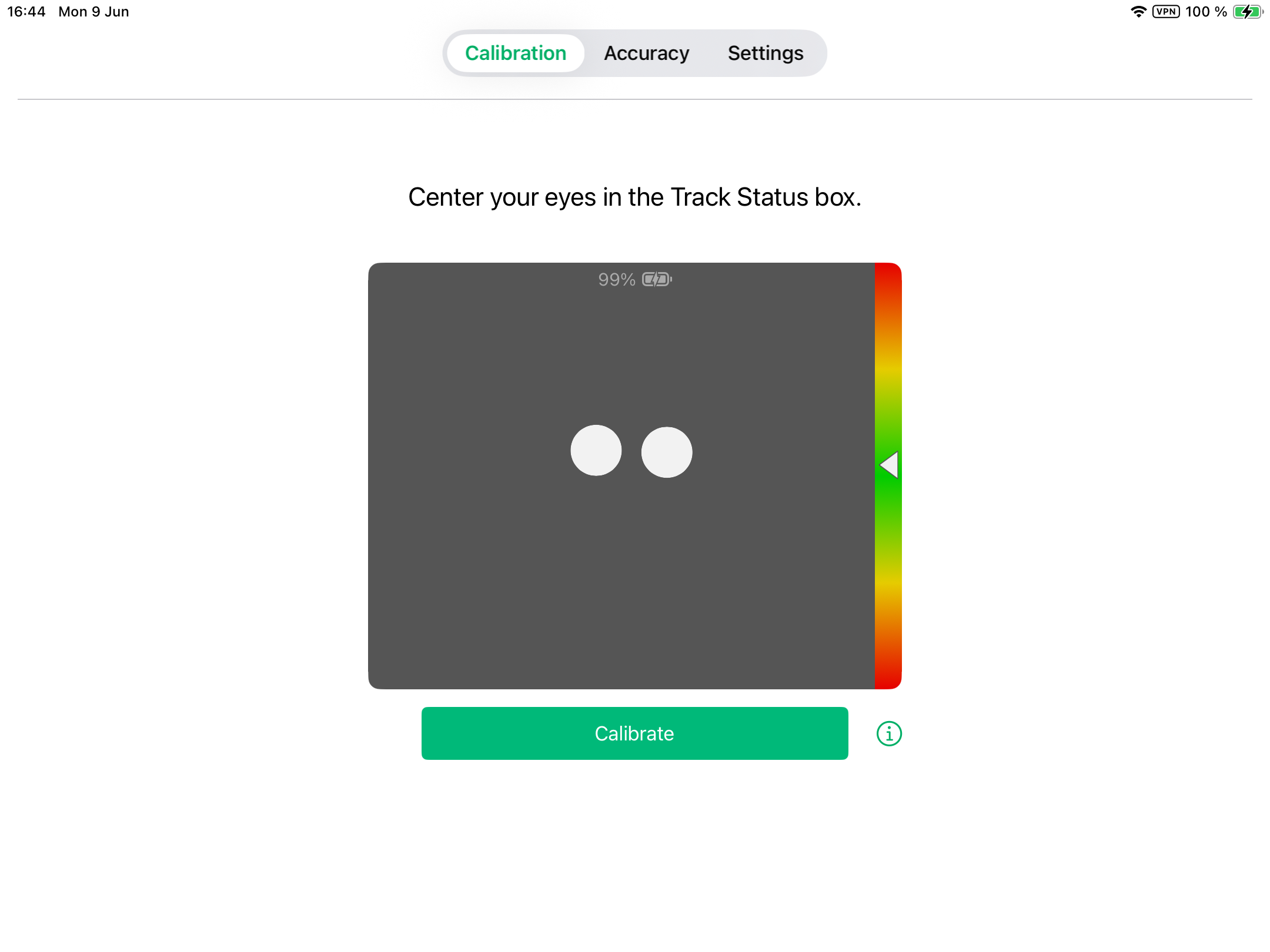
Staða rakningar aðgerð er notuð til að athuga hvort að notandi sé rétt staðsettur fyrir framan augnstýringuna.
- Augnvísarnir, tveir (2) hvítu punktarnir – tákna augu notandans og hvernig þau eru staðsett í átt að skjánum. Til að ná sem bestum stað ættu augnvísarnir að vera í miðju svarta svæðisins.
- Litríka stikan til hægri með hvítu örinni — Hversu langt eða nálægt notandinn er staðsettur frá skjánum.
- If the white arrow is in the middle of the green area of the bar, the user is at the optimal distance from the screen.
- If the arrow is on the lower part of the bar — move the user closer.
- If the arrow is on the upper part of the bar — move the user farther away from the device.
- Veldu eina af eftirfarandi leiðum til að fá aðgang að stöðu rakningar:
- Veldu Staða rakningar hnappinn, stöðu 13 í , á tækinu.
- Opnaðu TD CoPilot forritið með því að veljaTD CoPilot
 táknið.
 - Staðsettu notanda.
Notkun stillanlegs standar
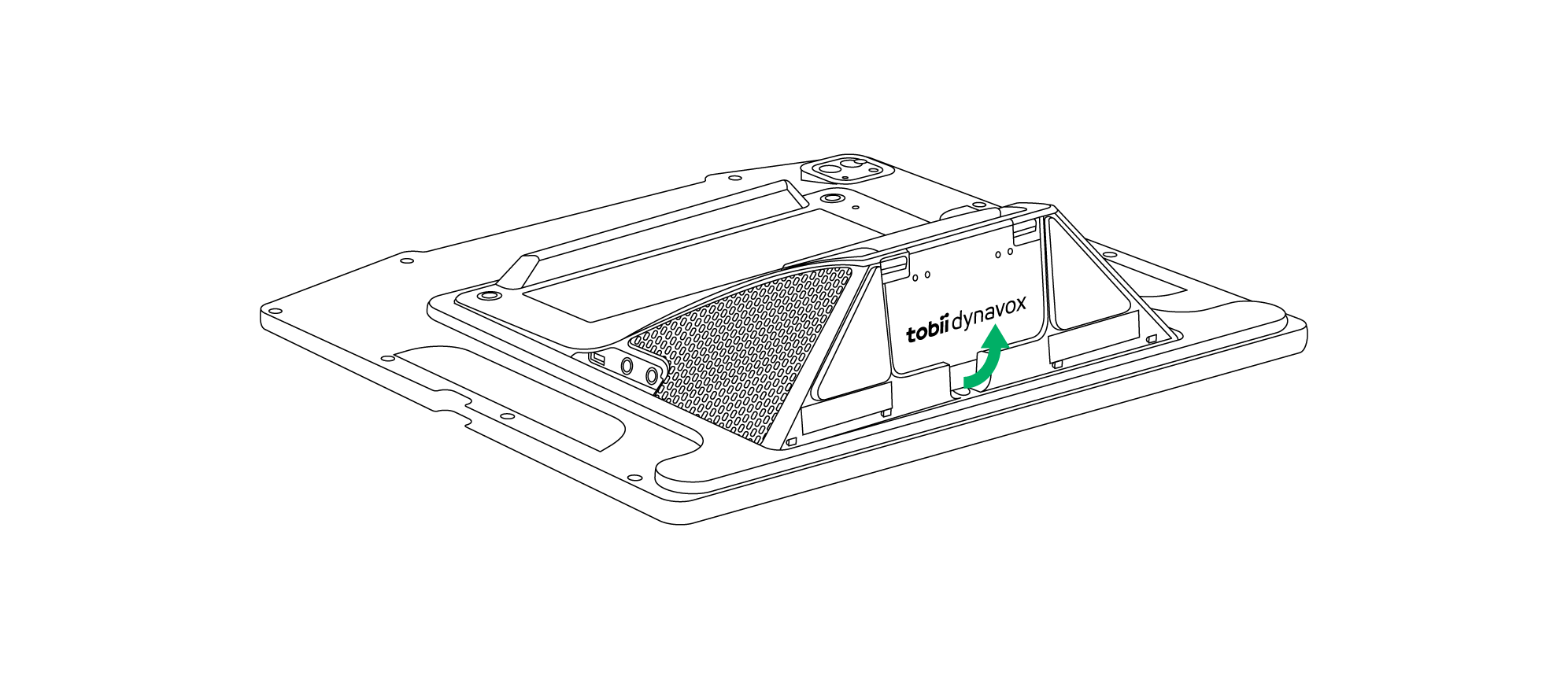
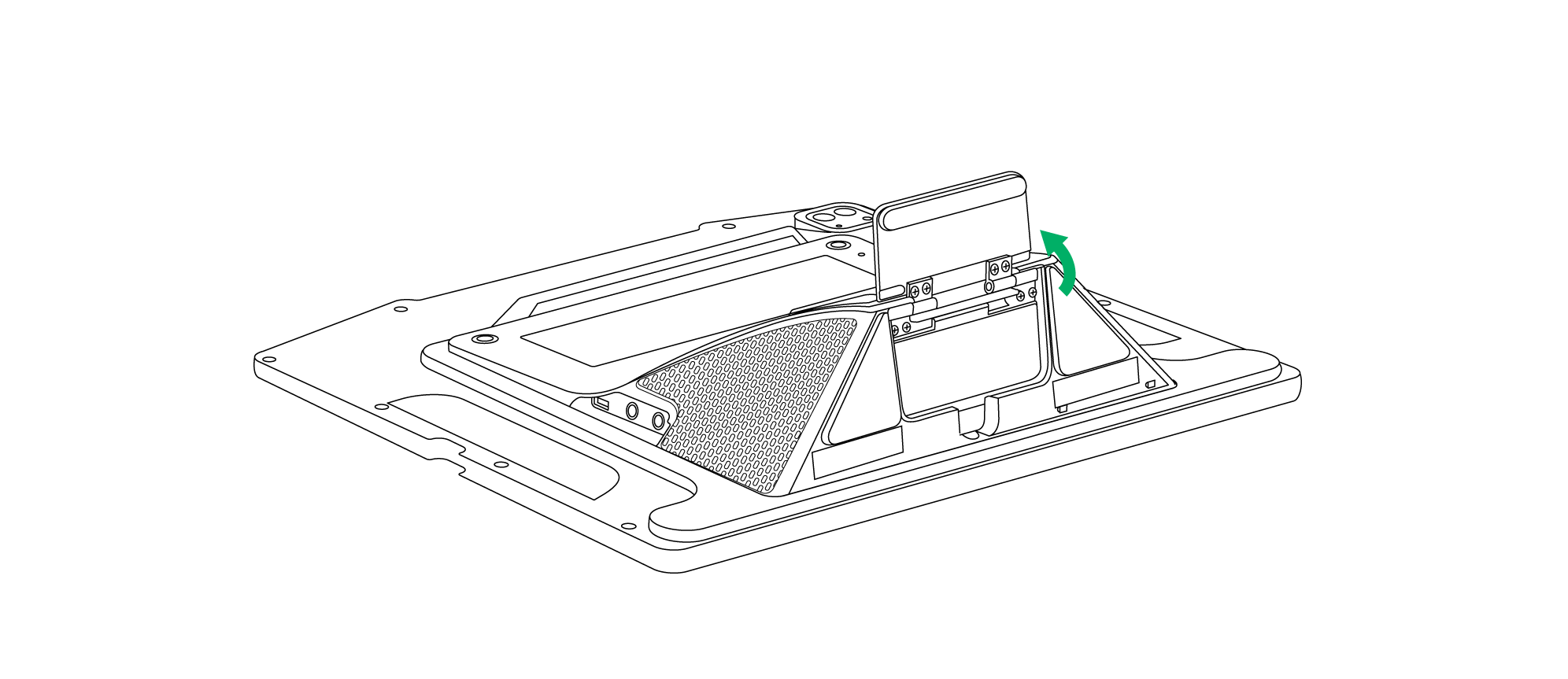
TD Pilot kemur með innbyggðum stillanlegum standi, sem gerir notandanum kleift að setja TD Pilot tækið í fleiri stöður fyrir bestu mögulegu Eye tracking.
Til að nota stillanlega standinn skaltu fylgja þessum leiðbeiningum:
1 | Felldu stillanlega standinum út úr stöðu sinni neðst á tækinu. | |
|
| |
Stillanlegi standurinn er brotinn inn undir botn tækisins. | Snúðu stillanlegu standinu út í æskilega stöðu. | |
2 | Veldu í hvaða stöðu á að nota stillanlega standinn. | |
|
| |
Settu TD Pilot í uppréttri stöðu. | Stilltu hornið á stillanlegu standinum til að láta TD Pilot-ið vera í góðu samræmi við notandann. | |


Notkun samstarfsgluggans
Samstarfsglugginn mun spegla skilaboðagluggann í TD Snap® eða TD Talk. Fyrir friðhelgi einkalífsins getur notandinn kveikt/slökkt á samstarfsglugganum innan frá TD Snap® eða TD Talk.
Það eru líka aðrir valkostir fyrir samstarfsgluggana sem hægt er að kveikja/slökkva á eins og valkostir fyrir Sýna texta á meðan þú talar og bæta sporbaug á meðan þú skrifar.
Stilling á hljóðstyrk
Til að stilla hljóðstyrkinn skaltu nota Hljóðstyrkstakkann og Hljóðstyrkshnappinn á iPadOS tækinu.
Einnig er hægt að stilla hljóðstyrk í Tobii Dynavox samskiptahugbúnaðinum.
Fyrir TD Talk verður notandinn að nota hljóðstyrkstýringar í stjórnstöð iPadOS.
Endurstilla tækið
Til að endurheimta tækið í verksmiðjustillingar, sjá eftirfarandi upplýsingar:
Tungumál | Tengill |
Íslenska | |
Þýska | |
Franska | |
Spænska | |
Hollenska | |
Sænska | |
Norska | |
Danska | |
Einfölduð kínverska | |
Japanska | |
Ítalska | |
Finnska | |
Arabíska | |
Búlgarska |