TD CoPilot
Hægt er að notaTD CoPilot hugbúnaðinn til að kvarða augnmælinn, skilgreina stillingar fyrir kvörðun, athuga endingu rafhlöðunnar á TD Pilot Base osfrv.
Til að fá aðgang TD CoPilot skaltu fylgja þessari aðferð:
- Veldu TD CoPilot appið,
 .
. - TD CoPilot opnast.
Kvörðun 
Augnstýring í TD Pilot er hægt að kvarða hér.
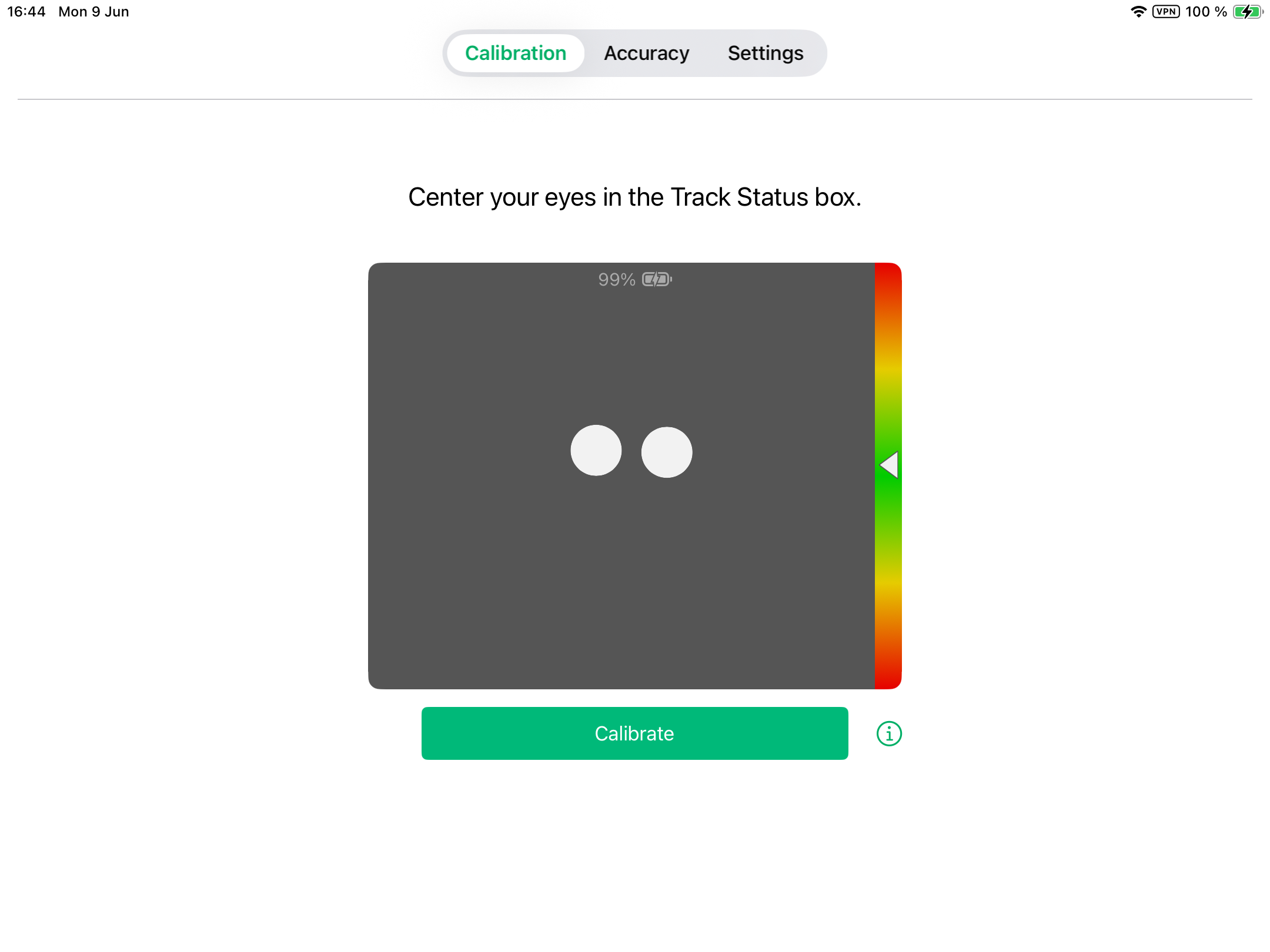
Byrjaðu fínstilling
- Opnaðu TD CoPilot appið.
- Gakktu úr skugga um að notandinn sé rétt staðsettur fyrir framan TD Pilot tækið.
- Fyrir frekari upplýsingar um staðsetningu, sjá Staðsetning og Staða rakningar.
- Veldu Kvörðun hnappinn.
- Fylgdu leiðbeiningunum á skjánum.
Nákvæmni 
Á nákvæmni síðunni er hægt að prófa fínstillingu, með fyrirframákveðnum mörkum á síðunni, til að sjá hvort notandi þurfi að endurfínstilla augnstýringu.
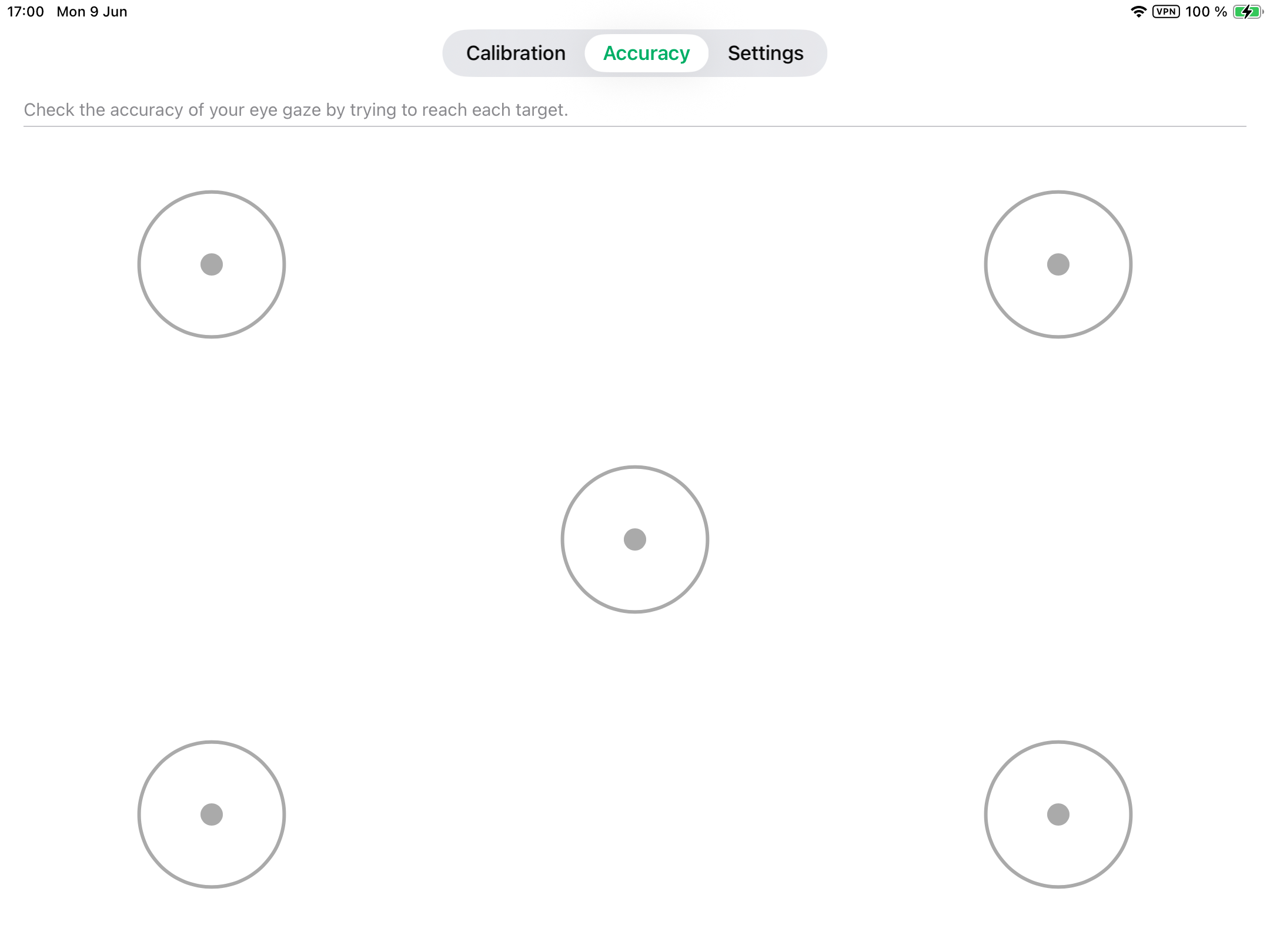
Líttu á hvorn punkt í hvorum hring á skjánum til að sjá hversu nákvæm augnrakning er á því svæði.
Stillingar 
Kvörðun
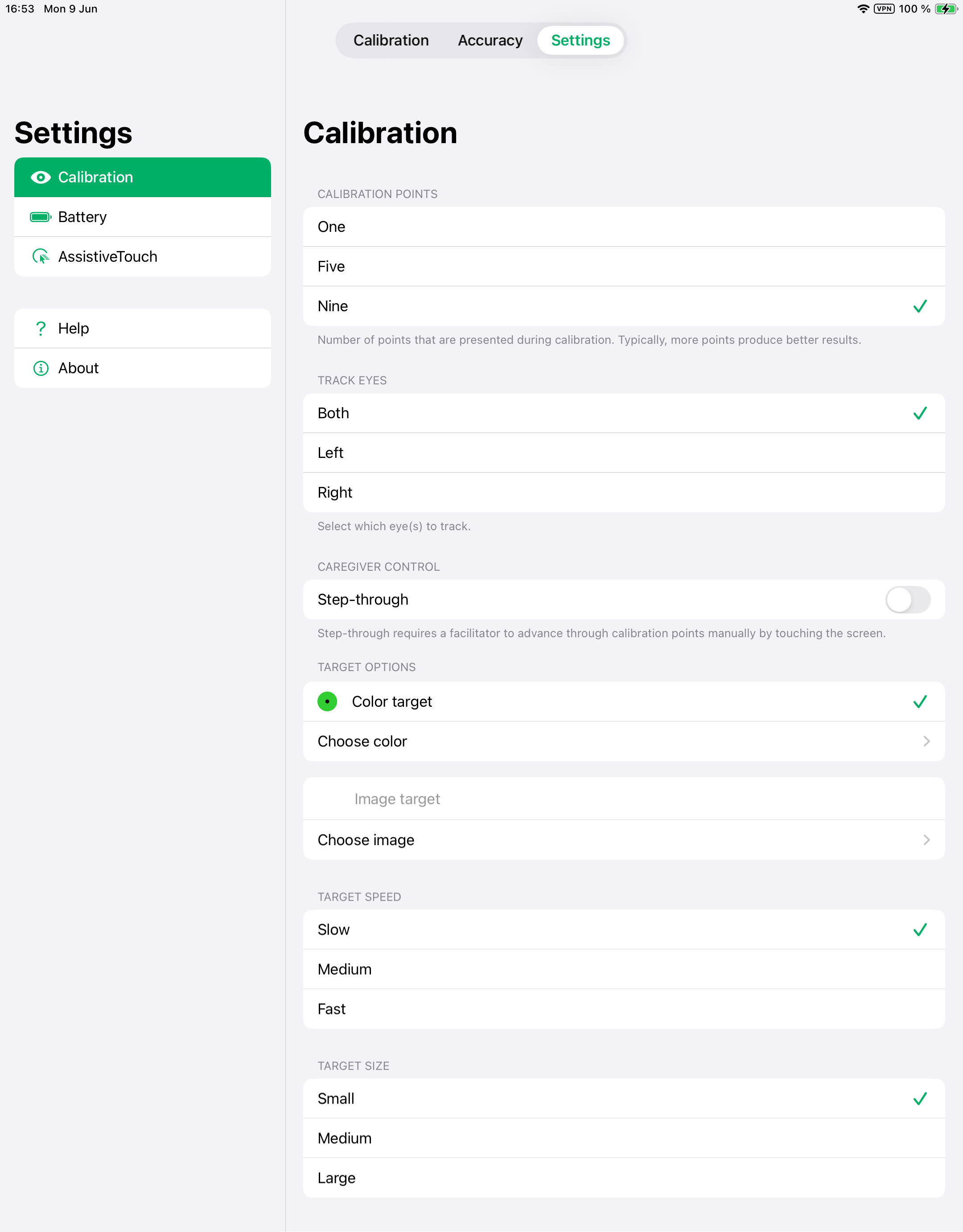
FÍNSTILLINGAR PUNKTAR
Veldu hversu mörg skotmörk verða notuð til að kvarða augnstýring. Því fleiri kvörðunarpunktar sem notaðir eru, því betri kvörðunarniðurstaða verður:
- Opnaðu TD CoPilot appið.
- Veldu Stillingar hnappinn.
- Veldu KVARÐARPUNKTAR:
- Einn
- Fimm
- Níu (sjálfgefið)
REKJA AUGU
Veldu hvaða auga/ augu augnmælingin á að fylgjast með þegar augnstýringu er notuð:
- Opnaðu TD CoPilot appið.
- Veldu Stillingar hnappinn.
- Veldu REKJA AUGU – VELDU HVAÐA AUGU TIL AÐ REKJA ::
- BothBæði — Augnstýringin mun rekja bæði augun (fá bestu frammistöðu) (Sjálfgefið)
- Vinstri — Augnstýringin mun aðeins rekja vinstra augað.
- Hægri — Augnstýringin mun aðeins rekja hægra augað.
STJÓRN UMHYGGJENDA
- Opnaðu TD CoPilot appið.
- Veldu Stillingar hnappinn.
- Veldu STJÓRN UMHYGGJENDA:
- Skrefa-aðgerðir — Kveiktu á Skrefa-aðgerðir á til að nota skref-í gegnum kvörðunaraðgerðina.
- Skref í gegnum gerir leiðbeinanda kleift að fara í gegnum kvörðunarpunkta handvirkt með því að snerta skjáinn. (Sjálfgefið er slökkt)
MARKMIÐSVALKOSTIR
Það eru tveir mismunandi markmiðsmöguleikar:
- Litamarkmið
- Myndmarkmið
Veldu lit fyrir litamarkmiðin.
- Opnaðu TD CoPilot appið.
- Veldu Stillingar hnappinn.
- Veldu hnappinn Velja lit.
- Veldu litinn.
Veldu myndina fyrir myndamarkmiðin
- Opnaðu TD CoPilot appið.
- Veldu Stillingar hnappinn.
- Veldu hnappinn Velja mynd.
- Veldu myndina úr myndunum þínum.
MARKHRAÐI
Veldu hvaða hraða skotmörkin eiga að hreyfast yfir skjáinn við kvörðun.
- Opnaðu TD CoPilot appið.
- Veldu Stillingar hnappinn.
- Veldu MARKHRAÐA:
- Hægt (sjálfgefið)
- Meðal
- Hratt
MARKMIÐSTÆRÐ
Veldu stærð skotmarkanna þegar þau hreyfast yfir skjáinn við kvörðun.
- Opnaðu TD CoPilot appið.
- Veldu Stillingar hnappinn.
- Veldu MARKSTÆRÐ:
- Lítið (sjálfgefið)
- Meðal
- Stórt
Rafhlöður
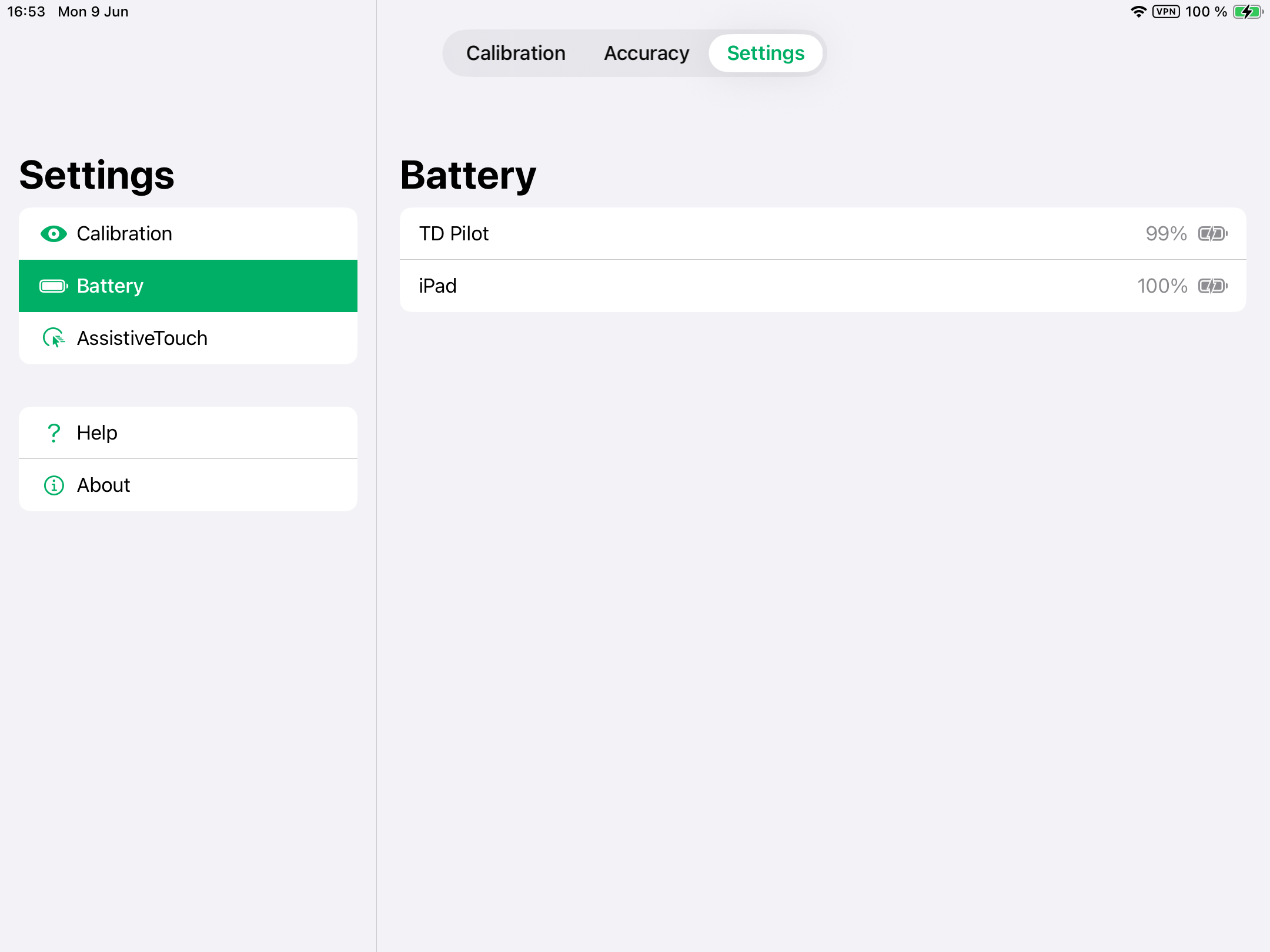
Til að sjá stöðu TD Pilot rafhlöðunnar:
- Opnaðu TD CoPilot appið.
- Veldu Stillingar.
- Veldu Rafhlaða
Skýringar á táknum:
- Rafhlöðutákn = Keyrir á rafhlöðu
- Rafhlöðutákn með eldingu = Hleðsla
- Ótengdur = TD Pilot slökkt eða USB snúru aftengd
Rafhlaða iPad má einnig sjá efst til hægri á iPad (eða í búnaði).
Assistive Touch 
VIÐBRÖGÐUN
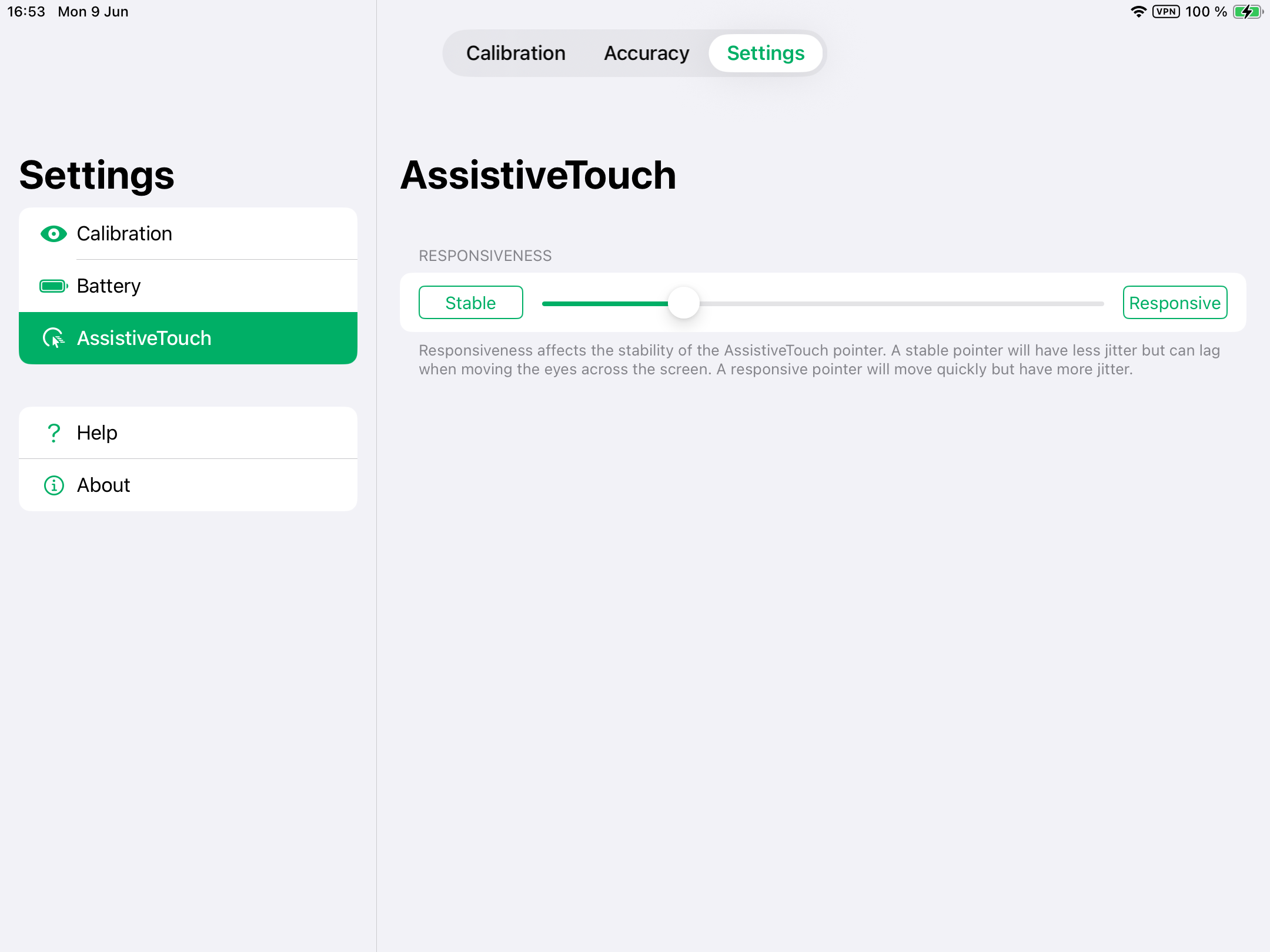
Svörun hefur áhrif á stöðugleika AssistiveTouch bendillsins. Stöðugur bendill mun hafa minna titring en getur seinkað þegar augun eru færð yfir skjáinn. Móttækilegur bendill hreyfist hratt en hefur meiri kipp.
- Opnaðu TD CoPilot appið.
- Veldu Stillingar.
- Veldu Assistive Touch
- Veldu Stöðugt eða Móttækilegt hnappana til að stilla SVAR-stigið á milliStöðugt og Móttækilegt.
Hjálp 
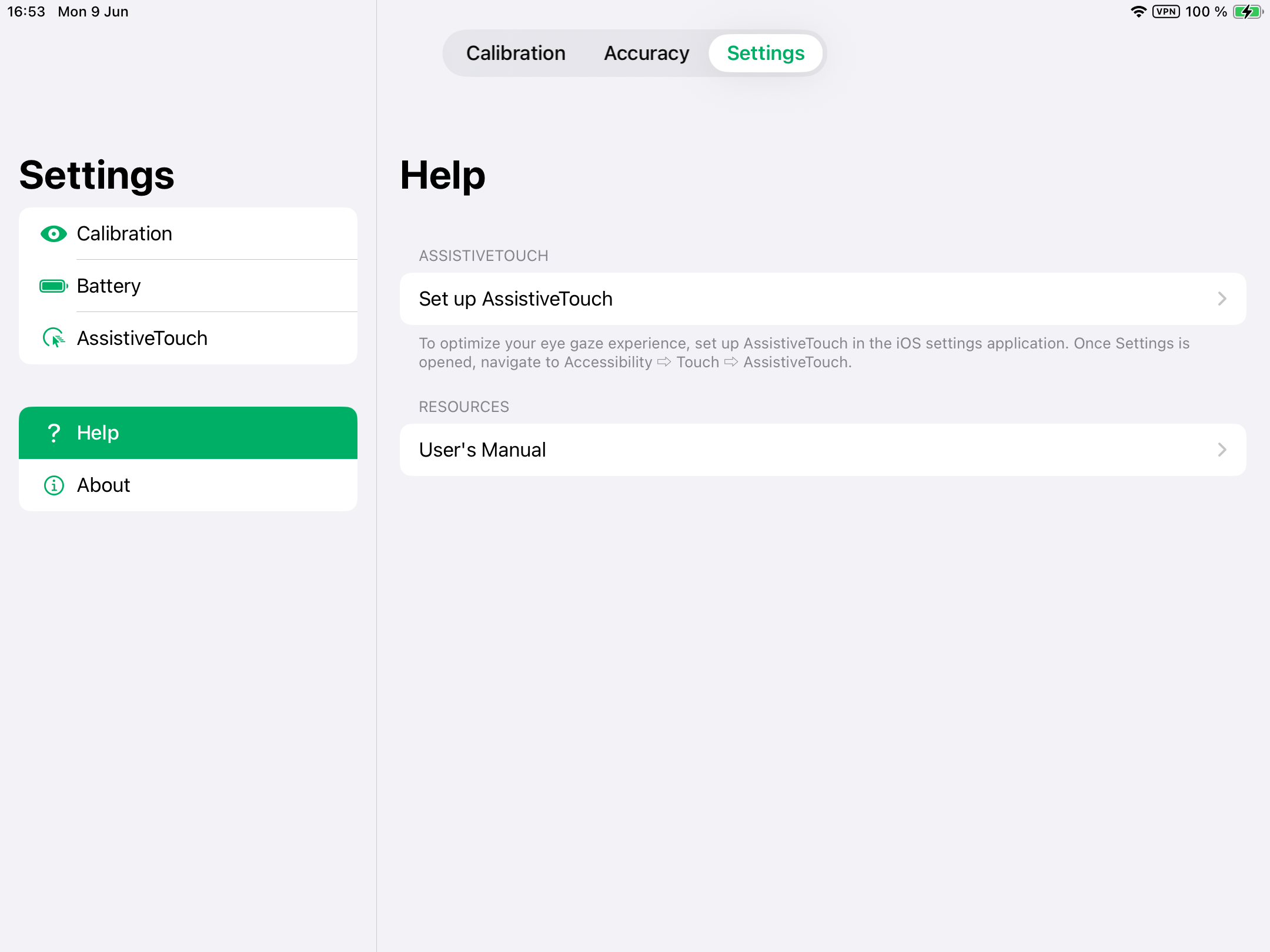
Þessi síða veitir upplýsingar um hvert á að fara til að hámarka augnaráðsupplifunina og hvar er að finna notendahandbókina.
ASSISTIVETOUCH
- Veldu Settu upp AssistiveTouch hnappinn til að fara í iPadOS stillingarnar.
TILFÖNG
- Veldu Notendahandbók hnappinn til að opna User's Manual sem PDF á iPadOS tækinu.
Um 
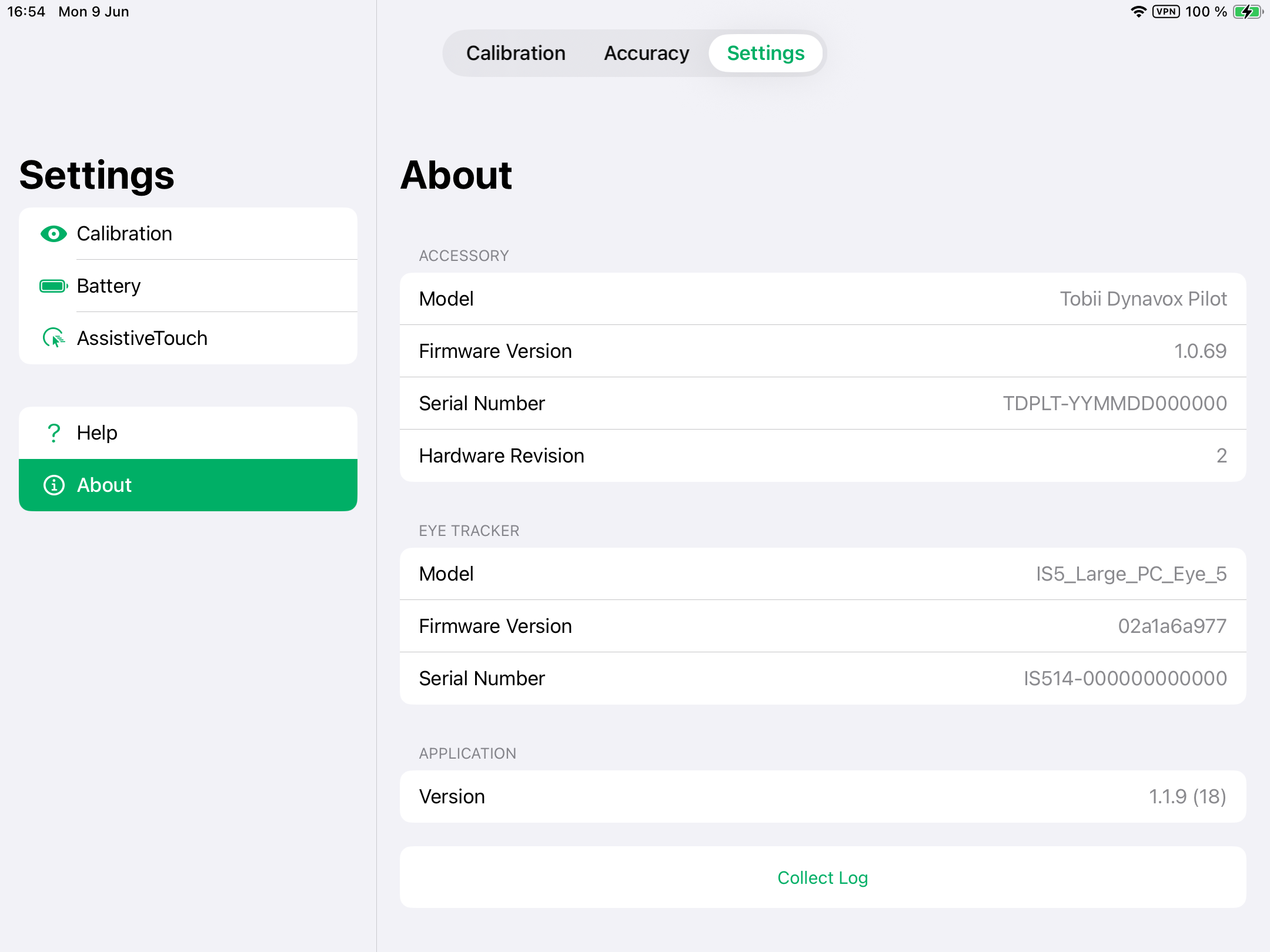
Til að fá nákvæmar upplýsingar um TD Pilot og augnstýring;
- Opnaðu TD CoPilot appið.
- Veldu Stillingar.
- Veldu Um.
Til að safna annálum fyrir TD Pilot og augnstýring:
- Opnaðu TD CoPilot appið.
- Veldu Stillingar.
- Veldu Um.
- Veldu Safna annálum hnappinn.