Ierīces lietošana
Lai uzstādītu TD Pilot ierīci, nav nepieciešamas nekādas citas prasmes, izņemot lasīšanu un roku izmantošanu daudzos soļos. Ievērojiet šo lietotāja rokasgrāmatu un sākuma ceļvedi.
Minimālās IT un sistēmas prasības
Vispārīgi
TD Pilot ir uz programmatūru balstīta medicīnas ierīču sistēma, kas ietver specializētu aparatūru un integrētu datorizētu platformu. Lai ierīce TD Pilot darbotos pareizi, tā jāizmanto ražotāja norādītajā sistēmas vidē. Izmantošana ārpus šiem norādītajiem apstākļiem var izraisīt veiktspējas samazināšanos vai funkciju zudumu.
Aparatūras vide
TD Pilot tiek piedāvāta kā pilnīga sistēma, kas sastāv no ražotāja apstiprinātām aparatūras sastāvdaļām, tostarp integrētas iPad bāzes datorplatformas un acu kustību izsekošanas aparatūras. Lai izmantotu TD Pilot paredzētajam mērķim, nav nepieciešama papildu ārējā datortehnika.
Ražotāja piegādātā aparatūra ir konfigurēta un pārbaudīta, lai nodrošinātu atbalstu instalētajai operētājsistēmai un ierīces programmatūrai. Ar TD Pilot drīkst izmantot tikai ražotāja piegādātas vai apstiprinātas aparatūras sastāvdaļas.
Operētājsistēma un programmatūras vide
Ierīce TD Pilot darbojas atbalstītā iPadOS platformā. Operētājsistēmas versiju un sistēmas konfigurāciju pārbauda un apstiprina ražotājs kā TD Pilot sistēmas sastāvdaļu.
Drīkst instalēt vai lietot tikai ražotāja apstiprinātas lietojumprogrammas, konfigurācijas un saderīgas trešo pušu lietojumprogrammas. Neatbalstītas programmatūras instalēšana, sistēmas iestatījumu mainīšana vai neatbalstītu operētājsistēmas versiju izmantošana var ietekmēt ierīces darbību, tāpēc to nav ieteicams darīt.
IT tīkla vide
Ierīces galvenajām saziņas funkcijām nav nepieciešama tīkla savienojamība.
Ja tiek izmantots tīkla savienojums (piemēram, programmatūras atjaunināšanai, licenču pārvaldībai, mākoņpakalpojumiem vai attālinātajam atbalstam), ierīcei jābūt pieslēgtai stabilam standarta TCP/IP tīklam. Tīkla pieejamība un veiktspēja var ietekmēt šo izvēles funkciju darbību.
IT drošība un piekļuves kontrole
Ierīce izmanto pamatoperētājsistēmas nodrošinātos mehānismus, lai garantētu sistēmas integritāti un datu aizsardzību.
Piekļuve ierīcei jāierobežo, ļaujot to izmantot tikai atļautiem lietotājiem, izmantojot pieejamos piekļuves kontroles mehānismus ierīces līmenī. Lietotājiem ir jāievēro vispārējās ieteicamās prakses ierīču drošības nodrošināšanai, tostarp jāuztur sistēmas piekļuves kontrole un jāinstalē ražotāja piedāvātie programmatūras atjauninājumi, ja tie ir pieejami.
Ierīces ieslēgšana
Ieslēdziet TD Pilot šādi:
- Nospiediet ieslēgšanas pogu ierīces TD Pilot aizmugurē. ( 9. pozīcija)
Ierīce TD Pilot automātiski ieslēdzas, kad tā tiek uzlādēta, ja TD Pilot ir izslēgta.
Kad ierīce ir ieslēgta, strāvas indikators deg sarkanā krāsā vai mirgo zilā vai zaļā krāsā.
Piemēram, vienmērīga zila gaisma norāda, ka ierīce tiek uzlādēta, bet NAV ieslēgta. Ja LED indikators MIRGO (jebkurā krāsā), TD Pilot ir IESLĒGTS. Pretējā gadījumā tas ir IZSLĒGTS.
Lai iegūtu vairāk informācijas par LED darbību, skatiet Stāvokļa LED nozīme.
Ierīces izslēgšana
iPadOS ierīce un TD Pilot Base izslēdzas neatkarīgi viens no otra. Ierīci TD Pilot Base var izslēgt tikai ar ieslēgšanas pogu.
Parasti iPadOS ierīci, tāpat kā mobilo tālruni, nekad nav nepieciešams izslēgt. Kad ekrāns ir bloķēts, iPadOS ierīces baterijas uzlāde ir pietiekama vairākām dienām bez papildu uzlādes.
Lai izslēgtu ierīci TD Pilot Base, nospiediet un turiet nospiestu ieslēgšanas pogu ( 9. pozīcija) 3 sekundes. Ja kāda iemesla dēļ piederums pārtrauc darboties vai nereaģē, nospiediet un turiet ieslēgšanas pogu 10 sekundes, lai to piespiedu kārtā izslēgtu.
Pirmā ieslēgšanas reize
Kad pirmo reizi ieslēdzat savu TD Pilot ierīci, jums ir jāiziet Apple sākotnējās iestatīšanas process. Pēc iestatīšanas pabeigšanas TD Pilot specifiskās lietotnes tiks instalētas Apple iPadOS ierīcē. Visa uzstādīšana aizņem aptuveni 10–15 minūtes.
Acu skatiena piekļuves iestatīšana
Ja attiecināms
NEIESPĒJOJIET iPadOS acu kustību izsekošanas iestatījumus sadaļā Settings/Accessibility/Eye Tracking. Tas traucēs TD Pilot acu kustību izsekošanas sistēmas darbību.
iPadOS konfigurēšana skatiena piekļuvei
Solis | Atrašanās vieta | Darbība |
1 | Atveriet Settings | |
2 | Kreisajā pusē | Izvēlieties Face ID & Passcode.
|
3 | Labajā pusē | Ieslēdziet USB Accessories sadaļā ALLOW ACCESS WHEN LOCKED.
|
4 | Kreisajā pusē | Izvēlieties Sākumekrāns un doks. |
5 | Labajā pusē | Sadaļā LIETOTNES IKONAS izvēlieties opciju Izmantot lielas lietotņu ikonas. |
6 | Kreisajā pusē | Izvēlieties Ekrāns un spilgtums. |
7 | Labajā pusē | Sadaļā IZSKATS izvēlieties Tumšs. |
8 | Izvēlieties Teksta izmēru. | |
9 | Pārvietojiet teksta izmēra slīdni līdz galam pa labi.
| |
10 | Kreisajā pusē | Izvēlieties Ekrāns un spilgtums. |
11 | Labajā pusē | Izvēlieties Skatīt.
|
12 | Izvēlieties Tuvināts. | |
13 | Izvēlieties Iestatīt. | |
14 | Izvēlieties uznirstošajā izvēlnē opciju Izmantot pietuvinātu. | |
15 | Kreisajā pusē | Izvēlieties Vispārīgi. |
16 | Izvēlieties Izslēgt | |
17 | Nospiediet iPadOS ierīces ieslēgšanas pogu, lai pārstartētu ierīci. ( 6. pozīcija). | |
 (iPadOS vidē).
 Nav pieejams finansētās/pārvaldītās ierīcēs.
AssistiveTouch iestatīšana
AssistiveTouch ir paredzēts cilvēkiem, kuriem ir grūtības pieskarties ekrānam. AssistiveTouch izvēlne ļauj veikt skārienu funkcijas, piemēram, pieskārienu un ritināšanu, izmantojot acu skatienu. Tā piedāvā arī ar skatienu vadāmas saīsnes, piemēram, uz sākumekrānu un lietotņu pārslēdzēju, kuras parasti tiek atvērtas ar žestiem. AssistiveTouch tiek izmantots, lai vadītu darbības ar acu skatienu visās iOS lietotnēs, izņemot TD komunikācijas lietotnes, tostarp TD Snap® un TD Talk.
AssistiveTouch nav paredzēts lietošanaiTD Snap® un TD Talk. TD Snap® unTD Talk lietotnes ļauj veikt ievadīšanu ar acu skatienu, pat ja AssistiveTouch nav iespējots.
Solis | Atrašanās vieta | Darbība |
1 | Atveriet Settings | |
2 | Kreisajā pusē | Izvēlieties Pieejamība. |
3 | Labajā pusē | Izvēlieties Pieskārieni sadaļā FIZISKĀS UN MOTORISKĀS FUNKCIJAS. |
4 | Izvēlieties AssistiveTouch | |
5 | Ieslēdziet AssistiveTouch.
Jūs redzēsit kursoru, kas parāda jūsu acu skatiena virzienu. Ekrāna labajā pusē parādās izvēlnes poga AssistiveTouch.
| |
6 | Pavelciet AssistiveTouch izvēlnes pogu uz ekrāna augšējo trešdaļu labajā pusē. | |
AssistiveTouch izvēlnes pielāgošana
Solis | Atrašanās vieta | Darbība |
1 | Atveriet Settings | |
2 | Kreisajā pusē | Izvēlieties Accessibility. |
3 | Labajā pusē | Izvēlieties Touch sadaļā PHYSICAL AND MOTOR. |
4 | Izvēlieties AssistiveTouch. | |
5 | Izvēlieties opciju Customize Top Level Menu. | |
6 | Nospiediet +, lai mainītu ikonu skaitu uz 8. | |
7 | Izvēlieties Notification Center. | |
8 | Pavelciet uz saraksta apakšu. | |
9 | Izvēlieties Toggle Pause/Resume Dwell. | |
10 | Pieskarieties jebkurā vietā ārpus saraksta, lai to aizvērtu. | |
11 | Izvēlieties pogu Gestures. | |
12 | Pavelciet uz Move Menu. | |
13 | Izvēlieties Move Menu. | |
14 | Pieskarieties jebkurā vietā ārpus saraksta, lai to aizvērtu. | |
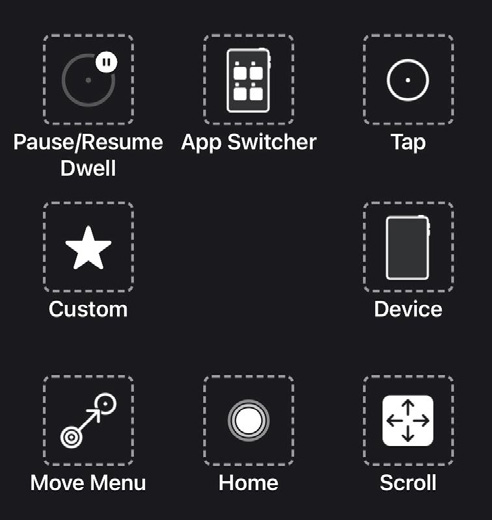
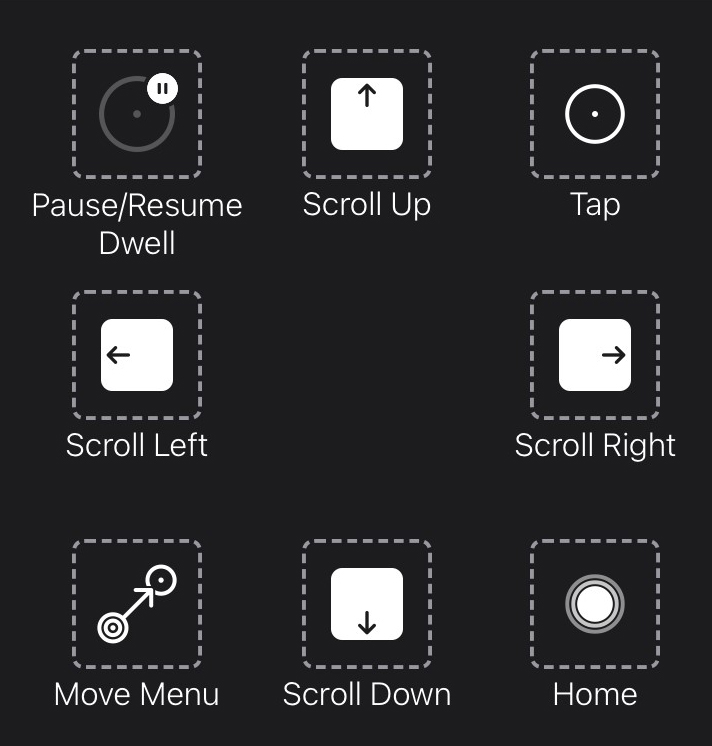
15 | Turpiniet rediģēt izvēlnes ikonas, līdz jūsu izvēlne izskatās šādi: | |
|
|
AssistiveTouch izvēlne lietotnei TD Talk | AssistiveTouch izvēlne lietotnei TD Snap |
Fiksācijas kontroles konfigurēšana
Solis | Atrašanās vieta | Darbība |
1 | Atveriet Settings | |
2 | Kreisajā pusē | Izvēlieties Accessibility. |
3 | Labajā pusē | Izvēlieties Touch sadaļā PHYSICAL AND MOTOR. |
4 | Izvēlieties AssistiveTouch. | |
5 | Pavelciet uz Dwell Control | |
6 | Ieslēdziet Dwell Control. | |
7 | Pavelciet uz leju. | |
8 | Izvēlieties – (mīnus zīmi) blakus laukam Seconds, lai mainītu fiksācijas laiku uz 1,5 sekundēm.
| |
9 | Pavelciet uz augšu no ekrāna apakšējās vidusdaļas, lai atvērtu sākumekrānu. | |
Ierīces atmodināšana un atbloķēšana
Jūsu TD Pilot pamostas automātiski, tiklīdz acu kustību sensors uztver jūsu acu kustības. Atbloķējiet TD Pilot, nospiežot pogu AssistiveTouch un pēc tam pogu Home.
Izmēģiniet to tagad:
- Nospiediet iPadOS ierīces ieslēgšanas pogu ( 6. pozīcija), lai bloķētu TD Pilot.
- Neilgi paskatieties uz ekrānu.
- Tad ierīce TD Pilot atmodīsies un parādīs bloķēšanas ekrānu.
- Pieskarieties vai izmantojiet skatienu, lai atlasītu AssistiveTouch izvēlnes pogu.
- Izvēlieties Home.
Ja vēlaties nodrošināt papildu drošību savā ierīcē, iesakām izmantot Face ID. Ar Face ID varat atbloķēt savu TD Pilot ierīci, neievadot paroli katru reizi.
Iestatiet Face ID iPadOS sadaļā Settings > Face ID & Passcode.
Lietotņu izmantošana ar AssistiveTouch (ja pieejams)
Kad būsit gatavs izmantot citas lietotnes, izņemot savu komunikācijas programmatūru, jūs izmantosit AssistiveTouch, lai piekļūtu citām iPad lietotnēm. AssistiveTouch acu skatiena iestatījumi un uzvedība atšķiras no tā, kas ir jūsu komunikācijas programmatūrā, tāpēc, iespējams, būs nepieciešams pielāgot iPad OS iestatījumus.
|
|
AssistiveTouch izvēlne TD Talk | AssistiveTouch izvēlne TD Snap® |
AssistiveTouch izvēlne ir navigācijas rīks, kas ir pieejams, vadot skatienu, un ļauj ar acu palīdzību pieskarties, pavilkt, regulēt skaļumu, pārslēgties starp lietotnēm un veikt citas darbības.
Ja rodas grūtības ar AssistiveTouch lietošanu, apskatiet kartītes “Acu skatiena precizēšana”.
Kā atvērt AssistiveTouch izvēlni
TD Talk
- Vērsiet skatienu zem ekrāna, acu kustību sensora vidū vai tā darbības zonā.
- Ekrāna apakšējā vidusdaļā parādīsies
(AssistiveTouch) poga.
- Izvēlieties pogu
- Ekrānā parādīsies
 (AssistiveTouch) poga.
 - Izvēlieties pogu (AssistiveTouch), lai atvērtu AssistiveTouch izvēlni.
TD Snap
- Izvēlieties pogu Dashboard rīkjoslā.
- Izvēlieties pogu Eye Gaze (iOS).
- Izvēlieties pogu Start AssistiveTouch.
- Ekrānā parādīsies (AssistiveTouch) poga.
- Izvēlieties pogu (AssistiveTouch), lai atvērtu AssistiveTouch izvēlni.
Atpūtieties, kad nepieciešams
Pauzējiet acu kustību izsekošanu, lai lasītu vai atpūstos, un turpiniet, kad vēlaties.
- Atveriet AssistiveTouch izvēlni.
- Lai iegūtu vairāk informācijas, skatiet Kā atvērt AssistiveTouch izvēlni
- Izvēlieties Pause Dwell, lai pārtrauktu acu kustību izsekošanu.
Atkārtojiet šos soļus, lai atsāktu acu kustību izsekošanu.
Ierīces lietošana ar acīm
Funkcijas “Pieskāriens” un “Ritināšana” ir pieejamas AssistiveTouch izvēlnē augšējā līmenī. Citi pieskārienu žesti, piemēram, “Turēt un vilkt”, “Ilga piespiešana” un “Divkāršs pieskāriens”, ir atrodami AssistiveTouch izvēlnē sadaļā “Custom”.
Lai ritinātu
- Atveriet AssistiveTouch izvēlni.
- Lai iegūtu vairāk informācijas, skatiet Kā atvērt AssistiveTouch izvēlni
- Atkarībā no komunikācijas programmatūras:
TD Talk: | TD Snap: |
|---|---|
|
|
Pēc tam, kad veicat kādu citu darbību, piemēram, pauzēšanu vai ritināšanu, AssistiveTouch atgriežas pie funkcijas “Pieskāriens”. Jūs varat mainīt darbību, uz kuru tiek veikta pāreja, vai to pilnībā atspējot šeit: iPad OS Settings > Accessibility > Touch > AssistiveTouch > Fallback Action.
AssistiveTouch pogas pārvietošana
Jums var būt nepieciešams AssistiveTouch pogu pārvietot pa ekrānu, lai tā netraucētu.
- Atveriet AssistiveTouch izvēlni.
- Lai iegūtu vairāk informācijas, skatiet Kā atvērt AssistiveTouch izvēlni
- Izvēlieties Move Menu izvēlnē AssistiveTouch
- Vērsiet skatienu uz ekrāna vietu, kurā vēlaties, lai atrastos AssistiveTouch izvēlnes poga.
Atbilstošu lietotņu izvēle
Pārdomājot, kuras lietotnes izmantot kopā ar acu skatiena vadību, uzdot sev šos jautājumus.
- Vai jums ir nepieciešamās prasmes (piemēram, pieskāriens, ritināšana, ilgstoša nospiešana), lai izmantotu šo lietotni?
- Ja jums trūkst nepieciešamo prasmju, vai šī lietotne ir labs veids, kā tās apgūt un pilnveidot?
- Vai šī lietotne ir jums ir svarīga? Ja jums ir motivācija, jūs, visticamāk, strādāsit cītīgāk un neatlaidīgāk, mēģinot izmantot sarežģītas lietotnes.
- Vai iPad OS vai TD CoPilot sistēmā ir pieejami iestatījumi, kas palīdzētu padarīt lietotni pieejamāku, izmantojot acu skatienu? Lai iegūtu vairāk informācijas, skatiet Acu skatiena precizēšana.
- Vai lietotnē varat pielāgot iestatījumus savām pašreizējām spējām? Tas var ietvert pāreju no vertikālās uz horizontālo orientāciju, spēļu reakcijas laika vai laika ierobežojuma iestatījumu pielāgošanu, sarežģītu darbību (atlasīt un vilkt) aizstāšanu ar vienkāršākām (atlasīt) vai mazāka izvēļu skaita parādīšanu ekrānā.
Acu kustību izsekošanas lietošana
Ja attiecināms
TD Pilot ierīce darbojas precīzi neatkarīgi no tā, vai lietotājs valkā brilles vai kontaktlēcas, kā arī neatkarīgi no acu krāsas vai apgaismojuma apstākļiem. Eye tracking ļauj jums vadīt iPad ar acu skatienu, izmantojot AssistiveTouch lietojumprogrammas. AssistiveTouch ļauj jums mijiedarboties ar lietotnēm un, izmantojot dažādus iestatījumus, var palīdzēt uzlabot acu kustību izsekošanas pieredzi
Pozicionēšana
Sagatavojiet lietotāju acu kustību izsekošanas sākšanai, novietojot viņu ērti. Ja viņš vai viņa lieto brilles, pārliecinieties, ka tās ir uzvilktas un ka lēcas ir tīras.
Novietojiet ierīci TD Pilot uz stiprinājuma sistēmas vai stabilas virsmas lietotāja priekšā acu līmenī vai nedaudz zem tā, aptuveni 65 cm attālumā.
Ja lietotāja galva ir sasvērta pa kreisi vai pa labi, attiecīgi sasveriet TD Pilot. Ir svarīgi, lai ekrāna virsmas leņķis atbilstu lietotāja sejas leņķim.
Lielākajai daļai lietotāju, sēžot pie galda vai rakstāmgalda, TD Pilot ir jānovieto augstāk par galda virsmu.
Kalibrēšanas posmos var būt nepieciešams precizēt ierīces novietojumu, skatīt Kalibrēšana .
Vienmēr pielāgojiet ierīces pozīciju lietotājam, nevis otrādi.
Stiprinājuma sistēma ir labākā izvēle, lai precīzi novietotu ierīci un viegli varētu to pielāgot dienas laikā. Ir pieejamas vairākas uzstādīšanas iespējas, tostarp grīdas, galda un ratiņkrēsla stiprinājumi. Apmeklējiet vietni www.TobiiDynavox.com vai sazinieties ar savu vietējo Tobii Dynavox partneri.
Padomi lietošanai ārpus telpām
Šeit ir daži padomi, kā uzlabot ierīces darbību, lietojot acu kustību izsekošanu ārpus telpām, īpaši spilgtā saules gaismā
- Var būt lietderīgi veikt atkārtotu kalibrēšanu dažādos dienas laikos, ņemot vērā vides izmaiņas, piemēram, gaismas izmaiņas vai pāreju no telpām uz āru.
- Izmantojiet beisbola cepuri vai līdzīgu galvassegu, lai radītu ēnu uz acīm. Tas ievērojami uzlabos acu kustību izsekošanas darbību.
- Lai nodrošinātu optimālu acu kustību izsekošanas darbību, izvairieties no tiešas saules gaismas krišanas uz acu kustību izsekošanas sensoru.
Ja karstā dienā novietosit TD Pilot tiešā saules gaismā, ierīce var pārkarst.
Izsekošanas zona
TD Pilot nodrošina plašu galvas kustību brīvību. Kad ierīce TD Pilot ir pareizi kalibrēta un novietota lietotāja priekšā, nav nepieciešami papildu pielāgojumi.
TD Pilot nodrošina nozarē vadošu izsekošanas zonu ar aptuveniem izmēriem 30 cm × 20 cm × 20 cm (platums × augstums × dziļums). Izsekošanas zona ir neredzama zona, kas atrodas aptuveni 60 cm tieši pretī punktam nedaudz virs ekrāna vidus.
70 cm attālumā TD Pilot nodrošina sānisku galvas kustību brīvību aptuveni 50 × 36 cm vai 35 × 30 cm lielā zonā atkarībā no tā, ar kādu acu izsekotāju ierīce TD Pilot ir aprīkota. Lai iegūtu vairāk informācijas, skatiet Tehniskie parametri.
Lai Eye tracking funkcijas darbotos pareizi, vismaz vienai lietotāja acij vienmēr ir jābūt izsekošanas zonā.
Izsekošanas stāvoklis
Funkciju Izsekošanas stāvoklis izmanto, lai pārbaudītu, vai lietotājs atrodas pareizā pozīcijā acu kustību izsekotāja priekšā.
- Acu indikatori – divi (2) baltie punkti – attēlo lietotāja acis un to novietojumu attiecībā pret ekrānu. Lai nodrošinātu optimālu novietojumu, acu indikatoriem jāatrodas melnās zonas vidū.
- Krāsainā josla labajā pusē ar baltu bultiņu – cik tālu vai tuvu lietotājs atrodas no ekrāna.
- Ja balta bultiņa atrodas joslas zaļās zonas vidū, lietotājs atrodas optimālā attālumā no ekrāna.
- Ja bultiņa atrodas joslas apakšējā daļā, lietotājam jāpārvietojas tuvāk.
- Ja bultiņa atrodas joslas augšējā daļā, lietotājam jāattālinās no ierīces.
- Izvēlieties vienu no šiem veidiem, kā piekļūt izsekošanas stāvoklim:
- Ierīcē izvēlieties pogu Track Status, 13. pozīcija.
- Atveriet TD CoPilot lietotni, izvēloties TD CoPilot ikonu
 .
. - Pozicionējiet lietotāju.
Regulējamā statīva lietošana
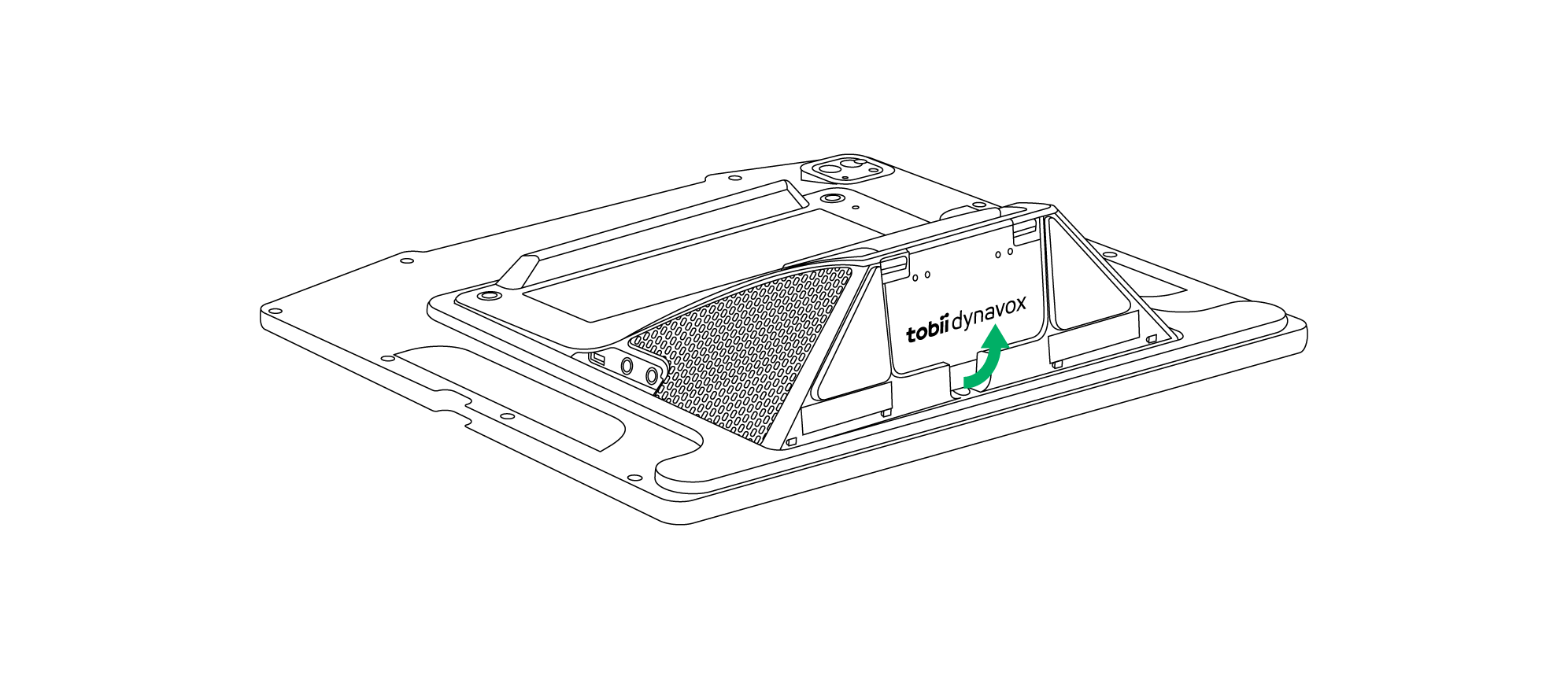
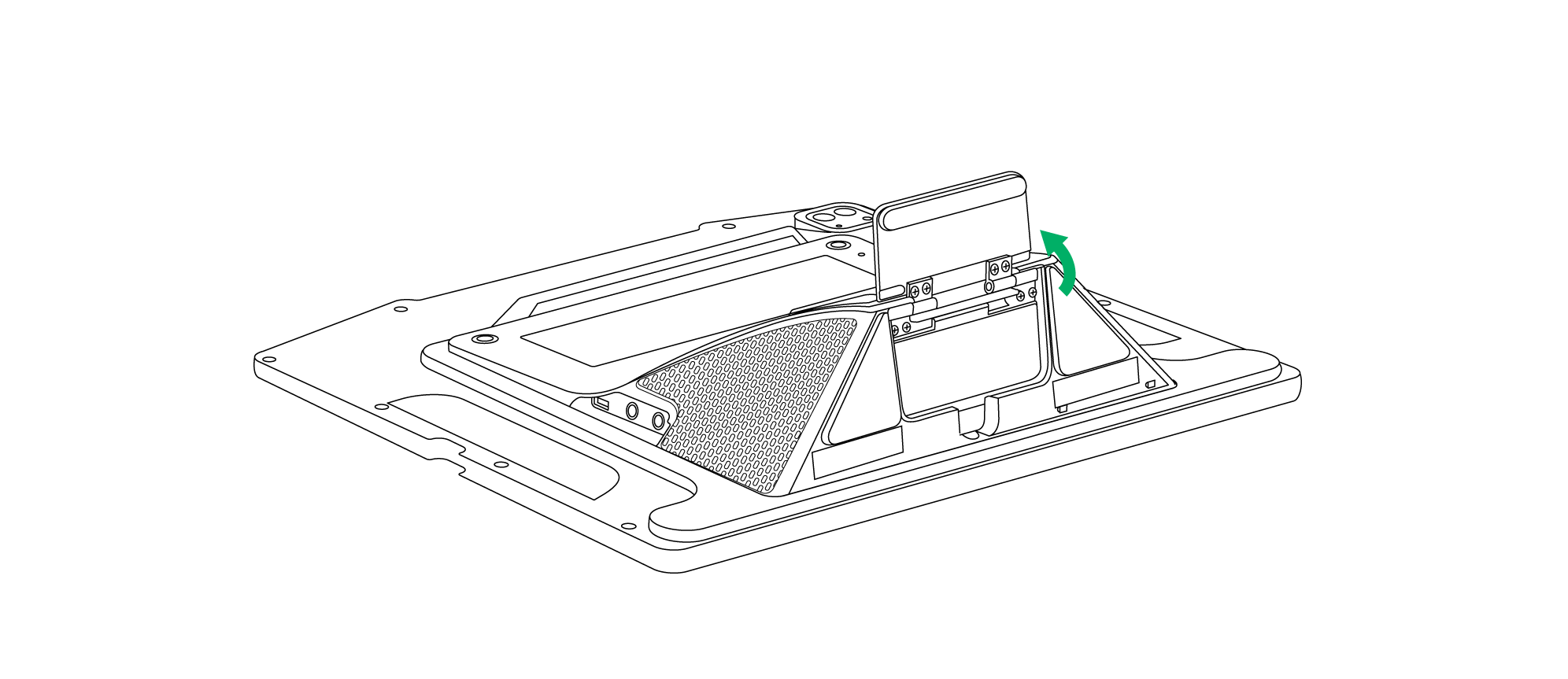
Ierīcei TD Pilot ir iebūvēts regulējams statīvs, kas ļauj lietotājam novietot TD Pilot ierīci dažādās pozīcijās, lai nodrošinātu vislabāko iespējamo Eye tracking.
Lai izmantotu regulējamo statīvu, rīkojieties saskaņā ar šiem norādījumiem:
1 | Izvelciet regulējamo statīvu no tā vietas ierīces apakšā. | |
|
| |
Regulējamais statīvs ir salocīts zem ierīces apakšdaļas. | Pagrieziet regulējamo statīvu vēlamajā pozīcijā. | |
2 | Izvēlieties, kādā pozīcijā izmantot regulējamo statīvu. | |
|
| |
Novietojiet TD Pilot vertikālā stāvoklī. | Noregulējiet regulējama statīva leņķi, lai TD Pilot būtu pareizi novietots attiecībā pret lietotāju. | |


Partnera loga izmantošana
Partnera loga saturs atspoguļos ziņojumu loga saturu lietotnē TD Snap® vai TD Talk. Lai nodrošinātu privātumu, lietotājs var ieslēgt vai izslēgt partnera logu no TD Snap® vai TD Talk.
Ir arī citas partnera loga opcijas, kuras var ieslēgt vai izslēgt, piemēram, opcijas “Rādīt tekstu runāšanas laikā” un “Pievienot daudzpunkti rakstīšanas laikā”.
Skaļuma regulēšana
Lai regulētu skaļumu, izmantojiet iPadOS ierīces pogas “Palielināt skaļumu” un “Samazināt skaļumu”.
Skaļuma regulēšanu varat veikt arī savā Tobii Dynavox komunikācijas programmatūrā.
Lietotnē TD Talk lietotājam jāizmanto skaļuma regulatori iPadOS vadības centrā.
Ierīces atiestatīšana
Lai atjaunotu ierīces rūpnīcas iestatījumus, skatiet šo informāciju:
Valoda | Saite |
Angļu | |
Vācu | |
Franču | |
Spāņu | |
Holandiešu | |
Zviedru | |
Norvēģu | |
Dāņu | |
Vienkāršotā ķīniešu | |
Japāņu | |
Itāļu | |
Somu | |
Arābu | |
Bulgāru |