Bruke enheten
Konfigurering av TD Pilot-enheten krever ingen ferdigheter annet enn å kunne lese og bruke hendene i de mange trinnene. Følg denne brukerveiledningen og Kom i gang-veiledningen.
Minimumskrav til IT og system
Generelt
TD Pilot er et programvarebasert medisinsk utstyrssystem som består av dedikert maskinvare og en integrert databehandlingsplattform. For at TD Pilot skal fungere bra, må det brukes i det systemmiljøet som er angitt av produsenten. Bruk utenfor disse angitte forholdene kan føre til redusert ytelse eller tap av funksjonalitet.
Maskinvaremiljø
TD Pilot leveres som et komplett system bestående av produsentgodkjente maskinvarekomponenter, inkludert en integrert iPad-basert databehandlingsplattform og maskinvare for øyestyring. Det kreves ingen ekstra ekstern maskinvare for det tiltenkte bruksområdet av TD Pilot.
Maskinvaren som leveres av produsenten, er konfigurert og testet for å støtte det installerte operativsystemet og enhetsprogramvaren. Det skal kun brukes maskinvarekomponenter som er levert eller godkjent av produsenten sammen med TD Pilot.
Operativsystem og programvaremiljø
TD Pilotkjører på en iPadOS-plattform som støttes. Operativsystemversjonen og systemkonfigurasjonen kontrolleres og valideres av produsenten som en del av systemetTD Pilot.
Det skal kun installeres eller brukes programvare, konfigurasjoner og kompatible tredjepartsprogrammer som er godkjent av produsenten. Installasjon av programvare som ikke støttes, endring av systeminnstillinger eller bruk av operativsystemversjoner som ikke støttes, kan påvirke enhetens ytelse og anbefales ikke.
IT-nettverksmiljø
Nettverkstilkobling er ikke nødvendig for enhetens primære kommunikasjonsfunksjonalitet.
Hvis det benyttes nettverkstilkobling (for eksempel til programvareoppdateringer, lisensadministrasjon, skybaserte tjenester eller fjernsupport), bør enheten være koblet til et stabilt, standard TCP/IP-nettverk. Nettverkets tilgjengelighet og ytelse kan påvirke disse valgfrie funksjonene.
IT-sikkerhet og tilgangskontroll
Enheten benytter sikkerhetsmekanismene i det underliggende operativsystemet for å sikre systemintegritet og databeskyttelse.
Tilgang til enheten bør begrenses til autoriserte brukere ved hjelp av tilgjengelige mekanismer for tilgangskontroll på enhetsnivå. Brukere bør følge generelle retningslinjer for enhetssikkerhet, blant annet ved å opprettholde systemtilgangskontroll og installere programvareoppdateringer fra produsenten når disse blir tilgjengelige.
Slik starter du enheten
Start TD Pilot på følgende måte:
- Trykk på strømknappen på baksiden av TD Pilot. (Posisjon 9 i )
TD Pilot vil automatisk starte opp når du lader enheten hvis den er TD Pilot av.
Når du har startet enheten, lyser strøm-LED-lampen rødt eller blinker blått eller grønt.
For eksempel lyser den blått når den lades, men IKKE er slått på. Hvis LED-lampen BLINKER (hvilken som helst farge) er TD Pilot PÅ. Ellers er den AV.
For mer informasjon om LED-atferd, se Betydning av Status-LED.
Slik slår du enheten av
IPadOS-enheten ogTD Pilot Base slås av hver for seg. TD Pilot Base kan bare slås av med av-/på-knappen.
Vanligvis trenger iPadOS-enheten aldri å slås av, akkurat som en mobiltelefon. Når skjermen er låst, varer iPadOS-enhetens batteri i flere dager uten lading.
Du kan slå av TD Pilot Base ved å trykke på og holde inne av-/på-knappen (posisjon 9 i ) i 3 sekunder. Hvis tilbehøret av en eller annen grunn krasjer eller ikke reagerer, holder du inne av-/på-knappen i 10 sekunder for å fremtvinge en avslutning.
Første oppstart
Når du starter TD Pilot for første gang, må du gå gjennom Apples Out-of-box experience. På slutten av konfigureringen installeres TD Pilot-spesifikke apper på Apple iPadOS-enheten. Hele konfigureringsprosessen tar vanligvis 10–15 minutter.
Konfigurering av tilgang med øyestyring
Hvis aktuelt
Gjør IKKE aktiver iPadOS øyestyringsinnstillinger under Innstillinger/ Tilgjengelighet/Øyestyring. Det vil forstyrre TD Pilot øyestyring.
Konfigurering av iPadOS for tilgang med øyestyring
Trinn | Filplassering | Handling |
1 | Velg Innstillinger | |
2 | På venstre side | Velg Face ID og passord.
|
3 | På høyre side | Slå PÅ USB-tilbehør under TILLAT TILGANG NÅR LÅST.
|
4 | På venstre side | Velg Startskjerm og forankring. |
5 | På høyre side | Velg Bruk store appikoner under APPIKONER. |
6 | På venstre side | Velg Skjerm og lysstyrke. |
7 | På høyre side | Velg Mørk under UTSEENDE. |
8 | Velg tekststørrelse. | |
9 | Flytt glidebryteren for tekststørrelse helt til høyre.
| |
10 | På venstre side | Velg Skjerm og lysstyrke. |
11 | På høyre side | Velg visning.
|
12 | Velg Zoomet. | |
13 | Velg Angi. | |
14 | Velg Bruk Zoomet i popupmenyen. | |
15 | På venstre side | Velg Generelt. |
16 | Velg slå av. | |
17 | Trykk på av-/på-knappen på iPadOS-enheten for å starte den på nytt. (Posisjon 6 på ). | |
 (i iPadOS).
 Ikke tilgjengelig på administrerte enheter.
Konfigurere AssistiveTouch
AssistiveTouch er designet for personer som har vanskeligheter med å berøre skjermen. I AssistiveTouch-menyen kan du bruke «berøringsfunksjoner», for eksempel trykke og bla, ved å bruke blikket. Der finner du også snarveier som kan brukes med blikket, til ting som startskjermen og App Switcher, som man vanligvis bruker bevegelser for å åpne. AssistiveTouch brukes for tilgang med blikket i alle iOS-apper, unntatt TD-kommunikasjonsapper som TD Snap® og TD Talk.
AssistiveTouch er ikke ment å brukes til TD Snap® og TD Talk. Appene TD Snap® og TD Talk gir mulighet for blikkpeking uten at AssistiveTouch er aktivert.
Trinn | Filplassering | Handling |
1 | Velg Innstillinger | |
2 | På venstre side | Velg Tilgjengelighet. |
3 | På høyre side | Velg Berøring under FYSISK OG MOTORIKK. |
4 | Velg AssistiveTouch. | |
5 | Slå PÅ AssistiveTouch.
Du vil se pekeren, som viser hvor blikket ditt er. Menyknappen for AssistiveTouch vises til høyre på skjermen.
| |
6 | Dra menyknappen for AssistiveTouch til den øverste tredjedelen av skjermen på høyre side. | |
Tilpasse AssistiveTouch-menyen
Trinn | Filplassering | Handling |
1 | Velg Innstillinger | |
2 | På venstre side | Velg Tilgjengelighet. |
3 | På høyre side | Velg Berøring under FYSISK OG MOTORIKK. |
4 | Velg AssistiveTouch. | |
5 | VelgTilpass meny på øverste nivå. | |
6 | Velg + for å endre antall ikoner til 8. | |
7 | Velg Varslingssenter. | |
8 | Sveip til bunnen av listen. | |
9 | Velg Pause på/av / Gjenoppta dveling. | |
10 | Trykk hvor som helst utenfor listen for å lukke den. | |
11 | Velg Håndbevegelser-knappen. | |
12 | Sveip til Flytt meny. | |
13 | Velg Flytt meny. | |
14 | Trykk hvor som helst utenfor listen for å lukke den. | |
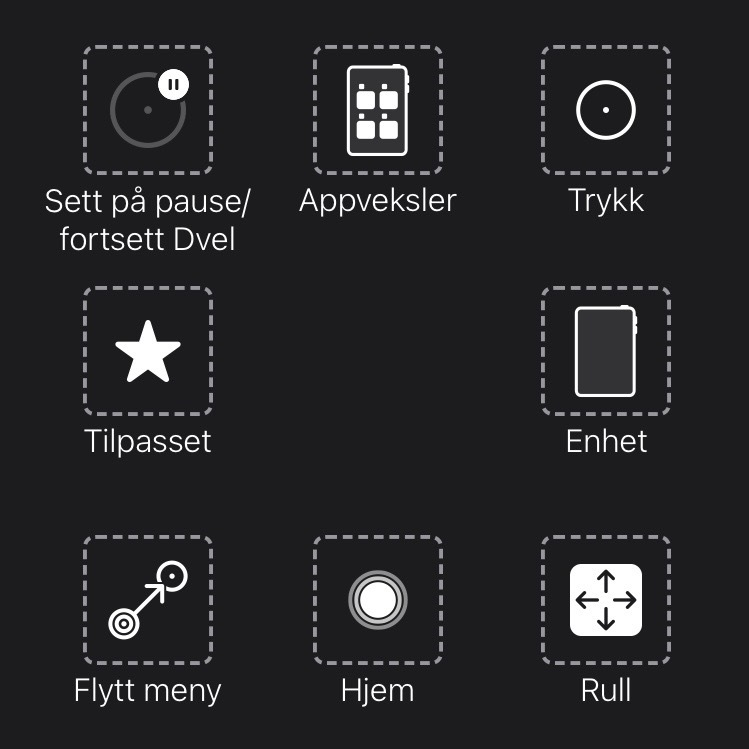
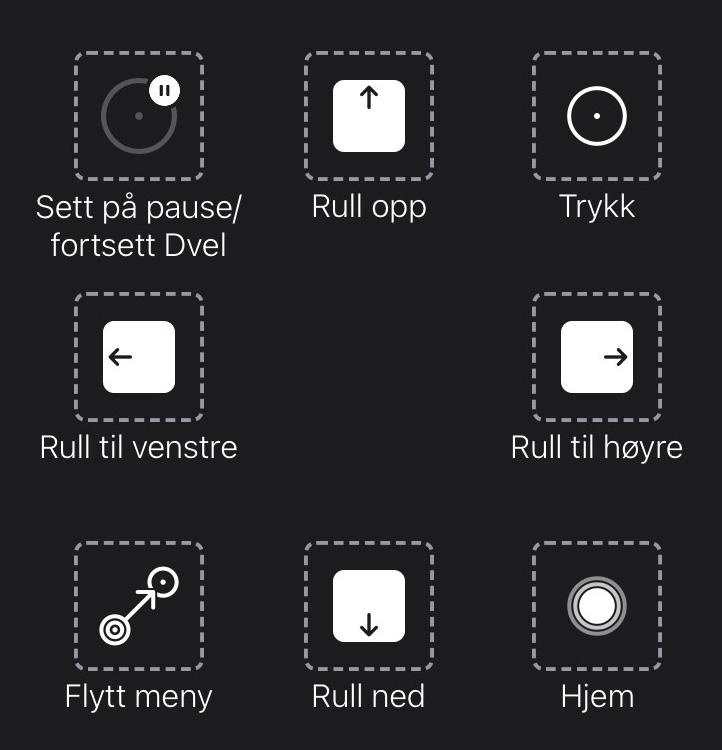
15 | Fortsett å redigere menyikonene til menyen er som dette: | |
|
|
AssistiveTouch-meny for TD Talk | AssistiveTouch-meny for TD Snap |
Konfigurere dvelekontroll
Trinn | Filplassering | Handling |
1 | Velg Innstillinger | |
2 | På venstre side | Velg Tilgjengelighet. |
3 | På høyre side | Velg Berøring under FYSISK OG MOTORIKK. |
4 | Velg AssistiveTouch. | |
5 | Sveip til Dvelekontroll. | |
6 | Slå PÅ Dvelekontroll. | |
7 | Sveip til bunnen. | |
8 | Velg- (minustegn) ved siden av Sekunder for å endre dvelestiden til 1,5 sekunder.
| |
9 | Sveip opp fra midten nederst på skjermen for å gå til Startskjermen. | |
Vekke og låse opp din enhet
Din TD Pilot våkner automatisk når øyestyringsenheten oppdager øynene dine. Lås opp TD Pilot ved å velge AssistiveTouch-knappen og deretter Hjem.
Prøv det nå:
- Trykk på av-/på-knappen på iPadOS-enheten (posisjon 6 i ) for å låse TD Pilot.
- Se på skjermen i noen øyeblikk.
- TD Pilot vil våkne og vise låseskjermen.
- Trykk eller bruk øynene for å velge menyknappen for AssistiveTouch.
- Velg Hjem.
Hvis du ønsker ekstra sikkerhet på enheten din, anbefaler vi å bruke Face ID. Med Face ID kan man låse opp sin TD Pilot uten å angi et passord hver gang.
Konfigurer Face ID i iPadOS-innstillinger> Face ID og passord.
Bruke apper med AssistiveTouch (om relevant)
Når du er klar for å gå utenfor kommunikasjonsprogrammet, bruker du AssistiveTouch for å få tilgang til de andre appene på iPad-en din. Innstillingene og adferden for øyestyring i AssistiveTouch er forskjellige fra de i kommunikasjonsprogrammet, så kan hende du må justere på innstillingene i iPad-ens operativsystem.
|
|
AssistiveTouch-menyen for TD Talk | AssistiveTouch-menyen for TD Snap® |
AssistiveTouch-menyen er et navigasjonsverktøy som er tilgjengelig med øyestyring, som gjør at du kan trykke, justere volumet, bytte mellom apper og mer ved hjelp av øynene dine.
Ta en titt på kortene om justering av øyestyringen hvis du opplever utfordringer med bruken av AssistiveTouch.
Slik går du inn på AssistiveTouch-menyen
TD Talk
- Fokuser blikket nedenfor skjermen, i midten av øyestyringsenheten eller området til øyestyringsenheten.
-knappen ( AssistiveTouch) vil bli synlig i delen nederst i midten av skjermen.
- Velg
 -knappen ( AssistiveTouch) vil bli synlig på skjermen.
- Velg -knappen ( AssistiveTouch) for å åpne AssistiveTouch-menyen.
TD Snap
- Velg Kontrollpanel-knappen i verktøylinjen.
- Velg Øyestyring (iOS)-knappen.
- Velg Start AssistiveTouch-knappen.
- -knappen ( AssistiveTouch) vil bli synlig på skjermen.
- Velg -knappen ( AssistiveTouch) for å åpne AssistiveTouch-menyen.
Ta en pause når du trenger det
Sett øyestyringen på pause når du skal lese eller hvile, og gjenoppta øyestyringen når du vil.
- Åpne AssistiveTouch-menyen.
- For mer informasjon, se Slik går du inn på AssistiveTouch-menyen
- Velg Sett fokusering på pause for å stanse øyestyringen midlertidig.
Gjenta trinnene for å gjenoppta øyestyringen.
Bruke enheten med øynene dine
Trykk og skroll er tilgjengelig i AssistiveTouch-menyen på øverste nivå. Andre berøringsbevegelser, slik som hold og dra, langt trykk og dobbelttrykk finner du under Tilpasset i AssistiveTouch-menyen.
For å rulle
- Gå til AssistiveTouch-menyen.
- For mer informasjon, se Slik går du inn på AssistiveTouch-menyen
- Avhengig av kommunikasjonsprogrammet:
For TD Talk: | For TD Snap: |
|---|---|
|
|
AssistiveTouch går tilbake til trykk etter at du har utført en annen handling slik som pause eller skroll. Du kan endre handlingen den går tilbake til, eller fjerne den helt, i: iPad OS Settings > Accessibility > Touch > AssistiveTouch > Fallback Action.
Flytte AssistiveTouch-knappen
Du kan måtte flytte AssistiveTouch-knappen rundt på skjermen for at den ikke skal være i veien.
- Gå til AssistiveTouch-menyen.
- For mer informasjon, se Slik går du inn på AssistiveTouch-menyen
- Velg Flytt meny i AssistiveTouch-menyen
- Fest deretter blikket på skjermen der du ønsker at AssistiveTouch-menyen skal være.
Velge passende apper
Still deg selv disse spørsmålene når du vurderer hvilke apper du skal bruke med øyestyring:
- Har du ferdighetene (f.eks. trykk, skroll, langt trykk) du trenger for å bruke appen?
- Hvis du ikke har de nødvendige ferdighetene, er appen fin til å øve og bygge ferdigheter med?
- Er appen av høy interesse? Når du er motivert, er det mer sannsynlig at du vil jobbe hardere og ikke gi deg i møte med apper som er vanskelige å navigere.
- Er det innstillinger i iPad OS eller TD CoPilot som kan bidra til å gjøre appen mer tilgjengelig med øyestyring? For mer informasjon, se Justering av øyestyringen.
- Kan du konfigurere innstillingene i appen for å imøtekomme dine nåværende ferdigheter? Dette kan inkludere å endre fra stående til liggende format, endre på responstiden eller timeout-innstillinger i spill, erstatte komplekse handlinger (velg og dra) med enklere handlinger (velg) eller visning av færre valg på skjermen.
Bruk av øyestyring
Hvis aktuelt
TD Pilot-enhetene fungerer med presisjon uavhengig av briller, kontaktlinser, øyenfarge eller lysforhold. Eye tracking lar deg kontrollere iPad med øynene ved å bruke noen av AssistiveTouch-applikasjoner. Med AssistiveTouch kan du samhandle med apper, samtidig som det hjelper deg med å finjustere øyestyringsopplevelsen gjennom en rekke innstillinger.
Plassering
Forbered brukeren på å begynne å bruke øyestyring ved å plassere dem komfortabelt. Hvis de bruker briller, må du sørge for at de har dem på og at brilleglassene er rene.
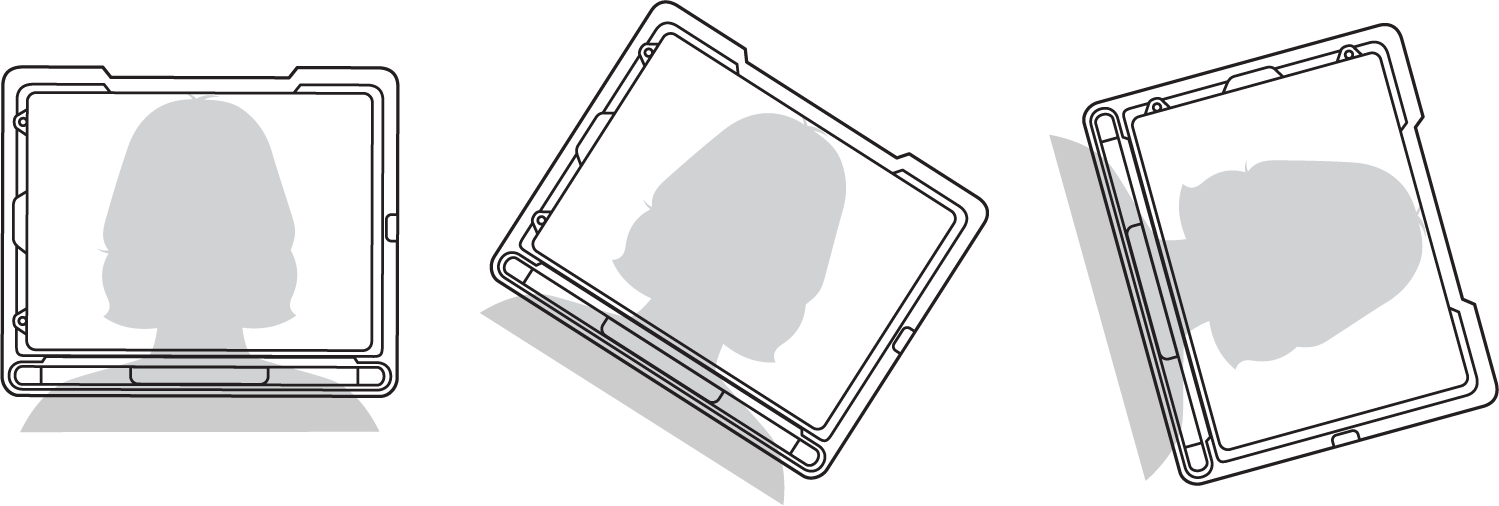
Plasser TD Pilot på monteringssystemet eller en stabil overflate foran brukeren, på eller litt under øyehøyden deres på omtrent 65 cm.
Hvis hodet heller mot venstre eller høyre, tilpasser du TD Pilot etter det. Det er viktig at vinkelen på skjermoverflaten er lik som vinkelen til brukerens ansikt.
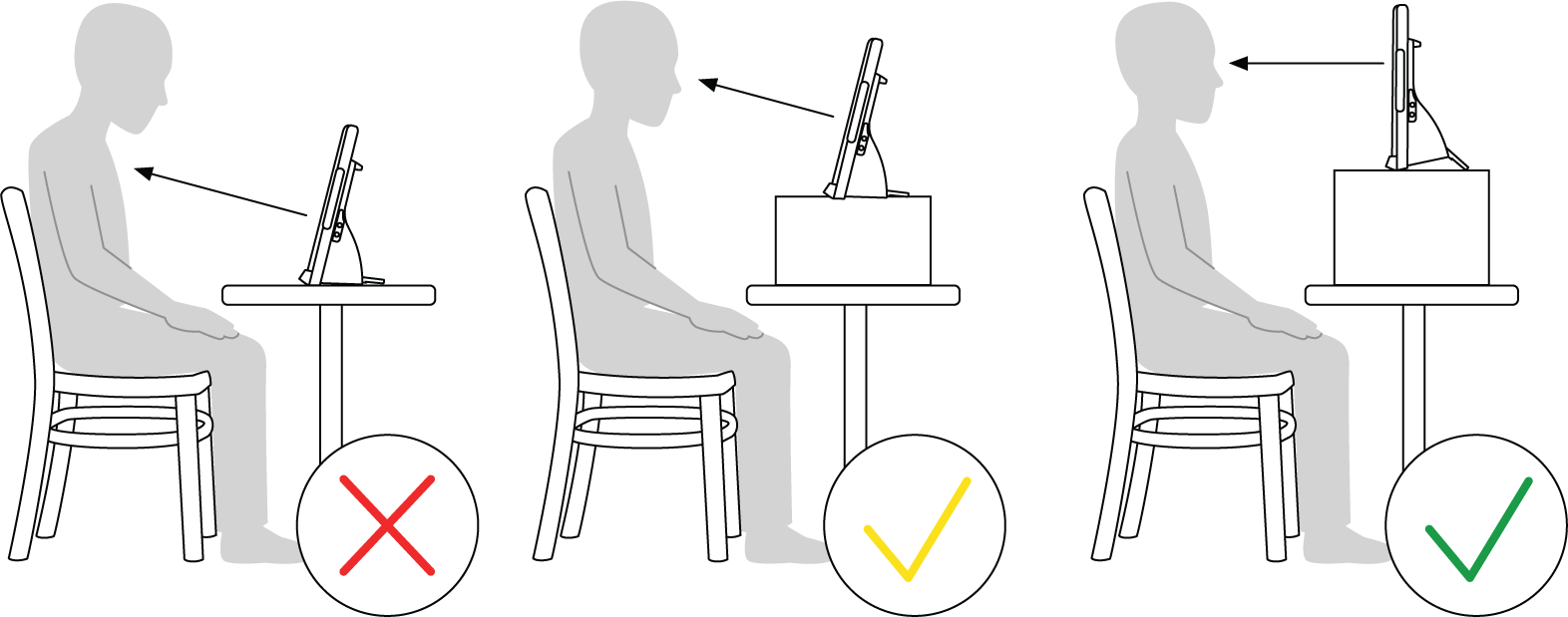
De fleste brukere må sette TD Pilot høyere enn bordoverflaten når de sitter ved et bord eller et skrivebord.
Du må kanskje justere enhetens posisjon under kalibreringstrinnene. Se Kalibrering .
Alltid juster enheten for å passe til brukeren, ikke motsatt.
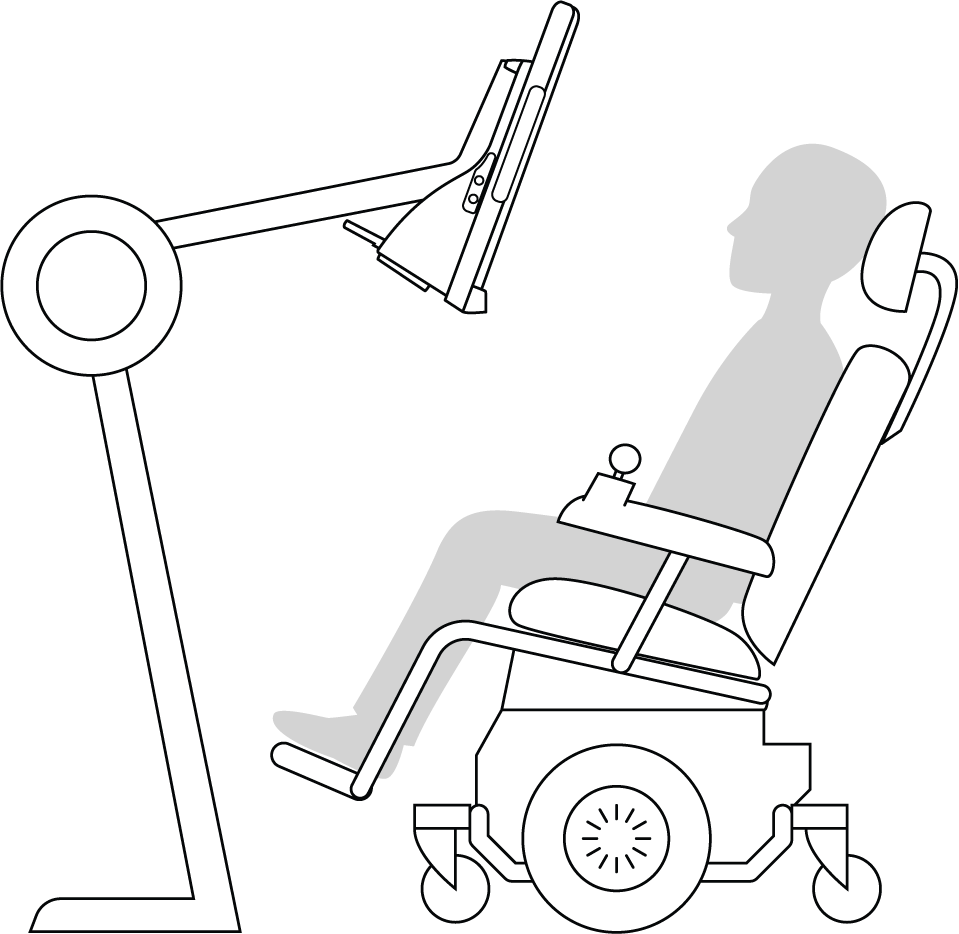
Et monteringssystem er det beste alternativet for en presis posisjonering av enheten, og kan lett justeres ved behov. Det finnes flere monteringsalternativer, inkludert gulvfester, skrivebordsfester og rullestolfester. Besøkwww.TobiiDynavox.com eller kontakt Tobii Dynavox' lokale partner.
Tips for utendørs bruk
Her får du noen tips for at øyestyringsenheten skal fungere bedre utendørs, spesielt i sterkt sollys
- Det kan være gunstig å kalibrere på nytt til forskjellige tider av døgnet på grunn av miljøendringer som endring i omgivelseslys, eller hvis man har vært utendørs og flytter seg inn.
- Bruk en caps eller lignende for å få skygge på øynene. Dette vil forbedre øyestyringsenhetens ytelse kraftig.
- For beste mulige øyestyringsfunksjon, unngå direkte sollys mot øyestyringsenheten.
TD Pilot kan bli overopphetet hvis den står i direkte sollys på en varm dag.
Sporingsboks
TD Pilot gir stor frihet til hodebevegelser. Når TD Pilot er kalibrert riktig og plassert foran brukeren, er det ikke nødvendig med ytterligere justeringer.
TD Pilot produserer en styringsboks i en størrelse som er bransjeledende. Den har omtrent følgende mål: 30 cm × 20 cm × 20 cm (bredde × høyde × dybde). Sporingsboksen er en usynlig boks plassert ca. 60 cm rett ut fra et punkt like over midten av skjermen.
Med sine 70 cm gir TD Pilot frihet til å bevege hodet sideveis i et område på ca. 50 x 36 cm eller 35 x 30 cm avhengig av hvilken øyestyringsenhet TD Pilot er utstyrt med. For mer informasjon, se Tekniske spesifikasjoner.
Brukeren må har minst ett øye i sporingsboksen hele tiden for å bli sporet riktig av øyestyringen.
Styringsstatus
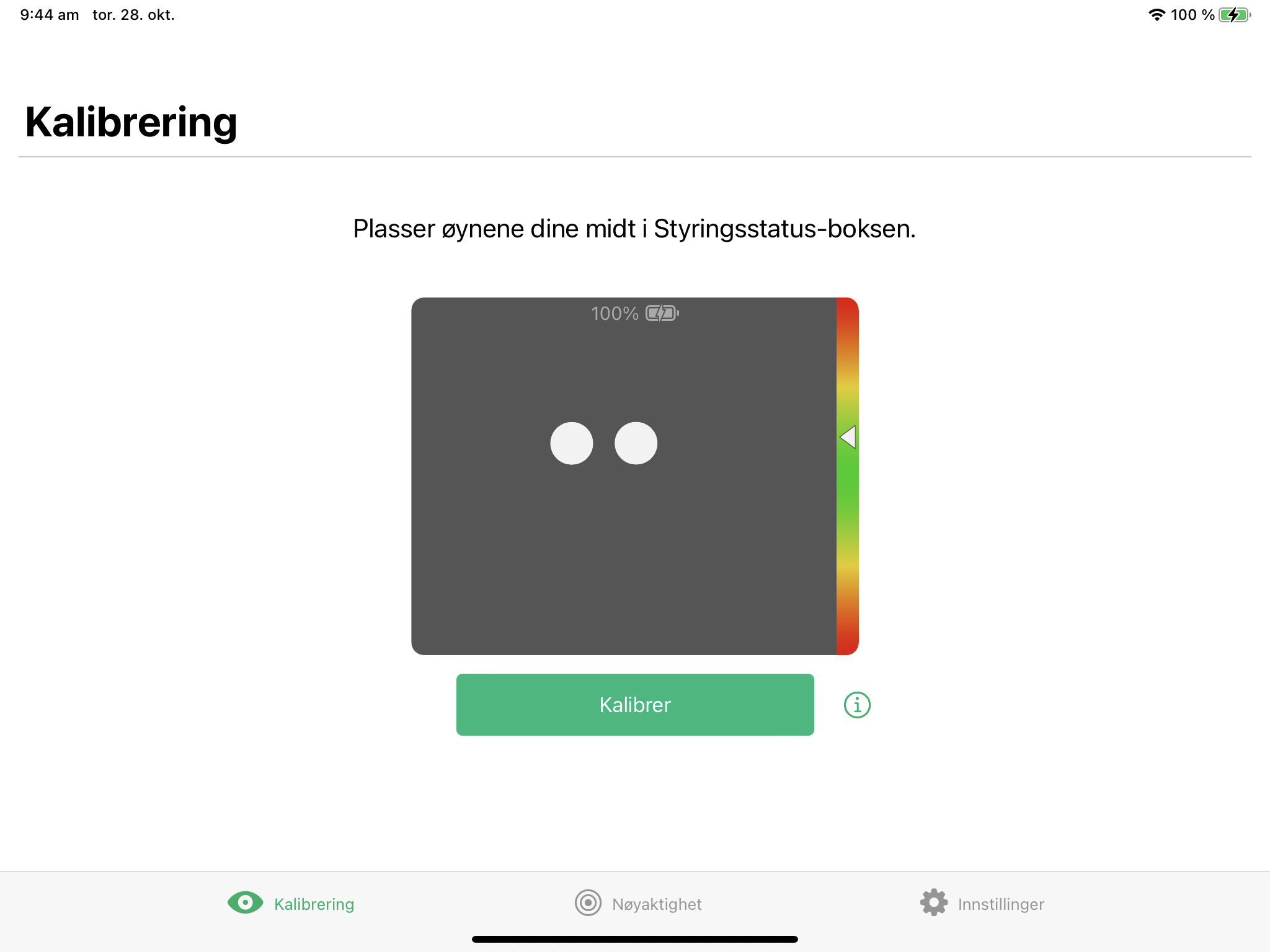
Styringsstatus-funksjonen brukes for å sjekke om brukeren er riktig plassert foran øyestyringsenheten.
- Øyeindikatorene, de to (2) hvite prikkene – representerer brukerens øyne og hvordan de er plassert mot skjermen. For optimal plassering bør de øyeindikatorene være i midten av det sorte området.
- Fargesøylen til høyre, med den hvite pilen - Hvor langt unna, eller nærme, brukeren er plassert fra skjermen.
- If the white arrow is in the middle of the green area of the bar, the user is at the optimal distance from the screen.
- If the arrow is on the lower part of the bar — move the user closer.
- If the arrow is on the upper part of the bar — move the user farther away from the device.
- Velg en av de følgende metodene for å få tilgang til styringsstatusen:
- Velg Styringsstatus-knappen, posisjon 13 på , på enheten.
- Åpne TD CoPilot-appen ved å velge TD CoPilot
 -ikonet.
 - Plasser brukeren riktig.
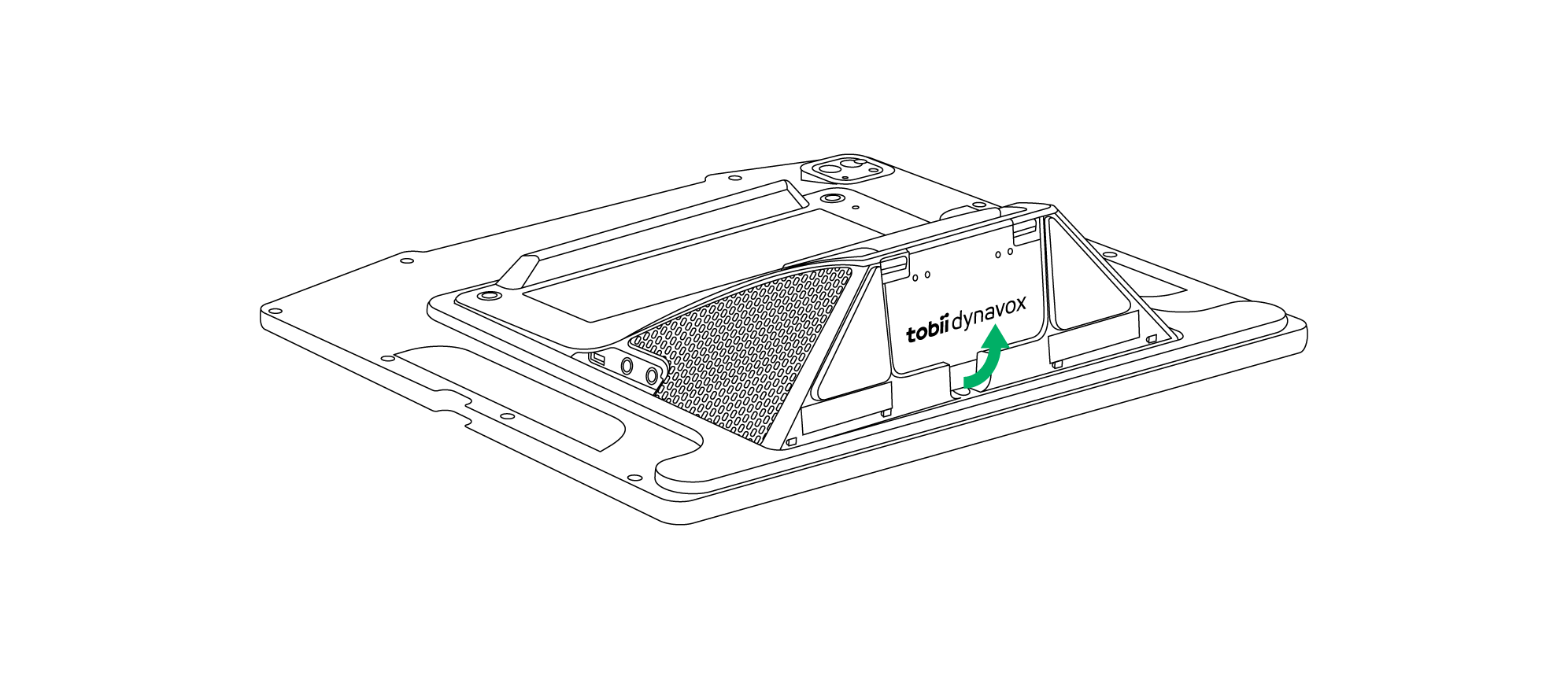
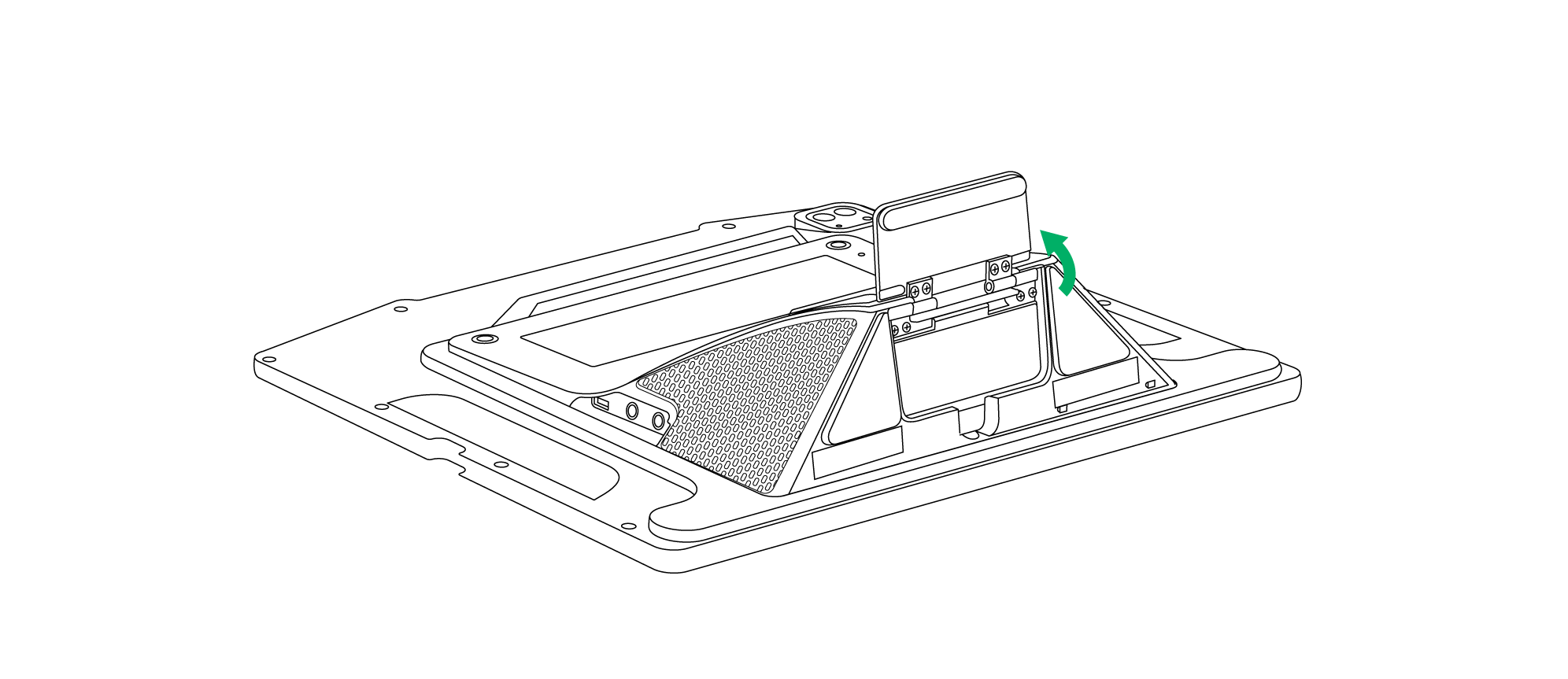
Bruke det justerbare stativet
TD Pilot har et justerbart stativ som tilbehør, som gjør at brukeren kan plassere TD Pilot-enheten i flere stillinger for best mulig Eye tracking.
Følg disse instruksjonene for å bruke det justerbare stativet:
1 | Trekk ut det justerbare stativet fra posisjonen i bunnen av enheten. | |
|
| |
Det justerbare stativet er sammenfoldet under bunnen av enheten. | Roter det justerbare ut til ønsket posisjon. | |
2 | Velg hvilken posisjon det justerbare stativet skal brukes i. | |
|
| |
Plasser TD Pilot så det står oppreist. | Juster det justerbare stativets vinkel for å tilpasse TD Pilot godt til brukeren. | |


Bruk av partnervinduet
Partnervinduet vil speile meldingsvinduet i TD Snap® eller TD Talk. For mer privatliv kan brukeren skru partnervinduet av/på fra inne i TD Snap® eller TD Talk.
Det finnes også andre alternativer for partnervinduer som kan slås av/på, for eksempel alternativer for Vis tekst mens du snakker og å legge til ellipser mens du skriver.
Justering av volumet
For å justere volumet bruker du Volum opp-knappen og Volum ned-knappen på iPadOS-enheten.
Volumet kan også justeres i din Tobii Dynavox kommunikasjonsprogramvare.
I TD Talk må brukeren bruke volumkontrollene i kontrollsenteret på iPadOS.
Tilbakestille enheten
For å gjenopprette enheten til fabrikkinnstillinger, se følgende informasjon:
Språk | Lenke |
Norwegian | |
Tysk | |
Fransk | |
Spansk | |
Nederlandsk | |
Svensk | |
Norsk | |
Dansk | |
Forenklet kinesisk | |
Japansk | |
Italiensk | |
Finsk | |
Arabisk | |
Bulgarsk |