Korzystanie z urządzenia
Aby skonfigurować urządzenie TD Pilot, nie są potrzebne żadne umiejętności poza czytaniem i posługiwaniem się rękami na wielu etapach. Postępuj zgodnie z niniejszą instrukcją obsługi oraz przewodnikiem dla początkujących.
Minimalne wymagania IT i systemowe
Ogólne
TD Pilot jest opartym na oprogramowaniu systemem wyrobów medycznych, który obejmuje dedykowany sprzęt oraz zintegrowaną platformę obliczeniową. Aby urządzenie TD Pilot działało poprawnie, należy go używać w środowisku systemowym określonym przez producenta. Używanie urządzenia w warunkach innych niż określone może spowodować spadek wydajności lub utratę funkcjonalności.
Środowisko sprzętowe
Urządzenie TD Pilot jest dostarczane jako kompletny system składający się z zatwierdzonych przez producenta komponentów sprzętowych, w tym zintegrowanej platformy obliczeniowej opartej na iPadzie oraz sprzętu do śledzenia ruchu gałek ocznych. Do realizacji celu przewidzianego dla urządzenia TD Pilot nie jest wymagany żaden dodatkowy sprzęt komputerowy.
Sprzęt dostarczony przez producenta jest skonfigurowany i przetestowany pod kątem zgodności z zainstalowanym systemem operacyjnym i oprogramowaniem urządzenia. W urządzeniuTD Pilot należy stosować wyłącznie elementy sprzętowe dostarczone lub zatwierdzone przez producenta.
Środowisko systemu operacyjnego i oprogramowania
UrządzenieTD Pilotdziała na obsługiwanej platformie iPadOS. Wersja systemu operacyjnego oraz konfiguracja systemu są sprawdzane i zatwierdzane przez producenta w ramach systemuTD Pilot.
Należy instalować lub używać wyłącznie oprogramowania, konfiguracji zatwierdzonych przez producenta oraz kompatybilnych aplikacji innych producentów. Instalowanie oprogramowania, które nie jest obsługiwane, zmiana ustawień systemowych lub korzystanie z nieobsługiwanych wersji systemu operacyjnego może negatywnie wpłynąć na działanie urządzenia i nie jest zalecane.
Środowisko sieciowe IT
Do podstawowego działania komunikacyjnego urządzenia nie jest wymagane połączenie sieciowe.
Jeśli korzysta się z połączenia sieciowego (na przykład w celu aktualizacji oprogramowania, zarządzania licencjami, korzystania z usług w chmurze lub zdalnego wsparcia technicznego), urządzenie powinno być podłączone do stabilnej standardowej sieci TCP/IP. Na działanie tych opcjonalnych funkcji może mieć wpływ dostępność sieci i jej wydajność.
Bezpieczeństwo IT i kontrola dostępu
Urządzenie wykorzystuje mechanizmy zabezpieczeń zapewniane przez system operacyjny, aby zapewniać integralność systemu i ochronę danych.
Dostęp do urządzenia powinien być ograniczony wyłącznie do uprawnionych użytkowników za pomocą dostępnych mechanizmów kontroli dostępu na poziomie urządzenia. Użytkownicy powinni przestrzegać ogólnych zasad dotyczących bezpieczeństwa urządzeń, w tym dbać o odpowiednie zabezpieczenia dostępu do systemu oraz instalować aktualizacje oprogramowania udostępniane przez producenta, gdy tylko są one dostępne.
Uruchamianie urządzenia
Uruchamiać urządzenieTD Pilot w następujący sposób:
- Nacisnąć przycisk zasilania znajdujący się z tyłu urządzeniaTD Pilot. (Pozycja 9 na )
Urządzenie TD Pilot uruchomi się automatycznie podczas ładowania, jeśli TD Pilot będzie wyłączone.
Po uruchomieniu urządzenia dioda LED zasilania będzie świecić na czerwono lub migać na niebiesko lub zielono.
Na przykład nieprzerwane niebieskie światło oznacza, że urządzenie się ładuje, ale NIE jest włączone. Jeśli dioda LED miga (w dowolnym kolorze), oznacza to, że urządzenie TD Pilot jest włączone. W przeciwnym razie jest wyłączone.
Więcej informacji na temat działania diod LED można znaleźć w Działanie diody LED stanu.
Wyłączanie urządzenia
Urządzenie z systemem iPadOS i TD Pilot Base wyłączają się niezależnie od siebie. Urządzenie TD Pilot Base można wyłączyć wyłącznie za pomocą przycisku zasilania.
Zazwyczaj urządzenia z systemem iPadOS nie trzeba wyłączać, podobnie jak w przypadku telefonu komórkowego. Gdy ekran jest zablokowany, akumulator urządzenia z systemem iPadOS wystarcza na kilka dni bez ładowania.
Aby wyłączyć urządzenieTD Pilot Base, nacisnąć i przytrzymać przycisk zasilania (pozycja 9 na ) przez 3 sekundy. Jeśli z jakiegoś powodu urządzenie przestanie działać lub nie będzie reagowało, przytrzymać przycisk zasilania przez 10 sekund, aby wymusić wyłączenie.
Pierwsze uruchomienie
Przy pierwszym uruchomieniu urządzenia TD Pilot konieczne jest przejście przez proces konfiguracji początkowej Apple. Po zakończeniu konfiguracji urządzenia TD Pilot określone aplikacje zostaną zainstalowane na urządzeniu z systemem Apple iPadOS. Cały proces konfiguracji zajmuje od 10 do 15 minut.
Konfiguracja dostępu do sterowania wzrokowego
Jeśli dotyczy
NIE należy włączać ustawień śledzenia ruchu gałek ocznych w systemie iPadOS, przechodząc do sekcji Ustawienia/Dostępność / Śledzenie ruchu gałek ocznych. Będzie to zakłócać działanie systemu TD Pilot Eye Tracking.
Konfiguracja systemu iPadOS pod kątem funkcji Gaze Access
Krok | Lokalizacja | Akcja |
1 | Wybierz opcję „Ustawienia” | |
2 | Po lewej stronie | Wybrać opcję Identyfikator Face ID i kod dostępu.
|
3 | Po prawej stronie | W sekcji ZEZWÓL NA DOSTĘP PRZY ZABLOKOWANYM URZĄDZENIU włączyć opcję Akcesoria USB.
|
4 | Po lewej stronie | Wybrać opcję Ekran główny i stacja dokująca. |
5 | Po prawej stronie | Wybrać opcję Użyj dużych ikon aplikacji w sekcji IKONY APLIKACJI. |
6 | Po lewej stronie | Wybrać opcję Wyświetlacz i jasność. |
7 | Po prawej stronie | Wybrać opcję Ciemny w sekcji WYGLĄD. |
8 | Wybrać opcję Rozmiar tekstu. | |
9 | Przesunąć suwak Rozmiar tekstu maksymalnie w prawo.
| |
10 | Po lewej stronie | Wybrać opcję Wyświetlacz i jasność. |
11 | Po prawej stronie | Wybrać opcję Widok.
|
12 | Wybrać opcję Powiększone. | |
13 | Wybrać opcję Ustaw. | |
14 | W oknie podręcznym wybrać opcję Użyj powiększenia. | |
15 | Po lewej stronie | Wybrać opcję Ogólne. |
16 | Wybrać opcję Zamknij | |
17 | Nacisnąć przycisk zasilania na urządzeniu z systemem iPadOS, aby je zrestartować. (Pozycja 6 na ). | |
 (w systemie iPadOS).
 Ta funkcja nie jest dostępna na urządzeniach finansowanych/zarządzanych.
Konfiguracja AssistiveTouch
Funkcja AssistiveTouch została stworzona z myślą o osobach, które mają trudności z obsługą ekranu dotykowego. Menu AssistiveTouch umożliwia wykonywanie funkcji „dotykowych”, takich jak dotykanie i przewijanie, przy użyciu wzroku. Zapewnia również dostępne dla wzroku skróty do opcji takich jak ekran główny i aplikacja App Switcher zwykle dostępne za pomocą gestów. AssistiveTouch służy do sterowania wzrokiem we wszystkich aplikacjach na iOS, z wyjątkiem aplikacji komunikacyjnych TD, w tymTD Snap® i TD Talk.
AssistiveTouch nie jest przeznaczone doTD Snap® i TD Talk. Aplikacje TD Snap® orazTD Talk umożliwiają sterowanie wzrokiem bez konieczności włączania funkcji AssistiveTouch.
Krok | Lokalizacja | Akcja |
1 | Wybierz opcję „Ustawienia” | |
2 | Po lewej stronie | Wybrać opcję Dostępność. |
3 | Po prawej stronie | Wybrać opcję Dotyk w sekcji FIZYCZNE I MOTORYCZNE. |
4 | Wybrać opcję AssistiveTouch | |
5 | Włączyć funkcję AssistiveTouch.
Zobaczysz wskaźnik, który pokazuje lokalizację twojego wzroku. Przycisk menu AssistiveTouch pojawia się po prawej stronie ekranu.
| |
6 | Przeciągnij przycisk menu AssistiveTouch do prawej górnej jednej trzeciej ekranu. | |
Dostosowywanie menu AssistiveTouch
Krok | Lokalizacja | Akcja |
1 | Wybierz opcję „Ustawienia” | |
2 | Po lewej stronie | Wybrać opcję Dostępność. |
3 | Po prawej stronie | Wybrać opcję Dotyk w sekcji FIZYCZNE I MOTORYCZNE. |
4 | Wybrać opcję AssistiveTouch. | |
5 | Wybrać opcję Dostosuj menu górne. | |
6 | Wybrać +, aby zmienić liczbę ikon na 8. | |
7 | Wybrać Centrum powiadomień. | |
8 | Przesunąć palcem do końca listy. | |
9 | Wybrać opcję Przełącz pauzę / wznów zatrzymanie. | |
10 | Dotknąć dowolnego miejsca poza listą, aby ją zamknąć. | |
11 | Wybrać przycisk Gesty. | |
12 | Przesunąć palcem do Menu przenoszenia. | |
13 | Wybrać Menu przenoszenia. | |
14 | Dotknąć dowolnego miejsca poza listą, aby ją zamknąć. | |
15 | Kontynuować edycję ikon menu, aż menu będzie wyglądało tak jak poniżej: | |
|
|
Menu AssistiveTouch dla aplikacji TD Talk | Menu AssistiveTouch dla aplikacji TD Snap |
Konfiguracja sterowania zatrzymaniem wzroku
Krok | Lokalizacja | Akcja |
1 | Wybierz opcję „Ustawienia” | |
2 | Po lewej stronie | Wybrać opcję Dostępność. |
3 | Po prawej stronie | Wybrać opcję Dotyk w sekcji FIZYCZNE I MOTORYCZNE. |
4 | Wybrać opcję AssistiveTouch. | |
5 | Przesunąć palcem do sekcji Sterowanie zatrzymanie wzroku | |
6 | Włączyć funkcję Sterowanie zatrzymanie wzroku. | |
7 | Przesunąć palcem w dół. | |
8 | Wybrać znak – (minus) obok pola Sekundy, aby ustawić czas zatrzymania wzroku na 1,5 sekundy.
| |
9 | Przesuń palcem w górę od środkowej dolnej części ekranu, aby przejść do ekranu głównego. | |
Budzenie i odblokowywanie urządzenia
UrządzenieTD Pilot budzi się automatycznie, gdy urządzenie do śledzenia ruchu gałek ocznych wykryje oczy. Aby odblokować urządzenie TD Pilot, wybrać przycisk AssistiveTouch, a następnie przycisk Strona główna.
Wypróbuj teraz:
- Nacisnąć przycisk zasilania na urządzeniu z systemem iPadOS (pozycja 6 na ), aby zablokować TD Pilot.
- Spójrz na ekran przez chwilę.
- Urządzenie TD Pilot wybudzi się i wyświetli ekran blokady.
- Dotknąć lub użyć wzroku, aby wybrać przycisk menu AssistiveTouch.
- Wybrać opcję Strona główna.
Jeśli zależy Ci na dodatkowym zabezpieczeniu urządzenia, zalecamy korzystanie z funkcji Face ID. Dzięki funkcji Face ID można odblokować urządzenie TD Pilot bez konieczności wprowadzania hasła za każdym razem.
Skonfiguruj funkcję Face ID w systemie iPadOS, wybierając opcję Ustawienia > Face ID i kod dostępu.
Korzystanie z aplikacji przy użyciu funkcji AssistiveTouch (jeśli jest dostępna)
W przypadku gotowości do wyjścia poza ramy swojego oprogramowania komunikacyjnego należy skorzystać z funkcji AssistiveTouch, aby uzyskać dostęp do innych aplikacji na iPadzie. Ustawienia i zachowania funkcji AssistiveTouch związane z śledzeniem wzroku różnią się od tych w oprogramowaniu komunikacyjnym, dlatego może być konieczne wprowadzenie zmian w ustawieniach systemu iPadOS.
|
|
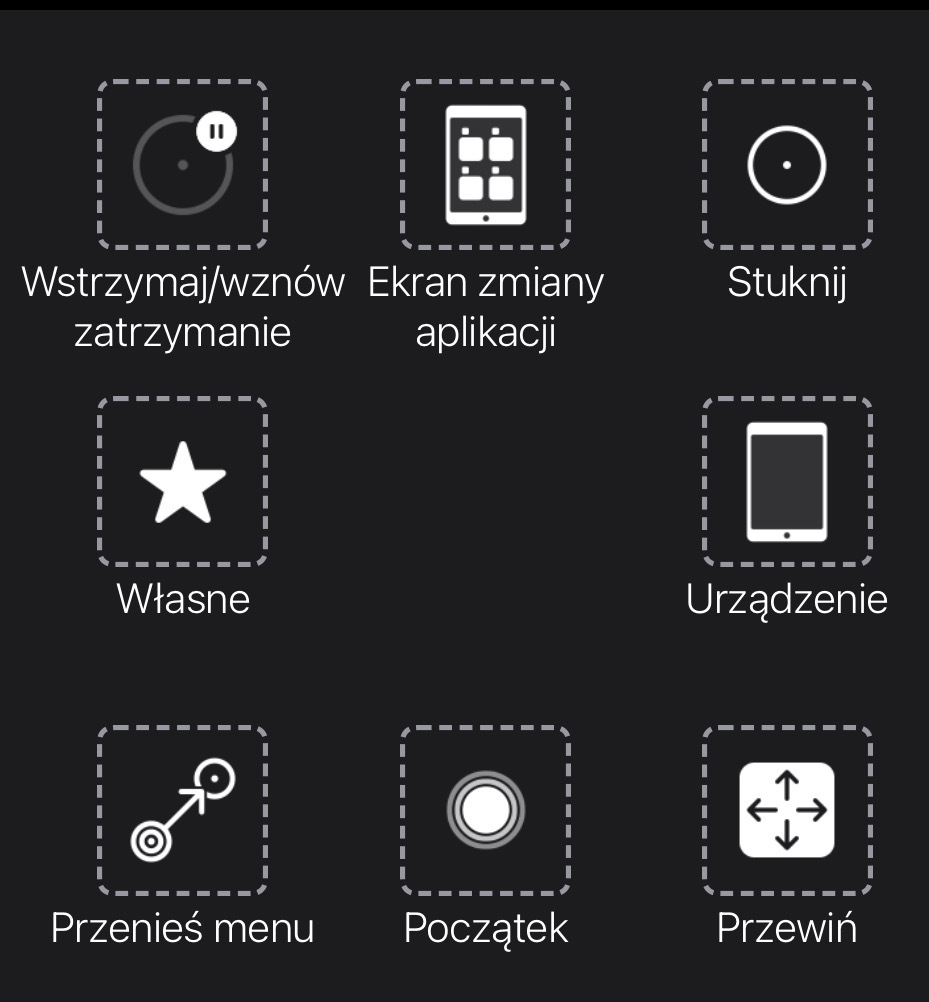
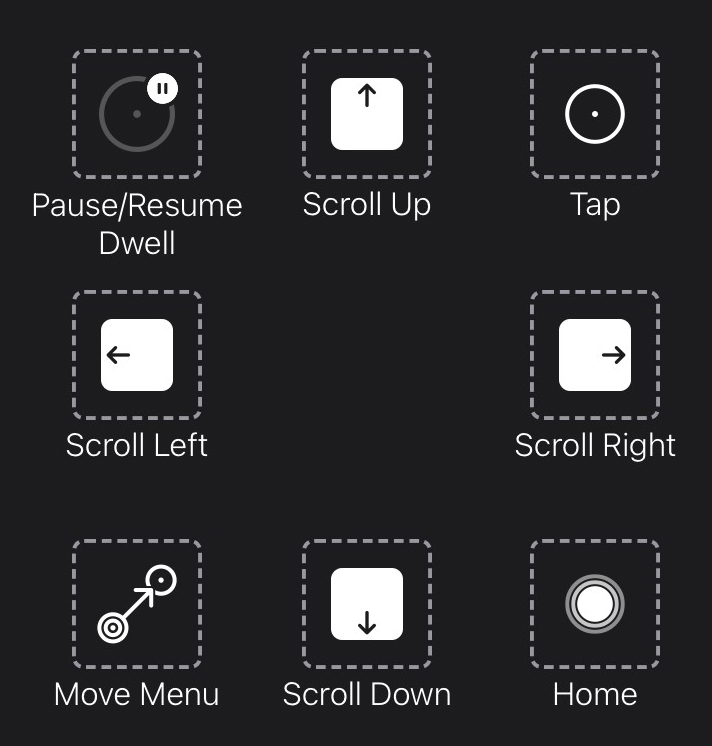
Menu AssistiveTouch dla TD Talk | Menu AssistiveTouch dla TD Snap® |
Menu AssistiveTouch to narzędzie do sterowania wzrokowego, które pozwala na dotyk, przesuwanie palcem, regulację głośności, przełączanie się między aplikacjami i wykonywanie innych czynności za pomocą wzroku.
W przypadku jakiekolwiek trudności z korzystaniem z funkcji AssistiveTouch, koniecznie zapoznać się z kartami Dopracowywanie Eye Gaze.
Uzyskiwanie dostępu do menu AssistiveTouch
TD Talk
- Skupić wzrok poniżej ekranu, na środku urządzenia do śledzenia ruchu gałek ocznych, lub w jego obszarze.
- W dolnej środkowej części ekranu pojawi się przycisk
(AssistiveTouch).
- Wybrać przycisk
- Na ekranie pojawi się przycisk
 (AssistiveTouch).
 - Wybrać przycisk (AssistiveTouch), aby otworzyć menu AssistiveTouch.
TD Snap
- Wybrać przycisk Pulpit nawigacyjny na pasku narzędzi.
- Wybrać przycisk Sterowanie wzrokowe (iOS).
- Wybrać przycisk Uruchom AssistiveTouch.
- Na ekranie pojawi się przycisk (AssistiveTouch).
- Wybrać przycisk (AssistiveTouch), aby otworzyć menu AssistiveTouch.
Przerwa w przypadku konieczności
Zatrzymać śledzenie ruchu gałek ocznych, aby poczytać lub odpocząć, a następnie wznowić śledzenie zgodnie z potrzebą.
- Uzyskać dostęp do menu AssistiveTouch.
- Aby uzyskać dodatkowe informacje, patrz Uzyskiwanie dostępu do menu AssistiveTouch.
- Wybrać opcję Wstrzymaj zatrzymanie wzroku, aby wstrzymać śledzenie ruchu gałek ocznych.
Powtórzyć te czynności, aby wznowić śledzenie ruchu gałek ocznych.
Obsługa urządzenia za pomocą wzroku
Funkcje dotykania i przewijania są dostępne w menu AssistiveTouch na najwyższym poziomie. Inne gesty dotykowe, takie jak przytrzymanie i przeciągnięcie, długie naciśnięcie oraz podwójne dotknięcie, znajdują się w sekcji Niestandardowe w menu AssistiveTouch.
Przewijanie
- Uzyskać dostęp do menu AssistiveTouch.
- Aby uzyskać dodatkowe informacje, patrz Uzyskiwanie dostępu do menu AssistiveTouch.
- W zależności od oprogramowania komunikacyjnego:
W przypadku aplikacji TD Talk: | W przypadku aplikacji TD Snap: |
|---|---|
|
|
Po wykonaniu innej czynności, takiej jak wstrzymanie lub przewinięcie, funkcja AssistiveTouch przechodzi w tryb dotykania. Można zmienić działanie, na które przechodzi w trybie awaryjnym, lub całkowicie je wyłączyć w: Ustawienia iPadOS > Dostępność > Dotyk > AssistiveTouch > Działanie awaryjne.
Przenoszenie przycisku AssistiveTouch
Być może trzeba będzie przenieść przycisk AssistiveTouch w inne miejsce na ekranie, aby nie przeszkadzał.
- Uzyskać dostęp do menu AssistiveTouch.
- Aby uzyskać dodatkowe informacje, patrz Uzyskiwanie dostępu do menu AssistiveTouch.
- Wybrać Menu przenoszenia w menu AssistiveTouch
- Skierować wzrok na miejsce na ekranie, w którym ma zostać umieszczony przycisk menu AssistiveTouch.
Wybór odpowiednich aplikacji
Zadać sobie te pytania, rozważając wybór aplikacji do sterowania wzrokowego.
- Czy posiadasz umiejętności (np. dotykanie, przewijanie, długie naciśnięcie) niezbędne do korzystania z aplikacji?
- Jeśli nie posiadasz wymaganych umiejętności, czy ta aplikacja jest dla Ciebie dobrym sposobem na ćwiczenie i rozwijanie tych umiejętności?
- Czy ta aplikacja cieszy się dużym zainteresowaniem? W przypadku zmotywowania istnieje większe prawdopodobieństwem cięższej pracy i niepoddawania się podczas prób korzystania z trudnych aplikacji.
- Czy w systemie iPadOS lub aplikacji TD CoPilot dostępne są ustawienia, które mogą ułatwić korzystanie z aplikacji za pomocą sterowania wzrokowego? Aby uzyskać dodatkowe informacje, patrz Dopracowywanie sterowania wzrokowe.
- Czy można skonfigurować ustawienia w aplikacji zgodnie ze swoimi aktualnymi możliwościami? Może to obejmować zmianę orientacji ekranu z pionowej na poziomą, modyfikację ustawień czasu reakcji lub limitu czasu w grach, zastąpienie skomplikowanych zadań (zaznaczanie i przeciąganie) prostszymi (zaznaczanie) lub wyświetlanie mniejszej liczby opcji na ekranie.
Wykorzystanie technologii śledzenia ruchu gałek ocznych
Jeśli dotyczy
UrządzeniaTD Pilot działają z dużą precyzją niezależnie od tego, czy użytkownik nosi okulary, soczewki kontaktowe, jaki ma kolor oczu czy jakie są warunki oświetleniowe. Urządzenie Eye tracking umożliwia sterowanie iPadem za pomocą wzroku przy użyciu aplikacji AssistiveTouch. Funkcja AssistiveTouch umożliwia obsługę aplikacji i pozwala dostosować działanie funkcji śledzenia ruchu gałek ocznych za pomocą różnych ustawień
Ustalanie pozycji
Przygotuj użytkownika do rozpoczęcia korzystania z funkcji śledzenia ruchów gałek ocznych, ustawiając go w wygodnej pozycji. Jeśli używa okularów, upewnij się, że je nosi i że szkła są czyste.
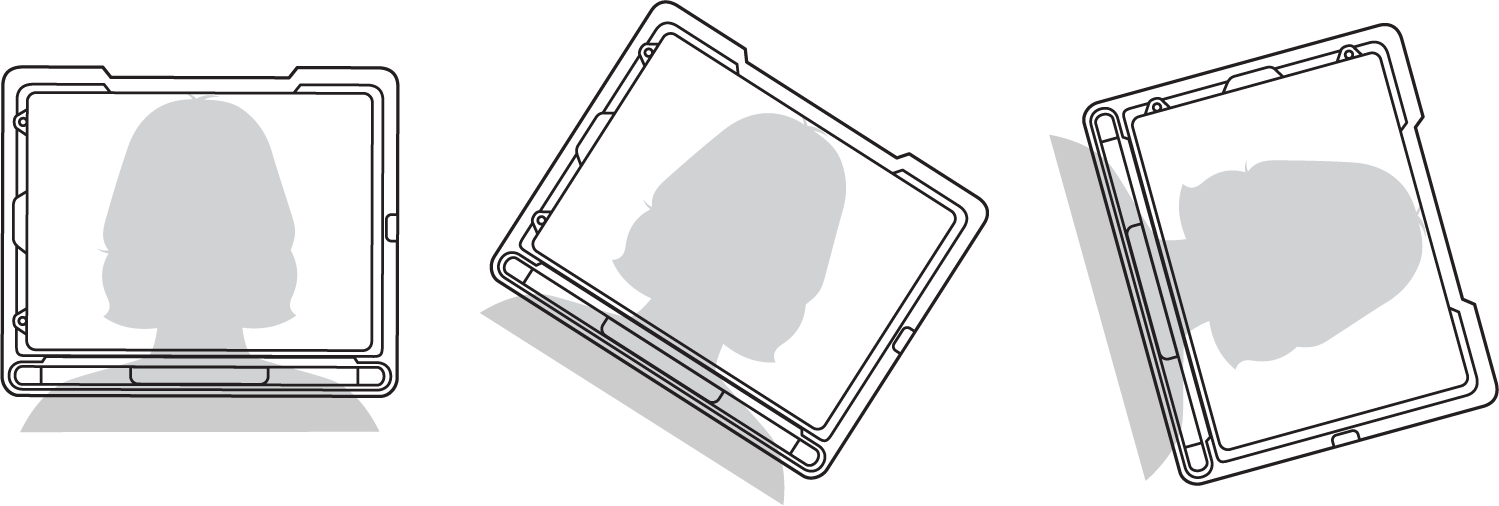
Umieść urządzenieTD Pilotna uchwycie montażowym lub stabilnej powierzchni przed użytkownikiem, na wysokości jego oczu lub nieco poniżej, w odległości około 65 cm.
Jeśli głowa jest przechylona w lewo lub w prawo, przechylić urządzenie TD Pilot w taki sposób, aby do niej pasowało. Ważne jest, aby kąt nachylenia powierzchni ekranu odpowiadał kątowi nachylenia twarzy użytkownika.
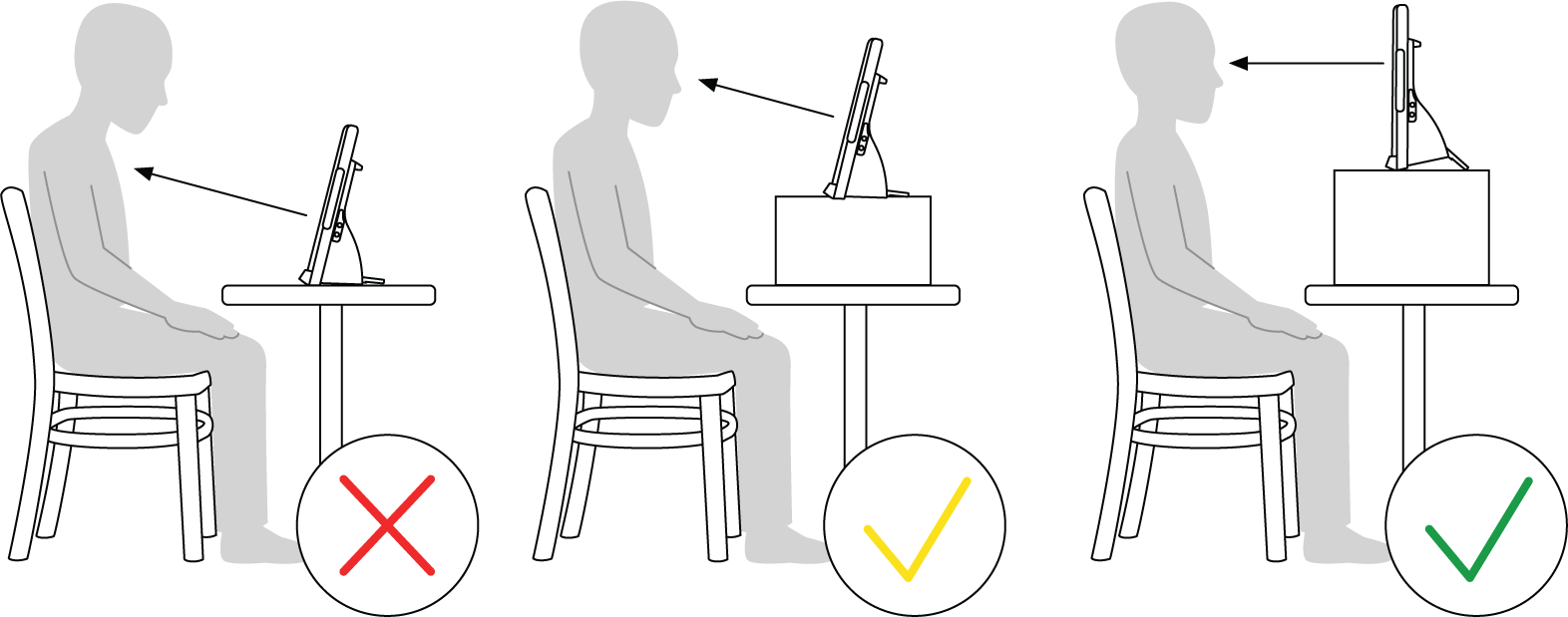
Większość użytkowników siedzących przy stole lub biurku musi mieć urządzenie TD Pilot umieszczone wyżej niż powierzchnia stołu.
Konieczne może być doprecyzowanie pozycji urządzenia podczas kalibracji, patrz Kalibracja .
Pozycję urządzenia należy zawsze dostosowywać do użytkownika, a nie odwrotnie.
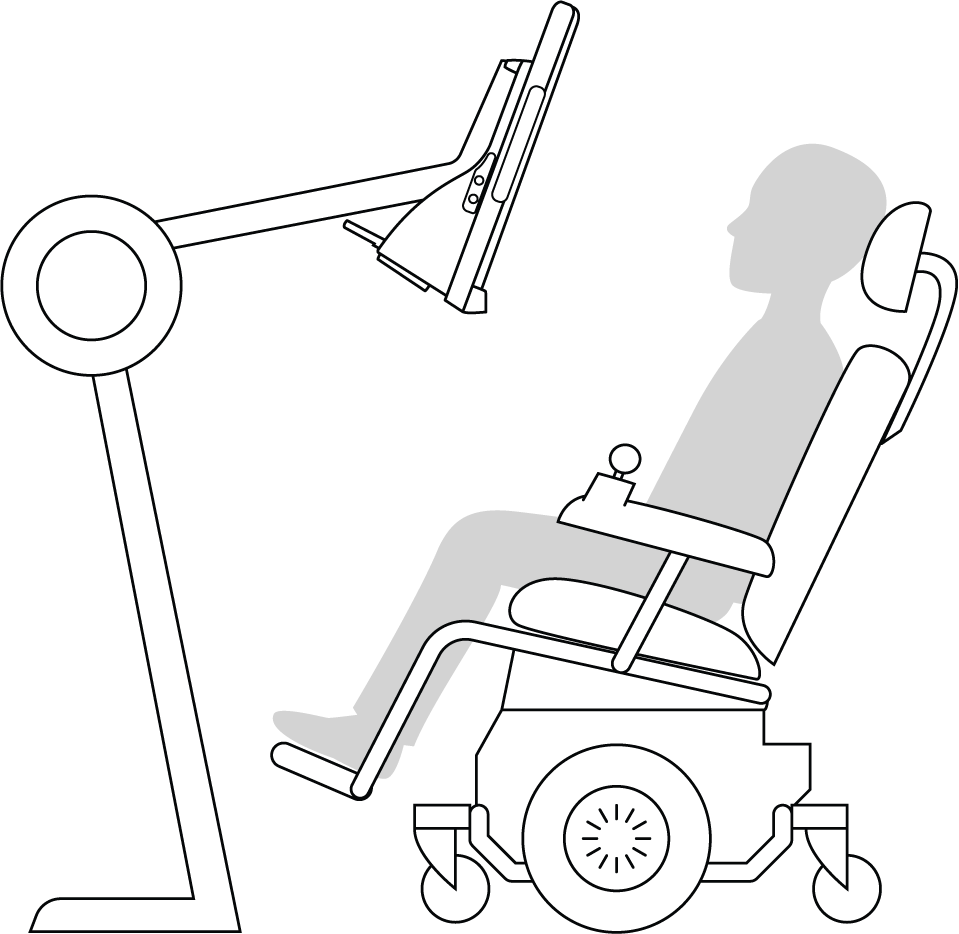
System montażowy jest najlepszym rozwiązaniem dla precyzyjnego pozycjonowania urządzenia, które można łatwo regulować w ciągu dnia. Dostępnych jest kilka opcji montażu, w tym montaż na podłodze, montaż na biurku i montaż na wózku inwalidzkim. Odwiedź stronę www.TobiiDynavox.com lub skontaktuj się z lokalnymTobii Dynavoxpartnerem.
Wskazówki dot. użytkowania na zewnątrz
Poniżej przedstawiono wskazówki zapewniające lepsze działanie urządzenia do śledzenia ruchów gałek ocznych na zewnątrz, szczególnie w warunkach dużego nasłonecznienia.
- Z uwagi na zmiany środowiskowe, takie jak zmiana oświetlenia lub przemieszczenie się z pomieszczenia na zewnątrz, korzystna może okazać się ponowna kalibracja w różnych porach dnia.
- Użyj czapki z daszkiem lub podobnego akcesorium, aby rzucić cień na oczy. Znacząco zwiększy to sprawność działania urządzenia do śledzenia ruchu gałek ocznych.
- Aby zapewnić sobie najlepsze śledzenie ruchu gałek ocznych, należy unikać bezpośrednio padających promieni słonecznych.
Umieszczenie urządzenia TD Pilot w bezpośrednim świetle słonecznym w upalny dzień może spowodować jego przegrzanie.
Urządzenie śledzące
Urządzenie TD Pilot zapewnia dużą swobodę ruchów głowy. Po poprawnym wyregulowaniu urządzenia TD Pilot i ustawieniu go przed użytkownikiem nie są wymagane żadne dalsze regulacje.
Firma TD Pilot produkuje czołowe w branży urządzenie śledzące o wymiarach około 30 cm × 20 cm × 20 cm (szerokość × wysokość × głębokość). Urządzenie śledzące to niewidoczne urządzenie umieszczone około 60 cm na wprost punktu znajdującego się tuż nad środkiem ekranu.
Dzięki szerokości 70 cm urządzenie TD Pilot zapewnia swobodę ruchów głowy w płaszczyźnie o wymiarach około 50 × 36 cm lub 35 × 30 cm, w zależności od tego, w jakie urządzenie do śledzenia ruchu gałek ocznych jest wyposażone urządzenie TD Pilot. Aby uzyskać dodatkowe informacje, patrz Dane techniczne.
Aby urządzenie Eye tracking działało poprawnie, użytkownik musi przez cały czas mieć co najmniej jedno oko w urządzeniu śledzącym.
Stan śledzenia
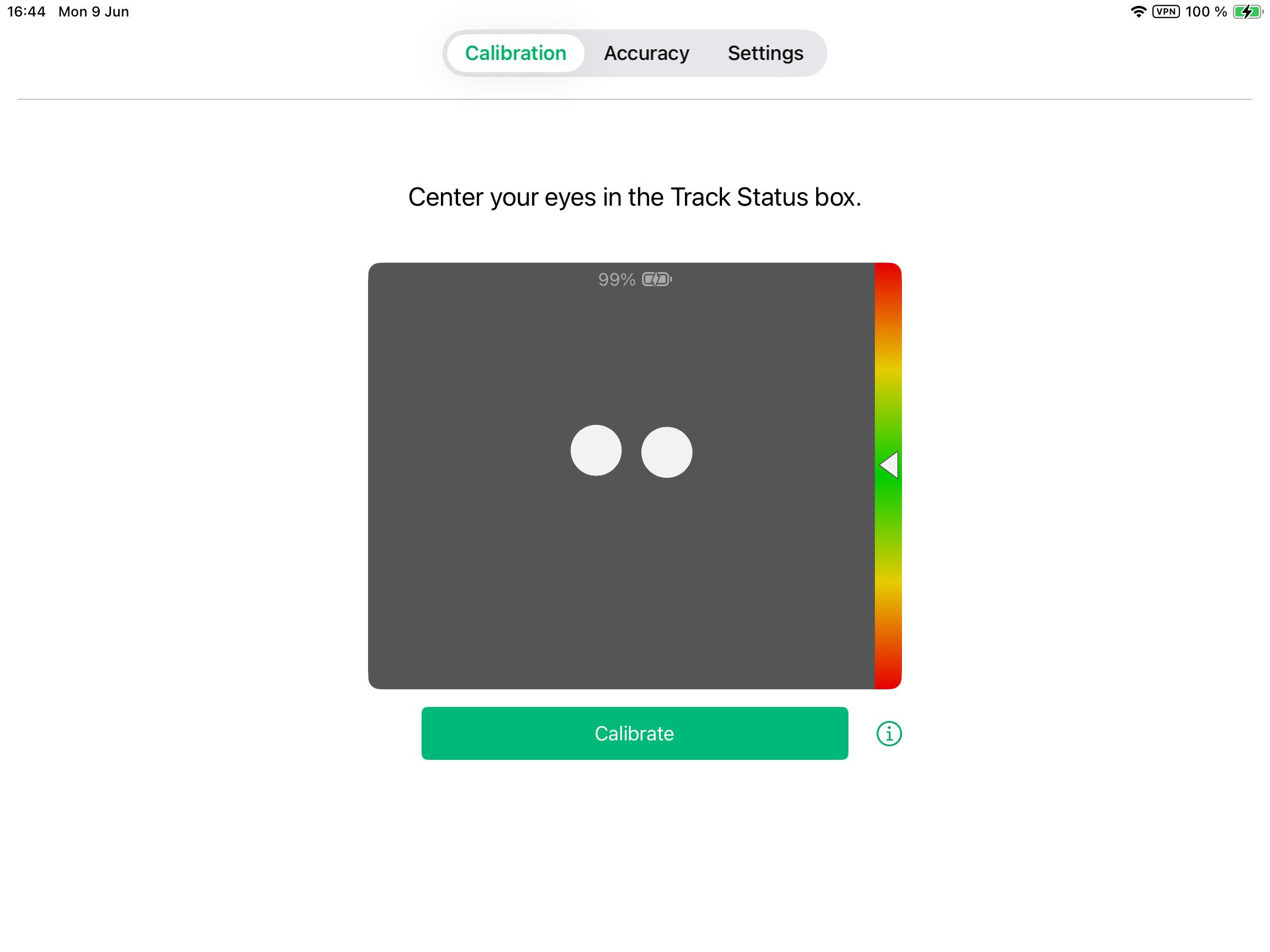
Funkcja Track Status (Stan śledzenia) służy do sprawdzania, czy użytkownik jest odpowiednio usadzony przed urządzeniem do śledzenia ruchu gałek ocznych.
- Wskaźniki oczu, czyli dwie (2) białe kropki – przedstawiają oczy użytkownika oraz ich położenie w kierunku ekranu. Aby uzyskać optymalne położenie, wskaźniki oczu powinny znajdować się pośrodku czarnego obszaru.
- Kolorowy pasek po prawej stronie z białą strzałką – jak daleko lub blisko ekranu znajduje się użytkownik.
- Jeżeli biała strzałka znajduje się na środku zielonego pola paska, użytkownik jest w optymalnej odległości od ekranu.
- Jeżeli strzałka jest w dolnej części paska, należy przybliżyć użytkownika.
- Jeżeli strzałka jest w górnej części paska, należy oddalić użytkownika od urządzenia.
- Wybrać jedną z poniższych metod, aby sprawdzić status śledzenia:
- Wybrać przycisk Stan śledzenia (pozycja 13) na w urządzeniu.
- Otworzyć aplikacjęTD CoPilot, wybierając ikonę TD CoPilot
 .
. - Wybrać pozycję użytkownika.
Korzystanie z regulowanej podstawki
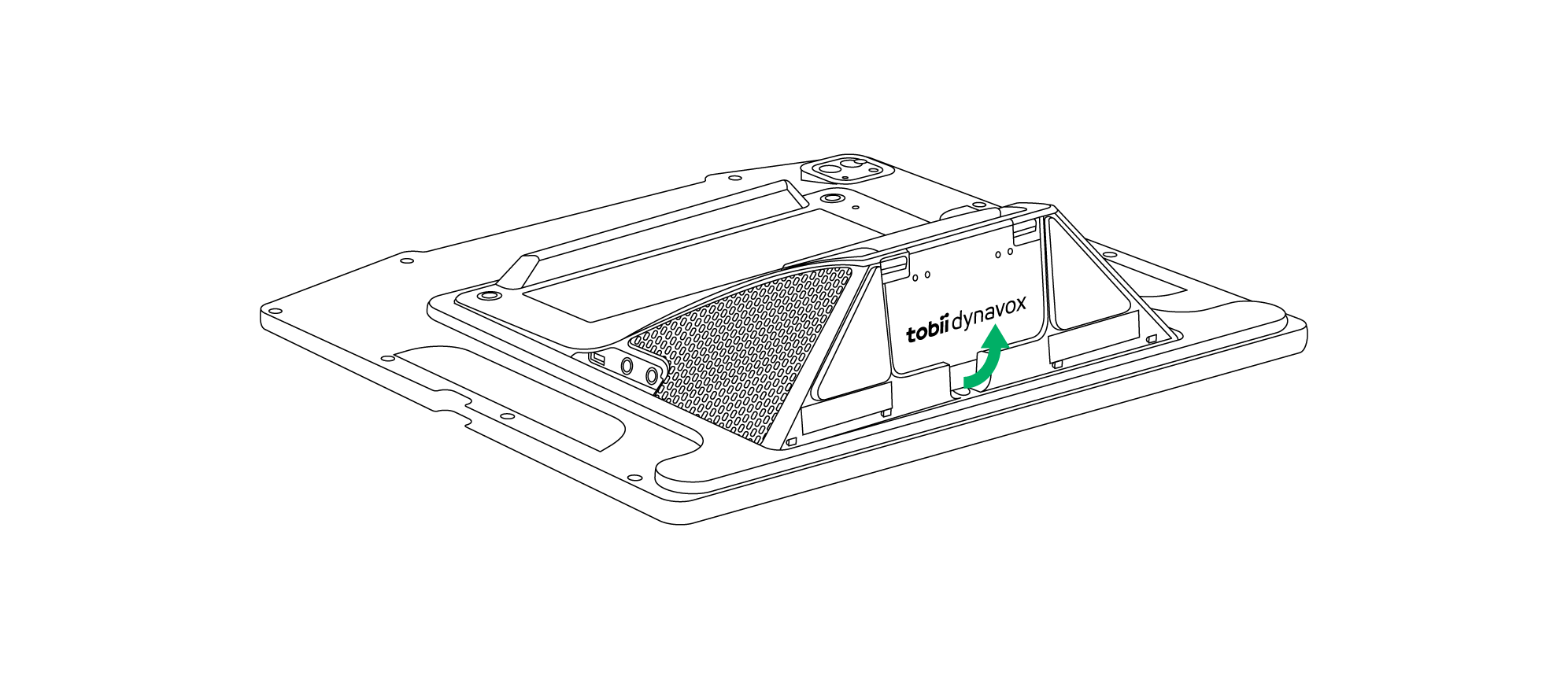
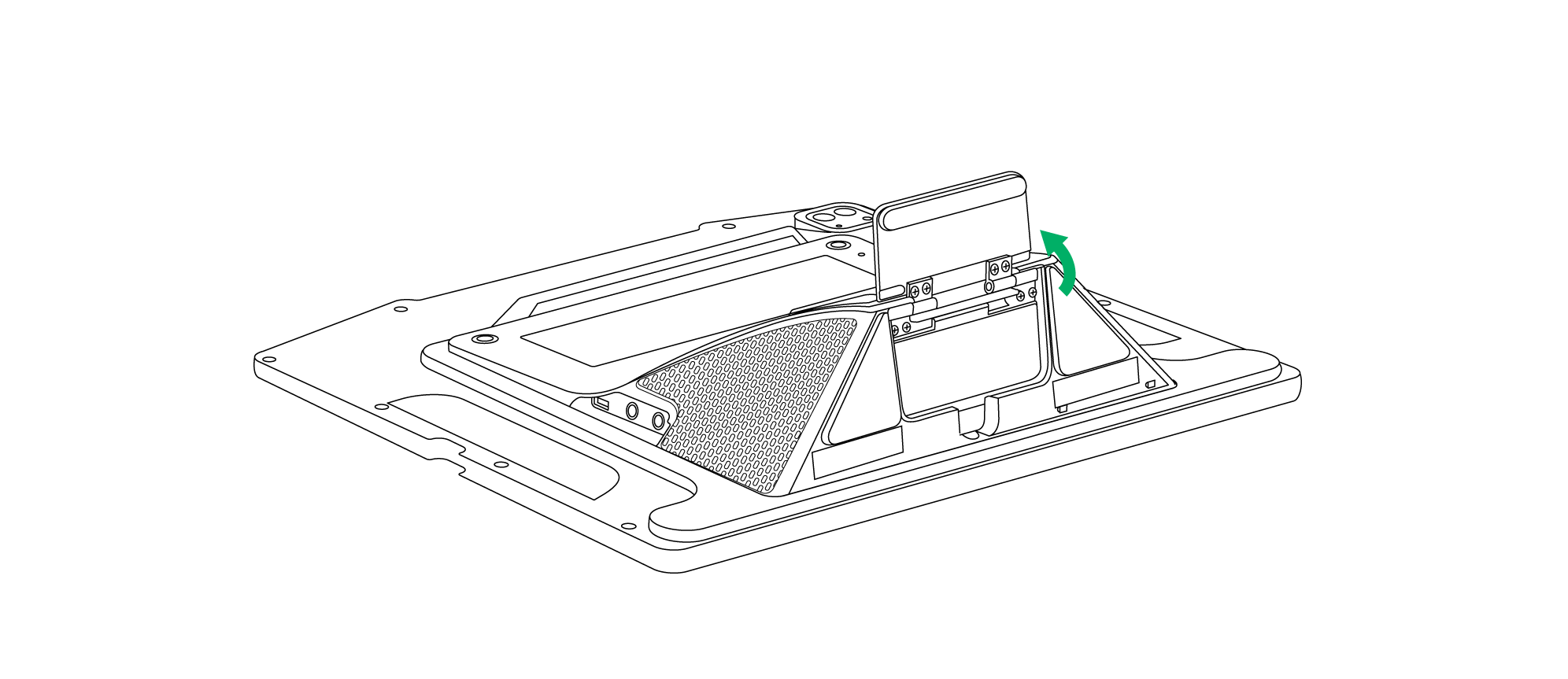
Urządzenie TD Pilot jest wyposażone we wbudowaną regulowaną podstawkę, która pozwala użytkownikowi ustawić urządzenie TD Pilot w różnych pozycjach, aby uzyskać jak najlepszy efekt Eye tracking.
Aby skorzystać z regulowanej podstawki, należy postępować zgodnie z poniższą instrukcją:
1 | Rozłożyć regulowaną podstawkę z jej miejsca w dolnej części urządzenia. | |
|
| |
Regulowana podstawka jest złożona pod spodem urządzenia. | Obrócić regulowaną podstawkę do wybranej pozycji. | |
2 | Wybrać, w jakiej pozycji ma być używana regulowana podstawka. | |
|
| |
Ustawić TD Pilotw pozycji pionowej. | Wyregulować kąt regulowanej podstawki, aby zapewnić odpowiednie ustawienie urządzenia TD Pilot względem użytkownika. | |


Korzystanie z okna partnera
Okno partnera będzie odzwierciedlało okno wiadomości wTD Snap® lub TD Talk. Aby zapewnić prywatność, użytkownik może włączyć lub wyłączyć okno partnera z poziomuTD Snap® lub TD Talk.
Istnieją również inne opcje okien partnera, które można włączać i wyłączać, takie jak opcje wyświetlania tekstu podczas mówienia oraz dodawania wielokropka podczas pisania.
Regulacja głośności
Aby wyregulować głośność, użyć przycisków zwiększania i zmniejszania głośności na urządzeniu z systemem iPadOS.
Regulację głośności można również przeprowadzić w oprogramowaniu komunikacyjnym Tobii Dynavox.
W przypadku TD Talk użytkownik musi skorzystać z elementów sterujących głośnością w Centrum sterowania systemu iPadOS.
Resetowanie urządzenia
Aby przywrócić ustawienia fabryczne urządzenia, zapoznać się z poniższymi informacjami:
Język | Łącze |
Angielski | |
Niemiecki | |
Francuski | |
Hiszpański | |
Holenderski | |
Szwedzki | |
Norweski | |
Duński | |
Chiński uproszczony | |
Japoński | |
Włoski | |
Fiński | |
Arabski | |
Bułgarski |