TD CoPilot
OprogramowanieTD CoPilot służy do kalibracji urządzenia do śledzenia ruchu gałek ocznych, definiowania ustawień kalibracji, sprawdzania stanu naładowania akumulatora TD Pilot Base itp.
Aby uzyskać dostęp do TD CoPilot, wykonać następujące czynności:
- Wybrać aplikację TD CoPilot,
 .
. - Otworzy się TD CoPilot.
Kalibracja 
W tym miejscu można skalibrować urządzenie do śledzenia ruchu gałek ocznych TD Pilot.
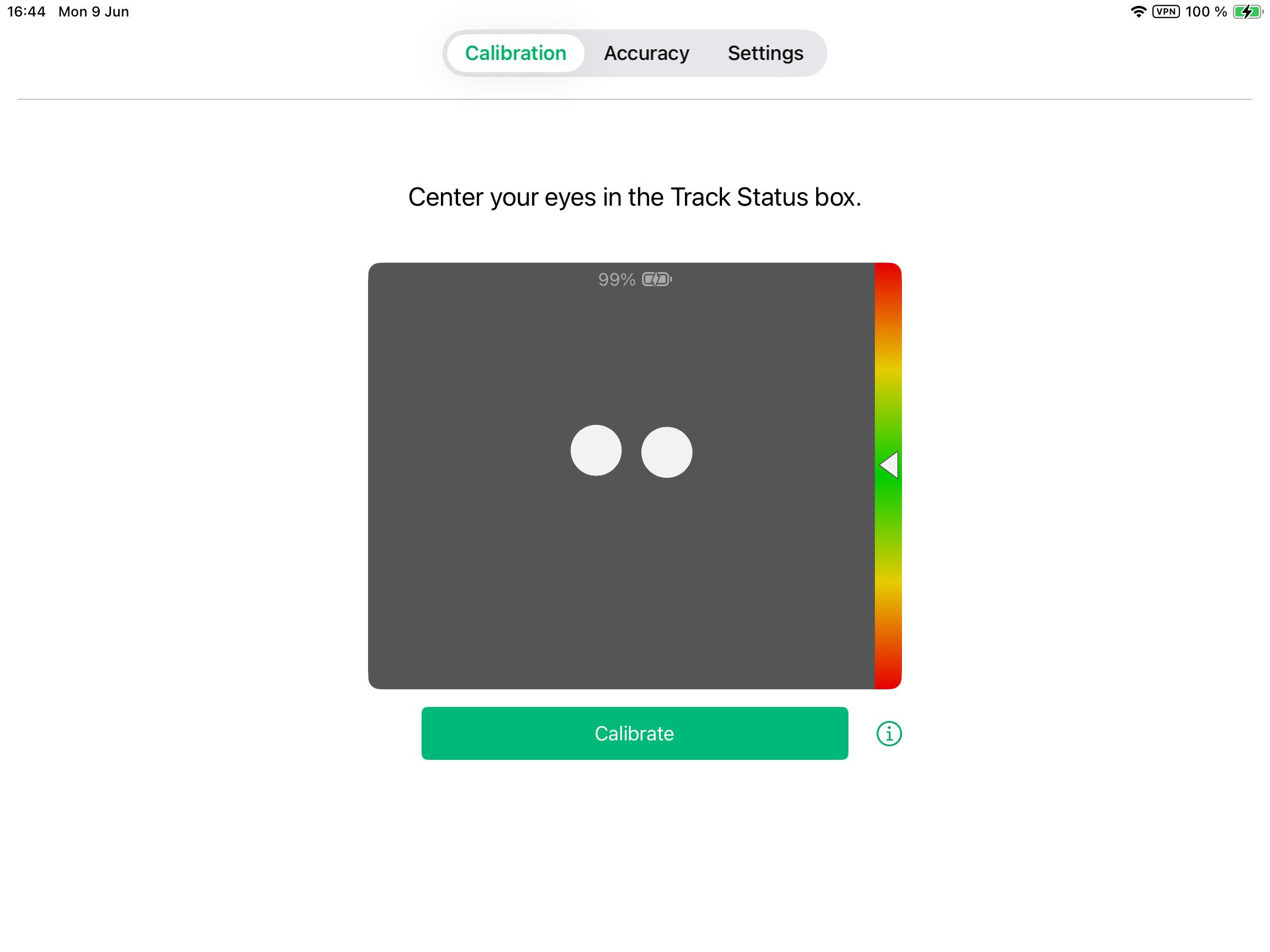
Rozpoczęcie kalibracji
- Otworzyć aplikację TD CoPilot.
- Upewnić się, że użytkownik znajduje się w odpowiedniej pozycji przed urządzeniem TD Pilot.
- Więcej informacji na temat pozycjonowania można znaleźć wUstalanie pozycji i Stan śledzenia.
- Wybierz przycisk Kalibruj.
- Wykonuj polecenia wyświetlane na ekranie.
Dokładność 
Na stronie Dokładność można przetestować kalibrację, korzystając z gotowych wzorów wyświetlanych na ekranie, aby ustalić, czy konieczne jest ponowne skalibrowanie urządzenia do śledzenia ruchu gałek ocznych.
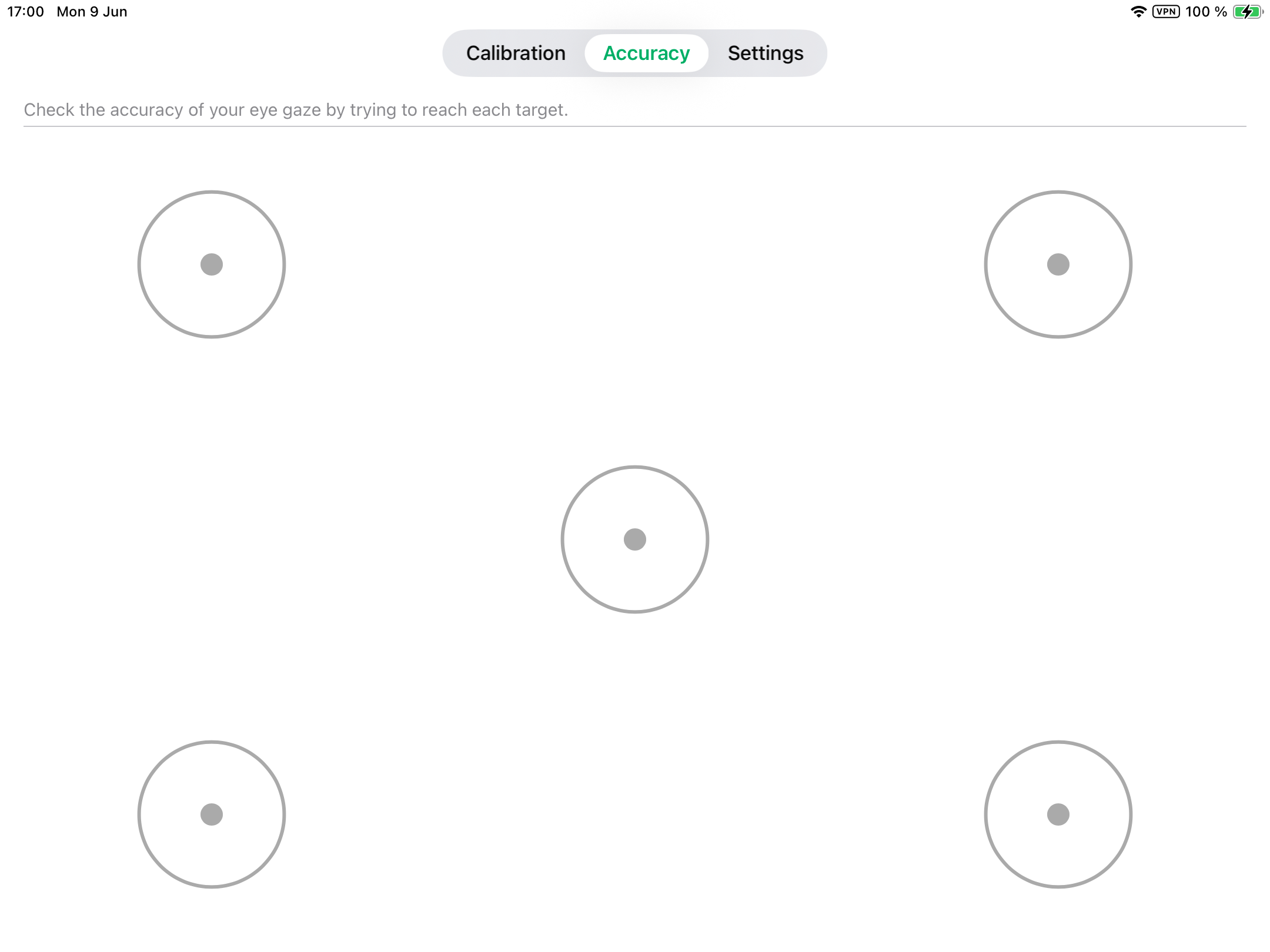
Należy spojrzeć na każdy punkt w każdym okręgu na ekranie, aby sprawdzić, jak dokładne jest śledzenie wzroku w tym obszarze.
Ustawienia 
Kalibracja
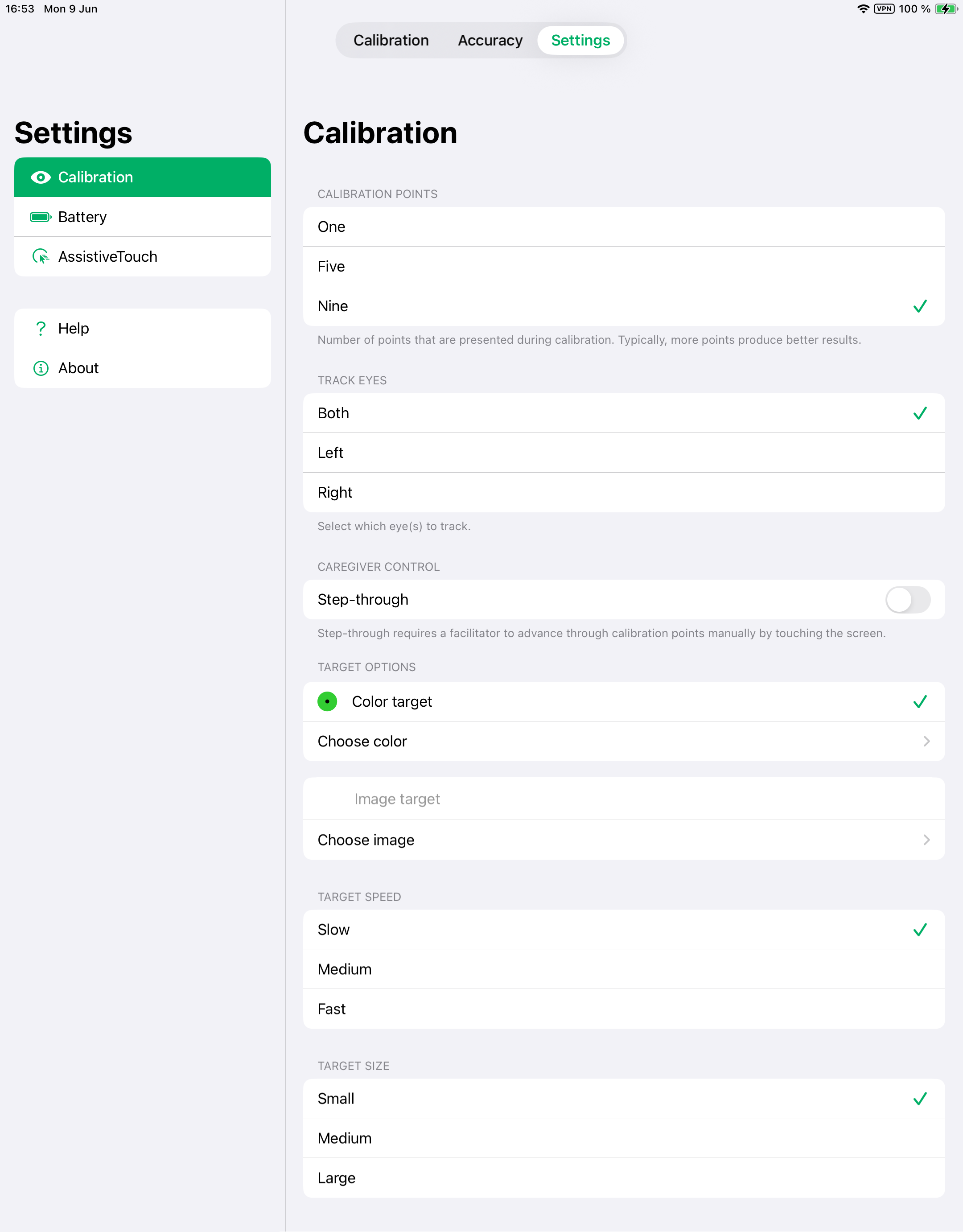
PUNKTY KALIBRACJI
Wybrać liczbę punktów odniesienia, które zostaną wykorzystane do kalibracji urządzenia do śledzenia ruchu gałek ocznych. Im więcej punktów kalibracyjnych zostanie użytych, tym lepszy będzie wynik kalibracji:
- Otworzyć aplikację TD CoPilot.
- Kliknąć przycisk Ustawienia.
- Wybierz PUNKTY KALIBRACYJNE:
- Jeden
- Pięć
- Dziewięć (domyślnie)
ŚLEDŹ OCZY
Wybrać, które oko (lub oczy) ma śledzić urządzenie do śledzenia ruchu gałek ocznych podczas korzystania z funkcji śledzenia ruchu gałek ocznych:
- Otworzyć aplikację TD CoPilot.
- Kliknąć przycisk Ustawienia.
- Wybrać opcję ŚLEDŹ OCZY – WYBIERZ, KTÓRE OKO (OCZY) MA(JĄ) BYĆ ŚLEDZONE:
- Oba – urządzenie do śledzenia ruchu gałek ocznych będzie śledzić oba oczy (zapewni to najlepszą wydajność) (ustawienie domyślne)
- Lewe – urządzenie do śledzenia ruchu gałek ocznych będzie śledzić wyłącznie lewe oko.
- Prawe – urządzenie do śledzenia ruchu gałek ocznych będzie śledzić wyłącznie prawe oko.
KONTROLA OPIEKUNA
- Otworzyć aplikację TD CoPilot.
- Kliknąć przycisk Ustawienia.
- Wybrać opcję KONTROLA OPIEKUNA:
- Przechodzenie – włączyć opcję Przechodzenie, aby skorzystać z funkcji kalibracji przechodzenia.
- Funkcja Przechodzenie umożliwia prowadzącemu ręczne przechodzenie między punktami kalibracji poprzez dotykanie ekranu. (Domyślnie jest wyłączona)
OPCJE DLA PUNKTÓW ODNIESIENIA
Dostępne są 2 różne opcje dla punktów odniesienia:
- Kolorowy punkt odniesienia
- Punkt odniesienia w postaci obrazu
Wybrać kolor dla kolorowych punktów odniesienia.
- Otworzyć aplikację TD CoPilot.
- Kliknąć przycisk Ustawienia.
- Kliknąć przycisk Wybierz kolor.
- Wybrać kolor.
Wybrać obraz dla punktów odniesienia w postaci obrazu
- Otworzyć aplikację TD CoPilot.
- Kliknąć przycisk Ustawienia.
- Kliknąć przycisk Wybierz obraz.
- Wybrać zdjęcie ze swojej galerii.
PRĘDKOŚĆ PUNKTÓW ODNIESIENIA
Wybrać prędkość, z jaką punkty odniesienia powinny poruszać się po ekranie podczas kalibracji.
- Otworzyć aplikację TD CoPilot.
- Kliknąć przycisk Ustawienia.
- Wybierz PRĘDKOŚĆ DOCELOWĄ:
- Wolna (domyślna)
- Średnia
- Szybka
ROZMIAR PUNKTÓW ODNIESIENIA
Wybrać rozmiar punktów odniesienia, gdy poruszają się one po ekranie podczas kalibracji.
- Otworzyć aplikację TD CoPilot.
- Kliknąć przycisk Ustawienia.
- Wybierz ROZMIAR DOCELOWY:
- Mały (domyślny)
- Średni
- Duży
Bateria
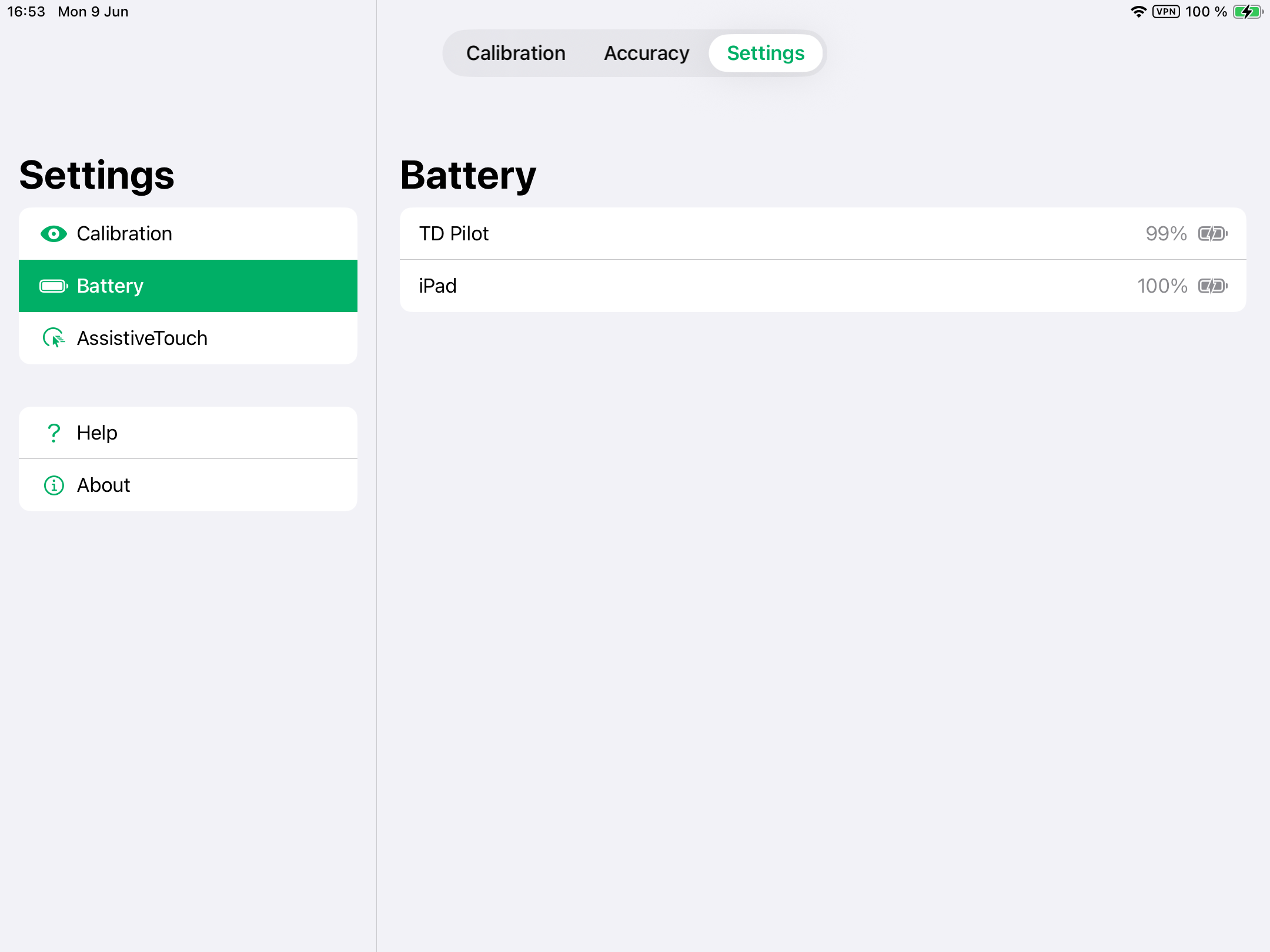
Aby sprawdzić stan TD Pilotakumulatora:
- Otworzyć aplikację TD CoPilot.
- Wybierz opcję Ustawienia.
- Wybrać opcję Akumulator
Objaśnienie symboli:
- Ikona akumulatora = zasilanie z akumulatora
- Ikona akumulatora z błyskawicą = ładowanie
- Odłączone = urządzenie TD Pilot jest wyłączone lub kabel USB został odłączony
Poziom naładowania akumulatora iPada można sprawdzić również w prawym górnym rogu ekranu iPada (lub w widżecie).
Assistive Touch 
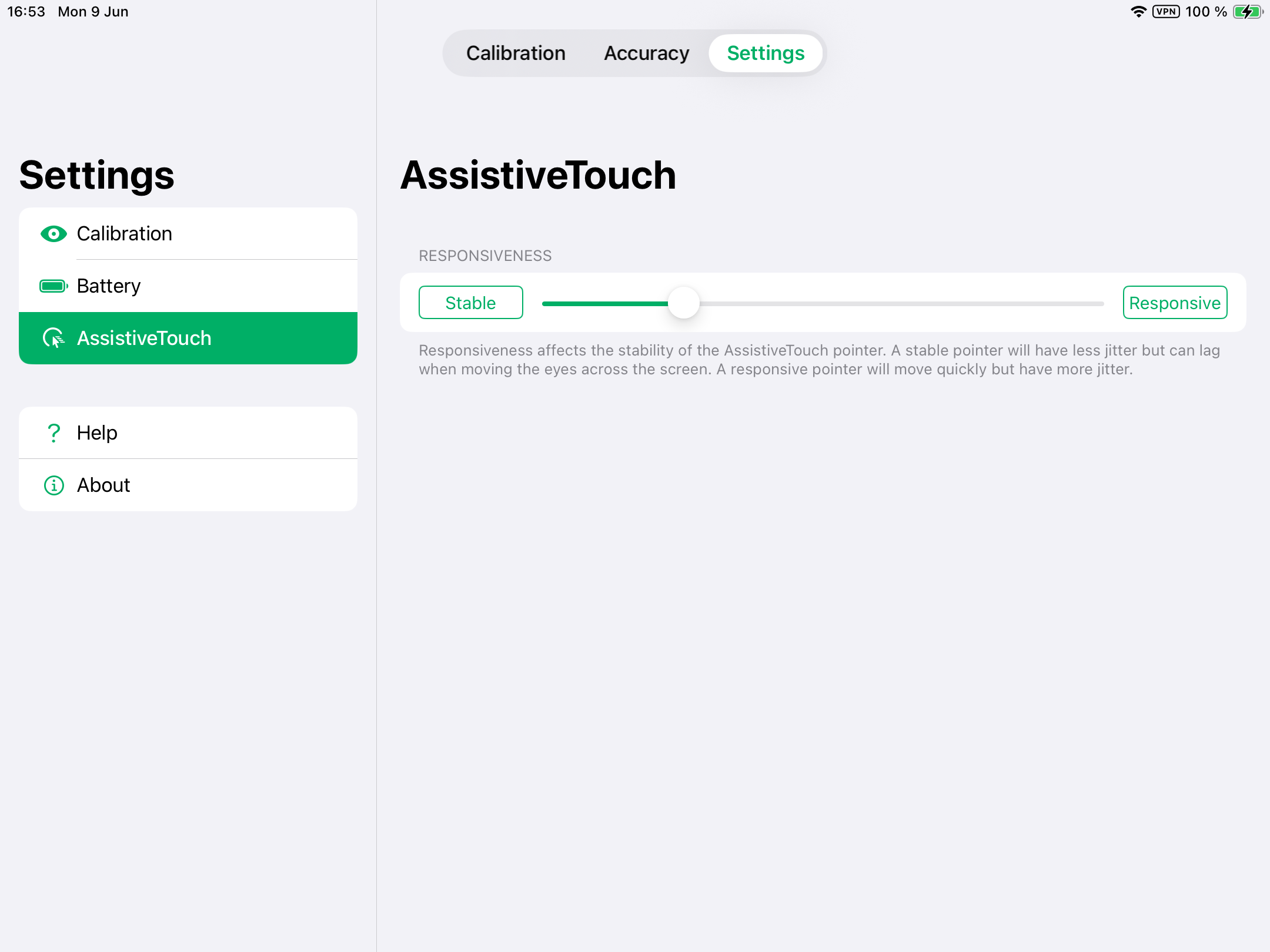
REAKTYWNOŚĆ
Reaktywność wpływa na stabilność wskaźnika AssistiveTouch. Stabilny wskaźnik będzie wykazywał mniejsze drgania, ale może pojawiać się opóźnienie podczas przesuwania wzroku po ekranie. Responsywny wskaźnik będzie poruszał się szybko, ale będzie wykazywał większe drgania.
- Otworzyć aplikację TD CoPilot.
- Wybierz opcję Ustawienia.
- Wybrać funkcję Assistive Touch
- Kliknąć przycisk Stabilny lub Responsywny, aby ustawić poziom RESPONSYWNOŚCI w zakresie od Stabilny do Responsywny.
Pomoc 
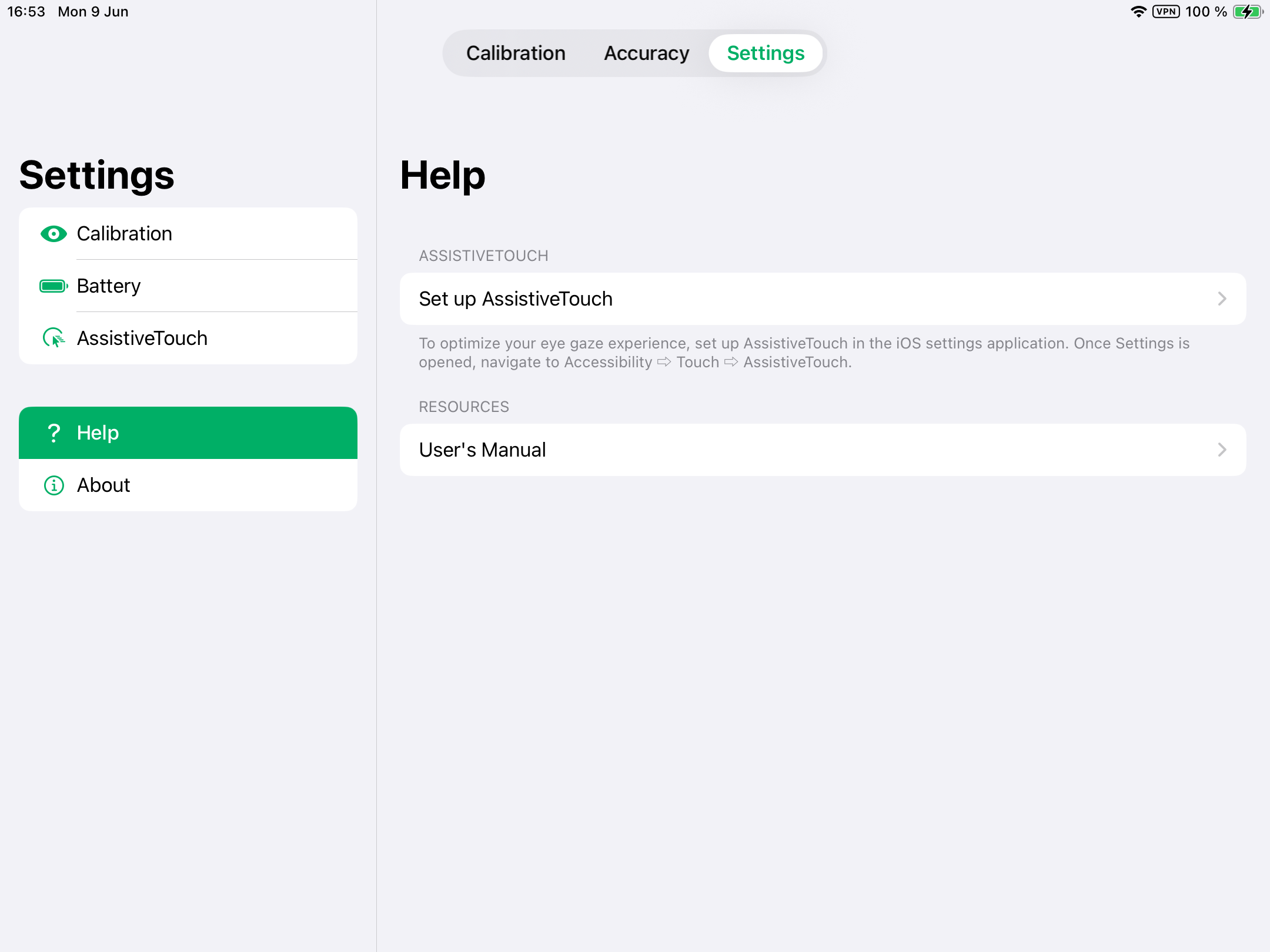
Na tej stronie znajdują się informacje o tym, jak uzyskać optymalny efekt sterowania wzrokowego oraz gdzie znaleźć instrukcję obsługi.
ASSISTIVETOUCH
- Kliknąć przycisk Skonfiguruj AssistiveTouch, aby przejść do ustawień systemu iPadOS.
ZASOBY
- Kliknij przycisk „Instrukcja obsługi”, aby otworzyć instrukcję obsługi w formacie PDF na urządzeniu z systemem iPadOS.
Informacje 
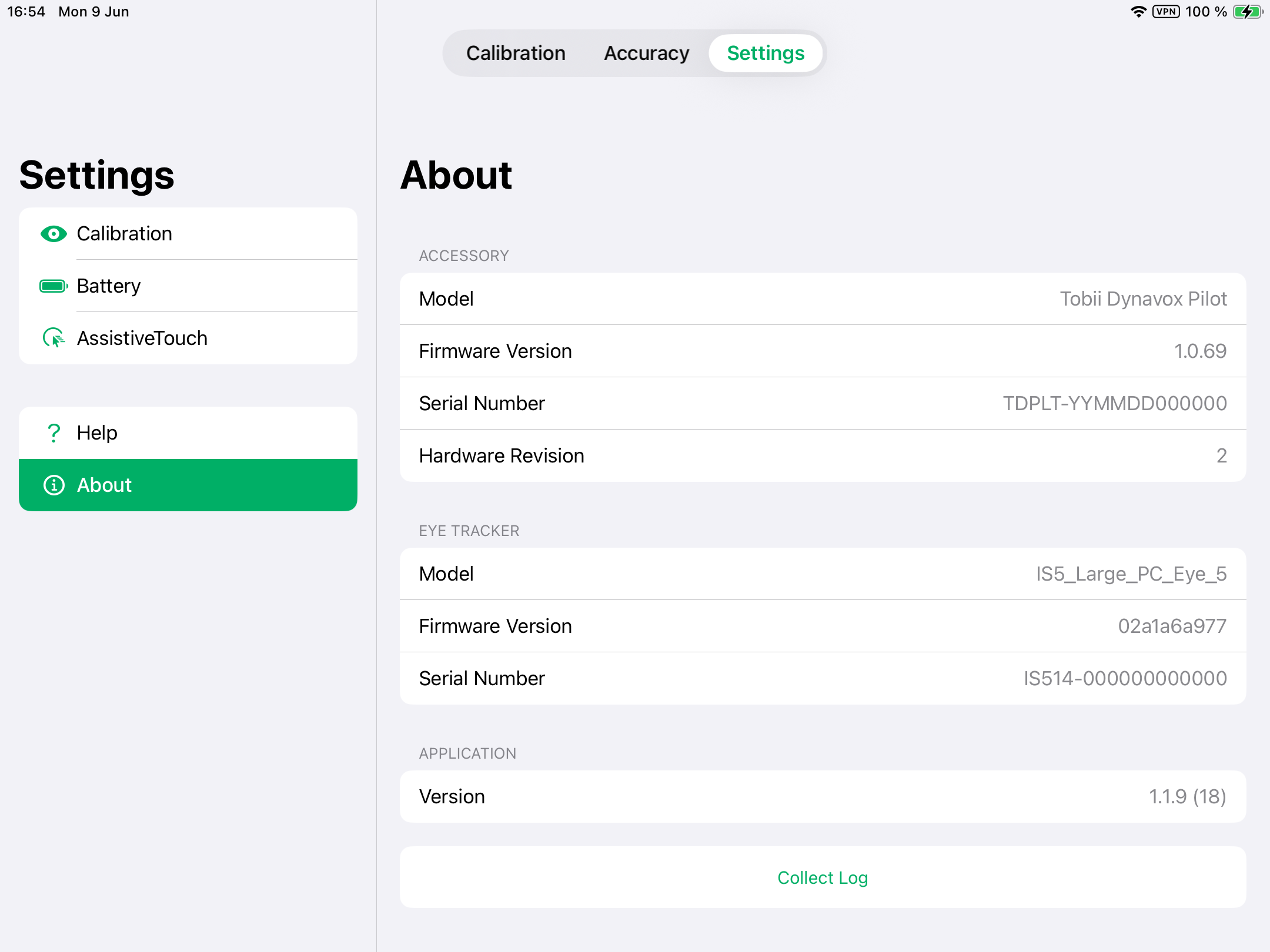
Aby uzyskać szczegółowe informacje na temat TD Pilot i urządzenia do śledzenia ruchu gałek ocznych:
- Otworzyć aplikację TD CoPilot.
- Wybierz opcję Ustawienia.
- Kliknij Informacje.
Aby zebrać dzienniki dlaTD Pilot i urządzenia do śledzenia ruchu gałek ocznych:
- Otworzyć aplikację TD CoPilot.
- Wybierz opcję Ustawienia.
- Kliknij Informacje.
- Kliknąć przycisk Zbierz dzienniki.