Como utilizar o dispositivo
Para configurar o TD Pilot dispositivo, não é necessária nenhuma habilidade além de saber ler e usar as mãos em várias etapas. Siga este Manual do Utilizador e o Guia de Introdução.
Requisitos mínimos de TI e do sistema
Geral
TD Pilot é um sistema de dispositivos médicos baseado em software que inclui hardware específico e uma plataforma informática integrada. Para um funcionamento correto do equipamento, é TD Pilot necessário utilizá-lo no ambiente de sistema especificado pelo fabricante. A utilização fora destas condições especificadas pode resultar numa redução do desempenho ou na perda de funcionalidade.
Ambiente de hardware
TD Pilot é fornecido como um sistema completo composto por componentes de hardware aprovados pelo fabricante, incluindo uma plataforma informática integrada baseada em iPad e hardware de rastreamento ocular. Não é necessário qualquer hardware informático externo adicional para a finalidade a que se destina o TD Pilot.
O hardware fornecido pelo fabricante é configurado e validado para ser compatível com o sistema operativo e o software do dispositivo instalados. Apenas devem ser utilizados componentes de hardware fornecidos ou aprovados pelo fabricante com o TD Pilot.
Sistema operativo e ambiente de software
O TD Pilot funciona numa plataforma iPadOS compatível. A versão do sistema operativo e a configuração do sistema são controladas e validadas pelo fabricante como parte do TD Pilot sistema.
Apenas as aplicações de software, definições e aplicações de terceiros compatíveis aprovadas pelo fabricante devem ser instaladas ou utilizadas. A instalação de software não suportado, a modificação das definições do sistema ou a utilização de versões não suportadas do sistema operativo podem afetar o desempenho do dispositivo e não são recomendadas.
Ambiente de rede de TI
A conectividade de rede não é necessária para a funcionalidade de comunicação principal do dispositivo.
Caso seja utilizada conectividade de rede (por exemplo, para atualizações de software, gestão de licenças, serviços na nuvem ou suporte remoto), o dispositivo deve estar ligado a uma rede TCP/IP estável e padrão. A disponibilidade e o desempenho da rede podem afetar estas funções opcionais.
Segurança informática e controlo de acesso
O dispositivo depende dos mecanismos de segurança fornecidos pelo sistema operativo subjacente para garantir a integridade do sistema e a proteção dos dados.
O acesso ao dispositivo deve ser restrito aos utilizadores autorizados através de mecanismos de controlo de acesso disponíveis ao nível do dispositivo. Os utilizadores devem seguir as boas práticas gerais de segurança dos dispositivos, incluindo a manutenção dos controlos de acesso ao sistema e a aplicação das atualizações de software fornecidas pelo fabricante quando disponíveis.
Ligar o dispositivo
Comece da TD Pilot seguinte forma:
- Prima o botão de ligar/desligar na parte de trás do TD Pilot. (Posição 9 em )
O dispositivo TD Pilot ligar-se-á automaticamente durante o carregamento, caso esteja TD Pilot desligado.
Quando ligar o dispositivo, o LED de alimentação acenderá a vermelho e piscará a azul ou a verde.
Por exemplo, a luz azul fixa indica que o dispositivo está a carregar, mas NÃO está ligado. Se o LED estiver a PULSAR (em qualquer cor), o TD Pilot está LIGADO. Caso contrário, está desligado.
Para mais informações sobre o comportamento do LED, consulte O comportamento do LED de estado.
Desligar o dispositivo
O dispositivo iPadOS e o TD Pilot Base desligam-se de forma independente. O aparelho TD Pilot Base só pode ser desligado através do botão de alimentação.
Normalmente, não é necessário desligar o dispositivo com iPadOS, tal como acontece com um telemóvel. Com o ecrã bloqueado, a bateria do iPadOS dura dias sem ter de ser recarregada.
Para desligar o aparelho TD Pilot Base, mantenha premido o botão de alimentação (posição 9 na figura ) durante 3 segundos. Se, por algum motivo, o acessório bloquear ou não responder, mantenha o botão de ligar/desligar pressionado durante 10 segundos para forçar o desligamento.
Primeira inicialização
Quando iniciar o seu dispositivo TD Pilot pela primeira vez, terá de passar pela experiência «Out of the Box» da Apple. No final da configuração, as aplicações específicas serão TD Pilot instaladas no dispositivo Apple iPadOS. Todo o processo de configuração demora entre 10 a 15 minutos.
Configurar o acesso por movimento ocular
Se aplicável
Fazer NÃO Ative as definições de rastreio ocular do iPadOS em Definições/Acessibilidade/Rastreio ocular. Isso irá interferir no sistema de rastreamento ocular do TD Pilot.
Configurar o iPadOS para o Acesso por Olhar
Passo | Localização | Ação |
1 | Selecione Definições | |
2 | Do lado esquerdo | Selecione Face ID e código de acesso.
|
3 | No lado direito | Ative a opção Acessórios USB em PERMITIR O ACESSO QUANDO TRANCADO.
|
4 | Do lado esquerdo | Selecione Ecrã inicial e Dock. |
5 | No lado direito | Selecione Usar ícones grandes de aplicações, em ÍCONES DE APLICAÇÕES. |
6 | Do lado esquerdo | Selecione Ecrã e brilho. |
7 | No lado direito | Selecione Escuro na secção APARÊNCIA. |
8 | Selecione o tamanho do texto. | |
9 | Deslize o cursor «Tamanho do texto» até ao fim à direita.
| |
10 | Do lado esquerdo | Selecione Ecrã e brilho. |
11 | No lado direito | Selecione Ver.
|
12 | Selecione Ampliado. | |
13 | Selecione Definir. | |
14 | Selecione Usar zoom, no menu pop-up. | |
15 | Do lado esquerdo | Selecione Geral. |
16 | Selecione Desligar | |
17 | Prima o botão de alimentação no dispositivo iPadOS para reiniciar o dispositivo. (Posição 6 em ). | |
 (no iPadOS).
 Não disponível em dispositivos financiados/geridos.
Configurar o AssistiveTouch
O AssistiveTouch foi concebido para pessoas que têm dificuldade em tocar no ecrã. O menu AssistiveTouch permite-lhe executar funções de "toque", como tocar e deslocar-se, utilizando o olhar. Também fornece atalhos acessíveis por olhar para itens como o ecrã inicial e o seletor de aplicações, normalmente acedidos através de gestos. O AssistiveTouch é utilizado para acesso através do olhar em todas as aplicações iOS, exceto nas aplicações de comunicação TD, incluindo TD Snap® e TD Talk.
O AssistiveTouch não se destina a ser utilizado para TD Snap® e TD Talk. TD Snap® e TD Talk aplicações permitem a entrada por movimento ocular sem que o AssistiveTouch esteja ativado.
Passo | Localização | Ação |
1 | Selecione Definições | |
2 | Do lado esquerdo | Selecione Acessibilidade. |
3 | No lado direito | Selecione Toque, na secção FÍSICO E MOTOR. |
4 | Selecione AssistiveTouch | |
5 | Ative o AssistiveTouch.
Verá o ponteiro, que mostra a localização do seu olhar. O botão do menu AssistiveTouch aparece no lado direito do ecrã.
| |
6 | Arraste o botão de menu AssistiveTouch para o terço superior do ecrã, no lado direito. | |
Personalizar o menu do AssistiveTouch
Passo | Localização | Ação |
1 | Selecione Definições | |
2 | Do lado esquerdo | Selecione Acessibilidade. |
3 | No lado direito | Selecione Toque, na secção FÍSICO E MOTOR. |
4 | Selecione AssistiveTouch. | |
5 | Selecione a opção Personalizar menu de nível superior. | |
6 | Selecione + para alterar o número de ícones para 8. | |
7 | Selecione Centro de Notificações. | |
8 | Deslize até ao final da lista. | |
9 | Selecione Alternar pausa/retomar. | |
10 | Toque em qualquer ponto fora da lista para a fechar. | |
11 | Selecione o botão Gestos. | |
12 | Deslize para Mover o Menu. | |
13 | Selecione Mover o Menu. | |
14 | Toque em qualquer ponto fora da lista para a fechar. | |
15 | Continue a editar os ícones do menu até que o seu menu fique assim: | |
|
|
Menu AssistiveTouch para o TD Talk | Menu AssistiveTouch para o TD Snap |
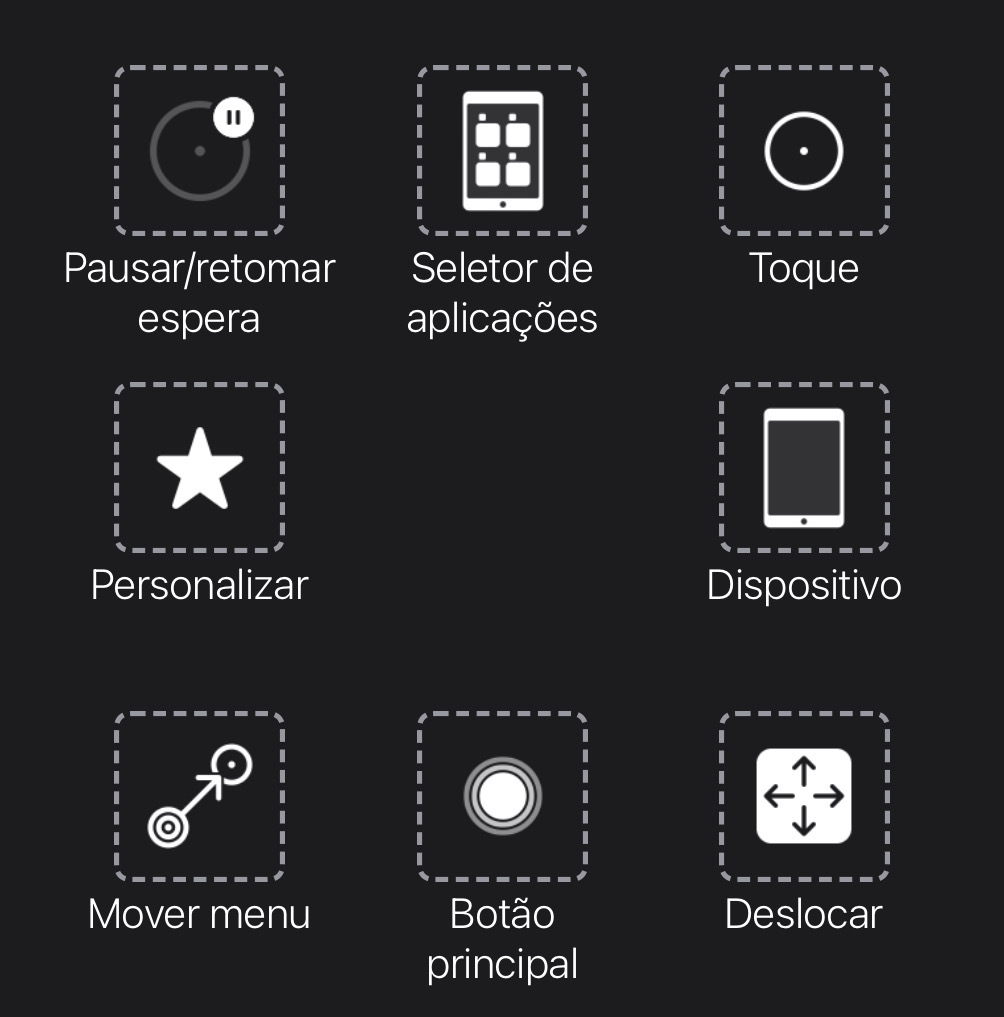
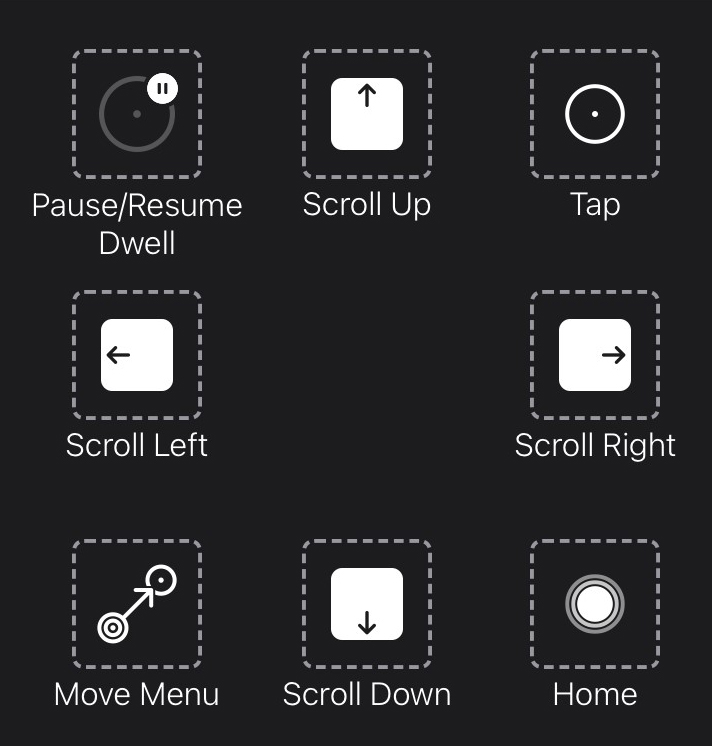
Configurando o controlo de permanência
Passo | Localização | Ação |
1 | Selecione Definições | |
2 | Do lado esquerdo | Selecione Acessibilidade. |
3 | No lado direito | Selecione Toque, na secção FÍSICO E MOTOR. |
4 | Selecione AssistiveTouch. | |
5 | Deslize para aceder ao controlo de permanência | |
6 | Ative o controlo de permanência. | |
7 | Deslize para baixo. | |
8 | Selecione o sinal de menos (–) ao lado de «Segundos» para alterar o tempo de espera para 1,5 segundos.
| |
9 | Deslize o dedo de baixo para cima a partir do centro do ecrã para aceder ao ecrã inicial. | |
Ativar e desbloquear o seu dispositivo
O seu dispositivo TD Pilot acorda automaticamente quando o rastreador ocular deteta os seus olhos. Desbloqueie o TD Pilot selecionando o botão AssistiveTouch e, em seguida, o botão Início.
Experimente agora:
- Prima o botão de alimentação no dispositivo iPadOS (posição 6 na ) para bloquear o TD Pilot.
- Olhar para o ecrã durante alguns instantes.
- O dispositivoTD Pilot irá ativar-se e apresentar o ecrã de bloqueio.
- Toque ou use o olhar para selecionar o botão do menu AssistiveTouch.
- Selecione Início.
Se estiver interessado numa maior segurança para o seu dispositivo, recomendamos a utilização do Face ID. O Face ID permite desbloquear o TD Pilot sem ter de introduzir uma palavra-passe sempre.
Configure o Face ID em Definições do iPadOS > Face ID e Código.
Utilizar aplicações com o AssistiveTouch (se aplicável)
Quando estiver pronto para sair da sua aplicação de comunicação, utilizará o AssistiveTouch para aceder às outras aplicações no seu iPad. As definições e o comportamento do AssistiveTouch relacionadas com o olhar diferem das do seu software de comunicação, pelo que poderá ser necessário efetuar ajustes nas definições do iPadOS.
|
|
Menu do AssistiveTouch para TD Talk | Menu do AssistiveTouch para TD Snap® |
O menu AssistiveTouch é uma ferramenta de navegação acessível através do olhar que permite tocar, deslizar, ajustar o volume, alternar entre aplicações e muito mais, utilizando os olhos.
Caso esteja a sentir alguma dificuldade ao utilizar o AssistiveTouch, consulte os cartões de Aprimoramento do Olhar.
Aceder ao menu AssistiveTouch
TD Talk
- Fixe o olhar abaixo do ecrã, no centro do rastreador ocular ou na área do rastreador ocular.
- O
botão (AssistiveTouch) ficará visível na parte inferior central do ecrã.
- Selecione o
- O
 botão (AssistiveTouch) ficará visível no ecrã.
 - Selecione o botão (AssistiveTouch) para abrir o menu AssistiveTouch.
TD Snap
- Selecione o botão Painel de controlo na barra de ferramentas.
- Selecione o botão Eye Gaze (iOS).
- Selecione o botão Iniciar AssistiveTouch.
- O botão (AssistiveTouch) ficará visível no ecrã.
- Selecione o botão (AssistiveTouch) para abrir o menu AssistiveTouch.
Fazer uma pausa quando necessário
Faça uma pausa no rastreio ocular para ler ou descansar e, em seguida, retome o olhar quando desejar.
- Aceda ao menu AssistiveTouch.
- Para mais informações, consulte Aceder ao menu AssistiveTouch
- Selecione Pause Dwell para interromper o rastreio ocular.
Repita os passos para retomar o rastreamento ocular.
Utilizar o dispositivo com os olhos
As funcionalidades de toque e de deslocação estão disponíveis no menu AssistiveTouch, no nível superior. Outros gestos de toque, como Manter pressionado e arrastar, Pressionar e segurar e Toque duplo, podem ser encontrados em Personalizado no menu AssistiveTouch.
Para percorrer
- Aceda ao menu AssistiveTouch.
- Para mais informações, consulte Aceder ao menu AssistiveTouch
- Dependendo do software de comunicação:
Para o TD Talk: | Para o TD Snap: |
|---|---|
|
|
O AssistiveTouch volta ao modo «Toque» depois de realizar uma ação diferente, como pausar ou percorrer a página. Pode alterar a ação alternativa ou removê-la completamente em: do iPadOS > Acessibilidade > Toque > AssistiveTouch > Ação Alternativa.
Mudar a posição do botão AssistiveTouch
Pode ser necessário deslocar o botão AssistiveTouch pelo ecrã para que não atrapalhe.
- Aceda ao menu AssistiveTouch.
- Para mais informações, consulte Aceder ao menu AssistiveTouch
- Selecione Menu Mover no menu AssistiveTouch
- Mantenha o olhar fixo no ecrã, no local onde deseja que o botão do menu AssistiveTouch apareça.
Escolher as aplicações adequadas
Faça a si mesmo estas perguntas ao considerar aplicações para utilizar com o controlo ocular.
- Tem as competências necessárias (por exemplo, tocar, deslizar, manter premido) para utilizar a aplicação?
- Se não tiver as competências necessárias, será que a aplicação é uma boa forma de praticar e desenvolver essas competências?
- A aplicação suscita grande interesse? Quando estás motivado, é mais provável que te esforces mais e que não desistas ao tentar aceder a aplicações complexas.
- Existem definições no iPadOS ou no TD CoPilot que possam ajudar a tornar a aplicação mais acessível através do reconhecimento do olhar? Para mais informações, consulte Aperfeiçoar o olhar.
- É possível ajustar as configurações da aplicação de acordo com as suas capacidades atuais? Isso pode incluir mudar do modo retrato para o modo paisagem, ajustar o tempo de resposta ou as configurações de tempo limite nos jogos, substituir tarefas complexas (selecionar e arrastar) por outras mais simples (selecionar) ou apresentar menos opções no ecrã.
Utilização do rastreio ocular
Se aplicável
Os TD Pilot dispositivos funcionam com precisão, independentemente do uso de óculos, lentes de contacto, cor dos olhos ou condições de luminosidade.Eye tracking Permite-lhe controlar o iPad com os olhos através das aplicações AssistiveTouch. O AssistiveTouch permite-lhe interagir com aplicações e pode ajudar a aperfeiçoar a experiência de rastreio ocular através de várias definições
Posicionamento
Prepare o utilizador para começar a utilizar o rastreamento ocular, posicionando-o confortavelmente. Se usar óculos, certifique-se de que os está a usar e de que as lentes estão limpas.
Coloque o dispositivo TD Pilot no seu sistema de montagem ou numa superfície estável, à frente do utilizador, ao nível dos olhos ou ligeiramente abaixo deste, a uma distância de cerca de 65 cm (25,6 polegadas).
Se a cabeça estiver inclinada para a esquerda ou para a direita, incline a cabeça TD Pilot de forma a acompanhar esse movimento. É importante que o ângulo da superfície do ecrã corresponda ao ângulo do rosto do utilizador.
A maioria dos utilizadores, quando sentados à mesa ou à secretária, precisa de ter o ecrã TD Pilot posicionado mais alto do que a superfície da mesa.
Pode ser necessário ajustar a posição do dispositivo durante as etapas de calibração, consulte Calibração .
Ajustar sempre a posição do dispositivo ao utilizador e não o contrário.
Um sistema de montagem é a melhor opção para posicionar o dispositivo com precisão e facilidade de ajuste ao longo do dia. Estão disponíveis várias opções de montagem, incluindo suportes de chão, suportes de secretária e suportes para cadeiras de rodas. Visite www.TobiiDynavox.com ou contacte o seu Tobii Dynavox parceiro local.
Dicas para utilização ao ar livre
Aqui ficam algumas dicas para obter um melhor desempenho ao utilizar o rastreador ocular no exterior, especialmente sob luz solar intensa
- Pode ser vantajoso recalibrar o dispositivo em diferentes momentos do dia, devido a alterações ambientais, como mudanças na luminosidade ou a passagem de um ambiente interior para o exterior.
- Use um boné de basebol ou algo semelhante para proteger os olhos do sol. Isto irá melhorar significativamente o desempenho do rastreador ocular.
- Evite a exposição direta do rastreador ocular à luz solar para obter o melhor desempenho do rastreamento ocular.
Colocar o aparelhoTD Pilotsob a luz solar direta num dia quente pode fazer com que sobreaqueça.
Track Box
O TD Pilot permite uma grande liberdade de movimentos da cabeça. Depois de o dispositivo TD Pilot estar devidamente calibrado e colocado à frente do utilizador, não são necessários mais ajustes.
A empresa TD Pilot produz uma caixa para carris líder no setor, com dimensões aproximadas de 30 cm × 20 cm × 20 cm / 11,8 pol. × 7,9 pol. × 7,9 pol. (largura × altura × profundidade). A Caixa de Rastreamento é uma caixa invisível posicionada a cerca de 60 cm (23,5 pol.) na linha reta a partir de um ponto situado logo acima do centro do ecrã.
Com 70 cm (27,5 pol.), o TD Pilot dispositivo permite liberdade de movimento lateral da cabeça numa área de cerca de 50 × 36 cm (20 × 14 pol.) ou 35 × 30 cm (13,8 × 11,8 pol.), dependendo do rastreador ocular com que o TD Pilot dispositivo estiver equipado. Para mais informações, consulte Especificações técnicas.
Para que o sistema funcioneEye tracking corretamente, o utilizador precisa de manter pelo menos um olho na área de deteção em todos os momentos.
Estado da pista
A função Track Status serve para verificar se o utilizador está corretamente posicionado em frente ao rastreador ocular.
- Os indicadores oculares, os dois (2) pontos brancos, representam os olhos do utilizador e a sua orientação em relação ao ecrã. Para um posicionamento ideal, os indicadores visuais devem ficar no meio da área preta.
- A barra colorida à direita com a seta branca — Indica a distância ou a proximidade do utilizador em relação ao ecrã.
- Se a seta branca estiver no meio da área verde da barra, o utilizador encontra-se à distância ideal do ecrã.
- Se a seta estiver na parte inferior da barra, aproxime o utilizador.
- Se a seta estiver na parte superior da barra, afaste o utilizador do dispositivo.
- Selecione uma das seguintes formas de aceder ao estado do envio:
- Selecione o botão Track Status na posição 13, no dispositivo.
- Abra a TD CoPilot aplicação selecionando o TD CoPilot
 ícone.
 - Posicione o utilizador.
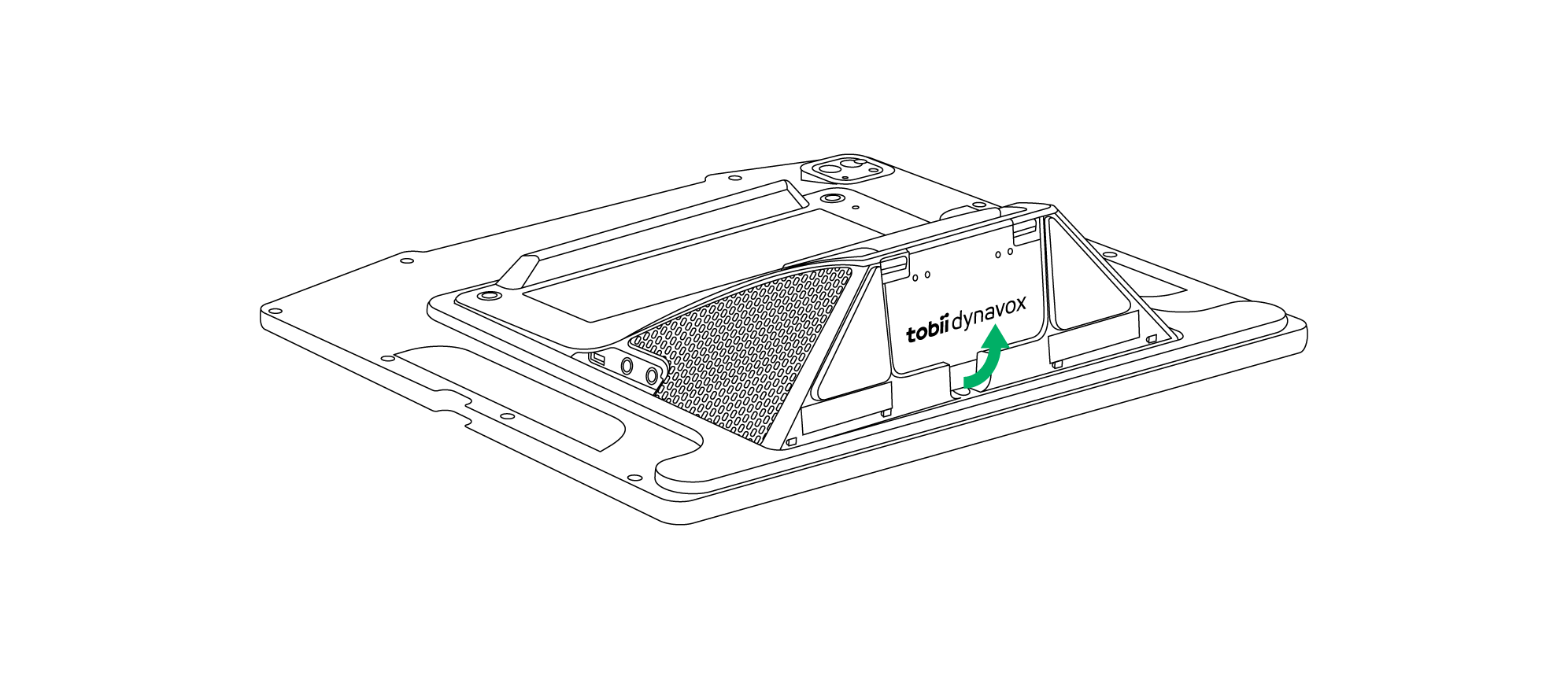
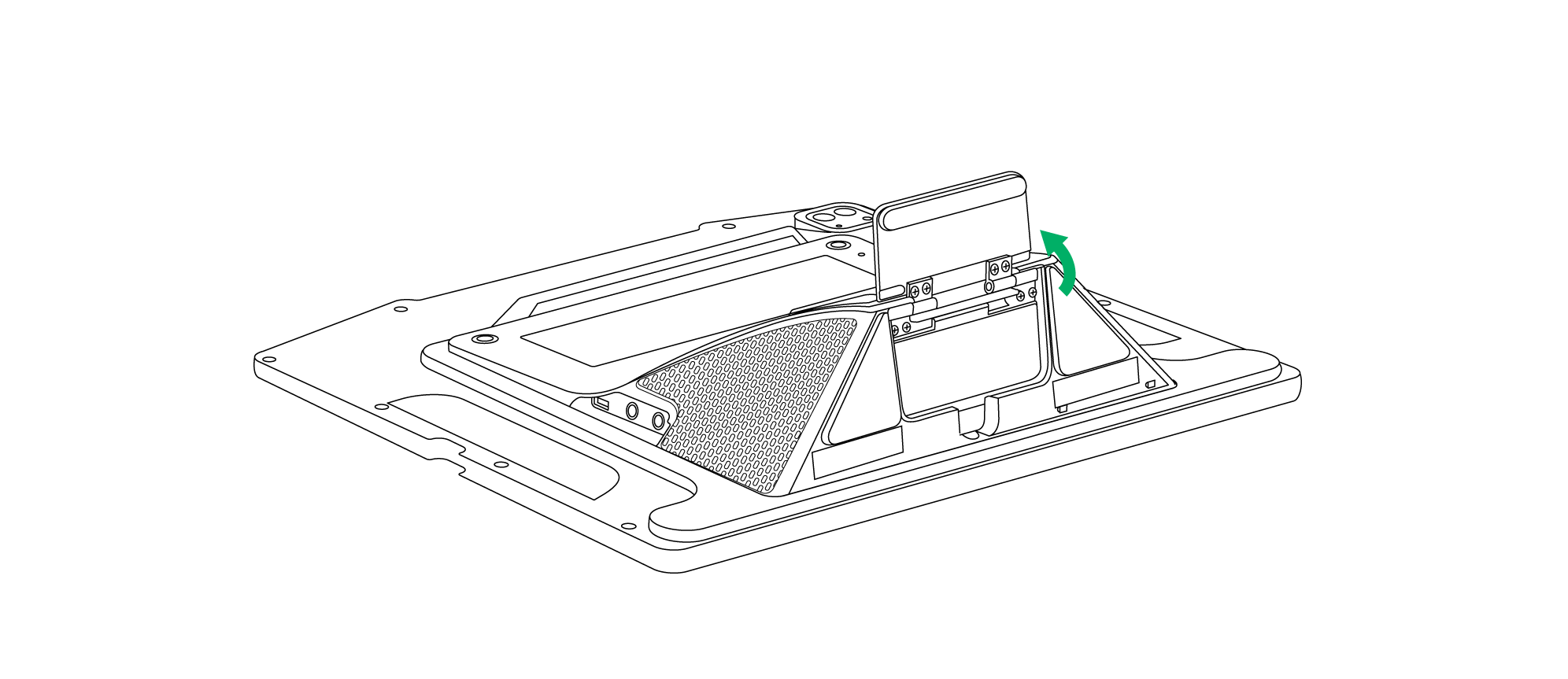
Como utilizar o suporte ajustável
O TD Pilot dispositivo possui um suporte ajustável integrado, o que permite ao utilizador TD Pilot colocá-lo em várias posições para obter o melhor resultado possível Eye tracking.
Para utilizar o suporte ajustável, siga estas instruções:
1 | Desdobre o suporte ajustável da sua posição na parte inferior do dispositivo. | |
|
| |
O suporte ajustável fica dobrado por baixo da parte inferior do dispositivo. | Gire o suporte ajustável até à posição desejada. | |
2 | Selecione a posição em que pretende utilizar o suporte ajustável. | |
|
| |
Coloque oTD Pilot na posição vertical. | Ajuste o ângulo do suporte ajustável para garantir umTD Pilot bom alinhamento com o utilizador. | |


Utilização da janela «Parceiros»
A janela do parceiro refletirá a janela de mensagens emTD Snap® ou TD Talk. Por motivos de privacidade, o utilizador pode ativar ou desativar a Janela do Parceiro a partir deTD Snap® ou TD Talk.
Existem também outras opções na janela «Parceiro» que podem ser ativadas ou desativadas, como as opções para «Mostrar texto enquanto fala» e «Adicionar reticências enquanto escreve».
Ajustar o volume
Para ajustar o volume, utilize os botões «Aumentar volume» e «Diminuir volume» no dispositivo com iPadOS.
Os ajustes de volume também podem ser efetuados no seu softwareTobii Dynavox de comunicação.
Para issoTD Talk, o utilizador deve utilizar os controlos de volume no Centro de Controlo do iPadOS.
Reiniciar o dispositivo
Para restaurar as definições de fábrica do dispositivo, consulte as seguintes informações:
Idioma | Link |
Inglês | |
Alemão | |
Francês | |
espanhol | |
Holandês | |
Sueco | |
Norueguês | |
Dinamarquês | |
Chinês simplificado | |
Japonês | |
Italiano | |
Finlandês | |
Árabe | |
búlgaro |