Používanie zariadenia
Na nastavenie zariadenia TD Pilot nie sú potrebné žiadne iné zručnosti ako čítanie a používanie rúk pri mnohých krokoch. Postupujte podľa tejto používateľskej príručky a sprievodcu na začatie.
Minimálne požiadavky na IT a systém
Všeobecné informácie
TD Pilot je softvérový systém zdravotníckych zariadení, ktorý zahŕňa špecializovaný hardvér a integrovanú výpočtovú platformu. Správna prevádzka zariadenia TD Pilot vyžaduje používanie v systémovom prostredí špecifikovanom výrobcom. Použitie mimo týchto stanovených podmienok môže viesť k zníženiu výkonu alebo strate funkčnosti.
Hardvérové prostredie
TD Pilot sa dodáva ako kompletný systém pozostávajúci z hardvérových komponentov schválených výrobcom, vrátane integrovanej výpočtovej platformy založenej na zariadení iPad a hardvéru na sledovanie pohybu očí. Na zamýšľané použitie TD Pilot nie je potrebný žiadny ďalší externý počítačový hardvér.
Hardvér dodaný výrobcom je nakonfigurovaný a overený tak, aby podporoval nainštalovaný operačný systém a softvér zariadenia. S TD Pilot sa smú používať iba hardvérové komponenty dodané alebo schválené výrobcom.
Operačný systém a softvérové prostredie
TD Pilot funguje na podporovanej platforme iPadOS. Verzia operačného systému a konfigurácia systému sú kontrolované a overované výrobcom ako súčasť systému TD Pilot.
Inštalovať alebo používať sa smú iba softvérové aplikácie, konfigurácie a kompatibilné aplikácie tretích strán schválené výrobcom. Inštalácia nepodporovaného softvéru, úprava systémových nastavení alebo používanie nepodporovaných verzií operačného systému môže ovplyvniť výkon zariadenia a neodporúča sa.
IT sieťové prostredie
Pre základné komunikačné funkcie zariadenia nie je potrebné pripojenie k sieti.
Ak sa využíva sieťové pripojenie (napríklad na aktualizácie softvéru, správu licencií, cloudové služby alebo vzdialenú podporu), zariadenie by malo byť pripojené k stabilnej štandardnej sieti TCP/IP. Dostupnosť a výkonnosť siete môžu ovplyvniť tieto voliteľné funkcie.
IT bezpečnosť a kontrola prístupu
Toto zariadenie využíva bezpečnostné mechanizmy poskytované základným operačným systémom na zabezpečenie integrity systému a ochranu údajov.
Prístup k zariadeniu by mal byť obmedzený len na oprávnených používateľov prostredníctvom dostupných mechanizmov riadenia prístupu na úrovni zariadenia. Používatelia by mali dodržiavať všeobecné osvedčené postupy v oblasti bezpečnosti zariadení, vrátane udržiavania kontrol prístupu k systému a inštalovania aktualizácií softvéru poskytovaných výrobcom, ak sú k dispozícii.
Spustenie zariadenia
Spustite TD Pilot takto:
- Stlačte tlačidlo napájania na zadnej strane zariadenia TD Pilot. (9. miesto v )
Ak je zariadenie TD Pilot vypnuté, TD Pilot sa automaticky spustí pri nabíjaní.
Po zapnutí zariadenia bude kontrolka napájania svietiť červeno alebo blikať modro či zeleno.
Napríklad modré svetlo znamená, že sa zariadenie nabíja, ale NIE je zapnuté. Ak LED bliká (v akejkoľvek farbe), zariadenie TD Pilot je zapnuté. V opačnom prípade je vypnuté.
Ďalšie informácie o správaní LED nájdete v Správanie sa stavovej LED diódy.
Vypnutie zariadenia
Zariadenie s iPadOS a TD Pilot Base sa vypne samostatne. Zariadenie TD Pilot Base je možné vypnúť iba pomocou tlačidla napájania.
Zariadenie s iPadOS sa zvyčajne nemusí vypínať, rovnako ako mobilný telefón. Keď je obrazovka uzamknutá, batéria zariadenia s iPadOS vydrží celé dni bez nabíjania.
Ak chcete zariadenie TD Pilot Base vypnúť, stlačte a podržte tlačidlo napájania (poloha 9 na ) po dobu 3 sekúnd. Ak z nejakého dôvodu príslušenstvo prestane fungovať alebo nereaguje, podržte tlačidlo napájania stlačené po dobu 10 sekúnd, čím sa zariadenie vynútene vypne.
Prvé spustenie
Keď zariadenie TD Pilot spustíte po prvýkrát, budete musieť prejsť procesom „Apple out of the box“. Po dokončení nastavenia sa na zariadení s operačným systémom Apple iPadOS nainštalujú konkrétne aplikácie TD Pilot. Celý proces nastavenia trvá približne 10 až 15 minút.
Nastavenie prístupu pomocou sledovania pohľadu
ak je to relevantné
Áno NIE Aktivujte nastavenia sledovania pohybu očí v systéme iPadOS v časti Nastavenia/Prístupnosť/Sledovanie pohybu očí. Bude to rušiť sledovanie pohybu očí v aplikácii TD Pilot.
Nastavenie systému iPadOS pre funkciu Gaze Access
Krok | Umiestnenie | Akcia |
1 | Vyberte Nastavenia | |
2 | Na ľavej strane | Vyberte možnosť Face ID a prístupový kód.
|
3 | Na pravej strane | V časti „POVOLIŤ PRÍSTUP PRI UZAMKNUTOM ZARIADENÍ“ zapnite príslušenstvo USB.
|
4 | Na ľavej strane | Vyberte položku Domovská obrazovka a dokovanie. |
5 | Na pravej strane | V časti IKONY APLIKÁCIÍ vyberte možnosť Použiť veľké ikony aplikácií. |
6 | Na ľavej strane | Vyberte položku Zobrazenie a jas. |
7 | Na pravej strane | V časti VZHLAD vyberte možnosť Tmavý. |
8 | Vyberte veľkosť textu. | |
9 | Posuňte posúvač Veľkosť textu úplne doprava.
| |
10 | Na ľavej strane | Vyberte Zobrazenie a jas. |
11 | Na pravej strane | Vyberte Zobraziť.
|
12 | Vyberte Zväčšené. | |
13 | Vyberte Nastaviť. | |
14 | V rozbaľovacom okne vyberte Použiť zväčšenie. | |
15 | Na ľavej strane | Vyberte Všeobecné. |
16 | Vyberte Vypnúť | |
17 | Stlačte tlačidlo napájania na zariadení s iPadOS, aby ste zariadenie reštartovali. (6. miesto v ). | |
 (v systéme iPadOS).
 Nie je k dispozícii na zariadeniach financovaných/spravovaných.
Nastavenie funkcie AssistiveTouch
Funkcia AssistiveTouch je určená pre ľudí, ktorí majú problémy s ovládaním obrazovky dotykom. Ponuka AssistiveTouch vám umožňuje ovládať dotykové funkcie, ako je ťuknutie a posúvanie, pomocou pohľadu. Ponúka tiež skratky ovládateľné pohľadom, napríklad na domovskú obrazovku a prepínač aplikácií, ku ktorým sa zvyčajne pristupuje pomocou gest. Funkcia AssistiveTouch slúži na ovládanie pohľadom vo všetkých aplikáciách pre iOS, s výnimkou komunikačných aplikácií pre poruchy reči, vrátaneTD Snap® a TD Talk.
Funkcia AssistiveTouch nie je určená na používanie s TD Snap® a TD Talk. TD Snap® a TD Talk umožňujú ovládanie pohľadom aj bez zapnutia funkcie AssistiveTouch.
Krok | Umiestnenie | Akcia |
1 | Vyberte Nastavenia | |
2 | Na ľavej strane | Vyberte možnosť „Prístupnosť“. |
3 | Na pravej strane | V časti FYZICKÉ A MOTORICKÉ schopnosti vyberte položku Dotyk. |
4 | Vyberte AssistiveTouch | |
5 | Zapnite funkciu AssistiveTouch.
Uvidíte ukazovateľ, ktorý zobrazuje umiestnenie vášho pohľadu do očí. Tlačidlo ponuky AssistiveTouch sa zobrazí na pravej strane obrazovky.
| |
6 | Presuňte tlačidlo ponuky AssistiveTouch do pravej hornej tretiny obrazovky. | |
Prispôsobenie ponuky AssistiveTouch
Krok | Umiestnenie | Akcia |
1 | Vyberte Nastavenia | |
2 | Na ľavej strane | Vyberte Prístupnosť. |
3 | Na pravej strane | V časti FYZICKÉ A MOTORICKÉ schopnosti vyberte Dotyk. |
4 | Vyberte AssistiveTouch. | |
5 | Vyberte Prispôsobiť hlavné menu. | |
6 | Kliknite na + aby ste zmenili počet ikon na 8. | |
7 | Vyberte Centrum upozornení. | |
8 | Potiahnite prstom až na koniec zoznamu. | |
9 | Vyberte Prepnúť pozastavenie/pokračovanie. | |
10 | Kliknite kdekoľvek mimo zoznamu, aby ste ho zatvorili. | |
11 | Kliknite na Gestá. | |
12 | Potiahnite prstom pre presun menu. | |
13 | Vyberte Ponuka Presunúť. | |
14 | Kliknite kdekoľvek mimo zoznamu, aby ste ho zatvorili. | |
15 | Pokračujte v úpravách ikon v ponuke, kým vaša ponuka nebude vyzerať takto: | |
|
|
Ponuka AssistiveTouch pre aplikáciu TD Talk | Ponuka AssistiveTouch pre aplikáciu TD Snap |
Nastavenie regulácie zdržania
Krok | Umiestnenie | Akcia |
1 | Vyberte Nastavenia | |
2 | Na ľavej strane | Vyberte Prístupnosť. |
3 | Na pravej strane | V časti FYZICKÉ A MOTORICKÉ schopnosti vyberte Dotyk. |
4 | Vyberte AssistiveTouch. | |
5 | Potiahnite prstom k ovládaniu Dwell | |
6 | Zapnite ovládanie Dwell. | |
7 | Potiahnite prstom smerom nadol. | |
8 | Kliknite na znamienko – (mínus) vedľa položky Sekundy, aby ste nastavili dobu zdržania na 1,5 sekundy.
| |
9 | Potiahnite prstom nahor zo stredu spodnej časti obrazovky, aby ste sa dostali na domovskú obrazovku. | |
Prebudenie a odomknutie zariadenia
Zariadenie TD Pilot sa automaticky zapne, keď snímač pohybu očí zaznamená vaše oči. Odomknite zariadenie TD Pilot tak, že stlačíte tlačidlo AssistiveTouch a potom tlačidlo Domov.
Vyskúšajte to teraz:
- Stlačte tlačidlo napájania na zariadení s iPadOS (poloha 6 na obrázku ), aby ste uzamkli TD Pilot.
- Pozrite sa na obrazovku na chvíľu.
- Tým sa TD Pilot a zobrazí sa uzamknutá obrazovka.
- Kliknite alebo pohľadom vyberte tlačidlo ponuky AssistiveTouch.
- Vyberte Domov.
Ak máte záujem o zvýšenú bezpečnosť svojho zariadenia, odporúčame používať funkciu Face ID. Vďaka funkcii Face ID môžete odomknúť svoj TD Pilot bez toho, aby ste museli zakaždým zadávať prístupový kód.
Nastavte Face ID v časti Nastavenia systému iPadOS > Face ID a Prístupový kód.
Používanie aplikácií s funkciou AssistiveTouch (ak je k dispozícii)
Až budete pripravení vyskúšať aj iné aplikácie ako ten komunikačný softvér, môžete pomocou funkcie AssistiveTouch otvárať ostatné aplikácie vo vašom iPade. Nastavenia a správanie funkcie AssistiveTouch pri ovládaní pohľadom sa líšia od nastavení vo vašom komunikačnom softvéri, preto bude možno potrebné vykonať úpravy v nastaveniach systému iPad OS.
|
|
Ponuka AssistiveTouch pre TD Talk | Ponuka AssistiveTouch pre TD Snap® |
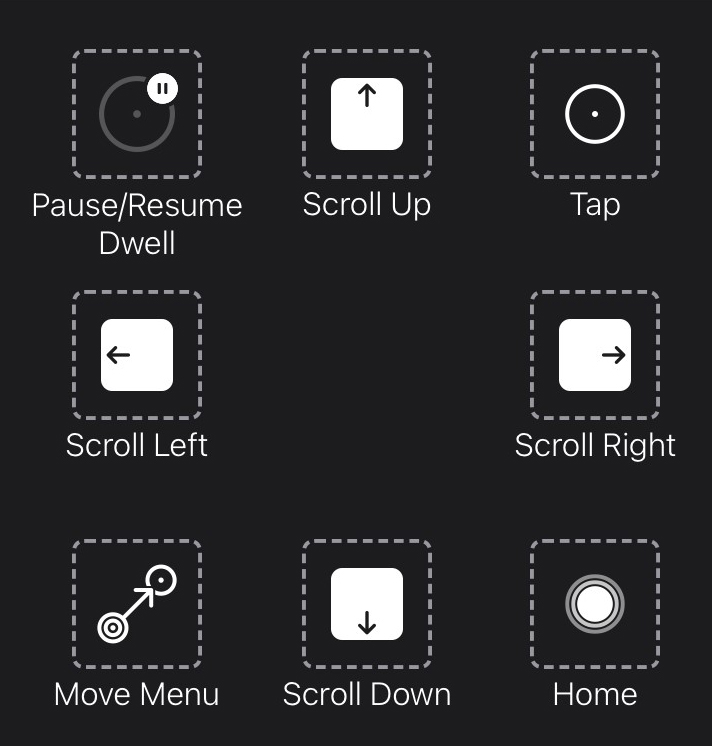
Ponuka AssistiveTouch je navigačný nástroj ovládateľný pohľadom, ktorý vám umožňuje ťukať, posúvať prstom, nastavovať hlasitosť, prepínať medzi aplikáciami a vykonávať ďalšie úkony pomocou pohľadu.
Ak máte s používaním funkcie AssistiveTouch akékoľvek ťažkosti, určite si pozrite karty „Refining Eye Gaze“.
Otvorenie ponuky AssistiveTouch
TD Talk
- Sústredte pohľad pod obrazovku, do stredu očné sledovacieho zariadenia alebo do oblasti očné sledovacieho zariadenia.
- V dolnej strednej časti obrazovky sa zobrazí tlačidlo
(AssistiveTouch).
- Kliknite na tlačidlo
- Na obrazovke sa zobrazí tlačidlo
 (AssistiveTouch).
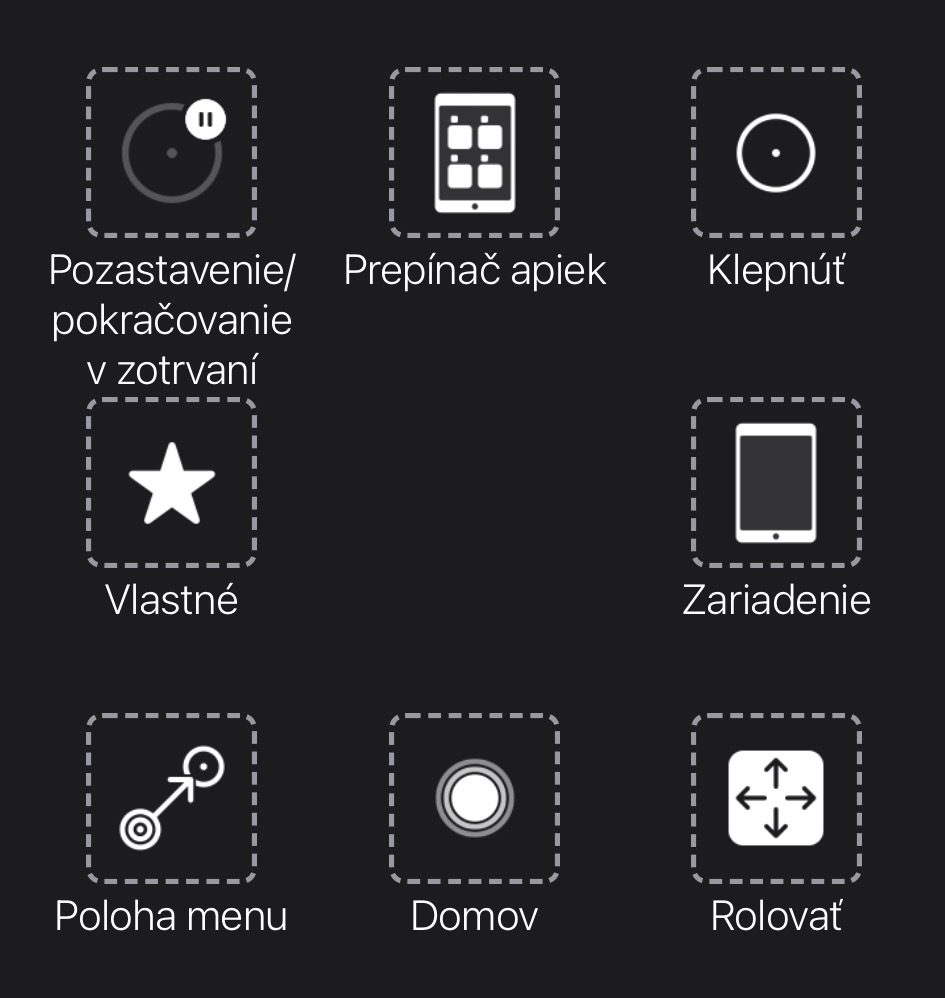
 - Kliknite na tlačidlo (AssistiveTouch), aby sa otvorilo menu AssistiveTouch.
TD Snap
- Vyberte Radiaci panel na paneli nástrojov.
- Vyberte Eye Gaze (iOS).
- Vyberte Spustiť AssistiveTouch.
- Na obrazovke sa zobrazí tlačidlo (AssistiveTouch).
- Kliknite na tlačidlo (AssistiveTouch), aby sa otvorilo menu AssistiveTouch.
Odpočinúť si, keď je to potrebné
Pozastavte sledovanie pohybu očí, aby ste si mohli prečítať text alebo si oddýchnuť, a potom sledovanie pokračujte, keď budete chcieť.
- Otvorte ponuku AssistiveTouch.
- Ďalšie informácie nájdete v časti Otvorenie ponuky AssistiveTouch.
- Vyberte Pozastavenie a pozastavte sledovanie pohybu očí.
Opakujte tieto kroky, aby ste obnovili sledovanie pohybu očí.
Ovládanie zariadenia pohľadom
Funkcie Klepnutie a Posúvanie sú k dispozícii v ponuke AssistiveTouch na najvyššej úrovni. Ďalšie dotykové gestá, ako napríklad Podržať a pretiahnuť, Dlhé stlačenie a Dvojité ťuknutie, nájdete v ponuke AssistiveTouch v časti Vlastné.
Pre posúvanie
- Otvorte ponuku AssistiveTouch.
- Ďalšie informácie nájdete v časti Otvorenie ponuky AssistiveTouch.
- V závislosti od komunikačného softvéru:
Pre TD Talk: | Pre TD Snap: |
|---|---|
|
|
Funkcia AssistiveTouch sa vráti do režimu ťuknutia po vykonaní inej akcie, napríklad pozastavenia alebo posúvania. Akciu, na ktorú sa funkcia prepne, môžete zmeniť alebo ju úplne odstrániť v: iPadOS > Prístupnosť > Dotykové ovládanie > AssistiveTouch > Náhradná akcia.
Presunutie tlačidla AssistiveTouch
Možno budete musieť presunúť tlačidlo AssistiveTouch na inom mieste obrazovky, aby vám neprekážalo.
- Otvorte ponuku AssistiveTouch.
- Ďalšie informácie nájdete v časti Otvorenie ponuky AssistiveTouch.
- V ponuke AssistiveTouch vyberte Presunúť ponuku
- Sledujte miesto na obrazovke, kde by ste chceli mať tlačidlo ponuky AssistiveTouch.
Výber vhodných aplikácií
Pri výbere aplikácií na ovládanie pohľadom si položte tieto otázky.
- Ovládate funkcie (napr. ťuknutie, posúvanie, dlhé stlačenie), ktoré sú potrebné na používanie aplikácie?
- Ak nemáte potrebné zručnosti, je táto aplikácia pre vás dobrým spôsobom, ako si ich precvičiť a zdokonaliť?
- Je táto aplikácia veľmi zaujímavá? Keď ste motivovaní, je pravdepodobnejšie, že budete pracovať usilovnejšie a vytrváte pri pokuse o spustenie náročných aplikácií.
- Existujú v systéme iPad OS alebo v aplikácii TD CoPilot nejaké nastavenia, ktoré by mohli pomôcť zvýšiť prístupnosť aplikácie pomocou sledovania pohľadu? Viac informácií nájdete v Zdokonalenie pohľadu.
- Môžete si v aplikácii prispôsobiť nastavenia tak, aby zodpovedali vašim súčasným schopnostiam? Môže to zahŕňať prechod z vertikálneho do horizontálneho zobrazenia, úpravu nastavení reakčného času alebo časového limitu v hrách, nahradenie zložitých úloh (výber a ťahanie) jednoduchšími (výber) alebo zobrazenie menšieho počtu možností na obrazovke.
Využitie sledovania pohybu očí
ak je to relevantné
Zariadenia TD Pilot fungujú presne bez ohľadu na to, či nosíte okuliare, kontaktné šošovky, akú máte farbu očí alebo aké sú svetelné podmienky. Eye tracking vám umožňuje ovládať iPad pohľadom pomocou aplikácií AssistiveTouch. AssistiveTouch vám umožňuje pracovať s aplikáciami a môže vám pomôcť vyladiť ovládanie pomocou sledovania pohybu očí prostredníctvom rôznych nastavení
Polohovanie
Pripravte používateľa na to, aby začal používať sledovanie očí pohodlným umiestnením. Ak používajú okuliare, uistite sa, že ich nosia a že šošovky sú čisté.
Umiestnite zariadenie TD Pilot na montážny systém alebo na stabilný povrch pred používateľa, a to na úrovni očí alebo mierne pod ňou, vo vzdialenosti približne 65 cm (25,6 palca).
Ak majú hlavu naklonenú doľava alebo doprava, nakloňte ju tak, aby sa TD Pilot s ňou zhodovala. Je dôležité, aby uhol povrchu obrazovky zodpovedal uhlu tváre používateľa.
Väčšina používateľov, keď sedí pri stole alebo písacom stole, potrebuje mať monitor TD Pilotumiestnený vyššie ako je povrch stola.
Počas krokov kalibrácie môže byť potrebné doladiť polohu zariadenia, pozri Kalibrácia .
Polohu zariadenia vždy upravte tak, aby vyhovovala používateľovi, nie naopak.
Montážny systém je najlepšou voľbou pre presné umiestnenie zariadenia, ktoré sa dá počas dňa ľahko nastaviť. K dispozícii je niekoľko možností upevnenia, vrátane podlahových držiakov, stolových držiakov a držiakov na invalidný vozík. Navštívte stránku www.TobiiDynavox.com alebo kontaktujte svojho miestnehoTobii Dynavoxpartnera.
Tipy pre vonkajšie použitie
Pri používaní zariadenia vonku, najmä pri jasnom slnečnom svetle, vám odporúčame niekoľko tipov:
- Môže byť užitočné rekalibrovať v rôznych častiach dňa v dôsledku zmien prostredia, ako je zmena svetla alebo prechod z interiéru do exteriéru.
- Na zatienenie očí použite bejzbalovú čiapku alebo podobný doplnok. Tým sa výrazne zvýši výkon očnej navigácie.
- Aby ste dosiahli najlepší výkon pri sledovaní očí, vyhýbajte sa priamemu slnečnému žiareniu na očnú navigáciu.
Ak zariadenie vystavíte TD Pilot priamemu slnečnému žiareniu v horúci deň, môže dôjsť k jeho prehriatiu.
Sledovacia schránka
TD Pilot umožňuje veľkú voľnosť pohybu hlavy. Akonáhle je TD Pilot správne kalibrované a umiestnené pred používateľa, nie sú potrebné žiadne ďalšie úpravy.
TD Pilot sa vyrába s rozmermi približne 30 cm x 20 cm x 20 cm / 11,8 palca x 7,9 palca x 7,9 palca (šírka x výška x hĺbka), ktorá patrí medzi najväčšie na trhu. Track Box je neviditeľná oblasť, ktorá sa nachádza približne 60 cm (23,5 palca) priamo pred bodom tesne nad stredom obrazovky.
S rozmerom 70 cm (27,5 palca) TD Pilot umožňuje bočný pohyb hlavy v priestore s rozmermi približne 50 × 36 cm (20 × 14 palcov) alebo 35 × 30 cm (13,8 × 11,8 palca), v závislosti od toho, akým zariadením na sledovanie pohybu očí TD Pilot je vybavený. Viac informácií nájdete v Technické údaje.
Aby systém Eye tracking správne fungoval, musí mať používateľ vždy aspoň jedno oko v sledovacom poli.
Stav sledovania
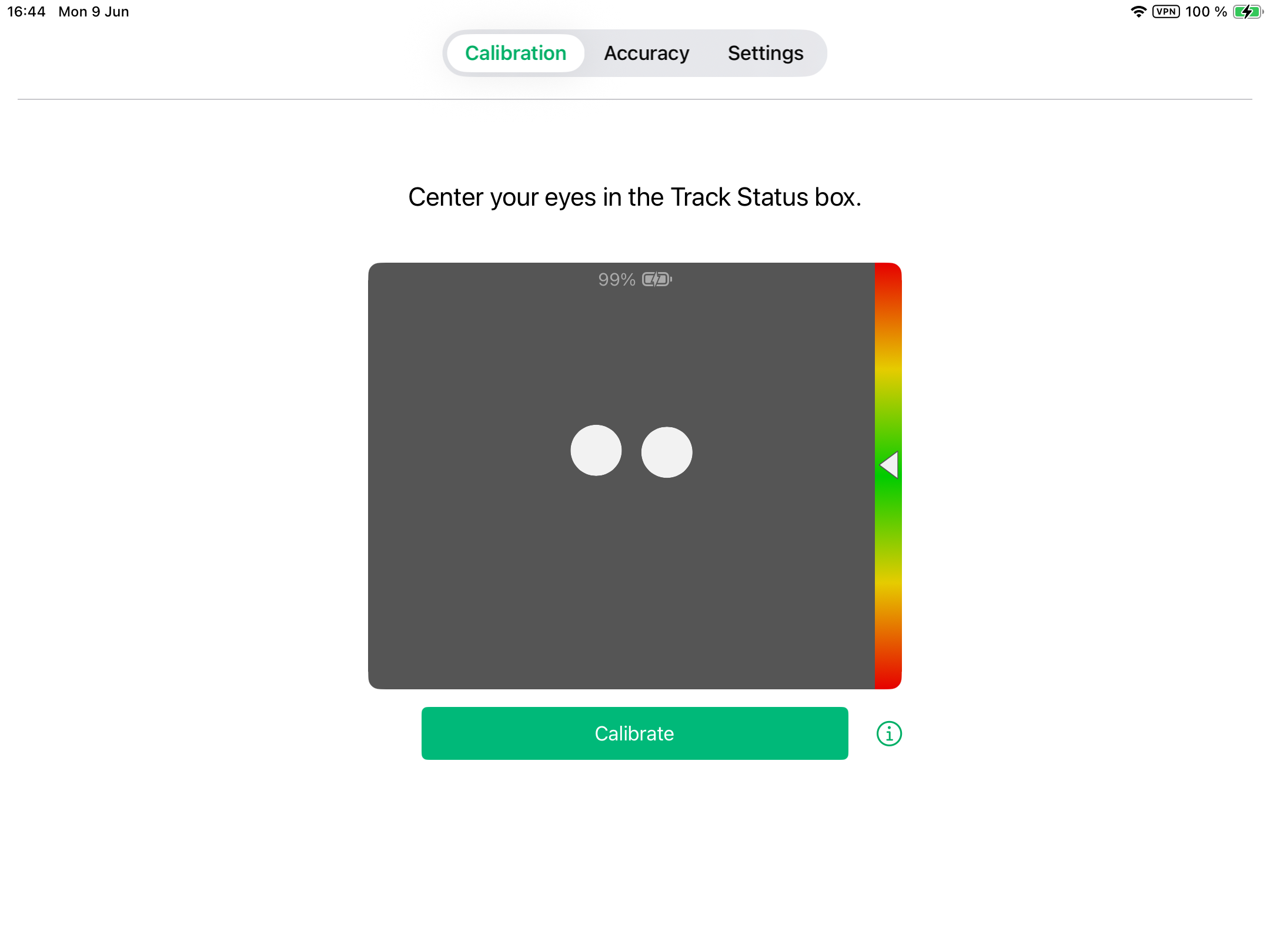
Funkcia Stav sledovania sa používa na kontrolu toho, či je používateľ správne umiestnený pred snímačom očí.
- Indikátory očí, dve (2) biele bodky, znázorňujú oči používateľa a ich polohu voči obrazovke. Aby bolo nastavenie optimálne, mali by sa indikátory nachádzať uprostred čiernej plochy.
- Farebný pruh vpravo s bielou šípkou — ukazuje, ako ďaleko alebo blízko sa používateľ nachádza od obrazovky.
- Ak je biela šípka uprostred zelenej plochy pruhu, používateľ je v optimálnej vzdialenosti od obrazovky.
- Ak sa šípka nachádza na dolnej časti pruhu - posuňte používateľa bližšie.
- Ak sa šípka nachádza v hornej časti lišty, posuňte používateľa ďalej od zariadenia.
- Vyberte si jeden z nasledujúcich spôsobov, ako zobraziť stav zásielky:
- Na zariadení stlačte tlačidlo „Track Status“ (Stav stopy), ktoré sa nachádza na pozícii 13.
- Spustite aplikáciu TD CoPilot kliknutím na ikonu TD CoPilot
 .
. - Nastavte polohu používateľa.
Používanie nastaviteľného stojana
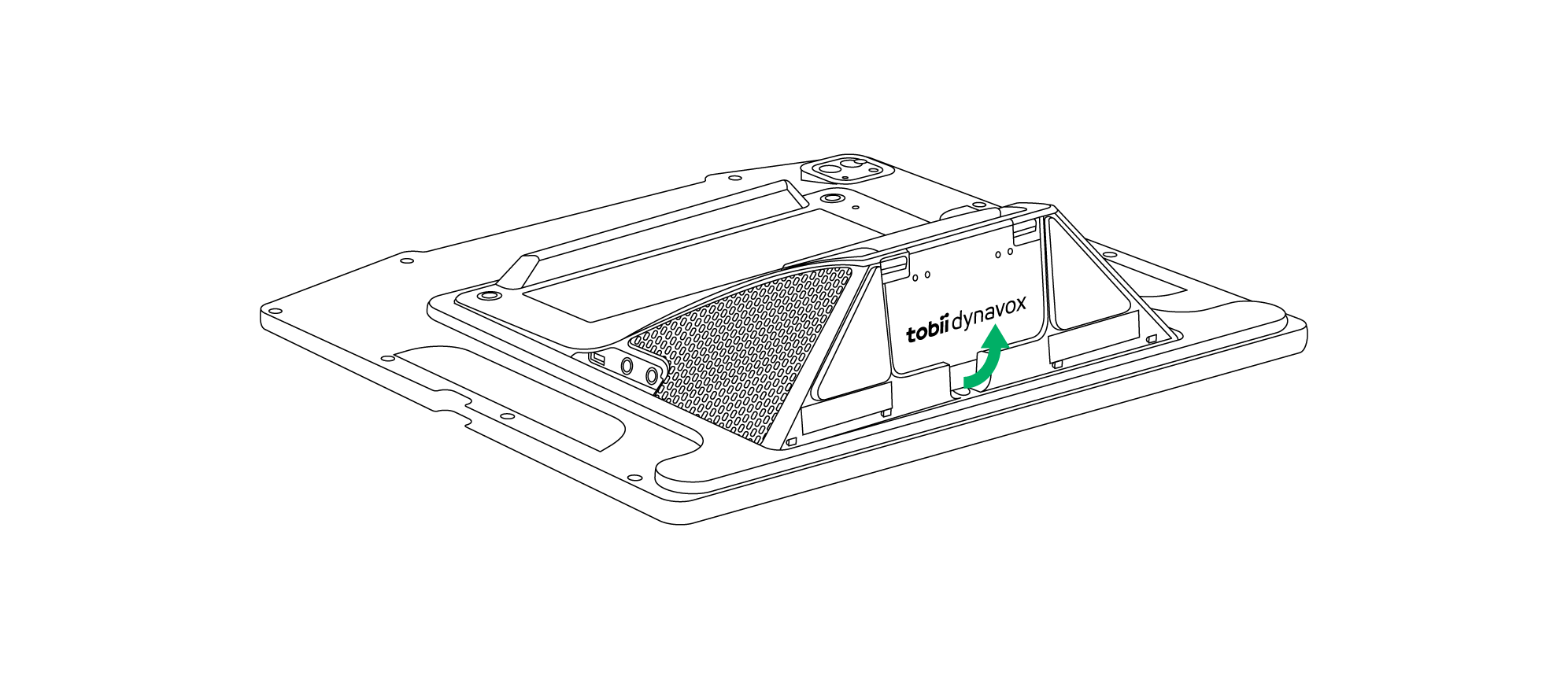
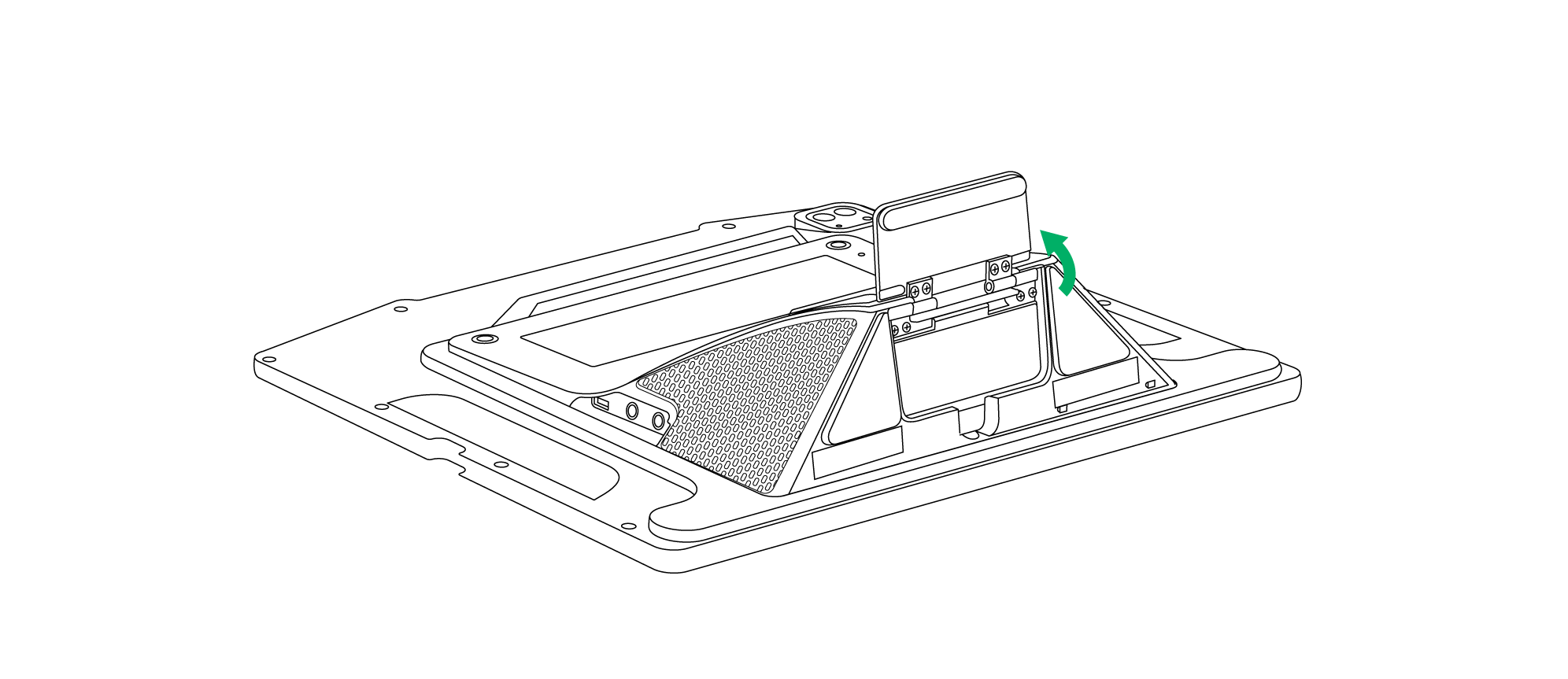
TD Pilot je vybavený integrovaným nastaviteľným stojanom, ktorý používateľovi umožňuje umiestniť zariadenie TD Pilot do viacerých polôh, aby dosiahol čo najlepšie výsledky Eye tracking.
Pri používaní nastaviteľného stojana postupujte podľa týchto pokynov:
1 | Rozložte nastaviteľný stojan z jeho polohy v spodnej časti zariadenia. | |
|
| |
Nastaviteľný stojan je zložený pod spodnou časťou zariadenia. | Nastaviteľný stojan otočte do požadovanej polohy. | |
2 | Vyberte, v akej polohe chcete nastaviteľný stojan použiť. | |
|
| |
Postavte TD Pilot do zvislej polohy. | Nastavte uhol nastaviteľného stojana tak, aby bol monitor TD Pilot správne nasmerovaný na používateľa. | |


Používanie okna Partner
Okno partnera bude zrkadliť okno správ v TD Snap® alebo TD Talk. Z dôvodu ochrany súkromia môže používateľ zapnúť alebo vypnúť okno partnera priamo v TD Snap® alebo TD Talk.
Existujú aj ďalšie možnosti v okne Partner, ktoré je možné zapnúť alebo vypnúť, napríklad možnosť Zobraziť text počas hovorenia a Vložiť trojbodku počas písania.
Nastavenie hlasitosti
Na nastavenie hlasitosti použite tlačidlá na zvýšenie a zníženie hlasitosti na zariadení s iPadOS.
Úpravy hlasitosti je možné vykonať aj vo vašom komunikačnom softvéri Tobii Dynavox.
U TD Talk musí používateľ použiť ovládacie prvky hlasitosti v Ovládacom centre systému iPadOS.
Obnoviť nastavenia zariadenia
Ak chcete obnoviť továrenské nastavenia zariadenia, prečítajte si nasledujúce informácie:
Jazyk | Odkaz |
angličtina | |
nemčina | |
francúzština | |
španielčina | |
holandčina | |
švédčina | |
nórčina | |
dánčina | |
zjednodušená čínština | |
japonský | |
taliansky | |
fínčina | |
arabčina | |
bulharčina |