TD CoPilot
Softvér TD CoPilot slúži na kalibráciu zariadenia na sledovanie pohybu očí, nastavenie parametrov kalibrácie, kontrolu stavu batérie TD Pilot Base atď.
Pre prístup k TD CoPilot postupujte takto:
- Vyberte TD CoPilot aplikáciu,
 .
. - Otvorí sa TD CoPilot.
Kalibrácia 
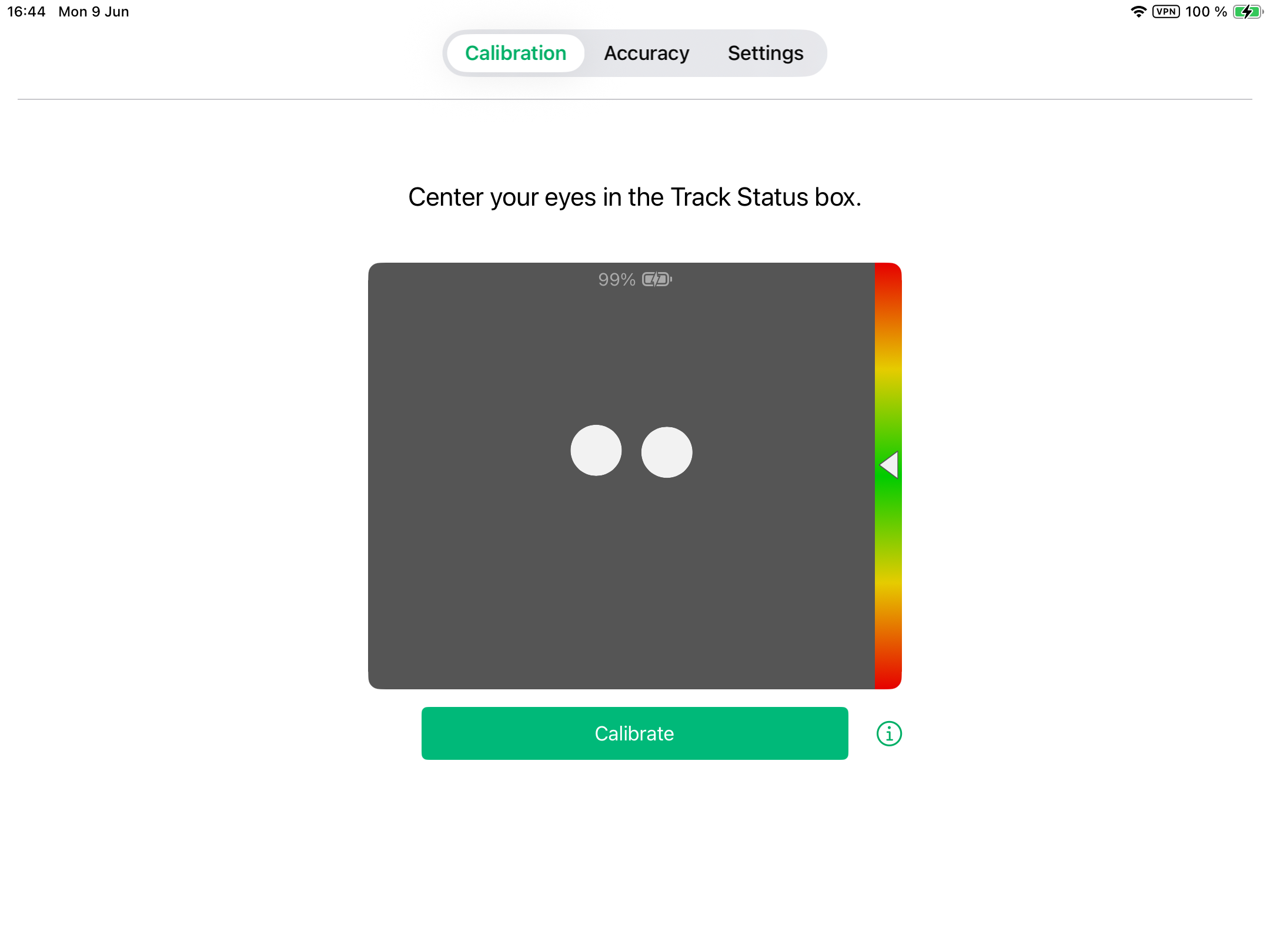
Očný snímač v TD Pilot je možné kalibrovať tu.
Spustiť kalibráciu
- Otvorte aplikáciu TD CoPilot.
- Uistite sa, že používateľ stojí správne pred zariadením TD Pilot.
- Ďalšie informácie o umiestnení nájdete na Polohovanie a Stav sledovania.
- Kliknite na tlačidlo Kalibrovať.
- Postupujte podľa pokynov na obrazovke.
Presnosť 
Na stránke Presnosť je možné otestovať kalibráciu pomocou vopred definovaných cieľov na obrazovke, aby sa zistilo, či je potrebné kalibráciu eye trackeru zopakovať.
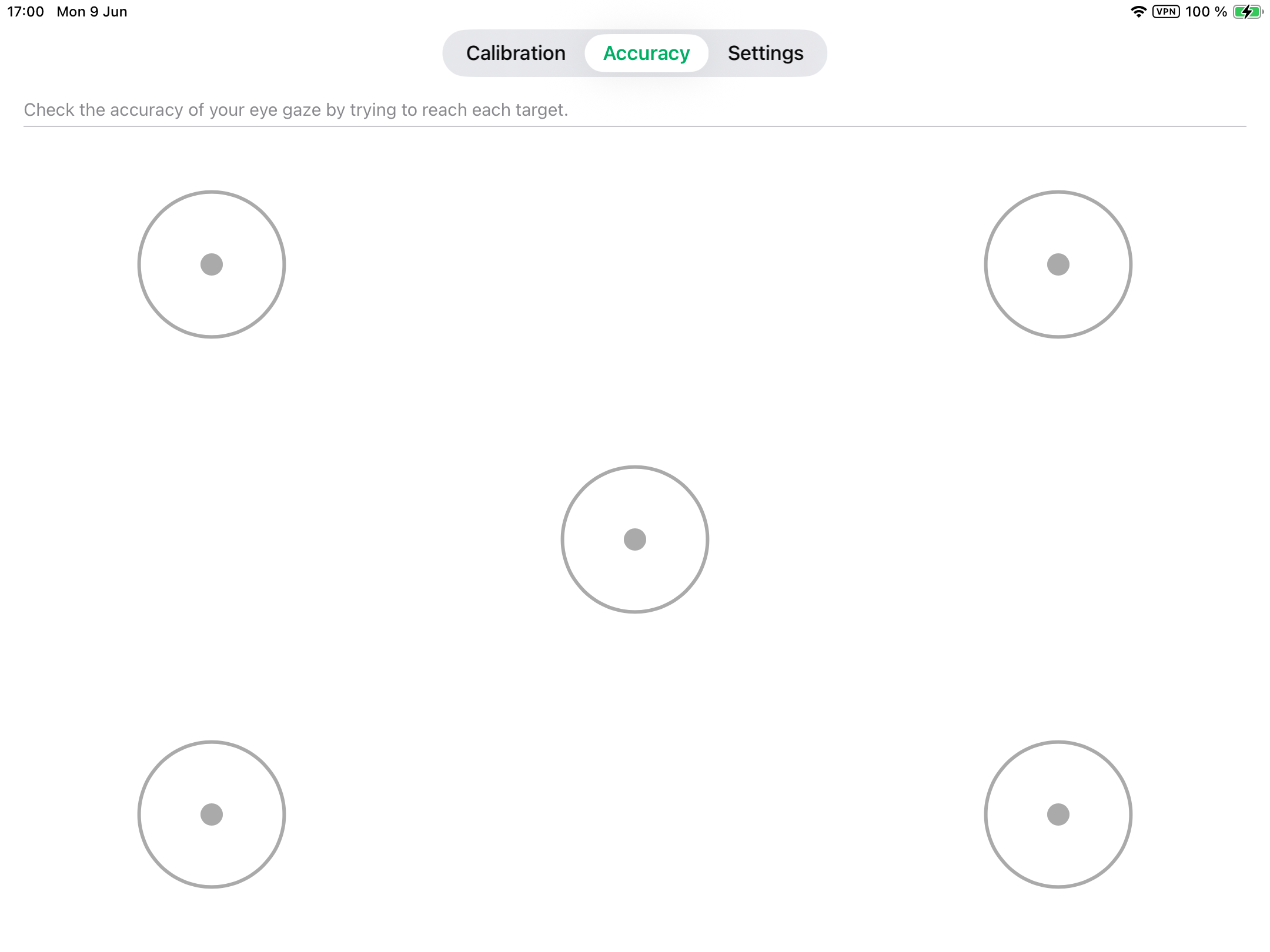
Pozrite sa na každú bodku v každom kruhu na obrazovke, aby ste videli, ako presné je sledovanie očí v tejto oblasti.
Nastavenie 
Kalibrácia
KALIBRAČNÉ BODY
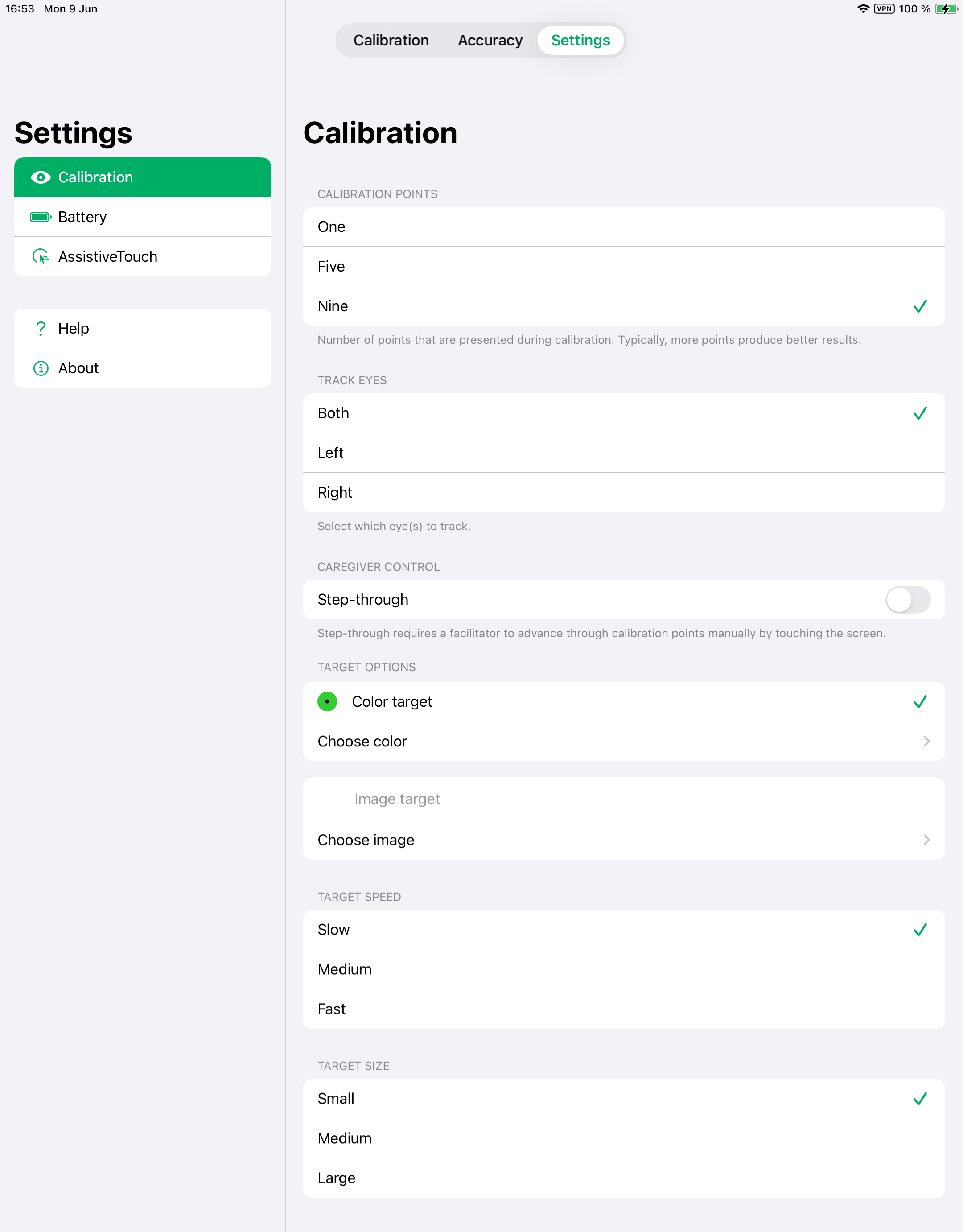
Vyberte, koľko cieľov sa použije na kalibráciu zariadenia na sledovanie pohybu očí. Čím viac kalibračných bodov sa použije, tým lepší bude výsledok kalibrácie:
- Otvorte aplikáciu TD CoPilot.
- Kliknite na tlačidlo Nastavenia.
- Vyberte KALIBRAČNÉ BODY:
- Jeden
- Päť
- Deväť (predvolené)
SLEDOVANIE OČÍ
Pri používaní sledovania pohybu očí vyberte, ktoré oko (oči) má zariadenie sledovať:
- Otvorte aplikáciu TD CoPilot.
- Kliknite na tlačidlo Nastavenia.
- Vyberte SLEDOVANIE OČÍ - VYBERTE, KTORÉ OKO (OČI) CHCETE SLEDOVAŤ:
- Obe — Sledovač pohybu očí bude sledovať obe oči (dosiahne sa tak najlepší výkon) (predvolené nastavenie)
- Vľavo — Sledovač pohybu očí bude sledovať iba ľavé oko.
- Pravé oko — Sledovač pohybu očí bude sledovať iba pravé oko.
OVLÁDANIE OPATROVATEĽA
- Otvorte aplikáciu TD CoPilot.
- Kliknite na tlačidlo Nastavenia.
- Vyberte možnosť OVLÁDANIE OPATROVATEĽA:
- Stupňovanie — Zapnite funkciu stupňovania, ak chcete použiť funkciu kalibrácie stupňovania.
- Stupňovanie umožňuje obsluhe ručne prechádzať medzi kalibračnými bodmi dotykom na obrazovku. (Predvolené nastavenie je vypnuté)
MOŽNOSTI CIEĽOV
K dispozícii sú 2 rôzne možnosti cieľa:
- Cieľová farba
- Cieľ obrázku
Vyberte farbu pre farebné ciele.
- Otvorte aplikáciu TD CoPilot.
- Kliknite na tlačidlo Nastavenia.
- Kliknite na tlačidlo Vybrať farbu.
- Vyberte farbu.
Kliknite na obrázok pre cieľové obrázky
- Otvorte aplikáciu TD CoPilot.
- Kliknite na tlačidlo Nastavenia.
- Kliknite na tlačidlo Vybrať obrázok.
- Vyberte obrázok zo svojich fotografií.
CIELOVÁ RÝCHLOSŤ
Vyberte rýchlosť, akou sa majú terče pohybovať po obrazovke počas kalibrácie.
- Otvorte aplikáciu TD CoPilot.
- Kliknite na tlačidlo Nastavenia.
- Zvoľte CIEĽOVÚ RÝCHLOSŤ:
- Pomalá (predvolené)
- Stredná
- Rýchla
VEĽKOSŤ CIEĽA
Vyberte veľkosť terčov, keď sa počas kalibrácie pohybujú po obrazovke.
- Otvorte aplikáciu TD CoPilot.
- Kliknite na tlačidlo Nastavenia.
- Vyberte veľkosť cieľa:
- Malý (predvolené)
- Stredný
- Veľký
Batéria
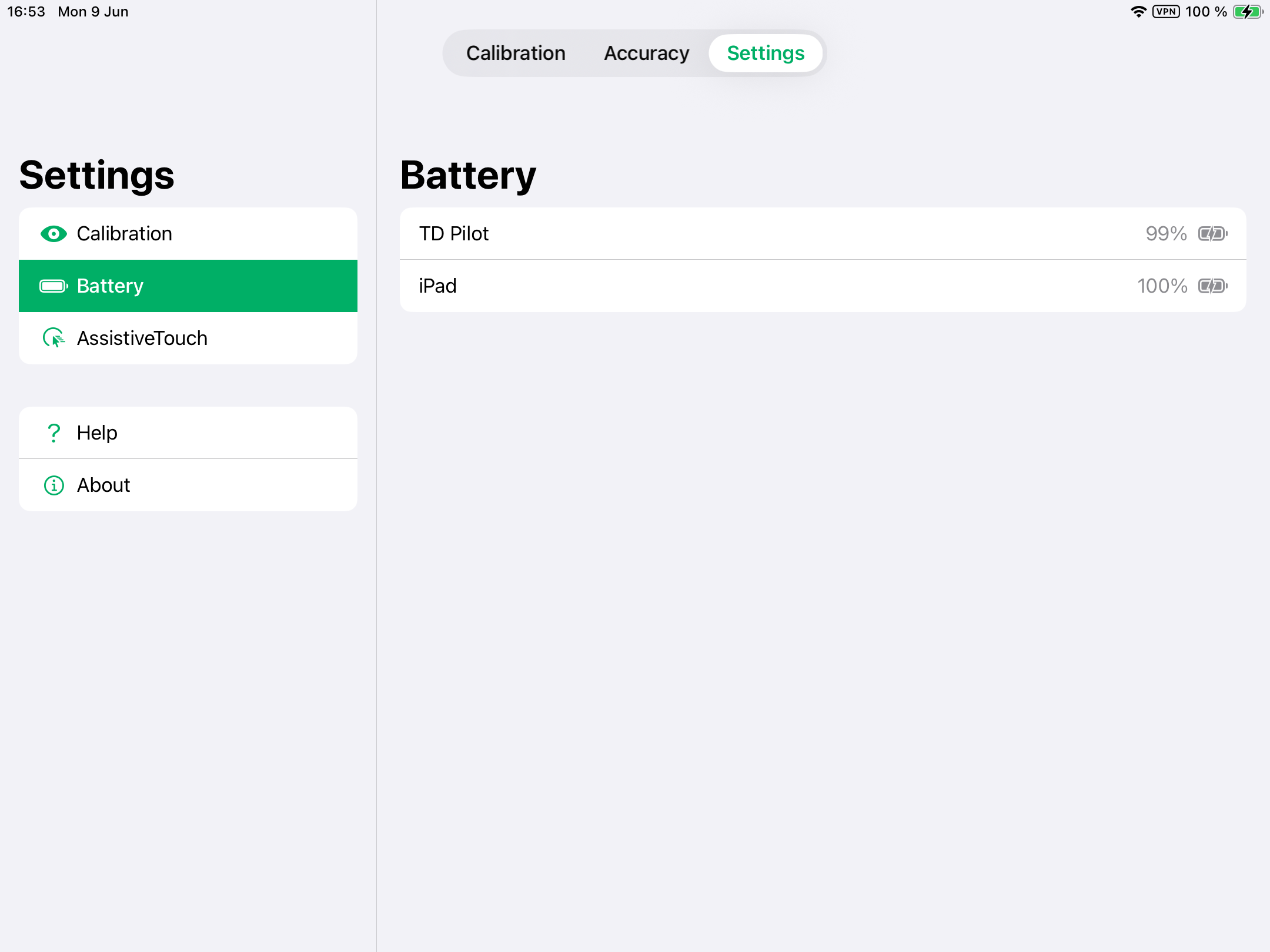
Ak chcete zistiť stav batérie TD Pilot:
- Otvorte aplikáciu TD CoPilot.
- Vyberte Nastavenia.
- Vyberte batériu
Vysvetlenie symbolov:
- Ikona batérie = Napájanie z batérie
- Ikona batérie s bleskom = Nabíjanie
- Odpojené = zariadenie TD Pilot je vypnuté alebo je odpojený USB kábel
Stav batérie iPadu je možné vidieť aj v pravom hornom rohu obrazovky iPadu (alebo vo widgete).
Pomocný dotyk 
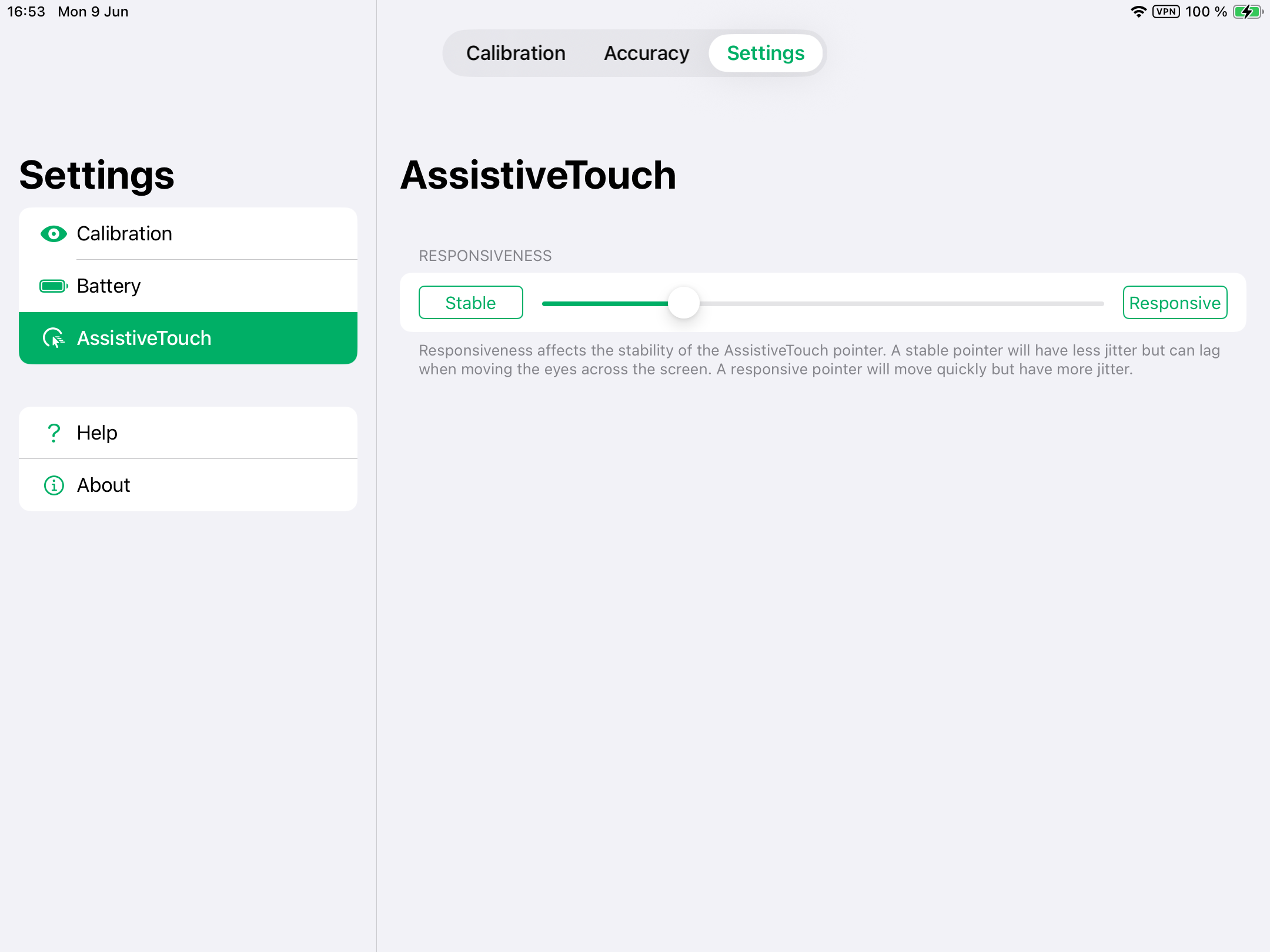
REAKČNOSŤ
Reakčná schopnosť ovplyvňuje stabilitu kurzora funkcie AssistiveTouch. Stabilný kurzor má menšie kolísanie, ale pri pohybe pohľadu po obrazovke môže dochádzať k oneskoreniu. Reaktívny kurzor sa bude pohybovať rýchlo, ale bude viac poskakovať.
- Otvorte aplikáciu TD CoPilot.
- Vyberte Nastavenia.
- Vyberte Assistive Touch
- Kliknite na tlačidlo „Stabilné“ alebo „Reaktívne“, aby ste nastavili úroveň REAKTIVITY v rozmedzí od „Stabilné“ po „Reaktívne“.
Nápoveda 
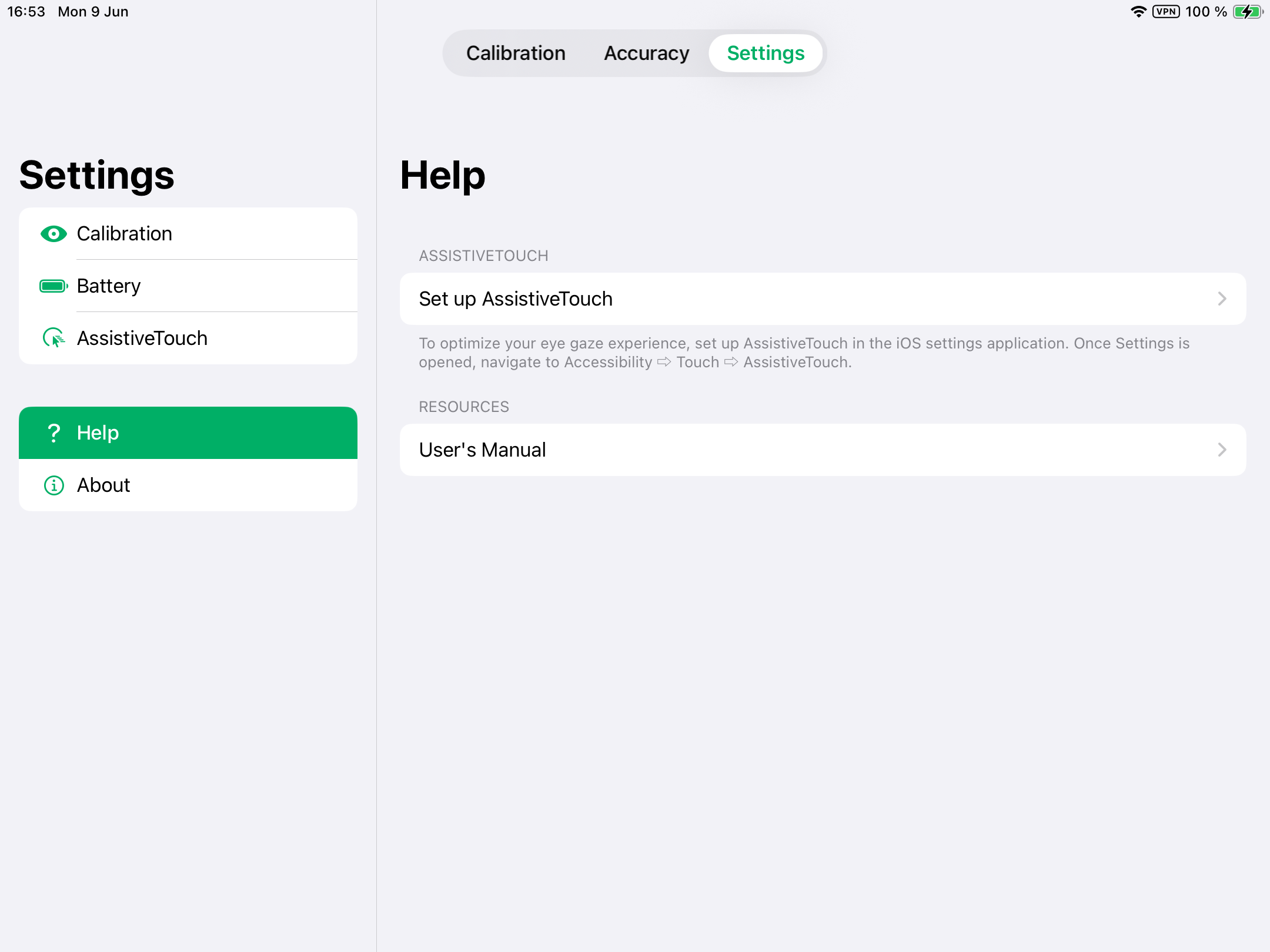
Na tejto stránke nájdete informácie o tom, ako optimalizovať používanie systému sledovania pohľadu, a kde nájdete používateľskú príručku.
ASSISTIVETOUCH
- Kliknite na tlačidlo Nastaviť AssistiveTouch, aby ste prešli do nastavení systému iPadOS.
ZDROJE
- Kliknutím na tlačidlo Návod na použitie otvoríte návod na použitie vo formáte PDF na zariadení s iPadOS.
O 
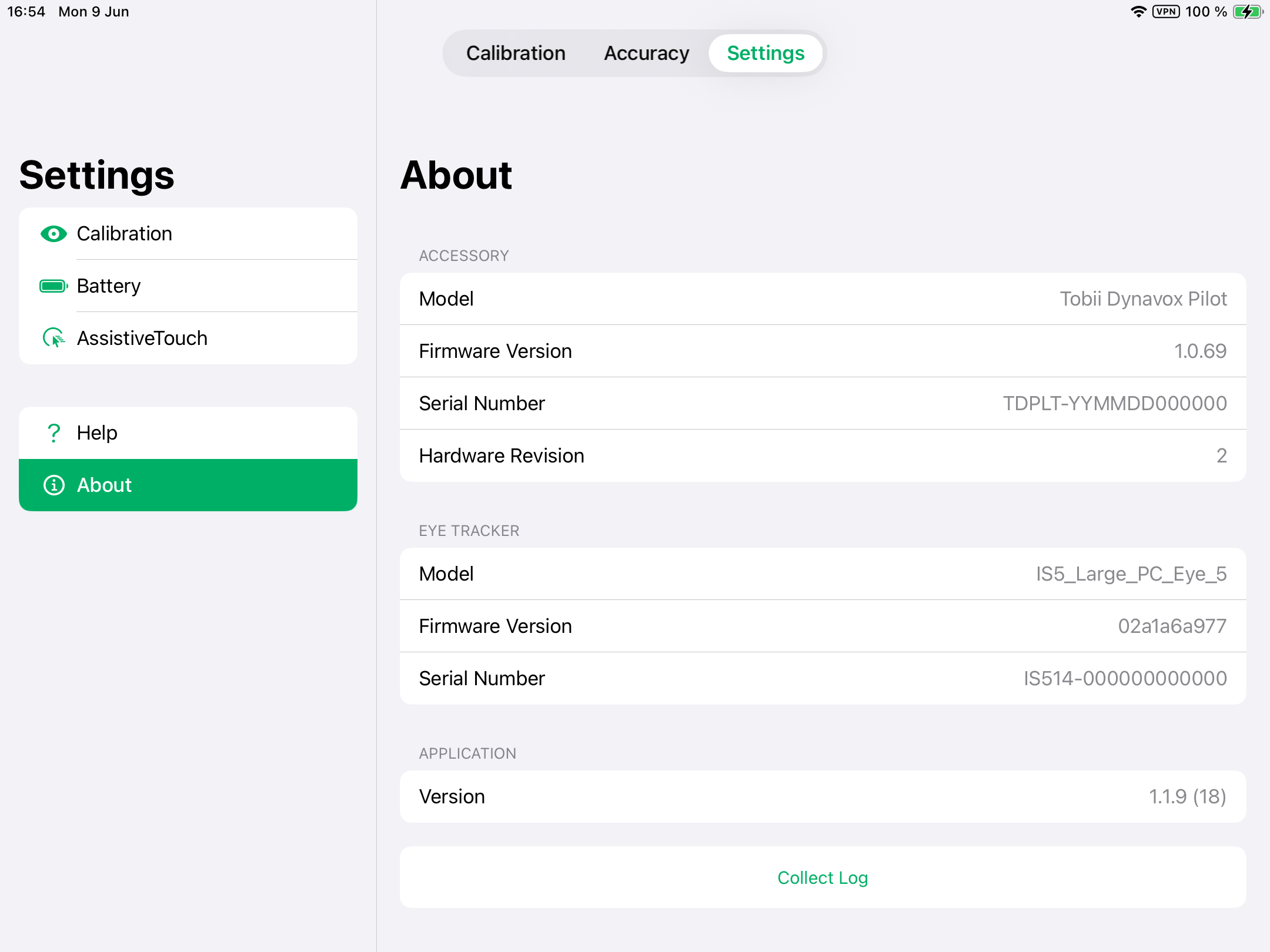
Ak chcete získať podrobné informácie o TD Pilot a zariadení na sledovanie pohybu očí:
- Otvorte aplikáciu TD CoPilot.
- Vyberte Nastavenia.
- Vyberte Informácie.
Na zber protokolov pre TD Pilot a zariadenie na sledovanie pohybu očí:
- Otvorte aplikáciu TD CoPilot.
- Vyberte Nastavenia.
- Vyberte Informácie.
- Kliknite na tlačidlo Zozbierať protokoly.