Uporaba naprave
Za nastavitev naprave TD Pilot ni potrebno nobeno drugo znanje razen branja in uporabe rok v številnih korakih. Upoštevajte ta uporabniški priročnik in priročnik za začetek uporabe.
Minimalne zahteve glede informacijske tehnologije in sistema
Splošno
TD Pilot je sistem medicinskih pripomočkov na osnovi programske opreme, ki vključuje namensko strojno opremo in integrirano računalniško platformo. Za pravilno delovanje naprave TD Pilot je potrebno, da se uporablja v sistemskem okolju, ki ga je določil proizvajalec. Uporaba zunaj teh navedenih pogojev lahko povzroči zmanjšanje zmogljivosti ali izgubo funkcionalnosti.
Strojna oprema
TD Pilot je na voljo kot celovit sistem, sestavljen iz strojnih komponent, odobrenih s strani proizvajalca, vključno z integrirano računalniško platformo na osnovi iPada in opremo za sledenje pogleda. Za predvideno uporabo ni potrebna nobena dodatna TD Pilotzunanja računalniška oprema.
Strojna oprema, ki jo dobavi proizvajalec, je nastavljena in preizkušena tako, da podpira nameščen operacijski sistem in programsko opremo naprave. Z napravo TD Pilot se smejo uporabljati izključno strojne komponente, ki jih je dobavil ali odobril proizvajalec.
Operacijski sistem in programsko okolje
Naprava TD Pilotdeluje na podprti platformi iPadOS. Različico operacijskega sistema in konfiguracijo sistema preveri in potrdi proizvajalec kot del sistemaTD Pilot.
Namestiti ali uporabljati je dovoljeno le programske aplikacije, konfiguracije in združljive aplikacije tretjih ponudnikov, ki jih je odobril proizvajalec. Namestitev nepodprte programske opreme, spreminjanje sistemskih nastavitev ali uporaba nepodprtih različic operacijskega sistema lahko vpliva na delovanje naprave in se ne priporoča.
IT omrežno okolje
Za osnovno komunikacijsko delovanje naprave ni potrebna povezava z omrežjem.
Če se uporablja omrežna povezava (na primer za posodobitve programske opreme, upravljanje licenc, storitve v oblaku ali oddaljeno podporo), mora biti naprava priključena na stabilno standardno omrežje TCP/IP. Na te dodatne funkcije lahko vplivata razpoložljivost omrežja in njegova zmogljivost.
Varnost informacijskih sistemov in nadzor dostopa
Naprava za zagotavljanje celovitosti sistema in zaščite podatkov uporablja varnostne mehanizme, ki jih zagotavlja osnovni operacijski sistem.
Dostop do naprave mora biti omejen na pooblaščene uporabnike prek razpoložljivih mehanizmov za nadzor dostopa na ravni naprave. Uporabniki morajo upoštevati splošna priporočila za varnost naprav, vključno z vzdrževanjem nadzora dostopa do sistema in namestitvijo posodobitev programske opreme, ki jih zagotovi proizvajalec, ko so na voljo.
Zagon naprave
Začetek delovanja spletne strani TD Pilot je naslednji:
- Pritisnite gumb za vklop na zadnji strani naprave TD Pilot. (položaj 9 v )
Spletna stran TD Pilot se samodejno zažene, ko polnite napravo, če je spletna stran TD Pilot izklopljena.
Ko napravo zaženete, bo LED dioda za napajanje svetila v rdeči, modri ali zeleni barvi.
Modra barva na primer pomeni, da se polni, vendar NI vklopljen. Če LED dioda utripa (katere koli barve), je TD Pilot vklopljen. V nasprotnem primeru je izklopljen.
Za več informacij o obnašanju lučk LED glejte Obnašanje lučk LED stanja.
Zaustavljanje naprave
Naprava iPadOS in TD Pilot Base se izklopita neodvisno. Spletno mesto TD Pilot Base lahko izklopite samo z gumbom za vklop.
Običajno naprave iPadOS ni treba nikoli izklopiti, tako kot mobilni telefon. Ko je zaslon zaklenjen, baterija naprave iPadOS zdrži več dni brez polnjenja.
Če želite izklopiti TD Pilot Base, pritisnite in 3 sekunde držite gumb za vklop (položaj 9 v ). Če se pripomoček iz nekega razloga sesuje ali se ne odziva, pridržite gumb za vklop za 10 sekund, da se izklopi.
Prvi zagon
Ko prvič zaženete spletno mesto TD Pilot, morate opraviti postopek Apple Out of the Box. Na koncu namestitve bodo v napravo Apple iPadOS nameščene posebne aplikacije TD Pilot. Celoten postopek namestitve traja od 10 do 15 minut.
Nastavitev dostopa s pogledom v oči
Če je primerno
narediti NE omogočite nastavitve sledenja očem v iPadOS v razdelku Nastavitve/Dostopnost/Sledenje očem. To bo oviralo sledenje oči v sistemu TD Pilot.
Konfiguracija sistema iPadOS za dostop s pogledom
Korak | Lokacija | Dejanje |
1 | Izberite Nastavitve | |
2 | Na levi strani | Izberite ID obraza in geslo.
|
3 | Na desni strani | Pod možnostjo ALLOW ACCESS WHEN LOCKED preklopite možnost USB Accessories ON.
|
4 | Na levi strani | Izberite Domači zaslon in Dock. |
5 | Na desni strani | V razdelku Ikone aplikacij izberite možnost Uporabi velike ikone aplikacij. |
6 | Na levi strani | Izberite Display & Brightness (Zaslon in svetlost). |
7 | Na desni strani | V razdelku OBRAZEC izberite Temno. |
8 | Izberite Velikost besedila. | |
9 | Drsnik Velikost besedila premaknite do konca v desno.
| |
10 | Na levi strani | Izberite Display & Brightness (Zaslon in svetlost). |
11 | Na desni strani | Izberite Pogled.
|
12 | Izberite Povečano. | |
13 | Izberite Set. | |
14 | V pojavnem oknu izberite možnost Uporabi povečano. | |
15 | Na levi strani | Izberite Splošno. |
16 | Izberite Izklop | |
17 | Pritisnite gumb za vklop na napravi iPadOS, da znova zaženete napravo. (položaj 6 v ) | |
 (v iPadOS).
 Ni na voljo v financiranih/upravljanih napravah.
Nastavitev programa AssistiveTouch
Funkcija AssistiveTouch je zasnovana za osebe, ki se težko dotikajo zaslona. V meniju AssistiveTouch lahko s pogledom oči izvajate funkcije dotika, kot sta tapkanje in pomikanje. Zagotavlja tudi bližnjice, ki so dostopne s pogledom, do stvari, kot sta domači zaslon in preklopnik aplikacij, do katerih običajno dostopate z gestami. Funkcija AssistiveTouch se uporablja za dostop prek pogleda z očmi v vseh aplikacijah za iOS, razen v aplikacijah za komunikacijo TD, vključno s TD Snap® in TD Talk.
Funkcija AssistiveTouch ni namenjena uporabi v aplikacijah TD Snap® in TD Talk. Aplikaciji TD Snap® in TD Talk omogočata vnos z očesnim pogledom brez omogočene funkcije AssistiveTouch.
Korak | Lokacija | Dejanje |
1 | Izberite Nastavitve | |
2 | Na levi strani | Izberite Dostopnost. |
3 | Na desni strani | V razdelku FIZIČNI IN MOTORSKI izbirate možnost Dotik. |
4 | Izberite AssistiveTouch | |
5 | Vklopite funkcijo AssistiveTouch.
Videli boste kazalec, ki prikazuje lokacijo vašega pogleda v oči. Na desni strani zaslona se prikaže gumb menija AssistiveTouch.
| |
6 | Povlecite gumb menija AssistiveTouch v zgornjo tretjino zaslona na desni strani. | |
Prilagajanje menija AssistiveTouch
Korak | Lokacija | Dejanje |
1 | Izberite Nastavitve | |
2 | Na levi strani | Izberite Dostopnost. |
3 | Na desni strani | V razdelku FIZIČNI IN MOTORSKI izbirate možnost Dotik. |
4 | Izberite AssistiveTouch. | |
5 | Izberite možnost Customize Top Level Menu (Prilagodi zgornjo raven menija). | |
6 | Izberite +, da število ikon spremenite na 8. | |
7 | Izberite Center za obvestila. | |
8 | Podrsnite do dna seznama. | |
9 | Izberite Toggle Pause/Resume Dwell. | |
10 | Tapnite kjer koli zunaj seznama, da ga zaprete. | |
11 | Izberite gumb Geste. | |
12 | Podrsnite za premikanje menija. | |
13 | Izberite Meni za premikanje. | |
14 | Tapnite kjer koli zunaj seznama, da ga zaprete. | |
15 | Nadaljujte z urejanjem ikon menija, dokler se vaš meni ne bo ujemal s tem: | |
|
|
Meni AssistiveTouch za TD Talk | Meni AssistiveTouch za TD Snap |
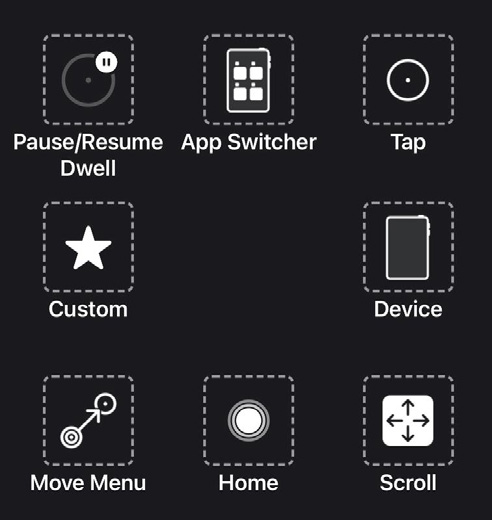
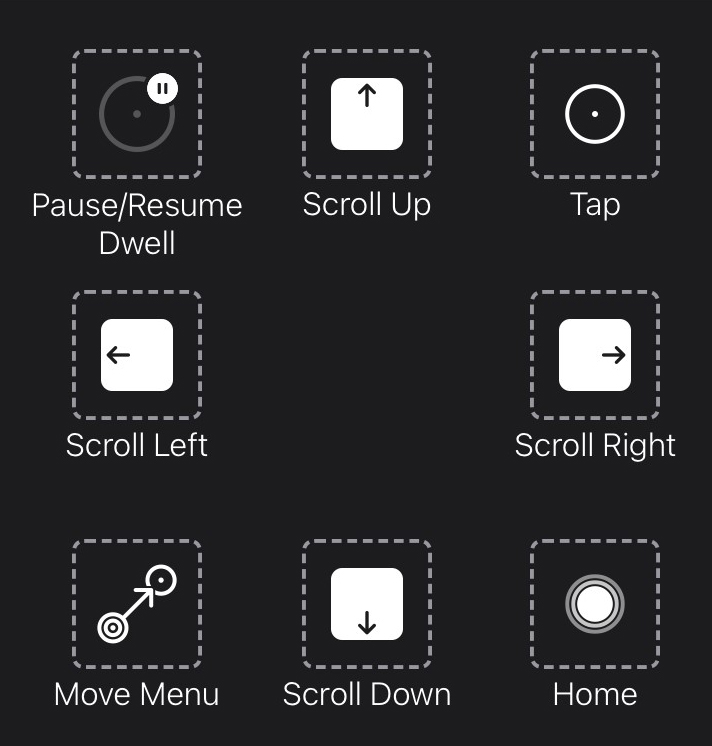
Konfiguracija nadzora časa trajanja (Dwell Control)
Korak | Lokacija | Dejanje |
1 | Izberite Nastavitve | |
2 | Na levi strani | Izberite Dostopnost. |
3 | Na desni strani | V razdelku FIZIČNI IN MOTORSKI izbirate možnost Dotik. |
4 | Izberite AssistiveTouch. | |
5 | Podrsnite do gumba Dwell Control | |
6 | Vklopite funkcijo Dwell Control. | |
7 | Podrsnite do dna. | |
8 | Izberite - (znak minus) poleg možnosti Seconds (Sekunde), da spremenite čas zadrževanja na 1,5 sekunde.
| |
9 | Podrsnite navzgor s sredine spodnjega dela zaslona, da preidete na začetni zaslon. | |
Prebujanje in odklepanje naprave
Spletna stran TD Pilot se samodejno prebudi, ko sledilnik oči zazna vaše oči. Odklenite spletno stran TD Pilot tako, da izberete gumb AssistiveTouch in nato Home.
Poskusite zdaj:
- Pritisnite gumb za vklop na napravi iPadOS (položaj 6 v ), da zaklenete TD Pilot.
- Nekaj trenutkov poglejte v zaslon.
- Naprava TD Pilot se bo zbudila in prikazala zaklenjeni zaslon.
- Tapnite ali z očmi izberite gumb menija AssistiveTouch.
- Izberite Domov.
Če želite dodatno varnost v napravi, vam priporočamo uporabo funkcije Face ID. Z ID obraza lahko odklenete spletno stran TD Pilot, ne da bi vsakič vnesli geslo.
Nastavite funkcijo Face ID v nastavitvah iPadOS > Face ID in geslo.
Uporaba aplikacij s funkcijo AssistiveTouch (če je primerno)
Ko se boste pripravljeni odpraviti izven svoje komunikacijske programske opreme, boste s funkcijo AssistiveTouch dostopali do drugih aplikacij v iPadu. Nastavitve in obnašanje pogleda oči v AssistiveTouch se razlikujejo od tistih v vaši komunikacijski programski opremi, zato jih boste morda morali prilagoditi v nastavitvah operacijskega sistema iPad.
|
|
Meni AssistiveTouch za TD Talk | Meni AssistiveTouch za TD Snap® |
Meni AssistiveTouch je navigacijsko orodje, dostopno z očesnim pogledom, ki omogoča tapkanje, podrsavanje, prilagajanje glasnosti, preklapljanje med aplikacijami in drugo z uporabo oči.
Če imate težave pri uporabi pripomočka AssistiveTouch, si oglejte kartice za izboljšanje pogleda z očmi.
Dostop do menija AssistiveTouch
TD Talk
- Usmerite svoje strmenje pod zaslon, na sredino sledilnika očem ali v območje sledilnika očem.
- Gumb
(AssistiveTouch) bo viden v spodnjem srednjem delu zaslona.
- Izberite gumb
- Na zaslonu bo viden gumb
 (AssistiveTouch).
 - Izberite gumb (AssistiveTouch), da odprete meni AssistiveTouch.
TD Snap
- V orodni vrstici izberite gumb Nadzorna plošča.
- Izberite gumb Eye Gaze (iOS).
- Izberite gumb Start AssistiveTouch.
- Na zaslonu bo viden gumb (AssistiveTouch).
- Izberite gumb (AssistiveTouch), da odprete meni AssistiveTouch.
Prekinitev po potrebi
Zaustavite sledenje pogleda, da si lahko preberete besedilo ali si odpočijete, nato pa nadaljujte s sledenjem pogleda, ko želite.
- Odpri meni AssistiveTouch.
- Za več informacij glejte Dostop do menija AssistiveTouch
- Izberite možnost »Pause Dwell«, da zaustavite sledenje pogleda.
Ponovite te korake, da nadaljujete s sledenjem pogleda.
Uporaba naprave z očmi
Tapanje in pomikanje sta na voljo v meniju AssistiveTouch na zgornji ravni. Druge geste dotika, kot so pridržanje in vlečenje, dolgi pritisk in dvojni dotik, najdete v meniju AssistiveTouch v razdelku Po meri.
Pomikanje po zaslonu
- Dostopite do menija AssistiveToouch.
- Za več informacij glejte Dostop do menija AssistiveTouch
- Odvisno od komunikacijske programske opreme:
Za TD Talk: | Za TD Snap: |
|---|---|
|
|
Funkcija AssistiveTouch se po izvedbi drugega dejanja, na primer prekinitve ali pomikanja, vrne na Tap. Akcijo, na katero se vrne, lahko spremenite ali popolnoma odstranite v: OS Settings > Accessibility > Touch > AssistiveTouch > Fallback Action.
Premikanje gumba AssistiveTouch
Morda boste morali gumb AssistiveTouch premakniti po zaslonu, da ga boste odstranili s poti.
- Dostopite do menija AssistiveToouch.
- Za več informacij glejte Dostop do menija AssistiveTouch
- V meniju AssistiveTouch izberite Meni za premikanje
- Zadržite pogled na zaslonu, kjer želite, da je gumb menija AssistiveTouch.
Izbira ustreznih aplikacij
Ko razmišljate o aplikacijah za uporabo s pogledom v oči, si zastavite naslednja vprašanja.
- Ali imate veščine (npr. tapanje, pomikanje, dolgi pritisk), ki so potrebne za uporabo aplikacije?
- Če nimate zahtevanih spretnosti, ali je aplikacija dober način za vadbo in pridobivanje spretnosti?
- Ali je aplikacija zelo zanimiva? Če ste motivirani, se boste bolj potrudili in vztrajali, ko boste poskušali dostopati do težkih aplikacij.
- Ali obstajajo nastavitve v operacijskem sistemu iPad OS ali TD CoPilot, s katerimi lahko aplikacijo naredite dostopnejšo s pogledom oči? Za več informacij glejte Izboljšanje pogleda v oči.
- Ali lahko v aplikaciji nastavitve prilagodite svojim trenutnim zmožnostim? To lahko vključuje prehod s pokončne na ležečo stran, spreminjanje odzivnega časa ali nastavitev časovnega zamika v igrah, zamenjavo zapletenih opravil (izberi in povleci) z enostavnejšimi (izberi) ali prikazovanje manjšega števila izbir na zaslonu.
Uporaba sledenja očem
Če je primerno
Naprave TD Pilot delujejo natančno ne glede na očala, kontaktne leče, barvo oči ali svetlobne pogoje. Eye tracking vam omogoča upravljanje iPada z očmi z aplikacijami AssistiveTouch. AssistiveTouch vam omogoča interakcijo z aplikacijami in lahko z različnimi nastavitvami pomaga izboljšati izkušnjo sledenja očem.
Nastavljanje položaja
Uporabnika pripravite na začetek uporabe sledenja očem tako, da ga udobno namestite. Če uporabljajo očala, se prepričajte, da jih nosijo in da so leče čiste.
Napravo TD Pilot namestite na sistem za montažo ali stabilno površino pred uporabnika v višini njegovih oči ali nekoliko pod njo na razdalji približno 65 cm (25,6 palca).
Če je njihova glava nagnjena levo ali desno, nagnite tudi spletno stran TD Pilot. Pomembno je, da se kot površine zaslona ujema s kotom uporabnikovega obraza.
Večina uporabnikov, ki sedijo za mizo ali pisalno mizo, mora imeti napravo TD Pilot nameščeno višje od površine mize.
Morda boste morali med koraki umerjanja natančneje določiti položaj naprave, glejte Umerjanje .
Položaj naprave vedno prilagodite uporabniku in ne obratno.
Sistem za pritrditev je najboljša možnost za natančno namestitev naprave, ki jo je mogoče enostavno prilagajati ves dan. Na voljo je več možnosti pritrditve, vključno s pritrditvijo na tla, mizo in invalidski voziček. Obiščite spletno stran www.TobiiDynavox.com ali se obrnite na lokalnega partnerja Tobii Dynavox.
Nasveti za uporabo na prostem
Tukaj je nekaj nasvetov za večjo učinkovitost pri uporabi sledilnika očem na prostem, zlasti pri močni sončni svetlobi.
- Lahko je koristno, če znova umerite v različnih časih dneva zaradi sprememb v okolici, npr. sprememba svetlobe ali premik od zunaj v notranjost.
- Uporabljajte kapo s ščitnikom ali podoben pripomoček, da zasenčite oči. S tem boste občutno izboljšali učinkovitost sledilnika očem.
- Za največjo zmogljivost sledenja očem preprečite neposredno sončno svetlobo na sledilniku očem.
Postavitev spletnega mesta TD Pilot na neposredno sončno svetlobo na vroč dan lahko povzroči njegovo pregrevanje.
Track Box
TD Pilot omogoča obsežno svobodo pri gubanju glave. Ko je TD Pilot ustrezno umerjena in nameščena pred uporabnikom, dodatne prilagoditve niso potrebne.
Na spletnem mestu TD Pilot je izdelan zaboj za tirnice, ki je po velikosti vodilni v panogi, s približnimi dimenzijami 30 cm × 20 cm × 20 cm (širina × višina × globina). Polje za sledenje je nevidno polje, nameščeno približno 60 cm (23,5 palca) naravnost iz točke tik nad sredino zaslona.
Pri dolžini 70 cm (27,5 palca) omogoča TD Pilot stransko svobodo gibanja glave na območju približno 50 × 36 cm (20 × 14 palcev) ali 35 × 30 cm (13,8 × 11,8 palca), odvisno od tega, s katerim sledilnikom oči je opremljen TD Pilot. Za več informacij glejte Tehnične specifikacije.
Za pravilno delovanje Eye tracking mora imeti uporabnik vsaj eno oko v sledilni škatli.
Sledenje stanju
Funkcija Track Status se uporablja za preverjanje, ali je uporabnik pravilno nameščen pred sledilnikom oči.
- Kazalnika oči, dve (2) beli piki, predstavljata uporabnikove oči in njihov položaj v smeri zaslona. Za optimalen položaj morajo biti očesni kazalniki na sredini črnega območja.
- Barvna vrstica na desni z belo puščico — Kako daleč ali blizu je uporabnik pred zaslonom.
- Če je puščica na sredini zelenega območja vrstice, je uporabnik na optimalni razdalji od zaslona.
- Če je puščica na spodnjem delu vrstice — premaknite uporabnika bližje.
- Če je puščica na zgornjem delu vrstice, premaknite uporabnika dlje od naprave.
- Izberite enega od naslednjih načinov za dostop do Track Status:
- Na napravi izberite gumb Stanje skladbe, položaj 13 v .
- Z izbiro ikone TD CoPilot
 odprite aplikacijo TD CoPilot.
 - Namestite uporabnika.
Uporaba nastavljivega stojala
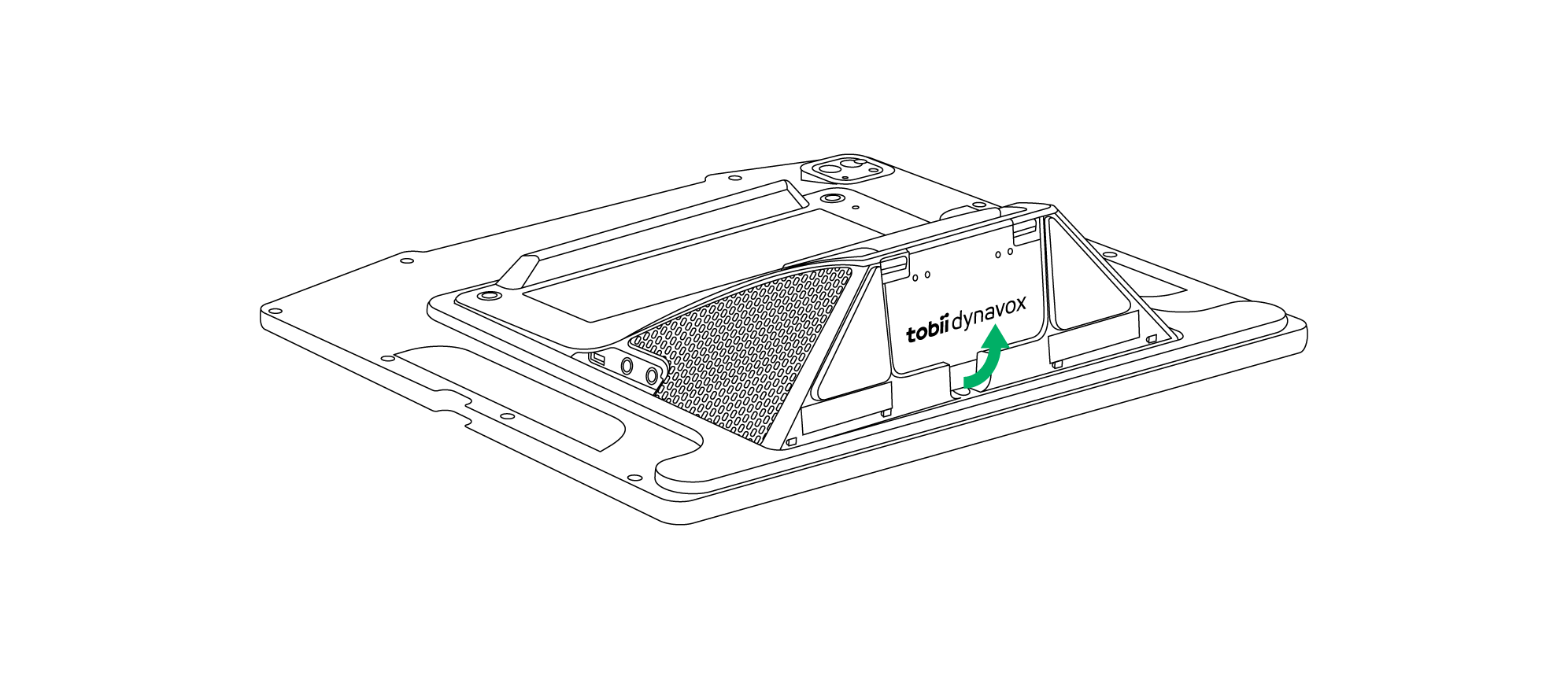
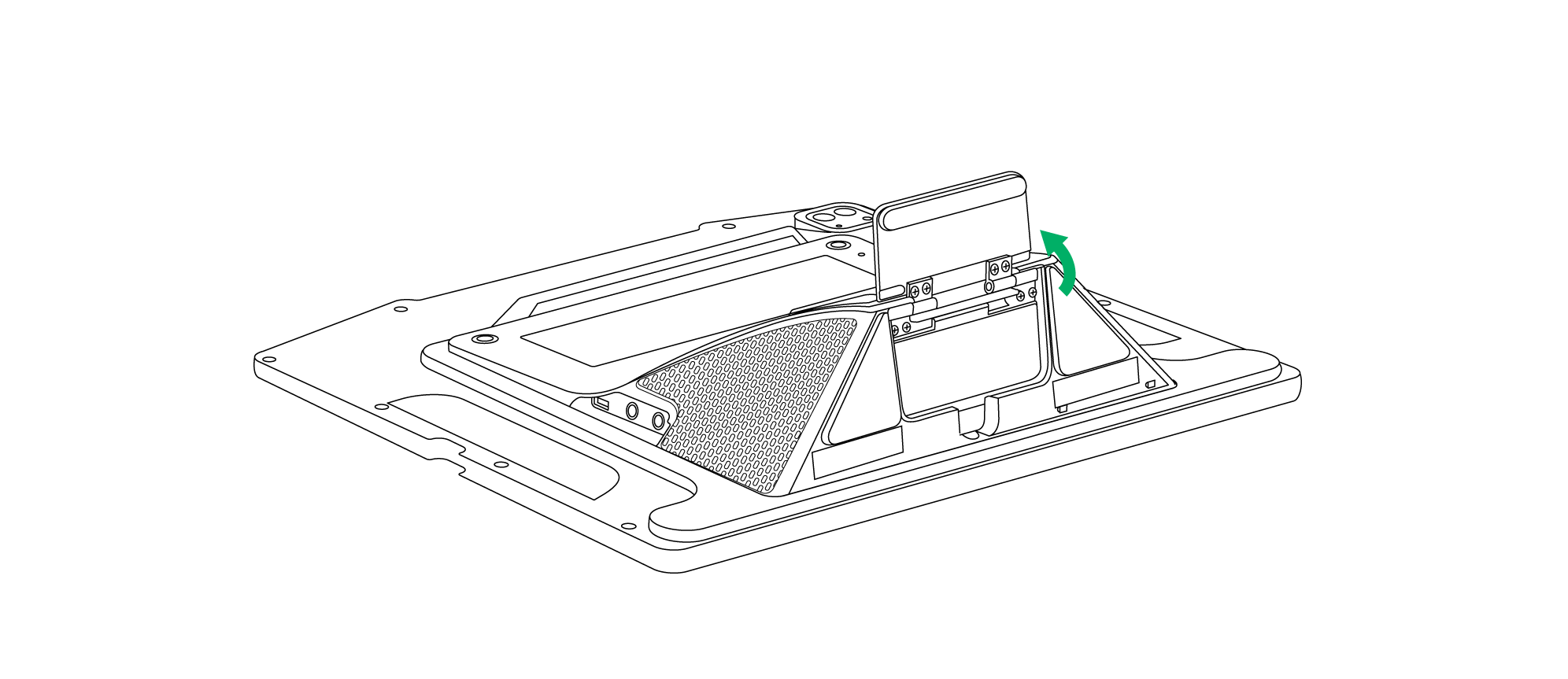
V napravo TD Pilot je vgrajeno nastavljivo stojalo, ki uporabniku omogoča, da napravo TD Pilot postavi v več položajev za najboljši možni Eye tracking.
Za uporabo nastavljivega stojala upoštevajte naslednja navodila:
1 | Iz spodnjega dela naprave izvlecite nastavljivo stojalo. | |
|
| |
Nastavljivo stojalo je zloženo pod spodnjim delom naprave. | Nastavljivo stojalo zavrtite v želeni položaj. | |
2 | Izberite, v katerem položaju želite uporabljati nastavljivo stojalo. | |
|
| |
Napravo TD Pilot postavite v pokončni položaj. | Nastavite kot nastavljivega stojala, da bo spletna stran TD Pilot dobro poravnana z uporabnikom. | |


Uporaba partnerskega okna
Partnersko okno bo zrcalilo okno s sporočili v TD Snap® ali TD Talk. Za zagotavljanje zasebnosti lahko uporabnik vklopi ali izklopi partnersko okno na spletni strani TD Snap® ali TD Talk.
Na voljo so tudi druge možnosti za partnersko okno, ki jih lahko vklopite ali izklopite, kot sta možnosti za prikaz besedila med govorjenjem in dodajanje elipse med tipkanjem.
Prilagajanje glasnosti
Glasnost prilagodite z gumbom za povečanje glasnosti in gumbom za zmanjšanje glasnosti v napravi iPadOS.
Prilagajanje glasnosti je mogoče izvesti tudi v komunikacijski programski opremi Tobii Dynavox.
Za TD Talk mora uporabnik uporabiti gumbe za uravnavanje glasnosti v nadzornem središču sistema iPadOS.
Ponastavitev naprave
Če želite obnoviti tovarniške nastavitve naprave, glejte naslednje informacije:
Jezik | Link |
Angleščina | |
Nemščina | |
Francoski | |
Španščina | |
Nizozemska | |
Švedski | |
Norveški | |
Danska | |
Poenostavljena kitajščina | |
Japonski | |
Italijanski | |
Finska | |
Arabščina | |
Bolgarski |