TD CoPilot
Programvaran TD CoPilot kan användas för att kalibrera ögonstyrningsenheten, definiera inställningar för kalibrering, kontrollera batteritid för TD Pilot Base osv.
Gör följande TD CoPilot för att få åtkomst till:
- Välj TD CoPilot-appen,
 .
. - TD CoPilot öppnas.
Kalibrering 
Ögonstyrningen i TD Pilot kan kalibreras här.
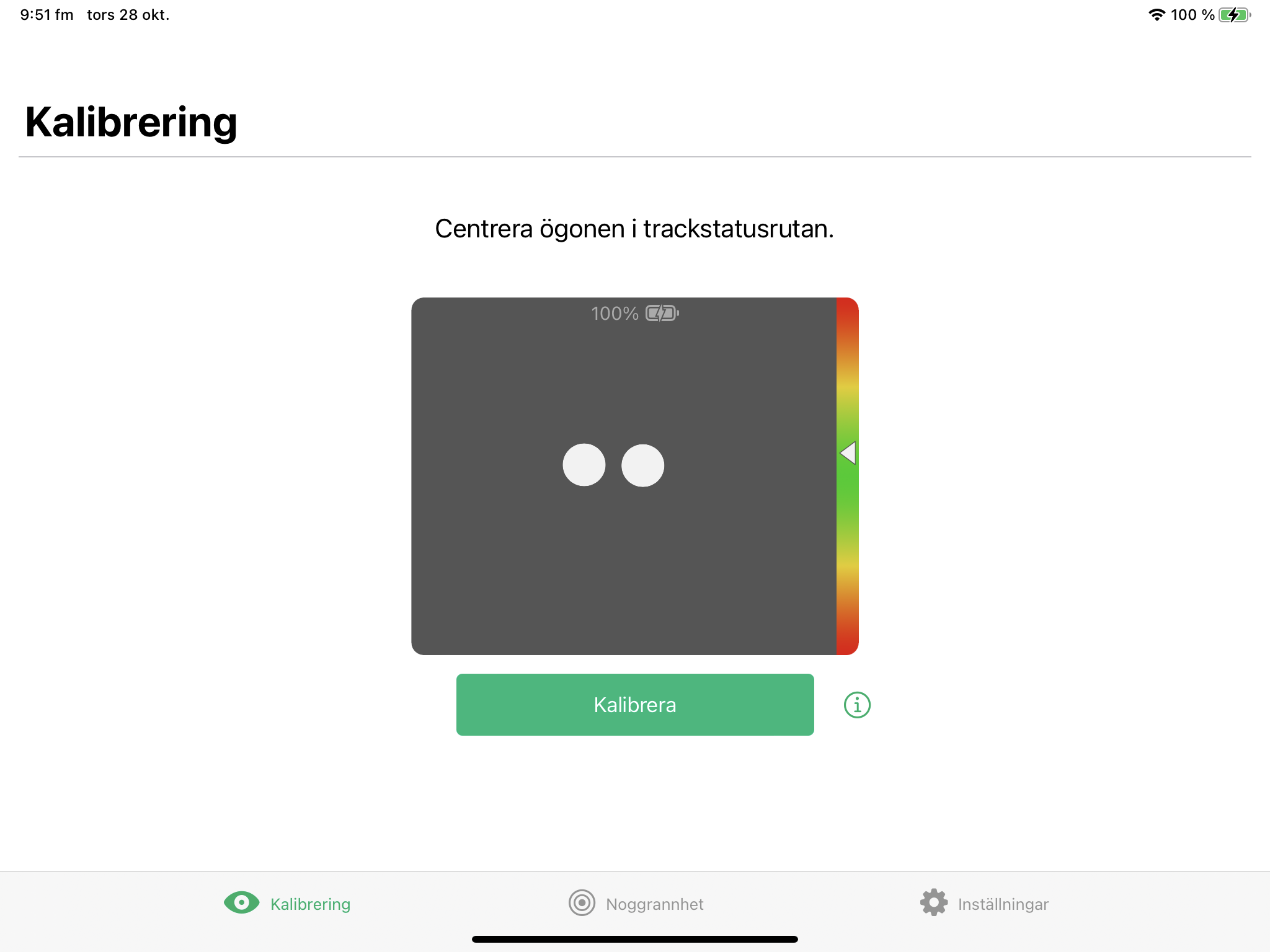
Starta kalibrering
- Öppna appen TD CoPilot.
- Se till att användaren är korrekt placerad framför TD Pilot-enheten.
- För mer information om Placering, se Positionering och Trackstatus.
- Välj knappen Kalibrera.
- Följ anvisningarna på skärmen.
Noggrannhet 
På sidan Noggrannhet kan kalibreringen testas med hjälp av fördefinierade mål på skärmen för att se om användaren behöver kalibrera om ögonstyrningsenheten.
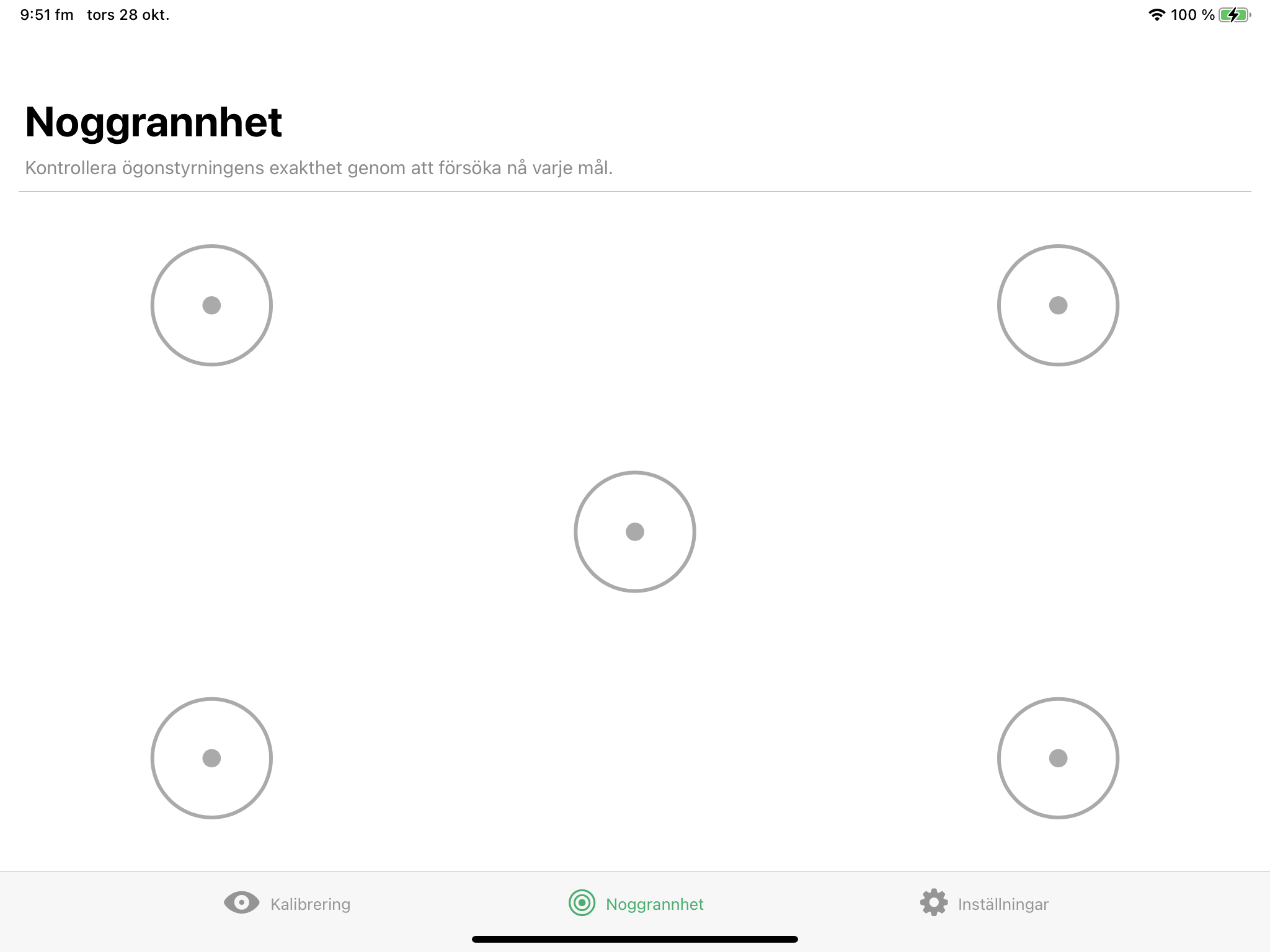
Titta på punkterna i var och en av cirklarna på skärmen för att se hur exakt ögonstyrningen är i detta område.
Inställningar 
Kalibrering
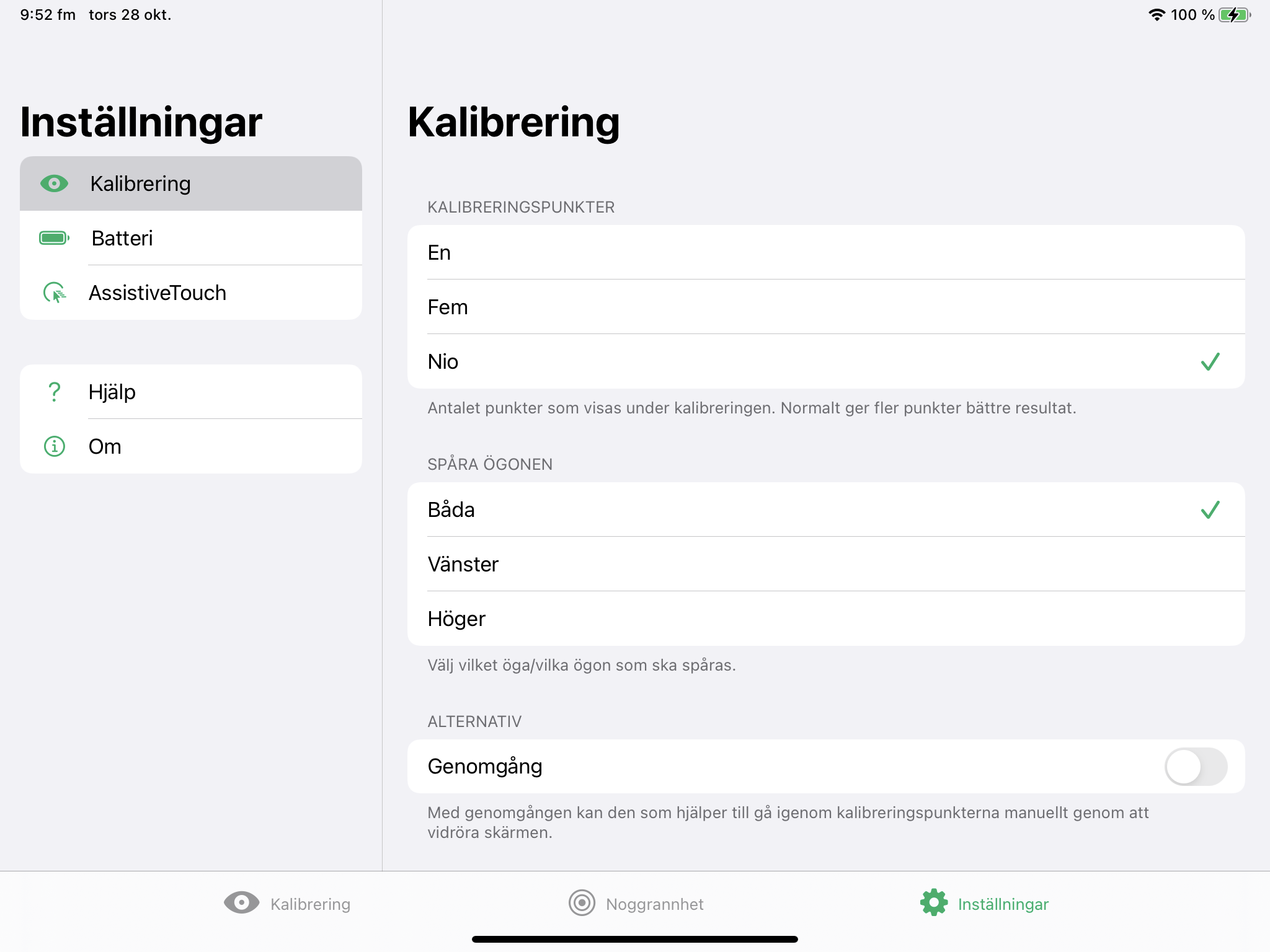
KALIBRERINGSPUNKTER
Välj hur många mål som ska användas för att kalibrera ögonstyrningsenheten. Ju fler kalibreringspunkter som används desto bättre blir kalibreringsresultatet.
- Öppna appen TD CoPilot.
- Välj knappen Inställningar.
- Välj KALIBRERINGSPUNKTER:
- En
- Fem
- Nio (standard)
SPÅRA ÖGONEN
Välj vilket öga/ögon ögonstyrningsenheten ska spåra vid ögonstyrning:
- Öppna appen TD CoPilot.
- Välj knappen Inställningar.
- Välj SPÅRA ÖGONEN – VÄLJ VILKET ÖGA/VILKA ÖGON SOM SKA SPÅRAS:
- Båda — Ögonstyrningsenheten spårar båda ögonen (får bästa prestanda) (standard).
- Vänster — Ögonstyrningsenheten spårar bara vänster öga.
- Höger — Ögonstyrningsenheten spårar bara höger öga.
ANHÖRIGKONTROLL
- Öppna appen TD CoPilot.
- Välj knappen Inställningar.
- Välj ANHÖRIGKONTROLL:
- Genomgång — Aktivera genomgång för att använda genomgångsfunktionen vid kalibreringen.
- Med genomgången kan den som hjälper till gå igenom kalibreringspunkterna manuellt genom att vidröra skärmen. (Standard är Av).
MÅLALTERNATIV
Det finns två olika målalternativ:
- Färgmål
- Bildmål
Välja färg för färgmålen.
- Öppna appen TD CoPilot.
- Välj knappen Inställningar.
- Välj knappen Välj färg.
- Välj färg.
Välja bild för bildmålen
- Öppna appen TD CoPilot.
- Välj knappen Inställningar.
- Välj knappen Välj bild.
- Välj bild från dina bilder.
MÅLHASTIGHET
Välj vilken hastighet målen ska röra sig över skärmen under kalibreringen.
- Öppna appen TD CoPilot.
- Välj knappen Inställningar.
- Välj MÅLHASTIGHET:
- Långsam (standard)
- Medel
- Snabb
MÅLSTORLEK
Välj storlek för målen när de rör sig över skärmen under kalibreringen.
- Öppna appen TD CoPilot.
- Välj knappen Inställningar.
- Välj MÅLSTORLEK:
- Liten (standard)
- Medel
- Stor
Batteri
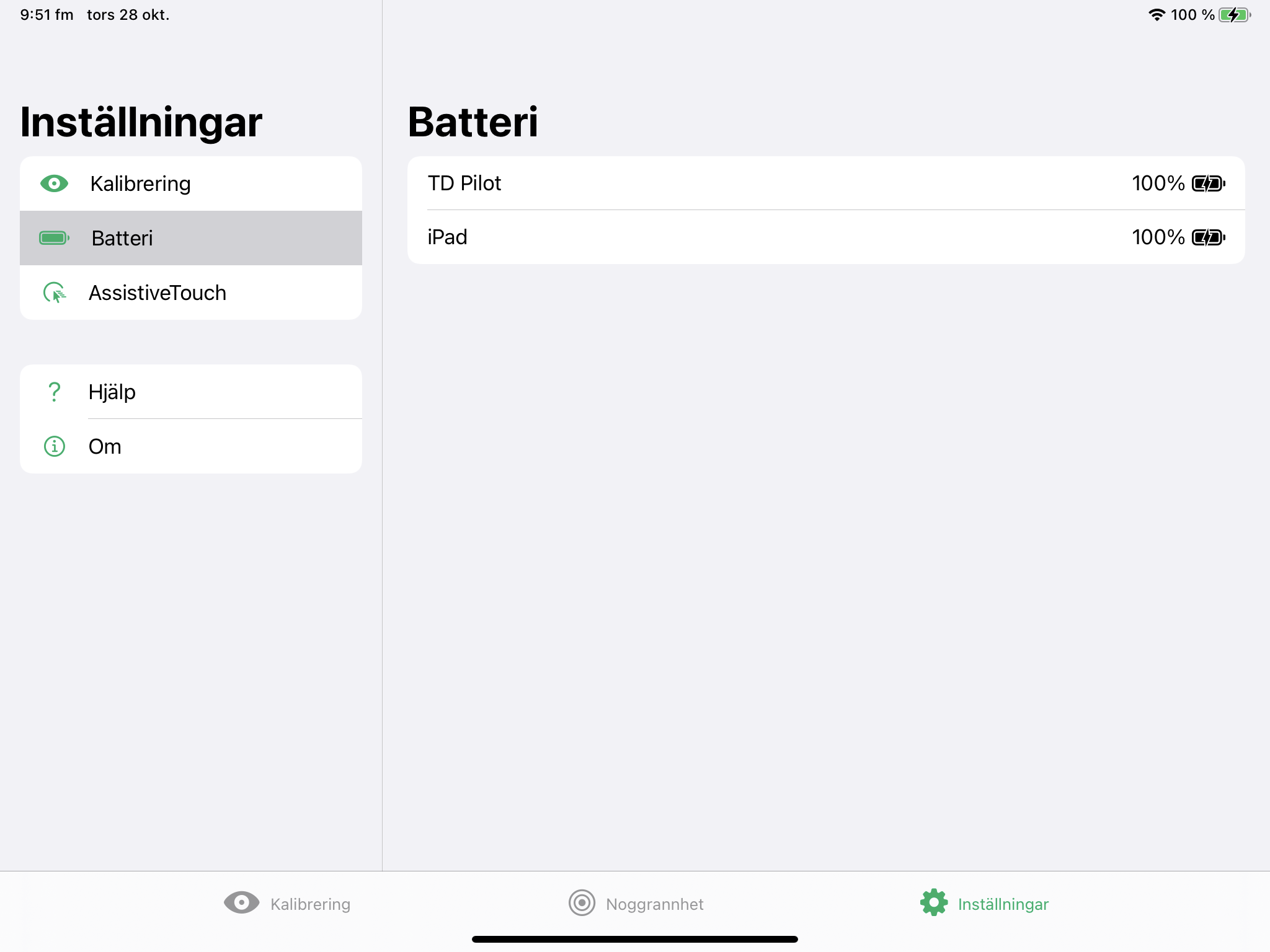
För att se statusen för TD Pilot-batteriet:
- Öppna appen TD CoPilot.
- Välj Inställningar.
- Välj Batteri.
Förklaring av symboler:
- Batterisymbol = drivs med batteri
- Batterisymbol med blixt = laddar
- Bortkopplad = TD Pilot är avstängd eller USB-kabeln är inte ansluten
iPadens batteri visas även överst till höger på din iPad (eller i en app).
AssistiveTouch 
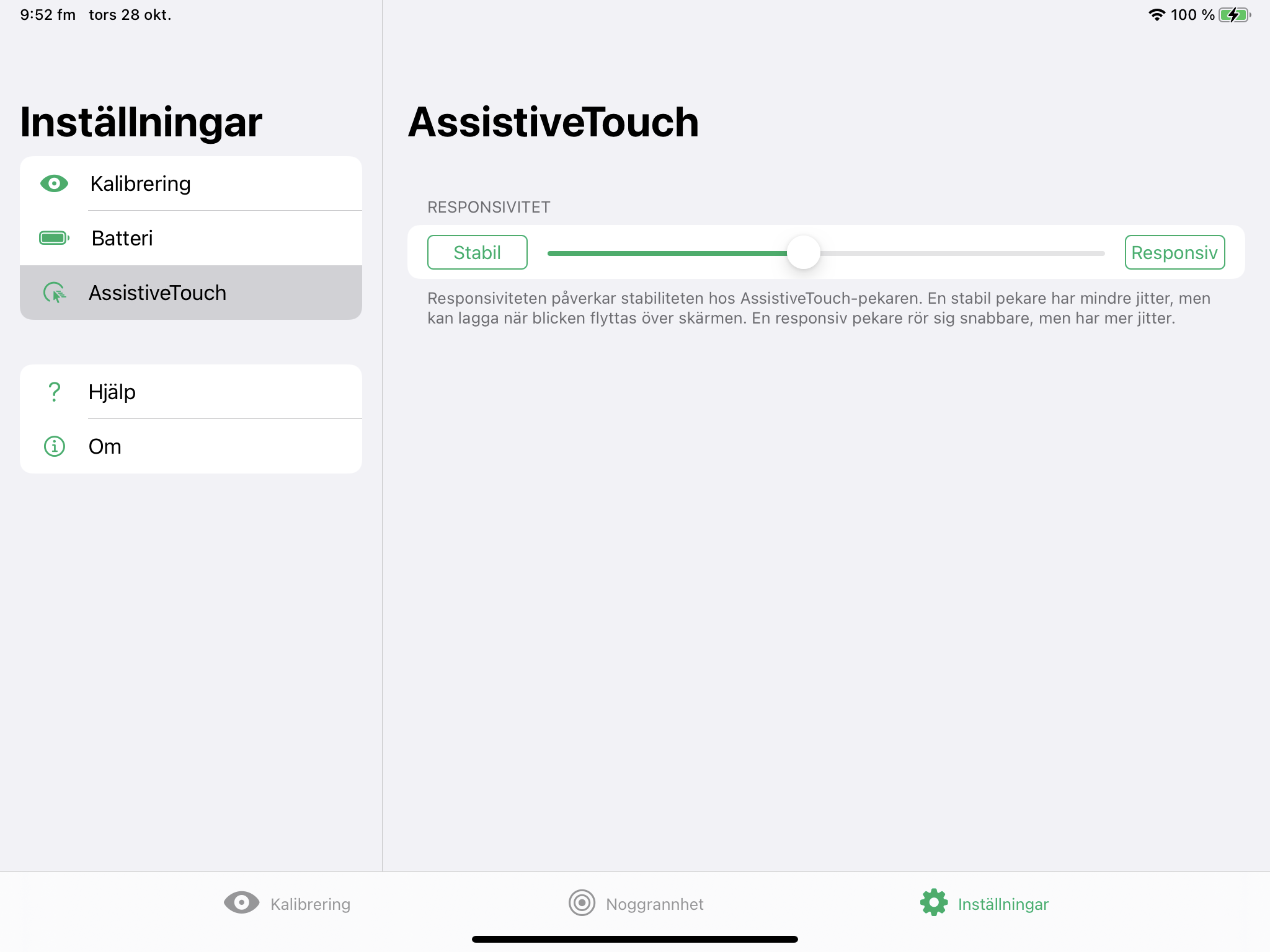
RESPONSIVITET
Responsivitet påverkar stabiliteten hos AssistiveTouch-pekaren. En stabil pekare har mindre jitter, men kan lagga när ögonen flyttas över skärmen. En responsiv pekare rör sig snabbare men har mer jitter.
- Öppna appen TD CoPilot.
- Välj Inställningar.
- Välj AssistiveTouch.
- Välj knappen Stabil eller Responsiv för att ställa in nivån för RESPONSIVITET till Stabil eller Responsiv.
Hjälp 
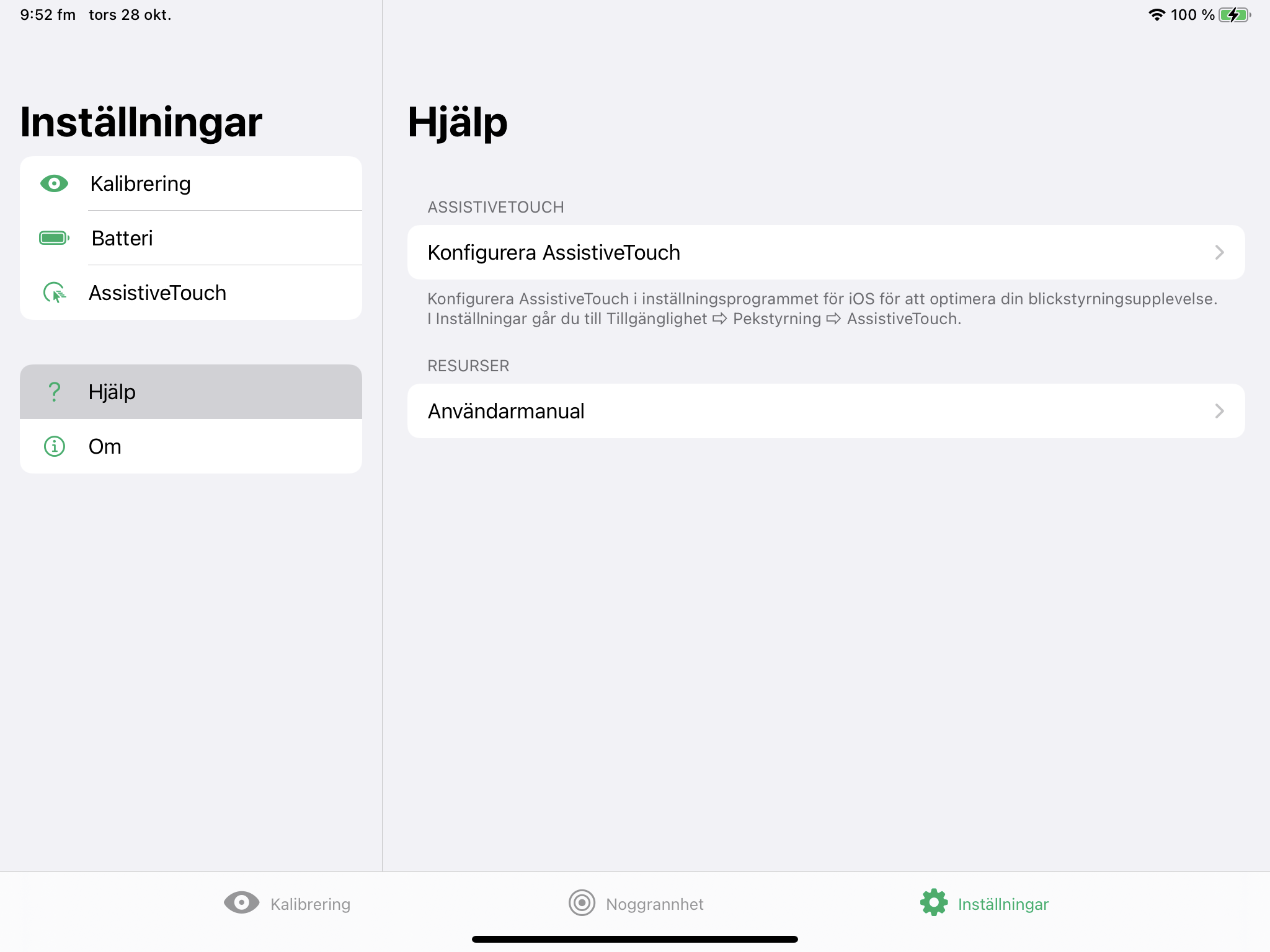
På denna sida finns information om var du går för att optimera ögonstyrningsupplevelsen och var användarmanualen finns.
ASSISTIVETOUCH
- Välj knappen Konfigurera AssistiveTouch för att gå till iPadOS-inställningar.
RESURSER
- Välj knappen Användarmanual för att öppna användarmanualen som PDF på iPadOS-enheten.
Om 
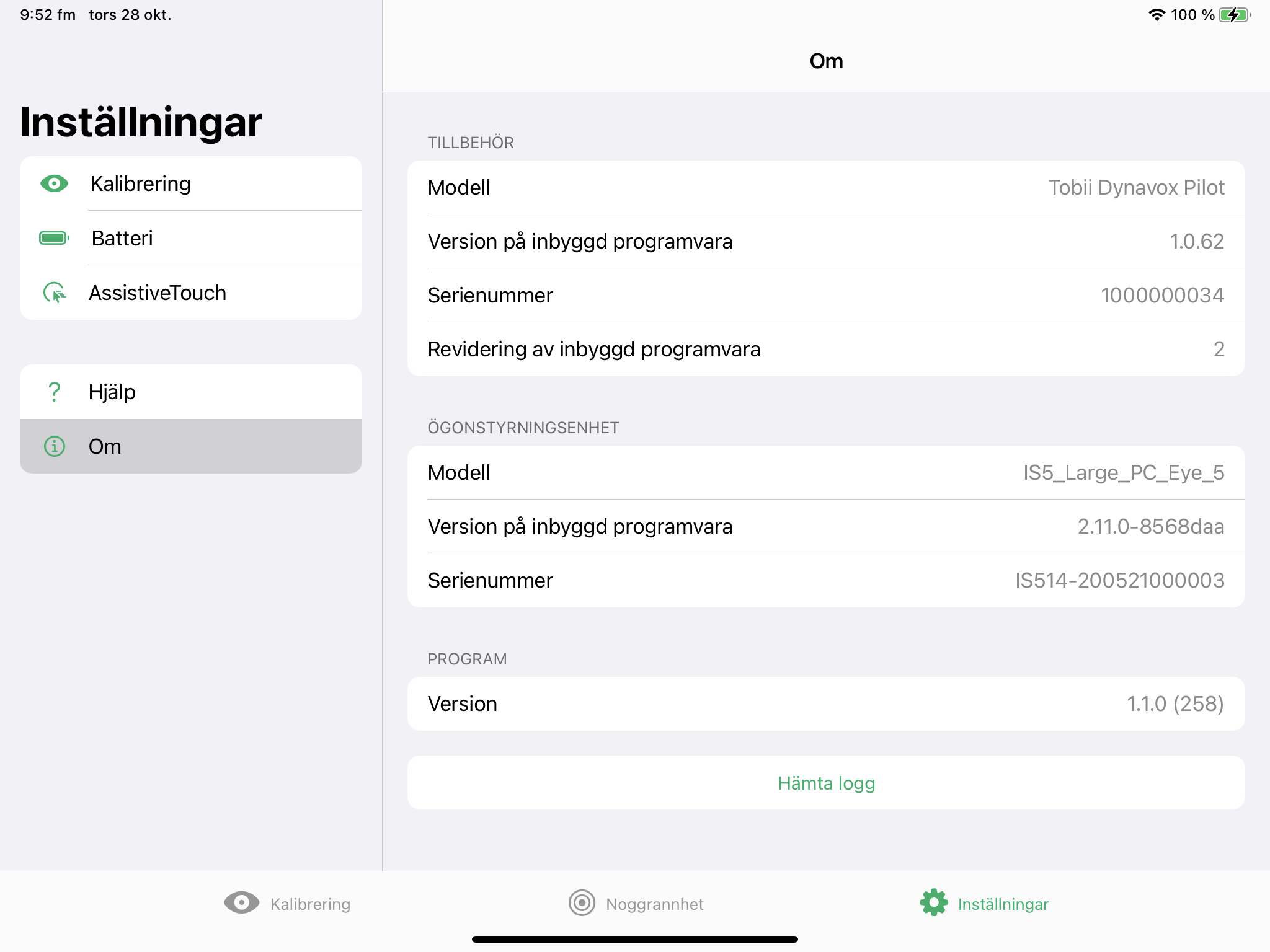
För detaljerad information om TD Pilot och ögonstyrningsenheten:
- Öppna appen TD CoPilot.
- Välj Inställningar.
- Välj Om.
För att hämta loggarna för TD Pilot och ögonstyrningsenheten:
- Öppna appen TD CoPilot.
- Välj Inställningar.
- Välj Om.
- Välj knappen Hämta loggar.