TD CoPilot
TD CoPilot 软件可用于校准眼控仪、自定义校准设置、检查 TD Pilot Base 的电池寿命等。
如要打开 TD CoPilot,请执行下列步骤:
- 选择 TD CoPilot 应用程序,
 .
. - TD CoPilot 将打开。
校准 
可以在此处校准 TD Pilot 内的眼控仪。
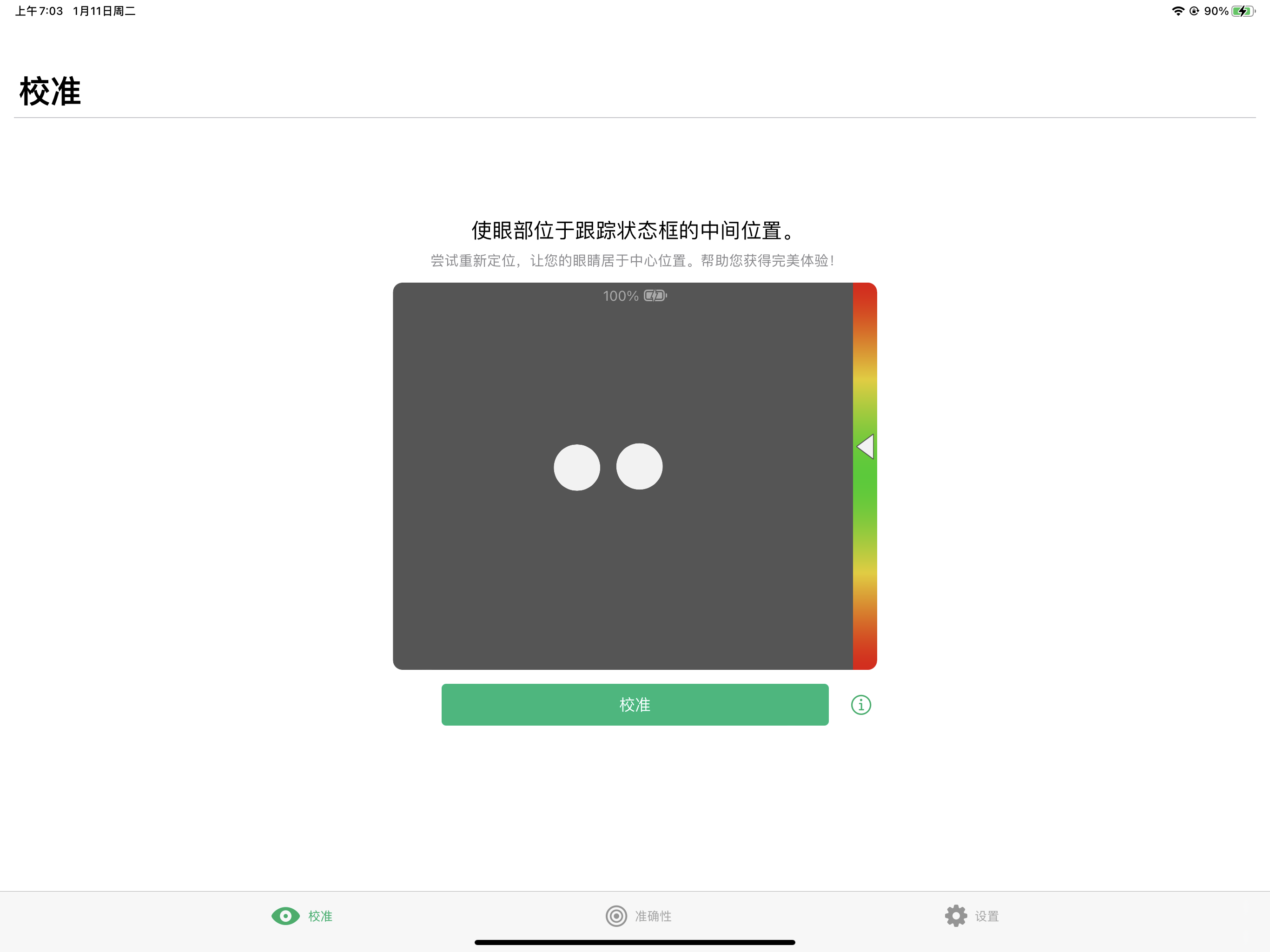
开始校准
准确性 
在“准确性”页面上,可以利用屏幕上目标点来测试校准的准确度,再决定是否需要重新校准。
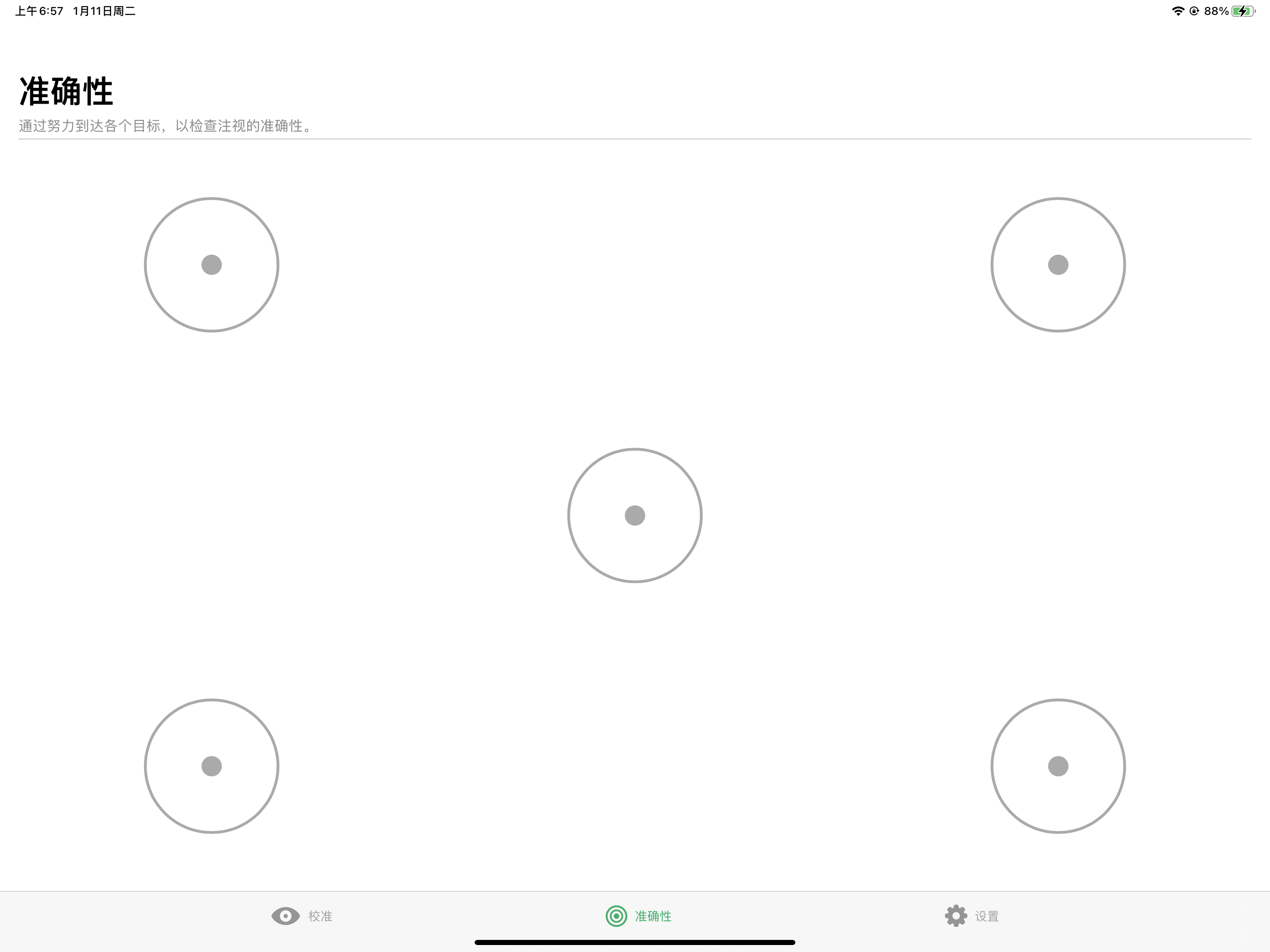
注视屏幕上每个圆圈内的点,以了解该区域内眼控仪的准确性。
设置 
校准
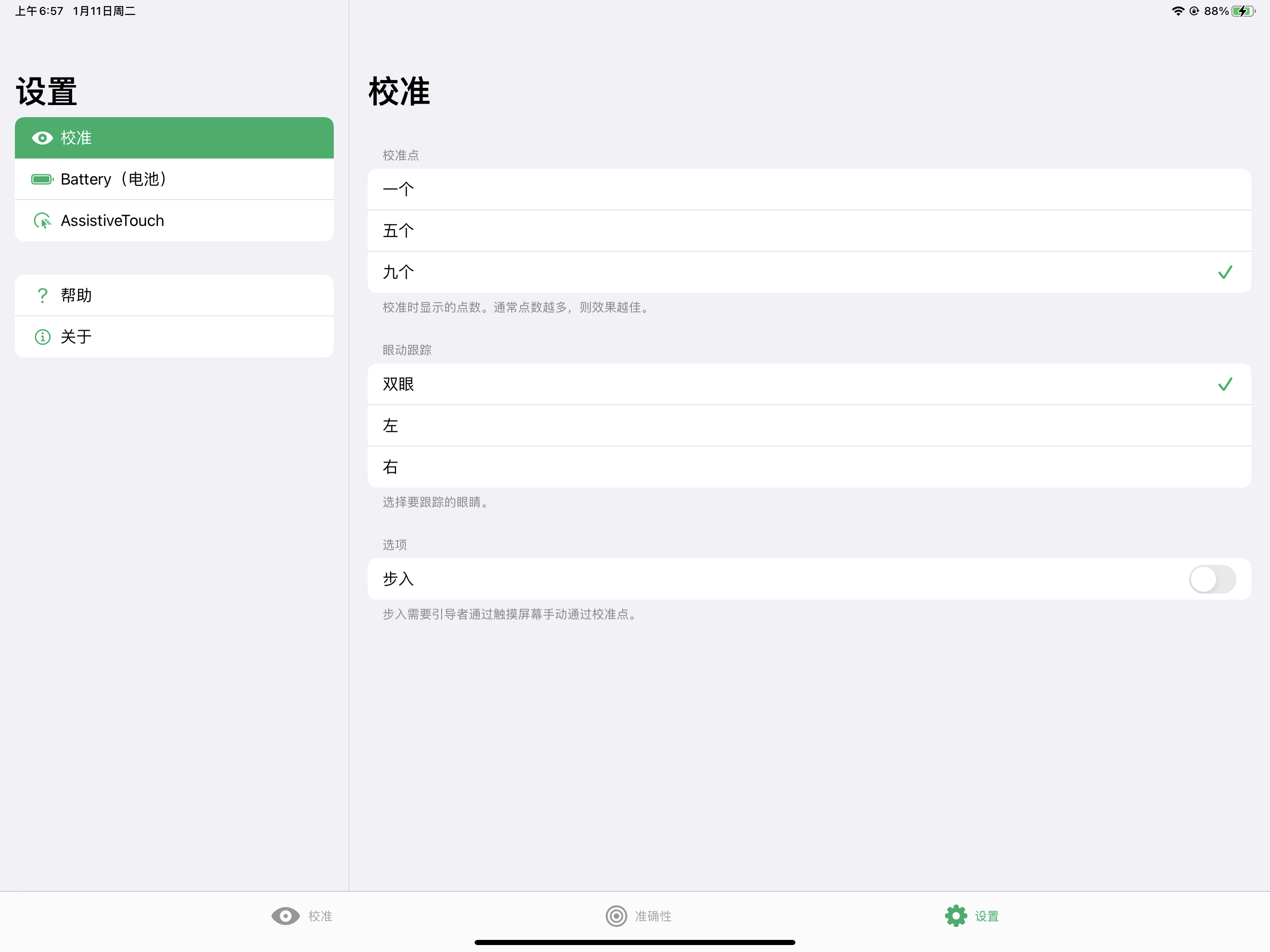
校准点
选择校准点的数量。使用的校准点越多,则校准结果越理想:
- 开启 TD CoPilot 应用程序。
- 选择设置按钮。
- 选择校准点:
- 一个
- 五个
- 九个(默认)
跟踪眼睛
选择使用眼控时,眼控仪应当追踪哪只眼睛:
- 开启 TD CoPilot 应用程序。
- 选择设置按钮。
- 选择跟踪眼睛 - 选择要跟踪的眼睛:
- 双眼 — 眼动仪将跟踪双眼(将达到最佳性能)(默认)
- 左眼 — 眼动仪将仅跟踪左眼。
- 右眼 — 眼动仪将仅跟踪右眼。
看护人员控制
- 开启 TD CoPilot 应用程序。
- 选择设置按钮。
- 选择看护人员控制:
- 步入 — 将“步入”切换为“开启”,以使用步进式的校准功能。
- “步入”开启后,陪护助手将通过点按屏幕来进入下一个校准点的校准。(默认状态为关闭)
目标选项
可选择下列两个不同的目标选项:
- 颜色目标
- 图像目标
为颜色目标选择颜色。
- 开启 TD CoPilot 应用程序。
- 选择设置按钮。
- 选择“选择颜色”按钮。
- 选择颜色。
为图像目标选择图像
- 开启 TD CoPilot 应用程序。
- 选择设置按钮。
- 选择“选择图像”按钮。
- 从照片中选择图像。
目标速度
选择在校准期间目标在屏幕上的移动速度。
- 开启 TD CoPilot 应用程序。
- 选择设置按钮。
- 选择目标速度:
- 慢(默认)
- 中
- 快
目标大小
选择在校准期间目标在屏幕上移动时的大小。
- 开启 TD CoPilot 应用程序。
- 选择设置按钮。
- 选择目标大小:
- 小(默认)
- 中
- 大
电池
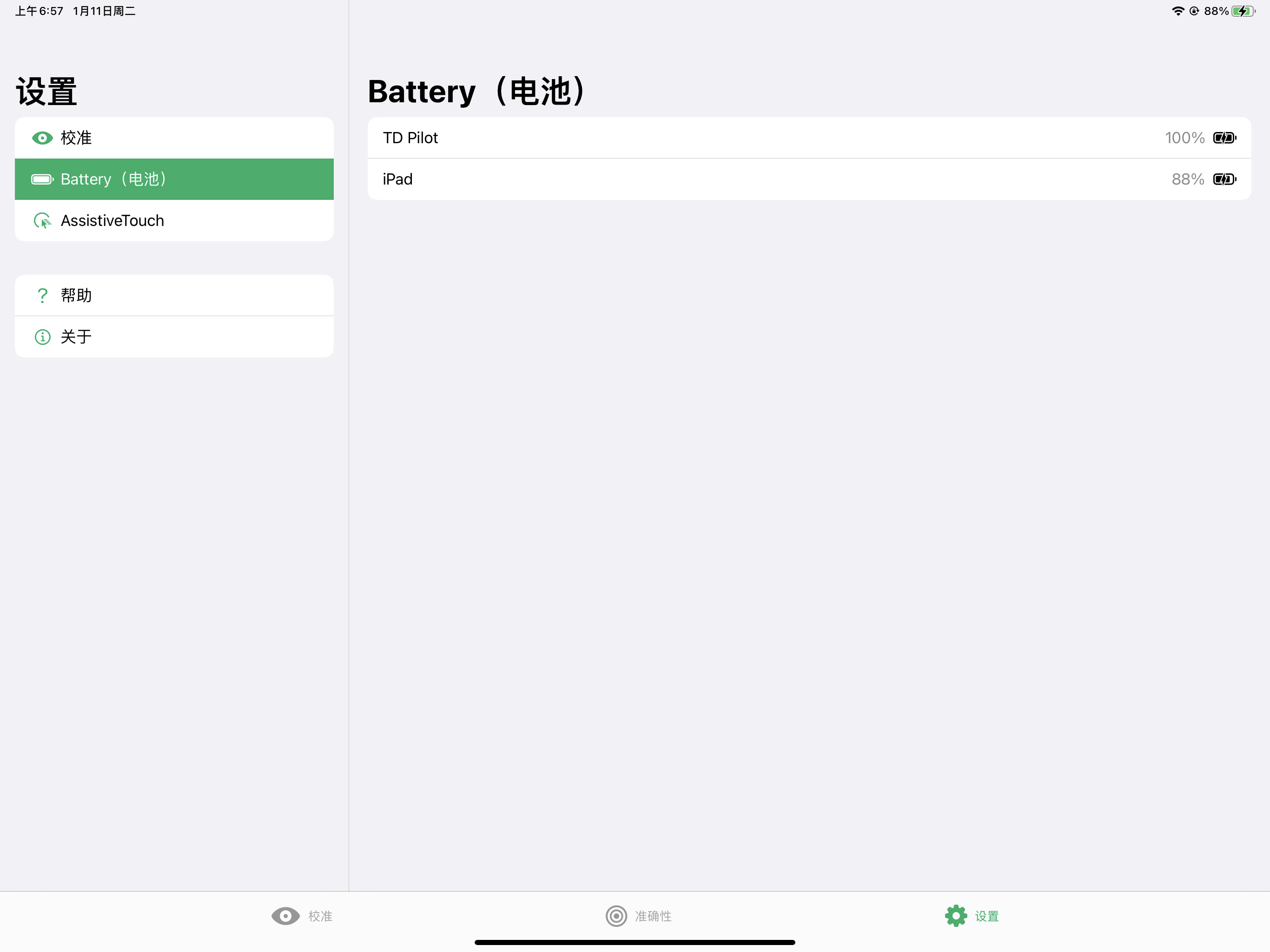
如要查看 TD Pilot 电池的状态:
- 开启 TD CoPilot 应用程序。
- 选择设置。
- 选择电池
符号说明:
- 电池图标 = 正在耗用电池
- 电池图标带闪电标志 = 正在充电
- 已断开连接 = TD Pilot(派乐)关机或 USB 线缆断开连接
还可以在 iPad 的右上方(或者微件内)查看 iPad 电池状态。
辅助触控 
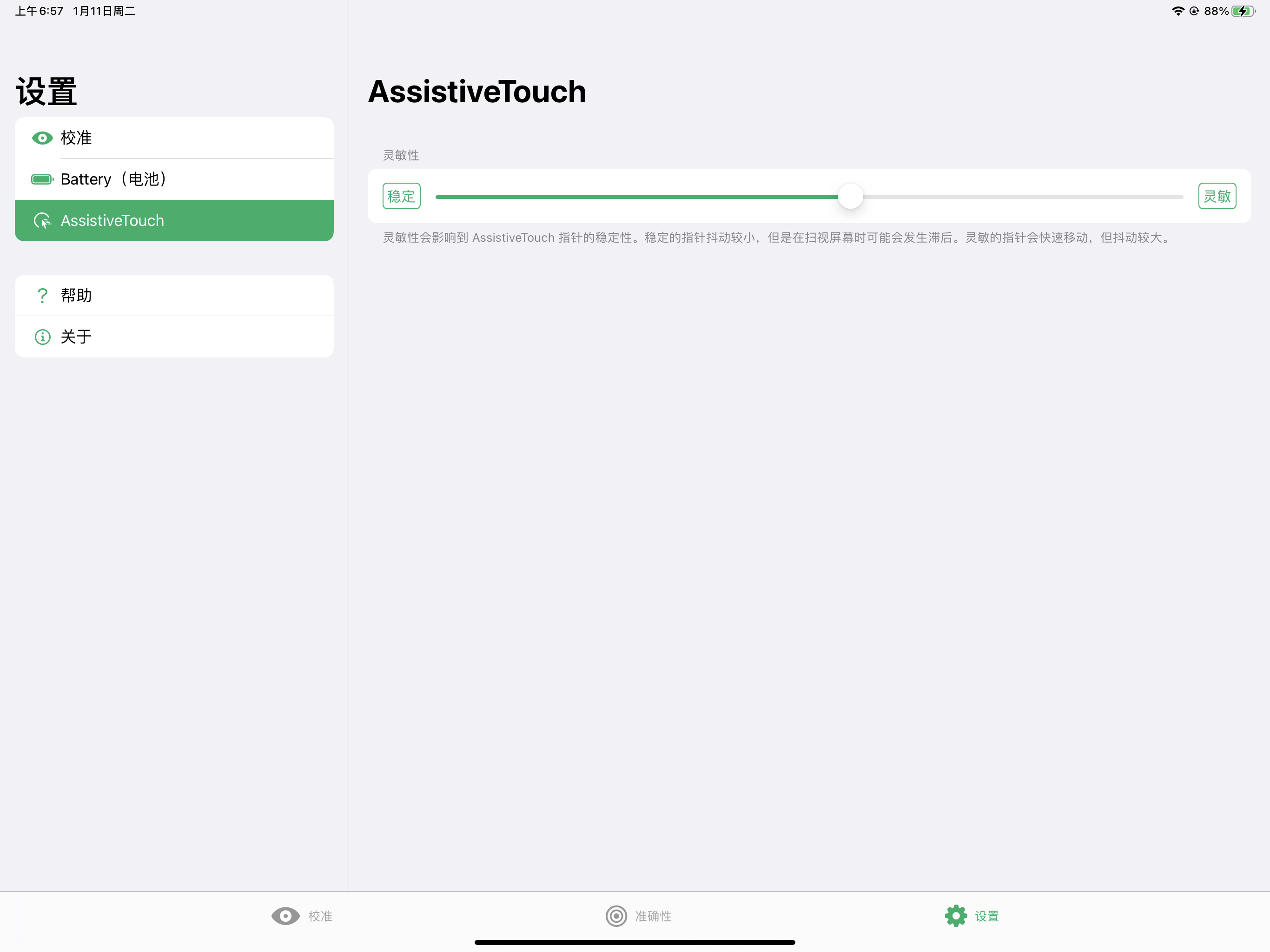
灵敏性
灵敏性会影响到辅助触控指针的稳定性。稳定是指针抖动较小,但是当在屏幕上移动眼睛时指针移动会发生滞后。灵敏是指针可快速移动,但是抖动较大。
- 开启 TD CoPilot 应用程序。
- 选择设置。
- 选择 辅助触控
- 选择稳定或灵敏按钮,将灵敏度设置在稳定与灵敏之间。
帮助 
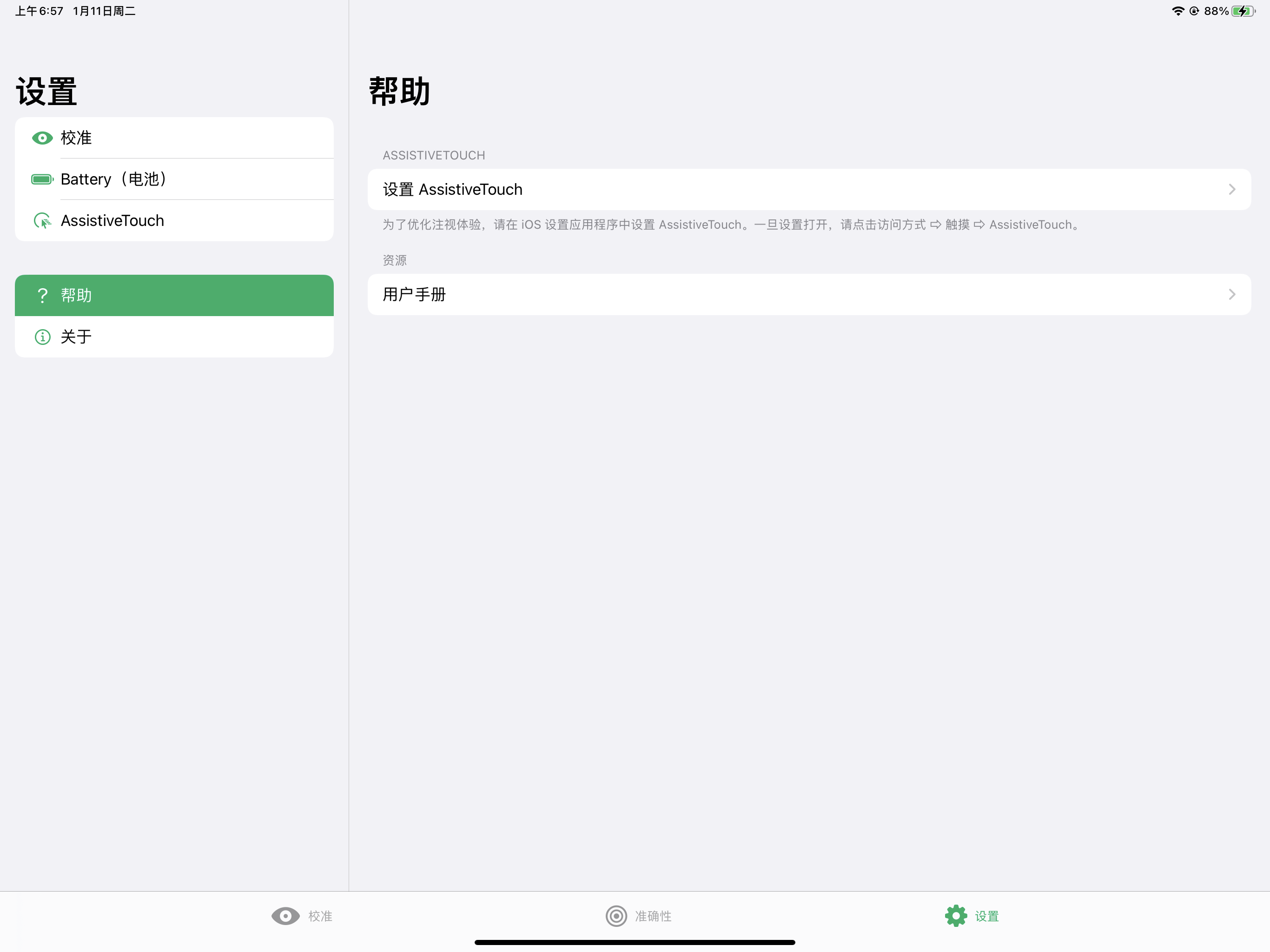
此页提供关于到哪里优化眼控体验以及查找《用户手册》的信息。
辅助触控
- 选择设置辅助触控 按钮前往 iPadOS 设置。
资源
- 选择用户手册按钮,将《用户手册》以 PDF 形式在 iPadOS 设备上打开。
关于 
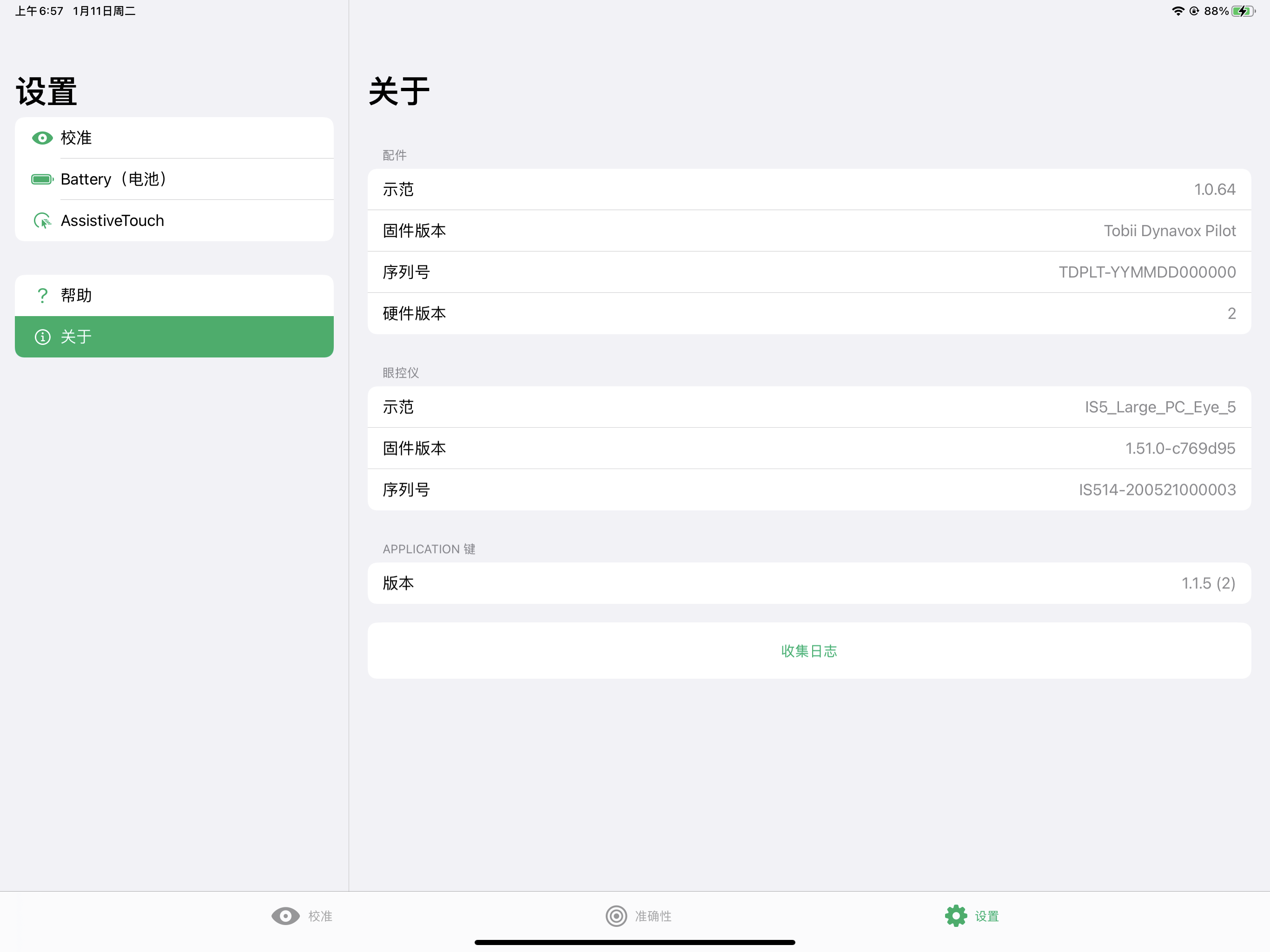
如要获得关于 TD Pilot 以及眼控仪的详细信息:
- 开启 TD CoPilot 应用程序。
- 选择设置。
- 从编辑窗口左侧选择 “关于”。
如要收集关于 TD Pilot 以及眼动仪的日志:
- 开启 TD CoPilot 应用程序。
- 选择设置。
- 从编辑窗口左侧选择 “关于”。
- 选择“收集日志”按钮。