الإعداد
توضح هذه الوثيقة كيفية الاستعداد لإجراء إصلاحات استدعاء طرازي TD Navio Midi أو TD Navio Maxi. اتّبع التعليمات لإجراء نسخ احتياطي لجهازك وبيانات تطبيقات الاتصال، وحماية معلوماتك الشخصية، والتحضير لخيارات اتصال بديلة.
بعد الانتهاء من الخطوات الواردة في قسم "التحضير"، انتقل إلى بدء عملية الإصلاح
إذا كنت بحاجة إلى المساعدة، يُرجى الاتصال بفريق الدعم. نحن ندرك أن هذا الأمر يتطلب وقتًا وجهدًا، ونحن هنا لمساعدتك.
تنويه

منع فقدان البيانات
قد تتم إعادة ضبط جهازك أثناء عملية الإصلاح. في حالة إعادة الضبط، سيتم مسح جميع البيانات الشخصية والإعدادات الموجودة على الجهاز. تقع على عاتق المستخدم مسؤولية عمل نسخة احتياطية من بيانات الجهاز قبل إرساله للإصلاح. قد يؤدي عدم القيام بذلك إلى فقدان البيانات بشكل نهائي. اتبع الخطوات الواردة في هذه الوثيقة بعناية لإجراء نسخ احتياطي لجهازك.
دوّن معلومات حساب المستخدم
- دوّن معرّف Apple الخاص بك وكلمة المرور.
- دوّن اسم المستخدم وكلمة المرور الخاصين بحساب myTobiiDynavox.
كيف يمكنني إنشاء حساب myTobiiDynavox؟
انتقل إلى "إنشاء حساب myTobiiDynavox" لإنشاء حساب myTobiiDynavox.
قم بعمل نسخة احتياطية من جهاز TD Navio باستخدام نظام التشغيل iPadOS
قد تُظهر المعلومات رسومات من نظام iOS، إلا أن الإرشادات هي نفسها بالنسبة لنظام iPadOS.
تعمل عملية النسخ الاحتياطي للجهاز على إنشاء نسخة من معلومات جهازك، بما في ذلك الملفات الشخصية والتطبيقات والصور والإعدادات. يمكن استخدام ملف النسخ الاحتياطي لإعادة جهازك إلى حالته السابقة بعد إعادة ضبطه. لإجراء نسخ احتياطي لجهاز TD Navio، اتبع التعليمات التالية:
اللغة | ارتباط |
إنجليزي | |
الألمانية | |
الفرنسية | |
الإسبانية | |
الهولندية | |
السويدية | |
النرويجية | |
الدانماركية | |
الصينية المبسطة | |
اليابانية | |
الإيطالية | |
الفنلندية | |
عربي | |
البلغارية | |
البولندية | |
اللغة السلوفينية | |
الإستونية | |
البرتغالية | |
الكرواتية | |
الأيسلندية | |
العبرية |
راجع أيضًا
اربط جهاز TD Navio بشبكة Wi-Fi
قد تُظهر المعلومات رسومات من نظام iOS، إلا أن الإرشادات هي نفسها بالنسبة لنظام iPadOS.
لربط جهاز TD Navio بشبكة Wi-Fi، اتبع التعليمات التالية:
اللغة | ارتباط |
إنجليزي | |
الألمانية | |
الفرنسية | |
الإسبانية | |
الهولندية | |
السويدية | |
النرويجية | |
الدانماركية | |
الصينية المبسطة | |
اليابانية | |
الإيطالية | |
الفنلندية | |
عربي | |
البلغارية | |
البولندية | |
اللغة السلوفينية | |
الإستونية | |
البرتغالية | |
الكرواتية | |
الأيسلندية | |
العبرية |
قم بعمل نسخة احتياطية من حساب المستخدم الخاص بك على TD Snap
الرجوع إلى myTobiiDynavox (موصى به)
- حدد زر
 Edit (التحرير).
 - حدد علامة التبويب User (المستخدم).
- حدد السهم إلى يمين المستخدم الحالي.
- حدد الزر
 Backup (النسخ الاحتياطي) بجانب اسم المستخدم الذي ترغب في عمل نسخة احتياطية منه.
 - حدد Backup to myTobiiDynavox (نسخ احتياطي إلى myTobiiDynavox).
- إذا لم تقم بتسجيل الدخول حاليًا إلى حساب myTobiiDynavox الخاص بك، فستتم مطالبتك بالقيام بذلك الآن.
- أدخل اسمًا لملف النسخ الاحتياطي للمستخدم، ثم حدد Next (التالي).
- قد يكون من المفيد تضمين تاريخ النسخ الاحتياطي في اسم الملف.
- اختر Done (تمّ).
النسخ الاحتياطي إلى ملف محلي
- حدد زر Edit (التحرير).
- حدد علامة التبويب User (المستخدم).
- حدد السهم إلى يمين المستخدم الحالي.
- حدد الزر Backup (النسخ الاحتياطي) بجانب اسم المستخدم الذي ترغب في عمل نسخة احتياطية منه.
- حدد Back up to a local file (النسخ الاحتياطي إلى ملف محلي).
- أدخِل اسمًا لملف النسخ الاحتياطي.
- حدد (النسخ الاحتياطي).
- انقل ملف النسخة الاحتياطية أو انسخه من "الملفات" > "على جهاز iPad" > "TD Snap" > "UserBackups" إلى مساحة التخزين السحابية أو إلى جهاز آخر.
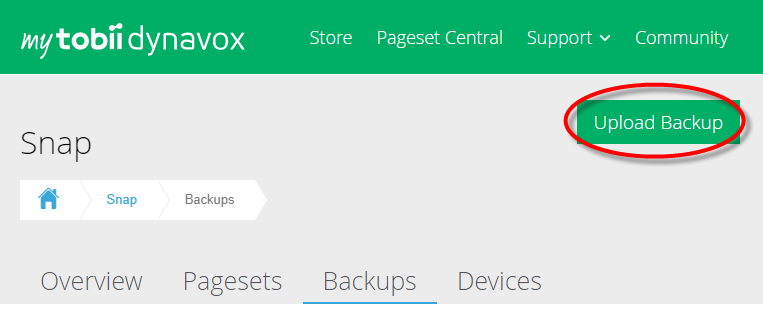
يمكن أيضًا نقل ملفات النسخ الاحتياطي للمستخدم المحلي إلى myTobiiDynavox يدويًا. استخدم مستعرض الويب للانتقال إلى myTobiiDynavox.com وتسجيل الدخول، ثم انتقل إلى Snap > Backups (Snap > النسخ الاحتياطية) وحدد (تحميل النسخ الاحتياطي).
قم بعمل نسخة احتياطية لحساب المستخدم الخاص بك على TD Talk
- ابدأ محادثة TD (
 )
) - اختر إحدى الطرق التالية للوصول إلى لوحة التحكم.
- ثبّت نظرك أسفل الشاشة أو في منتصف جهاز تتبّع العين أو منطقة جهاز تتبّع العين.
- اسحب لأعلى من مفتاح المسافة.
 سيظهر زر (لوحة التحكم) في الجزء السفلي الأوسط من الشاشة.
- انقر على زر (لوحة التحكم) لفتح لوحة التحكم.
- اختر إجراء
 (الإعدادات) لفتح إعدادات TD Talk.
 - ابحث عن رمز
 (تسجيل الدخول) في الزاوية العلوية اليسرى من الشاشة.
 - استخدم لوحة المفاتيح لكتابة اسم المستخدم الخاص بك في حقل "اسم المستخدم".
- استخدم لوحة المفاتيح لكتابة كلمة المرور في حقل «كلمة المرور».
- حدد زر تسجيل الدخول .
- اضغط على زر "النسخ الاحتياطي".
- سيظهر تاريخ إجراء النسخ الاحتياطي والجهاز الذي تم النسخ منه على يسار زر «النسخ الاحتياطي» عند إتمام عملية النسخ الاحتياطي.
- اضغط على
 زر (إغلاق) للخروج.
مسح بيانات بطاقة الائتمان
قد تُظهر المعلومات رسومات من نظام iOS، إلا أن الإرشادات هي نفسها بالنسبة لنظام iPadOS.
لإزالة وسيلة دفع من حساب Apple الخاص بك، اتبع التعليمات التالية:
اللغة | ارتباط |
إنجليزي | |
الألمانية | |
الفرنسية | |
الإسبانية | |
الهولندية | |
السويدية | |
النرويجية | |
الدانماركية | |
الصينية المبسطة | |
اليابانية | |
الإيطالية | |
الفنلندية | |
عربي | |
البلغارية | |
البولندية | |
اللغة السلوفينية | |
الإستونية | |
البرتغالية | |
الكرواتية | |
الأيسلندية | |
العبرية |
اختياري: طباعة صفحات "TD Snap" لأغراض التواصل
أثناء إصلاح جهازك، من المفيد أن تكون لوحات التواصل المطبوعة متوفرة. الصفحات الموصى بطباعتها: صفحات "لوحات المفاتيح" و"الكلمات الأساسية" و"الأسئلة السريعة" و"المواضيع" التي تستخدمها بشكل متكرر.
إذا لم تكن هناك طابعة متصلة بجهازك، فاتبع الخطوات التالية لحفظ ملفات PDF على iCloud أو بريدك الإلكتروني، أو أرسلها إلى نفسك عبر Airdrop لطباعتها من جهاز آخر.
كما تتوفر لوحات التواصل الجاهزة للطباعة للتنزيل في القسم الموارد
- حدد زر Edit (التحرير).
- حدد علامة التبويب Page (الصفحة).
- حدد
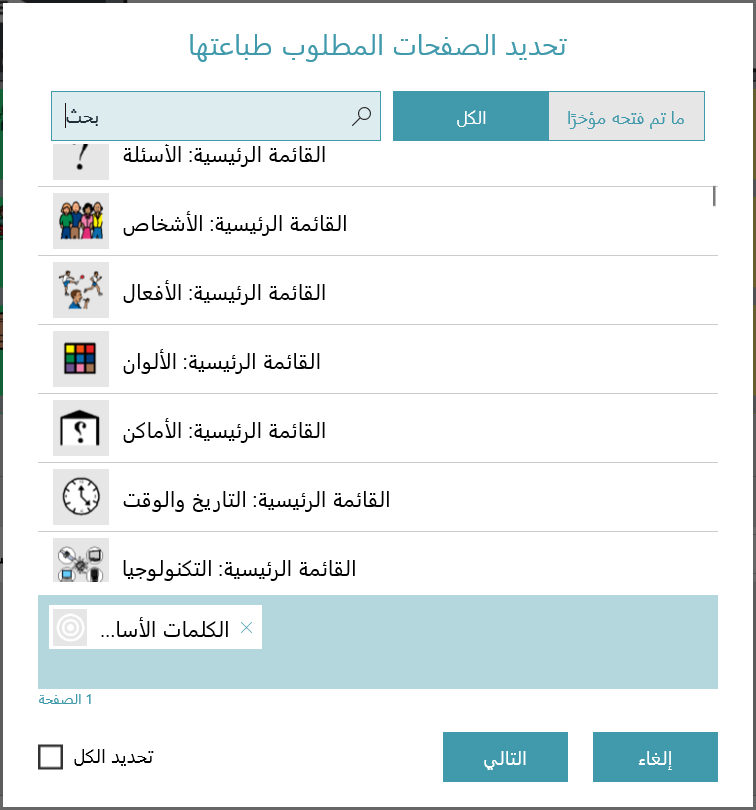
 Print (طباعة) في شريط أدوات التحرير على الجانب الأيمن من الشاشة. يفتح مربع حوار Select Pages to Print (تحديد صفحات للطباعة).
 - يمكنك كذلك الطباعة من القسم Print Pages (طباعة صفحات) على علامة التبويب Page (الصفحة).
- تتم إضافة الصفحة الحالية إلى قائمة انتظار الطباعة بالوضع الافتراضي. حدد الصفحات الإضافية من القائمة لإضافتها إلى قائمة انتظار الطباعة.
- اكتب في الحقل Search (البحث) للبحث حسب اسم الصفحة.
- لإضافة جميع الصفحات في نتائج البحث الحالية إلى قائمة انتظار الطباعة، حدد Select All (تحديد الكل).
- إذا قمت بتحديد Select All (تحديد الكل)، ثم قمت بإلغاء تحديد Select All (تحديد الكل)، فإنه ستتم إعادة تعيين قائمة انتظار الطباعة.
- لإزالة الصفحات من قائمة انتظار الطباعة، حدد X بجانب اسم الصفحة.
- عندما تتم إضافة الصفحات المرغوب فيها إلى قائمة انتظار الطباعة، حدد Next (التالي).
- اختر خيارات الطباعة الخاصة بك. يتم تحديث معاينة الصفحة لتعكس الإعدادات الحالية.
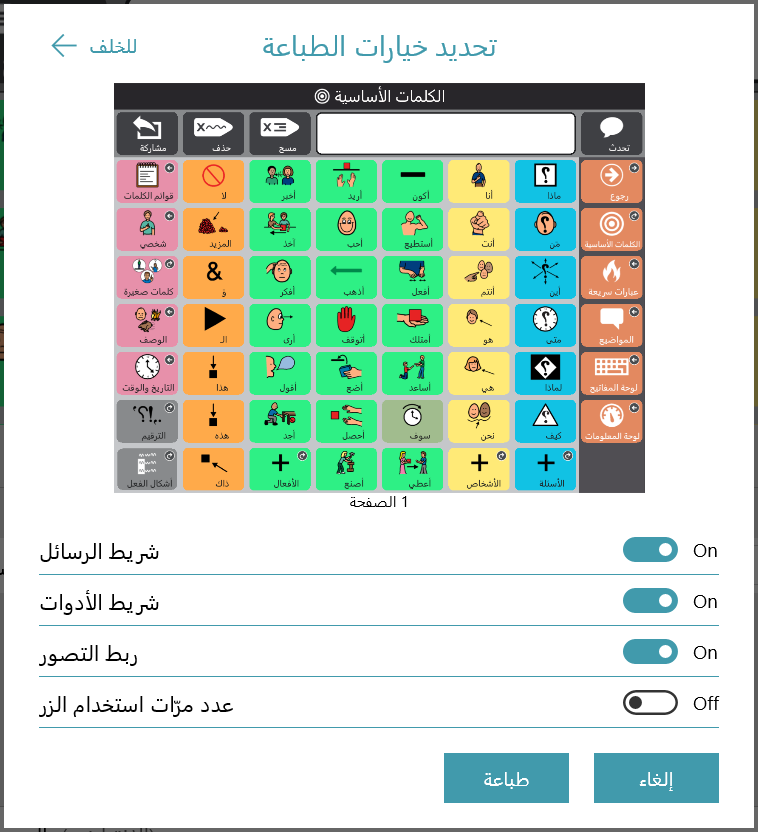
- شريط الرسائل: قم بتعطيل هذا الإعداد لإخفاء شريط الرسائل على الصفحة (الصفحات) المطبوعة.
- شريط الأدوات: قم بتعطيل هذا الإعداد لإخفاء شريط الأدوات على الصفحة (الصفحات) المطبوعة.
- تصور الارتباط: قم بتعطيل هذا الإعداد لإخفاء أيقونات مؤشر الارتباط على أزرار الارتباط الموجودة على الصفحة (الصفحات) المطبوعة.
- عدد مرّات استخدام الزر: قم بتمكين هذا الإعداد لإظهار عدد استخدامات الزر الحالية على الصفحة (الصفحات) المطبوعة. ملاحظة: يجب تمكين تتبع البيانات لرؤية عدد استخدامات الزر.
- عند الانتهاء من اختيار خيارات الطباعة، حدد Print (طباعة).
- اطبع أو احفظ كملف PDF.
- أرسل إلى الطابعة: اختر طابعتك وقم بتعيين الإعدادات التي تفضلها، ثم انقر على "طباعة".
- حفظ كملف PDF: اختر
 «مشاركة»، ثم اختر خيارًا إما لإرسال ملف PDF إلى نفسك عبر AirDrop أو «الرسائل» أو «البريد»، أو اختر «حفظ في الملفات» لحفظه في محرك iCloud الخاص بك. يمكنك الوصول إلى ملف PDF الخاص بك من جهاز آخر مزود بخاصية الطباعة، ثم طباعته.
اختياري: اطبع صفحات "TD Talk" لأغراض التواصل
يجب عليك التأكد من أن طابعتك المزودة بخدمة AirPrint وجهاز TD Navio متصلان بنفس شبكة Wi-Fi.
لطباعة ملفات من TD Talk، اتبع الخطوات التالية.
- انتقل إلى الصفحة المراد طباعتها في TD Talk.
- اضغط على زر التشغيل وزر زيادة الصوت أو خفض الصوت في نفس الوقت.
- حدد النافذة الصغيرة الجديدة التي تحتوي على لقطة الشاشة في الزاوية السفلية اليسرى من الشاشة.
- اضغط على
 زر (مشاركة).
 - اضغط على
 زر (طباعة).
 - اطبع أو احفظ كملف PDF.
- أرسل إلى الطابعة: اختر طابعتك وقم بتعيين الإعدادات التي تفضلها، ثم انقر على(طباعة).
- حفظ كملف PDF: اختر(مشاركة)، ثم اختر خيارًا إما لإرسال ملف PDF إلى نفسك عبر AirDrop أو تطبيق "الرسائل" أو البريد الإلكتروني، أو اختر "حفظ في الملفات" لحفظه على محرك iCloud الخاص بك. يمكنك الوصول إلى ملف PDF الخاص بك من جهاز آخر مزود بخاصية الطباعة، ثم طباعته.
اختياري: تنزيل التطبيقات على جهاز مؤقت
إذا كان لديك جهاز آخر متوافق، مثل جهاز iPad، فيمكنك تنزيل تطبيقات الاتصال واستعادة بيانات المستخدم التي تم نسخها احتياطيًا لمواصلة التواصل أثناء إصلاح جهاز TD Navio الخاص بك.
تنزيل TD Snap
- من الشاشة الرئيسية، افتح متجر التطبيقات (
 )
) - اختر علامة التبويب "بحث"
- البحث عن TD Snap (
 )
) - اختر زر "الحصول على" الموجود بجوار تطبيق TD Snap.
- اضغط على زر «تثبيت».
- أدخل كلمة مرور Apple ID الخاصة بك.
- اضغط على زر «تأكيد».
- اضغط على زر «فتح» عند انتهاء التنزيل.
تنزيل تطبيق TD Talk
- من الشاشة الرئيسية، افتح متجر التطبيقات ()
- اختر علامة التبويب "بحث"
- البحث عن TD Talk ()
- انقر على زر "الحصول على" الموجود بجوار تطبيق TD Talk.
- اضغط على زر «تثبيت».
- أدخل كلمة مرور Apple ID الخاصة بك.
- اضغط على زر «تأكيد».
- اضغط على زر «فتح» عند انتهاء التنزيل.
استعادة حساب المستخدم الخاص بك على TD Snap
قبل إتمام الخطوات التالية، انتقل في TD Snap إلى «تحرير» > «المستخدم» > «حساب myTobiiDynavox» وقم بتسجيل الدخول باستخدام بيانات اعتماد حساب myTobiiDynavox الخاصة بك. سيتيح ذلك استخدام ميزة الكلام الصوتي على هذا الجهاز باستخدام إحدى التراخيص المرافقة المضمنة مع جهاز TD Navio الخاص بك.
لإدارة تراخيص أجهزتك المساعدة، تفضل بزيارة موقع myTobiiDynavox.com، وقم بتسجيل الدخول، ثم اختر "حسابي" > "التراخيص".
استعادة مستخدم من myTobiiDynavox
- حدد زر Edit (التحرير).
- حدد علامة التبويب User (المستخدم).
- حدد السهم إلى يمين المستخدم الحالي.
- حدد New User (مستخدم جديد).
- حدد Restore Existing User (استعادة مستخدم موجود).
- إذا لم تقم بتسجيل الدخول حاليًا في myTobiiDynavox، فأدخل عنوان البريد الإلكتروني وكلمة المرور ثم حدد Next (التالي).
- اختر ملف نسخ احتياطي للمستخدم من القائمة، ثم حدد Next (التالي).
استعادة مستخدم من ملف محلي
ملاحظة: قبل إتمام الخطوات التالية، يجب عليك نسخ ملف النسخة الاحتياطية .sub إلى «الملفات» > «على جهاز iPad» > «TD Snap» > «UserBackups»
- حدد زر Edit (التحرير).
- حدد علامة التبويب User (المستخدم).
- حدد السهم إلى يمين المستخدم الحالي.
- حدد New User (مستخدم جديد).
- حدد Restore Existing User (استعادة مستخدم موجود).
- حدد Restore from a local file (استعادة من ملف محلي).
- اختر ملف نسخة احتياطية للمستخدم من القائمة، ثم اختر "استعادة المستخدم".
استعادة حساب المستخدم الخاص بك على TD Talk
- ثبّت نظرك أسفل الشاشة أو في منتصف جهاز تتبّع العين أو منطقة جهاز تتبّع العين.
- سيظهر زر (لوحة التحكم) في الجزء السفلي الأوسط من الشاشة.
- انقر على زر (لوحة التحكم) لفتح لوحة التحكم.
- اختر إجراء(الإعدادات) لفتح إعدادات TD Talk.
- ابحث عن رمز(تسجيل الدخول) في الزاوية العلوية اليسرى من الشاشة.
- استخدم لوحة المفاتيح لكتابة اسم المستخدم الخاص بك في حقل "اسم المستخدم".
- استخدم لوحة المفاتيح لكتابة كلمة المرور في حقل «كلمة المرور».
- حدد زر تسجيل الدخول .
- اضغط على زر "استعادة".
- سيظهر تاريخ إجراء الاستعادة على يسار زر "استعادة" عند إتمام عملية الاستعادة.
- اضغط على زر (إغلاق) للخروج.