Подготовка
Този документ описва как да се подготвите за ремонт по сервизна кампания на вашия TD Navio Midi или TD Navio Maxi. Следвайте инструкциите, за да направите резервно копие на данните от вашето устройство и приложенията за комуникация, да защитите личната си информация и да подготвите алтернативни начини за комуникация.
След като изпълните стъпките, описани в раздела „Подготовка“, преминете към Започнете процеса по ремонт
Ако имате нужда от помощ, моля, свържете се с Отдела за поддръжка. Знаем, че това отнема време и усилия, и сме тук, за да помогнем.
ИМАЙТЕ ПРЕДВИД

Предотвратяване на загуба на данни
Възможно е устройството ви да бъде нулирано по време на ремонта. При връщане към фабричните настройки всички лични данни и настройки на устройството ще бъдат изтрити. Потребителят носи отговорност за създаването на резервно копие на данните на устройството, преди да го изпрати за ремонт. Ако не го направи, това може да доведе до трайна загуба на данните. Следвайте внимателно стъпките в този документ, за да направите резервно копие на устройството си.
Запишете информацията за потребителския акаунт
- Запишете си вашия Apple ID и паролата си.
- Запишете си вашето потребителско име и паролата си за myTobiiDynavox.
Как да си създам профил в myTobiiDynavox?
Отидете на „Създаване на профил в myTobiiDynavox“, за да си създадете профил в myTobiiDynavox.
Направете резервно копие на TD Navio с iPadOS
Въпреки че илюстрациите може да са от iOS, инструкциите са същите и за iPadOS.
При създаването на резервно копие на устройството се създава копие на информацията от него, включително лични файлове, приложения, снимки и настройки. Резервният файл може да се използва, за да възстановите устройството си в състоянието, в което е било преди да бъде нулирано. За да направите резервно копие на вашия TD Navio, следвайте тези инструкции:
Език | Връзка |
Английски | |
Немски | |
Френски | |
Испански | |
Холандски | |
Шведски | |
Норвежки | |
Датски | |
Опростен китайски | |
Японски | |
Италиански | |
фински | |
Арабски | |
български | |
Полски | |
словенски | |
естонски | |
Португалски | |
Хърватски | |
Исландски | |
иврит |
Вж. също
Свържете TD Navio към Wi-Fi
Въпреки че илюстрациите може да са от iOS, инструкциите са същите и за iPadOS.
За да свържете TD Navio към Wi-Fi, следвайте тези инструкции:
Език | Връзка |
Английски | |
Немски | |
Френски | |
Испански | |
Холандски | |
Шведски | |
Норвежки | |
Датски | |
Опростен китайски | |
Японски | |
Италиански | |
фински | |
Арабски | |
български | |
Полски | |
словенски | |
естонски | |
Португалски | |
Хърватски | |
Исландски | |
иврит |
Направете резервно копие на вашия потребителски профил в TD Snap
Резервно копие в myTobiiDynavox (препоръчително)
- Изберете бутона
 Редактиране .
 - Изберете раздела Потребител.
- Изберете стрелката вдясно от текущия потребител.
- Натиснете бутона
 Резервно копие до името на потребителя, за когото искате да създадете резервно копие.
 - Изберете Резервно копие в myTobiiDynavox.
- Ако в момента не сте влезли в профила си в myTobiiDynavox, ще бъдете подканени да го направите сега.
- Въведете име за файла с резервно копие на потребителски данни, след което изберете Напред.
- Може да е полезно да включите датата на архивиране в името на файла.
- Натиснете Готово.
Резервно копие в локален файл
- Изберете бутона Редактиране .
- Изберете раздела Потребител.
- Изберете стрелката вдясно от текущия потребител.
- Натиснете бутона Резервно копие до името на потребителя, за когото искате да създадете резервно копие.
- Изберете Резервно копие в локален файл.
- Въведете име за файла с резервното копие.
- Изберете Резервно копие.
- Преместете или копирайте резервния файл от Файлове > На моя iPad > TD Snap > UserBackups в облачно хранилище или на друго устройство.
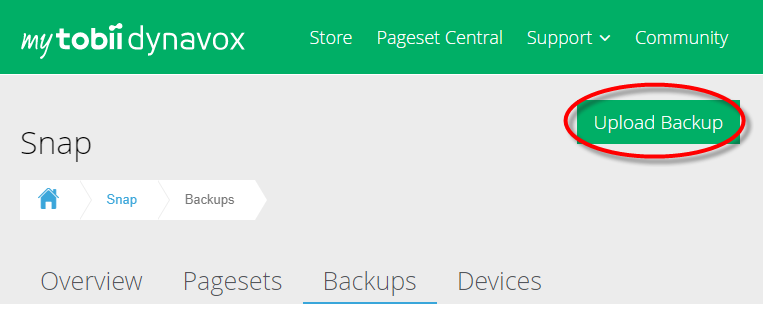
Файловете с резервни копия на локалните потребители могат също да бъдат преместени ръчно в myTobiiDynavox. Отворете уеб браузъра си, влезте в myTobiiDynavox.com, след което отидете в менюто Snap > Резервни копия и изберете Качване на резервно копие.
Направете резервно копие на профила си в TD Talk
- Стартирайте TD Talk (
 )
) - Изберете един от следните начини за достъп до таблото.
- Съсредоточете погледа си под екрана, в средата на устройството за проследяване на поглед или в зоната на устройството за проследяване на поглед.
- Плъзнете нагоре от клавиша за интервал.
- Бутонът
 (Табло) ще се появи в долната централна част на екрана.
 - Натиснете бутона (Табло), за да отворите таблото.
- Изберете действието
 (Настройки), за да отворите настройките на TD Talk.
 - Потърсете иконата
 (Вход) в горния ляв ъгъл на екрана.
 - Използвайте клавиатурата, за да въведете потребителското си име в полето Потребителско име.
- Използвайте клавиатурата, за да въведете паролата си в полето Парола.
- Изберете бутона Вход.
- Натиснете бутона Резервно копие.
- Когато се създаде резервно копие, в ляво от бутона „Резервно копие“ ще се покаже датата на създаване и устройството, от което е направено.
- Натиснете бутона
 (Затвори), за да излезете.
Изтриване на данните за кредитната карта
Въпреки че илюстрациите може да са от iOS, инструкциите са същите и за iPadOS.
За да премахнете начин на плащане от своя Apple акаунт, следвайте тези инструкции:
Език | Връзка |
Английски | |
Немски | |
Френски | |
Испански | |
Холандски | |
Шведски | |
Норвежки | |
Датски | |
Опростен китайски | |
Японски | |
Италиански | |
фински | |
Арабски | |
български | |
Полски | |
словенски | |
естонски | |
Португалски | |
Хърватски | |
Исландски | |
иврит |
По избор: Разпечатайте страниците на TD Snap за комуникация
Докато устройството ви се ремонтира, е полезно да имате на разположение отпечатани табла за комуникация. Препоръчителни страници за разпечатване: страниците с клавиатури, основни думи, бързи въпроси и теми, които използвате най-често.
Ако към устройството ви няма свързан принтер, следвайте стъпките, за да запазите PDF файловете в iCloud или по имейл, или да ги изпратите на себе си чрез Airdrop, за да ги отпечатате от друго устройство.
Готови за печат комуникационни табла също са налични за изтегляне в раздела Ресурси
- Изберете бутона Редактиране .
- Изберете раздела Страница.
- Изберете
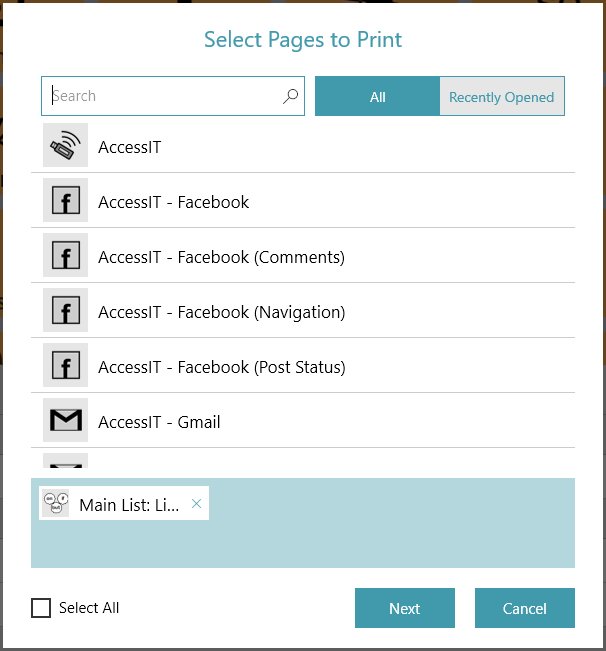
 Печат от лентата с инструменти за редактиране в дясната част на екрана. Отваря се диалоговият прозорец „Избор на страници за печат“.
 - Можете също така да печатате от раздела Печат на страници в раздела „Страница“.
- По подразбиране текущата страница се добавя към опашката за печат. Изберете допълнителни страници от списъка, за да ги добавите към опашката за печат.
- Въведете текст в полето за търсене, за да търсите по име на страница.
- За да добавите всички страници от текущите резултати от търсенето към опашката за печат, отбележете опцията Избери всичко.
- Ако маркирате опцията „Избери всичко“, а след това я отмаркирате, опашката за печат се нулира.
- За да премахнете страници от опашката за печат, изберете знака X до името на страницата.
- След като желаните страници бъдат добавени към опашката за печат, изберете Напред.
- Изберете опциите за печат. Предварителният преглед на страницата се актуализира, за да отрази текущите настройки.
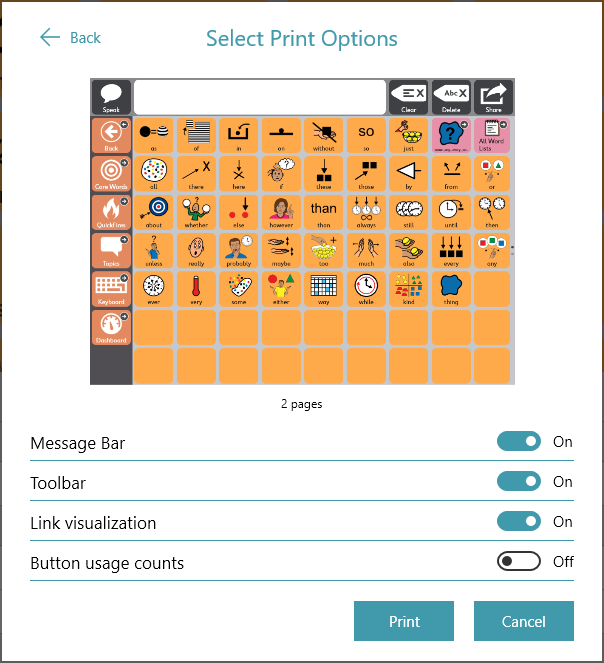
- Лента за съобщения: Деактивирайте тази настройка, за да скриете лентата със съобщения на отпечатаната(ите) страница(и).
- Лента с инструменти: Деактивирайте тази настройка, за да скриете лентата с инструменти на отпечатаната(ите) страница(и).
- Връзка към визуализация: Деактивирайте тази настройка, за да скриете иконите за индикация на връзките върху бутоните за връзки на отпечатаната(ите) страница(и).
- Брой на натисканията на бутона: Активирайте тази настройка, за да се показва броят на използванията на бутоните на отпечатаната(ите) страница(и). Забележка: Трябва да е активирано проследяването на данни, за да се виждат статистическите данни за използването на бутоните.
- След като приключите с избора на опциите за печат, натиснете Печат.
- Отпечатай или запази като PDF.
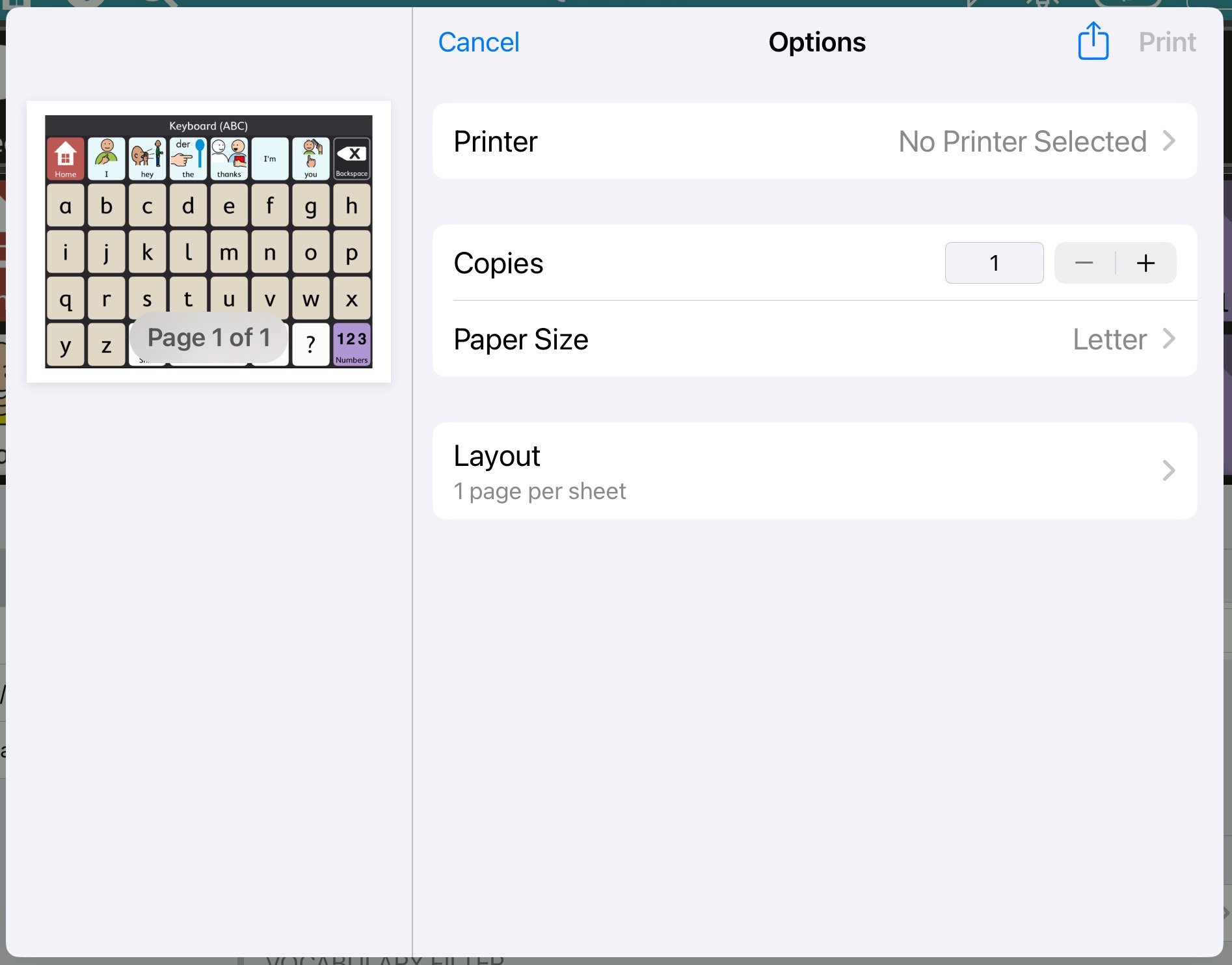
- Изпрати към принтера: Изберете принтера си и задайте желаните настройки, след което натиснете Печат.
- Запази като PDF: Изберете
 „Сподели“, след което изберете дали да си изпратите PDF файла чрез AirDrop, „Съобщения“ или „Поща“, или изберете „Запиши във файлове“, за да го запазите в iCloud Drive. Отворете PDF файла си на друго устройство с възможност за печат и го отпечатайте.
По избор: Разпечатване на страниците на TD Talk за комуникация
Уверете се, че принтерът ви с поддръжка на AirPrint и устройството TD Navio са свързани към една и съща Wi-Fi мрежа.
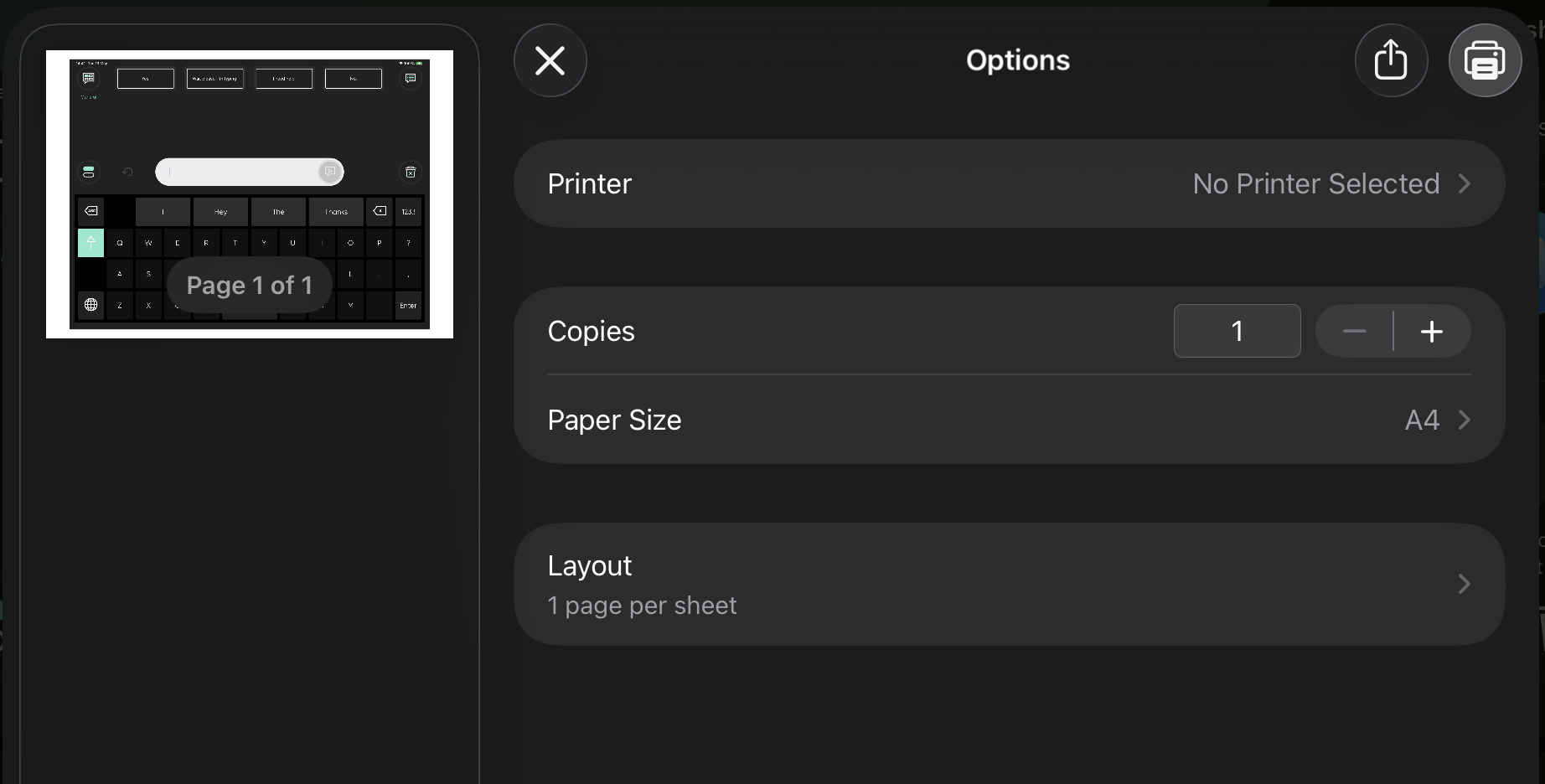
За да отпечатате от TD Talk, следвайте тези стъпки.
- Отидете на страницата за печат в TD Talk.
- Натиснете едновременно бутона за включване и бутона за увеличаване или намаляване на звука.
- Изберете новия малък прозорец с екранната снимка в долния ляв ъгъл на екрана.
- Натиснете бутона
 (Сподели).
 - Натиснете бутона
 (Печат).
 - Отпечатай или запази като PDF.
- Изпрати към принтера: Изберете принтера си и задайте желаните настройки, след което натиснете (Печат).
- Запази като PDF: Изберете (Сподели), след което изберете дали да изпратите PDF файла на себе си чрез AirDrop, „Съобщения“ или „Поща“, или изберете „Запиши във файлове“, за да го запазите в iCloud Drive. Отворете PDF файла си на друго устройство с възможност за печат и го отпечатайте.
По избор: Изтегляне на приложения на временно устройство
Ако разполагате с друго съвместимо устройство, като например iPad, можете да изтеглите приложенията си за комуникация и да възстановите архивираните потребителски данни, за да продължите да комуникирате, докато TD Navio е в ремонт.
Изтегляне на TD Snap
- От началния екран отворете App Store (
 )
) - Изберете раздела „Търсене“
- Потърсете TD Snap (
 )
) - Натиснете бутона Изтегли до приложението TD Snap.
- Натиснете бутона Инсталирай.
- Въведете паролата за Apple ID.
- Натиснете бутона Потвърди.
- Когато изтеглянето приключи, натиснете бутона Отвори.
Изтегляне на TD Talk
- От началния екран отворете App Store ()
- Изберете раздела „Търсене“
- Потърсете TD Talk ()
- Натиснете бутона Изтегли до приложението TD Talk.
- Натиснете бутона Инсталирай.
- Въведете паролата за Apple ID.
- Натиснете бутона Потвърди.
- Когато изтеглянето приключи, натиснете бутона Отвори.
Възстановете профила си в TD Snap
Преди да изпълните стъпките по-долу, в TD Snap отидете в Редактиране > Потребител > myTobiiDynavox акаунт и влезте в системата с данните си за myTobiiDynavox. Това ще позволи използването на гласови команди на това устройство чрез една от допълнителните лицензи, включени в комплекта на вашия TD Navio.
За да управлявате лицензите си за Companion, посетете myTobiiDynavox.com, влезте в профила си и изберете Моят профил> Лицензи.
Възстановяване на потребител от myTobiiDynavox
- Изберете бутона Редактиране .
- Изберете раздела Потребител.
- Изберете стрелката вдясно от текущия потребител.
- Изберете Нов потребител.
- Изберете Възстановяване на съществуващ потребител.
- Ако в момента не сте влезли в myTobiiDynavox, въведете имейл адреса и паролата си, след което изберете Напред.
- Изберете файл с резервно копие на потребителски данни от списъка, след което натиснете Напред.
Възстановяване на потребител от локален файл
Забележка: Преди да изпълните стъпките по-долу, трябва да копирате резервния си файл с разширение .sub във Файлове > На моя iPad > TD Snap > UserBackups
- Изберете бутона Редактиране .
- Изберете раздела Потребител.
- Изберете стрелката вдясно от текущия потребител.
- Изберете Нов потребител.
- Изберете Възстановяване на съществуващ потребител.
- Изберете Възстановяване от локален файл.
- Изберете файл с резервно копие на потребителски данни от списъка, след което изберете Възстановяване на потребител.
Възстановете профила си в TD Talk
- Съсредоточете погледа си под екрана, в средата на устройството за проследяване на поглед или в зоната на устройството за проследяване на поглед.
- Бутонът (Табло) ще се появи в долната централна част на екрана.
- Натиснете бутона (Табло), за да отворите таблото.
- Изберете действието (Настройки), за да отворите настройките на TD Talk.
- Потърсете иконата (Вход) в горния ляв ъгъл на екрана.
- Използвайте клавиатурата, за да въведете потребителското си име в полето Потребителско име.
- Използвайте клавиатурата, за да въведете паролата си в полето Парола.
- Изберете бутона Вход.
- Натиснете бутона Възстановяване.
- Когато се извърши възстановяване, датата на възстановяването ще се покаже вляво от бутона „Възстановяване“.
- Натиснете бутона (Затвори), за да излезете.