Forberedelse
Dette dokument beskriver, hvordan du forbereder dig til reparationer i forbindelse med tilbagekaldelsen af din TD Navio Midi eller TD Navio Maxi. Følg vejledningen for at tage en sikkerhedskopi af din enhed og dataene i dine kommunikationsapps, beskytte dine personlige oplysninger og forberede alternative kommunikationsmuligheder.
Når du har gennemført trinene i afsnittet »Forberedelse«, skal du fortsætte til Start reparationsprocessen
Hvis du har brug for hjælp, bedes du kontakte Support. Vi ved godt, at det kræver tid og kræfter, og vi er her for at hjælpe.
MEDDELELSE

Undgå datatab
Din enhed kan blive nulstillet under reparationsprocessen. Ved en nulstilling ryddes alle personoplysninger og indstillinger på enheden. Det er brugerens ansvar at tage en sikkerhedskopi af enhedens data, inden enheden sendes til reparation. Hvis du undlader dette, kan det medføre, at dataene går tabt for altid. Følg trinene i dette dokument nøje for at tage en sikkerhedskopi af din enhed.
Notér informationer on brugerkonto
- Skriv dit Apple-id og din adgangskode ned.
- Skriv dit myTobiiDynavox-brugernavn og din adgangskode ned.
Hvordan opretter jeg en myTobiiDynavox-konto?
Gå til Opret en myTobiiDynavox-konto for at oprette en myTobiiDynavox-konto.
Sikkerhedskopiér din TD Navio med iPadOS
Informationen viser muligvis billeder fra iOS, men vejledningen er den samme for iPadOS.
En sikkerhedskopiering kopierer information om din enhed, herunder personlige filer, apps, fotos og indstillinger. Sikkerhedskopifilen kan bruges til at gendanne din enhed til den tilstand, den var i, før den blev nulstillet. Følg denne vejledning for at tage en sikkerhedskopi af din TD Navio:
Sprog | Link |
Engelsk | |
Tysk | |
Fransk | |
Spansk | |
Hollandsk | |
Svensk | |
Norsk | |
Dansk | |
Forenklet kinesisk | |
Japansk | |
Italiensk | |
Finsk | |
Arabisk | |
Bulgarsk | |
Polsk | |
Slovensk | |
Estisk | |
Portugisisk | |
Kroatisk | |
Islandsk | |
Hebræisk |
Se også
Tilslut din TD Navio til Wi-Fi
Informationen viser muligvis billeder fra iOS, men vejledningen er den samme for iPadOS.
Følg denne vejledning for at forbinde din TD Navio til Wi-Fi:
Sprog | Link |
Engelsk | |
Tysk | |
Fransk | |
Spansk | |
Hollandsk | |
Svensk | |
Norsk | |
Dansk | |
Forenklet kinesisk | |
Japansk | |
Italiensk | |
Finsk | |
Arabisk | |
Bulgarsk | |
Polsk | |
Slovensk | |
Estisk | |
Portugisisk | |
Kroatisk | |
Islandsk | |
Hebræisk |
Sikkerhedskopier din TD Snap-bruger
Sikkerhedskopi til myTobiiDynavox (anbefales)
- Vælg knappen
 Redigér.
 - Vælg fanen Bruger.
- Vælg pilen til højre for den aktuelle bruger.
- Vælg feltet
 Sikkerhedskopier ud for navnet på brugeren, der skal sikkerhedskopieres.
 - Vælg Sikkerhedskopier til myTobiiDynavox.
- Hvis du ikke er logget ind på din myTobiiDynavox-konto, bliver du bedt om at logge ind nu.
- Angiv navnet på filen med sikkerhedskopien af brugeren, og vælg dernæst Næste.
- Det kan være nyttigt at sætte datoen for sikkerhedskopien ind i filnavnet.
- Vælg Udført.
Sikkerhedskopiér til en lokal fil
- Vælg knappen Redigér.
- Vælg fanen Bruger.
- Vælg pilen til højre for den aktuelle bruger.
- Vælg feltet Sikkerhedskopier ud for navnet på brugeren, der skal sikkerhedskopieres.
- Vælg Sikkerhedskopier til en lokal fil.
- Indtast et navn til sikkerhedskopifilen.
- Vælg Sikkerhedskopi.
- Flyt eller kopier sikkerhedskopifilen fra Filer > På min iPad > TD Snap > UserBackups til skylagring eller en anden enhed.
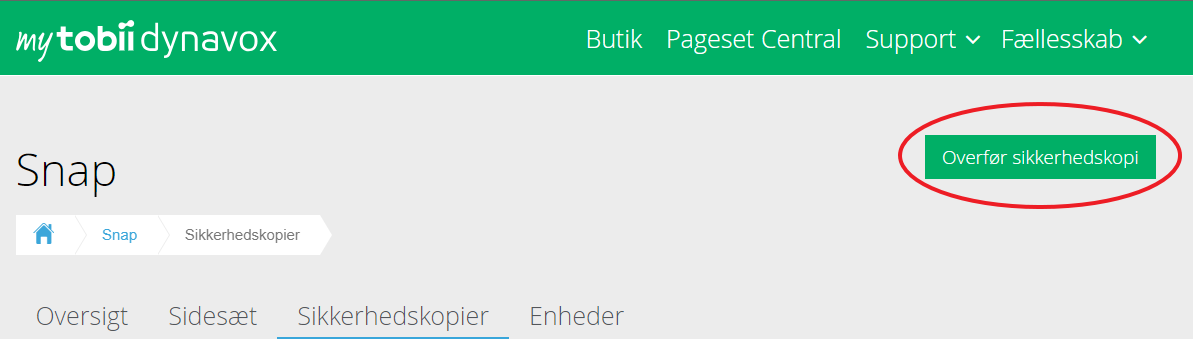
Lokale filer med sikkerhedskopier af brugere kan også flyttes manuelt til myTobiiDynavox. Brug din webbrowser til at navigere til myTobiiDynavox.com, log ind, og navigér derefter til Snap > Sikkerhedskopier, og vælg Overfør sikkerhedskopi.
Sikkerhedskopier din TD Talk-bruger
- Start TD Talk (
 )
) - Vælg en af følgende måder for at få adgang til indstillingernes kontrolpanel.
- Se under skærmen, i midten af øjenstyringsenheden eller i området for øjenstyringsenheden.
- Stryg med en finger opad fra mellemrumstasten.
- Knappen
 (Kontrolpanel) vises i den nederste, midterste del af skærmen.
 - Vælg knappen (Kontrolpanel) for at åbne kontrolpanelet.
- Vælg handlingen
 (Indstillinger) for at åbne indstillingerne for TD Talk.
 - Se efter ikonet
 (Log ind) i øverste venstre hjørne af skærmen.
 - Brug tastaturet til at skrive dit brugernavn i feltet Brugernavn.
- Brug tastaturet til at skrive din adgangskode i feltet Adgangskode.
- Vælg knappen Log ind.
- Vælg knappen Sikkerhedskopier.
- Datoen for sikkerhedskopien og navnet på den sikkerhedskopierede enhed vises til venstre for knappen Sikkerhedskopier, når der oprettes en sikkerhedskopi.
- Vælg knappen
 (Luk) for at afslutte.
Slet kreditkortinformation
Informationen viser muligvis billeder fra iOS, men vejledningen er den samme for iPadOS.
Følg denne vejledning for at fjerne en betalingsmetode fra din Apple-konto:
Sprog | Link |
Engelsk | |
Tysk | |
Fransk | |
Spansk | |
Hollandsk | |
Svensk | |
Norsk | |
Dansk | |
Forenklet kinesisk | |
Japansk | |
Italiensk | |
Finsk | |
Arabisk | |
Bulgarsk | |
Polsk | |
Slovensk | |
Estisk | |
Portugisisk | |
Kroatisk | |
Islandsk | |
Hebræisk |
Valgfrit: Udskriv TD Snap-sider til brug i kommunikationen
Mens din enhed er til reparation, er det en god idé at have udskrevne kommunikationsskemaer til rådighed. Anbefalede sider til udskrivning: siderne om tastaturer, Kerneord, Hurtigord og emner, som du bruger oftest.
Hvis der ikke er tilsluttet en printer til din enhed, skal du følge vejledningen for at gemme PDF-filerne i iCloud, sende dem via e-mail eller dele dem med dig selv via AirDrop, så du kan udskrive dem fra en anden enhed.
Der findes også færdiglavede kommunikationtavler, der kan udskrives, til download i afsnittet Hjælperessourcer
- Vælg knappen Redigér.
- Vælg fanen Side.
- Vælg
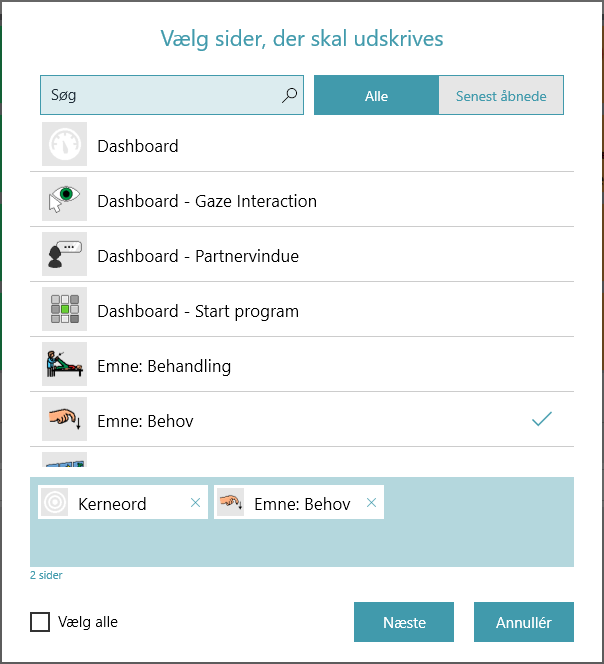
 Udskriv i redigeringsværktøjslinjen i højre side af skærmen. Dialogboksen Vælg sider til udskrivning åbnes.
 - Du kan også udskrive fra afsnittet Udskriv sider på fanen Side.
- Den aktuelle side føjes som standard til udskriftskøen. Vælg flere sider fra listen for at føje dem til udskriftskøen.
- Skriv i søgefeltet for at søge efter sidenavn.
- Markér feltet Vælg alle for at føje alle sider fra det aktuelle søgeresultat til udskriftskøen.
- Hvis du markerer Vælg alle og derefter fjerner markeringen fra Vælg alle, nulstilles printkøen.
- Vælg tegnet X ved siden af sidenavnet for at fjerne siderne fra udskriftskøen.
- Vælg Næste, når alle ønskede sider er føjet til udskriftskøen.
- Vælg dine udskriftsindstillinger. Vis side opdateres for at afspejle de aktuelle indstillinger.
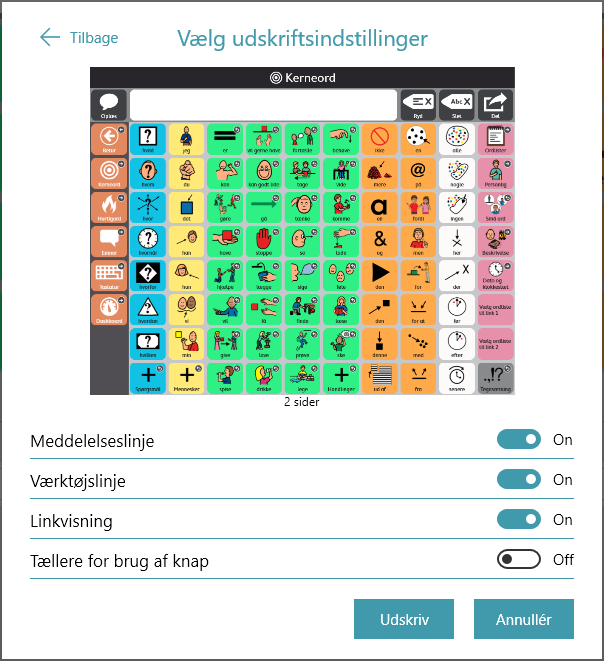
- Beskedlinje: Deaktivér indstillingen for at skjule beskedlinjen på de udskrevne sider.
- Værktøjslinje: Deaktivér indstillingen for at skjule værktøjslinjen på de udskrevne sider.
- Linkvisning: Deaktivér indstillingen for at skjule ikonerne til linkvisning på linkfelterne på de udskrevne sider.
- Tællere for brug af felt: Aktivér indstillingen for at vise de aktuelle tællere for brug af felt på de udskrevne sider. Bemærk: Funktionen Registrering af data skal aktiveres for at se tællerne for brug af knap.
- Vælg Udskriv, når du har valgt dine udskriftsindstillinger.
- Udskriv eller gem som PDF.
- Send til din printer: Vælg din printer, og angiv dine foretrukne indstillinger, og vælg derefter »Udskriv«.
- Gem som PDF: Vælg
 »Del«, og vælg derefter enten at sende PDF-filen til dig selv via AirDrop, Beskeder eller Mail, eller vælg »Gem i Filer« for at gemme den på dit iCloud-drev. Åbn din PDF-fil på en anden enhed med udskrivningsfunktion, og udskriv den.
Valgfrit: Udskriv sider fra TD Talk til brug i kommunikationen
Du skal sikre dig, at din AirPrint-kompatible printer og din TD Navio er forbundet til det samme Wi-Fi-netværk.
Følg disse trin for at udskrive fra TD Talk.
- Gå til den side, der skal udskrives, i TD Talk.
- Tryk på tænd/sluk-knappen og enten lydstyrke op- eller lydstyrke ned-knappen på samme tid.
- Vælg det nye lille vindue med skærmbilledet i nederste venstre hjørne af skærmen.
- Tryk på knappen
 (Del).
 - Vælg knappen
 (Udskriv).
 - Udskriv eller gem som PDF.
- Send til din printer: Vælg din printer, og angiv dine foretrukne indstillinger, og vælg derefter (Udskriv) .
- Gem som PDF: Vælg(Del), og vælg derefter enten at sende PDF-filen til dig selv via AirDrop, Beskeder eller Mail, eller vælg Gem i Filer for at gemme den på dit iCloud-drev. Åbn din PDF-fil på en anden enhed med udskrivningsfunktion, og udskriv den.
Valgfrit: Download apps til en midlertidig enhed
Hvis du har en anden kompatibel enhed til rådighed, f.eks. en iPad, kan du downloade dine kommunikationsapps og gendanne dine sikkerhedskopierede brugerdata, så du kan fortsætte med at kommunikere, mens din TD Navio er til reparation.
Download TD Snap
- Åbn App Store (
 ) fra startskærmen
 - Vælg fanen »Søg«
- Søg efter TD Snap (
 )
) - Tryk på knappen »Hent« ved siden af appen TD Snap.
- Klik på knappen »Installer«.
- Indtast adgangskoden til dit Apple-id.
- Vælg knappen Confirm/Bekræft.
- Klik på knappen »Åbn«, når downloadet er færdigt.
Download TD Talk
- Åbn App Store () fra startskærmen
- Vælg fanen »Søg«
- Søg efter TD Talk ()
- Tryk på knappen »Hent« ved siden af TD Talk-appen.
- Klik på knappen »Installer«.
- Indtast adgangskoden til dit Apple-id.
- Vælg knappen Confirm/Bekræft.
- Klik på knappen »Åbn«, når downloadet er færdigt.
Gendan din TD Snap-bruger
Inden du udfører nedenstående trin, skal du i TD Snap gå til Redigér > Bruger > myTobiiDynavox-konto og logge ind med dine myTobiiDynavox-loginoplysninger. Dette vil gøre det muligt at bruge talefunktionen på denne enhed ved hjælp af en af de medfølgende licenser, der følger med din TD Navio.
For at administrere dine ledsagerlicenser skal du gå til myTobiiDynavox.com, logge ind og vælge Min konto > Licenser.
Gendan bruger fra myTobiiDynavox
- Vælg knappen Redigér.
- Vælg fanen Bruger.
- Vælg pilen til højre for den aktuelle bruger.
- Vælg Ny bruger.
- Vælg Gendan eksisterende bruger.
- Hvis du ikke er logget ind på myTobiiDynavox, skal du indtaste din e-mailadresse og adgangskode og derefter vælge Næste.
- Vælg en fil med sikkerhedskopi af en bruger på listen, og vælg derefter Næste.
Gendan en bruger fra en lokal fil
Bemærk: Inden du udfører nedenstående trin, skal du kopiere din .sub-sikkerhedskopifil til Filer > På min iPad > TD Snap > UserBackups
- Vælg knappen Redigér.
- Vælg fanen Bruger.
- Vælg pilen til højre for den aktuelle bruger.
- Vælg Ny bruger.
- Vælg Gendan eksisterende bruger.
- Vælg Gendan fra en lokal fil.
- Vælg en sikkerhedskopifil for en bruger fra listen, og vælg derefter »Gendan bruger«.
Gendan din TD Talk-bruger
- Se under skærmen, i midten af øjenstyringsenheden eller i området for øjenstyringsenheden.
- Knappen (Kontrolpanel) vises i den nederste, midterste del af skærmen.
- Vælg knappen (Kontrolpanel) for at åbne kontrolpanelet.
- Vælg handlingen (Indstillinger) for at åbne indstillingerne for TD Talk.
- Se efter ikonet (Log ind) i øverste venstre hjørne af skærmen.
- Brug tastaturet til at skrive dit brugernavn i feltet Brugernavn.
- Brug tastaturet til at skrive din adgangskode i feltet Adgangskode.
- Vælg knappen Log ind.
- Vælg knappen Gendan.
- Datoen for gendannelsen vises til venstre for knappen Gendan, når der udføres en gendannelse.
- Vælg knappen (Luk) for at afslutte.