Vorbereitung
In diesem Dokument wird beschrieben, wie Sie sich auf die Reparatur Ihres TD Navio Midi oder TD Navio Maxi im Rahmen einer Rückrufaktion vorbereiten. Befolgen Sie die Anweisungen, um ein Backup Ihrer Gerätedaten und der Daten Ihrer Kommunikations-Apps zu erstellen, Ihre persönlichen Informationen zu schützen und alternative Kommunikationsmöglichkeiten vorzubereiten.
Wenn Sie die Schritte im Abschnitt „Vorbereitung“ abgeschlossen haben, fahren Sie fort mit Reparaturvorgang starten
Wenn Sie Hilfe benötigen, wenden Sie sich bitte an unseren Support. Wir wissen, dass dies Zeit und Mühe kostet, und wir sind da, um Ihnen zu helfen.
HINWEIS

Datenverlust verhindern
Ihr Gerät wird möglicherweise während der Reparatur zurückgesetzt. Bei einem Zurücksetzen werden alle persönlichen Daten und Einstellungen auf dem Gerät gelöscht. Es liegt in der Verantwortung des Benutzers, vor der Einsendung des Geräts zur Reparatur eine Sicherungskopie der Gerätedaten anzulegen. Andernfalls kann es zu einem dauerhaften Datenverlust kommen. Befolgen Sie die Schritte in diesem Dokument sorgfältig, um Ihr Gerät zu sichern.
Notieren Sie sich die Informationen zum Benutzerkonto
- Notieren Sie sich Ihre Apple-ID und Ihr Passwort.
- Notieren Sie sich Ihren myTobiiDynavox-Benutzernamen und Ihr Passwort.
Wie erstelle ich ein myTobiiDynavox-Konto?
Gehen Sie zu Ein myTobiiDynavox-Konto erstellen, um ein myTobiiDynavox-Konto zu erstellen.
Machen Sie ein Backup des TD Navio mit iPadOS
Die Informationen zeigen zwar Abbildungen aus dem iOS, die Anleitung gilt jedoch auch für iPadOS.
Bei einer Gerätesicherung werden Ihre Geräteinformationen kopiert, einschließlich persönlicher Dateien, Apps, Fotos und Einstellungen. Mit der Sicherungsdatei können Sie Ihr Gerät nach dem Zurücksetzen wieder in den ursprünglichen Zustand versetzen. Befolgen Sie diese Anleitung, um ein Backup Ihres TD Navio zu erstellen:
Sprache | Verknüpfung |
Englisch | |
Deutsch | |
Französisch | |
Spanisch | |
Niederländisch | |
Schwedisch | |
Norwegisch | |
Dänisch | |
Vereinfachtes Chinesisch | |
Japanisch | |
Italienisch | |
Finnisch | |
Arabisch | |
Bulgarisch | |
Polnisch | |
Slowenisch | |
Estnisch | |
Portugiesisch | |
Kroatisch | |
Isländisch | |
Hebräisch |
Siehe auch
Verbinden Sie Ihr TD Navio mit dem WLAN
Die Informationen zeigen zwar Abbildungen aus dem iOS, die Anleitung gilt jedoch auch für iPadOS.
Befolgen Sie diese Anleitung, um Ihr TD Navio mit dem WLAN zu verbinden:
Sprache | Verknüpfung |
Englisch | |
Deutsch | |
Französisch | |
Spanisch | |
Niederländisch | |
Schwedisch | |
Norwegisch | |
Dänisch | |
Vereinfachtes Chinesisch | |
Japanisch | |
Italienisch | |
Finnisch | |
Arabisch | |
Bulgarisch | |
Polnisch | |
Slowenisch | |
Estnisch | |
Portugiesisch | |
Kroatisch | |
Isländisch | |
Hebräisch |
Sichern Sie Ihren TD Snap-Benutzer
Ein Backup auf myTobiiDynavox erstellen (empfohlen)
- Wählen Sie das Feld
 Bearbeiten aus.
 - Wählen Sie die Registerkarte Benutzer aus.
- Wählen Sie den Pfeil rechts vom aktuellen Benutzer.
- Wählen Sie das Feld
 Sichern neben dem Namen des Benutzers, den Sie sichern möchten.
 - Wählen Sie Auf myTobiiDynavox sichern.
- Wenn Sie im Moment nicht bei Ihrem myTobiiDynavox-Konto angemeldet sind, werden Sie nun dazu aufgefordert.
- Geben Sie für die Sicherungsdatei Ihres Benutzers einen Namen ein, und wählen Sie dann Weiter.
- Es kann hilfreich sein, das Sicherungsdatum in den Dateinamen einzufügen.
- Wählen Sie Fertig.
In lokaler Datei sichern
- Wählen Sie das Feld Bearbeiten aus.
- Wählen Sie die Registerkarte Benutzer aus.
- Wählen Sie den Pfeil rechts vom aktuellen Benutzer.
- Wählen Sie das Feld Sichern neben dem Namen des Benutzers, den Sie sichern möchten.
- Wählen Sie In lokaler Datei sichern.
- Geben Sie einen Namen für die Sicherungsdatei ein.
- Wählen Sie Sichern.
- Verschieben oder kopieren Sie die Sicherungsdatei aus „Dateien“ > „Auf meinem iPad“ > „TD Snap“ > „UserBackups“ in einen Cloud-Speicher oder auf ein anderes Gerät.
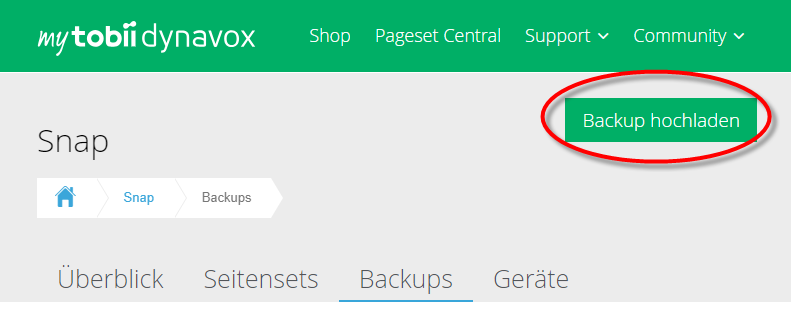
Lokale Sicherungsdateien von Benutzern können auch manuell auf myTobiiDynavox verschoben werden. Gehen Sie mit Ihrem Internetbrowser auf myTobiiDynavox.com, melden Sie sich an, gehen Sie auf TD Snap > Backups und wählen Sie Backup hochladen.
Sichern Sie Ihren TD Talk-Benutzer
- TD Talk starten (
 )
) - Wählen Sie eine der folgenden Möglichkeiten, um auf die Übersicht zuzugreifen.
- Fixieren Sie den Blick unter dem Bildschirm bzw. in der Mitte der Augensteuerung oder des Augensteuerungsbereichs.
- Wische von der Leertaste nach oben.
- Das Feld
 (Übersicht) erscheint unten im mittleren Bereich des Bildschirms.
 - Wählen Sie auf das Feld (Übersicht), um die Übersicht zu öffnen.
- Wählen Sie die Aktion
 (Einstellungen) aus, um die TD Talk-Einstellungen zu öffnen.
 - Achten Sie auf das Symbol
 (Einloggen) in der oberen linken Ecke des Bildschirms.
 - Geben Sie Ihren Benutzernamen über die Tastatur in das Feld Benutzername ein.
- Geben Sie Ihr Passwort über die Tastatur in das Feld Passwort ein.
- Betätigen Sie das Feld Einloggen.
- Wählen Sie das Feld Sicherung aus.
- Nach dem Sichern werden das Sicherungsdatum und das gesicherte Gerät links neben dem Feld "Sicherung" angezeigt.
- Betätigen Sie zum Beenden das Feld
 (Schließen).
Kreditkartendaten löschen
Die Informationen zeigen zwar Abbildungen aus dem iOS, die Anleitung gilt jedoch auch für iPadOS.
Um eine Zahlungsmethode aus Ihrem Apple-Konto zu entfernen, befolgen Sie bitte diese Anleitung:
Sprache | Verknüpfung |
Englisch | |
Deutsch | |
Französisch | |
Spanisch | |
Niederländisch | |
Schwedisch | |
Norwegisch | |
Dänisch | |
Vereinfachtes Chinesisch | |
Japanisch | |
Italienisch | |
Finnisch | |
Arabisch | |
Bulgarisch | |
Polnisch | |
Slowenisch | |
Estnisch | |
Portugiesisch | |
Kroatisch | |
Isländisch | |
Hebräisch |
Optional: TD Snap-Seiten für die Kommunikation ausdrucken
Während Ihr Gerät repariert wird, ist es hilfreich, wenn Sie gedruckte Kommunikationskarten zur Hand haben. Empfohlene Seiten zum Ausdrucken: Tastaturen, Kernwörter, Kommentare und Themenseiten, die Sie am häufigsten verwenden.
Falls an Ihrem Gerät kein Drucker angeschlossen ist, befolgen Sie die folgenden Schritte, um die PDF-Dateien in Ihrer iCloud zu speichern, per E-Mail zu versenden oder über AirDrop an sich selbst zu senden, damit Sie sie von einem anderen Gerät aus drucken können.
Fertige, ausdruckbare Kommunikationstafeln stehen ebenfalls im Bereich zum Download bereit Unterstützungsangebote
- Wählen Sie das Feld Bearbeiten aus.
- Wählen Sie den Reiter Seite.
- Wählen Sie auf der Bearbeiten-Leiste rechts im Bild die Option
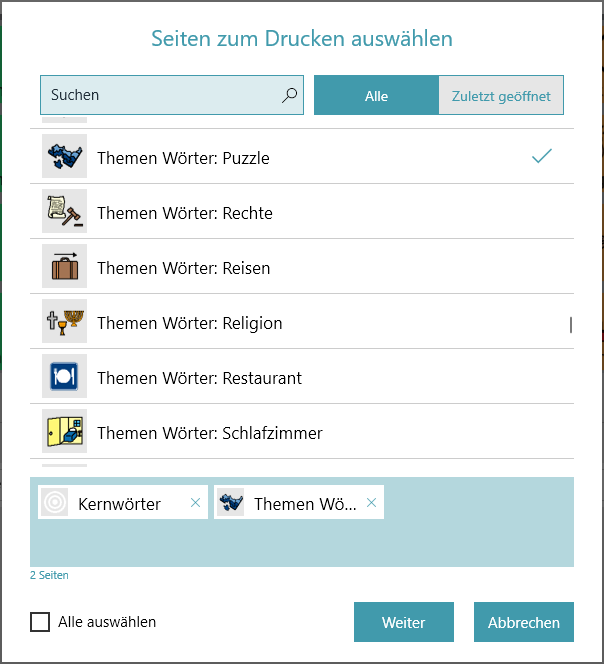
 Drucken aus. Das Dialogfeld „Seiten zum Drucken auswählen“ wird geöffnet.
 - Sie können auch vom Abschnitt Seiten drucken der Registerkarte „Seite“ aus drucken.
- Die aktuelle Seite wird der Druckerwarteschlange standardmäßig hinzugefügt. Sie können weitere Seiten aus der Liste auswählen, um sie der Druckerwarteschlange hinzuzufügen.
- Durch Texteingabe in das Suchfeld können Sie nach dem Namen der Seite suchen.
- Wenn Sie alle Seiten in den aktuellen Suchergebnissen der Druckerwarteschlange hinzufügen möchten, wählen Sie Alle auswählen.
- Wenn Sie „Alle auswählen“ markieren und die Markierung anschließend wieder aufheben, wird Ihre Druckerwarteschlange zurückgesetzt.
- Wenn Sie eine Seite aus der Druckerwarteschlange entfernen möchten, wählen Sie das X neben dem Seitennamen an.
- Wenn Sie die gewünschten Seiten der Druckerwarteschlange hinzugefügt haben, wählen Sie Weiter aus.
- Wählen Sie die Druckoptionen aus. Die Seitenvorschau wird den aktuellen Einstellungen entsprechend aktualisiert.
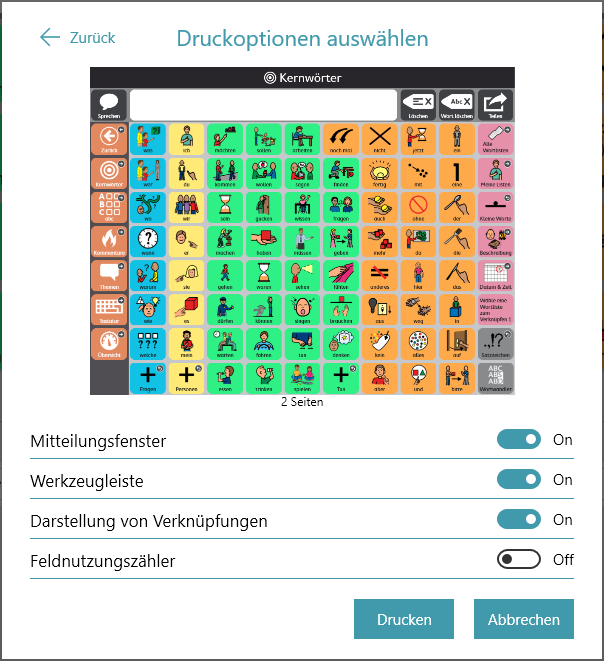
- Mitteilungsfenster: Wenn Sie diese Einstellung deaktivieren, werden die Seiten ohne Mitteilungsfenster gedruckt.
- Werkzeugleiste: Wenn Sie diese Einstellung deaktivieren, werden die Seiten ohne Werkzeugleiste gedruckt.
- Darstellung von Verknüpfungen: Wenn Sie diese Einstellung deaktivieren, werden die Seiten ohne die Verknüpfungs-Symbole auf Feldern mit Links gedruckt.
- Feldnutzungszähler: Wenn Sie diese Einstellung aktivieren, werden die aktuellen Feldnutzungszähler auf den Seiten mitgedruckt. Hinweis: Damit Feldnutzungszähler zu sehen sind, muss zunächst die Datenverfolgung aktiviert werden.
- Wenn Sie alle gewünschten Druckoptionen ausgewählt haben, wählen Sie Drucken.
- Drucken oder als PDF speichern.
- An den Drucker senden: Wählen Sie Ihren Drucker aus, nehmen Sie die gewünschten Einstellungen vor und klicken Sie dann auf „Drucken“.
- Als PDF speichern: Wählen Sie
 „Teilen“ und entscheiden Sie sich dann, ob Sie die PDF-Datei per AirDrop, Nachrichten oder Mail an sich selbst senden möchten, oder wählen Sie „In Dateien sichern“, um sie auf Ihrem iCloud-Laufwerk zu speichern. Rufen Sie Ihre PDF-Datei auf einem anderen Gerät mit Druckfunktion auf und drucken Sie sie aus.
Optional: TD-Talk-Seiten zum Austausch ausdrucken
Stellen Sie sicher, dass Ihr AirPrint-fähiger Drucker und Ihr TD Navio mit demselben WLAN-Netzwerk verbunden sind.
Um aus TD Talk zu drucken, gehen Sie wie folgt vor.
- Gehen Sie auf die Seite, die Sie in TD Talk ausdrucken möchten.
- Drücken Sie gleichzeitig die Ein-/Aus-Taste und die Lautstärkebereiche „+“ oder „-“.
- Wählen Sie das neue kleine Fenster aus, das den Screenshot in der unteren linken Ecke des Bildschirms enthält.
- Wählen Sie das
 Feld „Teilen“ aus.
 - Klicken Sie auf das
 Feld „Drucken“.
 - Drucken oder als PDF speichern.
- An den Drucker senden: Wählen Sie Ihren Drucker aus und nehmen Sie die gewünschten Einstellungen vor, und wählen Sie dann (Drucken) .
- Als PDF speichern: Wählen Sie„(Teilen)“ und entscheiden Sie sich dann, ob Sie die PDF-Datei per AirDrop, Nachrichten oder Mail an sich selbst senden möchten, oder wählen Sie „In Dateien speichern“, um sie auf Ihrem iCloud-Laufwerk zu speichern. Rufen Sie Ihre PDF-Datei auf einem anderen Gerät mit Druckfunktion auf und drucken Sie sie aus.
Optional: Apps auf ein temporäres Gerät herunterladen
Falls Sie ein anderes kompatibles Gerät zur Verfügung haben, beispielsweise ein iPad, können Sie Ihre Kommunikations-Apps herunterladen und Ihre gesicherten Benutzerdaten wiederherstellen, um während der Reparatur Ihres TD Navio weiter kommunizieren zu können.
TD Snap herunterladen
- Öffne auf der Startseite den App Store (
 )
) - Wählen Sie die Registerkarte „Suchen“
- Suchen nach TD Snap (
 )
) - Klicken Sie auf das Feld „Laden“ neben der TD Snap-App.
- Klicken Sie auf das Feld „Installieren“.
- Geben Sie das Passwort für Ihre Apple-ID ein.
- Betätigen Sie die Schaltfläche Confirm (Bestätigen).
- Klicken Sie auf das Feld „Öffnen“, sobald der Download abgeschlossen ist.
TD Talk herunterladen
- Öffne auf der Startseite den App Store ()
- Wählen Sie die Registerkarte „Suchen“
- Suchen nach TD Talk ()
- Klicken Sie auf das Feld „Laden“ neben der TD Talk-App.
- Klicken Sie auf das Feld „Installieren“.
- Geben Sie das Passwort für Ihre Apple-ID ein.
- Betätigen Sie die Schaltfläche Confirm (Bestätigen).
- Klicken Sie auf das Feld „Öffnen“, sobald der Download abgeschlossen ist.
TD Snap-Benutzer wiederherstellen
Bevor Sie die folgenden Schritte ausführen, gehen Sie in TD Snap auf „Bearbeiten“ > „Benutzer“ > „myTobiiDynavox-Konto“ und melden Sie sich mit Ihren myTobiiDynavox-Anmeldedaten an. Dadurch wird die Sprachausgabe auf diesem Gerät unter Verwendung einer der Begleitlizenzen aktiviert, die im Lieferumfang Ihres TD Navio enthalten sind.
Um Ihre Begleitlizenzen zu verwalten, besuchen Sie myTobiiDynavox.com, melden Sie sich an und wählen Sie „Mein Konto“ > „Lizenzen“.
Einen Benutzer von myTobiiDynavox wiederherstellen
- Wählen Sie das Feld Bearbeiten aus.
- Wählen Sie die Registerkarte Benutzer aus.
- Wählen Sie den Pfeil rechts vom aktuellen Benutzer.
- Wählen Sie Neuer Benutzer.
- Wählen Sie Vorhandenen Benutzer wiederherstellen.
- Wenn Sie im Moment nicht bei myTobiiDynavox angemeldet sind, geben Sie Ihre E-Mail-Adresse und Ihr Passwort ein, und wählen Sie dann Weiter.
- Wählen Sie eine Sicherungsdatei für einen Benutzer aus der Liste aus, und wählen Sie dann Weiter.
Benutzer von lokaler Datei wiederherstellen
Hinweis: Bevor Sie die folgenden Schritte ausführen, müssen Sie Ihre .sub-Sicherungsdatei in den Ordner „Dateien > Auf meinem iPad > TD Snap > UserBackups“ kopieren.
- Wählen Sie das Feld Bearbeiten aus.
- Wählen Sie die Registerkarte Benutzer aus.
- Wählen Sie den Pfeil rechts vom aktuellen Benutzer.
- Wählen Sie Neuer Benutzer.
- Wählen Sie Vorhandenen Benutzer wiederherstellen.
- Wählen sie Von lokaler Datei wiederherstellen.
- Wählen Sie eine Benutzer-Sicherungsdatei aus der Liste aus und klicken Sie anschließend auf „Benutzer wiederherstellen“.
Deinen TD Talk-Benutzer wiederherstellen
- Fixieren Sie den Blick unter dem Bildschirm bzw. in der Mitte der Augensteuerung oder des Augensteuerungsbereichs.
- Das Feld (Übersicht) erscheint unten im mittleren Bereich des Bildschirms.
- Wählen Sie auf das Feld (Übersicht), um die Übersicht zu öffnen.
- Wählen Sie die Aktion (Einstellungen) aus, um die TD Talk-Einstellungen zu öffnen.
- Achten Sie auf das Symbol (Einloggen) in der oberen linken Ecke des Bildschirms.
- Geben Sie Ihren Benutzernamen über die Tastatur in das Feld Benutzername ein.
- Geben Sie Ihr Passwort über die Tastatur in das Feld Passwort ein.
- Betätigen Sie das Feld Einloggen.
- Wählen Sie das Feld Wiederherstellen aus.
- Nach der Wiederherstellung wird das Wiederherstellungsdatum links neben dem Feld "Wiederherstellen" angezeigt.
- Betätigen Sie zum Beenden das Feld (Schließen).