Preparación
En este documento se explica cómo prepararse para las reparaciones de la campaña de retirada de su TD Navio Midi o TD Navio Maxi. Sigue las instrucciones para hacer una copia de seguridad de tu dispositivo y de los datos de tus aplicaciones de comunicación, proteger tu información personal y preparar opciones de comunicación alternativas.
Una vez que haya completado los pasos de la sección «Preparación», continúe con Iniciar el proceso de reparación
Si necesitas ayuda, ponte en contacto con el servicio de atención al cliente. Sabemos que esto requiere tiempo y esfuerzo, y estamos aquí para ayudarte.
AVISO

Evita la pérdida de datos
Es posible que tu dispositivo se reinicie durante el proceso de reparación. En caso de restablecimiento (reset), se borrarán todos los datos personales y la configuración del dispositivo. Es responsabilidad del usuario realizar una copia de seguridad de los datos del dispositivo antes de enviarlo a reparar. De no hacerlo, se podría producir una pérdida definitiva de los datos. Sigue atentamente los pasos que se indican en este documento para hacer una copia de seguridad de tu dispositivo.
Anota la información de la cuenta de usuario
- Anota tu ID de Apple y tu contraseña.
- Anota tu nombre de usuario y contraseña de myTobiiDynavox.
¿Cómo crear una cuenta myTobiiDynavox?
Visite Create a myTobiiDynavox account para crear una cuenta de myTobiiDynavox.
Haz una copia de seguridad de tu TD Navio con iPadOS
La información puede mostrar imágenes de iOS, pero las instrucciones son las mismas para iPadOS.
Una copia de seguridad del dispositivo crea una copia de la información de tu dispositivo, incluidos los archivos personales, las aplicaciones, las fotos y la configuración. El archivo de copia de seguridad te permite restaurar el dispositivo a su estado original tras haberlo restablecido. Para hacer una copia de seguridad de tu TD Navio, sigue estas instrucciones:
Idioma | Enlace |
Inglés | |
Alemán | |
Francés | |
Español | |
Holandés | |
Sueco | |
Noruego | |
Danés | |
Chino simplificado | |
Japonés | |
Italiano | |
Finés | |
Árabe | |
Búlgaro | |
Polaco | |
Esloveno | |
Estonio | |
Portugués | |
Croata | |
Islandés | |
Hebreo |
Vea también
Conecta tu TD Navio a la red Wi-Fi
La información puede mostrar imágenes de iOS, pero las instrucciones son las mismas para iPadOS.
Para conectar tu TD Navio a una red Wi-Fi, sigue estas instrucciones:
Idioma | Enlace |
Inglés | |
Alemán | |
Francés | |
Español | |
Holandés | |
Sueco | |
Noruego | |
Danés | |
Chino simplificado | |
Japonés | |
Italiano | |
Finés | |
Árabe | |
Búlgaro | |
Polaco | |
Esloveno | |
Estonio | |
Portugués | |
Croata | |
Islandés | |
Hebreo |
Haz una copia de seguridad de tu usuario de TD Snap
Copia de seguridad de myTobiiDynavox (recomendado)
- Seleccione el botón Editar
 .
. - Seleccione la pestaña Usuario.
- Seleccione la flecha a la derecha del usuario actual.
- Seleccione el botón Copia de seguridad
 que se encuentra junto al nombre del usuario del que desea realizar la copia de seguridad.
 - Seleccione Hacer una copia de seguridad en myTobiiDynavox.
- Si no ha iniciado sesión en su cuenta myTobiiDynavox, se le pedirá que lo haga en este momento.
- Introduzca un nombre para el archivo de copia de seguridad de su usuario y luego seleccione Siguiente.
- Es útil incluir la fecha de la copia de seguridad en el nombre del archivo.
- Seleccione Listo.
Realizar copias de seguridad en un archivo local
- Seleccione el botón Editar .
- Seleccione la pestaña Usuario.
- Seleccione la flecha a la derecha del usuario actual.
- Seleccione el botón Copia de seguridad que se encuentra junto al nombre del usuario del que desea realizar la copia de seguridad.
- Seleccione Hacer una copia de seguridad en un archivo local.
- Introduce un nombre para el archivo de copia de seguridad.
- Seleccione Realizar copia de seguridad.
- Mueve o copia el archivo de copia de seguridad desde «Archivos» > «En mi iPad» > «TD Snap» > «UserBackups» a un almacenamiento en la nube o a otro dispositivo.
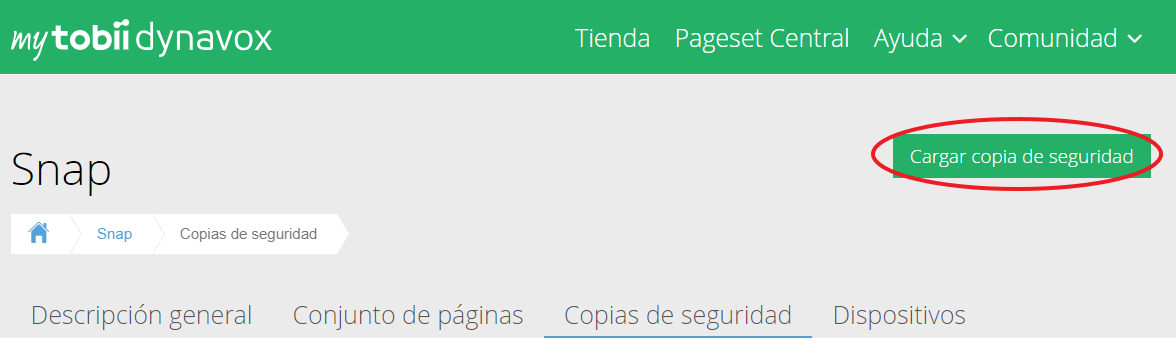
Los archivos de copia de seguridad del usuario local también pueden moverse manualmente a myTobiiDynavox. Utilice su navegador de Internet para ir a myTobiiDynavox.com e inicie sesión, luego vaya a Snap > Copias de seguridad y seleccione Cargar copia de seguridad.
Haz una copia de seguridad de tu usuario de TD Talk
- Iniciar TD Talk (
 )
) - Elige una de las siguientes opciones para acceder al Cuadro de mandos.
- Fije su mirada debajo de la pantalla, en medio del Lector ocular o en el área del Lector ocular.
- Desliza el dedo hacia arriba desde la barra espaciadora.
- El botón
 (Cuadro de mandos) aparecerá en la parte media inferior de la pantalla.
 - Seleccione el botón
(Cuadro de mandos) para abrir el Cuadro de mandos.
- Seleccione la acción
 (Configuración) para abrir la Configuración de TD Talk.
 - Busque el ícono
 (Iniciar sesión) en la esquina superior izquierda de la pantalla.
 - Use el teclado para ingresar su nombre de usuario en el campo Nombre de usuario.
- Use el teclado para ingresar su contraseña en el campo Contraseña.
- Seleccione el botón Iniciar sesión.
- Seleccione el botón Realizar copia de seguridad.
- La fecha en que se realiza la copia de seguridad y desde la cual se mostrará el dispositivo a la izquierda del botón Realizar copia de seguridad cuando una copia de seguridad está lista.
- Seleccione el botón
 (Cerrar) para salir.
Borrar la información de la tarjeta de crédito
La información puede mostrar imágenes de iOS, pero las instrucciones son las mismas para iPadOS.
Para eliminar un método de pago de tu cuenta de Apple, sigue estas instrucciones:
Idioma | Enlace |
Inglés | |
Alemán | |
Francés | |
Español | |
Holandés | |
Sueco | |
Noruego | |
Danés | |
Chino simplificado | |
Japonés | |
Italiano | |
Finés | |
Árabe | |
Búlgaro | |
Polaco | |
Esloveno | |
Estonio | |
Portugués | |
Croata | |
Islandés | |
Hebreo |
Opcional: Imprimir páginas de TD Snap para la comunicación
Mientras se repara tu dispositivo, es útil tener a mano tableros de comunicación impresos. Páginas recomendadas para imprimir: las del teclado, Vocabulario núcleo, Charla rápida y Temas que utilices con más frecuencia.
Si no tienes ninguna impresora conectada a tu dispositivo, sigue estos pasos para guardar los archivos PDF en tu iCloud o en tu correo electrónico, o envíatelos a ti mismo mediante AirDrop para imprimirlos desde otro dispositivo.
En la sección también se pueden descargar tableros de comunicación ya preparadas e imprimibles Recursos
- Seleccione el botón Editar .
- Seleccione la pestaña Página.
- Seleccione Imprimir
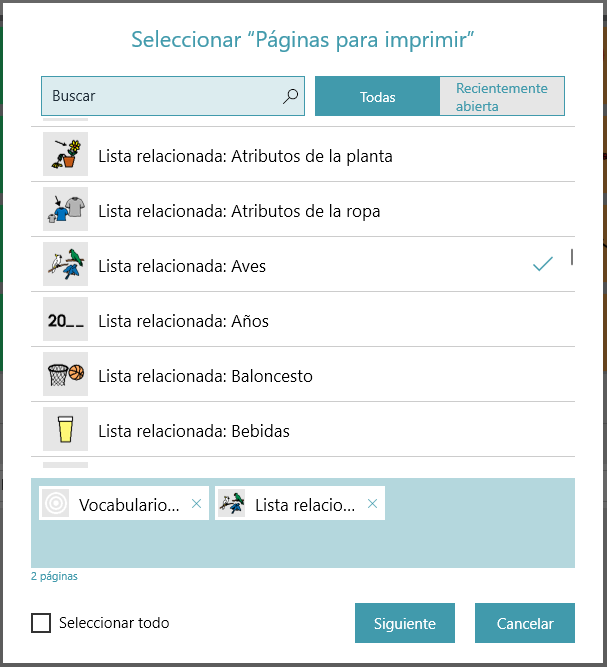
 en la barra de herramientas de edición en el lado derecho de la pantalla. Se abrirá el cuadro de diálogo Seleccionar páginas para imprimir.
 - También puede imprimir desde la sección Imprimir páginas en la pestaña Página.
- La página actual se agregará a la cola de impresión de forma predeterminada. Puede seleccionar páginas adicionales de la lista para agregarlas a la cola de impresión.
- Escriba en el campo de búsqueda para filtrar por el nombre de la página.
- Para agregar todas las páginas en los resultados de búsqueda actuales a la cola de impresión, marque Seleccionar todo.
- Si marca Seleccionar todo y luego desmarca Seleccionar todo, la cola de impresión se restablece.
- Para eliminar páginas de la cola de impresión, seleccione la X junto al nombre de la página.
- Cuando se hayan agregado las páginas deseadas a la cola de impresión, seleccione Siguiente.
- Elija sus opciones de impresión. La vista previa de la página se actualiza para reflejar la configuración actual.
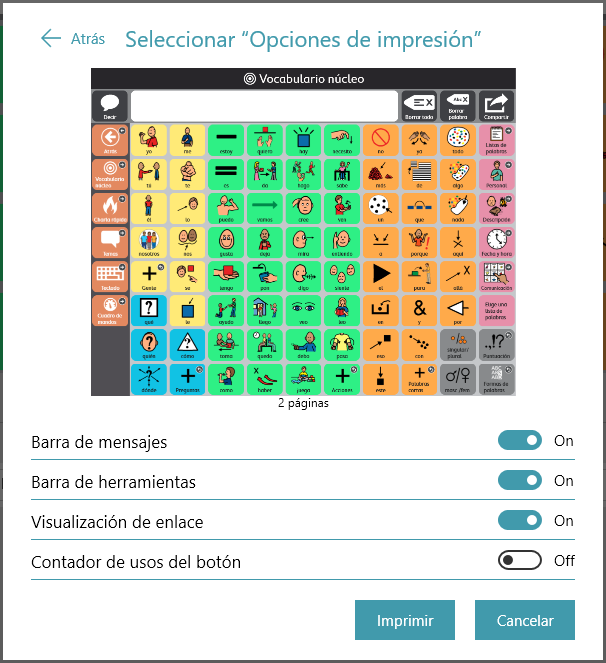
- Barra de mensajes: Deshabilite esta configuración para ocultar la barra de mensajes en las páginas impresas.
- Barra de herramientas: Deshabilite esta configuración para ocultar la barra de herramientas en las páginas impresas.
- Visualización de link: Desactive esta configuración para ocultar los íconos de indicadores de links en los botones para links de las páginas impresas.
- Contador de usos del botón: Active esta configuración para mostrar el número de veces que usaron los botones actuales en las páginas impresas. Nota: El seguimiento de datos debe estar habilitado para ver el contador de uso del botón.
- Cuando haya terminado de elegir sus opciones de impresión, seleccione Imprimir.
- Imprimir o guardar como PDF.
- Enviar a la impresora: Elige tu impresora y configura tu configuración preferida; a continuación, selecciona «Imprimir».
- Guardar como PDF: Selecciona
 «Compartir» y, a continuación, elige una opción para enviarte el PDF a ti mismo a través de AirDrop, Mensajes o Correo electrónico, o selecciona «Guardar en Archivos» para guardarlo en tu unidad de iCloud. Accede a tu PDF desde otro dispositivo con capacidad de impresión e imprímelo.
Opcional: Imprimir las páginas de TD Talk para la comunicación
Debes asegurarte de que tu impresora compatible con AirPrint y tu TD Navio estén conectados a la misma red Wi-Fi.
Para imprimir desde TD Talk, sigue estos pasos.
- Ve a la página para imprimir en TD Talk.
- Pulsa el botón de encendido y los botones de subir o bajar volumen al mismo tiempo.
- Selecciona la nueva ventana pequeña que contiene la captura de pantalla situada en la esquina inferior izquierda de la pantalla.
- Pulsa el
 botón (Compartir).
 - Pulsa el
 botón (Imprimir).
 - Imprimir o guardar como PDF.
- Enviar a la impresora: Elige tu impresora y configura tu configuración preferida; a continuación, selecciona (Imprimir) .
- Guardar como PDF: Selecciona (Compartir) y, a continuación, elige una opción para enviarte el PDF a ti mismo a través de AirDrop, Mensajes o Correo, o selecciona «Guardar en Archivos» para guardarlo en tu unidad de iCloud. Accede a tu PDF desde otro dispositivo con capacidad de impresión e imprímelo.
Opcional: Descargar aplicaciones en un dispositivo temporal
Si dispones de otro dispositivo compatible, como un iPad, puedes descargar tus aplicaciones de comunicación y restaurar la copia de seguridad de tus datos de usuario para seguir comunicándote mientras reparan tu TD Navio.
Descargar TD Snap
- Desde la pantalla de Inicio, abre la App Store (
 )
) - Selecciona la pestaña «Búsqueda»
- Búsqueda de TD Snap (
 )
) - Pulsa el botón «Obtener» que hay junto a la aplicación TD Snap.
- Pulsa el botón «Instalar».
- Introduce la contraseña de tu ID de Apple.
- Seleccione el botón Confirm/Confirmar.
- Selecciona el botón «Abrir» cuando haya finalizado la descarga.
Descargar TD Talk
- Desde la pantalla de Inicio, abre la App Store ()
- Selecciona la pestaña «Búsqueda»
- Búsqueda de TD Talk ()
- Pulsa el botón «Obtener» que hay junto a la aplicación TD Talk.
- Pulsa el botón «Instalar».
- Introduce la contraseña de tu ID de Apple.
- Seleccione el botón Confirm/Confirmar.
- Selecciona el botón «Abrir» cuando haya finalizado la descarga.
Recupera tu usuario de TD Snap
Antes de seguir los pasos que se indican a continuación, en TD Snap, ve a Editar > Usuario > Cuenta de myTobiiDynavox e inicia sesión con tus credenciales de myTobiiDynavox. Esto permitirá la función de voz en este dispositivo utilizando una de las licencias complementarias que se incluyen con su TD Navio.
Para gestionar tus licencias complementarias, visita myTobiiDynavox.com, inicia sesión y selecciona «Mi cuenta» > «Licencias».
Restaurar un usuario desde myTobiiDynavox
- Seleccione el botón Editar .
- Seleccione la pestaña Usuario.
- Seleccione la flecha a la derecha del usuario actual.
- Seleccione Nuevo usuario.
- Seleccione Restaurar usuario existente.
- Si actualmente no ha iniciado sesión en myTobiiDynavox, ingrese su correo electrónico y contraseña, luego seleccione Siguiente.
- Seleccione un archivo de copia de seguridad de usuario de la lista y, a continuación, seleccione Siguiente.
Restaurar un usuario desde un archivo local
Nota: Antes de seguir los pasos que se indican a continuación, debes copiar tu archivo de copia de seguridad .sub en Archivos > En mi iPad > TD Snap > UserBackups
- Seleccione el botón Editar .
- Seleccione la pestaña Usuario.
- Seleccione la flecha a la derecha del usuario actual.
- Seleccione Nuevo usuario.
- Seleccione Restaurar usuario existente.
- Seleccione Restaurar desde un archivo local.
- Selecciona un archivo de copia de seguridad de usuario de la lista y, a continuación, selecciona «Restaurar usuario».
Recupera tu usuario de TD Talk
- Fije su mirada debajo de la pantalla, en medio del Lector ocular o en el área del Lector ocular.
- El botón
(Cuadro de mandos) aparecerá en la parte media inferior de la pantalla.
- Seleccione el botón
(Cuadro de mandos) para abrir el Cuadro de mandos.
- Seleccione la acción
(Configuración) para abrir la Configuración de TD Talk.
- Busque el ícono (Iniciar sesión) en la esquina superior izquierda de la pantalla.
- Use el teclado para ingresar su nombre de usuario en el campo Nombre de usuario.
- Use el teclado para ingresar su contraseña en el campo Contraseña.
- Seleccione el botón Iniciar sesión.
- Seleccione el botón Restaurar.
- La fecha en que se realiza la restauración se mostrará a la izquierda del botón Restaurar cuando una restauración haya finalizado.
- Seleccione el botón (Cerrar) para salir.