Ettevalmistus
Käesolevas dokumendis kirjeldatakse, kuidas valmistuda TD Navio Midi või TD Navio Maxi tagasikutsumise raames toimuvateks remonditöödeks. Järgige juhiseid, et teha seadmest ja suhtlusrakenduse andmetest varukoopia, kaitsta oma isikuandmeid ning valmistada ette alternatiivsed suhtlusvõimalused.
Kui olete lõpetanud peatükis „Ettevalmistus“ kirjeldatud toimingud, jätkake Alustage parandusprotsessi.
Kui vajate abi, võtke ühendust klienditoega. Me teame, et see nõuab aega ja vaeva, ning oleme valmis teid aitama.
PANE TÄHELE

Andmete kadumise vältimine
Remondi käigus võib teie seade taastada algseadistused. Seadme taastamise korral kustutatakse kõik seadmes olevad isikuandmed ja seaded. Kasutaja vastutab seadme andmete varundamise eest enne seadme remonti saatmist. Kui seda ei tehta, võib see kaasa tuua andmete lõpliku kaotuse. Järgige seadme varundamiseks tähelepanelikult käesolevas dokumendis toodud juhiseid.
Kirjutage üles kasutajakonto andmed
- Kirjutage oma Apple ID ja parool üles.
- Kirjutage üles oma myTobiiDynavoxi kasutajanimi ja parool.
Kuidas luua myTobiiDynavoxi konto?
Minge lehele „Loo myTobiiDynavoxi konto”, et luua myTobiiDynavoxi konto.
Tehke oma TD Navio seadmest varukoopia iPadOS-i abil
Kuigi piltidel on näha iOS-i kasutajaliides, kehtivad juhised ka iPadOS-i puhul.
Seadme varundamine loob koopia teie seadme andmetest, sealhulgas isiklikest failidest, rakendustest, fotodest ja seadistustest. Varukoopiafaili abil saab seadme pärast taastamist taastada endisesse seisundisse. TD Navio varundamiseks järgige järgmisi juhiseid:
Keel | Link |
inglise | |
saksa | |
prantsuse | |
hispaania | |
hollandi | |
rootsi | |
norra | |
taani | |
lihtsustatud hiina | |
jaapani | |
itaalia | |
soome | |
araabia | |
bulgaaria | |
poola | |
sloveeni | |
eesti | |
portugali | |
horvaadi | |
islandi | |
heebrea |
Vt ka
Ühendage oma TD Navio Wi-Fi-võrguga
Kuigi piltidel on näha iOS-i kasutajaliides, kehtivad juhised ka iPadOS-i puhul.
TD Navio Wi-Fi-võrguga ühendamiseks järgige järgmisi juhiseid:
Keel | Link |
inglise | |
saksa | |
prantsuse | |
hispaania | |
hollandi | |
rootsi | |
norra | |
taani | |
lihtsustatud hiina | |
jaapani | |
itaalia | |
soome | |
araabia | |
bulgaaria | |
poola | |
sloveeni | |
eesti | |
portugali | |
horvaadi | |
islandi | |
heebrea |
Tehke oma TD Snap-kasutajakontost varukoopia
Varundage myTobiiDynavoxi (soovitatav)
- Valige nupp
 „Muuda”.
 - Valige vahekaart „Kasutaja”.
- Valige praeguse kasutaja paremal pool asuv nool.
- Valige nupu
 „Varuukoopia” selle kasutaja nime kõrval, kellest soovite varukoopia teha.
 - Valige „Varundamine myTobiiDynavoxi“.
- Kui te pole hetkel oma myTobiiDynavoxi kontosse sisse logitud, palutakse teil seda kohe teha.
- Sisestage oma kasutaja varukoopiafaili nimi ja valige seejärel „Järgmine“.
- Võib olla kasulik lisada failinimesse varundamise kuupäev.
- Valige „Valmis“.
Varundamine kohalikku faili
- Valige nupp „Muuda”.
- Valige vahekaart „Kasutaja”.
- Valige praeguse kasutaja paremal pool asuv nool.
- Valige nupu „Varuukoopia” selle kasutaja nime kõrval, kellest soovite varukoopia teha.
- Valige „Varu koopia kohalikku faili”.
- Sisestage varukoopiafaili nimi.
- Valige „Varundamine“.
- Liigutage või kopeerige varukoopiafail kaustast „Failid” > „Minu iPadis” > „TD Snap” > „UserBackups” pilvesalvestusse või mõnele teisele seadmele.
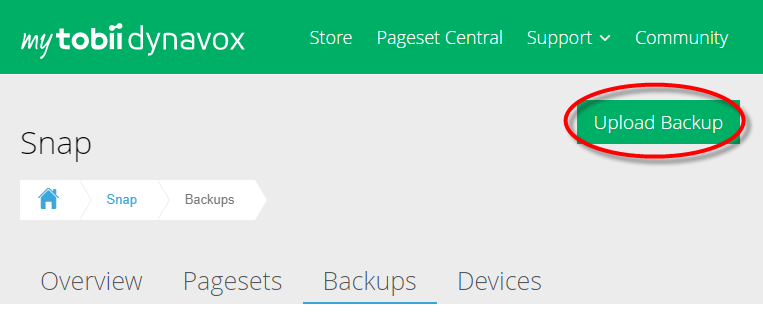
Kohalikke kasutaja varukoopiafaile saab ka käsitsi myTobiiDynavoxi üle kanda. Minge veebibrauseri abil veebilehele myTobiiDynavox.com ja logige sisse, seejärel minge menüüsse „Snap“ > „Backups“ ja valige „Upload Backup “.
Tehke oma TD Talki kasutajakontost varukoopia
- Alustage TD Talk (
 )
) - Valige üks järgmistest viisidest, kuidas juhtpaneelile pääseda.
- Fikseerige pilk ekraani allosale, silmajälgija keskele või silmajälgija piirkonda.
- Libistage tühikuklahvist ülespoole.
- Ekraani alumises keskel ilmub nupp
 (Dashboard).
 - Valige nupp (Dashboard), et avada juhtpaneel.
- Valige tegevus
 (Seaded), et avada TD Talki seaded.
 - Otsige ekraani vasakust ülemisest nurgast ikooni
 (Logi sisse).
 - Sisestage klaviatuuri abil oma kasutajanimi väljale „Kasutajanimi”.
- Sisestage parool klaviatuuri abil väljale „Parool”.
- Valige nupp „Logi sisse”.
- Valige nupp „Varundamine”.
- Kui varukoopia on loodud, kuvatakse selle loomise kuupäev ja seadme nimi nupu „Varukoopia” vasakul pool.
- Vajutage nuppu
 (Sulge), et programm sulgeda.
Krediitkaardi andmete kustutamine
Kuigi piltidel on näha iOS-i kasutajaliides, kehtivad juhised ka iPadOS-i puhul.
Makseviisi Apple’i kontolt eemaldamiseks järgige neid juhiseid:
Keel | Link |
inglise | |
saksa | |
prantsuse | |
hispaania | |
hollandi | |
rootsi | |
norra | |
taani | |
lihtsustatud hiina | |
jaapani | |
itaalia | |
soome | |
araabia | |
bulgaaria | |
poola | |
sloveeni | |
eesti | |
portugali | |
horvaadi | |
islandi | |
heebrea |
Valikuline: Printige TD Snapi leheküljed suhtluseks
Seadme remondi ajal on kasulik, kui teil on käepärast trükitud suhtluskaardid. Soovitatavad leheküljed printimiseks: klaviatuurid, põhisõnad, kiirülesanded ja teemad, mida kasutate kõige sagedamini.
Kui teie seadmega pole ühendatud ühtegi printerit, järgige allpool toodud juhiseid, et salvestada PDF-failid iCloudi või e-postile või saata need endale Airdropi kaudu, et neid teiselt seadmelt välja printida.
Valmis trükitavad suhtluskaardid on allalaadimiseks saadaval ka jaotises Ressursid
- Valige nupp „Muuda”.
- Valige vahekaart „Leht”.
- Valige
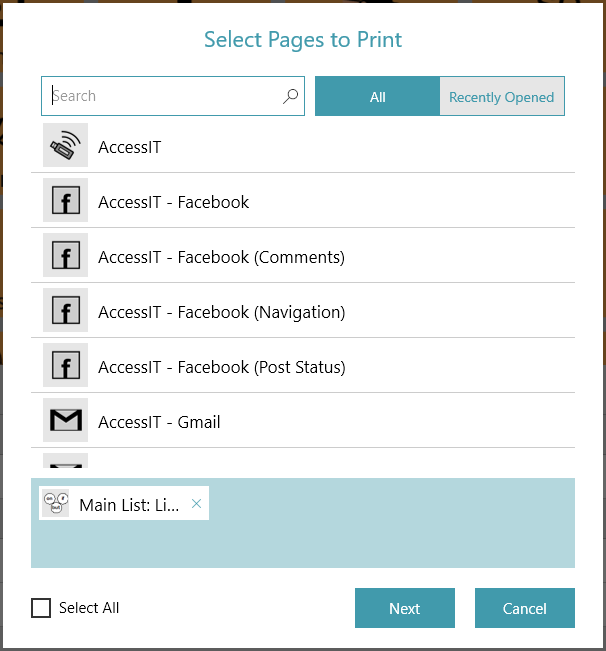
 ekraani paremal pool asuvast redigeerimisribalt „Prindi”. Avaneb dialoogaken „Vali trükitavad leheküljed”.
 - Võite printida ka vahekaardi „Leht” jaotises „Prindi lehed”.
- Käesolev leht lisatakse vaikimisi printimisjärjekorda. Valige nimekirjast täiendavad leheküljed, et lisada need printimisjärjekorda.
- Sisestage otsinguväljale lehe nimi, et seda otsida.
- Kui soovite lisada kõik praeguste otsingutulemuste leheküljed printimisjärjekorda, märkige valik „Vali kõik”.
- Kui märgistate valiku „Vali kõik“ ja seejärel tühistate selle, lähtestatakse teie printimisjärjekord.
- Lehtede eemaldamiseks printimisjärjekorrast valige lehe nime kõrval olev X.
- Kui soovitud lehed on trükijärjekorda lisatud, valige „Järgmine”.
- Valige trükiseadistused. Lehe eelvaade uueneb vastavalt praegustele seadetele.
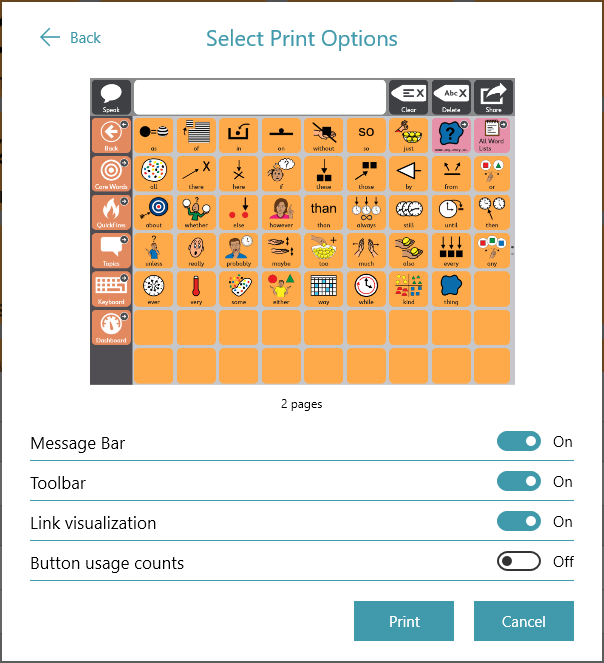
- Teatepaneel: Lülitage see seade välja, et peita teatepaneel trükitud lehekülgedel.
- Tööriistariba: Lülitage see seade välja, et peita tööriistariba trükitud lehekülgedel.
- Lingi visualiseerimine: Lülitage see seade välja, et peita trükitud leheküljel/lehekülgedel linkide nuppudel olevad linkide märgistusikoonid.
- Nupuvajutuste arv: Lülitage see seade sisse, et trükitud lehekülgedel kuvataks nuppude praegune kasutusarv. Märkus: Nuppude kasutussageduse nägemiseks peab andmete jälgimine olema sisse lülitatud.
- Kui olete trükiseadete valimise lõpetanud, valige „Trüki“.
- Printige või salvestage PDF-failina.
- Saatke oma printerisse: Valige oma printer ja määrake soovitud seaded, seejärel valige „Prindi“.
- Salvestage PDF-failina: Valige
 „Jaga“ ja seejärel valige, kas soovite PDF-faili endale saata AirDropi, sõnumite või meili kaudu, või valige „Salvesta failidesse“, et salvestada see iCloudi kettale. Avage oma PDF-fail mõnel teisel seadmel, millel on printimisvõimalus, ja printige see välja.
Valikuline: Printige TD Talki leheküljed suhtlemiseks
Veenduge, et teie AirPrint-toega printer ja TD Navio oleksid ühendatud sama Wi-Fi-võrguga.
TD Talkist printimiseks järgige neid juhiseid.
- Minge lehele, mida soovite TD Talkis välja printida.
- Vajutage korraga toitenuppu ning helitugevuse suurendamise või vähendamise nuppu.
- Valige ekraani vasakus alumises nurgas asuv uus väike aken, milles on ekraanitõmmis.
- Valige nupp
 (Jaga).
 - Valige nupp
 (Prindi).
 - Printige või salvestage PDF-failina.
- Saatke oma printerisse: Valige oma printer ja seadistage soovitud parameetrid, seejärel valige (Prindi) .
- Salvestage PDF-failina: Valige (Jaga) ja seejärel valige, kas soovite PDF-faili endale saata AirDropi, sõnumite või meili kaudu, või valige „Salvesta failidesse”, et salvestada see iCloud Drive’i. Avage oma PDF-fail mõnel teisel seadmel, millel on printimisvõimalus, ja printige see välja.
Valikuline: Laadige rakendused ajutisele seadmele
Kui teil on olemas mõni muu ühilduv seade, näiteks iPad, võite alla laadida oma suhtlusrakendused ja taastada varundatud kasutajaandmed, et suhtlemist jätkata, kuni teie TD Navio on remondis.
Laadige alla TD Snap
- Avage avalehelt App Store (
 )
) - Valige vahekaart „Otsing“
- Otsige TD Snap (
 )
) - Valige TD Snap rakenduse kõrval olev nupp „Lae alla”.
- Valige nupp „Lae alla”.
- Sisestage oma Apple ID parool.
- Vajutage nuppu „Kinnita”.
- Kui allalaadimine on lõppenud, vajutage nuppu „Ava”.
Laadige alla TD Talk
- Avage avalehelt App Store ()
- Valige vahekaart „Otsing“
- Otsige TD Talk ()
- Valige TD Talki rakenduse kõrval olev nupp „Lae alla”.
- Valige nupp „Lae alla”.
- Sisestage oma Apple ID parool.
- Vajutage nuppu „Kinnita”.
- Kui allalaadimine on lõppenud, vajutage nuppu „Ava”.
Taastage oma TD Snap'i kasutaja
Enne allpool toodud sammude sooritamist minge TD Snapis menüüsse „Edit“ > „User“ > „myTobiiDynavox Account“ ja logige sisse oma myTobiiDynavoxi kasutajatunnuse ja parooliga. See võimaldab sellel seadmel kõnetöötlust, kasutades ühte TD Navio komplektis sisalduvatest lisalitsentsidest.
Oma kaaslaslitsentside haldamiseks külastage veebisaiti myTobiiDynavox.com, logige sisse ja valige „Minu konto“> „Litsentsid“.
Kasutaja taastamine myTobiiDynavoxist
- Valige nupp „Muuda”.
- Valige vahekaart „Kasutaja”.
- Valige praeguse kasutaja paremal pool asuv nool.
- Valige „Uus kasutaja”.
- Valige „Taasta olemasolev kasutaja”.
- Kui te pole hetkel myTobiiDynavoxi sisse logitud, sisestage oma e-posti aadress ja parool ning valige „Järgmine”.
- Valige nimekirjast kasutaja varukoopiafail ja vajutage seejärel nuppu „Järgmine”.
Taasta kasutaja kohalikust failist
Märkus: Enne allpool toodud sammude sooritamist peate kopeerima oma .sub-varukoopiafaili kausta „Failid > Minu iPadis > TD Snap > UserBackups”
- Valige nupp „Muuda”.
- Valige vahekaart „Kasutaja”.
- Valige praeguse kasutaja paremal pool asuv nool.
- Valige „Uus kasutaja”.
- Valige „Taasta olemasolev kasutaja”.
- Valige „Taasta kohalikust failist”.
- Valige nimekirjast kasutaja varukoopiafail ja seejärel valige „Taasta kasutaja”.
Taastage oma TD Talki kasutajakonto
- Fikseerige pilk ekraani allosale, silmajälgija keskele või silmajälgija piirkonda.
- Ekraani alumises keskel ilmub nupp (Dashboard).
- Valige nupp (Dashboard), et avada juhtpaneel.
- Valige tegevus (Seaded), et avada TD Talki seaded.
- Otsige ekraani vasakust ülemisest nurgast ikooni (Logi sisse).
- Sisestage klaviatuuri abil oma kasutajanimi väljale „Kasutajanimi”.
- Sisestage parool klaviatuuri abil väljale „Parool”.
- Valige nupp „Logi sisse”.
- Valige nupp „Taasta”.
- Taastamise kuupäev kuvatakse nupu „Taasta“ vasakul pool, kui taastamine on lõpetatud.
- Vajutage nuppu (Sulge), et programm sulgeda.