Valmistelu
Tässä asiakirjassa kerrotaan, miten voit valmistautua TD Navio Midi- tai TD Navio Maxi -laitteen takaisinkutsukorjaukseen. Noudata ohjeita laitteen ja viestisovellusten tietojen varmuuskopioimiseksi, henkilökohtaisten tietojesi suojaamiseksi sekä vaihtoehtoisten viestintätapojen valmistelemiseksi.
Kun olet suorittanut Valmistelu-osion vaiheet, siirry kohtaan Käynnistä korjausprosessi
Jos tarvitset apua, ota yhteyttä tukeen. Tiedämme, että tämä vaatii aikaa ja vaivaa, ja olemme valmiina auttamaan.
ILMOITUS

Estä tietojen menetys
Laite saatetaan nollata korjauksen aikana. Laitteen nollaamisen yhteydessä kaikki laitteessa olevat henkilötiedot ja asetukset poistetaan. Käyttäjän vastuulla on varmuuskopioida laitteen tiedot ennen laitteen lähettämistä korjattavaksi. Jos tätä ohjeistusta ei noudateta, seurauksena voi olla tietojen pysyvä menetys. Varmuuskopioi laitteesi noudattamalla huolellisesti tämän asiakirjan ohjeita.
Kirjoita muistiin käyttäjätilin tiedot
- Kirjoita Apple ID:si ja salasanasi muistiin.
- Kirjoita muistiin myTobiiDynavox-käyttäjätunnuksesi ja salasanasi.
Miten luon myTobiiDynavox-tilin?
Siirry kohtaan Luo myTobiiDynavox-tili ja luo myTobiiDynavox-tili.
Varmuuskopioi TD Navio iPadOS:lla
Tiedot saattavat sisältää kuvia iOS:stä, mutta ohjeet ovat samat myös iPadOS:n osalta.
Laitteen varmuuskopiointi luo kopion laitteesi tiedoista, mukaan lukien henkilökohtaiset tiedostot, sovellukset, valokuvat ja asetukset. Varmuuskopiotiedoston avulla voit palauttaa laitteen tilaan, jossa se oli ennen nollausta. Varmuuskopioi TD Navio seuraavien ohjeiden mukaisesti:
Kieli | Linkki |
Englanti | |
Saksa | |
Ranska | |
Espanja | |
Hollanti | |
Ruotsi | |
Norja | |
Tanska | |
yksinkertaistettu kiina | |
Japani | |
Italia | |
Suomi | |
Arabia | |
Bulgaria | |
Puola | |
Slovenia | |
Eesti | |
Portugali | |
Kroatia | |
Islanti | |
Heprea |
Katso myös
Yhdistä TD Navio Wi-Fi-verkkoon
Tiedot saattavat sisältää kuvia iOS:stä, mutta ohjeet ovat samat myös iPadOS:n osalta.
Yhdistä TD Navio Wi-Fi-verkkoon seuraavien ohjeiden mukaisesti:
Kieli | Linkki |
Englanti | |
Saksa | |
Ranska | |
Espanja | |
Hollanti | |
Ruotsi | |
Norja | |
Tanska | |
yksinkertaistettu kiina | |
Japani | |
Italia | |
Suomi | |
Arabia | |
Bulgaria | |
Puola | |
Slovenia | |
Eesti | |
Portugali | |
Kroatia | |
Islanti | |
Heprea |
Varmuuskopioi TD Snap -käyttäjätietosi
Palaa myTobiiDynavoxiin (suositeltava)
- Valitse
 Muokkaa-painike .
 - Valitse Käyttäjä (User) -välilehti.
- Valitse nykyisen käyttäjän oikealla puolella oleva nuoli.
- Valitse Varmuuskopioi-painike
 sen käyttäjän nimen vierestä, josta haluat tehdä varmuuskopion.
 - Valitse Varmuuskopioi myTobiiDynavoxiin.
- Jos et ole tällä hetkellä kirjautunut sisään myTobiiDynavox-tilillesi, sinua pyydetään tekemään se nyt.
- Anna käyttäjän varmuuskopiotiedostolle nimi ja valitse sitten Seuraava.
- Voi olla hyödyllistä lisätä varmuuskopiointipäivä tiedostonimeen.
- Valitse Valmis.
Varmuuskopioi paikalliseen tiedostoon
- Valitse Muokkaa-painike .
- Valitse Käyttäjä (User) -välilehti.
- Valitse nykyisen käyttäjän oikealla puolella oleva nuoli.
- Valitse Varmuuskopioi-painike sen käyttäjän nimen vierestä, josta haluat tehdä varmuuskopion.
- Valitse Varmuuskopioi paikalliseen tiedostoon.
- Kirjoita varmuuskopiotiedoston nimi.
- Valitse Varmuuskopiointi.
- Siirrä tai kopioi varmuuskopiotiedosto kohdasta Tiedostot > Omat tiedostot > TD Snap > UserBackups pilvitallennustilaan tai toiselle laitteelle.
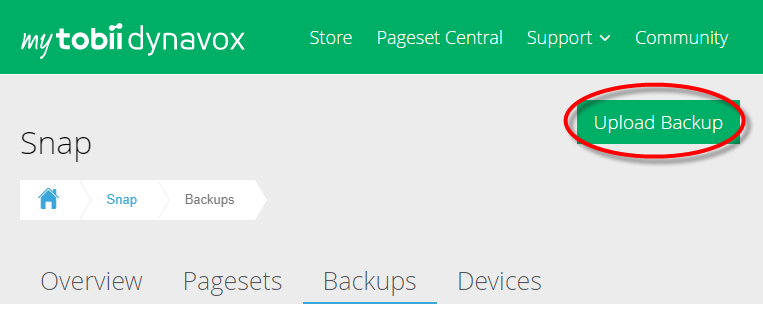
Paikalliset käyttäjän varmuuskopiotiedostot voidaan siirtää myTobiiDynavoxiin myös manuaalisesti. Siirry selaimellasi osoitteeseen myTobiiDynavox.com ja kirjaudu sisään. Siirry sitten kohtaan Snap > Varmuuskopiot ja valitse Lataa varmuuskopio.
Varmuuskopioi TD Talk -käyttäjätunnuksesi
- Käynnistä TD Talk (
 )
) - Valitse jokin seuraavista tavoista päästä yleiskatsaukseen.
- Kiinnitä katseesi näytön alapuolelle, katseenseuraimen keskiosaan tai katseenseuraimen alueelle.
- Pyyhkäise ylöspäin välilyönniltä.
- (Yleiskatsaus)-painike
 tulee näkyviin näytön alaosaan keskelle.
 - Avaa yleiskatsaus valitsemalla (Yleiskatsaus) -painike.
- Valitse (Asetukset)-toiminto
 avataksesi TD Talk -asetukset.
 - Etsi (Kirjaudu sisään) -kuvake
 näytön vasemmasta yläkulmasta.
 - Kirjoita käyttäjätunnuksesi näppäimistöllä Käyttäjätunnus-kenttään.
- Kirjoita salasana näppäimistöllä Salasana-kenttään.
- Valitse Kirjaudu sisään -painike.
- Napsauta Varmuuskopioi-painiketta.
- Kun varmuuskopiointi on suoritettu, varmuuskopioinnin päivämäärä ja laite, josta varmuuskopio on tehty, näkyvät Varmuuskopioi-painikkeen vasemmalla puolella.
- Valitse (Sulje)-painike
 poistuaksesi.
Poista luottokorttitiedot
Tiedot saattavat sisältää kuvia iOS:stä, mutta ohjeet ovat samat myös iPadOS:n osalta.
Voit poistaa maksutavan Apple-tililtäsi seuraavasti:
Kieli | Linkki |
Englanti | |
Saksa | |
Ranska | |
Espanja | |
Hollanti | |
Ruotsi | |
Norja | |
Tanska | |
yksinkertaistettu kiina | |
Japani | |
Italia | |
Suomi | |
Arabia | |
Bulgaria | |
Puola | |
Slovenia | |
Eesti | |
Portugali | |
Kroatia | |
Islanti | |
Heprea |
Valinnaista: Tulosta TD Snap -sivut viestintää varten
Kun laitettasi korjataan, on hyödyllistä, että käytössäsi on tulostettuja viestitauluja. Tulostettavaks siuositeltavat sivut t: näppäimistöt, avainsanat, pikakysymykset sekä ne aiheet, joita käytät useimmin.
Jos laitteeseesi ei ole kytketty tulostinta, noudata seuraavia ohjeita ja tallenna PDF-tiedostot iCloudiin tai sähköpostiin tai lähetä ne itsellesi AirDropin kautta, jotta voit tulostaa ne toisella laitteella.
Valmiita tulostettavia viestitauluja voi ladata myös osiosta Resurssit
- Valitse Muokkaa-painike .
- Valitse Sivut-välilehti.
- Valitse
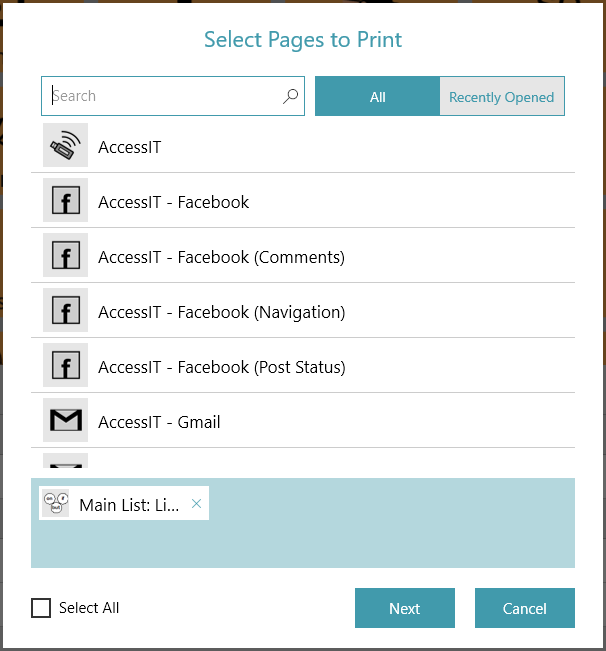
 Tulosta näytön oikealla puolella olevasta muokkausvalikosta. ”Valitse tulostettavat sivut” -valintaikkuna avautuu.
 - Voit tulostaa myös Sivut-välilehden Tulosta sivut -osiosta.
- Tämä sivu lisätään oletuksena tulostusjonoon. Valitse luettelosta lisää sivuja ja lisää ne tulostusjonoon.
- Kirjoita sivun nimi hakukenttään, jos haluat hakea sen perusteella.
- Jos haluat lisätä kaikki nykyisten hakutulosten sivut tulostusjonoon, valitse Valitse kaikki.
- Jos valitset Valitse kaikki -valintaruudun ja poistat sen valinnan, tulostusjono nollautuu.
- Voit poistaa sivuja tulostusjonosta valitsemalla sivun nimen vieressä olevan X-painikkeen.
- Kun halutut sivut on lisätty tulostusjonoon, valitse Seuraava.
- Valitse tulostusasetukset. Sivun esikatselu päivittyy vastaamaan nykyisiä asetuksia.
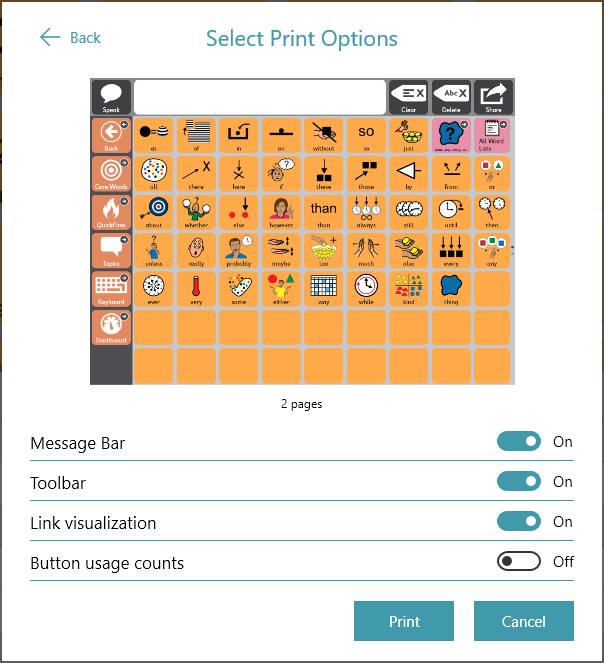
- Viestipalkki: Poista tämä asetus käytöstä, jos haluat piilottaa viestipalkin tulostetuilta sivuilta.
- Työkalupalkki: Poista tämä asetus käytöstä, jos haluat piilottaa työkalurivin tulostetuilta sivuilta.
- Linkin havainnollistaminen: Poista tämä asetus käytöstä, jos haluat piilottaa linkkien merkkikuvakkeet tulostetun sivun tai sivujen linkkipainikkeista.
- Painikekäytön laskennat: Ota tämä asetus käyttöön, jos haluat näyttää painetulla sivulla nykyiset painikkeen käyttökerrat. Huom: Tietojen seuranta on otettava käyttöön, jotta painikkeiden käyttökertojen määrät näkyvät.
- Kun olet valinnut tulostusasetukset, valitse Tulosta.
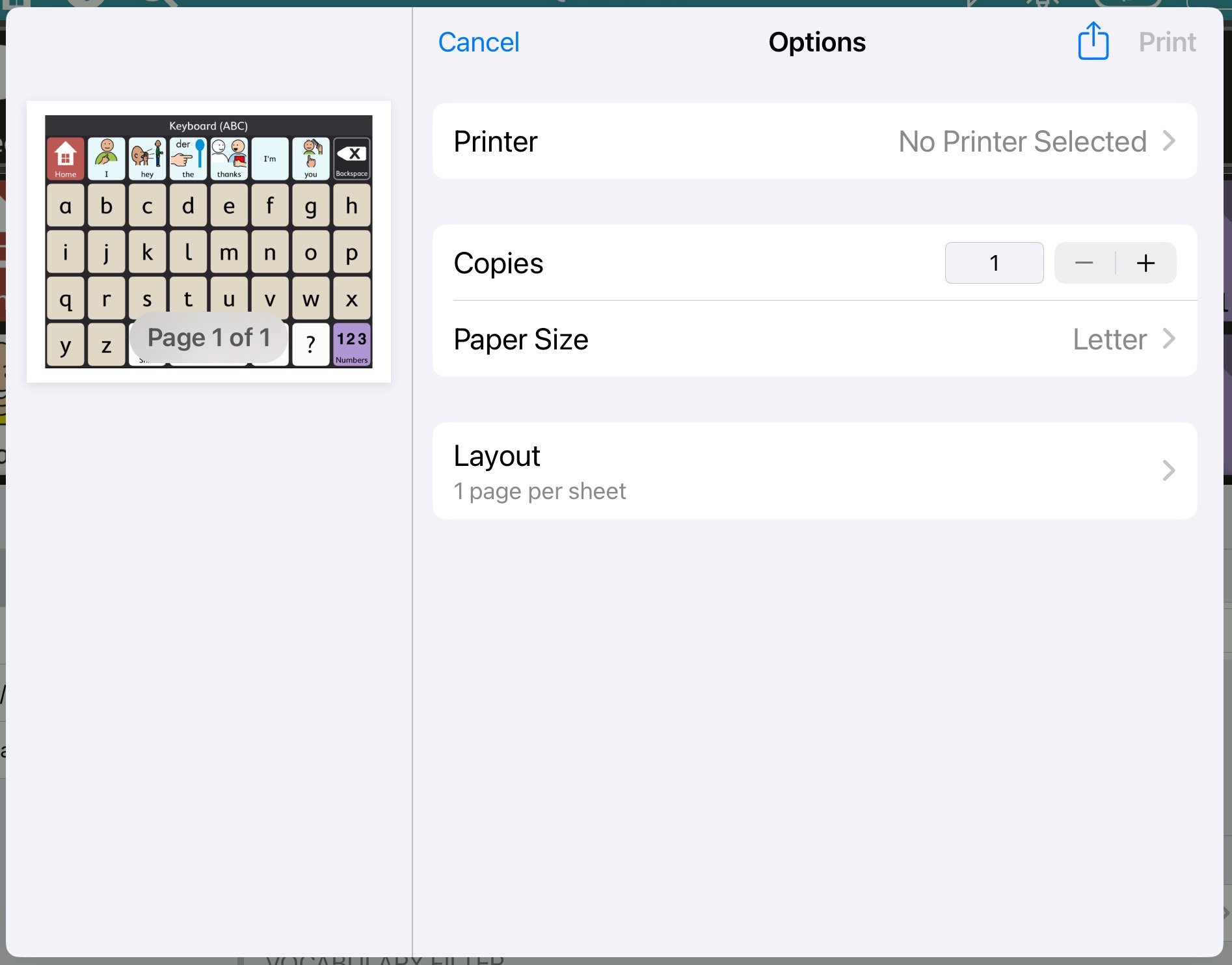
- Tulosta tai tallenna PDF-tiedostona.
- Lähetä tulostimeesi: Valitse tulostimesi ja määritä haluamasi asetukset, ja valitse sitten Tulosta.
- Tallenna PDF-tiedostona: Valitse
 Jaa ja valitse sitten vaihtoehto, jolla voit lähettää PDF-tiedoston itsellesi AirDropin, Viestien tai Mailin kautta, tai valitse Tallenna tiedostoihin tallentaaksesi sen iCloud-asemalle. Avaa PDF-tiedosto toisella tulostusominaisuudella varustetulla laitteella ja tulosta se.
Valinnaista: Tulosta TD Talk -sivut viestintää varten
Varmista, että AirPrint-yhteensopiva tulostimesi ja TD Navio -laitteesi ovat yhteydessä samaan Wi-Fi-verkkoon.
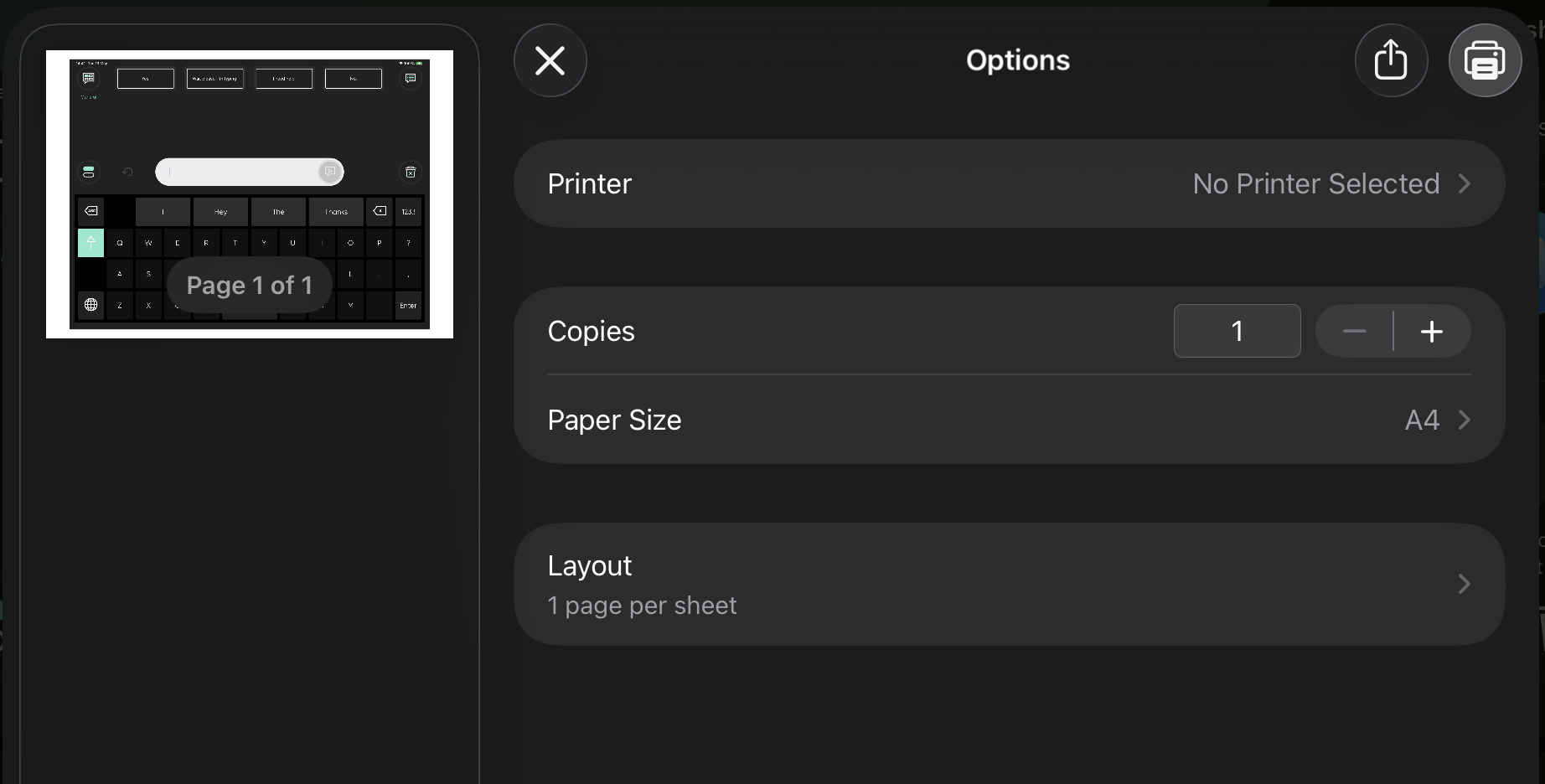
Voit tulostaa TD Talkista seuraavasti.
- Siirry sivulle, jonka haluat tulostaa TD Talkissa.
- Paina virtapainiketta ja äänenvoimakkuuden lisäys- tai vähennyspainiketta samanaikaisesti.
- Valitse näytön vasemmassa alakulmassa oleva uusi pieni ikkuna, joka sisältää kuvakaappauksen.
- Valitse (Jaa)-painike
 .
. - Valitse (Tulosta)-painike
 .
. - Tulosta tai tallenna PDF-tiedostona.
- Lähetä tulostimeesi: Valitse tulostimesi ja määritä haluamasi asetukset, ja valitse sitten (Tulosta) .
- Tallenna PDF-tiedostona: Valitse (Jaa) ja valitse sitten vaihtoehto, jolla voit lähettää PDF-tiedoston itsellesi AirDropin, Viestien tai Mailin kautta, tai valitse Tallenna tiedostoihin tallentaaksesi sen iCloud-asemalle. Avaa PDF-tiedosto toisella tulostusominaisuudella varustetulla laitteella ja tulosta se.
Valinnaista: Lataa sovelluksia väliaikaiseen laitteeseen
Jos sinulla on käytettävissä toinen yhteensopiva laite, kuten iPad, voit ladata viestisovelluksesi ja palauttaa varmuuskopioidut käyttäjätietosi, jotta voit jatkaa viestintää TD Navion ollessa korjauksessa.
Lataa TD Snap
- Avaa App Store (
 ) aloitusnäytöltä
 - Valitse Haku-välilehti
- Etsi TD Snap (
 )
) - Valitse TD Snap -sovelluksen vieressä oleva Lataa-painike.
- Napsauta Asenna-painiketta.
- Kirjoita Apple ID -salasanasi.
- Valitse Confirm/Vahvista-painike.
- Napsauta Avaa-painiketta, kun lataus on valmis.
Lataa TD Talk
- Avaa App Store () aloitusnäytöltä
- Valitse Haku-välilehti
- Hae TD Talk ()
- Valitse TD Talk -sovelluksen vieressä oleva Lataa-painike.
- Napsauta Asenna-painiketta.
- Kirjoita Apple ID -salasanasi.
- Valitse Confirm/Vahvista-painike.
- Napsauta Avaa-painiketta, kun lataus on valmis.
Palauta TD Snap -käyttäjätunnuksesi
Ennen kuin suoritat alla olevat vaiheet, siirry TD Snap -ohjelmassa valikkoon Muokkaa > Käyttäjä > myTobiiDynavox-tili ja kirjaudu sisään myTobiiDynavox-tunnuksillasi. Tämän avulla voit käyttää puhetoimintoa tällä laitteella käyttämällä jotakin TD Navio -laitteen mukana toimitettua lisenssiä.
Voit hallinnoida kumppanilisenssejäsi siirtymällä osoitteeseen myTobiiDynavox.com, kirjautumalla sisään ja valitsemalla Oma tili > Lisenssit.
Palauta käyttäjä myTobiiDynavoxista
- Valitse Muokkaa-painike .
- Valitse Käyttäjä (User) -välilehti.
- Valitse nykyisen käyttäjän oikealla puolella oleva nuoli.
- Valitse Uusi käyttäjä.
- Valitse Palauta olemassa oleva käyttäjä.
- Jos et ole vielä kirjautunut sisään myTobiiDynavox-palveluun, kirjoita sähköpostiosoitteesi ja salasanasi ja valitse sitten Seuraava.
- Valitse käyttäjän varmuuskopiotiedosto luettelosta ja valitse sitten Seuraava.
Palauta käyttäjä paikallisesta tiedostosta
Huom: Ennen kuin suoritat alla olevat vaiheet, sinun on kopioitava .sub-varmuuskopiotiedostosi kohtaan Tiedostot > Omat tiedostot > TD Snap > UserBackups
- Valitse Muokkaa-painike .
- Valitse Käyttäjä (User) -välilehti.
- Valitse nykyisen käyttäjän oikealla puolella oleva nuoli.
- Valitse Uusi käyttäjä.
- Valitse Palauta olemassa oleva käyttäjä.
- Valitse Palauta paikallisesta tiedostosta.
- Valitse käyttäjän varmuuskopiotiedosto luettelosta ja valitse sitten Palauta käyttäjä.
Palauta TD Talk -käyttäjätunnuksesi
- Kiinnitä katseesi näytön alapuolelle, katseenseuraimen keskiosaan tai katseenseuraimen alueelle.
- (Yleiskatsaus)-painike tulee näkyviin näytön alaosaan keskelle.
- Avaa yleiskatsaus valitsemalla (Yleiskatsaus) -painike.
- Valitse (Asetukset)-toiminto avataksesi TD Talk -asetukset.
- Etsi (Kirjaudu sisään) -kuvake näytön vasemmasta yläkulmasta.
- Kirjoita käyttäjätunnuksesi näppäimistöllä Käyttäjätunnus-kenttään.
- Kirjoita salasana näppäimistöllä Salasana-kenttään.
- Valitse Kirjaudu sisään -painike.
- Napsauta Palauta-painiketta.
- Kun palautus on suoritettu, palautuspäivämäärä näkyy Palauta-painikkeen vasemmalla puolella.
- Valitse (Sulje)-painike poistuaksesi.