Préparation
Ce document explique comment préparer la réparation de votre TD Navio Midi ou TD Navio Maxi dans le cadre d'un rappel. Suivez les instructions pour sauvegarder les données de votre appareil et de vos applications de communication, sécuriser vos informations personnelles et prévoir d'autres moyens de communication.
Une fois que vous avez suivi les étapes décrites dans la section « Préparation », passez à Lancer le processus de réparation
Si vous avez besoin d'aide, veuillez contacter le service client. Nous savons que cela demande du temps et des efforts, et nous sommes là pour vous aider.
AVERTISSEMENT

Prévenir la perte de données
Il se peut que votre appareil soit réinitialisé au cours de la réparation. En cas de réinitialisation, toutes les données personnelles et tous les paramètres de l'appareil seront effacés. Il incombe à l'utilisateur de sauvegarder les données de l'appareil avant de l'envoyer en réparation. Si vous ne le faites pas, cela peut entraîner la perte définitive des données. Suivez attentivement les étapes décrites dans ce document pour sauvegarder votre appareil.
Notez les informations relatives au compte d’utilisateur
- Notez bien votre identifiant Apple et votre mot de passe.
- Notez bien votre identifiant et votre mot de passe myTobiiDynavox.
Comment puis-je créer un compte myTobiiDynavox ?
Aller à Créer un compte myTobiiDynavox pour créer un compte myTobiiDynavox.
Sauvegardez votre TD Navio avec iPadOS
Les informations peuvent afficher des illustrations provenant d'iOS, mais la procédure est la même pour iPadOS.
Une sauvegarde de votre appareil permet de créer une copie de toutes ses informations, y compris vos fichiers personnels, vos applications, vos photos et vos paramètres. Le fichier de sauvegarde vous permet de rétablir l'état initial de votre appareil après sa réinitialisation. Pour sauvegarder votre TD Navio, suivez ces instructions :
Langue | Lien |
Anglais | |
Allemand | |
Français | |
Espagnol | |
Néerlandais | |
Suédois | |
Norvégien | |
Danois | |
Chinois simplifié | |
Japonais | |
Italien | |
Finlandais | |
Arabe | |
Bulgare | |
Polonais | |
Slovène | |
Estonien | |
Portugais | |
Croate | |
Islandais | |
Hébreu |
Voir également
Connectez votre TD Navio au Wi-Fi
Les informations peuvent afficher des illustrations provenant d'iOS, mais la procédure est la même pour iPadOS.
Pour connecter votre TD Navio au Wi-Fi, suivez ces instructions :
Langue | Lien |
Anglais | |
Allemand | |
Français | |
Espagnol | |
Néerlandais | |
Suédois | |
Norvégien | |
Danois | |
Chinois simplifié | |
Japonais | |
Italien | |
Finlandais | |
Arabe | |
Bulgare | |
Polonais | |
Slovène | |
Estonien | |
Portugais | |
Croate | |
Islandais | |
Hébreu |
Sauvegardez votre compte utilisateur TD Snap
Retour à myTobiiDynavox (recommandé)
- Sélectionnez le bouton
 Édition.
 - Sélectionnez l'onglet Utilisateur.
- Sélectionnez la flèche qui se trouve à droite de l'utilisateur actuel.
- Sélectionnez le bouton
 Sauvegarde , situé à côté du nom de l'utilisateur que vous souhaitez sauvegarder.
 - Sélectionnez Sauvegarder vers myTobiiDynavox.
- Si vous n'êtes pas actuellement connecté à votre compte myTobiiDynavox, vous serez invité à le faire.
- Saisissez un nom pour votre dossier de fichiers exportés, puis sélectionnez Suivant.
- Il est conseillé d'inclure la date dans le nom du fichier.
- Sélectionnez Terminé.
Sauvegarder vers un fichier local
- Sélectionnez le bouton Édition.
- Sélectionnez l'onglet Utilisateur.
- Sélectionnez la flèche qui se trouve à droite de l'utilisateur actuel.
- Sélectionnez le bouton Sauvegarde , situé à côté du nom de l'utilisateur que vous souhaitez sauvegarder.
- Sélectionner Sauvegarder vers un fichier local.
- Entrez un nom pour le fichier de sauvegarde.
- Sélectionnez Sauvegarder.
- Déplacez ou copiez le fichier de sauvegarde depuis Fichiers > Sur mon iPad > TD Snap > UserBackups vers un espace de stockage en ligne ou un autre appareil.
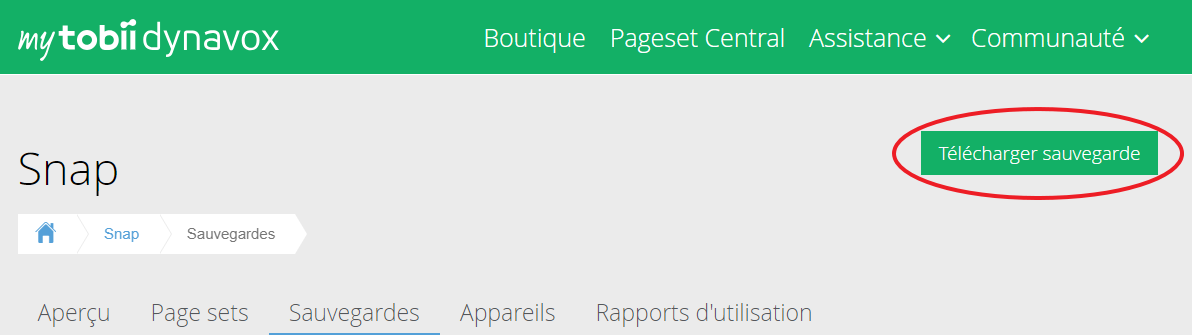
Les fichiers locaux de sauvegarde utilisateur peuvent également être déplacés manuellement vers myTobiiDynavox. Utilisez votre navigateur Web pour aller à myTobiiDynavox.et connectez-vous, puis allez à Snap > Sauvegardes et sélectionnez Télécharger la sauvegarde.
Sauvegardez votre utilisateur TD Talk
- Lancer TD Talk (
 )
) - Choisissez l'une des méthodes suivantes pour accéder au Tableau de bord.
- Posez votre regard en dessous de l’écran, au milieu de la commande oculaire ou de la zone de celle-ci.
- Balayez votre doigt vers le haut depuis la barre d'espace.
- Le bouton
 (Tableau de bord) apparaît dans la partie centrale inférieure de l’écran.
 - Sélectionnez le bouton (Tableau de bord) pour ouvrir le Tableau de bord..
- Sélectionnez l’action
 (Paramètres) pour ouvrir les paramètres de TD Talk.
 - Cherchez l’Icône
 (Connexion) dans le coin supérieur gauche de l’écran.
 - Utilisez le clavier pour saisir votre nom d'utilisateur dans le champ Nom d'utilisateur.
- Utilisez le clavier pour saisir votre mot de passe dans le champ Mot de passe.
- Sélectionnez le bouton Se connecter.
- Sélectionnez le bouton Sauvegarde.
- La date de la sauvegarde et le nom du dispositif à partir duquel elle est effectuée sont affichés à gauche du bouton Sauvegarde lorsqu'une sauvegarde est effectuée.
- Sélectionnez le bouton
 (Fermer) pour quitter .
Effacer les informations de carte de crédit
Les informations peuvent afficher des illustrations provenant d'iOS, mais la procédure est la même pour iPadOS.
Pour supprimer un moyen de paiement de votre compte Apple, suivez ces instructions :
Langue | Lien |
Anglais | |
Allemand | |
Français | |
Espagnol | |
Néerlandais | |
Suédois | |
Norvégien | |
Danois | |
Chinois simplifié | |
Japonais | |
Italien | |
Finlandais | |
Arabe | |
Bulgare | |
Polonais | |
Slovène | |
Estonien | |
Portugais | |
Croate | |
Islandais | |
Hébreu |
Facultatif : Imprimer les pages TD Snap à des fins de communication
Pendant la réparation de votre appareil, il est utile d'avoir à disposition des tableaux de communication imprimés. Pages recommandées à imprimer : les pages « Claviers », « Mots essentiels », « Phrases rapides » et « Sujets » que vous utilisez le plus souvent.
Si aucune imprimante n'est connectée à votre appareil, suivez les étapes indiquées pour enregistrer les fichiers PDF sur iCloud ou dans votre messagerie, ou envoyez-les-vous par AirDrop afin de les imprimer depuis un autre appareil.
Des tableaux de communication prêts à l'emploi et imprimables sont également disponibles en téléchargement dans la section Ressources
- Sélectionnez le bouton Édition.
- Sélectionnez l'onglet Page.
- Sélectionnez
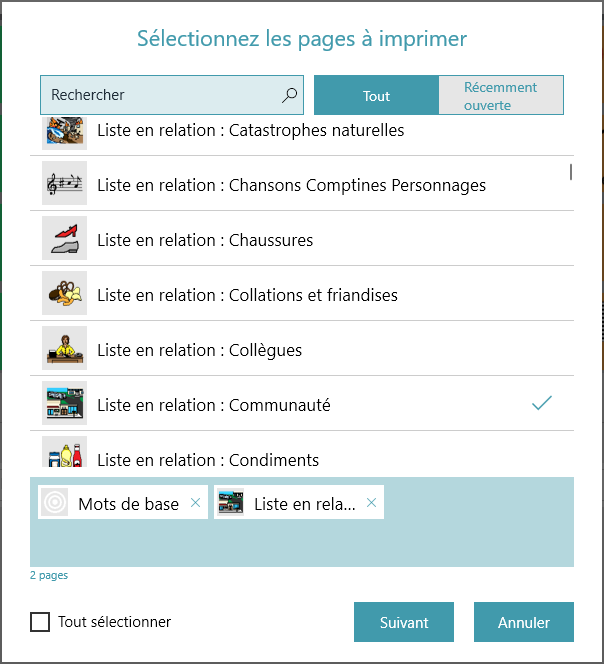
 Imprimer dans la barre d’édition située sur le côté droit de l’écran. La boîte de dialogue Sélectionnez les pages à imprimer s'ouvre.
 - Vous pouvez également imprimer à partir de la section Imprimer les pages située sur l’ongle Pages.
- La page en cours d’utilisation est ajoutée à la file d’attente d’impression par défaut. Sélectionnez des pages supplémentaires dans la liste afin de les ajouter à la file d’attente d’impression.
- Pour effectuer une recherche par nom de page, tapez dans le champ Rechercher.
- Pour ajouter toutes les pages présentes dans les résultats de recherche en cours à la file d’attente d’impression, cochez Tout sélectionner.
- Si vous décochez l’option Tout sélectionner après l’avoir cochée, votre file d'attente d’impression est réinitialisée.
- Pour supprimer des ensembles de pages de la file d’attente d’impression, sélectionnez le signe X situé à côté du nom de la page.
- Une fois les pages souhaitées ajoutées à la file d’impression, sélectionnez Suivant.
- Sélectionnez vos options d’impression. L’aperçu de la page est mis à jour pour refléter les paramètres actuels.
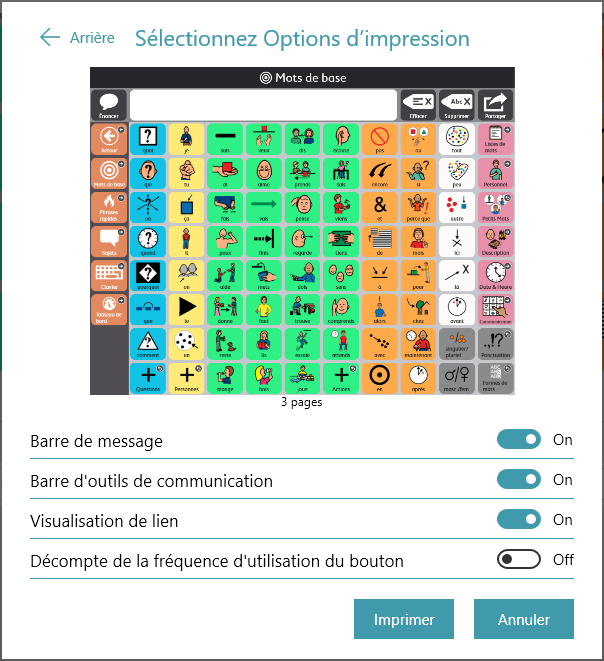
- Barre de message : Désactivez ce paramètre pour masquer la barre de message sur la (les) page(s) imprimé(e)s.
- Barre d'outils : Désactivez ce paramètre pour masquer la barre d’outils sur la (les) page(s) imprimé(e)s.
- Visualisation de lien : Désactivez ce paramètre pour masquer les icônes des indicateurs de liens situées sur les boutons de liens une fois la (les) page(s) imprimé(e)s.
- Décompte de la fréquence d'utilisation du bouton : Activez ce paramètre pour afficher le décompte de la fréquence d'utilisation des boutons sur la (les) page(s) imprimé(e)s. Remarque : Le suivi des données doit être activé pour voir le décompte de la fréquence d'utilisation des boutons.
- Après avoir sélectionné vos options d’impressions, sélectionnez Imprimer.
- Imprimer ou enregistrer au format PDF.
- Envoyer à votre imprimante : Choisissez votre imprimante et configurez vos paramètres préférés, puis sélectionnez « Imprimer ».
- Enregistrer au format PDF : Sélectionnez
 « Partager », puis choisissez de vous envoyer le fichier PDF via AirDrop, Messages ou Mail, ou sélectionnez « Enregistrer dans Fichiers » pour l'enregistrer sur votre iCloud Drive. Accédez à votre fichier PDF depuis un autre appareil doté d'une fonction d'impression, puis imprimez-le.
Facultatif : Imprimer les pages de discussion TD Talk à des fins de communication
Vous devez vous assurer que votre imprimante compatible AirPrint et votre TD Navio sont connectés au même réseau Wi-Fi.
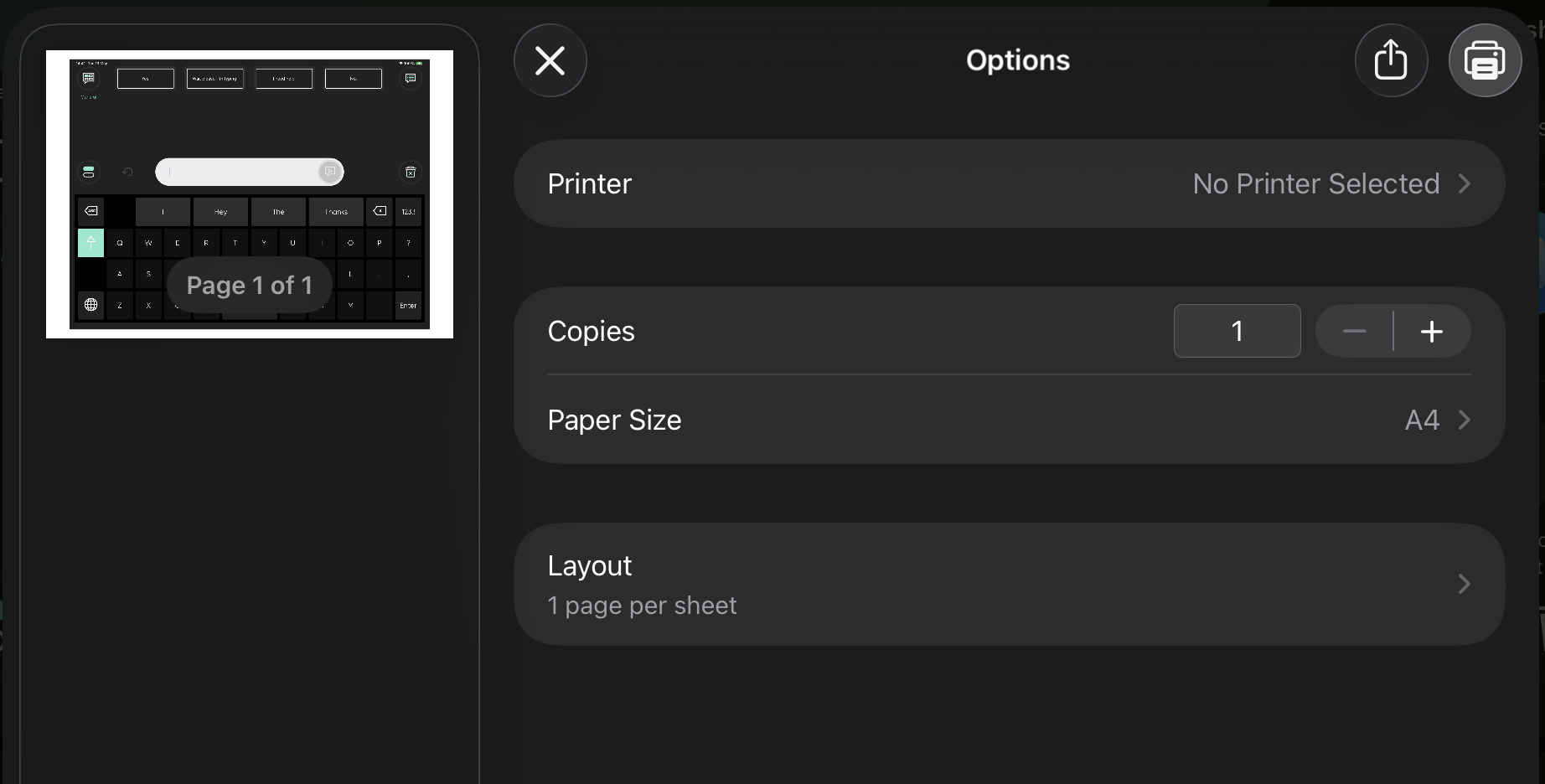
Pour imprimer à partir de TD Talk, procédez comme suit.
- Accédez à la page à imprimer dans TD Talk.
- Appuyez simultanément sur le bouton d'alimentation et sur les boutons d'augmentation ou de réduction du volume.
- Sélectionnez la nouvelle petite fenêtre contenant la capture d'écran située dans le coin inférieur gauche de l'écran.
- Cliquez sur le
 bouton (Partager).
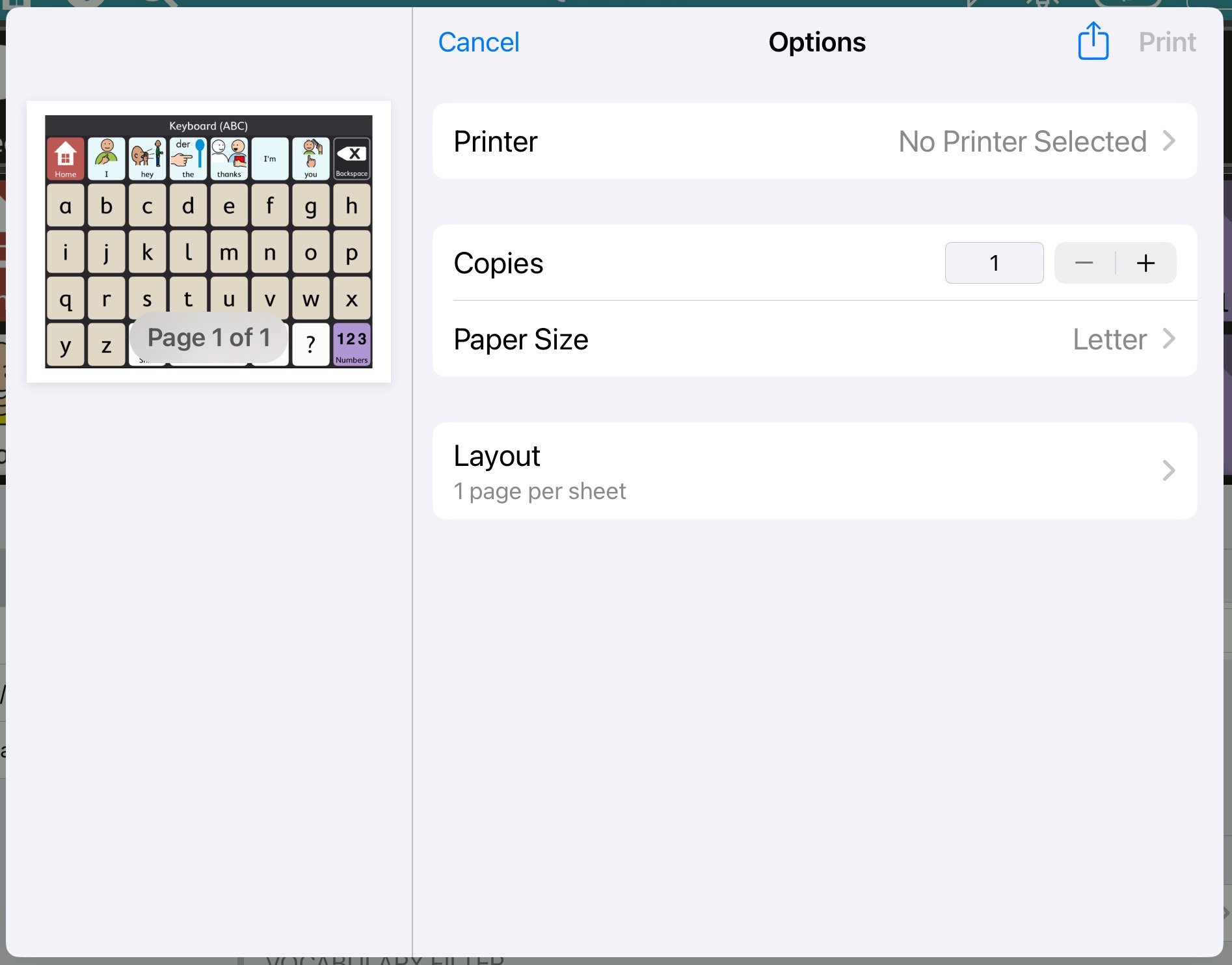
 - Cliquez sur le
 bouton (Imprimer).
 - Imprimer ou enregistrer au format PDF.
- Envoyer à votre imprimante : Choisissez votre imprimante et configurez vos paramètres préférés, puis sélectionnez (Imprimer) .
- Enregistrer au format PDF : Sélectionnez(Partager), puis choisissez de vous envoyer le fichier PDF via AirDrop, Messages ou Mail, ou sélectionnez « Enregistrer dans Fichiers » pour l'enregistrer sur votre iCloud Drive. Accédez à votre fichier PDF depuis un autre appareil doté d'une fonction d'impression, puis imprimez-le.
Facultatif : Télécharger des applications sur un appareil temporaire
Si vous disposez d'un autre appareil compatible, tel qu'un iPad, vous pouvez télécharger vos applications de communication et restaurer vos données d'utilisateur sauvegardées afin de pouvoir continuer à communiquer pendant la réparation de votre TD Navio.
Télécharger TD Snap
- Depuis l'écran d'Accueil, ouvrez l'App Store (
 )
) - Sélectionnez l'onglet « Rechercher »
- Rechercher TD Snap (
 )
) - Cliquez sur le bouton « Obtenir » situé à côté de l'application TD Snap.
- Cliquez sur le bouton « Installer ».
- Entrez le mot de passe de votre identifiant Apple.
- Sélectionnez le bouton Confirm/Confirmer.
- Cliquez sur le bouton « Ouvrir » une fois le téléchargement terminé.
Télécharger TD Talk
- Depuis l'écran d'Accueil, ouvrez l'App Store ()
- Sélectionnez l'onglet « Rechercher »
- Rechercher TD Talk ()
- Cliquez sur le bouton « Télécharger » situé à côté de l'application TD Talk.
- Cliquez sur le bouton « Installer ».
- Entrez le mot de passe de votre identifiant Apple.
- Sélectionnez le bouton Confirm/Confirmer.
- Cliquez sur le bouton « Ouvrir » une fois le téléchargement terminé.
Récupérer votre compte TD Snap
Avant de suivre les étapes ci-dessous, dans TD Snap, allez dans Édition > Utilisateur > Compte myTobiiDynavox et connectez-vous à l'aide de vos identifiants myTobiiDynavox. Cela permettra d'activer la synthèse vocale sur cet appareil à l'aide de l'une des licences associées fournies avec votre TD Navio.
Pour gérer vos licences compagnons, rendez-vous sur myTobiiDynavox.com, connectez-vous, puis sélectionnez « Mon compte » > « Licences ».
Restaurer un utilisateur à partir de myTobiiDynavox
- Sélectionnez le bouton Édition.
- Sélectionnez l'onglet Utilisateur.
- Sélectionnez la flèche qui se trouve à droite de l'utilisateur actuel.
- Sélectionnez Nouvel utilisateur.
- Sélectionnez Restaurer utilisateur existant.
- Si vous êtes actuellement connecté à myTobiiDynavox, saisissez votre adresse e-mail et votre mot de passe, puis sélectionnez Suivant.
- Sélectionnez un fichier de sauvegarde utilisateur dans la liste, puis sélectionnez Suivant.
Restaurer un utilisateur à partir d'un fichier local
Remarque : Avant de suivre les étapes ci-dessous, vous devez copier votre fichier de sauvegarde .sub dans Fichiers > Sur mon iPad > TD Snap > UserBackups
- Sélectionnez le bouton Édition.
- Sélectionnez l'onglet Utilisateur.
- Sélectionnez la flèche qui se trouve à droite de l'utilisateur actuel.
- Sélectionnez Nouvel utilisateur.
- Sélectionnez Restaurer utilisateur existant.
- Sélectionnez Restaurer à partir d'un fichier local.
- Sélectionnez un fichier de sauvegarde d'utilisateur dans la liste, puis cliquez sur « Restaurer l'utilisateur ».
Récupérer votre utilisateur TD Talk
- Posez votre regard en dessous de l’écran, au milieu de la commande oculaire ou de la zone de celle-ci.
- Le bouton (Tableau de bord) apparaît dans la partie centrale inférieure de l’écran.
- Sélectionnez le bouton (Tableau de bord) pour ouvrir le Tableau de bord..
- Sélectionnez l’action (Paramètres) pour ouvrir les paramètres de TD Talk.
- Cherchez l’Icône (Connexion) dans le coin supérieur gauche de l’écran.
- Utilisez le clavier pour saisir votre nom d'utilisateur dans le champ Nom d'utilisateur.
- Utilisez le clavier pour saisir votre mot de passe dans le champ Mot de passe.
- Sélectionnez le bouton Se connecter.
- Sélectionnez le bouton Restaurer.
- La date de la restauration est affichée à gauche du bouton Restaurer lorsqu'une restauration est effectuée.
- Sélectionnez le bouton (Fermer) pour quitter .